Planifier l’activité de réception logistique

Cette fonctionnalité vous permet de gérer toute l’activité de réception logistique en entrepôt, suite aux prises de rendez-vous avec vos transporteurs ou vos fournisseurs. La réception logistique consiste à enregistrer et contrôler la marchandise déchargée. Vous disposez de différents tableaux de bord concis qui vous permettront, entre autres, de visualiser les objets présents sur les quais de réception, l’avancement du contrôle, les produits réceptionnés ainsi que la quantité contrôlée.

Le portail vous permet notamment de :

La réception logistique est le miroir de la réception d’achat. C’est pourquoi, il ne faut pas confondre les deux portails distincts de réception L_REC_F et I_ACHAT_F.

Attention !

Depuis la version 1.4, la fonction client/serveur LREC n’est pas compatible avec la fonction web L_REC_F. En effet, la gestion des statuts de réception y est différente. La fonction LREC est remplacée par la fonction L_REC_F ; les nouvelles fonctionnalités étant implémentées uniquement dans la fonction L_REC_F.

Généralités

Accès

Portail L_REC_F
 

Paramétrage

La réception logistique de marchandise peut être personnalisée, selon les processus en vigueur dans votre entreprise, grâce à l’activation ou non des paramètres suivants (liste non exhaustive) :

 
Paramètres  
GESMBL Blocage des missions en radiofréquence
LCMPTG Autorisation du compactage
LEADEP Dépassement de quantité des entrées attendues
LEAREF Refus d’une entrée attendue pour une réception donnée
LMVBAT Traitements différés lancés depuis L_REC_F
LOGRDV Personnalisation des rendez-vous transporteur
LOGREC Réceptions en logistique
LREPDV Personnalisation de la réception en magasin
LREQTE Quantités de la réception gérée en magasin
LUNITE Gestion des quantités décimales

Voir aussi

Pour mieux appréhender les réceptions logistiques, il est conseillé de maîtriser les concepts suivants :

Accueil du portail L_REC_F

Accès

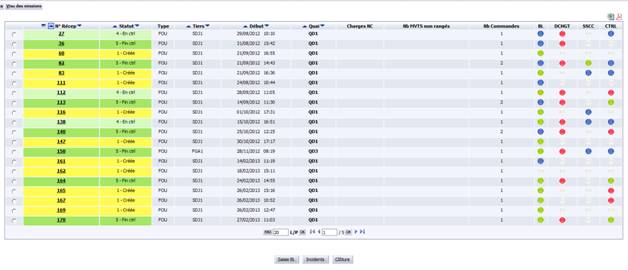
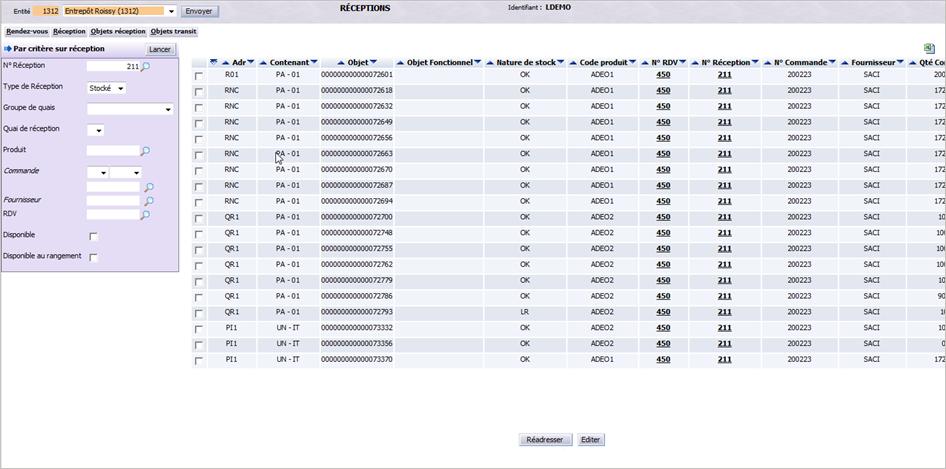
Pour accéder à ce portail, tapez directement le code L_REC_F dans la zone Accès direct, située dans le menu d’accueil du logiciel. Il est également possible de passer par le menu classique de navigation. L’écran suivant s’affiche :
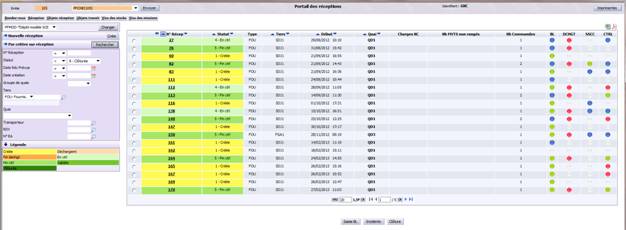
Il se décompose en 4 parties majeures :

  • Des onglets , situés en haut de l’écran, nommés respectivement Rendez-vous, Réception, Objets réception, Objets transit, Visualisation Stock et des missions permettant de gérer l’ensemble des réceptions.
  • Le volet gauche affiche des critères de sélection permettant de rechercher et filtrer les réceptions correspondantes.
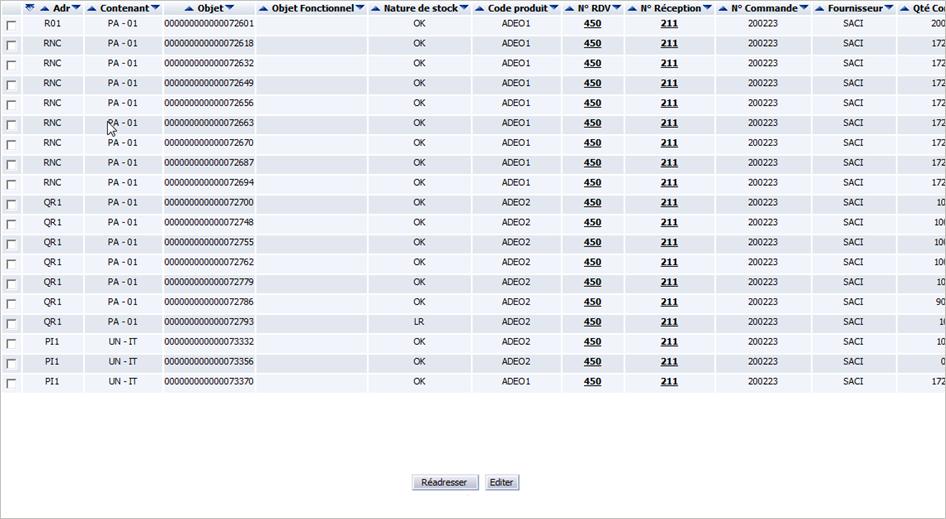
  • Le tableau central affiche un historique des réceptions disponibles , selon les critères de sélection demandés (toutes par défaut).
  • La partie basse de l’écran affiche des boutons de fonction permettant d’agir sur une réception (saisie des bons de livraison, incident et Clôture)

Onglets principaux

Tout en haut à gauche de l’écran, vous disposez de 4 onglets principaux :

Rendez-vous : en cliquant sur cet onglet, vous accéderez directement au portail de prise des rendez-vous avec les transporteurs nommé L_RDVT_F pour que vous puissiez planifier l’activité de réception en fonction des rendez-vous prévus.

Réception : affiche l’écran d’accueil du portail de gestion des réceptions si celui-ci n’est pas affiché par défaut.

Objets réception : vous permet de consulter les objets présents sur les quais de l’entrepôt ainsi que dans les zones tampon des quais de réception, afin de vérifier s’il reste des marchandises à évacuer.

Objets transit : cet onglet, optionnel, s’affiche uniquement si votre entreprise gère des flux de marchandise en transit. Il vous permet de suivre en détail l’état d’avancement de la réception des objets en transit (palettes ou colis), leur contrôle et leur expédition.

Visu des Stock : affiche l’écran de consultation et transfert de stock L_STK_F

Visu des Missions : affiche l’écran de gestion des missions L_MIS_F

Rechercher des réceptions

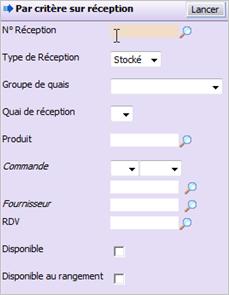
Cette zone, située dans un volet à gauche de l’écran, vous permet de rechercher des réceptions en fonction des critères proposés. Cette sélection est facultative. En effet si vous ne précisez aucun critère, le tableau affichera par défaut toutes les réceptions non clôturées.

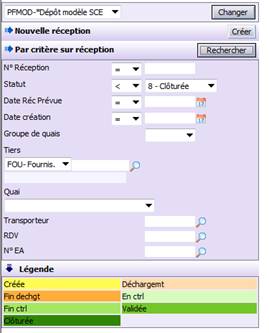
Pour effectuer une sélection, renseignez selon les besoins les informations décrites ci-dessous puis cliquez sur le bouton Rechercher

N° Réception : sélectionnez un opérateur (>=, <=, =), puis saisissez un numéro de réception afin d’extraire toutes les réceptions comprises dans l’intervalle indiqué.

Statut : indiquez le statut correspondant à l’avancement des réceptions à rechercher, en sélectionnant un opérateur mathématique (>=, <=, etc.), puis un statut à partir de la liste d’aide (ex : toutes les réceptions dont le statut est inférieur à Déchargement). Attention : il s’agit du statut de la réception et non celui du rendez-vous. Le statut affiché par défaut dans cette zone peut être paramétré via la fonction LRECP (par défaut <8 Clôturé).

Date réc. prévue : indiquez la période de réception prévue en sélectionnant un opérateur (>=, <=, etc.) puis en définissant une date, soit en la saisissant directement dans la zone correspondante, soit en la sélectionnant à partir d’un calendrier en cliquant sur l’icône correspondante.

Date création : indiquez la période de création des réceptions à rechercher, en sélectionnant un opérateur (>=, <=, etc.) puis en définissant une date, soit en la saisissant directement dans la zone correspondante, soit en la sélectionnant à partir d’un calendrier en cliquant sur l’icône correspondante.

Groupe de quais : sélectionnez, dans la liste proposée, un quai de réception. La liste de valeurs ne propose que les groupes de quai du dépôt courant.

Tiers : renseignez le Tiers ( fournisseur par défaut) correspondant aux réceptions à rechercher, soit en saisissant directement son sigle, soit en effectuant une recherche après avoir cliqué sur l’icône Loupe.

Quai : sélectionnez, dans la liste proposée, un quai de réception. La liste de valeurs ne propose que les groupes de quai du dépôt courant.

Transporteur : renseignez le transporteur correspondant aux réceptions à rechercher, soit en saisissant directement son sigle, soit en effectuant une recherche après avoir cliqué sur l’icône Loupe.

RDV : renseignez le rendez-vous correspondant aux réceptions à sélectionner, soit en saisissant directement son numéro, soit en effectuant une recherche après avoir cliqué sur l’icône Loupe. Les rendez-vous sont définis et suivis dans un calendrier général dont l’activité est gérée dans un portail dédié L_RDVT_F.

Cliquez sur Rechercher pour afficher les résultats de la recherche.

Légende des statuts de réception

Afin de vous aider à identifier plus rapidement l’état d’avancement des réceptions, les différents statuts d’une réception sont identifiés par un code couleur unique dansl’historique des réceptions.

  1 – Créée
  2 – Déchargement
  3 – Déchargement terminé
  4 – Contrôle en cours
  5 – Contrôle terminé
  6 – Réception validée
  8 – Clôturée

Evolution des statuts d’une réception

Le statut d’une réception vous permet de connaître l’état d’avancement de celle-ci. Le changement de statut est fait automatiquement par le logiciel, à chaque fois qu’une étape clé de la réception a été terminée. Il existe 8 statuts de réception différents, représentés chacun par un chiffre :

1 – Créée

Ce statut est initialisé automatiquement dès que vous créez une réception dans ce portail (L_REC_F).

2 – Déchargement en cours

La réception passe au statut 2 dès que le déchargement a débuté pour la réception sur SCE.

3 – Déchargement terminé

La réception passe au statut 3 dès que vous déclarez la fin du déchargement.

4 – Contrôle en cours

La réception passe au statut 4 dès que le contrôle de la marchandise en mode dégradé a débuté pour la réception sur SCE, ou si cette opération est effectuée par le programme correspondant du logiciel SCE mobile, en mode radiofréquence.

5 – Contrôle terminé

La réception passe au statut 5 dès que vous déclarez la fin du déchargement en mode dégradé dans la réception transporteur, ou si cette opération est effectuée par le programme correspondant du logiciel SCE mobile, en mode radiofréquence.

6 – Réception validée

La réception passe au statut 6 dès que vous la validez.

8 – Réception clôturée

La réception passe au statut 8 dès que vous la clôturez.

Suivi des réceptions

Ce tableau affiche la liste de toutes les réceptions existantes, en fonction des critères de sélection demandés. Chaque ligne correspond à une réception. Toutes les données de ce tableau peuvent être exportées dans un fichier Excel ou Pdf unique en cliquant sur l’icône correspondante .

Vous pouvez visualiser les informations suivantes pour chaque réception (renseignées en partie lors de la création de la réception) :

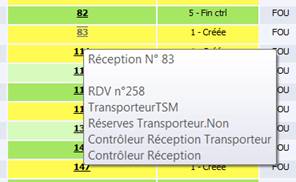
N° Récep : il s’agit du numéro de la réception attribué automatiquement par le logiciel lors de sa création. Celui-ci est un lien hypertexte sur lequel il est possible de cliquer pour afficher le détail de celle-ci. Cet écran permettra notamment de visualiser/compléter les informations de la réception au fur et à mesure de son avancement. A noter que cette cellule est colorée selon le statut courant de la réception. D’autre part, lorsque vous passez le curseur de la souris sur le numéro, une info-bulle s’affiche récapitulant les informations principales de la réception.

Statut : chiffre et nom correspondant au statut de la réception

Type et Tiers : Type de tiers et tiers associé à la réception. Si la réception est multifournisseur (elle est associée à plusieurs commandes par exemple), c’est la mention *** qui est affichée.

Début : affiche la date et l’heure de début de la réception.

Quai : code du quai sur lequel la marchandise doit être réceptionnée. Ce code est également un lien hypertexte sur lequel vous pouvez cliquer pour accéder à la page des objets de réception attendus sur ce quai, de la même manière que si vous aviez cliqué sur l’onglet Objets réception.

Charges NC : nombre de charges non contrôlées.

Nb MVTS non rangés : nombre total de mouvements non rangés associé à la réception.

Nb commandes : nombre de commandes associées à la réception courante. Lorsque vous passez le curseur de la souris sur cette information, une info-bulle s’affiche récapitulant les numéros des entrées attendues et des commandes correspondantes, associées à la réception courante.

BL : témoin de couleur permettant de voir immédiatement l’état d’avancement de la saisie des bons de livraison fournisseur pour les entrées attendues de cette réception courante.

Aucune saisie.

Saisie en cours.

Saisie terminée.

Ecarts.

DCHGT : témoin de couleur permettant de voir immédiatement l’état d’avancement du déchargement pour les entrées attendues de la réception courante.

Aucune saisie.

Saisie en cours.

Saisie terminée.

Réserves.

SSCC : témoin de couleur permettant de voir immédiatement l’état d’avancement du contrôle SSCC pour les entrées attendues de la réception courante.

Aucune saisie.

Saisie en cours.

Saisie terminée.

Réserves.

CTRL : témoin de couleur permettant de voir immédiatement l’état d’avancement du contrôle pour les entrées attendues de la réception courante.

Aucune saisie.

Saisie en cours.

Saisie terminée.

Litiges.

Boutons de fonction

Trois boutons sont disponibles sous la liste des réceptions existantes. Chacun d’eux vous permet de réaliser une action pour une réception que vous aurez préalablement sélectionnée, en cochant la ligne correspondante.

Saisie BL : cliquez sur ce bouton pour créer des bons de livraison fournisseur correspondant à une réception courante.

Incidents : cliquez sur ce bouton pour déclarer des incidents pour une réception courante.

Clôture : cliquez sur ce bouton pour clôturer une réception courante, lorsque celle-ci est terminée.

Actions possibles

Créer une réception logistique

Cette fonction vous permet de créer une nouvelle réception logistique, selon des entrées attendues de marchandise et éventuellement liée à un rendez-vous transporteur(facultatif). Cette fonction est accessible directement à partir de l’écran d’accueil du portail L_REC_F.

Accès

  • Ouvrez le portail de gestion des réceptions L_REC_F .
  • Cliquez sur le bouton Créer situé en haut à gauche de l’écran, dans la zone Nouvelle réception .

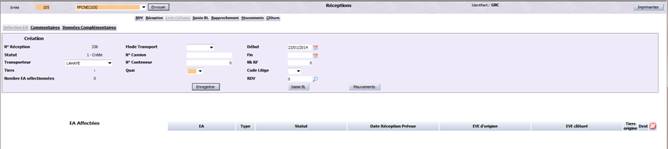
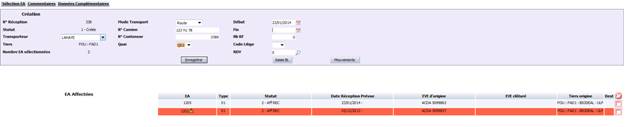
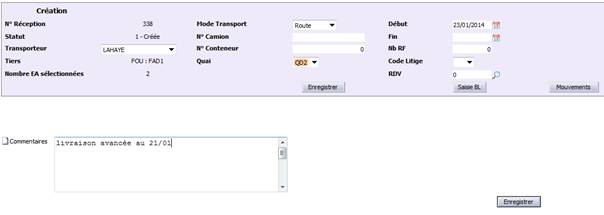
L’écran suivant s’affiche :

Il se décompose en 4 parties majeures :

  • Des onglets principaux , situés en haut de l’écran, permettant d’agir sur la réception en cours,
  • Une seconde ligne d’onglets permettant de sélectionner et travailler les entrées attendues incluses dans la réception en cours,
  • Une partie horizontale affichant l’entête de la réception ,
  • La liste détaillée des entrées attendues affectées à la réception courante.

Pour créer une réception, vous devez au moins saisir le quai de la réception et ensuite lui associer une entrée attendue.

Onglets principaux

Tout en haut de l’écran, vous disposez de plusieurs onglets qui vous permettront de faire évoluer chaque réception, au fur et à mesure de son avancement. Ils correspondent aux fonctions majeures de travail dans le cadre de l’activité de réception logistique.

RDV : cliquez sur cet onglet pour accéder au portail rendez-vous transporteur et créer un Rdv si besoin.

Réception : cet onglet correspond à la page affichée par défaut, lorsque vous créez une réception. Il permet notamment de définir et visualiser l’entête et les entrées attendues de marchandise.

Liste colisage : cet onglet, désactivé par défaut, permet d’imprimer une liste de colisage uniquement pour les réceptions dont les entrées attendues affectées sont de type transit (autrement dit, la marchandise réceptionnée est en transit ; elle n’a pas vocation à être stockée dans l’entrepôt).

Saisie BL : cliquez sur cet onglet pour saisir/visualiser les bons de livraison fournisseur liés à la réception courante.

Rapprochement : permet de comparer les quantités déclarées lors de la saisie d’un bon de livraison fournisseur et les quantités contrôlées lors du déchargement. Cette étape peut s’effectuer à tout moment : pendant ou après le contrôle.

Mouvements : permet de créer/modifier/visualiser les mouvements de réception si au moins une entrée attendue a été sélectionnée pour la réception. Cet onglet est désactivé tant que l’entête de réception n’a pas été validé.

Saisir les informations d’entête d’une réception

Renseignez les informations suivantes. Vous pourrez les modifier ultérieurement lors du suivi de la réception. N’oubliez pas de cliquer sur le bouton Valider pour enregistrer la réception.

N° réception : le numéro de la réception est attribué automatiquement par le logiciel. Il ne peut pas être modifié.

Statut : en mode création, le statut de la réception est automatiquement initialisé par le logiciel à la valeur 1 (créée). Il est toujours représenté par un chiffre.

Transporteur : sélectionnez, dans la liste proposée, le transporteur qui sera chargé de transporter la marchandise de cette réception.

Tiers : ce champ est vide par défaut. Il affiche ultérieurement le sigle du fournisseur associé aux entrées attendues de la réception.

Nombre EA sélectionnées : nombre d’entrées attendues affectées à la réception courante. Par défaut, cette valeur est égale à 0.

Mode transport : sélectionnez, dans la liste proposée, le mode de transport de la marchandise pour cette tournée (ex : route, mer, air, etc.).

N° camion : saisissez le numéro du camion affecté à cette réception (20 caractères alphanumériques maximum).

N° du conteneur : saisissez le numéro du conteneur affecté à cette réception (15 caractères alphanumériques maximum).

Quai (obligatoire) : sélectionnez, dans la liste proposée, le quai de l’entrepôt où sera réceptionnée la marchandise.

Début : renseignez la date de début de la réception, soit en la saisissant directement dans la zone correspondant, soit en la sélectionnant à partir d’un calendrier après avoir cliqué sur l’icône correspondante. Par défaut, il s’agit de la date du jour.

Fin : indiquez la date de fin de la réception, soit en la saisissant directement dans la zone correspondante, soit en la sélectionnant à partir d’un calendrier après avoir cliqué sur l’icône correspondante.

Nb RF : A titre informatif (non géré automatiquement) indiquez éventuellement le nombre d’utilisateurs qui seront affectés à la réception de la marchandise avec un portable équipé d’un système de radiofréquence.

Code litige : sélectionnez, dans la liste proposée, un code litige de type réception.

RDV : renseignez éventuellement le numéro du rendez-vous transporteur associé à cette réception, soit en le saisissant directement, soit en le sélectionnant à partir d’une liste d’aide accessible en cliquant sur l’icône Loupe.

Cette icône ne s’affiche que si votre entreprise gère le stockage et le transport de matières dangereuses. A chaque ajout ou suppression d’une entrée attendue, le logiciel contrôle que les seuils de stockage autorisés des matières dangereuses ne sont pas dépassés pour l’ensemble de la réception en cours de création (= toutes entrées attendues confondues). Cette icône s’affiche uniquement si l’alerte s’est déclenchée (le seuil de stockage est effectivement dépassé pour au moins un produit dangereux réceptionné). En cliquant sur cette icône, vous pourrez visualiser les quantités en écart pour les produits dangereux réceptionnés.

Sous ce bloc d’informations, 3 boutons de fonction sont affichés :

Enregistrer : cliquez sur ce bouton pour enregistrer la création de la réception. Le logiciel attribue alors automatiquement un numéro à la réception et valide la création de l’entête de réception.

Saisie BL : permet de saisir les bons de livraison fournisseur liés à la réception. A noter que vous pouvez accéder à cette même fonction en cliquant sur l’onglet Saisie BL situé en haut de l’écran.

Mouvements : vous permet de créer/modifier/visualiser les mouvements de réception si au moins une entrée attendue a été sélectionnée pour la réception. Cet onglet est désactivé tant que l’entête de réception n’a pas été validé.

A propos des entrées attendues

Une entrée attendue (E.A.) est une entrée prévisionnelle de marchandise au dépôt. Il s’agit concrètement d’une liste prévisionnelle de produits à réceptionner. Elle est, en quelque sorte, le reflet logistique de la commande d’achat pour l’entrepôt. Une entrée attendue sert à :

  • Déterminer les charges de réception,
  • Effectuer des contrôles de cohérence au moment de la réception réelle entre ce qui a été commandé et ce qui a été réellement livré.

Une entrée attendue est générée de manière transparente pour vous, au moment de la validation de l’événement (une commande d’achat par exemple). Lorsque vous créez une réception, vous avez la possibilité d’associer une ou plusieurs entrées attendues.

A un instant donné, une entrée attendue ne peut être déclarée en cours de réception qu’en fonction d’une et une seule réception. Elle est libérée ou soldée à la clôture de la réception. Deux ou plusieurs entrées attendues contenant le même produit peuvent être sélectionnées pour une même réception. Dans ce cas, lors de la création/génération des mouvements d’entrée, un message vous demande à quelle entrée attendue correspond le produit.

Rechercher et sélectionner des entrées attendues

Cette fonction vous permet de rechercher des entrées attendues en fonction des critères proposés. Cette sélection est facultative. En effet si vous ne précisez aucun critère, le tableau affichera par défaut toutes les entrées attendues existantes à la date du jour.

Pour effectuer une sélection, renseignez selon les besoins les informations décrites ci-dessous. Puis cliquez sur le bouton Rechercher pour mettre à jour le tableau des résultats. Seules les entrées attendues correspondant à la sélection demandée seront affichées. Vous pouvez modifier à tout moment les critères, voire les combiner.

  • Cliquez sur l’onglet Sélection EA .

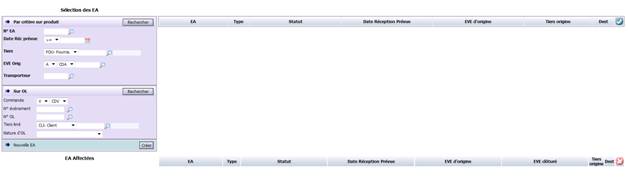
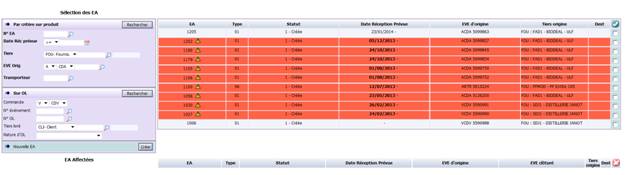
L’écran suivant s’affiche :

Par critère sur produit

Cette zone de sélection, comme son nom l’indique, vous permet de rechercher des entrées attendues en fonction des produits qui les constituent.

EA : renseignez l’entrée attendue à rechercher soit en saisissant son numéro, soit en la sélectionnant à partir d’une liste d’aide accessible en cliquant sur l’icône Loupe.

Date réc. prévue : indiquez la période de réception prévue en sélectionnant un opérateur mathématique (>=, <=, etc.) puis en définissant une date, soit en la saisissant directement, soit en la sélectionnant à partir d’un calendrier accessible après avoir cliqué sur l’icône correspondante.

Tiers : renseignez le type de tiers et son code ou faire une recherche après avoir cliqué sur l’icône Loupe. Il est également possible de saisir une liste de fournisseurs séparés par une virgule, pour rechercher des entrées attendues de fournisseurs différents.

EVE Orig : renseignez, dans l’ordre, le type de flux (V pour vente ou A pour achat), le type d’événement et éventuellement le numéro de la commande correspondant à la réception en cours, soit en saisissant directement son numéro, soit en effectuant une recherche après avoir cliqué sur l’icône Loupe. Il est également possible de saisir une liste de commandes séparées par une virgule, pour rechercher des entrées attendues ayant des commandes différentes.

Transporteur : renseignez le transporteur correspondant aux entrées attendues à rechercher, soit en saisissant directement son sigle, soit en effectuant une recherche après avoir cliqué sur l’icône Loupe. Il est également possible de saisir une liste de transporteurs séparés par une virgule, pour rechercher des entrées attendues de transporteurs différents.

Cliquez sur le bouton Rechercher pour afficher les résultats.

Sur OL

Ces critères de sélection ne peuvent être utilisés que si vous enregistrez une réception de marchandise en transit. En effet, il est possible de rechercher une entrée attendue à partir de l’ordre de livraison ou de la commande de vente correspondant(e). A noter que cette fonction est accessible uniquement si aucune entrée attendue n’a été affectée à la réception ou si la réception est de type transit simple.

Commande : renseignez, dans l’ordre, le type de flux (V pour vente ou A pour achat), le type d’événement et éventuellement le numéro de la commande de vente correspondant à la réception en cours recherche la commande de vente. Vous pouvez soit saisir directement le numéro de la commande si vous le connaissez, ou cliquer sur l’icône Loupe pour effectuer une recherche.

N° événement : saisissez directement le numéro de l’événement d’origine si vous le connaissez ou cliquez sur l’icône Loupe pour effectuer une recherche à partir d’une liste d’aide.

N° OL : saisissez directement le numéro de l’ordre de livraison si vous le connaissez ou cliquez sur l’icône Loupe pour effectuer une recherche à partir d’une liste d’aide.

Tiers livré : indiquez le type de tiers correspondant à l’ordre de livraison à sélectionner c’est-à-dire le destinataire du transit, soit en saisissant le code du type de tiers, soit en cliquant sur le bouton Loupe pour effectuer une recherche. Par défaut, il s’agit du type client (code CLI).

Nature d’OL : sélectionnez, dans la liste proposée, la nature de l’ordre de livraison.

Cliquez sur le bouton Rechercher pour afficher les résultats.

Créer une entrée attendue

Cette fonctionnalité vous permet de créer directement une entrée attendue qui sera, après validation, affectée immédiatement à la réception courante.

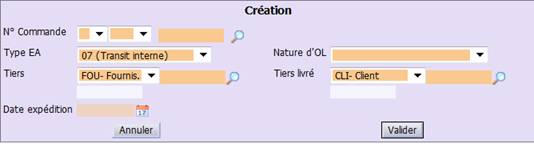
A partir de l’onglet Sélection EA, sous les critères de recherche, cliquez directement sur le bouton Créer pour définir une nouvelle entrée attendue. L’écran suivant s’affiche :

Renseignez les informations suivantes, toutes obligatoires :

N° Commande : il s’agit de définir l’événement à l’origine de l’entrée attendue. Pour cela, sélectionnez le type de flux concerné (A=achat ou V=vente), le type d’événement concerné (CDE, LIV, etc.) puis le numéro de l’événement concerné.

Type d’EA : sélectionnez, dans la liste proposée, un type d’entrée attendue.

Tiers : renseignez le type de Tiers et le Tiers de l’entrée attendue, soit en saisissant directement son sigle, soit en effectuant une recherche après avoir cliqué sur l’icône Loupe.

Date expédition : renseignez la date d’expédition de l’entrée attendue.

Nature d’OL : sélectionnez, dans la liste proposée, la nature des ordres de livraison associés à cette entrée attendue.

Client : renseignez le client de l’entrée attendue, soit en saisissant directement son sigle, soit en effectuant une recherche après avoir cliqué sur l’icône Loupe.

Cliquez sur Valider pour enregistrer votre saisie. L’entrée attendue est ajoutée immédiatement à la liste des entrées attendues affectées à la réception.

Afficher la liste des entrées attendues disponibles

Ce tableau affiche la liste de toutes les entrées attendues existantes, en fonction des critères de sélection demandés. Chaque ligne du tableau correspond à une entrée attendue.

Vous pouvez visualiser les informations suivantes pour chacune d’elles (renseignées en partie lors de la création de l’entrée attendue) :

EA : numéro de l’entrée attendue attribué automatiquement par le logiciel lors de sa création.

Type : code du type de l’entrée attendue. Les types sont définis dans la fonction LTEA.

Statut : chiffre et libellé correspondant au statut d’avancement de l’entrée attendue.

Date réception prévue : date et heure de réception prévues à l’entrepôt.

EVE origine : codes du type de flux et de l’événement, suivis du numéro de l’événement à l’origine de la création de l’entrée attendue (une commande d’achat par exemple).

Tiers origine fournisseur : code et libellé du fournisseur de la marchandise.

Dest : nom du destinataire uniquement si l’entrée attendue est de type transit. S’il y en a plusieurs, c’est la mention *** qui s’affiche.

Affecter une entrée attendue à une réception

  • Cliquez sur l’onglet Sélection EA .
  • Utilisez les critères de sélection pour rechercher les entrées attendues à sélectionner.
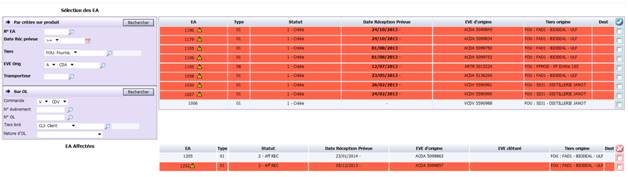
  • A partir de la liste des résultats , cochez toutes les entrées attendues qui doivent être affectées à la réception courante.
  • Cliquez sur le bouton pour valider votre saisie. La liste des entrées attendues affectées à la réception sont affichées dans un tableau séparé, sous la sélection.

L’affectation d’une entrée du bon de livraison à la réception entraîne l’affectation de toutes les entrées attendues du bon.

Attention : SCE effectue des contrôles pour chaque entrée attendue ajoutée. Il n’est pas possible, par exemple, d’ajouter une entrée attendue si la réception courante est déjà traitée en mode radiofréquence.

A noter qu’une entrée attendue affectée à la réception et dont la date de livraison prévue est différente de la date de création de la réception est identifiée par une ligne de couleur rouge, avec une icône . Ce seuil de tolérance est paramétrable dans la fonction LRECP.

Désaffecter une entrée attendue

A l’inverse, si vous souhaitez désaffecter une ou plusieurs entrées attendues, vous devez vous positionner sur le tableau des entrées attendues affectées.

Cochez les cases correspondant aux entrées attendues à désaffecter de la réception. Puis, cliquez sur le bouton Supprimer.

Le système vérifie alors si les entrées attendues à désaffecter sont associées à un bon de livraison. Si un bon de livraison a bien été saisi pour une entrée attendue et que celui-ci est associé à plusieurs entrées attendues, le système vous informe que toutes les entrées attendues seront désaffectées. Cliquez sur Oui pour valider votre action.

Visualiser les entrées attendues affectées à une réception

Lorsque vous avez terminé d’affecter les entrées attendues à une réception en cours, vous pouvez visualiser la liste exhaustive.

  • Ouvrez le portail de gestion des réceptions L_REC_F .
  • Sélectionnez la réception à modifier/consulter à l’aide des critères de sélection proposés.
  • Cliquez sur l’onglet Réception .

L’écran suivant s’affiche :

Vous avez la possibilité d’ajouter d’autres entrées attendues à la réception, ou bien à l’inverse en supprimer si nécessaire.

Saisir des commentaires

En cliquant sur cet onglet, vous avez la possibilité de saisir des commentaires libres concernant la réception logistique en cours. Saisissez votre texte puis cliquez sur le boutonModifier pour enregistrer votre saisie.

Renseigner des données complémentaires

En cliquant sur cet onglet, vous avez la possibilité de renseigner des informations complémentaires liées à la réception logistique courante. Si celles-ci sont paramétrées Renseignez les informations demandées et cliquez sur le bouton Enregistrer pour enregistrer votre saisie.

Actualiser la liste des entrées attendues

Cette fonction est disponible uniquement si votre entreprise gère l’emballage, le stockage et le transport de matières dangereuses (depuis la version 1.4). Elle vous permet de mettre à jour les données des entrées attendues incluses dans la réception en cours de création, afin de vérifier que les seuils de stockage autorisés des matières dangereuses ne soient pas dépassés (toutes entrées attendues confondues).

Pour actualiser les quotas de matières dangereuses pour tous les produits attendus dans la réception en cours, cliquez sur l’onglet Actualisation EA. ACE effectue alors le contrôle et rafraîchit l’entête de la réception. Si l’alerte se déclenche (le seuil de stockage est effectivement dépassé pour au moins un produit), celle-ci est visible dans l’entête de la réception représentée par une icône danger.

Poursuivre la réception

Lorsque vous avez terminé la saisie de l’entête de la réception et que vous y avez associé une ou plusieurs entrées attendues, vous avez la possibilité de :

  • Saisir un bon de livraison fournisseur ;
  • Saisir une liste de colisage s’il s’agit de marchandise en transit ;
  • Contrôler les quantités reçues en effectuant un rapprochement ;
  • Visualiser les mouvements d’entrée de la réception.

Une fois la réception créée, celle-ci va évoluer au fur et à mesure de son avancement. Vous avez donc la possibilité de la modifier s’il y a des changements. Pour toute modification, cliquez sur le numéro d’une réception à partir de l’historique.

Saisir les bons de livraison fournisseur

La saisie d’un bon de livraison est une étape importante de la réception logistique puisqu’elle correspond aux quantités déclarées par le fournisseur (qui doit correspondre à sa future facture).

Un bon de livraison ne peut être associé qu’à un seul fournisseur. Cela signifie que si vous affectez plusieurs entrées attendues à un bon de livraison, elles devront toutes concerner le même fournisseur.

Quand faire la saisie ?

La saisie d’un bon de livraison fournisseur peut être effectuée à n’importe quel moment. Cette étape est indépendante de la réception et du rendez-vous éventuellement associé :

  • Si vous gérez les rendez-vous avec les transporteurs dans SCE, la saisie du bon de livraison peut s’effectuer avant même la prise du rendez-vous pour les entrées attendues (cas d’une liste de colisage import envoyée à l’avance). Les bons de livraison saisis seront alors rattachés au rendez-vous via les entrées attendues affectées au rendez-vous.
  • Lorsque le rendez-vous a été créé, la saisie des bons de livraison s’effectue pour les entrées attendues du rendez-vous.
  • Lorsque la réception a été créée, la saisie des bons de livraison s’effectue pour les entrées attendues de la réception.

Méthodes de saisie

Lorsqu’il est au format papier, la saisie doit être effectuée manuellement par un utilisateur. Lorsqu’il est transmis par une interface EDI, le bon de livraison fournisseur est automatiquement intégré par un traitement différé (batch). Il est donc possible d’intégrer les bons de livraison (avec ou sans colis) et des avis d’expédition par traitement différé. Cette intégration peut être effectuée avant la livraison.

Accès à la fonction

Vous pouvez accéder à cette fonction de multiples façons, aussi bien dans le portail L_REC_F qu’à partir de portails externes, mais faisant partie du module SCE. En résumé :

  • Par le portail L_REC_F en cliquant sur l’onglet Saisie BL ;
  • Par le portail L_REC_F en consultant le détail d’une réception, puis en cliquant sur l’onglet Saisie BL .

Entête d’un bon de livraison fournisseur

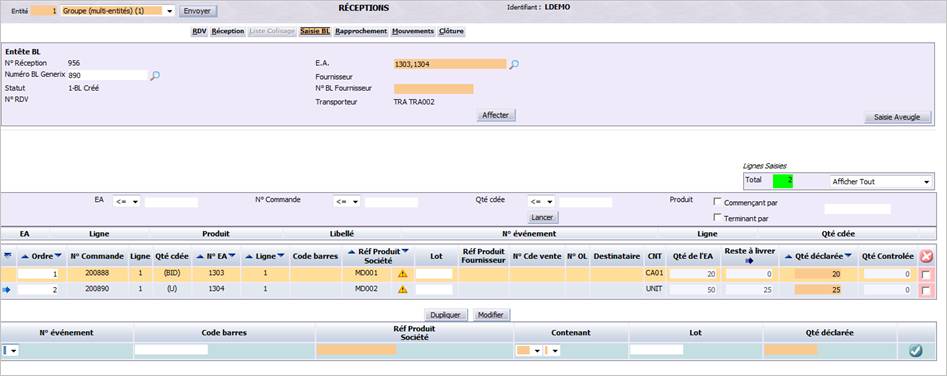
Il se présente ainsi :

Saisie

N° réception : affiche le numéro de la réception associée au bon de livraison fournisseur en cours de saisie, si au moins une entrée attendue a été affectée à la réception.

Numéro BL : un numéro est attribué automatiquement par le logiciel lors de la création du bon de livraison fournisseur.

Statut : affiche le statut du bon de livraison, au fur et à mesure de son évolution de traitement. Ce champ est vide si aucun bon de livraison n’a encore été saisi. Il existe 6 statuts différents :

1 – BL créé (la saisie n’a pas commencé pour la réception en cours).

2 – BL en cours de saisie (au moins une ligne a été saisie).

3 – BL : saisie terminée (vous avez cliqué sur le bouton Fin saisie).

4 – BL en cours de rapprochement.

5 – BL : erreurs (il y a des écarts entre les quantités déclarées et les quantités contrôlées suite à l’action de rapprochement).

6 – BL : rapprochement effectué (vous avez terminé le rapprochement).

N° RDV : numéro du rendez-vous transporteur associé au bon de livraison, si au moins une entrée attendue a été associée au bon de livraison et si celle-ci a été affectée à un rendez-vous.

E.A. (obligatoire) : affichent automatiquement les numéros des entrées attendues qui ont été affectées à la réception courante. Il est toutefois possible d’ajouter une entrée attendue à cette liste, soit en saisissant directement le numéro de l’entrée attendue, soit en effectuant une recherche à partir d’une liste d’aide accessible après avoir cliqué sur l’icône Loupe. Tout bon de livraison est attaché à une entrée attendue. C’est pourquoi, vous pourrez toujours connaître pour une entrée attendue (ou une commande) le ou les numéros de bons de livraison associés.

Fournisseur : sigle du fournisseur de l’entrée attendue affectée au bon de livraison.

N° BL fournisseur (obligatoire) : saisissez le numéro du bon de livraison fournisseur.

Transporteur : nom du transporteur de l’entrée attendue affectée au bon de livraison fournisseur.

BL de la réception : cette zone s’affiche uniquement lorsque plusieurs bons de livraison sont associés à la réception courante. Elle liste les numéros des bons sous la forme d’un lien hypertexte : vous pouvez cliquer sur chacun pour visualiser le détail d’un bon de livraison de votre choix.

Lorsque vous avez terminé, cliquez sur le bouton Affecter pour affecter l’entrée attendue choisie au bon de livraison fournisseur.

Actions possibles

Si tout est correct, le bon de livraison est créé. Vous disposez alors de nouveaux boutons qui vous permettront d’effectuer les actions suivantes :

Supprimer : ce bouton est visible uniquement si le bon de livraison n’est pas validé ET s’il ne contient ni ligne, ni mouvement. Il supprime alors l’entête du bon de livraison.

Nouveau BL : crée un autre bon de livraison fournisseur. Si vous cliquez sur ce bouton alors qu’un bon de livraison est déjà en cours de saisie, ACE affiche un message vous proposant de sauvegarder la saisie en cours.

Affecter : affecte une ou plusieurs entrées attendues, dont les numéros sont indiqués dans l’entête, au bon de livraison fournisseur courant.

Fin saisie : valide la création du bon de livraison fournisseur courant, lorsque vous avez terminé la saisie de ses lignes. Celui-ci pourra seulement être consulté en lecture seule : les quantités déclarées ne seront plus modifiables ou il faut repasser par Modifier Saisie.

Modifier saisie : met à jour l’entête et permet de modifier les quantités déclarées si vous êtes habilité à cette fonction, tant que le bon de livraison fournisseur n’a pas été validé. Attention : il est impossible de modifier un bon de livraison fournisseur pour les produits dont les mouvements ont été créés.

Danger : cette icône s’affiche uniquement si votre entreprise gère le stockage et le transport de matières dangereuses (le PPE DANGER est actif), et si au moins une des entrées attendues affectées au bon de livraison en cours de saisie possède au moins un produit dangereux. Si tel est le cas, SCE vous alerte immédiatement si le seuil de stockage autorisé des matières dangereuses a été dépassé pour cette réception. Cette alerte est susceptible de se déclencher à d’autres étapes du processus de réception (création, affectation des entrées attendues, clôture, etc.). En revanche, elle n’est pas bloquante.

Saisie aveugle : cliquez sur ce bouton pour passer en mode saisie à la ligne.

Saisie à la ligne : cliquez sur ce bouton pour passer en mode saisie en aveugle.

Utiliser les critères de recherche

Attention !

Selon le mode de saisie que vous avez choisi, les critères de recherche proposés à l’écran varieront.

S’il s’agit d’une saisie en aveugle, vous avez uniquement la possibilité d’effecteur une recherche sur les produits. S’il s’agit d’une saisie à la ligne, le nombre de critères de recherche disponibles est beaucoup plus important. Vous pouvez rechercher des informations selon les entrées attendues affectées au bon de livraison fournisseur en cours de saisie (numéro d’entrée attendue par exemple).

Lignes saisies : nombre total de lignes du bon de livraison fournisseur. Sélectionnez le type de lignes à afficher à l’écran : toutes, les lignes saisies ou les lignes non saisies.

Qté déclarée : total des quantités déclarées.

N° EA : sélectionnez un opérateur mathématique (>=, <=, etc.), puis saisissez un numéro d’entrée attendue afin d’extraire toutes les entrées attendues dont le numéro est compris dans l’intervalle indiqué. Vous pouvez également saisir directement le numéro d’une entrée attendue recherchée, en ayant pris soin de sélectionner au préalable l’opérateur =. Attention : les entrées attendues sélectionnées doivent obligatoirement faire partie de la réception en cours.

N° de commande : sélectionnez un opérateur mathématique (>=, <=, etc.), puis saisissez un numéro de commande afin d’extraire toutes les entrées attendues dont le numéro de commande est compris dans l’intervalle indiqué. Vous pouvez également saisir directement le numéro de la commande correspondante, en ayant pris soin de sélectionner au préalable l’opérateur =. La commande doit faire partie, via les entrées attendues, des commandes affectées au bon de livraison fournisseur en cours de saisie.

Quantité commandée : sélectionnez un opérateur mathématique (>=, <=, etc.), puis saisissez une quantité commandée afin d’extraire toutes les entrées attendues dont la quantité commandée est comprise dans l’intervalle indiqué.

Ex : Quantité commandée >=1000 affiche toutes les lignes d’entrées attendues affectées au bon de livraison et dont la quantité commandée est supérieure à 1000.

Produit commençant par : cochez cette option pour afficher toutes les lignes d’entrées attendues, affectées au bon de livraison fournisseur en cours de saisie, contenant le produit dont le code commence par les caractères que vous aurez saisis.

Ex : produit commençant par CARR -> affiche toutes les lignes d’EA dont le code produit commence par CARR

Produit terminant par : cochez cette option pour afficher toutes les lignes d’entrées attendues, affectées au bon de livraison fournisseur en cours de saisie, contenant le produit dont le code se termine par les caractères que vous aurez saisis.

Ex : produit terminant par CARR -> affiche toutes les lignes d’EA dont le code produit se termine par CARR

Cliquez sur Lancer pour exécuter la recherche.

Saisie à la ligne

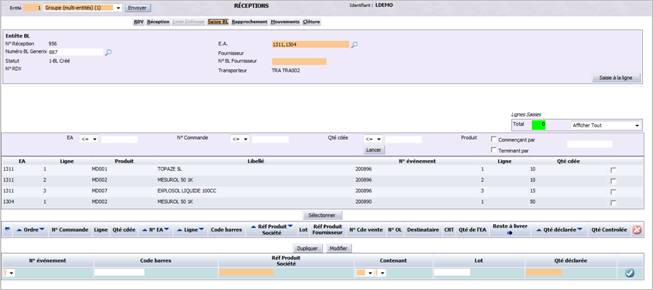
Les lignes d’un bon de livraison fournisseur sont générées automatiquement à partir de l’ensemble des lignes des entrées attendues affectées à la réception en cours de création. La saisie des quantités réceptionnées s’effectue en deux temps : a) sélection des lignes d’entrée attendue à recevoir, puis b) déclaration des quantités réceptionnées réelles. Si nécessaire, vous pouvez appliquer un filtre sur les lignes pour réduire ou cibler les lignes qui vous intéressent. L’écran se présente ainsi :

Sous les critères de recherche, un nouveau tableau s’affiche : il liste toutes les lignes de l’ensemble des lignes attendues affectées au bon de livraison courant. Chaque ligne du tableau correspond à une ligne d’entrée attendue. Vous pouvez visualiser pour chacune d’elles :

EA : numéro de l’entrée attendue.

Ligne : numéro de la ligne dans l’entrée attendue.

Produit : code du produit à réceptionner.

Libellé : nom du produit à réceptionner.

N° événement : numéro de l’événement à l’origine de la réception (une commande par exemple).

Ligne : numéro de la ligne correspondante dans l’événement d’origine.

Quantité commandée : quantité commandée, pour le produit concerné, dans l’entrée attendue courante.

Pour sélectionner une ou plusieurs lignes d’entrée attendue à réceptionner, cochez la ou les lignes correspondant aux lignes d’entrée attendue à réceptionner, puis cliquez sur le bouton Sélectionner. L’écran suivant s’affiche :

Le second tableau, situé sous le tableau de sélection des lignes d’entrée attendue, est mis à jour. Il vous permet de saisir la quantité réelle réceptionnée (= quantité déclarée) pour chaque ligne d’entrée attendue sélectionnée. Lorsque vous avez terminé votre saisie, cliquez sur le bouton Enregistrer. A noter qu’il est possible de dupliquer la ligne courante d’entrée attendue, pour aller plus vite. Dans ce cas, la quantité déclarée sera égale à 0 par défaut. Il suffit pour cela de cliquer sur le bouton Dupliquer et de confirmer la création de cette ligne pour l’ajouter à la réception.

Ordre : numéro de la ligne dans le bon de livraison selon l’ordre défini par défaut. Vous pouvez néanmoins modifier cet ordre en modifiant la valeur proposée par défaut, si vous souhaitez redéfinir l’ordre d’affichage et d’édition des lignes.

N° commande : numéro de l’événement à l’origine de la création de cette réception.

Ligne : numéro de la ligne dans l’événement à l’origine de la création de cette réception.

Qté cdée : quantité initialement commandée dans l’événement d’origine.

N° EA : numéro de l’entrée attendue affectée.

Ligne : numéro de la ligne dans l’entrée attendue correspondante.

Code barres : code EAN du produit attendu à la réception.

Réf produit société : code produit pour la société. Si vous passez le curseur de la souris sur ce code, le nom du produit s’affiche dans une info-bulle. Une icône danger s’affiche automatiquement si le produit courant est dangereux. En cliquant sur cette icône, vous pouvez voir en détail toutes les caractéristiques de dangerosité de la matière dangereuse.

Libellé : libellé du produit.

Réf produit fournisseur : référence du produit chez le fournisseur, si elle a été définie dans la fiche produit.

CNT : code du contenant du produit courant.

Qté de l’EA : quantité saisie dans l’entrée attendue pour le produit courant et prévue par défaut à la réception.

Reste à livrer : quantité restant à livrer pour le produit courant. Elle est calculée et affichée automatiquement dès que vous cliquez sur le bouton Modifier pour enregistrer votre saisie. Elle ne peut plus être modifiée sauf si vous cliquez sur l’icône pour réinitialiser à 0 le reste à livrer et la quantité déclarée.

Quantité déclarée (obligatoire) : saisissez la quantité réelle réceptionnée. Par défaut, la quantité déclarée est égale à la quantité de l’entrée attendue. A noter qu’il est possible de recevoir des quantités supérieures à celles attendues. Vous pouvez la modifier à tout moment tant que vous n’avez pas fini la saisie du bon de livraison (en cliquant sur le bouton Fin saisie). Cette information prend un fond vert à chaque saisie.

Cette quantité est exprimée en UC ou unité de mesure définie dans la fiche produit.

Ex : livraison en mètres de carrelage, en kilos de viande

Attention !

Selon le paramétrage (fonction LTEA), le système est susceptible de contrôler si la quantité déclarée dépasse celle de l’entrée attendue et éventuellement de bloquer la validation du bon de livraison en conséquence.

Quantité contrôlée : quantité contrôlée exprimée en UC ou unité de mesure (définie dans la fiche produit).

Ex : livraison en mètres de carrelage, en kilos de viande

Lot : affiche le numéro de lot du produit, si existant. Il est toutefois possible de le modifier.

N° Cde vente : numéro de la commande de vente correspondant à cette ligne du bon de livraison fournisseur, si existante.

N° OL : numéro de l’ordre de livraison correspondant à cette ligne du bon de livraison fournisseur, si existant.

Destinataire : code du destinataire de la marchandise attendue à la réception (ex : un magasin).

Saisie en aveugle

Cette méthode de saisie vous permet d’enregistrer la réception sans que vous ayez la possibilité de connaître la marchandise qui était attendue, c’est-à-dire sans avoir connaissance des quantités commandées. Autrement dit, vous ne pouvez pas voir le détail des entrées attendues affectées à la réception. C’est à vous de scanner les produits réceptionnés ou de les sélectionner à l’aide de critères de recherche.

L’écran de saisie en aveugle est, en fait, quasiment identique à l’écran de saisie à la ligne. Il s’agit juste d’une version simplifiée :

Il est décomposé en 3 parties horizontales :

  • Une zone proposant des critères de sélection pour vous aider à rechercher les produits à réceptionner ;
  • Un tableau de saisie des produits et des quantités déclarées correspondant aux lignes du bon de livraison fournisseur ;
  • Un tableau vous permettant d’ajouter des lignes de produits complémentaires pour un événement d’origine de votre choix.

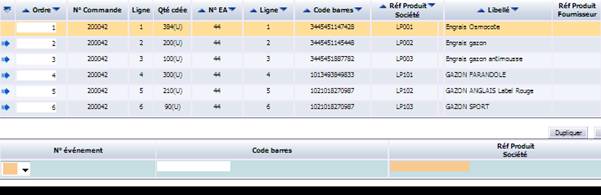
Vous devez alors ajouter les produits La première colonne indique la ligne courante.

Ordre : numéro de la ligne dans le bon de livraison selon l’ordre défini par défaut. Vous pouvez néanmoins modifier cet ordre en modifiant la valeur proposée par défaut, si vous souhaitez redéfinir l’ordre d’affichage et d’édition des lignes.

N° commande : numéro de l’événement à l’origine de la création de cette réception.

Ligne : numéro de la ligne dans l’événement à l’origine de la création de cette réception.

Qté cdée : quantité initialement commandée dans l’événement d’origine.

N° EA : numéro de l’entrée attendue affectée.

Ligne : numéro de la ligne dans l’entrée attendue correspondante.

Code barres : code EAN du produit attendu à la réception.

Réf produit société : code produit pour la société. Si vous passez le curseur de la souris sur ce code, le nom du produit s’affiche dans une info-bulle. Une icône danger s’affiche automatiquement si le produit courant est dangereux. En cliquant sur cette icône, vous pouvez voir en détail toutes les caractéristiques de dangerosité de la matière dangereuse.

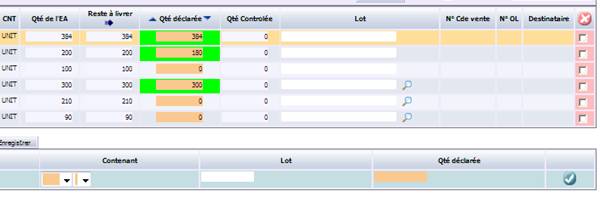
Lot : affiche le numéro de lot du produit, si existant. Il est toutefois possible de le modifier.

Réf produit fournisseur : référence du produit chez le fournisseur, si elle a été définie dans la fiche produit.

N° cde vente : numéro de la commande de vente correspondant à cette ligne du bon de livraison fournisseur, si existante.

N° OL : numéro de l’ordre de livraison correspondant à cette ligne du bon de livraison fournisseur, si existant.

Destinataire : code du destinataire de la marchandise attendue à la réception (ex : un magasin).

CNT : code du contenant du produit courant.

Qté de l’EA : quantité saisie dans l’entrée attendue pour le produit courant et prévue par défaut à la réception.

Reste à livrer : quantité restant à livrer pour le produit courant. Elle est calculée et affichée automatiquement dès que vous cliquez sur le bouton Modifier pour enregistrer votre saisie. Elle ne peut plus être modifiée sauf si vous cliquez sur l’icône pour réinitialiser à 0 le reste à livrer et la quantité déclarée.

Quantité déclarée (obligatoire) : saisissez la quantité réelle qui a été réceptionnée. Par défaut, la quantité déclarée est égale à la quantité de l’entrée attendue. A noter qu’il est possible de recevoir des quantités supérieures à celles attendues. Vous pouvez la modifier à tout moment tant que vous n’avez pas fini la saisie du bon de livraison (en cliquant sur le bouton Fin saisie). Cette quantité est exprimée en UC ou unité de mesure définie dans la fiche produit.

Ex : livraison en mètres de carrelage, en kilos de viande

Quantité contrôlée : quantité contrôlée exprimée en UC ou unité de mesure (définie dans la fiche produit).

Ex : livraison en mètres de carrelage, en kilos de viande

Ajouter manuellement des produits

Vous avez la possibilité d’ajouter de nouvelles lignes à un bon de livraison fournisseur en cours de saisie et qui ne font pas partie des entrées attendues affectées à la réception courante.

Attention !

  • La ligne à ajouter doit obligatoirement exister dans la commande d’origine.
  • Si vous ajoutez un produit qui n’a pas été commandé mais que celui-ci est référencé chez le fournisseur, SCE générera une ligne d’entrée non attendue ainsi que la ligne d’entrée attendue correspondante et l’événement correspondant. La ligne sera valorisée suivant le dernier événement d’achat pour le produit.
  • Quantité déclarée = quantité commandée.
  • Reste à livrer = 0.
  • Une alerte est générée pour l’acheteur à chaque ajout.

Positionnez-vous sur le dernier tableau de l’écran, situé en bas de l’écran. Il vous permet d’ajouter des lignes au bon de livraison en cours de saisie. Il se présente ainsi :

Renseignez les informations suivantes :

N° événement (obligatoire) : sélectionnez dans la liste proposée le numéro de l’événement d’origine pour lequel vous ajoutez un produit à la réception.

Code barres : saisissez le code EAN du produit réceptionné.

Réf. produit société (obligatoire) : saisissez la référence société du produit réceptionné.

Contenant (obligatoire) : sélectionnez dans chaque liste proposée le type de contenant et le code contenant correspondant au produit réceptionné.

Lot : saisissez éventuellement le lot du produit, si existant.

Qté déclarée (obligatoire) : saisissez la quantité réelle qui a été réceptionnée. Par défaut, la quantité déclarée est égale à la quantité commandée. Vous pouvez la modifier à tout moment tant que vous n’avez pas fini la saisie du bon de livraison (en cliquant sur le bouton Fin saisie). Cette quantité est exprimée en UC ou unité de mesure définie dans la fiche produit.

Puis, cliquez sur l’icône Ajouter () pour valider la nouvelle ligne saisie. Elle est immédiatement ajoutée aux lignes du bon de livraison fournisseur.

Valider un bon de livraison fournisseur

Cette fonction vous permet de valider définitivement un bon de livraison fournisseur, lorsque vous avez terminé sa saisie. Attention : dès qu’un bon de livraison est déclaré en fin de saisie, il n’est plus modifiable. Cela signifie donc que les quantités déclarées à la réception ne sont plus modifiables. En revanche, il vous est toujours possible de le visualiser.

A partir de l’entête du bon de livraison, cliquez sur le bouton Fin de saisie.

Attention !

La validation d’un bon de livraison peut être soumise à de nombreux contrôles (selon le paramétrage du système) :

  • Si le bon de livraison fournisseur contient des produits dangereux , le système contrôle que les quotas de stockage autorisés pour les matières dangereuses n’ont pas été dépassés dès que vous cliquez sur le bouton Fin de saisie . Si tel est le cas, vous aurez le choix d’accepter ou de refuser la marchandise amenée par le transporteur : si vous forcez la réception (grâce à un système de forçage mis en place), la marchandise est réceptionnée et le comptage peut commencer ; si la marchandise est refusée, le transporteur devra repartir avec la quantité de matières dangereuses refusée.
  • Selon le paramétrage (fonction LTEA ), le système est susceptible de contrôler si la quantité déclarée dépasse celle de l’entrée attendue et éventuellement de bloquer lavalidation du bon de livraison en conséquence.

Faire la validation

L’écran suivant s’affiche :

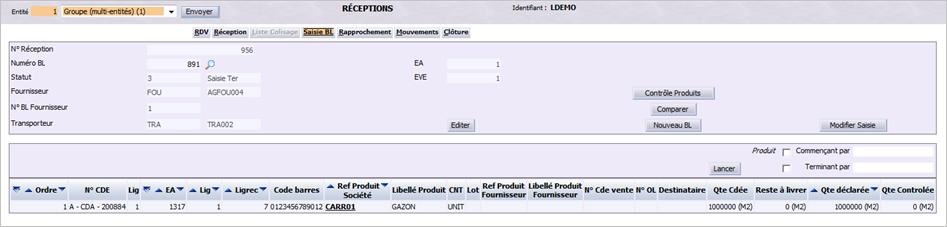
L’entête du bon de livraison récapitule les informations suivantes :

N° Réception : numéro de la réception courante à laquelle le bon de livraison courant est associé.

Numéro BL : numéro du bon de livraison courant.

Statut : affiche le statut du bon de livraison, au fur et à mesure de son évolution de traitement. Il existe 6 statuts différents :

1 – BL créé (la saisie n’a pas commencé pour la réception en cours).

2 – BL en cours de saisie (au moins une ligne a été saisie).

3 – BL : saisie terminée (vous avez cliqué sur le bouton Fin saisie).

4 – BL en cours de rapprochement.

5 – BL : erreurs (il y a des écarts entre les quantités déclarées et les quantités contrôlées suite à l’action de rapprochement).

6 – BL : rapprochement effectué (vous avez terminé le rapprochement).

Fournisseur : sigle du fournisseur de l’entrée attendue affectée au bon de livraison.

N° BL fournisseur : numéro du bon de livraison fournisseur.

Transporteur : sigle et nom du transporteur.

EA : nombre d’entrées attendues associées au bon de livraison.

EVE : nombre d’événements d’origine associés au bon de livraison.

Danger : cette icône s’affiche uniquement si votre entreprise gère le stockage et le transport de matières dangereuses (paramètre DANGER actif), et si au moins une des entrées attendues affectées au bon de livraison en cours de saisie possède au moins un produit dangereux. Si tel est le cas, SCE vous alerte immédiatement si le seuil de stockage autorisé des matières dangereuses a été dépassé pour cette réception. Cette alerte est susceptible de se déclencher à d’autres étapes du processus de réception (création, affectation des entrées attendues, clôture, etc.). En revanche, elle n’est pas bloquante.

L’entête vous propose également différents boutons de fonction.

Editer : édite le bon de livraison fournisseur courant.

Contrôle produits : permet de contrôler les produits et d’obtenir la liste des produits en erreur.

Comparer : permet de comparer les quantités déclarées avec les quantités prévues.

Nouveau BL : vous permet de créer un bon de livraison fournisseur. Si vous cliquez sur ce bouton alors qu’un bon de livraison est déjà en cours de saisie, ACE affiche un message vous proposant de sauvegarder la saisie en cours.

Modifier saisie : vous permet de modifier les quantités déclarées, si vous êtes habilité à cette fonction, tant que le bon de livraison fournisseur n’a pas été validé. Attention : il est impossible de modifier un bon de livraison fournisseur pour les produits dont les mouvements ont été créés.

Sous l’entête, un tableau affiche toutes les lignes du bon de livraison fournisseur. Vous pouvez visualiser pour chacune d’elles :

Ordre : numéro de la ligne dans le bon de livraison selon l’ordre défini par défaut.

N° CDE : type de flux (achat/vente), type d’événement et numéro de l’événement à l’origine de la création de cette réception.

Lig : numéro de la ligne dans l’événement d’origine.

N° EA : numéro de l’entrée attendue affectée.

Ligne : numéro de la ligne dans l’entrée attendue correspondante.

Code barres : code EAN du produit attendu à la réception.

Réf. produit société : code produit pour la société. Si vous passez le curseur de la souris sur ce code, le nom du produit s’affiche dans une info-bulle.

Libellé produit : nom du produit.

CNT : code du contenant du produit courant.

Réf./Libellé produit fournisseur : référence et libellé du produit chez le fournisseur.

N° cde vente : numéro de la commande de vente correspondant à cette ligne du bon de livraison fournisseur, si existante.

N° OL : numéro de l’ordre de livraison correspondant à cette ligne du bon de livraison fournisseur, si existant.

Destinataire : code du destinataire de la marchandise attendue à la réception (ex : un magasin).

CNT : code du contenant du produit courant.

Qté commandée : quantité commandée à l’origine, exprimée en UC ou unité de mesure définie dans la fiche produit.

Qté de l’EA : quantité saisie dans l’entrée attendue pour le produit courant et prévue par défaut à la réception.

Reste à livrer : quantité restant à livrer pour le produit courant. Elle est calculée et affichée automatiquement. Elle ne peut plus être modifiée sauf si vous cliquez sur le boutonModifier saisie.

Quantité déclarée : quantité réelle réceptionnée, exprimée en UC ou unité de mesure définie dans la fiche produit.

Ex : livraison en mètres de carrelage, en kilos de viande.

Par défaut, la quantité déclarée est égale à la quantité de l’entrée attendue. Si elle lui est supérieure ET si le contrôle du dépassement des quantités d’entrées attendues a été activé (fonction LTEA), la quantité déclarée est affichée en rouge lorsque le bon de livraison est validé.

Quantité contrôlée : quantité contrôlée lors de la réception exprimée en UC ou unité de mesure (définie dans la fiche produit).

Ex : livraison en mètres de carrelage, en kilos de viande
Contrôler les produits réceptionnés

Cette fonction vous permet de visualiser les produits en erreur, c’est-à-dire les produits pour lesquels il existe un écart entre la quantité déclarée et la quantité contrôlée. Pour y accéder, cliquez sur le bouton Contrôler affiché lorsque vous avez validé la saisie d’un bon de livraison fournisseur.

Il est possible de cliquer sur chaque code produit pour ouvrir sa fiche produit. De plus, vous pouvez également éditer cette liste en cliquant sur le bouton correspondant. Pour quitter cet écran, cliquez sur le bouton Fermer.

En cas de reliquats…

  • Il est impossible de modifier la saisie d’un bon de livraison fournisseur si un reliquat a été généré.
  • Selon le paramétrage défini, les reliquats peuvent être générés soit à la fin de saisie d’un bon de livraison, soit lors du rapprochement.
  • Il est impossible de saisir un bon de livraison fournisseur pour une entrée attendue, si un bon de livraison a déjà été intégré pour cette même entrée.

Effectuer un rapprochement

Cette fonctionnalité vous permet de comparer les quantités déclarées lors de la saisie du bon de livraison fournisseur avec les quantités contrôlées lors du déchargement de la marchandise, et si nécessaire de corriger les quantités voulues pour faire des régularisations. Cette comparaison peut s’effectuer à tout moment : pendant le contrôle ou après.

Le rapprochement identifie :

Vous pourrez également commencer le rangement, en dégelant tout ou une partie des missions correspondantes. Lorsque le rapprochement est terminé, il est possible de clôturer la réception.

Accès

  • Ouvrez le portail de gestion des réceptions logistiques L_REC_F .
  • Sélectionnez une réception qui n’a pas encore été rapprochée, à partir de l’historique des réceptions .
  • Cliquez sur son numéro .
  • Cliquez sur l’onglet Rapprochement .

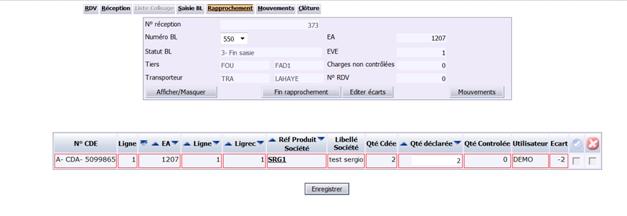
L’écran suivant s’affiche :

Il se décompose en deux parties distinctes :

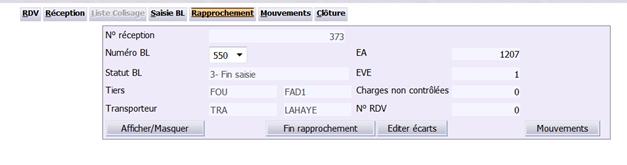
  • Une zone d’entête récapitulant les informations essentielles du bon de livraison fournisseur sélectionné ;
  • Un tableau listant les produits réceptionnés et les quantités correspondantes pour le bon de livraison courant.

Sélectionner un bon de livraison fournisseur à rapprocher

La zone d’entête permet avant tout de sélectionner un bon de livraison fournisseur saisi pour la réception courante afin d’effectuer son rapprochement.

N° Réception : numéro de la réception courante.

Numéro BL : sélectionnez, dans la liste proposée, le numéro du bon de livraison fournisseur pour lequel vous voulez effectuer un rapprochement.

Statut BL : affiche le statut du bon de livraison, au fur et à mesure de son évolution de traitement. Il existe 6 statuts différents :

1 – BL créé (la saisie n’a pas commencé pour la réception en cours).

2 – BL en cours de saisie (au moins une ligne a été saisie).

3 – BL : saisie terminée (vous avez cliqué sur le bouton Fin saisie).

4 – BL en cours de rapprochement.

5 – BL : erreurs (il y a des écarts entre les quantités déclarées et les quantités contrôlées suite à l’action de rapprochement).

6 – BL : rapprochement effectué (vous avez terminé le rapprochement).

Fournisseur : sigle et nom du fournisseur.

Transporteur : sigle et nom du transporteur.

EA : numéros des entrées attendues correspondant au bon de livraison fournisseur sélectionné.

EVE : nombre d’événements d’origine associés au bon de livraison fournisseur sélectionné.

Charges non contrôlées : nombre de charges qui n’ont pas encore été contrôlées.

N° RDV : numéro du rendez-vous transporteur associé à la réception.

Afficher/Masquer : en cliquant sur ce bouton, vous pouvez au choix afficher ou masquer les lignes du bon de livraison pour lesquelles il n’existe pas d’écart entre les quantités déclarées et les quantités contrôlées. Par ce moyen, vous pouvez visualiser uniquement les lignes en écart. S’il existe des lignes avec des écarts, il est possible de dégeler ses lignes en les sélectionnant et en cliquant sur le code produit.

Mouvements : vous permet de créer/modifier/visualiser les mouvements de réception si au moins une entrée attendue a été sélectionnée pour la réception. Cet onglet est désactivé tant que l’entête de réception n’a pas été validé.

Rapprocher les quantités déclarées/contrôlées

Le tableau, situé sous l’entête du bon de livraison fournisseur, affiche les lignes de produits réceptionnés. Vous pouvez y comparer les quantités déclarées lors de la saisie du bon de livraison et les quantités contrôlées lors du déchargement. Cette comparaison peut s’effectuer à tout moment : pendant ou après le contrôle. Cela vous permet, si les quantités (déclarées/contrôlées) sont égales, de commencer le rangement en dégelant toutes ou une partie des missions de rangement. A noter que si le statut du bon de livraison fournisseur est strictement inférieur à 6, la modification des quantités est encore possible.

Chaque ligne du tableau affiche :

N° CDE : type de flux (achat/vente), type d’événement et numéro de la commande d’origine.

Lig : numéro de la ligne dans l’événement d’origine.

EA : numéro de l’entrée attendue.

Lig : numéro de la ligne correspondante dans l’entrée attendue courante.

Ligrec : numéro de la ligne correspondante dans la réception courante.

Réf./.Libellé produit société : code et nom produit du pour la société. Le code est un lien hypertexte sur lequel vous pouvez cliquer pour accéder au dégel des missions de rangement le concernant.

Qté commandée : quantité commandée à l’origine, exprimée en UC ou unité de mesure définie dans la fiche produit.

Qté déclarée : quantité réelle qui a été réceptionnée. Par défaut, la quantité déclarée est égale à la quantité de l’entrée attendue. A noter qu’il est possible de recevoir des quantités supérieures à celles attendues. Vous pouvez la modifier à tout moment tant que vous n’avez pas fini la saisie du bon de livraison (en cliquant sur le bouton Fin saisie). Cette quantité est exprimée en UC ou unité de mesure définie dans la fiche produit.

Ex : livraison en mètres de carrelage, en kilos de viande
Qté contrôlée : quantité contrôlée lors de la réception.

Utilisateur : code de l’utilisateur qui a saisi le bon de livraison fournisseur.

Ecart : quantité en écart, calculée automatiquement, entre la quantité commandée et la quantité contrôlée.

Case à cocher : option permettant de dégeler les missions de rangement pour les lignes du bon de livraison fournisseur courant.

Choisir une action

A partir de l’entête d’un bon de livraison, vous avez la possibilité de :

Editer les écarts : lance l’édition des écarts du bon de livraison fournisseur courant (lignes du bon de livraison et objets de stock concernés).

Fin rapprochement : compare les quantités déclarées et les quantités contrôlées. Les lignes avec des écarts entre ces quantités sont affichées en rouge. S’il reste des charges à contrôler, SCE vous propose de les contrôler.

Editer Fin de rapprochement : édite la fin du rapprochement et passe la réception au statut « Validée ». Cette information (quantités avec écarts ou non) remontera dans le système de gestion commerciale en fonction d’un paramétrage. S’il n’y a aucun écart suite au rapprochement, SCE vous demande si vous souhaitez clôturer la réception. Si vous cliquez sur Oui, la réception est clôturée. Dans ce cas, s’il n’y a pas d’écarts, il n’y aura pas de lettre de litige et l’écran de clôture est accessible pour visualiser les objets ainsi que la remontée du stock. Si vous cliquez sur Non, il n’y a pas de clôture de la réception.

Dégeler des missions de rangement

Cette fonction vous permet de dégeler les missions de rangement de la marchandise réceptionnée, uniquement pour les lignes de produits pour lesquelles il n’y a pas d’écart, suite au rapprochement effectué entre les quantités déclarées et les quantités contrôlées.

Pour accéder à cette fonction :

  • Affichez les lignes du bon de livraison fournisseur sans écart.
  • Cochez la case correspondant à chaque ligne de produits à ranger, située en fin de ligne.
  • Validez en cliquant sur le bouton pour dégeler les missions correspondantes aux lignes cochées.
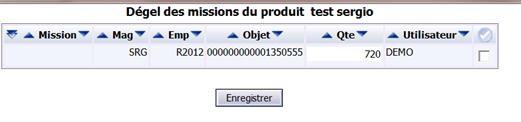
  • Cliquez sur la référence société produit .

L’écran suivant s’affiche :

Si vous modifiez la quantité de dépose sur les lignes de mission, cela provoque l’ajustement de l’objet de stock réceptionné.

Gérer les mouvements de réception

Cette fonctionnalité vous permet de créer, modifier ou visualiser la liste les mouvements d’entrée d’une réception logistique. Les mouvements peuvent être générés automatiquement ou saisis manuellement. Il est donc possible, via cet écran, de créer, modifier ou supprimer ces mouvements tant qu’ils ne sont pas validés. La création d’un mouvement ne peut se faire que pour un produit existant dans une entrée attendue de la réception.

Accès

  • Ouvrez le portail de gestion des réceptions logistiques L_REC_F .
  • Sélectionnez une réception à partir de l’historique des réceptions .
  • Cliquez sur son numéro .
  • Cliquez sur l’onglet Mouvements .

L’écran suivant s’affiche :

Il se décompose en 2 parties :

  • La partie haute de l’écran affiche les informations d’entête de la réception courante ;
  • La partie centrale affiche un tableau vous permettant de saisir les mouvements d’entrée pour l’entrée attendue sélectionnée.

Sélectionner une entrée attendue

N° Réception : le numéro de la réception est attribué automatiquement par le logiciel. Il ne peut pas être modifié.

Statut : chiffre et libellé du statut de la réception.

Transporteur : sigle et nom du transporteur qui sera chargé de transporter la marchandise de cette réception.

Fournisseur : sigle et nom du fournisseur.

Transporteur : libellé du transporteur.

Quai : code du quai de déchargement de la réception.

Début : date de début de la réception.

Nb EA : nombre d’entrées attendues associées à la réception.

N° RDV : numéro du rendez-vous transporteur associé à cette réception.

Sélection EA : sélectionnez, dans la liste proposée, une entrée attendue pour laquelle vous souhaitez saisir, modifier ou visualiser des mouvements. Il s’agit obligatoirement des entrées attendues qui ont été affectées à la réception courante.

Rechercher les produits

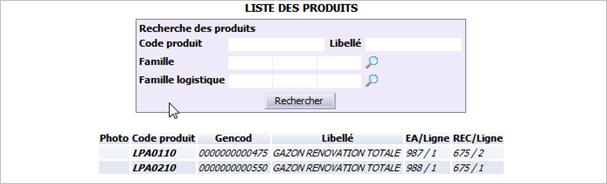
Vous avez la possibilité de rechercher les produits pour lesquels vous souhaitez créer, modifier ou visualiser des mouvements. Il suffit pour cela de cliquer sur le boutonRecherche produit. L’écran suivant s’affiche :

Vous disposez de plusieurs critères permettant de rechercher des produits :

Code produit : saisissez le code du produit recherché. Plusieurs saisies sont possibles ici : code Produit, GENCOD, etc.

Libellé : saisissez le nom du produit recherché.

Famille : saisissez le code de la famille, sous-famille et sous-sous famille des produits à rechercher.

Famille logistique : saisissez le code de la famille logistique, sous-famille et sous-sous famille des produits à rechercher.

Une fois les critères renseignés, cliquez sur le bouton Rechercher pour afficher les résultats. Si le produit fait partie de plusieurs entrées attendues de la réception, un message apparaît vous demandant à quelle entrée attendue appartient le produit. La liste des produits correspondants s’affiche. Vous pouvez visualiser pour chacun d’eux :

  • Sa photo (si existante),
  • Son code,
  • Son GENCOD,
  • Son libellé,
  • Le numéro de l’entrée attendue dans laquelle il figure,
  • Le numéro de la ligne de l’entrée attendue correspondante,
  • Le numéro de la réception courante,
  • Le numéro de ligne dans la réception courante.

Pour sélectionner le produit pour lequel vous souhaitez créer/modifier/visualiser des mouvements, cliquez directement sur le code produit. Le produit sélectionné apparaît alors dans la liste des mouvements de réception.

Créer un mouvement

Cette fonction vous permet de créer manuellement un mouvement d’entrée pour la réception courante, uniquement pour un produit existant dans les entrées attendues affectées à cette réception.

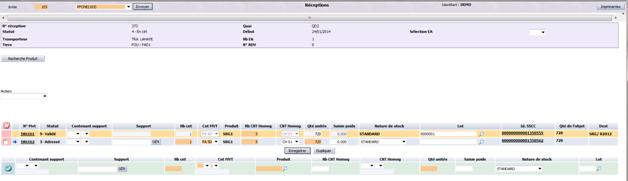
Positionnez-vous sur le dernier tableau de la liste comme montré ci-dessous :

Renseignez les informations suivantes :

Contenant support : sélectionnez, dans les listes proposées, les codes des types de support de rangement.

Support : renseignez le support soit en le scannant, soit en le générant (édition d’une étiquette support) après avoir cliqué sur le bouton GEN. Cette action va générer le support puis le système vérifie s’il est vide. Si ce n’est pas le cas, un message d’erreur bloquant vous informe que le support n’est pas vide. A noter qu’un support peut contenir plusieurs objets et peut apparaître sur plusieurs lignes de mouvement.

Nb CNT (obligatoire) : saisissez le nombre de contenants pour ce mouvement.

CNT MVT (obligatoire) : sélectionnez, dans les listes proposées, le type du contenant et le contenant pour le mouvement en cours de saisie.

Produit : renseignez le produit mouvementé, soit en saisissant directement son code, soit en scannant son GENCOD.

Nb CNT homog. : indiquez le nombre de contenants homogènes.

CNT MVT (obligatoire) : sélectionnez, dans les listes proposées, le type du contenant homogène et le contenant homogène pour le mouvement en cours de saisie.

Qté unité (obligatoire) : indiquez la quantité unitaire mouvementée pour le produit courant.

Saisie poids : indiquez éventuellement le poids.

Nature stk : sélectionnez, dans la liste proposée, la nature de stock pour le mouvement en cours de saisie.

Lot : renseignez le numéro du lot, soit en le saisissant directement, soit en le recherchant à partir d’une liste d’aide accessible après avoir cliqué sur l’icône Loupe. Si le numéro de lot d’un produit est affiché, le bouton Modifier vous permet de modifier ce numéro. A l’inverse, si le produit doit être géré en lot et qu’aucun lot n’est attribué à ce produit, le bouton Créer vous dirige vers le portail I_LOT_F pour créer le lot. Si le produit courant n’est pas géré par lot, aucune saisie n’est possible dans ce champ.

Cliquez sur l’icône Ajouter () pour valider la création du mouvement. Aucune saisie n’est plus possible une fois le mouvement validé ou si la gestion en mode radiofréquenceest activée.

Attention !

Si le paramètre contrôlant le dépassement des quantités d’entrées attendues est actif, défini dans la fonction LTEA, le système est susceptible de bloquer la validation du mouvement saisi.

Dupliquer un mouvement

Pour optimiser votre saisie, vous avez la possibilité de créer à tout moment des mouvements supplémentaires pour la ligne courante, en dupliquant un mouvement validé.

Il suffit de cocher le(s) mouvement(s) à dupliquer et de cliquer sur le bouton Dupliquer. Un message vous demande de saisir le nombre de mouvements à créer. Saisissez l’information et cliquez sur Ok. Les mouvements créés seront non validés. La quantité du mouvement est toujours modifiable après duplication.

Liste des mouvements générés/saisis

Une fois les mouvements créés, après une génération automatique ou saisie manuelle, un tableau récapitule la liste de tous les mouvements existants pour la réception courante :

Selon le contexte et le statut de la réception, les informations sont modifiables ou non.

N° Mvt : numéro du mouvement généré. Il s’agit également d’un lien hypertexte sur lequel vous pouvez cliquer pour accéder au détail du mouvement en mode client/serveur (fonction LSTK).

Statut : code et libellé du statut du mouvement.

Contenant support : codes des types de support de rangement.

Support : identifiant de l’objet de support saisi ou généré.

Nb CNT : nombre de contenants pour le mouvement courant.

CNT MVT (obligatoire) : type du contenant et contenant pour le mouvement courant.

Produit : code produit ou GENCOD du produit mouvementé.

Nb CNT homog. : nombre de contenants homogènes.

CNT MVT : type du contenant homogène et contenant homogène pour le mouvement courant.

Qté unité : quantité unitaire mouvementée pour le produit courant.

Saisie poids : poids.

Nature stk : nature de stock pour le mouvement courant.

Lot : numéro du lot pour le produit courant, si existant.

Destination : code du magasin/emplacement destinataire.

Autres actions possibles

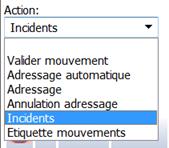
En plus de la saisie des mouvements, vous avez la possibilité d’effectuer d’autres actions sur les lignes sélectionnées. Elles sont disponibles dans le champ Actions. Une liste de choix propose les actions décrites ci-dessous. Sélectionnez l’action souhaitée, puis sélectionnez les lignes concernées.

Génération mouvements : génère les mouvements de toutes les entrées attendues de la réception courante. Si une seule entrée attendue est affectée à la réception courante, la génération des mouvements se fait uniquement sur les produits sélectionnés de l’entrée attendue courante.

Validation mouvements : valide le(s) mouvement(s) sélectionné(s) au statut 3. La validation des mouvements au statut 9 est impossible.

Adressage automatique : le système effectue l’adressage automatique des mouvements validés ou non.

Adressage : permet d’adresser les objets de stock. Si un support existe pour un mouvement, l’adressage se fait pour le contenant. Sinon, il se fait sur le contenu. Les objets de stock sélectionnés sur le quai de réception et qui ne sont pas en cours de déplacement sont alors adressés et un ordre de transfert est généré . Si un numéro de transfert non validé existe déjà pour cette réception, ce numéro est conservé. Si l’adressage est possible, les adresses de destination sont affichées. Dans ce cas, sélectionnez le magasin, l’emplacement et l’allée pour les mouvements sélectionnés. En revanche, si l’adressage est impossible, le mouvement est supprimé et l’adresse de destination reste vide.

Annulation adressage : annule l’adressage des mouvements sélectionnés. Cette action permet d’annuler, pour une ligne, l’adressage précédemment effectué (suppression du mouvement de transfert généré s’il n’est pas validé). Vous pouvez alors saisir un autre adressage. Cette fonctionnalité est notamment disponible pour les mouvements issus du cross-docking. Les mouvements de type S, R ou Z repassent au statut 0 et l’encours de sortie sur l’objet de stock revient à 0.

Incident : vous permet de saisir les incidents survenus pour un objet de stock.

Etiquettes mouvements : permet d’éditer les étiquettes des mouvements cochés.

Clôturer une réception

Cette fonctionnalité vous permet de clôturer définitivement une réception logistique, une fois que le rapprochement a été effectué.

Accès

Il y a deux possibilités :

  • Ouvrez le portail de gestion des réceptions logistiques L_REC_F .
  • Sélectionnez une réception à partir de l’historique des réceptions à l’aide des critères proposés.
  • Dans la liste obtenue, cliquez directement sur le numéro de la réception à clôturer.
  • Cliquez sur l’onglet Clôture .

OU :

  • Ouvrez le portail de gestion des réceptions logistiques L_REC_F .
  • Sélectionnez une réception à partir de l’historique des réceptions à l’aide des critères proposés.
  • Dans la liste obtenue, cochez la case correspondant à la réception à clôturer.
  • Cliquez sur le bouton Clôture .

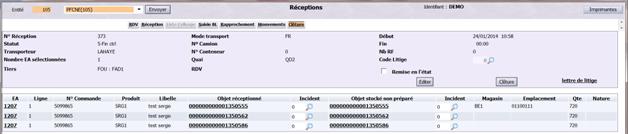
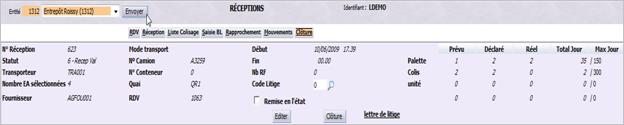
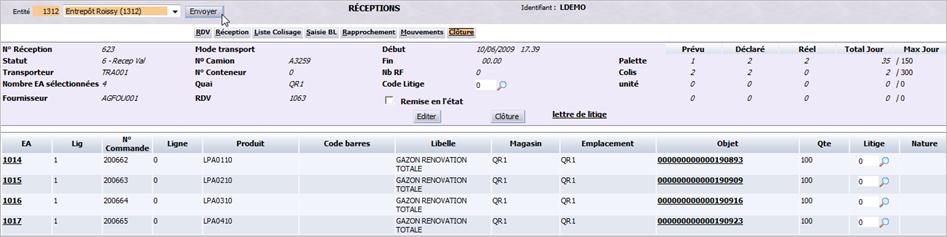
L’écran suivant s’affiche :

Il se décompose en deux parties :

Entête de la réception

Cette zone récapitule toutes les informations essentielles de la réception courante. La plupart d’entre elles n’est plus modifiable. En revanche, vous pouvez consulter des données complémentaires à la clôture, résumant notamment les quantités réceptionnées par rapport à ce qui était prévu.

N° réception : numéro de la réception attribué automatiquement par le logiciel. Il ne peut pas être modifié.

Statut : code et libellé du statut de la réception automatiquement initialisé par le logiciel.

Transporteur : sigle du transporteur chargé de transporter la marchandise, si un rendez-vous a été associé à la réception courante.

Nombre EA sélectionnées : nombre d’entrées attendues affectées à la réception courante.

Fournisseur : sigle du fournisseur associé à la réception courante.

Mode transport : mode de transport de la marchandise pour cette tournée (ex : route, mer, air, etc.).

N° camion : numéro du camion affecté à la réception courante.

N° du conteneur : numéro du conteneur affecté à la réception courante.

Quai : code du quai de l’entrepôt où sera réceptionnée la marchandise.

RDV : numéro du rendez-vous transporteur associé à la réception courante.

Début : date et heure de début réelles de la réception.

Fin : date et heure de fin réelles de la réception.

Nb RF : nombre d’utilisateurs affectés à la réception de la marchandise avec un portable équipé d’un système de radiofréquence.

Code litige : renseignez un code litige de type réception (incident de type RECE), soit en le saisissant directement, soit le sélectionnant à partir d’une liste d’aide accessible après avoir cliqué sur l’icône Loupe.

Remise en l’état : cette option, si vous la cochez, permet d’annuler la totalité de la réception en cours, c’est-à-dire de désaffecter les entrées attendues associées, supprimer les bons de livraison fournisseur existants et supprimer définitivement la réception. Bref, elle annule toute opération effectuée pour cette réception en cours.

Récapitulatif en quantités cumulées

Nb palettes prévu : nombre total de palettes prévues calculé à partir des entrées attendues.

Nb colis prévu : nombre total de colis prévus calculé à partir des entrées attendues.

Nb unités prévu : nombre total d’unités prévues calculé à partir des entrées attendues.

Nb palettes déclaré : nombre total de palettes déclarées dans les bons de livraison fournisseur.

Nb colis déclaré : nombre total de colis déclarés dans les bons de livraison fournisseur.

Nb unités déclaré : nombre total d’unités déclarées dans les bons de livraison fournisseur.

Nb palettes réel : nombre total de palettes contrôlées dans les bons de livraison fournisseur.

Nb colis réel : nombre total de colis contrôlés dans les bons de livraison fournisseur.

Nb unités réel : nombre total d’unités contrôlées dans les bons de livraison fournisseur.

Actions possibles

A partir de l’entête d’une réception, vous avez la possibilité d’exécuter les actions suivantes :

Editer : cliquez sur ce bouton pour éditer la liste des objets de la réception courante.

Clôturer : cliquez sur ce bouton pour clôturer définitivement la réception courante. Il est impossible d’effectuer cette action s’il reste des quantités à contrôler. De plus, si la saisie d’un bon de livraison fournisseur est obligatoire (paramétrage) et que celui-ci n’a pas été enregistré, un message vous avertit et vous interdit de clôturer la réception tant que cette étape n’aura pas été effectuée. Une fois la clôture effectuée, les stocks sont automatiquement mis à jour (si votre paramétrage l’exige à la clôture). Si vous avez coché l’option Remise en l’état et que vous cliquez sur ce bouton, vous annulez complètement la réception et tout ce qui a été fait. Les entrées attendues qui étaient affectées à la réception sont alors « libérées ». Elles reviennent au statut 1 et sont désaffectées de la réception.

Lettre de litige : cliquez sur ce lien pour éditer des lettres de litige, si des litiges ont été déclarés.

Liste des objets de stock réceptionnés

Ce tableau, situé sous l’entête de la réception, récapitule les objets de stock qui ont été réceptionnés ainsi que leur emplacement dans le dépôt courant, en fonction des entrées attendues affectées à la réception courante. Chaque ligne du tableau correspond à un objet de stock.

Vous pouvez consulter les informations suivantes :

EA : numéro de l’entrée attendue (voir la fonction LEA). Ce numéro est un lien hypertexte sur lequel vous pouvez cliquer pour consulter des informations complémentaires concernant l’entrée attendue.

Lig : numéro de ligne dans l’entrée attendue courante.

N° commande : numéro de la commande à l’origine de l’entrée attendue courante.

Ligne : numéro de ligne dans la commande d’origine.

Produit : code du produit réceptionné.

Code barres : code à barres du produit réceptionné.

Libellé : description longue du produit.

Magasin : code du quai de réception.

Emplacement : code de l’emplacement du quai de réception.

Objet : numéro d’identifiant SSCC de l’objet de stock créé. Tout objet de stock est référencé dans le dépôt par un numéro unique, reposant sur le compteur des objets de stock (défini au niveau du dépôt). Dans le cadre d’une réception utilisant de la radiofréquence, vous effectuez l’identification des objets de stock, sous forme d’une étiquette au format code à barres. Ce numéro est un lien hypertexte sur lequel vous pouvez cliquer pour visualiser les informations du mouvement.

Qté : quantité réceptionnée pour l’objet de stock.

Litige : renseignez un code litige de type réception (incident de type RECL), soit en le saisissant directement, soit le sélectionnant à partir d’une liste d’aide accessible après avoir cliqué sur l’icône Loupe. Selon le paramétrage, il est possible de :

  • Indiquer s’il y a des mouvements de sortie sur l’objet (ces mouvements doivent être modifiés manuellement) ;
  • Rendre les objets disponibles et remonter la quantité en litige dans les données du système de gestion commerciale (modification de l’événement) lorsque les litiges des objets de réception sont passés au statut OK ;
  • Remonter la quantité en litige pour le produit avec mise à jour de l’événement lorsque les objets passent du statut OK à Litiges.

Nature : nature de stock de l’objet de stock réceptionné.

Cliquez sur Modifier pour enregistrer votre saisie.

Déclarer des incidents

Cette fonction vous permet de déclarer les incidents survenus lors de la réception logistique (ex : produits cassés, abîmés, manquants, etc.).

Accès

Elle est accessible directement à partir de l’écran d’accueil du portail L_REC_F en cliquant sur le bouton Incidents, situé sous l’historique des réceptions. Vous devez avoir sélectionné au préalable la réception pour laquelle des incidents doivent être déclarés.

En cliquant sur ce bouton, l’écran suivant s’affiche :

Il se décompose en deux parties distinctes :

  • Une liste, sous forme de tableau, de tous les incidents déjà créés pour la réception courante.
  • Une zone de saisie vous permettant de créer un nouvel incident.

Vous pouvez quitter à tout moment cet écran en cliquant sur le bouton Fermer.

Créer un incident

Pour effectuer cette action, renseignez les informations suivantes.

Code Incident (obligatoire) : sélectionnez, dans la liste proposée, l’incident concerné.

Motif : saisissez le code du motif correspondant.

Commentaire : saisissez éventuellement un commentaire pour donner des informations complémentaires.

Cliquez sur Valider pour enregistrer la création de l’incident. Vous revenez sur l’écran précédent.

Consulter la liste des incidents

Cette liste affiche tous les incidents existants pour la réception courante. Vous pouvez visualiser pour chacun d’eux :

  • Le code et le libellé de l’incident courant,
  • Le code de l’utilisateur ayant créé l’incident,
  • La date de création,
  • La nature de stock de l’objet concerné par l’incident,
  • Le motif (LMOTIF ),
  • Un commentaire éventuel.

A noter qu’il est possible, à partir de cette liste, de supprimer des incidents. Il suffit pour cela de cocher la case correspondante située en fin de ligne, puis de cliquer sur l’icône de suppression. Chaque incident sélectionné est immédiatement supprimé.

Consulter la liste des objets réceptionnés

Cette fonction vous permet de consulter la liste des objets présents sur les quais du dépôt ainsi que dans les zones tampon des quais de réception. Vous y retrouverez notamment l’adresse de rangement de chaque objet qui peut être modifiée grâce au réadressage du mouvement de rangement.

Remarques :

Accès

  • Ouvrez le portail de gestion L_REC_F .
  • Cliquez sur l’onglet Objets réception .

L’écran suivant s’affiche :

Il se décompose en 4 parties majeures :

  • Des onglets , situés en haut de l’écran, nommés respectivement Rendez-vous , Réception , Objets réception et Objets transit permettant d’effectuer de gérer l’ensemble des réceptions.
  • Le volet gauche affiche des critères de sélection permettant de rechercher et filtrer les objets correspondants.
  • Le tableau central affiche la liste complète des objets disponibles, selon les critères de sélection demandés (tous par défaut).
  • La partie basse de l’écran affiche des boutons de fonction permettant d’agir sur un objet (réadressage, etc.).

Rechercher des objets de stock

Cette zone, située dans un volet à gauche de l’écran, vous permet de rechercher des objets de stock en fonction des critères proposés. Cette sélection est facultative. En effet si vous ne précisez aucun critère, le tableau affichera par défaut tous les objets de stock existants à la date du jour.

Pour effectuer une sélection, renseignez selon les besoins les informations décrites ci-dessous puis cliquez sur le bouton Lancer pour mettre à jour le tableau. Seuls les objets correspondant à la sélection demandée seront affichés. Vous pouvez modifier à tout moment les critères, voire les combiner pour accélérer les temps de recherche.

N° réception : renseignez le numéro d’une réception, soit en le saisissant directement, soit en le sélectionnant à partir d’une liste d’aide accessible après avoir cliqué sur l’icône Loupe.

Type de réception : sélectionnez, dans la liste proposée, le type de réception souhaité (ex : stocké, transit, etc.).

Groupe de quais : sélectionnez, dans la liste proposée, un quai de réception. La liste de valeurs ne propose que les groupes de quai du dépôt courant.

Quai de réception : sélectionnez, dans la liste proposée, un quai de réception pour le groupe de quais précédemment choisi.

Produit : renseignez le produit à rechercher, soit en saisissant directement son code, soit en le sélectionnant à partir d’une liste d’aide accessible après avoir cliqué sur l’icône Loupe.

Commande : sélectionnez le type de flux (achat/vente) et le type d’événement recherchés. Puis indiquez éventuellement le numéro de la commande à rechercher. Vous pouvez également faire appel à une liste d’aide accessible en cliquant directement sur l’icône Loupe.

Fournisseur : renseignez le fournisseur correspondant aux objets à rechercher, soit en saisissant directement son sigle, soit en effectuant une recherche après avoir cliqué sur l’icône Loupe.

RDV : renseignez le rendez-vous correspondant aux objets à rechercher, soit en saisissant directement son numéro, soit en effectuant une recherche après avoir cliqué sur l’icône Loupe. Les rendez-vous sont définis et suivis dans un calendrier général dont l’activité est gérée dans un portail distinct nommé L_RDVT_F.

Disponible : cochez cette option pour sélectionner uniquement les objets disponibles.

Disponible rangement : cochez cette option pour sélectionner uniquement les objets disponibles au rangement.

Cliquez sur Lancer pour afficher les résultats de la recherche.

Liste des objets de stock

Ce tableau affiche la liste de tous les objets existants, en fonction des critères de sélection demandés. Les objets affichés dans ce tableau n’ont pas encore été rangés. Ils sont présents sur le quai de réception ou sur la zone tampon du quai de réception. Chaque ligne correspond à un objet. Aucune information n’est modifiable. Toutes les données de ce tableau peuvent être exportées dans un fichier Excel unique en cliquant sur l’icône correspondante.

L’adresse de rangement est indiquée, un nouvel adressage est possible. La priorité de la mission de rangement ainsi que l’affectation d’un utilisateur à une mission de rangement sont des opérations que l’on peut directement lancer depuis ce tableau de bord.

Remarque : le mode de réception est impacté par l’existence ou non d’une réservation de stock. L’existence de cette réservation sur un objet interdit son adressage en emplacement picking.

Vous pouvez consulter les informations suivantes :

Case à cocher : permet de sélectionner l’objet correspondant. Plusieurs objets peuvent être sélectionnés en vue d’être réadressés ou édités.

Adr : adresse où se trouve l’objet.

CNT : code du type de contenant et code du contenant.

Objet : numéro SSCC identifiant l’objet de stock.

Objet fonctionnel : numéro court de l’objet de stock.

Nature de stock : nature de stock de l’objet (OK, Litige, etc.).

Code produit : code du produit contenu dans l’objet.

N° RDV : numéro du rendez-vous transporteur correspondant. Il suffit de cliquer sur ce numéro pour accéder aux informations détaillées du rendez-vous.

N° réception : numéro de la réception correspondante. Il suffit de cliquer sur ce numéro pour accéder au détail de la réception.

N° Commande : numéro de la commande d’origine.

Fournisseur : code du fournisseur.

Qté contrôlée : quantité réelle comptée lors du déchargement de la marchandise. Elle est enregistrée lors de la saisie du bon de livraison fournisseur.

Dest. : adresse de destination de l’objet.

Dispo : indique si l’objet est disponible ou pas en stock.

Dispo RGT : indique si l’objet de stock est disponible ou pas pour le rangement.

Actions possibles

A partir de la liste des objets, vous avez la possibilité d’effectuer les actions suivantes, en utilisant les boutons de fonction affichés sous le tableau.

Réadresser : vous permet de réadresser l’emplacement de destination des objets de stock sélectionnés.

Editer : vous permet d’éditer l’étiquette des objets sélectionnés. Si l’objet n’est pas associé à un produit de la réception, il y a réédition de l’étiquette banalisée. Par contre, si l’objet est associé à un produit de la réception, il y a réédition de l’étiquette produit.

Réadresser des objets de stock

Cette fonction vous permet de modifier l’emplacement destinataire des objets de stock de votre choix.

  • Ouvrez le portail de gestion L_REC_F .
  • Cliquez sur l’onglet Objets réception .
  • Sélectionnez les objets à réadresser à l’aide des critères proposés.
  • Cochez la case correspondant à chaque objet à réadresser.
  • Cliquez sur le bouton Réadresser .

L’écran suivant s’affiche :

Renseignez les informations suivantes :

Fournisseur : saisissez le code du fournisseur.

Magasin : renseignez le magasin correspondant aux objets à réadresser, soit en saisissant directement son numéro, soit en effectuant une recherche après avoir cliqué sur l’icône Loupe.

Niveau : saisissez le niveau de la structure d’adresse de l’emplacement.

Réception : saisissez le numéro de réception correspondante.

Allée : renseignez l’allée correspondant aux objets à réadresser, soit en saisissant directement son numéro, soit en effectuant une recherche après avoir cliqué sur l’icône Loupe.

Emplacement : renseignez le nouvel emplacement des objets à réadresser, soit en saisissant directement son numéro, soit en effectuant une recherche après avoir cliqué sur l’icône Loupe.

Cliquez sur Valider pour enregistrer votre saisie.

Gérer les reliquats de réception

S’il existe des reliquats après enregistrement d’une réception logistique, une entrée attendue reliquat peut être automatiquement générée par un traitement différé après la clôture de réception. Comme une commande fournisseur peut être scindée en plusieurs expéditions par le fournisseur (plusieurs rendez-vous) et que ces envois peuvent être très proches dans le temps, il est souvent nécessaire de clôturer la réception de l’entrée attendue initiale pour pouvoir réceptionner les entrées attendues reliquats. C’est pourquoi, il est possible de réceptionner au même moment une commande fournisseur scindée en plusieurs expéditions.

Paramétrage

La gestion des reliquats doit être activée pour le dépôt courant. Si elle l’est, les entrées attendues de type reliquats seront générées soit :

  • A la fin de la saisie d’un bon de livraison fournisseur pour l’entrée attendue,
  • A la fin du rapprochement,
  • Après la clôture de réception en fonction de l’approvisionnement.

Les entrées attendues reliquats sont rattachées à la même commande.

Exemple :

La commande fournisseur n°C102300 a été expédiée par le fournisseur dans 2 camions transporteurs. L’entrée attendue n°EA230000 a été générée à la validation de la commande fournisseur.

Le 1er camion arrive le lundi 3 septembre à 10h00.

Le 2ème camion arrive le lundi 3 septembre à 10h30.

La réception n°R5000 est créée pour le 1er camion, l’EA 230000 est affectée à la réception. La réception du 1er camion débute. La saisie du BL de la réception n°R5000 est terminée (fin de saisie). L’EA reliquat EA230567 est générée.

Le 2ème camion arrive. La réception n°R5100 est créée pour le 2e camion. L’EA230567 est affectée à la réception. La réception du 2ème camion peut débuter dès la fin de la saisie BL de la 1ère réception.

Association d’une entrée attendue reliquat à un rendez-vous

Une entrée attendue, pour laquelle la gestion des reliquats a été activée, peut être affectée à plusieurs rendez-vous. La saisie d’un bon de livraison pour l’entrée attendue du 1errendez-vous concerné (1er dans le temps) génère une entrée attendue reliquat qui remplace l’affectation des rendez-vous concernés suivants (dans le temps).

Exemple :

L’entrée attendue n°100 est affectée aux rendez-vous n°200 et n°300.

Le rendez-vous n°200 arrive, la réception débute, la saisie du bon de livraison est terminée et génère l’entrée attendue reliquat n°555. L’entrée attendue reliquat est automatiquement affectée au rendez-vous n°300, remplaçant l’entrée attendue n°100.

Lettres de litige

Cette fonction vous permet d’éditer des lettres de litige, suite à des déclarations d’incidents, lors de la réception. Les données à intégrer dans ces lettres (transporteur et fournisseur) sont définies dans le paramétrage des réceptions. L’application Microsoft Word© s’ouvre et vous propose des modèles de lettre de type transporteur et fournisseur prérenseignées, ainsi que la liste des litiges transporteur pour la réception (données paramétrées). Un message bloquant vous prévient lorsque l’adresse du transporteur n’existe pas. Un indicateur vous permet ensuite de savoir si des lettres ont déjà été produites pour cette réception.

Voici quelques exemples de lettres de litige disponibles .

Exemple de lettre à un transporteur

@NOMELG@ @NOMTRA@

@AD1ELG@ A l'attention du Service Expédition

@AD2ELG@ @AD1TRA@

@AD3ELG@ @AD2TRA@

@VILELG@ @AD3TRA@

@PAYELG@ @VILTRA@

Tél. : @TELELG@ @PAYTRA@

Fax. : @FAXELG@ Tél. :@TELTRA@

Fax. :@FAXTRA@

Le @DATJOU@

Objet : Litige de réception

N° de réception : @NUMREC@ en date du @DATREC@

Madame, Monsieur,

Nous avons bien reçu votre livraison N° : @NUMBLF@ en date du @DATREC@

Fournisseur : @NOMFOU2@

Par le transporteur : @NOMTRA@

Document : @DOCTRA@ N° @NUMDOC@

Condition de livraison : @CODINC@ @LIBINC@

Lors du contrôle par notre réception, nous avons constaté les anomalies suivantes :

Marchandises reçues abîmées ou cassées :

Référence Désignation Contenant Qté reçue Qté Cassée Motif PA H.T.
             
Marchandises non conformes ou refusées par le Contrôle qualité :
Référence Désignation Contenant Qté reçue Qté Litige Motif PA H.T.
             
Marchandises manquantes :
Référence Désignation Qté BL Qté reçue PA H.T.
         
Marchandises en trop :
Référence Désignation Qté BL Qté reçue PA H.T.
         

Dans le cas de marchandises reçues abîmées, cassées ou non conformes, sauf avis contraire de votre part et si elles n'ont pas été reprises sous 15 jours, elles seront détruites.

Nous vous prions de tenir compte de ces anomalies dans votre facturation. Si celle-ci est déjà faite, veuillez nous faire parvenir :
l'avoir correspondant aux marchandises abîmées, cassées, manquantes, soit @TOTAVO@ @CODDEV@ H.T.
la facture correspondante aux marchandises en surplus, soit @TOTFAC@ @CODDEV@ H.T.

Dans l'attente de ces informations, nous vous prions d'agréer, Madame, Monsieur, l'expression de nos salutations distinguées.

Le service réception.

Exemple de lettre à un fournisseur

@NOMELG@ @NOMFOU@

@AD1ELG@ A l'attention du Service Expédition

@AD2ELG@ @AD1FOU@

@AD3ELG@ @AD2FOU@

@VILELG@ @AD3FOU@

@PAYELG@ @VILFOU@

Tél. @TELELG@ @PAYFOU@

Fax. @FAXELG@ Tél. @TELFOU@

Fax. @FAXFOU@

Le @DATJOU@

Objet : Litige de réception

N° de réception : @NUMREC@ en date du @DATREC@

Madame, Monsieur,

Nous avons bien reçu votre livraison N° : @NUMBLF@ en date du @DATREC@

Fournisseur : @NOMFOU@

Par le transporteur : @NOMTRA@

Document : @DOCTRA@ N° @NUMDOC@

Condition de livraison : @CODINC@ @LIBINC@

Lors du contrôle par notre réception, nous avons constaté les anomalies suivantes :

Marchandises reçues abîmées ou cassées :

Référence Désignation Contenant Qté reçue Qté Cassée Motif PA H.T.
             

Marchandises non conformes ou refusées par le Contrôle qualité :

Référence Désignation Contenant Qté reçue Qté Litige Motif PA H.T.
             

Marchandises manquantes :

Référence Désignation Qté BL Qté reçue PA H.T.
         

Marchandises en trop :

Référence Désignation Qté BL Qté reçue PA H.T.
         

Dans le cas de marchandises reçues abîmées, cassées ou non conformes, sauf avis contraire de votre part et si elles n'ont pas été reprises sous 15 jours, elles seront détruites.

Nous vous prions de tenir compte de ces anomalies dans votre facturation. Si celle-ci est déjà faite, veuillez nous faire parvenir :
l'avoir correspondant aux marchandises abîmées, cassées, manquantes, soit @TOTAVO@ @CODDEV@ H.T.
la facture correspondante aux marchandises en surplus, soit @TOTFAC@ @CODDEV@ H.T.

Dans l'attente de ces informations, nous vous prions d'agréer, Madame, Monsieur, l'expression de nos salutations distinguées.

Le service réception.