Planifier les rendez-vous avec les transporteurs (L_RDVT_F)

Cette fonctionnalité de SCE fournit un tableau de bord de l’activité de réception puisqu’il vous permet de superviser les prises de rendez-vous avec vos transporteurs ou fournisseurs. Le planning permet un suivi global ou détaillé de chaque rendez-vous (charges et délais) : de la demande de rendez-vous jusqu’à la clôture de la(des) réception(s) associée(s). Par ailleurs, l’historique du rendez-vous est sauvegardé.

Les fonctionnalités offertes sont :

Le portail L_RDVT_F offre, une gestion optimale d’un nombre important de rendez-vous journaliers. Cette volumétrie est facilement maîtrisée et parfaitement lisible sur le planning, grâce à des indicateurs pertinents. De nombreux critères de sélection vous permettent de filtrer, selon vos besoins, les informations affichées au planning.

La gestion des rendez-vous fixes ou périodiques, c’est-à-dire programmés périodiquement (quotidiens ou hebdomadaires), est également facilitée.

La richesse des informations enregistrées dans l’historique du rendez-vous et les différents états possibles du rendez-vous permettent aux transporteurs et fournisseurs d’assurer le meilleur suivi des réceptions. Dès la première prise de rendez-vous, si le transporteur et/ou les fournisseurs ne sont pas connus du système d’informations, l’application permet de les intégrer à la volée dans votre base de données.

Généralités

Accès

Portail L_RDVT_F

Paramétrage

La gestion des rendez-vous peut être personnalisée, selon les processus en vigueur dans votre entreprise, grâce à l’activation ou non des paramètres suivants (liste non exhaustive) :

CALRDV Calendrier de rendez-vous des fournisseurs
CTRICP Contrôle du seuil ICPE
LEADEP Dépassement de quantité des entrées attendues
LEAREF Refus d’une entrée attendue pour une réception donnée
LHQUAI Personnalisation de la gestion des rendez-vous transporteur
LOGRDV Personnalisation des rendez-vous transporteur
LOGREC Réceptions en logistique
LRDVVA Validation des objets de déchargement
LRECAD Adressage des objets de stock en réception
LREPDV Personnalisation de la réception en magasin
LUNITE Gestion des quantités décimales
TYPREP Types de représentant

Cinématique

Paramétrage initial

Le paramétrage de base, nécessaire au fonctionnement du planning de rendez-vous, est effectué dans les fonctions GRDVT, GCAL, GTIE. Il consiste à :

Créer un ou plusieurs calendriers de rendez-vous

Cette étape s’effectue dans la fonction GCAL qui vous permet de définir des calendriers. Le code de chaque calendrier est libre, mais il doit toutefois être repris lors de la création d’un groupe de quais.

Créer un groupe de quais avec leur calendrier

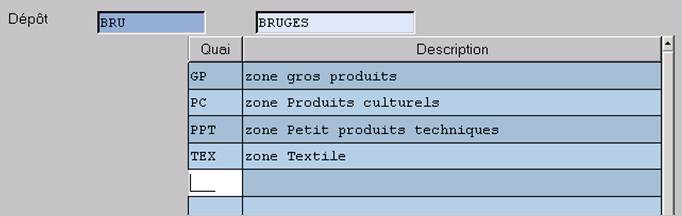
La fonction GRDVT vous permet de créer, pour chaque dépôt, une liste de groupe de quais. Ajouter une colonne permet de définir le calendrier associé au groupe de quais. De cette manière, vous pourrez par exemple fermer la prise de rendez-vous « Gros produits » et laisser ouvert les autres.

Définir les droits d’accès par utilisateur aux groupes de quais

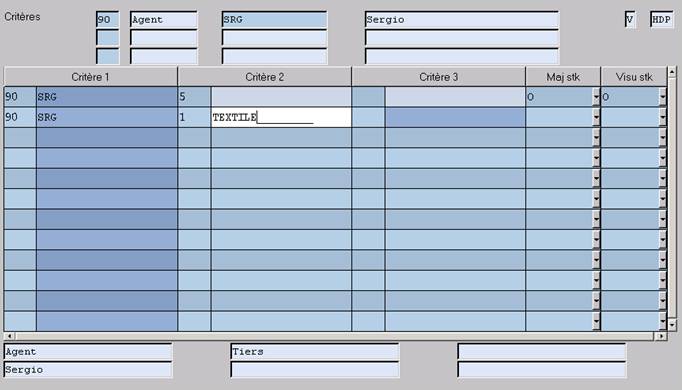
Vous avez la possibilité de définir des droits d’accès par utilisateur aux groupes de quais définis précédemment dans GRDVT. Ces droits seront contrôlés pour gérer les rendez-vous par groupe de quais.

A propos du portail L_RDVT_F

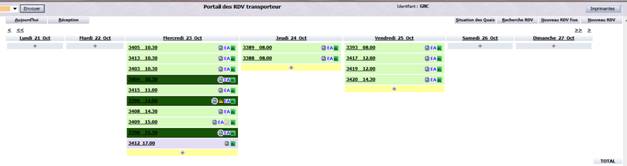
Pour y accéder, tapez directement le code du portail L_RDVT_F dans la zone Accès direct, située dans le menu d’accueil du logiciel ACE. Il est également possible de passer par le menu classique de navigation. L’écran suivant s’affiche :

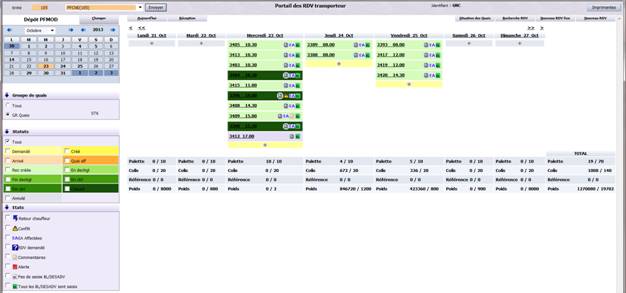
L’écran d’accueil vous permet de visualiser les rendez-vous classés pour une semaine donnée, suivant un ou plusieurs groupes de quais. Il se décompose en trois parties distinctes :

Choisir des options d’affichage

Dépôt : le dépôt courant est par défaut celui de l’utilisateur connecté. Le bouton Changer vous permet de changer de dépôt, mais seule la liste des dépôts auxquels vous êtes habilités est affichée. Le changement de dépôt s’effectue uniquement sur le planning des RDV.

Calendrier : le mois en cours est affiché, et surligné en bleu clair. Le jour par défaut est celui qui correspond à la date du jour.

Avec les flèches de navigation du calendrier, vous avez la possibilité de passer au mois précédent ou suivant, ou à l’année précédente ou suivante.

La liste des rendez-vous par semaine est alors mise à jour. La première semaine du mois est alors affichée dans la partie gauche.

Les jours fériés sont grisés dans le calendrier.

Semaine : la semaine en cours est affichée, associée au premier groupe de quais.

A tout moment, vous avez la possibilité de passer à la semaine suivante, précédente, au mois suivant, précédent. En cliquant sur le bouton Aujourd’hui, vous retournez à la semaine correspondant au jour.

Filtrer les données

Vous avez la possibilité de planifier/rechercher des rendez-vous en fonction des axes principaux :

  • Changement de dépôt : toujours affiché
  • Calendrier : toujours affiché
  • Groupe de quais : affiché par défaut
  • Statuts du RDV : affiché par défaut
  • Etats du RDV : affiché par défaut

Les différents critères peuvent être combinés.

Il suffit de cliquer sur l’une des flèches associées au groupe pour intervenir sur ce groupe :

  • Bouton pour ouvrir le groupe concerné (l’ouverture d’un groupe ne ferme pas les autres groupes ouverts),
  • Bouton pour fermer le groupe concerné (la fermeture d’un groupe ne modifie pas le filtre du groupe fermé).

Exemple : la fermeture du groupe des statuts du RDV, où les statuts « Demandé » et « Créé » étaient cochés, n’entraînent pas la désélection de ces statuts et il n’y a donc pas de mise à jour du planning. A la réouverture du groupe (sans avoir quitté l’écran), les statuts sont toujours sélectionnés.

Toute donnée sélectionnée parmi les trois premiers groupes met à jour le planning des RDV suivant la donnée sélectionnée. Pour les groupes « Groupes de Quais » et « Statuts du RDV », toute sélection d’une donnée autre que « Tous » désélectionne la sélection « Tous ».

Exemple : la sélection du statut « Demandé » met à jour le planning des RDV. Seuls les RDV au statut « Demandé » sont affichés + désélection de la case à cocher « Tous » du groupe filtre sur Statuts du RDV.

Groupe de quais

Vous pouvez sélectionner un groupe de quais (en fonction de vos habilitations), qui modifie la liste des rendez-vous pour le groupe de quais que vous avez sélectionné avec son calendrier associé.

Dans le cas où la case « Tous » est sélectionnée et que les calendriers sont différents, le premier calendrier de la liste est affiché.

Par défaut, dans le cadre Statut, la case « Tous » est sélectionnée. La sélection d’un groupe de quais génère la mise à jour de la liste des rendez-vous par semaine.

Statuts

Le statut du rendez-vous correspond à son évolution depuis la demande du rendez-vous jusqu’à la clôture de la (ou des) réception(s).

  • Le RDV donne lieu à plusieurs réceptions (nombre de réceptions >= 2), le RDV a le statut de la réception la moins avancée.

Par défaut, dans le cadre Statut, la case « Tous » est sélectionnée.

Code Statut Code couleur Action menant au statut
0 Demandé   Création d’une demande de RDV par l’utilisateur
1 Créé   Validation de la création d’un RDV
2 Arrivé  

Validation de l’arrivée du transporteur

RDV immédiat : l’arrivée est automatique

3 Quai affecté   Lors du déchargement, lorsque le quai est affecté au RDV
4 Réception   Création de la ou des réceptions pour le RDV
5 En déchargement   Début du déchargement dégradé ou RF
6 Déchargement fini   Déclaration de fin de déchargement en mode dégradé ou en mode RF
7 Contrôle en cours   Début du contrôle en mode dégradé ou en mode RF
8 Contrôle terminé   Fin du contrôle en mode dégradé ou en mode RF
9 Clôturé   Clôture de la ou de toutes les réceptions du RDV
A Annulé   Annulation d’un RDV

Etats

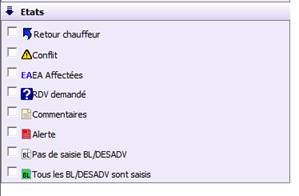
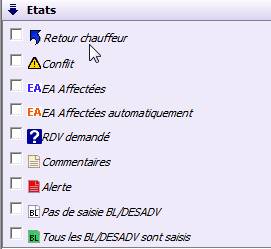
Ce groupe de cases à cocher vous permet d’effectuer une sélection des RDV en fonction de leurs états possibles. Les états sont différents des statuts. Le statut du RDV indique l’avancée du RDV tandis que l’état du RDV peut exister à tout moment du RDV (à tout statut).

Exemple : l’affectation des EA peut s’effectuer à tout moment du RDV entre la création (statut Créé du RDV) jusqu’à la création de la réception (statut Réception du RDV).

Retour chauffeur : correspond à une étape où le transporteur revient à la réception administrative après le déchargement de la marchandise : saisie des réserves transporteurs, édition du bordereau de réception (paramétrable LRECP)..

Conflit : pour le RDV, au moins une EA affectée au RDV a une date de livraison prévue différente de la date convenue du RDV (un seuil de tolérance pour l’écart entre la date de livraison prévue et la date convenue du RDV est paramétrable LRECP).

Rendez vous demandé : le RDV a été demandé par l’interface mise en place en extranet, l’équipe Réception doit gérer la demande du RDV.

EA affecté : au moins une EA est affectée au RDV.

Commentaires : un commentaire (ou une réserve) a été déclaré pour le RDV.

Alerte : un commentaire a été mis et a été déclaré en tant qu’alerte pour le RDV.

Légende

Un commentaire ou une réserve a été déclaré(e) pour le rendez-vous.
Un commentaire a été saisi et déclaré en tant qu’alerte pour le rendez-vous.
Aucune saisie BL/DESADV pour toutes les EA affectées au rendez-vous : aucune EA affectée au RDV n’est sélectionnée. Saisie BL OU aucun DESADV n’a été transmis pour toutes les EA du RDV.
Tous les BL ont été saisis pour toutes les EA affectées au RDV : toutes les EA affectées au RDV sont sélectionnées saisie BL OU toutes les EA affectées au RDV sont associées à un DESADV.

Lire le planning des rendez-vous

Par défaut, il s’agit de la semaine en cours : les RDV de tous les groupes de quais sont affichés.

Le planning est fonction du calendrier défini pour le groupe de quais sélectionné.

  • Exemple 1 : si le calendrier défini pour le groupe de quais comprend les 7 jours de la semaine, les 7 jours sont affichés.
  • Exemple 2 : si le calendrier associé au groupe de quais a le samedi ouvert : le samedi est toujours affiché qu’il y ait un rendez-vous ou non.

Actions possibles sur le planning

Action Accès
Retourner au planning à la date du jour Bouton Aujourd’hui
Créer un nouveau RDV Bouton Nouveau RDV
Créer un nouveau RDV fixe Nouveauté 1.4 Bouton Nouveau RDV Fixe
Rechercher un RDV Bouton Recherche RDV
Gérer un RDV Lien sur la case RDV
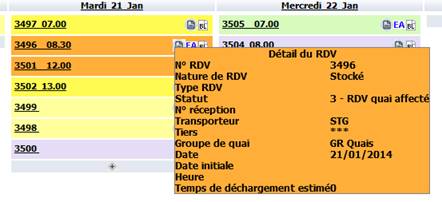
Visualiser le détail d’un RDV Survol de la case RDV
Visualiser les RDV du jour Lien sur le jour
Afficher la semaine précédente Icône
Afficher le mois précédent Icône
Afficher la semaine suivante Icône
Afficher le mois suivant Icône

Détail d’une case rendez-vous

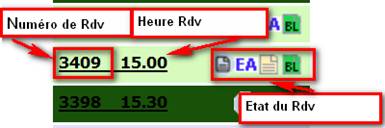
  • Le n° de RDV et l’heure de rendez-vous sont toujours affichés
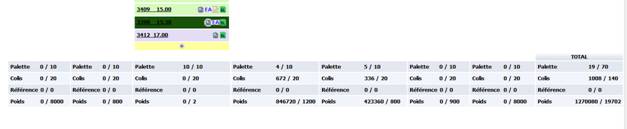
  • Les états du RDV sont affichés si et seulement si l’état correspondant est actif. A titre d’exemple, pour le RDV 3409 ci-dessus, il y a un commentaire de créé, il s’affiche en passant sur l’icône .
  • La couleur de la case du RDV est fonction du statut du RDV (voir les filtres de sélection).

Chaque rendez-vous est matérialisé par une cellule, avec ses numéros de rendez-vous et son heure de rendez-vous. Tous les rendez-vous avec le statut strictement inférieur à 9 sont triés par ordre croissant d’heure de rendez-vous, puis de quai, puis de statut. Une couleur est associée à l'état du rendez-vous suivant le paramétrage couleur.

Les icônes correspondant aux différents états s'affichent à l’intérieur de la cellule à droite. Les états du RDV sont affichés si et seulement si l’état correspondant est actif.

Si on survole avec le pointeur de la souris la case du rendez vous, une fenêtre affiche le détail du rendez vous.

En cliquant sur un rendez-vous dans le planning, l’écran Visualisation/Modification de RDV apparait, vous permettant de visualiser votre rendez-vous.

En cliquant sur une case grisée (hors jour fériés ou fermés), une boite de dialogue vous indique que le maximum est atteint pour votre groupe de quais. Si vous souhaitez réellement créer un nouveau rendez-vous, et si vous en avez les droits, l’écran Nouveau RDV apparait. Si vous ne souhaitez pas créer un nouveau rendez-vous, aucune modification n’est effectuée.

En sélectionnant une case grisée lors d’un jour férié, un message s’affiche.

Consulter les totaux par jour

Pour chaque jour de la semaine courante est affichée une mesure de déchargement par rapport à une capacité de déchargement journalière (Max Jour).

La capacité de déchargement totale hebdomadaire est égale à la somme de toutes les capacités de déchargement de la semaine courante.

Les capacités sont définies grâce à la fonction GRDVT.

La capacité de déchargement, est fonction du groupe de quais sélectionné.

La mesure de déchargement, qui est fonction du groupe de quais sélectionné, est égale à la somme des mesures de déchargement de tous les RDV.

Si tous les groupes de quais sont sélectionnés il y a pas d’affichage des totaux journaliers

Pour afficher le récapitulatif des RDV de la semaine , il suffit de survoler la zone Total pour voir apparaître une info-bulle présentant les informations suivantes :

  • Nombre total de RDV,
  • Nombre de RDV arrivés,
  • Nombre de RDV non arrivés,
  • Nombre de RDV en cours de déchargement,
  • Nombre de RDV en cours de contrôle,
  • Nombre de RDV clôturés.

Rechercher des rendez-vous

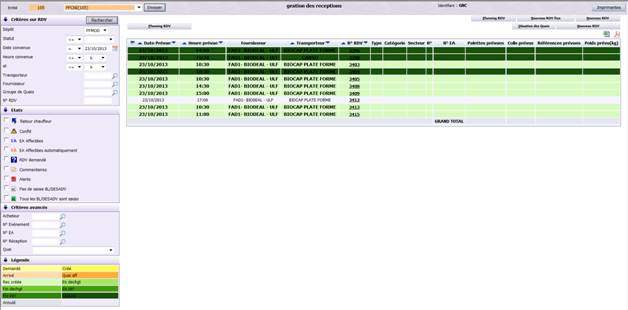
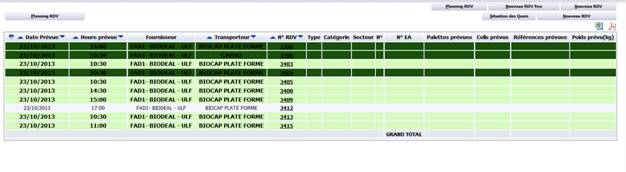
Cette fonctionnalité, accessible par le bouton Recherche RDV, vous permet d’effectuer une recherche de rendez-vous suivant un ou plusieurs critères, comme par exemple : la date prévue, le nom du transporteur, le numéro de réception, etc. Il permet de visualiser rapidement l’état du rendez-vous grâce à un code de couleurs adéquat.

Cet écran permet également une visualisation rapide des informations principales concernant le rendez-vous.

La couleur des lignes affichées dans la partie de droite est fonction du statut du RDV.

Par défaut, tous les champs de recherche sont vides.

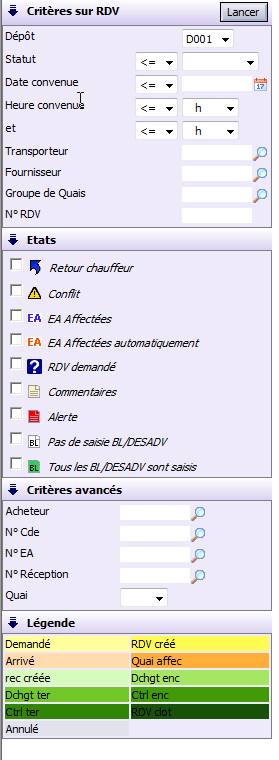
Critères sur RDV

Dépôt : à choisir parmi une liste de dépôts habilités.

Statut : liste déroulante avec les différents statuts possibles d’un rendez-vous. Les opérateurs logiques possibles sont les suivants : vide, =, >, <, >=, <=, !=.

Date convenue : à saisir ou à sélectionner dans le calendrier.

Heure convenue : permet de saisir une tranche horaire pour l’heure de RDV.

Transporteur : possibilité de cliquer sur la loupe pour rechercher un transporteur.

Fournisseur : possibilité de cliquer sur la loupe pour rechercher un fournisseur.

Groupe de quais : par défaut, liste des groupes de quais courants avec la possibilité de choisir dans une liste en cliquant sur la Loupe.

Etats

Ce groupe de cases à cocher vous permet d’effectuer une sélection des RDV en fonction de leurs états possibles. Les états sont différents des statuts. Le statut du RDV indique l’avancée du RDV tandis que l’état du RDV peut exister à tout moment du RDV (à tout statut).

Exemple : l’affectation des EA peut s’effectuer à tout moment du RDV entre la création (statut Créé du RDV) jusqu’à la création de la réception (statut Réception du RDV).

Retour chauffeur : correspond à une étape où le transporteur revient à la réception administrative après le déchargement de la marchandise : saisie des réserves transporteurs, édition du bordereau de réception.

Conflit : pour le RDV, au moins une EA affectée au RDV a une date de livraison prévue différente de la date convenue du RDV (un seuil de tolérance pour l’écart entre la date de livraison prévue et la date convenue du RDV est paramétrable).

Rendez vous demandé : le RDV a été demandé par l’interface mise en place en extranet, l’équipe Réception doit gérer la demande du RDV.

EA affecté : au moins une EA est affectée au RDV.

EA affecté automatiquement : au moins une EA a été affectée automatiquement au RDV (pour les RDV fixes).

Commentaires : un commentaire (ou une réserve) a été déclaré pour le RDV.

Alerte : un commentaire a été mis et a été déclaré en tant qu’alerte pour le RDV.

Légende

Un commentaire ou une réserve a été déclaré(e) pour le rendez-vous.
Un commentaire a été saisi et déclaré en tant qu’alerte pour le rendez-vous.
Aucune saisie BL/DESADV pour toutes les EA affectées au rendez-vous : aucune EA affectée au RDV n’est sélectionnée. Saisie BL OU aucun DESADV n’a été transmis pour toutes les EA du RDV.
Tous les BL ont été saisis pour toutes les EA affectées au RDV : toutes les EA affectées au RDV sont sélectionnées saisie BL OU toutes les EA affectées au RDV sont associées à un DESADV.

Critères avancés

Acheteur : possibilité de cliquer sur la loupe pour rechercher un acheteur.

N° Cde : possibilité de cliquer sur la loupe pour rechercher la commande, ou de saisir une liste de commandes séparées par une virgule.

N° EA : possibilité de cliquer sur la loupe pour rechercher l’EA ou de saisir une liste d’EA séparées par une virgule.

Quai : liste déroulante des quais de réception du dépôt.

N° réception : possibilité de cliquer sur la loupe pour rechercher le numéro de réception.

N° RDV : numéro du rendez-vous.

Liste des RDV correspondant à la recherche

Le résultat de la recherche dépend des critères de recherche saisis.

Les résultats sont triés par défaut par date et heure prévues, de la plus ancienne à la plus récente, puis par :

  • EA dont le BL a été saisi,
  • EA dont le DESADV existe,
  • puis EA sans BL ni DESADV.

Pour les RDV multi fournisseurs, une ligne est affichée pour chaque fournisseur du RDV

La couleur de fond de la ligne d’un rendez-vous dépend de son statut. S'il y a un commentaire sur le rendez-vous, une icône s'affiche à l’intérieur de la cellule à droite de la case.

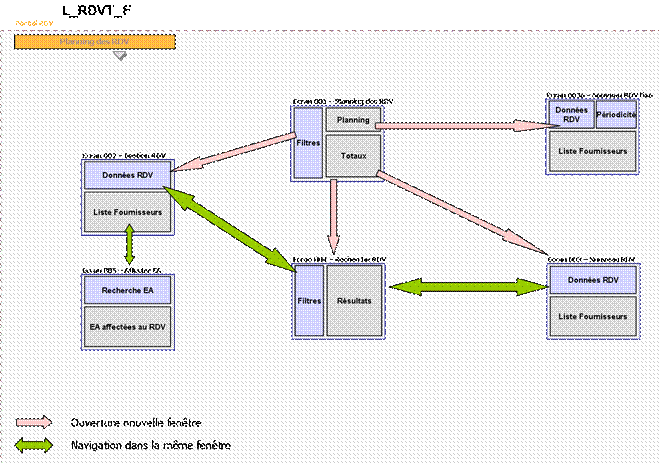
  • Le bouton Par semaine vous permet d’accéder à l’écran de la liste des rendez-vous par semaine sans aucune modification.
  • Le bouton Nouveau RDV vous permet d’accéder à l’écran de création d’un rendez-vous.
  • L’icône vous permet d’exporter la liste des RDV trouvés dans un fichier au format Excel (XLS).
  • L’icône vous permet d’exporter la liste des RDV trouvés dans un fichier au format Pdf .

Total : le cadre Total, toujours affiché à l’écran, reprend deux cumuls.

  • Nombre de palettes prévues des RDV affichés pour la recherche effectuée,
  • Nombre de colis prévus des RDV affichées pour la recherche effectuée.
  • Le nombre de références prévues et le poids total

Gestion des rendez-vous

A partir du planning hebdomadaire, vous centralisez la prise des rendez-vous.

Types de rendez-vous

Dans ACE, on distingue deux sortes de rendez-vous :

  • Les rendez-vous fixes Exemple : chaque lundi et mercredi le transporteur « messageries du Nord » se présente à 8H00.
  • Les rendez-vous non fixes Il s’agit de rendez-vous demandés par le transporteur (par téléphone, e-mail ou par un module extranet optionnel). Exemple : livraison non régulière d’un fournisseur.

A propos des groupes de quais

Dans la planification de vos rendez-vous transporteurs, il est possible de créer un ou plusieurs groupes de quais dans votre dépôt.

Ces groupes de quais peuvent être réservés pour une ou plusieurs activités (groupe de quais dédiés au textile, gros produits, produits culturels, etc.).

Un calendrier est attaché à chaque groupe de quais permettant ainsi de fermer une activité. Par exemple : « pas de réception gros produits le 23 mars ». Grâce aux habilitations, il vous est possible, par exemple, de visualiser uniquement les groupes de quai de votre activité.

Comment créer un rendez-vous ?

Un rendez-vous peut être :

  • Saisi manuellement par un utilisateur A partir de l’écran d’accueil du portail L_RDVT_F, selon le type de rendez-vous à créer (fixe ou non), cliquez sur le bouton concerné. Puis, saisissez toutes les informations du rendez-vous et validez-le.
  • Créé automatiquement à la création de chaque entrée attendue (selon le paramétrage de la fonction LTEA ) Le rendez-vous est créé automatiquement par le système au statut demandé (0). Il est planifié à la date de début de réception de l’entrée attendue et à la première heure d’ouverture du groupe de quais concerné. Par défaut, il s’agit du groupe de quais hérité du fournisseur . Le transporteur renseigné sur l’entrée attendue lui est affecté (s’il existe). Si le groupe de quais est fermé à la date de création du rendez-vous ou si cette donnée n’est pas renseignée dans la fiche du fournisseur, la création du rendez-vous est impossible. Enfin, si un autre rendez-vous existe pour le même fournisseur/transporteur à la même date, le système ajoute l’entrée attendue au rendez-vous existant (si le transporteur de l’événement n’est pas renseigné, le système recherche un rendez-vous sans transporteur défini).

Un rendez-vous peut être créé directement à l’arrivé du camion. Chacun d’eux est qualifié par un statut (demandé, créé, déchargé, etc.) et un état (retour chauffeur, conflit, commentaires, etc.).

Note : il est possible de créer une fiche transporteur directement depuis le rendez vous si celui-ci n’est pas référencé.

Créer un rendez-vous transporteur

Le numéro du RDV s’affiche automatiquement.
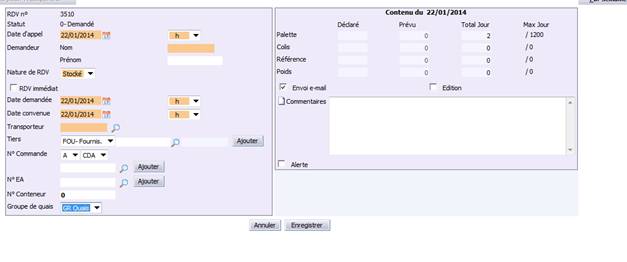
Les champs Date appel, Date demandée et Date Convenue ont pour valeur la journée sélectionnée. Les autres champs sont vides. La Date Fin est égale à la Date Début. Le groupe de quais qui vous est affecté s’affiche dans le champ Groupe de Quais.
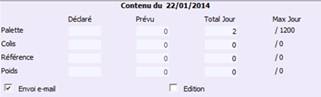
A l’intérieur de ce tableau, les colonnes Prévu (dont les champs sont vides), Total Jour et Max Jour (par groupe de quais sélectionné) sont affichées pour le nombre de palettes, de colis, d’unités. A chaque modification, le total de la journée est mis à jour.

Si le nombre total d’un champ dépasse la capacité, un message non bloquant apparaît. Si vous souhaitez forcer ce message, vous êtes envoyés à l’écran d’Affectation des EA au rendez-vous. Si non, vous restez sur l’écran.

Après la création de votre rendez vous, le bouton Affecter EA devient accessible. Vous pouvez alors affecter des EA. Vous n’êtes pas obligé d’affecter les EA immédiatement. Si vous faites une affectation, vous retournez ensuite sur l’écran en mode Modification de rendez-vous Transporteur.

Validation/Annulation : le bouton Valider permet de valider votre création de rendez-vous. Si vous validez votre rendez-vous, un récapitulatif de vos données saisies est créé. Sinon, l’écran n’est pas modifié.

L’annulation permet de passer le RDV au statut ‘A’ annulé (possible si pas de réception créé) , le bouton supprimer efface toute trace du RDV il est supprimé de la base de données.

Le bouton Par semaine vous permet de retourner à tout moment sur l’écran de la liste des rendez-vous par semaine.
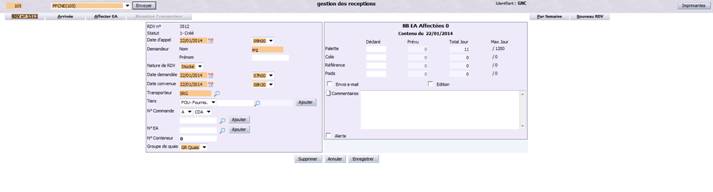
Cet écran vous permet de créer un nouveau rendez-vous transporteur en indiquant le nom du transporteur, les dates et heures prévues, le contenu, etc. Il permet aussi de voir la liste des fournisseurs et leurs commandes associées.

Date d’appel : date d’accès à l’écran.

Demandeur : Nom d’utilisateur (saisie obligatoire).

Prénom : saisie facultative.

Nature du RDV : sélection obligatoire selon liste de valeurs des natures de rendez-vous (table NATRDV).

RDV immédiat : en cochant cette case, il vous est possible de créer un RDV immédiat (cas d’un transporteur n’ayant pas pris de RDV pour livrer sa marchandise) et ainsi de gérer le déchargement du camion. Dans ce cas le Rdv est créé directement au statut 2 (arrivé).

Si l’arrivée du transporteur n’est pas gérée pour ce dépôt, alors le statut du RDV est 1. Il passera au statut 4 (Réception créée) lors de la création de la réception transporteur.

Date demandée : correspond à la date initiale de livraison prévue. Possibilité de recherche avec le calendrier.

Date convenue : correspond à la date convenue entre le transporteur et la réception. Possibilité de recherche avec le calendrier.

Transporteur : possibilité de le rechercher un transporteur avec la loupe.

L’obligation de saisie du Transporteur est fonction d’un paramètre défini dans la fonction LRECP.

Le transporteur saisi doit faire partie du référentiel transporteur

Il est possible de créer directement un transporteur :

Création d’un Transporteur crée un nouveau tiers Transporteur dans le référentiel transporteur.

Fournisseur : le ou les fournisseurs saisis doivent faire partie du référentiel fournisseur. L’icône Loupe vous permet d’effectuer une recherche multicritères. Plusieurs fournisseurs peuvent être ajoutés au rendez-vous. Ils sont séparés d’une virgule. Le bouton Ajouter vous permet d’ajouter le ou les fournisseurs saisis à la liste des fournisseurs du RDV.

N° Commandes : le ou les numéros de commandes saisis doivent exister. L’icône Loupe vous permet d’effectuer une recherche de ces commandes. Plusieurs commandes peuvent être ajoutées. Elles sont séparées d’une virgule. Le bouton Ajouter vous permet d’ajouter le ou les commandes saisies à la liste des commandes du RDV.

N°EA : le ou le n° d’entrée attendues saisis doivent exister. L’icône Loupe vous permet d’effectuer une recherche multicritères des EA. Plusieurs EA peuvent être ajoutées : elles sont séparées d’une virgule. Le bouton Ajouter vous permet d’ajouter le ou les EA saisies à la liste des EA du RDV.

N° conteneur : facultatif.

Groupe de quais : les valeurs possibles sont extraites des groupes de quais autorisés. Les autres groupes ne sont pas visibles.

Prévu / Déclaré / Total jour /Max Jour : nombre de palettes, colis ou unités prévus. Valeur obligatoire ou non selon le groupe de quais sélectionné en fonction du paramétrage de GRDVT. Il est impossible de saisir dans ces champs si le champ Groupe de quais n'est pas sélectionné.

Envoi Email : permet de lancer la messagerie (envoi d’emails) paramétrée sur le poste.

Edition : permet de lancer l’édition paramétrée préalablement.

Commentaires : zone de texte libre avec la possibilité de passer à la ligne pour ajouter plusieurs lignes.

Alerte : indicateur d’alerte pour ce RDV.

Liste des actions possibles

Action Accès
Annuler la création de RDV Bouton Annuler
Supprimer Rdv Bouton Supprimer
Valider la création de RDV Bouton Valider
Rechercher un Transporteur Icône Loupe du champ Transporteur
Rechercher un ou plusieurs fournisseurs Icône Loupe du champ Fournisseurs
Ajouter un ou plusieurs Fournisseurs au RDV Bouton Ajouter
Rechercher un ou plusieurs commandes Icône Loupe du champ N°Commande
Ajouter une ou plusieurs commandes au RDV Bouton Ajouter
Ajouter une ou plusieurs EA au RDV Bouton Ajouter
Rechercher une ou plusieurs EA Icône Loupe du champ N° EA
Créer un RDV immédiat. Case à cocher RDV immédiat

Liste des fournisseurs

Type Tiers : fournisseur.

Nom Fournisseur : nom du fournisseur.