Menu Réapprovisionnement
Cette procédure standard vous permet d’effectuer toutes les opérations liées au réapprovisionnement de marchandise dans votre entrepôt. A chaque étape, il est toujours possible de revenir en arrière en cliquant sur le boutonRetour. Dans ce cas, l’action en cours est abandonnée.
Pour naviguer dans les différents écrans, utilisez les touches suivantes du clavier du terminal :
- <Enter> lorsque vous êtes positionné sur le dernier champ d’un écran pour valider l’écran en cours.
- <Flèche haut>/<Flèche bas> pour naviguer entre les champs de saisie : les données sont sélectionnées lors de l’arrivée dans le champ (pour faciliter la modification des informations).
Accéder au menu
Connectez-vous à l’application SCE. L’écran suivant s’affiche :
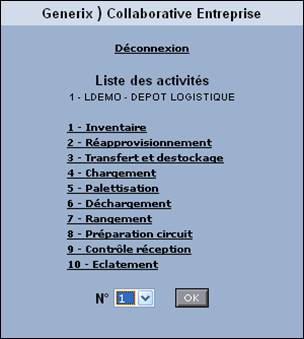
Cliquez sur l’entrée de menu Réapprovisionnement. L’écran suivant s’affiche :
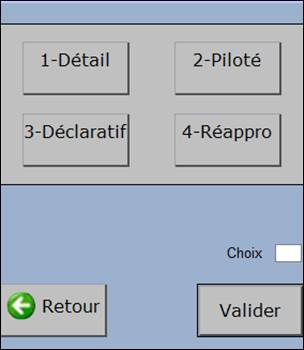
Sélectionnez l’activité que vous voulez effectuer en saisissant votre choix dans la zone correspondant et en cliquant sur Valider, ou en cliquant directement sur le bouton correspondant.
1-Détail : visualiser le détail d’un objet de stock (contenant).
2-Piloté : réapprovisionner un emplacement picking en mode piloté.
3-Déclaratif : réapprovisionner un emplacement picking en mode déclaratif.
4-Réappro : effectuer le réapprovisionnement d’un emplacement.
Visualiser le détail d’un objet contenant
Cette fonction vous permet de consulter les informations détaillées d’un contenant de votre choix, avant d’effectuer toute opération avec ce dernier (réapprovisionnement, rangement, etc.). Vous pouvez notamment connaître son contenu (produits inclus).
Connectez-vous à l’application SCE mobile.
Cliquez sur l’entrée de menu Réapprovisionnement.
Sélectionnez l’activité 1-Détail et cliquez sur Valider. L’écran suivant s’affiche :
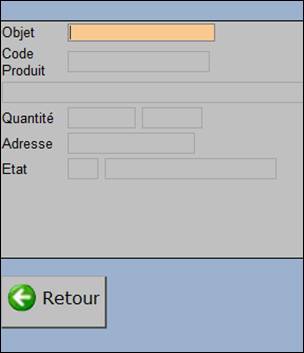
Saisissez/Scannez obligatoirement l’identifiant de l’objet dont vous souhaitez consulter les informations. L’écran affiche alors les informations suivantes :
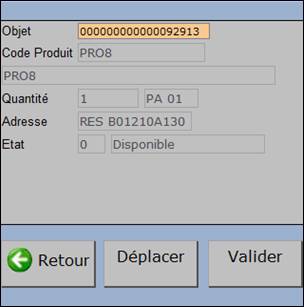
Code produit : code du produit correspondant. La référence et la désignation sont également affichées sous ce champ.
Quantité : quantité du produit présente à l’emplacement indiqué, suivie de l’unité de mesure du produit (ex : unité).
Adresse : code de l’emplacement où se trouve le produit dans l’entrepôt.
Etat : état de la palette (0 = disponible, 1 = non disponible).
Le bouton Déplacer vous permet de réapprovisionner cet objet en mode déclaratif ou en mode piloté.
Cliquez sur Valider pour accéder à un détail avancé du produit. L’écran suivant s’affiche :
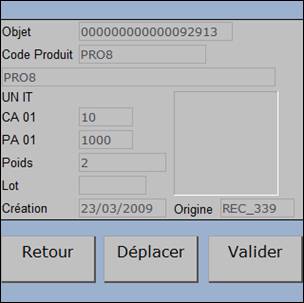
L’objet et le produit sélectionnés à l’étape précédente sont rappelés en haut de l’écran à titre indicatif. Vous pouvez consulter les informations complémentaires suivantes :
UV : code de l’unité de vente du produit.
UL inf/PCB : libellé et PCB de l’unité logistique de niveau 3.
UL sup/PCB : libellé et PCB de l’unité logistique de niveau 5.
Poids : poids brut de l’unité logistique de niveau 1.
Lot : numéro du lot de l’objet.
Création : date de création de l’objet.
Origine : origine de l’objet qui peut se présenter sous différentes formes selon le cas :
Numéro de réception si l’objet a été créé lors d’une réception (NUMREC),
Numéro de vacation si l’objet a été créé lors d’une création d’une préparation (IDOL),
Type de mouvement de stock si l’objet a été créé par ajustement.
Photo : affiche la photo du produit si existante.
Cliquez au choix un des boutons suivants :
Retour : vous revenez sur l’écran précédent pour l’objet sélectionné.
Déplacer : permet de déplacer l’objet, en mode piloté ou déclaratif, afin de le réapprovisionner.
Valider : permet de revenir sur l’écran précédent (vide) pour consulter le détail d’un autre objet.
Réapprovisionner un emplacement picking en mode piloté
Cette fonction vous permet de réapprovisionner un emplacement picking de la réserve vers une zone de picking de l’entrepôt. En mode piloté, c’est le logiciel qui vous propose automatiquement les missions de réapprovisionnement, en fonction des habilitations définies pour votre code opérateur et de la priorité des missions.
Connectez-vous à l’application SCE mobile.
Cliquez sur l’entrée de menu Réapprovisionnement.
Sélectionnez l’activité 2-piloté et cliquez sur Valider. L’écran suivant s’affiche :
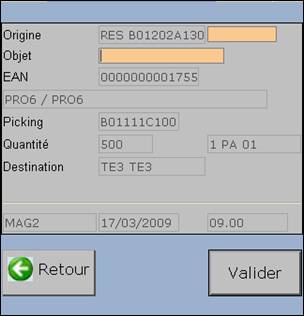
Il vous permet d’effectuer la prise de l’objet à partir de son emplacement d’origine dans l’entrepôt. Vous pouvez déjà consulter les informations suivantes :
Origine : code de l’adresse d’origine où se trouve actuellement l’objet à réapprovisionner.
EAN : code EAN du produit. Sa référence et sa désignation sont également affichées sous ce champ.
Picking : adresse picking du produit. A droite de ce champ, vous pouvez visualiser l’état du rangement du produit (OK). Si le réapprovisionnement n’est pas exécutable (quantité à réapprovisionner inférieure à la place disponible en picking), la mission n’est donc pas affectée à l’opérateur. Vous devez scanner l’adresse picking en adresse de destination.
Quantité : quantité de l’objet dans le stock d’origine.
Qté objet/Unité de mesure : quantité et unité de mesure de l’objet sélectionné (1 palette par exemple).
Destination : code du magasin et de l’emplacement de destination du mouvement de réapprovisionnement.
Destinataire : code du destinataire de la marchandise pour l’objet (contenant) sélectionné (un client ou un magasin par exemple). Attention : cette information est affichée uniquement si l’objet est une palette homogène expédiable (IDOL renseigné sur l’objet).
Urgence : date et heure d’arrivée du camion qui effectue la tournée. Ces informations sont affichées uniquement si le contenant (objet sélectionné) est expédiable.
Confirmez l’adresse d’origine de l’objet à réapprovisionner (10 caractères alphanumériques maximum). Cette information peut, en effet, être obligatoire à la saisie (paramétrage dépendant d’un PPE).
Puis, saisissez/scannez l’identifiant de l’objet à réapprovisionner si son identification est obligatoire.
Cliquez sur Valider. L’écran suivant s’affiche :
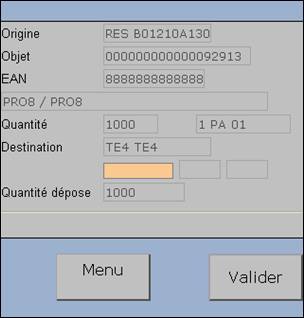
Il vous permet de faire la dépose de l’objet (contenant) c’est-à-dire de choisir l’endroit où vous allez le réapprovisionner dans l’entrepôt. Vous pouvez consulter les informations suivantes :
Origine : code de l’adresse d’origine où se trouve actuellement l’objet sélectionné à réapprovisionner.
Objet : identifiant de l’objet, sélectionné à l’étape précédente, à réapprovisionner.
EAN : code EAN du produit. Sa référence et sa désignation sont également affichées sous ce champ.
Quantité : affiche la quantité prise pour le produit correspondant au mouvement de réapprovisionnement. Elle est suivie de la quantité de l’objet de prise et de l’unité de mesure de l’objet.
Destination : cette zone présente 4 informations (de haut en bas et de gauche à droite) : tout d’abord l’adresse de destination composée du code de la position et du niveau pour le mouvement d’entrée (dans l’exemple ci-dessus TE4 TE4). En dessous de cette information, vous disposez d’une zone pour saisir l’adresse de destination de l’objet. Elle est suivie de la position de l’emplacement et du niveau de l’emplacement de destination. Attention : si l’objet est un contenant expédiable, l’écran affiche les adresses de destination (jusqu’à 2 maximum), la date et l’heure d’expédition.
Quantité dépose : affiche la quantité de produits qui sera réapprovisionnée à l’endroit indiqué en destination. Par défaut, elle est égale à la quantité de prise. Si elle est modifiable (selon le paramétrage effectué par votre entreprise), elle doit être inférieure ou égale la quantité de prise. En revanche, il n’est pas possible de modifier la quantité de dépose si l’objet sélectionné est un contenant expédiable.
Saisissez obligatoirement l’adresse de destination de l’objet c’est-à-dire l’endroit de l’entrepôt où vous voulez déposer cet objet.
Pour vous aider, vous avez la possibilité de rechercher un emplacement dans une liste d’aide.
Avant de valider, cliquez sur le bouton Menu si vous avez besoin d’exécuter une des actions suivantes : éditer l’étiquette de l’objet réapprovisionné, rechercher un emplacement pour déposer l’objet ou créer une alerte.
Cliquez sur Valider.
Le réapprovisionnement est validé. L’étiquette de l’objet réapprovisionné peut alors être imprimée. De nombreux contrôles sont par ailleurs effectués par le logiciel. Si la quantité que vous avez saisie pour la dépose était inférieure ou égale à la quantité de prise, un mouvement de transfert de sortie de l’emplacement est créé : l’écran courant est rafraîchi et la quantité de dépose est mise à jour (= quantité prise – quantité déjà déposée). Le réadressage automatique n’est pas activé : vous devez saisir vous-même l’emplacement (ou en rechercher un).
D’autre part, pour valider le réapprovisionnement, le système vérifie s’il n’existe pas déjà une palette à l’emplacement de dépose choisi. Si tel est le cas, le logiciel vous propose de forcer le déplacement. Vous avez alors 3 possibilités de réponse :
- Oui, si la palette déjà présente sur l’emplacement de dépose contient le même produit et si l’option de compactage est activée. Dans ce cas, le système vous demande de compacter les objets. Si vous répondez oui, le compactage des objets est effectué. Si vous répondez non, il n’y a pas de compactage des objets : les 2 objets coexistent dans le même emplacement.
- Oui, mais la palette déjà présente sur l’emplacement de dépose contient un produit différent de celle à réapprovisionner. Dans ce cas, les objets coexistent dans le même emplacement.
- Non. Vous retournez sur l’écran en attente de validation.
Le système vérifie également s’il y a un dépassement de poids par travée et par lisse (niveau) ou un dépassement de hauteur. Dans les deux cas, il sera impossible de valider le réapprovisionnement.
Si vous souhaitez réapprovisionner un autre objet, recommencez cette procédure à partir de l’étape n°3 en scannant l’identifiant d’un nouvel objet. Sinon, cliquez sur le bouton Retour.
Réapprovisionner un emplacement picking en mode déclaratif
Contrairement au mode piloté, le mode déclaratif vous permet de choisir l’objet de stock à réapprovisionner ainsi que son emplacement de dépose.
Connectez-vous à l’application SCE mobile.
Cliquez sur l’entrée de menu Réapprovisionnement.
Sélectionnez l’activité 3-Déclaratif et cliquez sur Valider. L’écran suivant s’affiche :
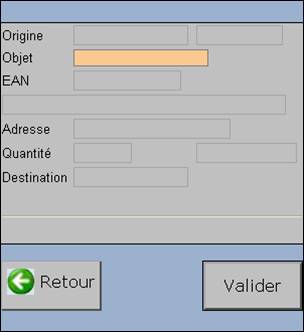
Il vous permet d’effectuer la prise de l’objet à partir de son emplacement d’origine dans l’entrepôt.
Saisissez/Scannez l’identifiant de l’objet (contenant) à réapprovisionner si son identification est obligatoire.
Cliquez sur Valider. L’écran est automatiquement mis à jour :
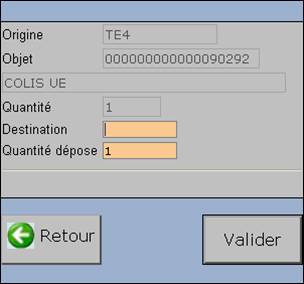
Vous pouvez consulter les informations suivantes :
Origine : code de l’adresse d’origine où se trouve actuellement l’objet à réapprovisionner.
Objet : identifiant de l’objet, sélectionné à l’étape précédente, à réapprovisionner, ainsi que le code et le type de contenant.
Saisissez obligatoirement l’emplacement de destination de l’objet à réapprovisionner (10 caractères alphanumériques maximum).
Saisissez obligatoirement la quantité que vous déposez à cet endroit.
Cliquez sur Valider.
Le réapprovisionnement est validé. Vous revenez sur le menu de sélection des activités.
Editer l’étiquette d’un objet réapprovisionné
L’impression se déclenche de manière automatique si le paramétrage correspondant a été effectué par votre entreprise. Dans le cas contraire, un nouvel écran s’affiche vous demandant de confirmer l’imprimante sur laquelle vous voulez lancer le travail d’impression. Vous pouvez également demander l’impression vous-même.
Connectez-vous à l’application SCE mobile.
Cliquez sur l’entrée de menu Réapprovisionnement.
Effectuez le réapprovisionnement d’un objet, en mode piloté ou déclaratif.
Lorsque vous êtes positionné sur l’écran de dépose, cliquez sur le bouton Menu. L’écran suivant s’affiche :
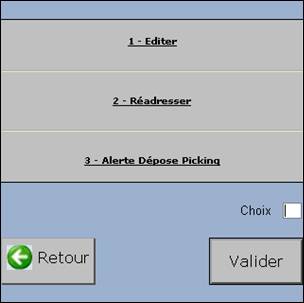
Vous pouvez cliquer sur le bouton Retour pour retourner sur l’écran de dépose de l’objet.
Saisissez le choix 1 (Editer) dans la zone correspondante et cliquez sur Valider. L’écran suivant s’affiche :
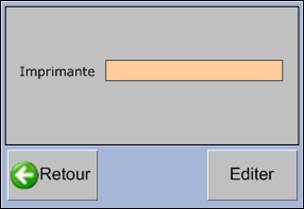
Si une imprimante par défaut est associée à votre code utilisateur, elle est déjà renseignée.
Si aucune imprimante ne vous est attribuée, saisissez obligatoirement son nom.
Cliquez sur Editer.
L’étiquette de l’objet déposé est imprimée. Vous revenez en mode visualisation sur l’écran de dépose. Un bouton OK vous permet de quitter l’écran. Vous revenez sur l’écran de prise (étape n°3), qui est vide, pour poursuivre le réapprovisionnement d’autres objets dans l’entrepôt.
Rechercher des emplacements pour un réadressage
Lorsque vous réapprovisionnez un objet dans l’entrepôt, vous devez obligatoirement choisir l’adresse où vous allez le déposer. Ce choix peut être effectué à partir d’une liste d’aide proposant les emplacements disponibles pour le produit concerné ou d’autres critères (magasin, allée ou niveau). On appelle cette opération « réadresser un mouvement de dépose ».
Connectez-vous à l’application SCE mobile.
Cliquez sur l’entrée de menu Réapprovisionnement.
Effectuez le réapprovisionnement d’un objet, en mode piloté ou déclaratif.
Lorsque vous êtes positionné sur l’écran de dépose, cliquez sur le bouton Menu. L’écran suivant s’affiche :
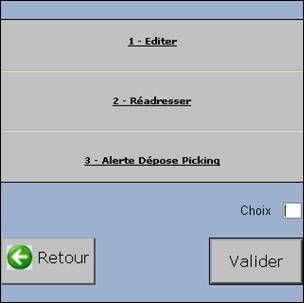
Vous pouvez cliquer sur le bouton Retour pour retourner sur l’écran de dépose de l’objet.
Saisissez le choix 2 (Réadresser) dans la zone correspondante et cliquez sur Valider. L’écran suivant s’affiche :
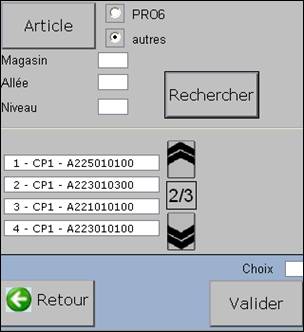
Pour rechercher des emplacements, renseignez les critères de sélection suivants.
Vous pouvez combiner les critères entre eux afin de mieux cibler votre recherche. Ceci aura pour conséquence d’accélérer le temps de recherche. Si vous ne renseignez aucun critère, la recherche s’effectuera selon le picking.
Produit : si vous souhaitez rechercher la liste de tous les emplacements où se trouve le produit sélectionné actuellement pour la dépose (sélection par défaut), cochez la case correspondante. Si vous souhaitez afficher la liste des emplacements pour d’autres produits, cochez l’option Autres, puis sur le bouton Article pour sélectionner le produit concerné.
Magasin : saisissez le code du magasin à rechercher.
Allée : saisissez le code de l’allée de l’entrepôt à rechercher.
Niveau : saisissez le code du niveau à rechercher.
Cliquez sur le bouton Rechercher.
La liste des emplacements correspondant à votre sélection s’affiche dans un tableau (4 maximum par page). Vous pouvez consulter pour chacun d’eux le numéro de ligne du tableau (choix à sélectionner), le code du magasin et le code de l’emplacement.
Utilisez les boutons suivants pour naviguer dans l’écran :
 Affiche la page précédente.
 Affiche la page suivante.
 Numéro de la page courante/Nombre total de pages.
Saisissez votre choix d’emplacement dans la zone correspondante en indiquant le numéro de la ligne concernée et cliquez sur Valider.
Vous revenez sur l’écran de saisie de dépose. L’emplacement sur lequel doit être déposé l’objet est bien indiqué comme adresse de destination.
Créer une alerte lors de la dépose
Lorsque vous réapprovisionnez un objet dans l’entrepôt, vous avez la possibilité de créer une alerte au moment de la dépose en picking.
Connectez-vous à l’application SCE mobile.
Cliquez sur l’entrée de menu Réapprovisionnement.
Effectuez le réapprovisionnement d’un objet, en mode piloté ou déclaratif.
Lorsque vous êtes positionné sur l’écran de dépose, cliquez sur le bouton Menu. L’écran suivant s’affiche :
Vous pouvez cliquer sur le bouton Retour pour retourner sur l’écran de dépose de l’objet.
Saisissez le choix 3 (Alerte dépose picking) dans la zone correspondante et cliquez sur Valider.
L’alerte est créée. Attention : même si vous cliquez plusieurs fois sur le bouton Valider, une seule alerte est générée. Elle est constituée de la façon suivante :
| CODSOC | TYPTRT | NOMTRT | TYPDEP | SIGDEP | DATCRE | HEUCRE | TYPALRT | TYPENT | NUMENT | CODALRT | UTI |
| &CODSOC& | I | DPLCT | DEP | &SIGDEP& | &DATCRE& | &HEUCRE& | 1 | 1 | &IDORD& | ALRT DEPOSE PICKING &IDORD& &CODPRO& &EMP& | &UTI& |
