L’ordonnancement par vacation (L_VAC_F)
Cette fonctionnalité du module SCE consiste à planifier et à regrouper des ordres de livraison (OL) dans une vacation afin d’optimiser la préparation logistique.
Cette gestion par ordonnancement permet de créer et de lancer (manuellement ou automatiquement) des vacations par sélection multicritères d’OL. Vous avez également la possibilité de suivre l’avancement de toutes ces vacations créées et lancées.
L’ordonnancement par vacation vous permet aussi de faire des regroupements de préparation afin de massifier les traitements de réapprovisionnement picking.
Généralités
Accès
 |
L_VAC_F |
| LVAC |
Paramétrage
L’ordonnancement par vacation peut être personnalisé, selon les processus en vigueur dans votre entreprise, grâce à l’activation ou non des paramètres suivants (liste non exhaustive) :
| LOLMAX | Définir les maximums autorisés par jour en préparation |
| LPREPA | Prendre en compte le mode de préparation défini sur la zone de préparation |
| LSIMUL | Accéder à la simulation de vacation |
| LVASIM | Personnaliser la simulation de vacation |
Voir aussi
Pour mieux appréhender les vacations, il est conseillé de maîtriser les concepts suivants :
 |
La préparation |
A propos du portail L_VAC_F
Pour accéder à ce portail, tapez directement le code L_VAC_F dans la zone Accès direct, située dans le menu d’accueil du logiciel ACE. Il est également possible de passer par le menu classique de navigation. L’écran suivant s’affiche :
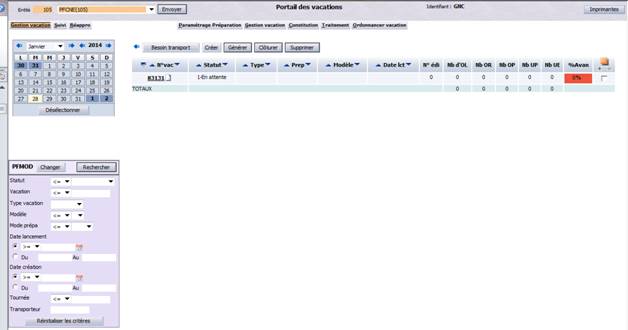
Les 3 onglets en haut à Gauche permettent d’accéder directement aux portails :
Chacun de ces onglets affiche lui-même de nombreuses fonctionnalités dans la partie droite de l’écran. Lorsque vous entrez dans le portail L_VAC_F, c’est l’onglet Gestion vacation qui est affiché par défaut.
Rechercher des vacations
Cette zone, située dans un volet à gauche de l’écran, vous permet de rechercher des vacations en fonction des critères proposés, pour le dépôt courant. Cette sélection est facultative. En effet si vous ne précisez aucun critère, le tableau affichera par défaut toutes les vacations existantes à la date du jour.
Pour effectuer une sélection, renseignez selon les besoins les informations décrites ci-dessous puis cliquez sur le bouton Rechercher pour mettre à jour le tableau. Seules les vacations correspondant à la sélection demandée seront affichées. Vous pouvez modifier à tout moment les critères, voire les combiner pour accélérer les temps de recherche.
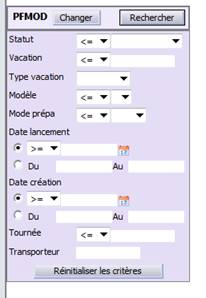
Statut : sélectionnez un opérateur (>=, <=, etc.), puis sélectionnez dans la liste proposée, le statut des vacations à rechercher.
Vacation : sélectionnez un opérateur (>=, <=, etc.), puis saisissez un numéro de vacation afin d’extraire toutes les vacations comprises dans l’intervalle indiqué (ex : toutes les vacations dont le numéro est inférieur à 1000). Vous pouvez également rechercher, par ce biais, une vacation précise en sélectionnant l’opérateur =, puis en indiquant le numéro correspondant.
Type vacation : sélectionnez, dans la liste proposée, le type de vacation à rechercher.
Modèle : sélectionnez un opérateur mathématique (>=, <=, etc.), puis sélectionnez un modèle de vacation.
Mode prépa : sélectionnez un opérateur mathématique (>=, <=, etc.), puis sélectionnez un modèle de préparation.
Date lancement : indiquez la période de lancement des vacations à rechercher. Pour cela, cochez l’option de recherche correspondante :
- Sélectionnez un opérateur mathématique (>=, <=, etc.) puis renseignez une date, soit en la saisissant directement dans la zone correspondante, soit en la sélectionnant à partir d’un calendrier en cliquant sur l’icône correspondante.
- Saisissez des dates de début et de fin.
Date création : indiquez la période de création des vacations à rechercher. Vous disposez des mêmes options de recherche que la date de lancement.
Tournée : sélectionnez un opérateur mathématique (>=, <=, etc.), puis saisissez un numéro de tournée afin d’extraire toutes les tournées, associées aux vacations à rechercher, comprises dans l’intervalle indiqué.
Transporteur : saisissez le nom du transporteur pour lequel vous recherchez les vacations. Possibilité de saisir plusieurs valeurs séparées d’une virgule.
Voir la liste des vacations
Ce tableau affiche la liste de toutes les vacations existantes, en fonction des critères de sélection demandés. Elles sont triées selon leur numéro par ordre croissant (du plus petit au plus grand). Chaque ligne correspond à une vacation.
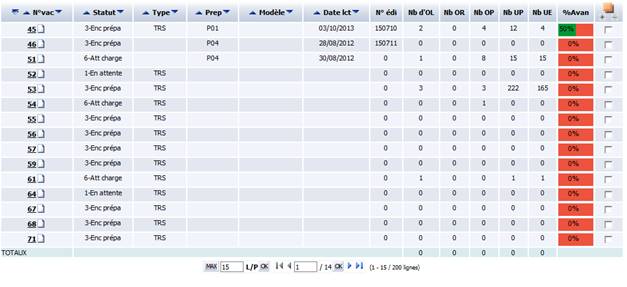
Pour chaque vacation, vous pouvez consulter les informations suivantes :
N° vac : numéro de la vacation attribué automatiquement par le logiciel lors de sa création. Celui-ci est un lien hypertexte sur lequel il est possible de cliquer pour afficher le détail de celle-ci. Si elle est au statut 1-En attente, il est possible de la modifier par ce biais. Pour tout autre statut, la vacation est accessible en lecture seule.
Statut : chiffre et nom correspondant au statut de la vacation. Par défaut, le statut des vacations est présaisi (inférieur ou égal à 8, c’est-à-dire toutes les vacations non clôturées de l’horizon).
Type : code du type de vacation pour le dépôt courant.
Prep : code du mode de préparation.
Modèle : code du modèle de préparation.
Date lct : date de lancement de la vacation.
N° édi : numéro d’édition du lancement.
Nb d’OL : nombre d’ordres de livraison de la vacation.
Nb OR : nombre d’ordres de réapprovisionnement de la vacation.
Nb OP : nombre d’ordres de préparation de la vacation.
Nb UP : nombre d’unités de préparation de la vacation.
Nb UE : nombre d’unités d’expéditions de la vacation.
% Avan : pourcentage d’avancement de la vacation.
= (Nombre de mouvements au statut 9 / Nombre de mouvements de la vacation) x 100.
Case à cocher : permet de sélectionner une ou plusieurs vacations afin de leur appliquer un traitement.
Boutons de fonction
Situés au dessus de la liste des vacations, différents boutons sont affichés. Certains d’entre eux nécessitent que vous cochiez au préalable une ou plusieurs vacations pour lesquelles vous appliquez le traitement demandé.
 :
:
La flèche Bleue permet de masquer les critères de sélection Calendrier et critères de recherche.
Créer : permet de créer une vacation, affiche l’écran de sélection des OL.
Générer : Permet de lancer le traitement Batch de lancement de vacation, un numéro d’édition est affiché. La date de lancement s’affiche à la fin du Batch.
Clôturer : clôture toutes les vacations sélectionnées.
Supprimer : supprime tous les mouvements OP et OR de la vacation et supprime la vacation.
Le bouton Désélectionner qui se trouve sous le calendrier désélectionne l’horizon courant (aucun jour n’est sélectionné).
Créer une vacation
Cette fonctionnalité vous permet de créer une vacation en faisant :
- Une affectation par OL (onglet OL),
Accès
- Ouvrez le portail L_VAC_F.
- Cliquez sur l’onglet Gestion vacation.
- Cliquez sur le bouton Créer.
L’écran suivant s’affiche :
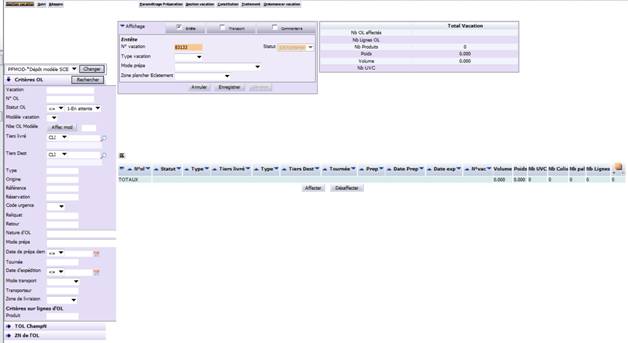
Affectation par OL
Rechercher des OL à affecter
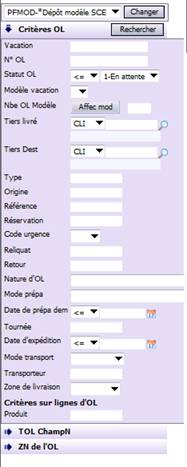
Vacation : vacation.
N° OL : identifiant OL.
Statut OL : statut de l’OL.
Modèle vacation : liste déroulante avec tous les modèles de vacation pour le dépôt courant de la forme [Code Modèle – Libellé Modèle].
Nbe OL Modèle : si un modèle a été affecté à la vacation, cette valeur correspond au nombre total d’OL du modèle sélectionné (par défaut).
Tiers Livré : Type et code du tiers livré
Tiers Dest : Type et code du tiers destinataire
Type : type d’OL
Origine : événement d’origine.
Référence : référence externe.
Réservation : référence de la réservation.
Code urgence : liste déroulante avec toutes les urgences possibles pour un OL.
Reliquat :
Nature d’OL : liste déroulante avec toutes les natures d’OL du dépôt courant.
Mode prépa : liste déroulante avec tous les modes de préparation du dépôt courant.
Date de prépa dem : indiquez un opérateur (>=, <=, etc.) puis choisir une date, soit en la saisissant directement dans la zone correspondante soit en la sélectionnant à partir d’un calendrier en cliquant sur l’icône correspondante.
Tournée : numéro de tournée. Possibilité de saisir plusieurs valeurs séparées d’une virgule.
Date d’expédition : indiquez un opérateur (>=, <=, etc.) puis choisir une date, soit en la saisissant directement dans la zone correspondante soit en la sélectionnant à partir d’un calendrier en cliquant sur l’icône correspondante.
Mode transport : liste déroulante avec tous les modes de transport du dépôt courant.
Transporteur : sigle ou nom du transporteur avec la possibilité de saisir plusieurs valeurs séparées d’une virgule.
Zone de livraison : liste déroulante avec toutes les zones de livraison du dépôt courant.
Produit : code produit / GENCOD sur ligne d’OL.
En-tête
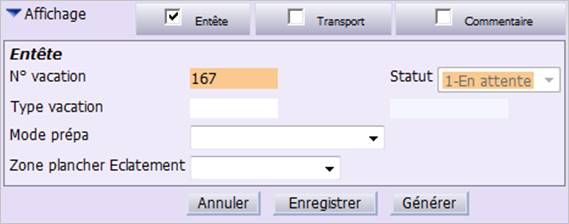
N° vacation : numéro de vacation attribué automatiquement.
Statut : statut de la vacation (par défaut au statut 1 – En attente car non lancée).
Type vacation : liste déroulante avec tous les types de vacation pour le dépôt courant.
Mode prépa : liste déroulante avec tous les modes de préparation pour le dépôt courant.
Zone plancher Eclatement : liste déroulante avec toutes les zones pour le dépôt courant pour le mode de préparation sélectionné.
Totaux de la vacation
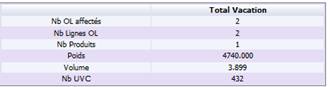
Nb OL affectés : nombre d’OL affectés à la vacation courante.
Nb Lignes OL : nombre de lignes des OL affectés à la vacation courante.
Nb Produits : nombre de produits des OL affectés à la vacation courante.
Poids : somme des poids des produits des OL affectés à la vacation courante.
Volume : somme des volumes des produits des OL affectés à la vacation courante.
Nb UVC : somme du nombre d’UVC des OL affectés à la vacation courante.
Lignes de résultats En-tête OL
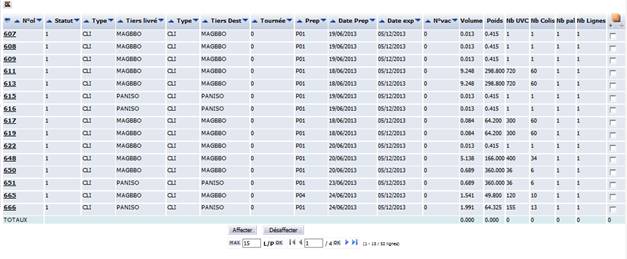
N°OL : numéro d’ordre de livraison.
Statut : Statut des OL
Type : Type du tiers livré de l’OL
Tiers Livré : tiers livré de l’OL
Type : Type du tiers destinataire de l’OL
Tiers Dest : tiers destinataire de l’OL
Tournée : Tournée associée à l’OL
Prep : Mode de préparation de l’OL
Date Prépa: date de préparation demandée.
Date d’Expédition : date d’expédition prévue.
Vacation : vacation de l’OL. Cette information est renseignée uniquement si la vacation a été validée.
Volume : somme (volume de chaque produit de l’OL x quantité).
Poids : somme (poids de chaque produit de l’OL x quantité).
Nb UVC : nombre d’UVC de l’OL.
Nb Colis : nombre de colis de l’OL.
Nb pal : nombre de palettes de l’OL.
Nb lignes : nombre de lignes de l’OL.
Assurer la gestion des vacations
Il est possible d’effectuer toute une série d’actions sur les vacations existantes, pour répondre aux besoins quotidiens de l’activité en entrepôt.
Besoin transport
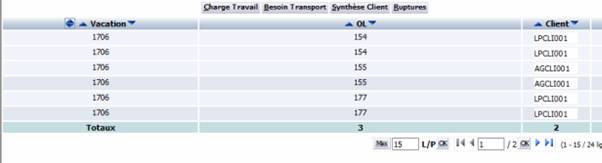
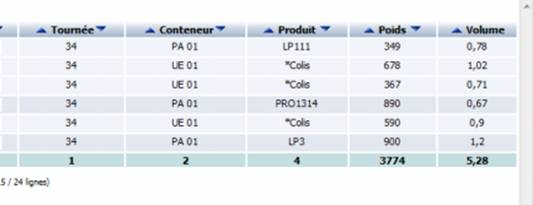
Cet onglet vous fournit une simulation de la liste les palettes et colis de la vacation.
Vacation : numéro de la vacation.
OL : numéro de l’OL.
Client : code client.
Tournée : numéro de tournée.
Conteneur : type et code du contenant.
Produit : référence produit.
Poids : poids de la palette exprimé en kilogrammes
Volume : volume de la palette exprimé en mètres cube.
Synthèse client

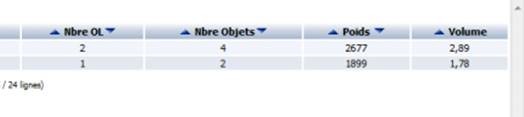
Cet onglet vous fournit une simulation de synthèse des OL et des objets par client pour une vacation donnée.
Vacation : numéro de la vacation.
Client : code client (1seul par vacation).
Nbre OL : nombre total d’OL pour ce client dans la vacation.
Nbre d’objets : nombre total d’objets (colis) pour ce client.
Poids : poids total des objets pour ce client en kg.
Volume : volume total des objets pour ce client en m3.
Ruptures
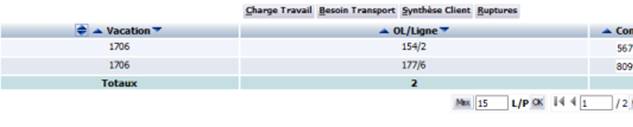

Cet onglet vous permet d'obtenir une simulation de la liste des produits en rupture de la vacation.
Vacation : numéro de vacation.
OL/Ligne : numéro d’OL et numéro de la ligne d’OL en rupture.
Commande : numéro de commande et numéro de la ligne de commande.
Produit : code produit en rupture.
Libellé : libellé produit en rupture.
Qté Cdée : quantité commandée et Unité.
Qté Préparée : quantité possible en préparation et Unité.
Rupture : quantité en rupture (Commandé – préparé).
Production par zone de préparation
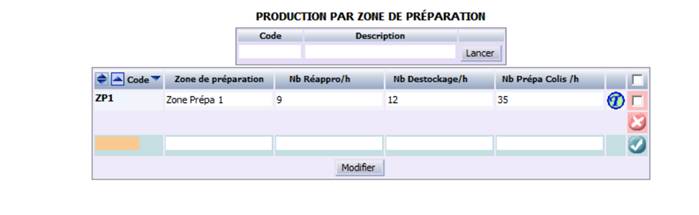
Voir documentation I_TBL_F. Cet écran suit les mêmes caractéristiques pour la suppression et la modification qu’un écran standard de mise à jour d’une TBL (table TBL).
Code : saisissez le code d’une zone de préparation. Il ne peut y avoir qu’une seule ligne par zone de préparation.
Zone de préparation : libellé de la zone de préparation.
Nb Réappro/h : saisissez le nombre maximal de réapprovisionnements qui peut être traité par heure dans la zone de préparation.
Nb Déstockage/h : saisissez le nombre maximal de déstockages qui peut être traité par heure dans la zone de préparation.
Nb Prépa Colis/h : saisissez le nombre maximal de colis qui peut être préparé par heure dans la zone de préparation.
Paramétrer le plan de préparation
Cette fonctionnalité, accessible par l’onglet Paramétrage préparation, vous permet de définir certains paramètres de préparation qui vont s’appliquer par défaut aux commandes à préparer. En effet, dans un contexte où le nombre de points de livraison est fixe, il est possible, si leur nombre le permet, d’organiser les livraisons en fonction d’un plan de préparation régulier.
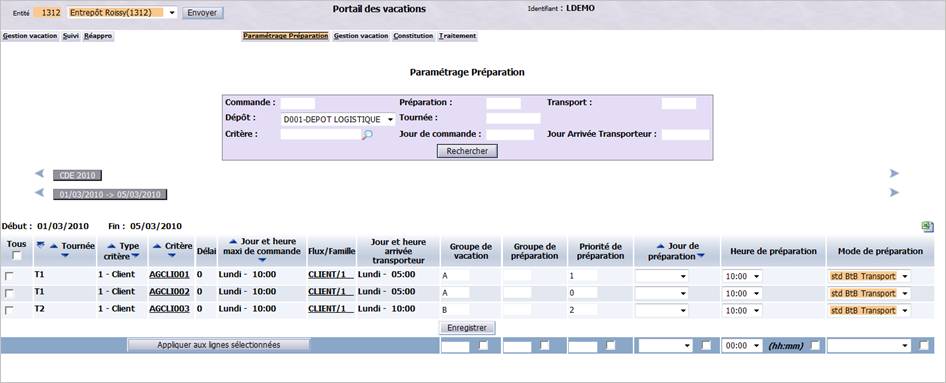
Cet écran vous présente toutes les lignes du cadencier de commande et du cadencier de transport. Il suffit d’y saisir les informations qui permettent de définir par défaut le découpage des préparations et les paramètres de préparation (constitution et lancement des vacations).
- Si une ligne du cadencier n’a pas de tournée, la ligne s’affiche,
- Si un client a deux tournées dans la même journée, on affiche deux lignes.
En-tête
Il se présente ainsi :

Commande : libellé du cadencier de commande.
Préparation : libellé du cadencier de préparation.
Transport : libellé du cadencier de transport.
Dépôt : à choisir parmi une liste de valeurs (dépôts logistiques auxquels l’agent est habilité en modification). Par défaut, il s’agit du dépôt de l’utilisateur connecté à ACE.
Tournée : code de la tournée. L’icône Loupe permet d’accéder à la recherche des tournées. Un contrôle automatique, à la validation de l’écran, permet de vérifier l’existence du code tournée.
Critères : à choisir parmi une liste de valeurs (1 = client (magasin), 2 = groupe de clients (famille), 3 = région, …). L’icône Loupe permet d’accéder à la recherche des tiers. Si le critère choisi ne correspond pas, un message vous en informe automatiquement à la validation de l’écran.
Jour de commande : permet de saisir le(s) jours(s) de commande (valeurs de 1 à 7) séparés d’une virgule. Exemple : « 2,4 » permet de n’afficher que les mardi et jeudi. Si aucun jour n’est saisi, l’ensemble des jours est affiché.
Jour Arrivée Transporteur : permet de saisir le(s) jours(s) d’arrivée du transporteur (valeurs de 1 à 7) séparés d’une virgule. Exemple : « 3,5,6 » permet de n’afficher que les mercredi, vendredi et samedi. Si aucun jour n’est saisi, l’ensemble des jours est affiché.
Après avoir saisi vos critères de sélection, il suffit d’appuyer sur le bouton Lancer pour voir apparaître les cadenciers correspondants. Dans le cas des multi dépôts, seules sont affichées les lignes liées à un dépôt auquel l’agent est habilité au moins en visualisation.
Tableau

Chaque onglet représente un cadencier. Pour afficher son détail, cliquez sur l’onglet correspondant. Au total, neuf cadenciers peuvent être affichés : le cadencier standard et les huit premiers cadenciers (voir traitement de purge) triés par date de début. Le premier cadencier affiché correspond à la semaine en cours.
Les icônes << et >> vous permettent d’afficher les autres cadenciers (semaines précédentes et semaines suivantes).

Pour modifier l’ordre des lignes présentées, il suffit de cliquer sur le triangle situé à côté de la plupart des libellés de colonne.
Tous : case à cocher permettant de sélectionner la ligne. Si vous saisissez l’une des zones d’une ligne, la case de cette ligne se coche automatiquement.
Tournée : code tournée (automatiquement affiché). Chaque ligne du tableau ayant un même numéro sera dans une même vacation.
Critère : regroupe deux informations issues du cadencier. Il s’agit du :
- Type de critère (pour le type 1, le type de tiers est défini sur la cible par la fonction I_CONF_F),
- Critère.
Délai : délai entre le jour de commande et le jour de livraison (en nombre de semaines).
Jour max de cde : jour et heure maxi de commande issus du cadencier.
Familles : présente le rapport Flux/Famille, soit le nombre de familles par flux. Il suffit de cliquer sur un flux pour afficher la liste des familles. Voir ci-après.
Arrivée transport : jour et heure d’arrivée du transporteur.
Groupe de vacations : permet de regrouper plusieurs lignes pour générer une vacation par valeur. Exemple : « A ».
Groupe de préparation : permet à l’intérieur d’une même vacation de regrouper plusieurs lignes pour leur associer des paramètres communs de préparation.
Priorité de préparation : horaire (sous la forme 00:00 à 24 :00) permettant d’ordonnancer les lignes de préparation au sein d’un groupe de préparation. Facultatif, ce champ est par défaut égal à l’heure d’arrivée transporteur. Une même valeur ne pourra être prise deux fois dans un même groupe de préparation.
Jour de préparation : facultatif. Ce champ est par défaut égal à la date de commande.
Heure de préparation : facultatif. Ce champ est par défaut égal à l’heure de commande + un nombre de minutes défini par paramétrage.
Mode de préparation : information obligatoire si un groupe de vacations a été saisi. A choisir parmi une liste de valeurs.
L’icône  vous permet d’exporter, au format Excel,
l’entête et toutes les lignes sélectionnées.
vous permet d’exporter, au format Excel,
l’entête et toutes les lignes sélectionnées.
L’icône  vous permet de publier, au format Acrobat
(PDF), les informations suivantes :
vous permet de publier, au format Acrobat
(PDF), les informations suivantes :
- Titre de l’écran,
- Date de l’édition en en-tête,
- Un tableau rappelant les valeurs de la sélection.
Pour obtenir des informations client, il suffit de survoler la zone  de la colonne Critère. Un pop-up vous
affiche alors l’adressage de livraison :
de la colonne Critère. Un pop-up vous
affiche alors l’adressage de livraison :
- Nom complet magasin,
- Code et numéro de magasin,
- CP et ville,
- Enseigne et pays.
Pour enregistrer les nouvelles informations des lignes sélectionnées, il suffit d’appuyer sur le bouton Appliquer aux lignes sélectionnées. Pour enregistrer les modifications de l’ensemble du tableau, il suffit d’appuyer sur le bouton Valider.
Liste des familles
Cette fonctionnalité, accessible lorsque vous cliquez sur l’une des valeurs de la colonne Familles, vous permet d’obtenir la liste des familles du flux.
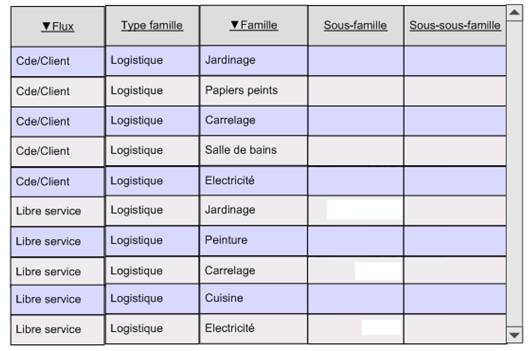
Type famille : 1 = produit ou 2 = logistique.
Constituer une vacation
La constitution de vacation permet de regrouper un ensemble d’OL, pour lesquels la préparation est demandée en même temps.
De façon à optimiser la préparation des vacations, vous sélectionnez des OL qui ont des caractéristiques similaires, par exemple on regroupera dans une même vacation, tous les OL ayant la même référence produit.
Vous avez notamment la possibilité de modifier les paramètres de préparation préétablis par critère (client, région, etc.) et de visualiser le détail des ordres de livraison d’une vacation pour éventuellement modifier ces derniers. Une fois le plan de préparation préétabli contrôlé, la constitution et le lancement des vacations peuvent être exécutés.
Une fois la vacation constituée, vous pouvez la lancer en fonction d’un plan de tournée et d’un modèle de préparation.
Accès
- Ouvrez le portail L_VAC_F.
- Cliquez sur l’onglet Constitution.
L’écran suivant s’affiche :
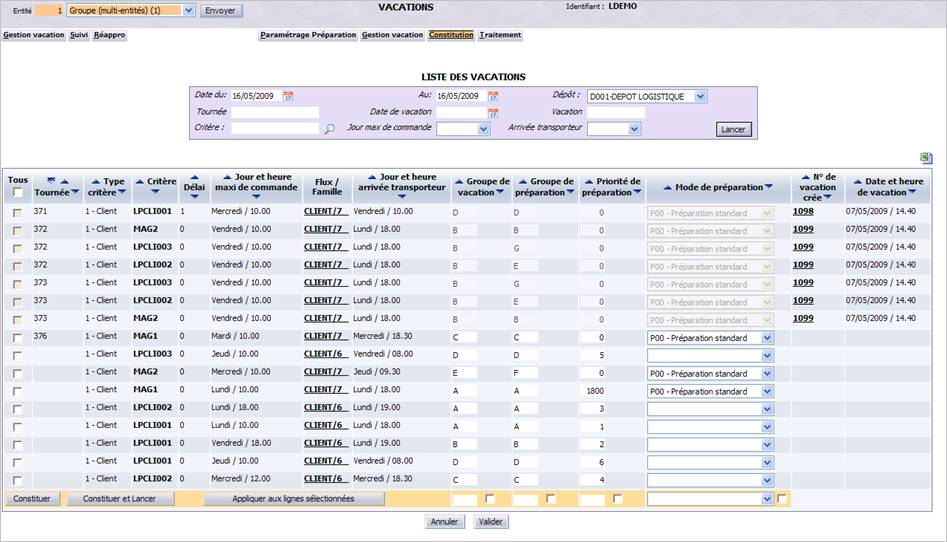
Il se décompose en 3 parties :
- La partie haute affiche des critères de sélection permettant de rechercher et filtrer les vacations correspondantes.
- Le tableau central affiche la liste complète des vacations disponibles, selon les critères de sélection demandés (toutes par défaut).
- La partie basse de l’écran affiche des boutons de fonction permettant d’agir sur une vacation.
Critères de sélection
La zone, située en haut de l’écran, vous permet de rechercher les lignes des plans de préparation datés, en fonction des critères proposés. Cette sélection est facultative. En effet, si vous ne renseignez aucun critère, le tableau des résultats affichera par défaut toutes les lignes existantes à la date du jour.
Pour effectuer une sélection, renseignez selon les besoins les informations décrites ci-dessous puis cliquez sur le bouton Rechercher pour mettre à jour le tableau. Seules les lignes des plans de préparation correspondant à la sélection demandée seront affichées. Vous pouvez modifier à tout moment les critères de recherche ; ces derniers pouvant être combinés pour affiner et accélérer le traitement.
Date du/Au : indiquez une période pour sélectionner toutes les lignes des plans de préparation datés dont la date de cadencier correspond à la période que vous aurez indiquée. Vous pouvez, au choix, soit saisir des dates de début et de fin, soit les sélectionner à partir d’un calendrier après avoir cliqué sur l’icône correspondante. Par défaut, la période correspond à la date du jour. Vous pouvez toutefois indiquer une période antérieure à la date courante si besoin est. De plus, si la période couverte est supérieure à 5 jours, un message vous demande de confirmer l’affichage des données demandées. Cliquez sur Ok pour accepter ou sur Annuler pour abandonner.
Dépôt : sélectionnez, dans la liste proposée, le dépôt logistique correspondant aux vacations. Par défaut, il s’agit du dépôt associé à l’agent qui est connecté à ACE. Attention : si l’agent n’a pas les droits de modification pour le dépôt sélectionné, l’écran sera accessible uniquement en consultation.
Tournée : saisissez le numéro de la tournée à sélectionner.
Date de vacation : indiquez la date de création des vacations à sélectionner, soit en la saisissant dans la zone correspondante, soit en la sélectionnant à partir d’un calendrier après avoir cliqué sur l’icône correspondante.
Vacation : saisissez le numéro de la vacation à sélectionner.
Critère : choisissez, dans la liste proposée, un critère de sélection. Il y a 5 choix possibles :
1 – Client (choix par défaut)
2 – Groupe de clients
3 – Région
4 – Zone de livraison
5 – Zone complémentaire
Vous avez la possibilité de faire appel à une liste d’aide en cliquant sur l’icône Loupe pour lancer une recherche, en fonction du critère choisi.
Jour max de commande : sélectionnez, dans la liste proposée, le jour de la semaine maximal de commande des lignes à rechercher.
Arrivée transporteur : sélectionnez, dans la liste proposée, le jour de la semaine où le transporteur doit arriver au dépôt.
Cliquez sur le bouton Lancer pour mettre à jour le tableau des résultats.
Consulter la liste des vacations
Le tableau affiche la liste de toutes les lignes des plans de préparation datés existantes, en fonction des critères de sélection demandés. Chaque ligne du tableau correspond à une ligne de plan de préparation. Toutes les données de ce tableau peuvent être exportées dans un fichier Excel en cliquant sur l’icône correspondante.

Vous pouvez visualiser ou modifier, selon le cas, les informations suivantes :
Tournée : il s’agit du numéro de la tournée affectée à la ligne.
Type critère : affiche le code et le libellé du type de critère issu du cadencier (client, groupe de clients, région, zone de livraison ou zone complémentaire).
Critère : affiche le code du critère en fonction du type indiqué précédemment. Pour le type 1 – Client, le type de tiers sera donné par la cible (portail I_CONF_F).
Délai : affiche le nombre de semaines entre le jour de la commande et le jour de la livraison.
Jour et heure maxi de commande : jour de la semaine et heure maximales de commande, issus du cadencier.
Flux/Famille : il s’agit du nombre de familles par flux. Cette information est un lien hypertexte sur lequel vous pouvez cliquer pour visualiser la liste des familles correspondantes.
Jour et heure arrivée transporteur : jour de la semaine et heure d’arrivée du transporteur au dépôt.
Groupe de vacation : affiche par défaut le code du groupe de vacations correspondant à cette ligne. Ce dernier permet de regrouper plusieurs lignes pour générer une vacation par valeur. Vous pouvez le modifier si nécessaire.
Groupe de préparation : affiche par défaut le code du groupe de préparation correspondant à cette ligne. Il permet de regrouper plusieurs lignes à l’intérieur d’une même vacation pour leur associer des paramètres communs de préparation.
Priorité de préparation : il s’agit par défaut de l’heure d’arrivée du transporteur. Il est néanmoins possible de modifier ce degré de priorité si nécessaire : dans ce cas saisissez un nouvel horaire. La priorité permet d’ordonner les lignes de préparation au sein d’un groupe de préparation.
Mode de préparation : sélectionnez, dans la liste proposée, le mode de préparation de la marchandise (ex : préparation standard, colisage déclaratif, etc.). Cette information est obligatoire si un groupe de vacations a été défini.
N° de vacation créé : affiche le numéro de la vacation créée après avoir cliqué sur le bouton Constituer ou Constituer et Lancer. En cliquant sur ce numéro, vous pouvez consulter le détail de la vacation et notamment les ordres de livraison la composant. Pour rappel, une même vacation peut être affectée à plusieurs lignes de plan de préparation.
Date et heure de vacation : date et heure de création de la vacation.
Cliquez sur Valider pour enregistrer les modifications éventuelles ou sur Annuler pour ne pas les appliquer.
Constituer et/ou lancer une vacation
A partir de cet écran, vous pouvez exécuter les deux actions suivantes :
Constituer : cliquez sur ce bouton pour créer un entête de vacation pour chaque groupe de vacations du tableau (dont au moins une ligne sera sélectionnée). Tous les ordres de livraison correspondants seront associés à cet entête. Cette action ne déclenche pas la préparation de la marchandise.
Constituer et Lancer : cliquez sur ce bouton pour créer un entête de vacation pour chaque groupe de vacations du tableau (dont au moins une ligne sera sélectionnée). Tous les ordres de livraison correspondants seront associés à cet entête. Cette action déclenche également la mise en préparation des vacations constituées.
Consulter les ordres de livraison d’une vacation
Cette fonction vous permet de consulter la liste des ordres de livraison affectés à la vacation. Cet écran est accessible pour chaque ligne d’un plan de préparation pour laquelle une vacation a été générée, en ayant cliqué sur le numéro de vacation. Si nécessaire, il sera possible de désaffecter un ordre de livraison (pour le réaffecter ultérieurement à une autre vacation).
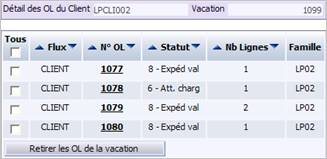
En haut de l’écran, le code du client associé aux ordres de livraison et le numéro de la vacation sont rappelés à titre indicatif. Le tableau affiche la liste de tous les ordres de livraison affectés à la vacation. Chaque ligne du tableau correspond à un ordre. Vous pouvez visualiser pour chacun d’eux :
Flux : code du type de flux concerné (client par exemple).
N°OL : numéro de l’ordre de livraison qui est également un lien hypertexte sur lequel vous pouvez cliquer pour consulter le détail des lignes de l’ordre de livraison.
Statut : code et libellé du statut de l’ordre de livraison.
Nb lignes : nombre de lignes de l’ordre de livraison.
Famille : code de la famille du premier produit.
Si vous souhaitez désaffecter un ou plusieurs ordres de livraison de la vacation, cochez la case correspondant à chaque ordre puis cliquez sur le bouton Retirer les OL de la vacation. L’ordre est automatiquement désaffecté de la vacation courante. Il peut alors être réaffecté à une autre vacation.
Suivre l’avancement du traitement
Cet écran permet de visualiser l’avancement du traitement de lancement des vacations. Cet avancement est fonction du nombre d’OL traités par rapport au nombre d’OL total de la vacation. Seules les vacations au statut 1, 2 ou 3 sont visibles (par défaut). Pour suivre l’avancement des vacations (de la préparation et non plus du traitement), il faut vous reporter à l’écran Avancement des vacations.
Si cet écran est ouvert par le menu, aucune vacation n’est affichée dans la zone de résultats. Par contre, s’il a été ouvert par le bouton Avancement de l’écran Lancement de vacations, les vacations correspondantes sont affichées.
Pour y accéder :
- Ouvrez le portail L_VAC_F.
- Cliquez sur l’onglet Gestion vacation à gauche de l’écran.
- Cliquez sur l’onglet Traitement.
L’écran suivant s’affiche :
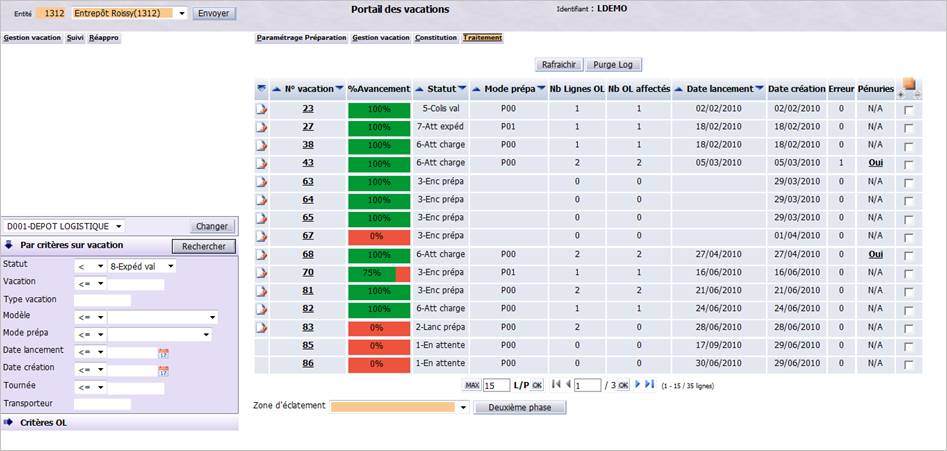
Cet écran se décompose en deux parties :
- Un volet gauche affichant des critères de sélection vous permettant de rechercher les vacations pour lesquelles vous voulez consulter le traitement.
- Un volet gauche affichant des critères de sélection vous permettant de rechercher les OL.
- La partie droite affichant la liste des vacations correspondantes.
Rechercher des vacations
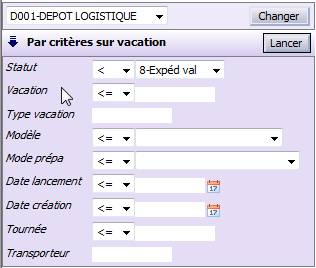
Statut : statut de la vacation.
Vacation : numéro de la vacation, avec la possibilité de saisir plusieurs valeurs séparées d’une virgule.
Mode de Prépa : liste déroulante avec tous les modes de préparation du dépôt courant.
Date Lancement : date de lancement de la vacation.
Date Création : date de création de la vacation.
Tournée : tournée.
Transporteur : transporteur.
Rechercher des OL
De la même manière, vous disposez de critères de sélection pour rechercher des vacations en fonction de leurs ordres de livraison.
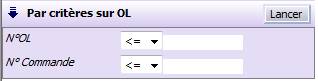
N°OL : numéro d’ordre de livraison.
N° Commande : numéro de commande.
Voir la liste des vacations
Si des résultats existent, le bouton 
 permet d’afficher le fichier journal (.log)
du traitement pour les vacations (en statut 2 ou 3) au format Acrobat (.PDF).
permet d’afficher le fichier journal (.log)
du traitement pour les vacations (en statut 2 ou 3) au format Acrobat (.PDF).
Le bouton Rafraîchir vous permet de réactualiser les résultats mais les critères restent inchangés.
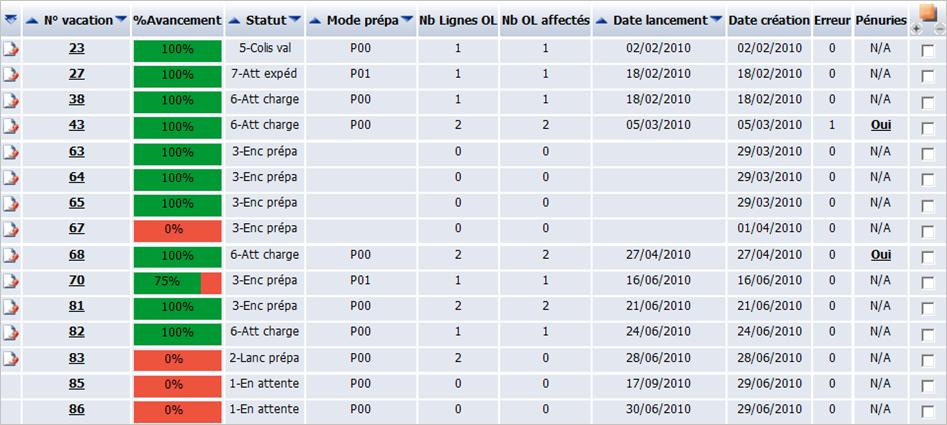
Vacation : numéro de la vacation. Un lien sur le numéro de vacation vous ouvre l’écran Suivi des préparations.
Statut : statut de la vacation.
Mode Prépa : mode de préparation de la vacation.
Nb Lignes : nombre d’OL affectés à la vacation.
Nb Lignes Traitées : nombre d’OL traités au temps t.
Date Lancement : date de lancement de la vacation si existant.
Date Création : date de création de la vacation.
Erreurs : nombre d’erreurs lors du traitement de la vacation.
Pénurie : oui/non.
Zone d’éclatement

Zone d’éclatement : liste déroulante avec toutes les zones d’éclatement du dépôt courant de la forme [Sigle Zone – Libellé Zone].
Le bouton 2ème Phase provoque le lancement en deuxième phase pour les vacations dont le mode de préparation est en 2 phases. Une zone d’éclatement doit avoir été choisie.
Purger les logs
Le bouton Purge des logs vous permet de supprimer les logs des vacations clôturées depuis plus de huit jours ou une sélection de vacations au statut supérieur ou égal à 3.
Suivre les préparations
Pour vous aider dans le pilotage de la préparation en entrepôt, cette fonctionnalité vous permet de suivre la préparation de la marchandise, globalement ou à un niveau plus détaillé, à l’aide d’une sélection multicritère sur les données importantes de la préparation.
Vous pouvez y accéder de deux manières différentes :
- Ouvrez le portail L_VAC_F.
- Cliquez sur l’onglet Suivi situé à gauche de l’écran.
OU
- Ouvrez directement le portail L_PREP_F.
L’écran suivant s’affiche :
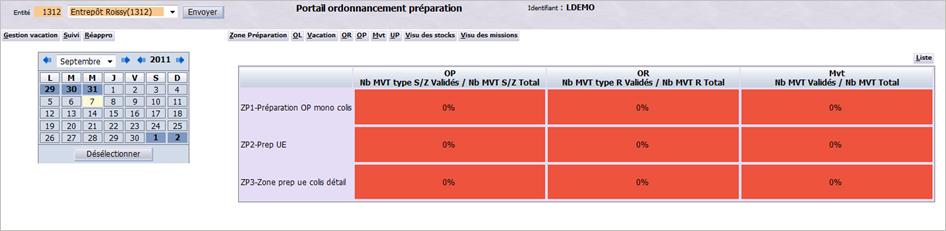
A partir de cet écran d’accueil, vous avez la possibilité de consulter l’avancement par :
- Zone de préparation
- Ordre de livraison (OL)
- Vacation
- Ordre de réapprovisionnement (OR)
- Ordre de préparation
- Mouvement
- Unité de préparation
Il est également possible d’accéder directement au portail de :
- Visualisation des stocks L_STK_F
- Suivi des missions L_MIS_F
Avancement par zone de préparation
Affiché par défaut, cet écran vous permet une visualisation globale de l’avancement des OP/OR/MVT par zone de préparation.
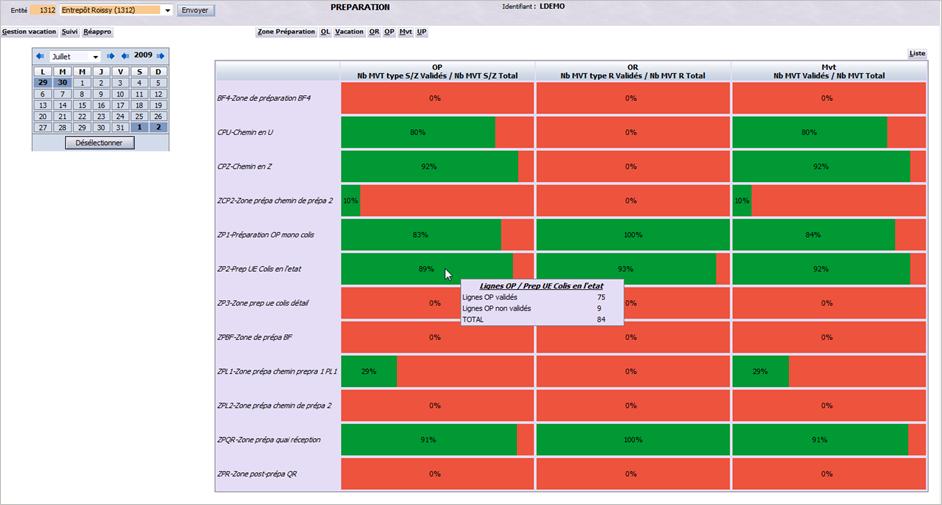
Par défaut, l’avancement de toutes les zones pour tous les types de données (MVT type Z/S, MVT type R, MVT) est affiché. Les mouvements comptabilisés sont des mouvements de sens S.
Par défaut, l’avancement est légendé de la façon suivante :
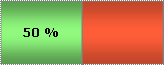
En vert : pourcentage du nombre de données validées par rapport au nombre total de données pour la zone de préparation choisie.
En rouge : pourcentage du nombre de données non validées par rapport au nombre total de données pour la zone de préparation choisie.
En cliquant sur une cellule, vous êtes dirigé vers l’écran correspondant à la colonne avec la zone de préparation comme critère de sélection :
- Envoi vers l’écran Avancement des OP pour la colonne MVT type Z/S,
- Envoi vers l’écran Avancement des OR pour la colonne MVT type R,
- Envoi vers l’écran Avancement des MVT pour la colonne MVT.
En survolant une cellule, un encadré apparaît avec le nombre de données totales et le nombre de données validées.
Avancement des OL
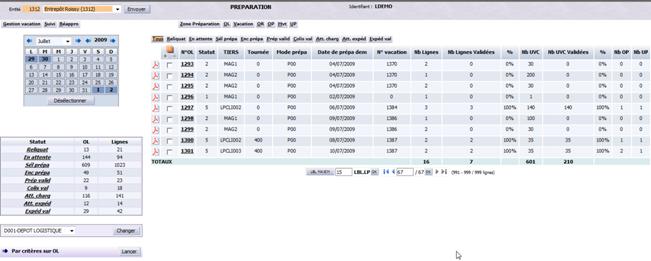
Lignes de résultats / En-tête OL
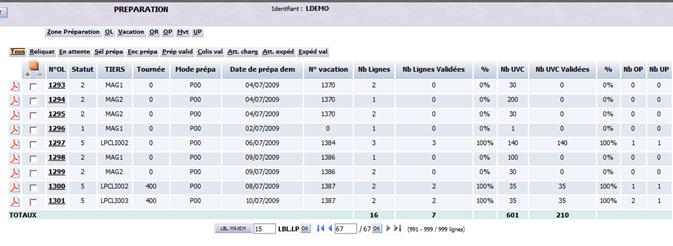
N°OL : numéro d’ordre de livraison.
Statut : statut de l’OL.
Tiers : tiers.
Tournée : libellé de tournée.
Mode Prépa : mode de préparation de l’OL.
Date Prépa Demandée : date de préparation demandée.
N° Vacation : numéro de vacation affectée.
Lignes de résultats / Compteurs
Nb Lignes : nombre de lignes de l’OL.
Nb Lignes Validées : nombre de lignes de l’OL validées.
% : (nombre de lignes validées/ nombre de lignes) * 100.
Nb UVC : nombre d’UVC.
Nb UVC Validés : nombre d’UVC validées.
% : nombre d’UVC validées / nombre d’UVC) * 100.
OP : nombre d’OP liés à l’OL.
UP : nombre d’UP de l’OL.
Totaux
Colonne Nb Lignes : somme des lignes des OL cochés.
Colonne Nb Lignes validées : somme des lignes validées des OL cochés.
Colonne Nb UVC : somme des UVC des OL cochés.
Colonne Nb UVC Validés : somme des UVC validés des OL cochés.
En cliquant sur le jour de votre choix dans le calendrier, l’horizon est modifié et le jour choisi devient rouge. Par conséquent, les OL ayant une date de création comprise dans l’horizon courant (et suivant les critères et les statuts sélectionnés) apparaissent dans la zone de résultats. La synthèse du nombre/lignes d’OL par statut (dans la partie gauche de l’écran) est aussi mise à jour.
En cliquant sur la zone des statuts des OL, les OL ayant une date de création comprise dans l’horizon courant (et suivant les critères sélectionnés et le statut sélectionné) apparaissent dans la zone de résultats.
La synthèse du nombre/lignes d’OL par statut (dans la partie gauche de l’écran) est aussi mise à jour.
Si au moins un résultat apparaît dans la zone de résultats, vous pouvez cliquez sur le numéro d’OL pour ouvrir l’écran Détail d’un OL.
Si au moins un résultat apparaît dans la zone de résultats et dans la colonne OP, vous pouvez cliquer sur le nombre d’OP pour ouvrir l’écran Avancement des OP.
Si au moins un résultat apparaît dans la zone de résultats et dans la colonne UP, vous pouvez cliquer sur le nombre d’UP pour ouvrir l’écran Avancement des UP.
Détail d’un OL
Cet écran est uniquement accessible en visualisation : il permet d’afficher toutes les données constituant un ordre de livraison.
En cliquant sur le bouton Affichage, vous accédez au cadre de sélection des informations à afficher (Lignes d’OL, Caractéristiques OL, Livraison, Transport, Gestion, Prévisions, Expédition, Historique, Commentaires, Complément).
Il existe des liens sur l’en-tête des données liées (OL liés, OP, UP, BL) qui vous ouvrent les écrans correspondants (Détail OL, Détail OP, Détail UP, Détail BL).
Si au moins un produit est en rupture, le bouton Editer liste produits en rupture d’OL vous permet d’éditer au format Acrobat (.PDF) la liste des produits où aucun mouvement de préparation n’a été effectué.
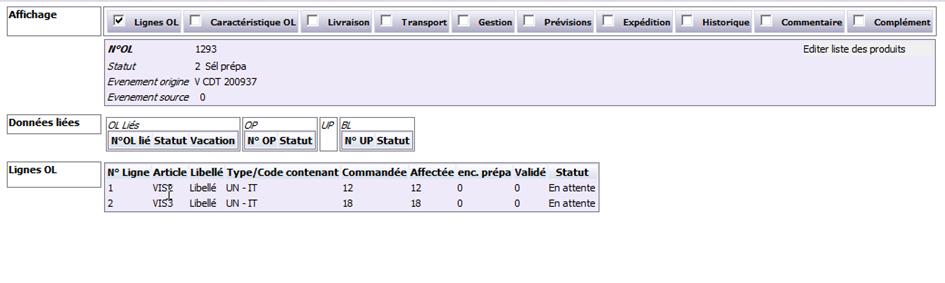
En-tête d’OL
N°OL : numéro d’ordre de livraison.
Statut : statut de l’OL de la forme [Numéro de Statut – Libellé Statut].
Evt d’origine : indicateur/Type Evénement/Numéro d’Evénement.
Evt Source : indicateur/Type Evénement/Numéro d’Evénement
Données liées – OP liés
N°OL lié : numéro d’ordre de livraison lié.
Statut : numéro du statut de l’OL lié.
Vacation : numéro de vacation de l’OL lié.
Données liées OP / UP / BL
N°OP : numéro d’ordre de préparation.
N°UP : numéro de l’unité de préparation.
N°BL : numéro du bon de livraison.
Statut : statut de l’OP/UP/bon de livraison.
Lignes OL
N° Ligne : numéro de ligne d’OL courant.
Article : code produit.
Libellé Article : libellé de l’article.
Commandée : quantité commandée.
Affectée : quantité affectée.
En cours prépa : quantité en cours de préparation.
Validé : quantité validée.
Statut : statut de la ligne d’OL de la forme [Numéro de statut – Libellé du statut].
Totaux
Colonne Nb Lignes : nombre de lignes de l’OL courant.
Colonne Nb Articles : nombre d’articles de l’OL courant.
Colonne Affectée : somme des quantités affectées des lignes pour l’OL courant.
Colonne En cours prépa : somme des quantités en cours de prépa des lignes pour l’OL courant.
Colonne Validé : somme des quantités validées des lignes pour l’OL courant.
Caractéristique d’OL
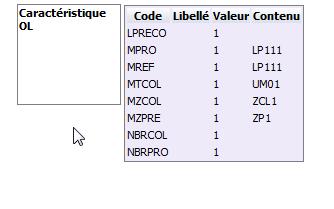
Seules les caractéristiques (table LOLC) (statut actif) de l’OL courant sont affichées.
Code : code de la caractéristique.
Libellé : libellé de la caractéristique.
Valeur : valeur de la caractéristique.
Contenu : si la valeur = 1, affichage du contenu de la caractéristique.
Données de livraison de l’OL
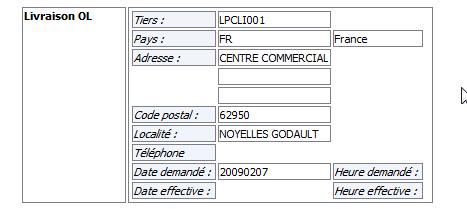
Tiers à livrer : en cliquant sur le sigle Tiers, l’ouverture de l’écran Détail d’un client s’effectue.
Données de transport de l’OL
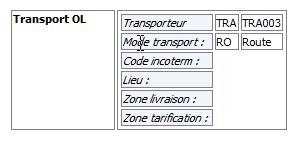
Transporteur : type/sigle/nom du tiers. En cliquant sur le sigle Tiers, l’écran Détail d’un client s’ouvre.
Code Incoterm : incoterm (champ modliv de la table LOLE).
Lieu : lieu (champ modloc de la table LOLE).
Zone de Livraison : zone de livraison (champ zonliv de la table LOLE).
Zone de tarification transport : champ zontar de la table LOLE.
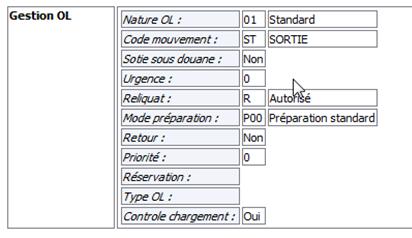
Données de gestion de l’OL
Données de prévision de l’OL
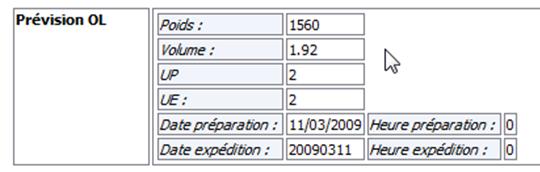
Poids : (somme des poids des produits composant l’OL) x quantité.
Volume : (somme des volumes des produits) x quantité.
UP : nombre d’UP prévisionnel pour l’OL.
UE : nombre d’UE.
Données d’expédition de l’OL
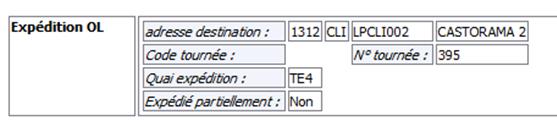
Données de l’historique de l’OL
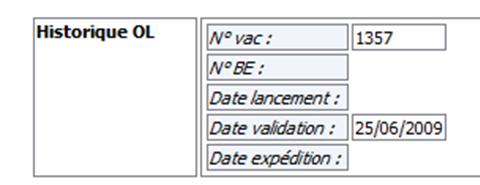
N° BE : dernier numéro de bon d’expédition.
Commentaires de l’OL

Zones complémentaires de l’OL
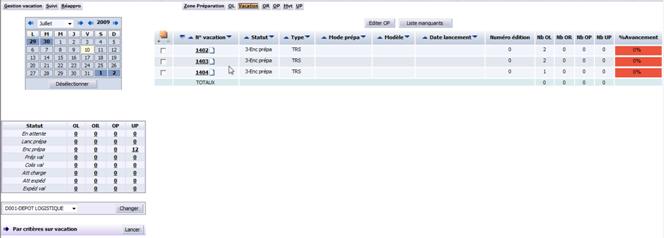
Avancement des vacations
Rechercher des vacations
Statut : statut de vacation avec liste déroulante de tous les statuts de vacation de la forme [Numéro de Statut – Libellé Statut].
Vacation : numéro de vacation avec la possibilité de saisir plusieurs valeurs séparées d’une virgule.
Type Vacation : liste déroulante avec tous les types de vacation du dépôt courant.
Mode de prépa : liste déroulante avec tous les types de vacation du dépôt courant.
Date de lancement : saisie ou clic sur calendrier.
Date création : saisie ou clic sur calendrier.
Tournée : possibilité de saisir plusieurs valeurs séparées d’une virgule.
Transporteur : nom du transporteur avec la possibilité de saisir plusieurs valeurs séparées d’une virgule.
Lignes de résultats/En-tête de vacation
Statut : statut de la vacation.
Lignes de résultats/Compteurs
Nb OL : nombre d’OL de la vacation.
Nb OR : nombre d’OR de la vacation.
Nb OP : nombre d’OP de la vacation.
Nb UP : nombre d’UP de la vacation.
% avancement : (nombre de mouvements validés de la vacation / nombre de mouvements total de la vacation) x 100.
Totaux
Colonnes Nb : somme des OL des vacations cochées.
Colonne NB OR : somme des OR des vacations cochées.
Colonne Nb OP : somme des OP des vacations cochées.
Colonne Nb UP : somme des UP des vacations cochées.
Le bouton Editer OP vous permet de lancer l’édition pour les vacations cochées.
Le bouton Liste Manquants permet de lancer l’édition des produits en rupture partielle et totale (lignes d’OL au statut 1 + lignes d’OL avec quantité préparée < quantité commandée) pour les vacations cochées.
A tout moment, vous pouvez cliquer sur :
- Statut + OL pour ouvrir l’écran Avancement des OL (avec le statut sélectionné et l’horizon courant),
- Statut + OP pour ouvrir l’écran Avancement des OP (avec le statut sélectionné et l’horizon courant),
- Statut + OR pour ouvrir l’écran Avancement des OR (avec le statut sélectionné et l’horizon courant),
- Statut + UP pour ouvrir l’écran Avancement des UP (avec le statut sélectionné et l’horizon courant).
Avancement des OR
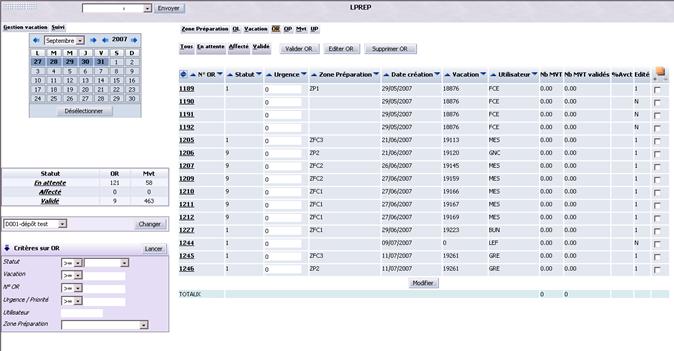
Rechercher des OR
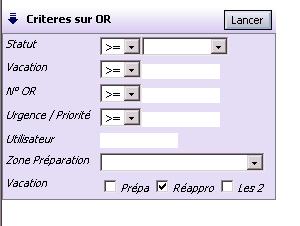
Statut : statut d’OR avec liste déroulante de tous les statuts d’OR.
Vacation : possibilité de saisir plusieurs valeurs séparées d’une virgule.
N°OR : possibilité de saisir plusieurs valeurs séparées d’une virgule.
Urgence / Priorité : priorité de la mission de réapprovisionnement affectée à l’OR.
Utilisateur : utilisateur affecté à la mission de réapprovisionnement associée à l’OR.
Zone Prépa : zone de préparation avec liste déroulante de toutes les zones de préparation du dépôt courant de la forme [Sigle Zone Prépa – Libellé Zone Prépa].
Vacation : permet de filtrer les OR issus d’une vacation de préparation ou d’une demande de réapprovisionnement Par défaut, la case Réappro sera cochée.
Zone de résultats/En-tête d’OR
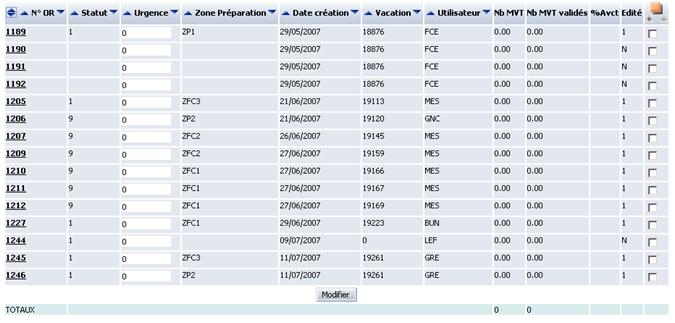
N°OR : numéro d’ordre de réapprovisionnement.
Statut : statut de l’OR.
Urgence : urgence/priorité de la mission associée à l’OR.
User : utilisateur affecté à la mission associée à l’OR.
Zone de résultats/Compteurs
Nb MVT : nombre de mouvements de l’OR.
Nb MVT validés : nombre de mouvements validés de l’OR.
% Avancement : (nombre de mouvements validés de l’OR / nombre de mouvements total de l’OR) x 100.
Edité : édition ou non de l’OR.
Zone de résultats/Totaux
Colonne Nb MVT : somme des mouvements des OR sélectionnés.
Colonne Nb MVT validés : somme des mouvements validés des OR sélectionnés.
En cliquant sur l’onglet Tous, il devient l’onglet courant. Tous les OR de l’horizon courant au statut En cours et Validé, suivant les critères sur OR saisis s’affichent.
En cliquant sur l’onglet En cours, il devient l’onglet courant. Tous les OR de l’horizon courant au statut En cours, suivant les critères sur OR saisis s’affichent.
En cliquant sur l’onglet Validé, il devient l’onglet courant. Tous les OR de l’horizon courant au statut Validé, suivant les critères sur OR saisis s’affichent.
Si un ou plusieurs OR est/sont cochés, le bouton Valider OR permet de valider tous les mouvements ainsi que leur en-tête. Vous pouvez ensuite éditer ces OR en cliquant sur le bouton Editer OR.
A tout moment, vous pouvez accédez au détail d’un OR en cliquant sur le lien de son numéro.
Le bouton Modifier permet la modification de l’urgence de l’ordre de réapprovisionnement.
Détail d’un OR
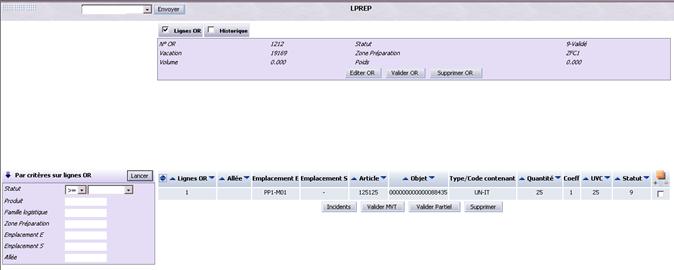
Rechercher des OR
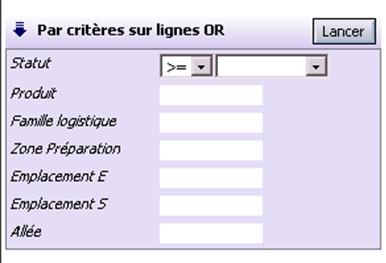
Statut : statut du mouvement avec liste déroulante contenant tous les statuts de mouvement de la forme [Numéro de Statut – Libellé Statut].
Produit : code du produit/gencod.
Famille logistique : liste déroulante avec toutes les familles logistiques du dépôt courant.
Emplacement S : emplacement de sortie du mouvement d’OR.
Emplacement E : emplacement d’entrée du mouvement d’OR.
Allée : allée du mouvement d’OR.
En-tête d’OR
Volume : somme des volumes des produits de l’OR x quantité.
Poids : somme des poids des produits de l’OR x quantité.
Lignes d’OR
Article : code produit.
Qté : quantité.
Statut : statut du mouvement.
Historique
Créé le : date de création de l’OR et utilisateur ayant créé l’OR.
Validé le : date de validation de l’OR et utilisateur ayant validé l’OR.
Modifié le : date de modification de l’OR et utilisateur ayant modifié l’OR.
Durée Réalisation : date de validation de l’en-tête OR – date de validation du premier mouvement de l’OR.
Le bouton Valider OR permet de valider tous les mouvements de l’OR et de son en-tête. A l’inverse, le bouton Supprimer supprime tous les mouvements de l’OR et de son en-tête.
Le bouton Incidents vous permet de déclarer les incidents rencontrés.
Le bouton Valider MVT lance la validation des mouvements d’OR cochés. Si tous les mouvements d’OR sont validés, l’en-tête d’OR passe au statut 9. A l’inverse, le bouton Supprimer permet de supprimer le mouvement.
Si un seul et unique mouvement d’OR est coché, le bouton Valider Partiel permet de valider partiellement un mouvement selon une quantité saisie.
Avancement des OP
Rechercher des OP
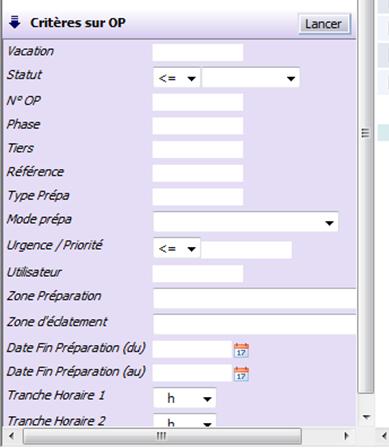
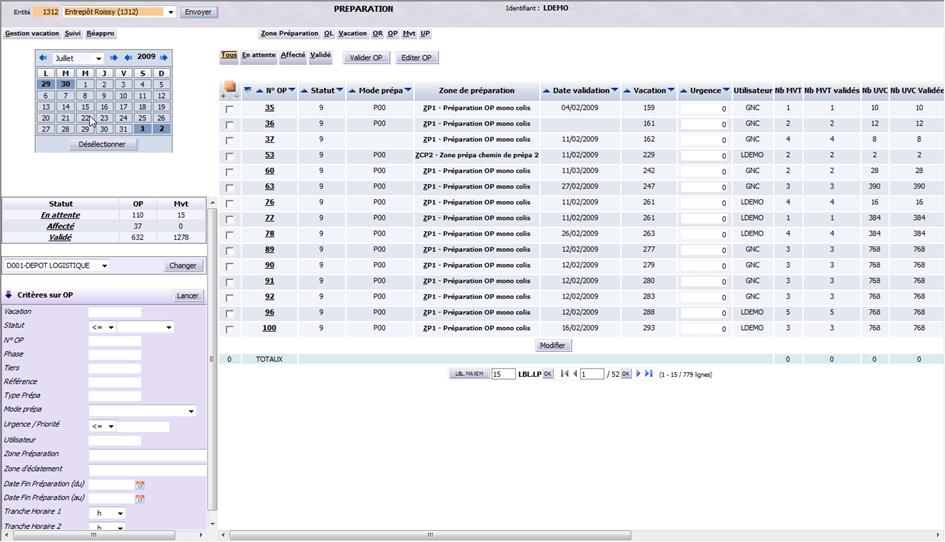
Vacation : possibilité de saisir plusieurs valeurs séparées d’une virgule.
Statut : statut d’OP avec liste déroulante contenant tous les statuts d’OP de la forme [Numéro de Statut – Libellé Statut].
N°OP : possibilité de saisir plusieurs valeurs séparées d’une virgule.
Phase : phase de la vacation.
Type Prépa : liste déroulante avec tous les types de préparation du dépôt courant.
Mode de Prépa : liste déroulante avec tous les modes de préparation du dépôt courant.
Urgence/Priorité : priorité de la mission de préparation affectée à l’OP.
Utilisateur : utilisateur affecté à la mission de préparation associée à l’OP.
Zone Prépa : liste déroulante avec toutes les zones de préparation du dépôt courant de la forme [Sigle Zone Prépa – Libellé Zone Prépa].
Zone Eclatement : liste déroulante avec toutes les zones d’éclatement du dépôt courant de la forme [Sigle Zone Eclatement – Libellé Zone Prépa].
Liste des OP
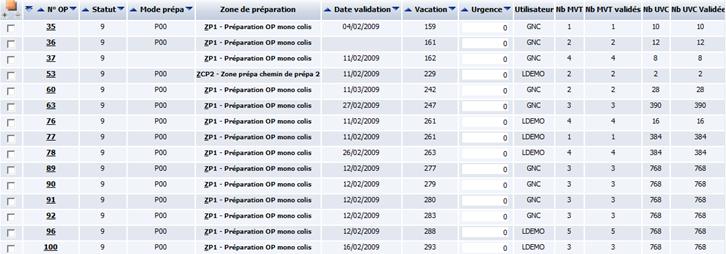
N°OP : numéro d’ordre de préparation.
Type d’OP : type de mouvement concerné par l’OP.
Statut : statut de l’OP.
Urgence : urgence/priorité de la mission associée à l’OP.
User : utilisateur affecté à la mission associée à l’OP.
Nb MVT : nombre de mouvements de l’OP.
Nb MVT validés : nombre de mouvements validés de l’OP.
Nb UVC : nombre d’UVC de l’OP.
Nb UVC validés : nombre d’UVC validés de l’OP.
% Avancement : (nombre de mouvements validés de l’OP / nombre de mouvements total de l’OP) x 100.
MQT : nombre de manquants de l’OP (produits de l’OP en rupture totale ou partielle).
Edité : OP édité (Oui/Non).
Colonne Nb MVT : somme des mouvements des OP sélectionnés.
Colonne Nb MVT validés : somme des mouvements validés des OP sélectionnés.
Colonne Nb UVC : somme des UVC des OP sélectionnés.
Colonne Nb UVC validés : somme des UVC validés des OP sélectionnés.
Onglets
En cliquant sur l’onglet Tous, il devient l’onglet courant. Tous les OP de l’horizon courant au statut En cours et Validé, suivant les critères sur OP saisis s’affichent.
En cliquant sur l’onglet En cours, il devient l’onglet courant. Tous les OP de l’horizon courant au statut En cours, suivant les critères sur OP saisis s’affichent.
En cliquant sur l’onglet Validé, il devient l’onglet courant. Tous les OP de l’horizon courant au statut Validé, suivant les critères sur OP saisis s’affichent.
Si un ou plusieurs OR est/sont cochés, le bouton Valider OP permet de valider tous les mouvements ainsi que leur en-tête. Vous pouvez ensuite éditer ces OP en cliquant sur le bouton Editer OP.
A tout moment, vous pouvez accédez au détail d’un OP en cliquant sur le lien de son numéro (ouverture de l’écran Détail d’un OP).
Détail d’un OP
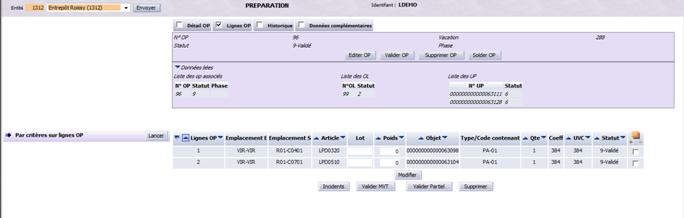
Rechercher des lignes d’OP
Type MVT : liste déroulante.
Statut : statut du mouvement avec liste déroulante contenant tous les statuts de mouvements de la forme [Numéro de Statut – Libellé Statut].
Produit : code produit/gencod.
Famille logistique : liste déroulante avec toutes les familles logistiques du dépôt courant.
Zone de colisage : liste déroulante avec toutes les zones de colisage du dépôt courant.
Emplacement S : emplacement de sortie du mouvement d’OP.
Emplacement E : emplacement d’entrée du mouvement d’OP.
Allée : allée du mouvement d’OP.
En-tête d’OP
N° OP : numéro de l’OP.
Type d’OP : type de mouvement de l’OP.
Statut : statut de l’OP.
Phase : phase de la vacation (1 ou 2 s’il s’agit d’un OP 2ème phase).
Lignes d’OP
Article : code produit.
Type CNT : type contenant.
Qté : quantité.
UVC : équivalent colis.
Statut : de la forme [Numéro Statut – Libellé Statut].
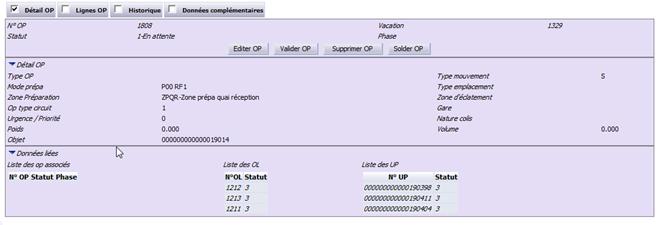
Détail OP
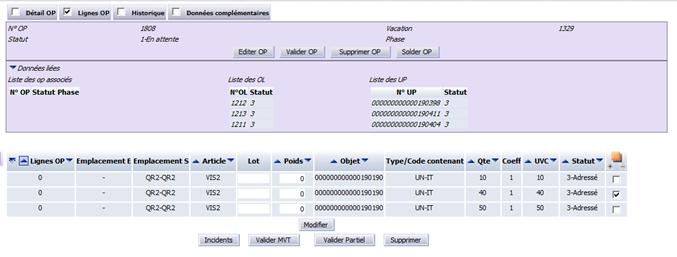
Lignes OP
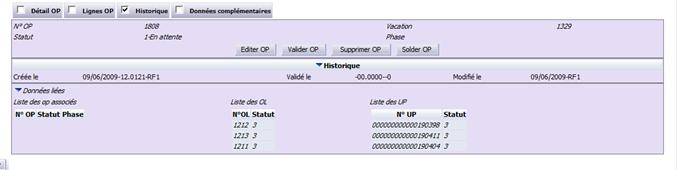
Historique d’OP
Données complémentaires
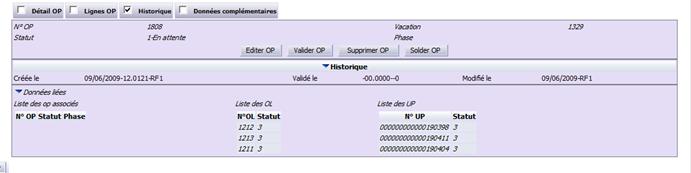
A tout moment, vous pouvez :
- Valider les mouvements de l’OP et de son en-tête en cliquant sur le bouton Valider OP,
- Solder l’OP en cliquant sur le bouton Solder OP,
- Supprimer tous les mouvements de l’OP et de son en-tête en cliquant sur le bouton Supprimer OP.
Si des mouvements d’OP sont cochés, le bouton Incidents vous permet de déclarer les incidents survenus de la manière suivante :

Après avoir sélectionné les mouvements d’OP, le bouton Valider vous permet de les valider (l’en-tête de l’OP passe alors au statut 9). A l’inverse, le bouton Supprimer vous permet de supprimer les mouvements sélectionnés.
Pour valider partiellement selon une quantité saisie, vous devez sélectionner un seul et unique mouvement d’OP et cliquer sur le bouton Valider Partiel.
Avancement des mouvements
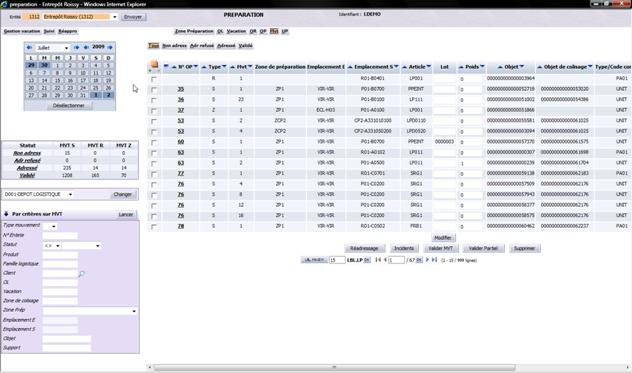
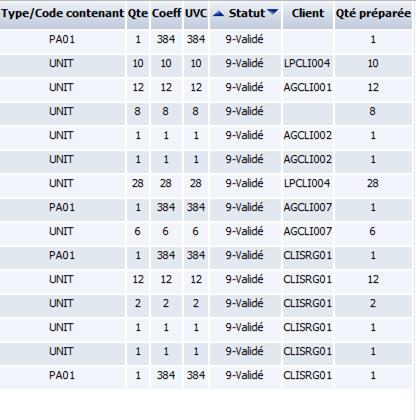
D'autres colonnes sont accessibles par l'ascenseur vertical :
Rechercher des critères sur mouvement
Produit : code produit ou gencod.
Famille Logistique : liste déroulante avec toutes les familles logistiques.
Zone de colisage : liste déroulante avec toutes les zones de colisage du dépôt courant.
Zone Prépa : liste déroulante avec toutes les zones de préparation du dépôt courant de la forme [Sigle Zone Prépa – Libellé Zone Prépa].
Emplacement S : emplacement de sortie du mouvement.
Emplacement E : emplacement d’entrée du mouvement.
Objet : numéro d’objet.
Zone de résultats / En-tête de MVT
En-tête : en-tête du MVT.
Type : type du MVT.
MVT : numéro de ligne du mouvement.
Statut : de la forme [Numéro de Statut – Libellé du Statut].
En cliquant sur l’onglet Tous, il devient l’onglet courant. Tous les MVT de l’horizon courant au statut En cours et Validé, suivant les critères sur MVT saisis s’affichent.
En cliquant sur l’onglet En cours, il devient l’onglet courant. Tous les MVT de l’horizon courant au statut En cours, suivant les critères sur MVT saisis s’affichent.
En cliquant sur l’onglet Validé, il devient l’onglet courant. Tous les MVT de l’horizon courant au statut Validé, suivant les critères sur MVT saisis s’affichent.
Si des mouvements d’OP sont cochés, le bouton Incidents vous permet de déclarer les incidents survenus de la manière suivante :

Après avoir sélectionné les mouvements d’OP, le bouton « Valider Ligne» vous permet de valider les mouvements et leur en-tête. A l’inverse, le bouton Supprimer Ligne vous permet de supprimer les mouvements sélectionnés.
Pour valider partiellement selon une quantité saisie, vous devez sélectionner un seul et unique mouvement d’OP et cliquer sur le bouton Valider Partiel.
Si un mouvement de statut 3 est coché, le bouton Réadresser vous permet le réadressage de la prise.
Avancement des UP
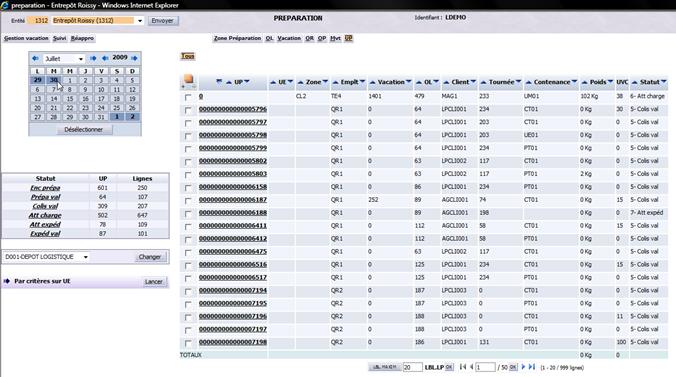
Rechercher des critères sur UE
Statut : statut d’UP avec liste déroulante contenant tous les statuts d’UP de la forme [Numéro de Statut – Libellé Statut].
Zone de Colisage : liste déroulante avec toutes les zones de Colisage du dépôt courant de la forme [Sigle Zone Colisage – Libellé Zone Colisage].
UP : possibilité de saisir plusieurs valeurs séparées d’une virgule.
UE : numéro d’unité d’expédition contenant des UP.
Vacation : possibilité de saisir plusieurs valeurs séparées d’une virgule.
OL : possibilité de saisir plusieurs valeurs séparées d’une virgule.
Client : sigle client ou nom du client avec la possibilité de saisir plusieurs valeurs séparées d’une virgule.
Tournée : possibilité de saisir plusieurs valeurs séparées d’une virgule.
Zone de résultats
UP : numéro d’unité de préparation.
UE : numéro d’unité d’expédition si elle existe.
Zone : zone de colisage.
Emplt : emplacement.
Poids : somme des poids des produits contenus dans l’UP.
Nb UVC : nombre d’UVC de l’UP.
Statut : statut de l’UP de la forme [Numéro du Statut – Libellé du statut].
Zone de résultats/Totaux
Colonne Poids : somme des poids des UP sélectionnées.
Colonne UVC : somme des UVC des UP sélectionnées.
En cliquant sur l’onglet Tous, il devient l’onglet courant. Tous les UP de l’horizon courant au statut En cours et Validé, suivant les critères sur UP saisis s’affichent.
En cliquant sur l’onglet En cours, il devient l’onglet courant. Tous les UP de l’horizon courant au statut En cours, suivant les critères sur UP saisis s’affichent.
En cliquant sur l’onglet Validé, il devient l’onglet courant. Tous les UP de l’horizon courant au statut Validé, suivant les critères sur UP saisis s’affichent.
En cliquant sur le numéro d’un UP, vous pouvez accéder à son détail grâce à l’ouverture de l’écran Détail d’un UP.
Détail d’un UP
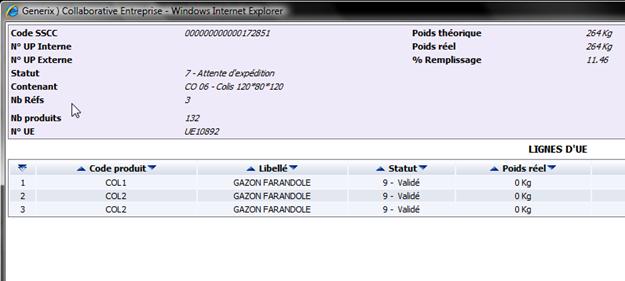
En-tête
Code SSCC : code SSCC de l’UP.
N°UP Interne : numéro UP interne de l’UP.
N°UP Externe : numéro UP externe de l’UP.
Statut : statut de l’UP.
Contenant : contenant de l’UP.
Nb Réfs : nombre de références contenues.
Nb Produits : quantité totale de produits de l’UP.
Poids théorique : somme des poids théoriques des produits composant l’UP.
Poids réel : poids théorique par défaut.
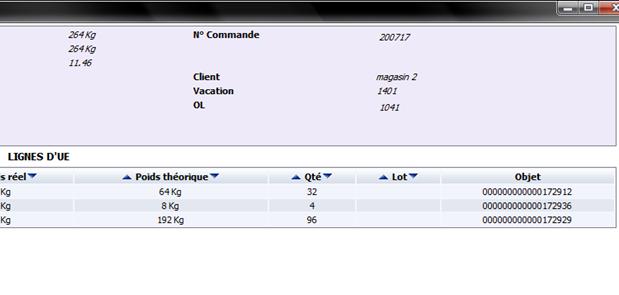
N° Commande : numéro de commande.
Client : nom et prénom du client.
Vacation : vacation de préparation de l’UP.
OL : un ou plusieurs OL de l’UP.
N°UE : numéro d’unité d’expédition (UE) sur lequel se trouve l’UP saisie.
Lignes
Code Produit : code produit.
Libellé : libellé du produit.
Statut : statut du mouvement.
Poids réel : nombre de produits composant l’UP.
Poids théorique : poids théorique de l’UP.
Lancer les réapprovisionnements
Cette fonctionnalité vous permet de lancer des réapprovisionnements de picking (OR) sans passer par une préparation (voir la fonction LOP). Les réapprovisionnements peuvent être calculés soit à partir des seuils des emplacements, soit à partir d’un besoin (liste des OL, etc.).
Une vacation de réapprovisionnement regroupe l’ensemble des emplacements sélectionnés. Les OR générés sont liés à cette vacation. Une vacation de réapprovisionnement peut être clôturée : dans ce cas, les OR non validés sont annulés.
- Ouvrez le portail L_VAC_F.
- Cliquez sur l’onglet Réappro.
Voir documentation L_REA_F.
