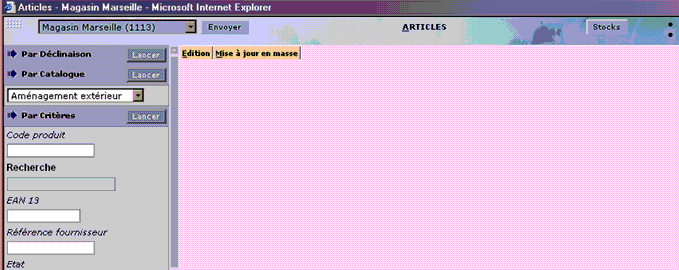
Cette fonctionnalité vous permet de gérer les informations associées aux stocks :
Elle vous permet également de consulter les stocks en utilisant plusieurs possibilités d’affichage : selon le dépôt, le produit, le lot, l’emplacement, les mouvements de stocks ou encore les stocks prévisionnels ou comptables.
Pour en savoir plus sur les principes de la consultation, voir la documentation Consultation des stocks (Client/Serveur).
Le bouton Stocks permet d’accéder à la gestion des stocks (consultation et mise à jour).
Cette fonctionnalité peut être appelée :
Les écrans de gestion des stocks sont complétés par d’autres informations lorsque le produit est un produit à variantes.
Si la sélection est réalisée à partir d’un produit de référence et/ou un modèle de déclinaison, il vous est possible de filtrer la liste des résultats en renseignant une ou plusieurs valeurs de critère de déclinaison.
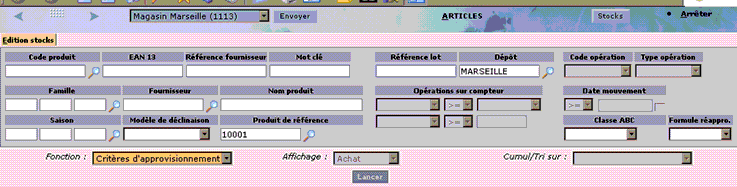
Code produit : cette zone est automatiquement renseignée lorsque le bouton Stocks a été activé depuis la fiche produit (I_PRO_F). D’autre part, une recherche (icône Loupe) vous permet de déterminer le produit de référence.
Modèle de déclinaison : une liste de valeurs vous est proposée avec les composée des libellés longs des modèles de déclinaison existants.
Produit de référence : cette zone est automatiquement renseignée lorsque le bouton Stocks a été activé depuis la fiche produit (I_PRO_F). D’autre part, une recherche (icône Loupe) vous permet de déterminer le produit de référence. La consultation des stocks porte alors sur l’ensemble des variantes produit associées à ce produit de référence.
Fonction : une liste de valeurs vous permet de choisir le type de consultation. Selon la fonction de consultation choisie, les critères de tri/cumul diffèrent.
Cumul/Tri sur : au niveau de la consultation des stocks, il vous est possible d’effectuer des tris et des cumuls selon les informations suivantes :
Cette fonctionnalité de tri et de cumul n’a d’intérêt que si le critère Code Produit ou Produit de référence est renseigné et que l’utilisateur s’est connecté sur la Centrale d’achat (visualisation de plusieurs dépôts).
Ce champ Cumul/Tri n’apparaît que lorsque la fonction « Stock » est choisie. Il n’apparaît pas pour les fonctions Critères d’approvisionnement, Données d’inventaire et Mouvements de stocks.
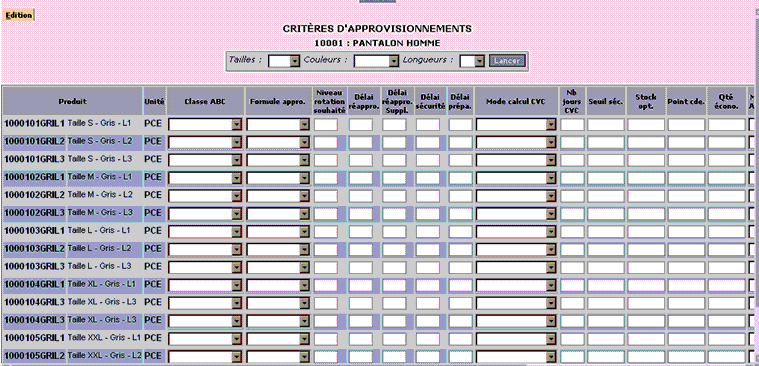
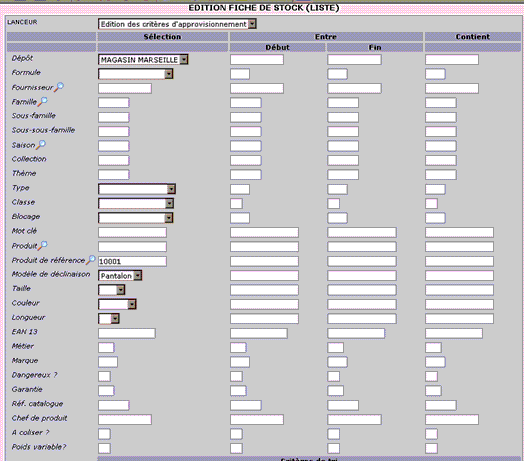
Illustration de la fonction Critères d’approvisionnement vu d’une connexion magasin et d’un produit de référence.
L’option Cumul/Tri doit être désactivée.
Filtre supplémentaire sur les déclinaisons si la consultation se limite à un et un seul produit de référence :
L’onglet Edition permet l’édition des critères d’approvisionnements. Il faut transmettre au lanceur les paramètres de sélection (filtres 1 et 2).
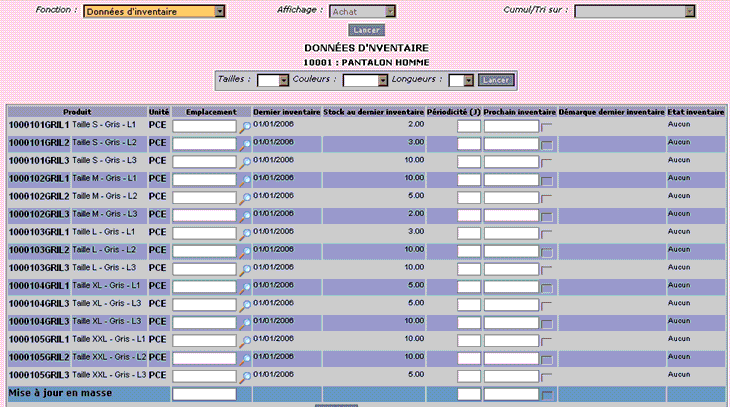
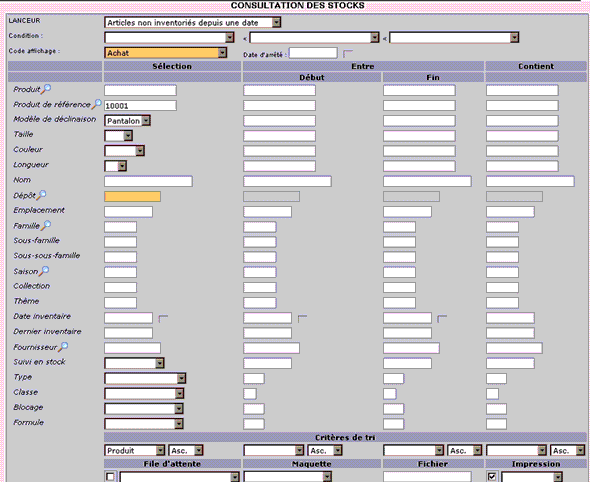
Illustration de la fonction Données d’inventaire vu d’une connexion magasin et d’un produit de référence.
L’option Cumul/Tri doit être désactivée.
Filtre supplémentaire sur les déclinaisons si la consultation se limite à un et un seul produit de référence (cf. paragraphe sur les critères d’approvisionnement).
Illustration de la fonction Mouvements de stock vu d’une connexion magasin et d’un produit de référence.
L’option Cumul/Tri doit être désactivée.
Pour un produit de référence, on n’affiche pas la colonne Lot, ni le nom de la variante si identique au produit de référence. On affiche, après le code produit, les désignations qui contiennent les libellés réduits des critères de déclinaison de la variante produit.
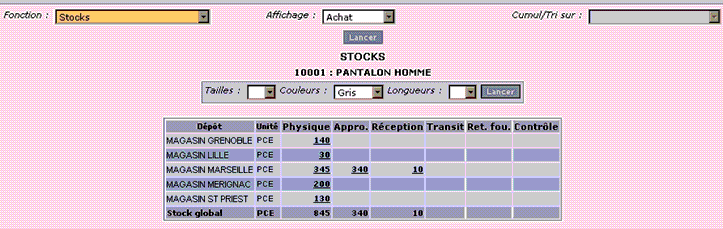
Cas 1 : illustration sur une connexion centrale pour un produit de référence.
On affiche les stocks cumulés, toute variante confondue, ventilés par dépôt et par compteur. Les compteurs sont donnés par le code affichage. Il s’agit du même écran proposé dans la gestion du multi sites.
L’utilisateur peut cliquer sur une quantité en stock pour visualiser sa répartition par variante (cf. cas 2).
L’option Cumul/Tri doit être activée mais n’est pas obligatoire.
Filtre supplémentaire sur les déclinaisons si la consultation se limite a un et un seul produit de référence (cf. paragraphe sur les critères d’approvisionnement).
Si la sélection se porte sur un produit non décliné, alors on conserve la page existante.
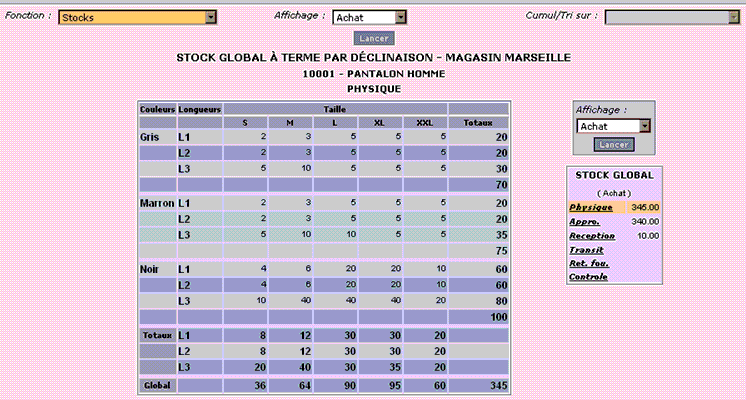
Cas 2 : illustration sur une connexion magasin pour un produit de référence
L’utilisateur est connecté en magasin et a renseigné le produit de référence comme critère de recherche ou a activé le bouton Stocks sur une fiche produit qui concerne un produit de référence
On affiche les stocks ventilés par variante pour le dépôt correspondant au magasin de connexion.
Il s’agit du même écran proposé dans la gestion multisite d’un produit de référence.
Cas 3 : illustration d’une consultation stock avec cumul et tri sur dépôt / hiérarchie famille.
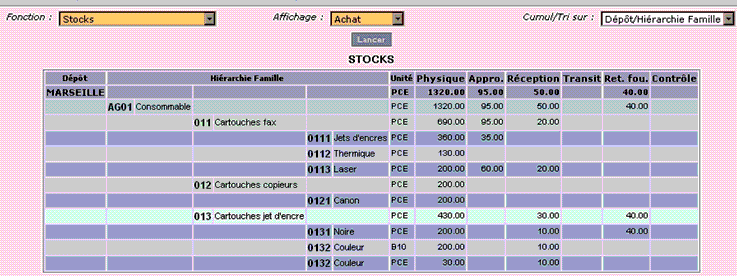
Filtre sur dépôt MARSEILLE et famille AG01 Consommable.
Valeurs possibles pour le cumul/tri :
Ce champ n’est pas obligatoire, il n’est pas nécessaire de pré-charger une valeur par défaut, dans ce cas le tableau est uniquement trié par dépôt.
On affiche un cumul par dépôt, pour chaque niveau de la hiérarchie et par unité de stockage différente. Les compteurs affichés correspondent à ceux du code affichage de stock.
Le choix des valeurs de cumul et de tri a un impact sur la présentation de la matrice, les premières colonnes en sont dépendantes. Pour une valeur « Hiérarchie famille/Dépôt », la première colonne sera la hiérarchie famille et la deuxième le dépôt, les stocks seront cumulés et triés en conséquence.
Attention : cet écran n’est pas spécifique aux multi variantes.
Les évolutions concernent l’édition des stocks et l’édition des critères d’approvisionnement.
Les lanceurs d’édition sont accessibles à partir de :
Edition des stocks
Edition des critères d’approvisionnement
Il faut ajouter les critères de sélection suivants :
On doit pouvoir demander un tri ou demander un cumul des stocks sur un de ces nouveaux critères de sélection.
Si l’onglet Edition Stocks est appelé à partir d’un produit de référence, les critères Produit de référence et Modèle de déclinaison seront automatiquement pré chargés. Même fonctionnement pour le dépôt.
La connaissance du produit de référence et/ou du modèle de déclinaison permet de faire apparaître les critères de déclinaison comme critère de sélection, de tri ou de cumul (ici taille, couleur, longueur). Si l’utilisateur choisit ou change de modèle de déclinaison, il faut réafficher les nouveaux critères de déclinaison associés.
Les informations affichées par défaut sont celles de la fiche dépôt.
Il suffit de positionner le curseur de la souris sur le libellé du produit pour obtenir d’autres informations sous forme d’une info-bulle.
En cliquant sur ce libellé du produit, vous accédez automatiquement au détail du produit (voir documentation I_PRO_F).
Plusieurs options :
Fiches stock produit
Il suffit de positionner le curseur de la souris sur le libellé du produit pour obtenir d’autres informations sous forme d’une info-bulle :
Plusieurs options :
Plusieurs options :
La consultation de ces stocks est accessible de plusieurs endroits :
La consultation des stocks prévisionnels (table PSK) permet de suivre l’évolution prévue du stock d’un produit pour un dépôt donné (et éventuellement pour un lot), à partir d’une date donnée. Cette évolution est répartie par périodes (table CAP).
Il est possible de visualiser l’évolution des stocks prévisionnels de manière détaillée ou cumulée :
Pour en savoir plus sur les principes des stocks prévisionnels, consultez la documentation Gestion des stocks prévisionnels.
La consultation des stocks prévisionnels est toujours réalisée pour un produit. Les informations code produit, sigle dépôt, numéro de lot et code unité sont automatiquement affichées. Il suffit de sélectionner un code affichage, une date, et le mode de visualisation désiré.
Une icône Calendrier à droite du champ Date vous permet de sélectionner une date à l’aide du calendrier.
Détail
Le tableau de visualisation du stock prévisionnel est constitué en fonction du code affichage sélectionné. En effet, le code d’affichage détermine quels sont les compteurs de stock à afficher. Le tableau contenant une colonne par compteur (présent dans le code affichage), celles-ci seront définies dynamiquement.
La ligne Situation à terme, affichée en bas du tableau, correspond aux données de la fiche stock du produit (ou du lot.)
La consultation des stocks comptables permet de visualiser l’évolution des compteurs de stock comptables d’un produit, à partir d’une date donnée. A la différence des autres consultations de stocks, la visualisation des stocks comptables n’est pas conditionnée par un code affichage. Tous les compteurs comptables sont affichés.
Il existe trois types de compteurs comptables :
Il est possible de visualiser les évolutions des stocks comptables soit en affichant le détail de chaque compteur, soit en cumulant les quantités et valeurs des différents compteurs en fonction de leur type.
Les périodes du calendrier peuvent être ouvertes ou fermées. Plus aucun mouvement de stock ne pourra être passé sur une période fermée ni sur les précédentes. Les périodes fermées sont facilement identifiées par une icône particulière (symbolisée par un cadenas).
Enfin, lorsqu’au moins un mouvement de stock a été passé sur une période depuis le dernier calcul du PUMP, un indicateur permet de savoir que le mouvement de stock doit de nouveau être calculé pour cette période et les suivantes. Les périodes nécessitant un nouveau calcul sont également identifiées à l’aide d’une icône particulière (symbolisée par un disque rouge).
Pour en savoir plus sur les principes des stocks comptables, consultez la documentation Gestion des stocks comptables.
La consultation des stocks comptables concerne toujours un produit. Les informations code produit, sigle dépôt et numéro de lot à consulter sont donc automatiquement affichées.
Il suffit de renseigner une date de début et choisir un mode d’affichage : Détail des compteurs ou Cumul par type de compteur.
Une icône Calendrier à droite du champ Date vous permet de sélectionner une date à l’aide du calendrier.
Le tableau rappelle les caractéristiques du stock consulté :
Le tableau de visualisation du stock comptable est constitué en fonction du mode d’affichage sélectionné et des compteurs comptables définis.
Période : numéro de période et aux dates de début et de fin de cette période.
Variations : valeurs des compteurs pour la période.
Stock fin : ces trois dernières colonnes correspondent au stock comptable en fin de période.