| Client Serveur / Fonctions ACE | |
Les stocks peuvent être consultés grâce à la fonction COSK mais aussi à partir d’autres fonctions (en commande par exemple) en activant un popup. En mode web, ils sont accessibles grâce au portail A_STK_F.
Plusieurs types de consultation vous sont proposés :
| Menu | Option | Ecran | Fonction différée |
| Produit | Fiche | COSK_1 | |
| Dépôt | COSK_2 | ||
| Regroupement | COSK_11 | ||
| Emplacement | COSK_7 | ||
| Comptable | COSK_10 | ||
| Mvts cumulés | COSK_8 | ||
| Prix | COSK_PRX | ||
|
(si paramètre RECCTSpositionné) |
|||
| Groupe | COSK_13 | ||
| Lot | Lots | COSK_5 | |
| Regroupement | COSK_14 | ||
| Emplacement | COSK_6 | ||
| Unitaire | COSK_2 | ||
| Mouvement | Fiche | COSK_3 | |
| Liste | COSK_MVT | ||
| Prévisions | COSK_4 | ||
| Editer | Standard1 | COSK_EDITE | COSKE0 |
| Standard2 | COSK_EDITE | COSKE | |
| Dépôt/Lot | COSK_EDITE | COSKE1 | |
| Dépôt/Emplacement | COSK_EDIT2 | COSKE2 | |
| Regroupement | COSK_EDIT2 | COSKE3 | |
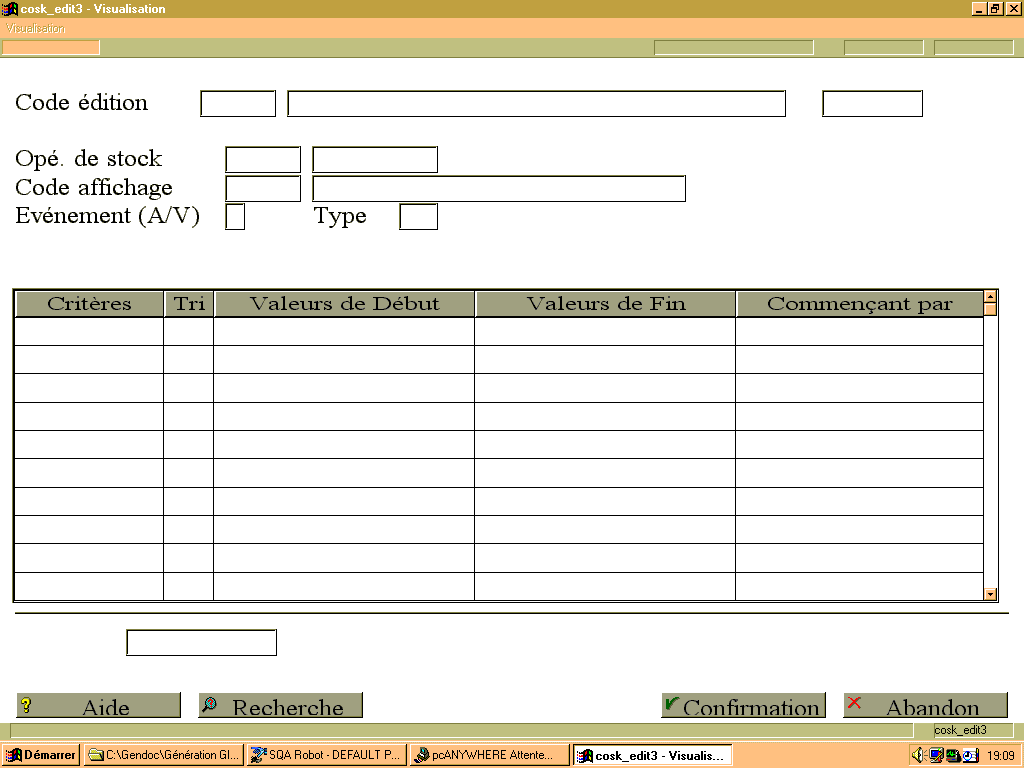
| Rupture | COSK_EDIT3 | COSKE4 | |
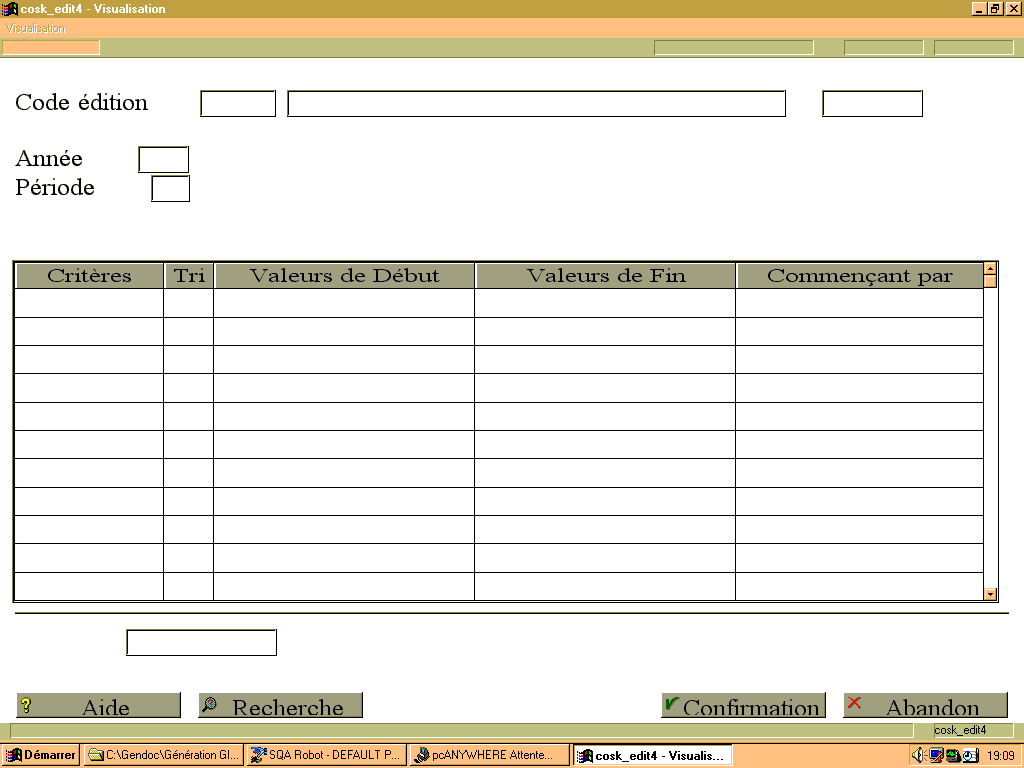
| Comptable | COSK_EDIT4 | COSKE5 (COSKE3) | |
| Autres simples | GEDT_EDIT | COSKE6 | |
| Autres étendues | GEDT_EDIT2 | COSKE7 | |
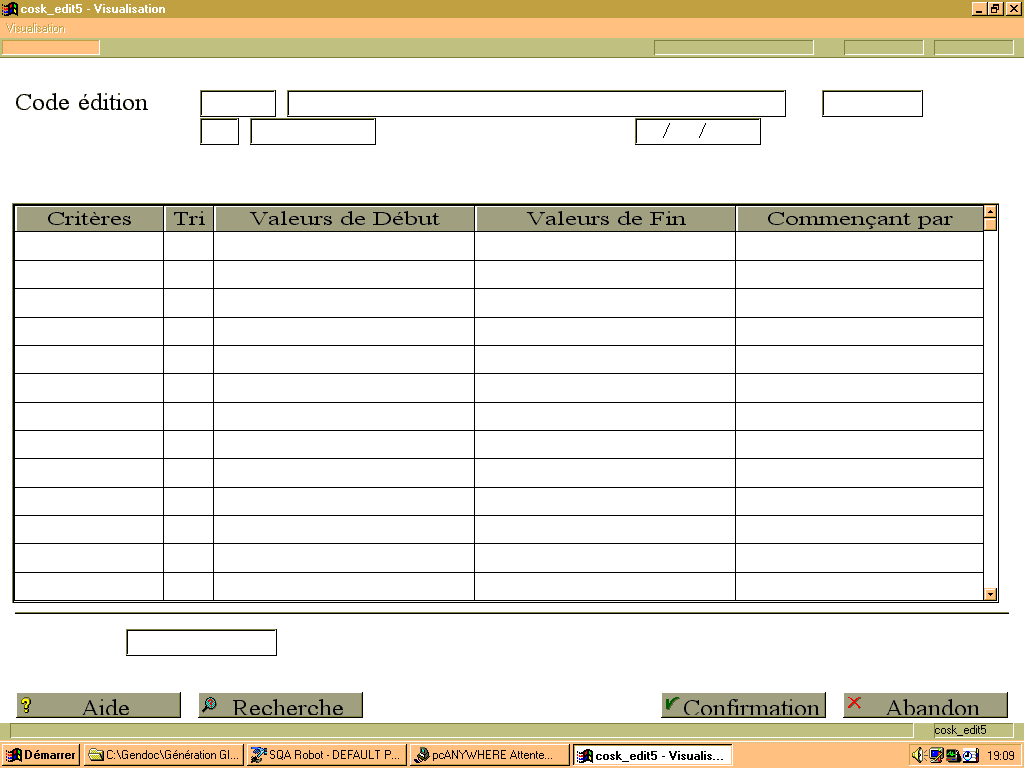
| Cadencier | COSK_EDIT5 | COSKE8 (COSKE) |
Certaines zones de saisie ou d’affichage ont un comportement différent selon le paramétrage effectué. Nous les avons recensées pour vous ci-dessous :
Code produit: le produit doit être suivi en stock.
|
|
Vous avez la possibilité de gérer la confidentialité par dépôt et de vérifier si l’agent est habilité au dépôt serveur du produit en utilisant le paramètre CONFID. Pour en savoir plus sur le paramétrage des fonctions, consultez la documentation "Le Configurateur Fonctionnel". |
Sigle dépôt : un mouvement de stock concerne un dépôt (défini comme un tiers de type « DEP »).
|
|
Pour en savoir plus sur le paramétrage des fonctions, consultez la documentation "Le Configurateur Fonctionnel". |
Numéro de lot
Pour les produits gérés par lot, le mouvement de stock peut faire référence à un n° lot. Le triplet produit/dépôt/lot est refusé si la fiche lot n’existe pas (table LSK).
Code affichage : vous avez la possibilité de saisir jusqu’à 14 compteurs associés pour un code affichage. Les compteurs de stocks peuvent être des compteurs physiques, virtuels ou imposés.
L’ordre de la saisie détermine l’ordre dans lequel les compteurs sont restitués lors des consultations de stocks. Si, par exemple, un écran de consultation ne permet d’afficher que 4 compteurs, ce seront les 4 premiers compteurs enregistrés au niveau de cette fonctionnalité.
Les touches F17 et F18 permettent de visualiser les pages contenant les compteurs suivants et précédents.
|
|
Vous avez la possibilité de proposer une valeur par défaut en utilisant le paramètre " CODASK". Pour en savoir plus sur le paramétrage des fonctions, consultez la documentation "Le Configurateur Fonctionnel". |
Dans les écrans de consultation de stock suivants :cosk_1, cosk_3, cosk_8, cosk_10 et cosk_mvt, les données monétaires (pump, dernier prix d’achat, …) sont exprimées en devise établissement si vous gérez plusieurs établissements (paramètre GESETB) ou, sinon, en devise nationale (paramètre DEVNAT).
Le popup « Valorisation » permet de changer le code devise de valorisation :
|
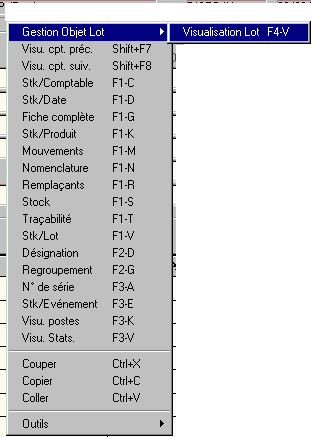
Vous avez la possibilité d’accéder aux fonctionnalités de consultation de stocks ou à d’autres fonctionnalités, via popup, dans la plupart des écrans. |
Visu. Cpt. Suiv. / Visu. Cpt. Préc.
Ces fonctionnalités vous permettent, lorsque l’écran de consultation affiche un tableau présentant une partie des compteurs de stocks, de visualiser respectivement les compteurs suivants et les compteurs précédents.
Mouvements : recherche multi-critères sur les mouvements de stock
Remplaçants : recherche simple sur les remplaçants du produit.
Traçabilité
|
|
Cette fonctionnalité ne peut être activée que si le paramètre " NUMSER" est positionné. Pour en savoir plus sur le paramétrage des fonctions, consultez la documentation "Le Configurateur Fonctionnel". |
Désignation
Affiche l’ensemble des désignations du produit, si le code du produit est renseigné.
N° de série : consultation des numéros de série d’un compteur physique.
|
|
Cette fonctionnalité ne peut être activée que si le paramètre " NUMSER" est positionné. Pour en savoir plus sur le paramétrage des fonctions, consultez la documentation "Le Configurateur Fonctionnel". |
Stock/événement : consultation du stock d’un produit ou d’un lot par rapport aux postes des événements justifiant ce stock.
Produit suivant / Produit précédent : permet, par popup lorsque le curseur est sur le code produit, d’accéder au produit précédent ou au produit suivant.
Visu. stats. : accès à l’écran GSTAT_4 de consultation des statistiques (paramètre VISTAT).
Description technique des champs de cet écran.
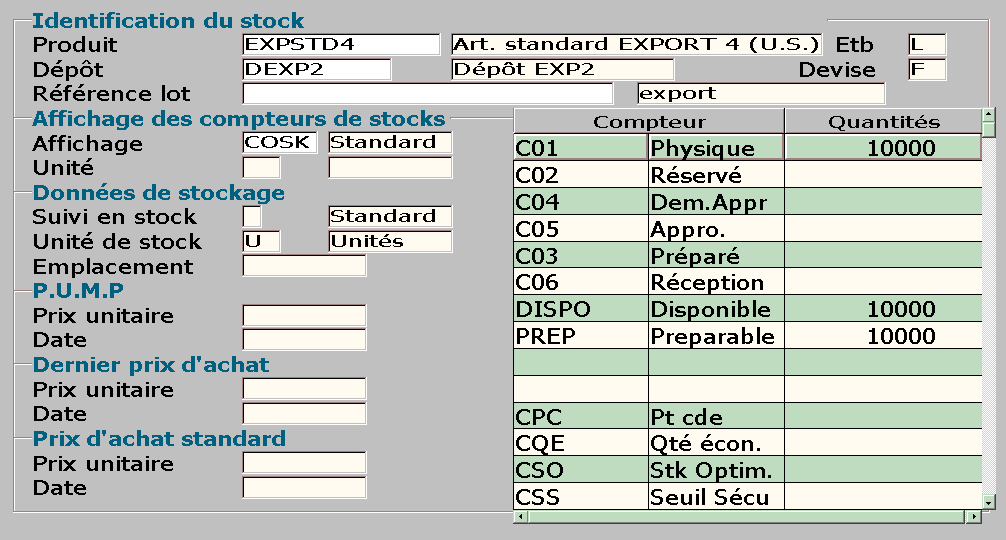
Cette fonctionnalité, accessible par le menu « Produit » et l’option « Fiche » (ou par le popup « Fiche complète »), vous permet de consulter les fiches stock dans le contexte où un produit peut être stocké sur plusieurs dépôts et/ou sur plusieurs lots.
Elle vous permet de connaître la valeur de 14 compteurs de stocks mais également, le PUMP, le DPA et le prix d’achat standard du fournisseur principal.
Description technique des champs de cet écran.
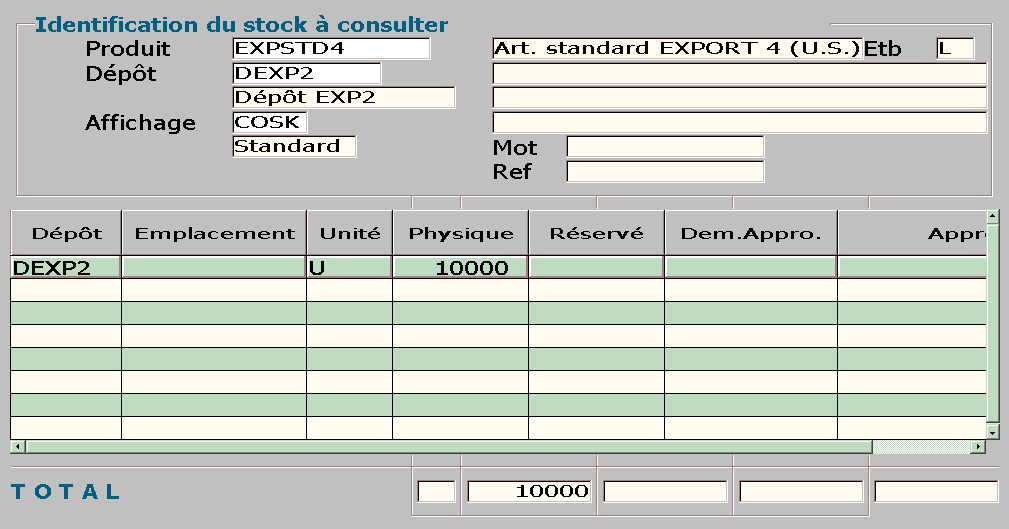
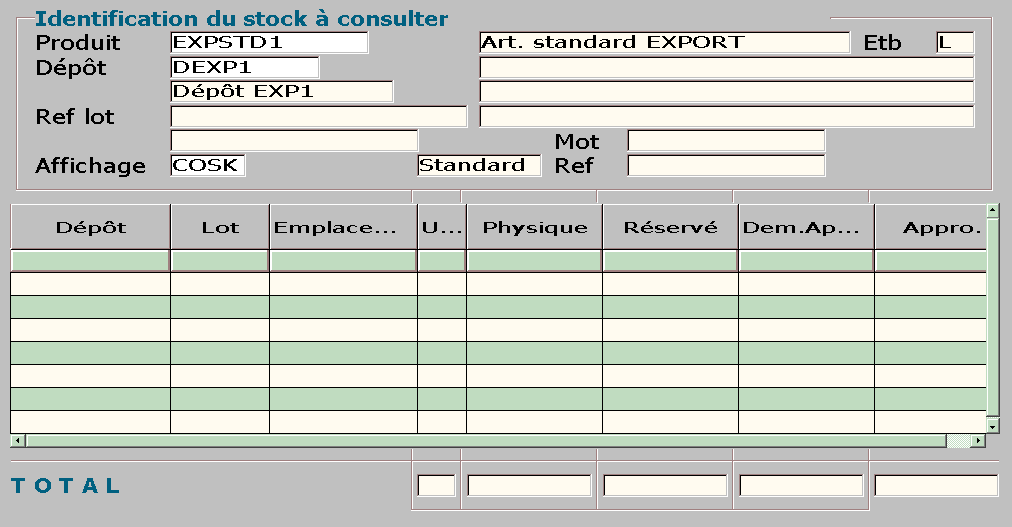
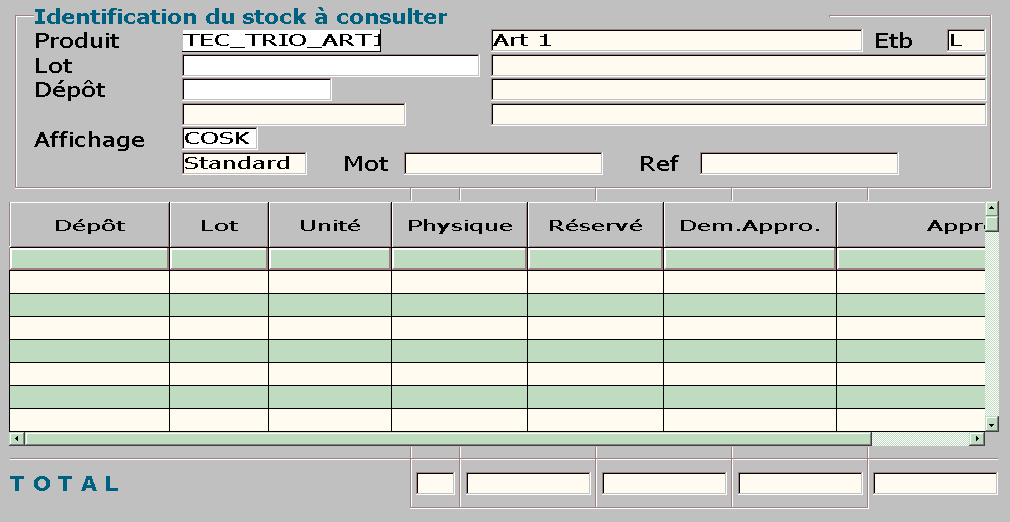
Cette fonctionnalité, accessible par le menu « Produit » et l’option « Dépôt » (ou par le popup « Stock »), vous permet de consulter les stocks d’un produit donné dans un dépôt donné.
La notion de propriétaire de stock apparaît à droite dans le bandeau de l’écran.
La partie haute de l’écran comporte les critères de consultation du stock.
Les dépôts sont présentés en liste avec la possibilité de visualiser pour chacun d’eux quatre valeurs de compteurs de stocks. La dernière ligne de l’écran reprend le total des dépôts.
Si le produit gère un stock unitaire, la validation de cet écran provoque une ouverture automatique de l’écran de consultation des numéros de série.
Vous avez la possibilité de ne pas afficher les lignes dont tous les compteurs demandés par le code affichage de stock sont nuls. Il vous suffit, pour ce faire, de renseigner l’indicateur « Filtre sur ligne vide (O/N) » à « O » au niveau du paramétrage de l’affichage de stock (écran GASK_1 ).
Description technique des champs de cet écran.
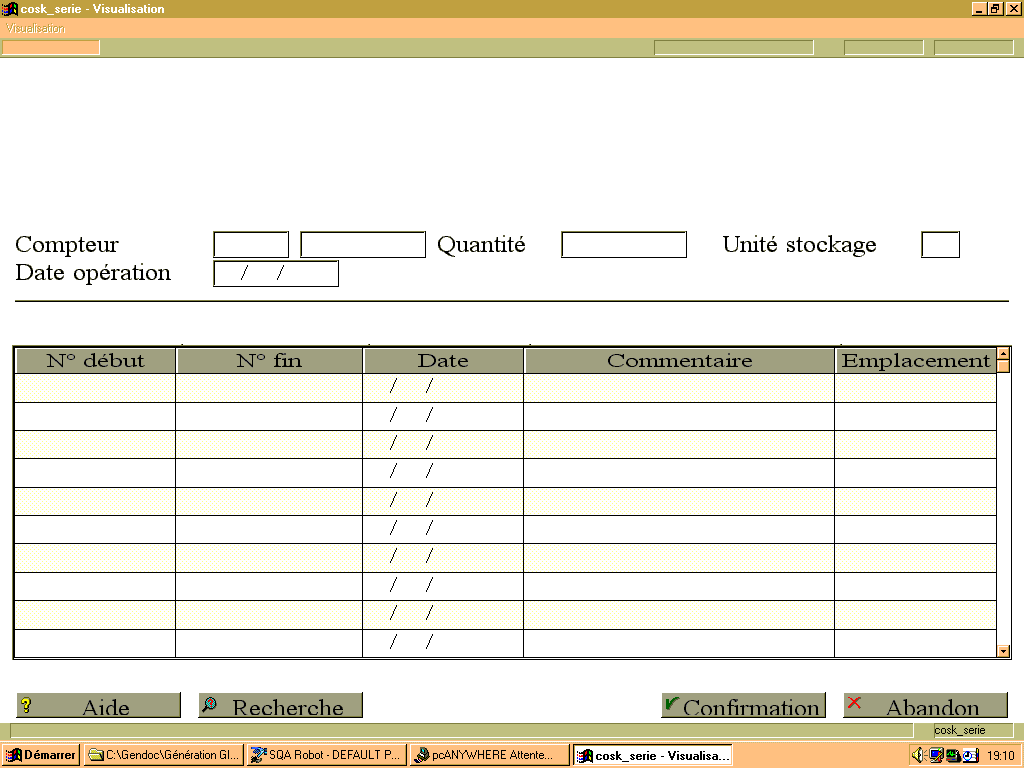
Cette fonctionnalité, accessible par popup (PF3-A), vous permet de visualiser les numéros de série d’un compteur physique. Il se présente sous la forme d’une liste.
Les numéros de série sont mémorisés dans la table NSK.
Compteur : compteur de stock pour lequel on désire consulter les n° de série. Le compteur doit être physique et doit être paramétré pour gérer les numéros de série (par la fonction de gestion des compteurs de stocks GCSK).
<RECH> ou <PF1-L> Liste des compteurs de stock.
Quantité : quantité du compteur physique exprimée en unité de stockage.
Unité stockage : unité dans laquelle s’exprime la quantité.
Date opération : date du traitement ayant provoqué l’entrée du n° dans le compteur.
La date d’opération est un critère de sélection d’affichage des numéros de série. Ne sont affichés que les numéros de série dont la date d’opération est postérieure à la date saisie.
Si la zone n’est pas renseignée, les numéros de série sont triés par ordre croissant.
N° finissant : non géré en standard.
Les zones « Commentaire » et « Emplacement » sont mises à jour par la fonction des gestion des données de stockage GDSK.
Description technique des champs de cet écran.
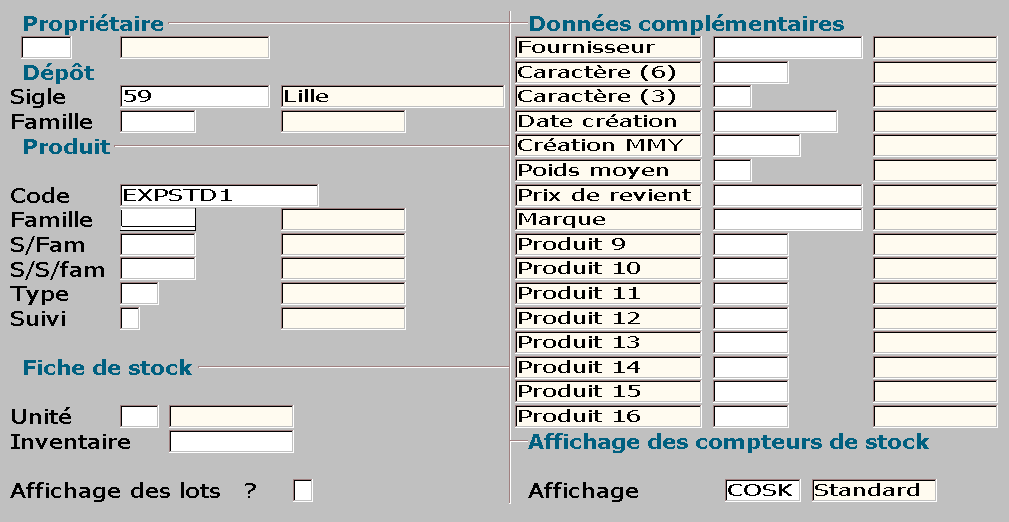
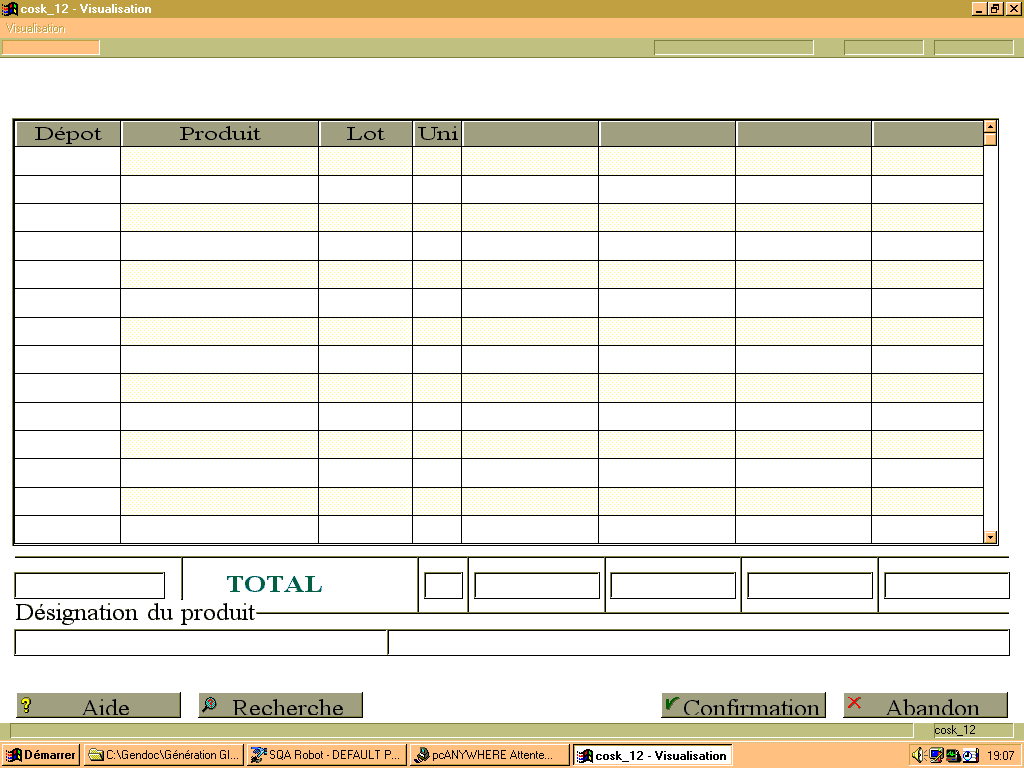
Cette fonctionnalité, accessible par le menu « Produit » et l’option « Regroupement » (ou par le popup « Regroupement »), vous permet de consulter les stocks par regroupement.
Ce premier écran vous permet de saisir les critères de sélection pour les dépôts, les produits (avec leurs 16 données complémentaires), la fiche stock et le code affichage.
Mis à part le code affichage, aucune donnée n’est obligatoire.
Toutes les valeurs des compteurs paramétrés par le code affichage peuvent être affichées sur ce premier écran.
A la validation, un message indique le nombre d’enregistrements lus avant d’appeler l’écran suivant.
Vous avez la possibilité de ne pas afficher les lignes dont tous les compteurs demandés par le code affichage de stock sont nuls. Il vous suffit, pour ce faire, de renseigner l’indicateur « Filtre sur ligne vide (O/N) » à « O » au niveau du paramétrage de l’affichage de stock (écran GASK_1 ).
Description technique des champs de cet écran.
Cet écran est la seconde partie de la consultation des stocks par regroupement qui vous donne le résultat de la sélection de l’écran précédent.
Il donne la liste des dépôts/produits, avec, éventuellement, l’information sur les lots si l’affichage des lots à été demandé.
Les compteurs sont affichés par groupe de 4. Pour obtenir les compteurs suivants et précédents, utilisez respectivement les touches F18 et F17.
Si vous appuyez sur F18 au niveau des derniers compteurs, vous obtiendrez l’affichage des premiers compteurs. Inversement, Si vous appuyez sur F17 au niveau des premiers compteurs, vous obtiendrez l’affichage des derniers compteurs.
Description technique des champs de cet écran.
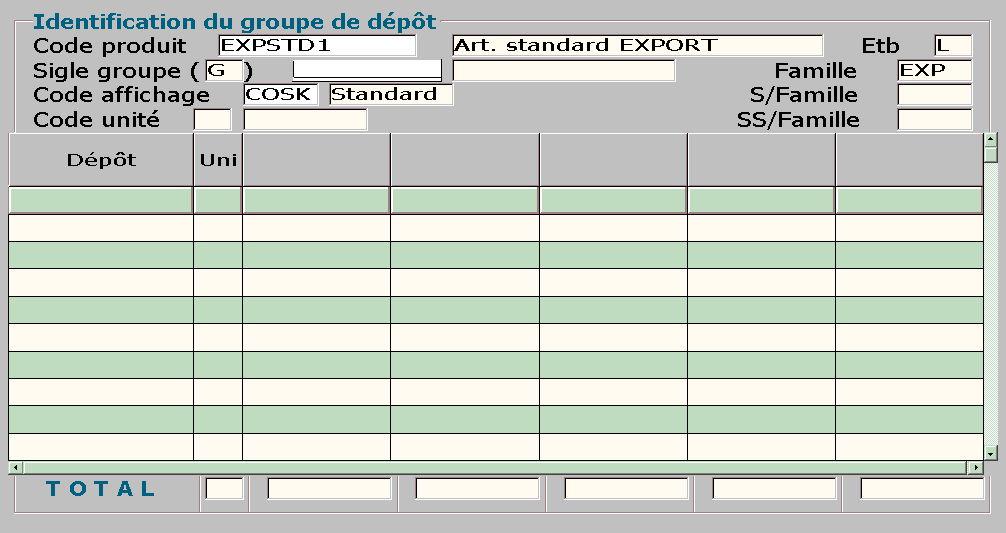
Il vous est possible de proposer par défaut, lors de la consultation des stocks par groupe de dépôts (COSK_13), le groupe de dépôts renseigné dans une zone paramétrée du tiers (définie par le paramètre COSK).
Vous avez la possibilité de ne pas afficher les lignes dont tous les compteurs demandés par le code affichage de stock sont nuls. Il vous suffit, pour ce faire, de renseigner l’indicateur « Filtre sur ligne vide (O/N) » à « O » au niveau du paramétrage de l’affichage de stock (écran GASK_1 ).
Description technique des champs de cet écran.
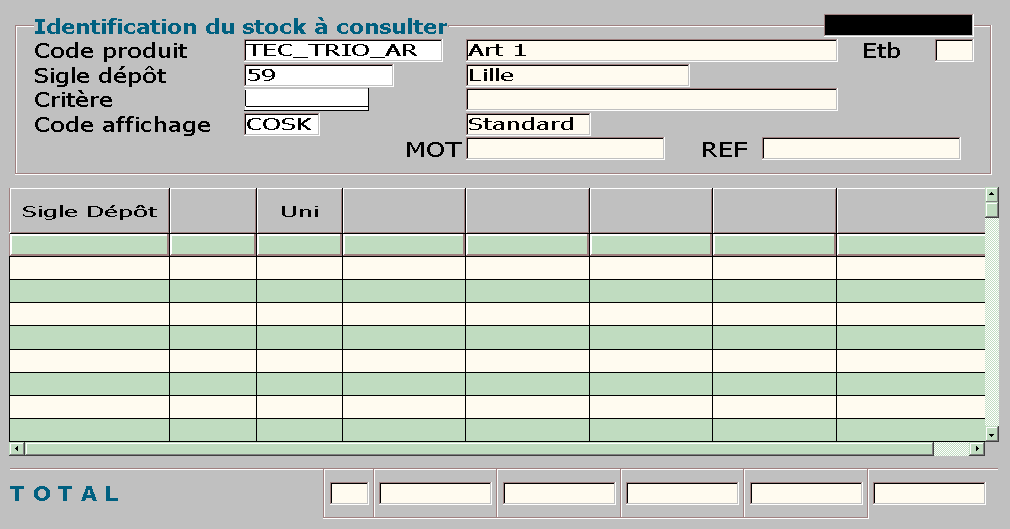
Cette fonctionnalité, accessible par le menu « Lots » et l’option « Regroupement », vous permet de consulter les stocks avec regroupement sur un objet lot (donnée OST).
Un tableau de synthèse regroupe les quantités de stocks par ensemble de lots, sous forme d’une ligne par critère de rupture issu des fiches lot : une date de gestion (DLC par exemple) ou une zone paramétrée quelconque. Une option de zoom permet d’obtenir le détail des stocks par lots.
Code produit (obligatoire).
Sigle dépôt (facultatif) : si cette zone n'est pas renseignée, la sélection s’effectue sur tous les dépôts.
Critère : de regroupement. A choisir dans une liste prédéfinie par paramétrage (n’importe quel champ de la table OST : dates, code blocage, données complémentaires).
Le critère peut être une zone paramétrée. .
Code affichage : pilote l’affichage des compteurs dans le tableau (voir fonction GASK).
Le tableau présente les colonnes suivantes :
Vous avez la possibilité de ne pas afficher les lignes dont tous les compteurs demandés par le code affichage de stock sont nuls. Il vous suffit, pour ce faire, de renseigner l’indicateur « Filtre sur ligne vide (O/N) » à « O » au niveau du paramétrage de l’affichage de stock (écran GASK_1 ).
Au niveau de chaque ligne de résultat, un popup permet de visualiser la liste des lots correspondants. Eventuellement, pour un élément de cette liste, un popup permet d’accéder en visualisation à la fiche OST.
|
|
Fonctionnalités accessibles par popup à partir de cet écran : Compteur suivant, Compteur précédent, Modification de l’établissement |
Description technique des champs de cet écran.
Cette fonctionnalité, accessible par le menu « Produit » et l’option « Emplacement » (ou par le popup « Stk/Emplacement »), vous permet de consulter le stock des différents emplacements d’un produit.
La partie haute de l’écran comporte les critères de consultation du stock.
Les emplacements sont présentés en liste avec la possibilité de visualiser pour chacun d’eux quatre valeurs de compteurs de stocks. La dernière ligne de l’écran reprend le total des emplacements.
Numéro de lot
Cette zone permet de sélectionner tous les emplacements concernés par un lot.
Vous avez la possibilité de ne pas afficher les lignes dont tous les compteurs demandés par le code affichage de stock sont nuls. Il vous suffit, pour ce faire, de renseigner l’indicateur « Filtre sur ligne vide (O/N) » à « O » au niveau du paramétrage de l’affichage de stock (écran GASK_1 ).
Description technique des champs de cet écran.
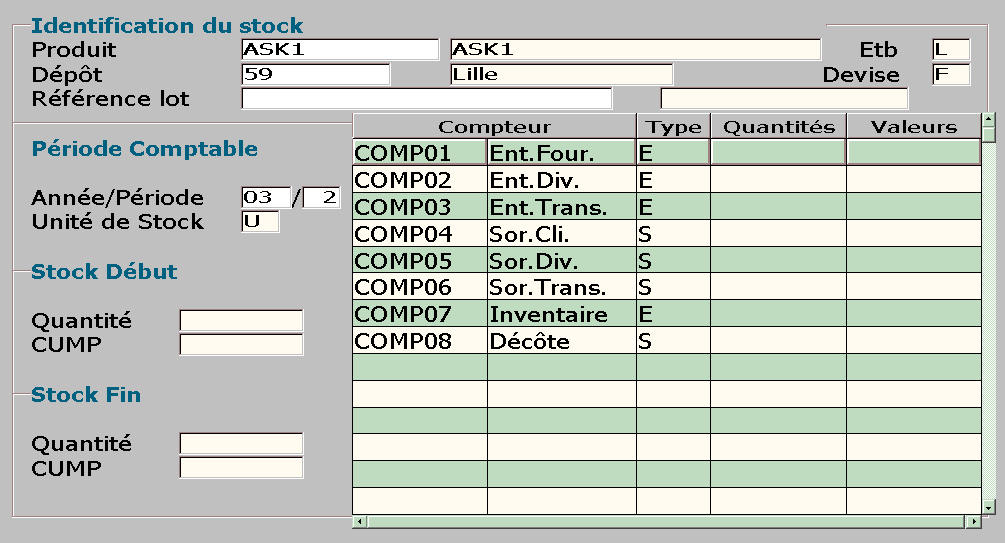
Cette fonctionnalité, accessible par le menu « Produit » et l’option « Comptable » (ou par le popup « Stk/Comptable »), vous permet de consulter le coût unitaire moyen pondéré (CUMP) calculé à chaque arrêté comptable (notion destock comptable), dans le contexte multi-dépôts ou multi-lots, pour une période comptable donnée.
Le calcul du CUMP peut être activé de manière périodique ou ponctuelle grâce à la fonction de gestion des mouvements de stocks GMSK.
Année/Période
Les stocks comptables sont mis à jour par rapport à un calendrier (gestion des calendriers GCAL). La consultation du stock comptable se fait par dépôt, produit, lot et période du calendrier comptable (généralement le mois).
Unité de stockage
Cette information est alimentée par la fiche dépôt du produit (gestion des données de stockage GDSK).
Les zones Quantité Stock Début et Cump Stock Début sont calculées sur la période précédente.
Les zones Quantité Stock Fin et Cump Stock Fin viennent d’être calculées sur la période en cours.
Compteur : Code du compteur comptable.
E/C/S : type du compteur comptable :
Quantités : Valeur du compteur en quantité, exprimée en unité de stockage.
Valeurs : valeur du compteur en montant, exprimée en unité de stockage.
Type de stock prévisionnel : champ virtuel permettant de préciser le type de stock comptable et consulter les deux valeurs du PUMP (valorisation mensuelle avec arrêté comptable et valorisation journalière sur base des entrées quotidiennes).
|
|
Vous avez la possibilité, en utilisant le paramètre STKCSS, de préciser le type de stock prévisionnel pour la consultation des stocks valorisés au coût unitaire moyen pondéré (CUMP) calculé à chaque arrêté comptable. |
| Pour en savoir plus sur le paramétrage des fonctions, consultez la documentation "Le Configurateur Fonctionnel". |
Description technique des champs de cet écran.
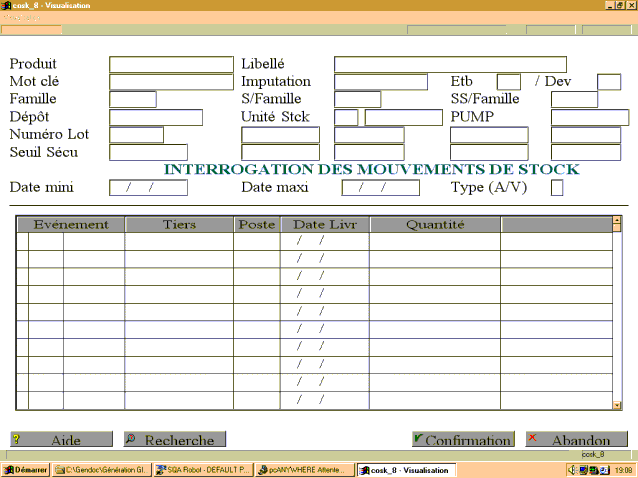
Cette fonctionnalité, accessible par le menu « Produit » et l’option « Mvts cumulés », vous permet une consultation des mouvements de stocks pour un produit, dépôt et lot.
Les mouvements de stocks sont cumulés suivant l’événement et le type d’opération de stock.
Le code affichage de stock « COSK_8 » défini dans la fonction GASK permet de définir les quatre compteurs affichés dans l’en-tête de cet écran.
Une colonne présente aussi les quantités correspondant au compteur n°5 indiqué dans la fonction GASK pour le code affichage « COSK_8 » (il s'agit généralement du compteur d'approvisionnement).
Après avoir saisi le code produit, les informations suivantes sont automatiquement renseignées : «Libellé», «Mot clé», «Imputation», «Famille», «S/Famille» et « S/S/Famille ».
De la même manière, les informations «Unité de stockage», «PUMP» et «Seuil de sécurité» sont rapatriées de la fiche stock du produit pour la référence du dépôt saisie.
Si le numéro de lot est renseigné alors ces données proviennent de la fiche stock du produit pour le dépôt et le lot concernés.
Date minimum : premier jour du mois précédent.
Date maximum : par défaut renseignée à la date du jour. Les quantités cumulées affichées correspondent à la somme des quantités de tous les mouvements (table MSK) dont la date est comprise dans la période saisie (entre la date mini et la date maxi).
Type Achat/Vente : ce champ permet de sélectionner le type des événements à traiter (A pour Achat, V pour Vente, M pour Manuel et zone non renseignée pour Achat, Vente et Manuel).
La partie tableau permet de visualiser les mouvements de stocks correspondant aux critères saisis, le code produit, le sigle dépôt, le numéro de lot et le type événement.
Les mouvements de stocks sont cumulés par événement et par type d’opération de stocks
Comme les mouvements de stocks sont cumulés, la valeur du compteur affichée au niveau du tableau correspond à la valeur du compteur avant mouvement pour le DERNIER mouvement.
Attention, les mouvements de stocks manuels ne sont pas cumulés et le sigle du tiers est valorisé avec le libellé réduit de l’opération de stocks.
|
|
Attention Le cumul est effectué par regroupement des événements (selon le type Achat/Vente, le type d’événement et le numéro d’événement). Les quantités cumulées peuvent paraître parfois incohérentes (doublées par rapport à la quantité du poste de l'événement) car, si entre la date mini et la date maxi, on a effectué une affectation d'emplacement dans une réception et validé cette réception, la quantité cumulée peut correspondre au double de la quantité traitée au niveau du poste. Pour éviter cette incohérence, il vous faut utiliser le paramètre RADOPE qui permet d'indiquer l’opération de stock associée au mouvement à prendre en compte dans le cumul. |
Sélection des mouvements de stock
Il est possible de sélectionner les opérations de stock affichées dans cet écran.
Pour ce faire, il vous faut créer une table dans laquelle sont mémorisées les opérations de stock que vous souhaitez voir apparaître : GCOV, GCOVV, GBLV, etc.
Cette table sera ensuite accessible via une fonction de type GTxxx (xxx est la référence de votre table).
|
|
Il vous reste ensuite à positionner le paramètre RADOPE au niveau de la fonction COSK. Pour en savoir plus sur le paramétrage des fonctions, consultez la documentation "Le Configurateur Fonctionnel". |
Description technique des champs de cet écran.
Cette fonctionnalité vous permet de consulter les stocks par produit pour l’ensemble des dépôts et de simuler le prix vendu.
Elle est accessible par le menu « Produit » et l’option « Prix », ou alors, par popup, à partir de la saisie de l’entête d’une commande, une fois le numéro d’événement saisi mais non validé.
Pour la simulation des prix, il faut au préalable créer un compteur SIM par la fonction UCPT.
Cet écran vous synthétise à la fois les informations « détail d’un poste d’événement » et « consultation de stocks par dépôt ».
Deux groupes d’informations vous sont fournies :
Description technique des champs de cet écran.
Cette fonctionnalité, accessible par le menu « Lots » (ou par le popup « Stk/Lot »), vous permet de consulter le stock des lots d’un produit.
La partie haute de l’écran comporte les critères de consultation du stock.
Les lots sont présentés en liste avec la possibilité de visualiser pour chacun d’eux quatre valeurs de compteurs de stocks. La dernière ligne de l’écran reprend le total des lots.
|
|
Vous avez la possibilité d’afficher des zones supplémentaires via un écran paramétré contenant des zones paramétrées et la référence du lot (table OST), en positionnant le paramètre " GESOST". Pour en savoir plus sur le paramétrage des fonctions, consultez la documentation "Le Configurateur Fonctionnel". |
Code produit (facultatif) : il vous faut saisir le code produit ou la référence lot.
Référence lot (facultative) : permet de consulter les stocks par référence lot. Lorsque cette zone est renseignée, le code produit correspondant est automatiquement affiché. Les fiches LSK apparaissent dans le tableau.
Code affichage : pilote l’affichage des compteurs dans le tableau (fonction GASK).
Le tableau présente les informations suivantes :
Une fois positionné sur une ligne du tableau, le popup « Gestion lot / Visualisation lot°» permet d’arriver sur l’écran RMCR_OSTG afin de visualiser le détail du l’objet lot.
Vous avez la possibilité de ne pas afficher les lignes dont tous les compteurs demandés par le code affichage de stock sont nuls. Il vous suffit, pour ce faire, de renseigner l’indicateur « Filtre sur ligne vide (O/N) » à « O » au niveau du paramétrage de l’affichage de stock (écran GASK_1 ).
Description technique des champs de cet écran.
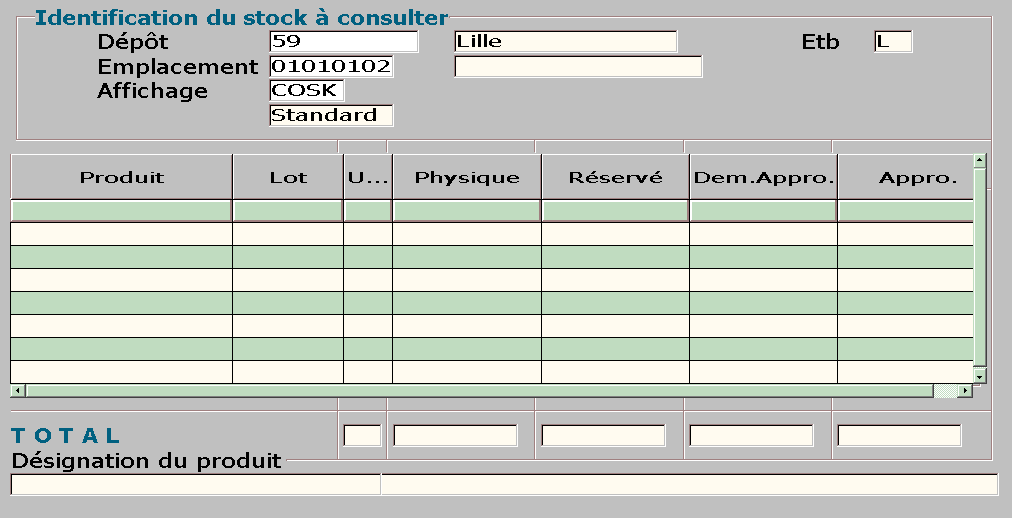
Cette fonctionnalité, accessible par le menu « Emplacement » (ou par le popup « Stk/Produit »), vous permet de consulter les stocks d’un emplacement.
La partie haute de l’écran comporte les critères de consultation du stock.
Les produits/lots sont présentés en liste avec la possibilité de visualiser pour chacun d’eux quatre valeurs de compteurs de stocks par page. La dernière ligne de l’écran reprend le total pour l’emplacement.
Code emplacement
L’emplacement est défini au préalable par la fonction de gestion des emplacements GEMP.
Vous avez la possibilité de ne pas afficher les lignes dont tous les compteurs demandés par le code affichage de stock sont nuls. Il vous suffit, pour ce faire, de renseigner l’indicateur « Filtre sur ligne vide (O/N) » à « O » au niveau du paramétrage de l’affichage de stock (écran GASK_1 ).
Description technique des champs de cet écran.
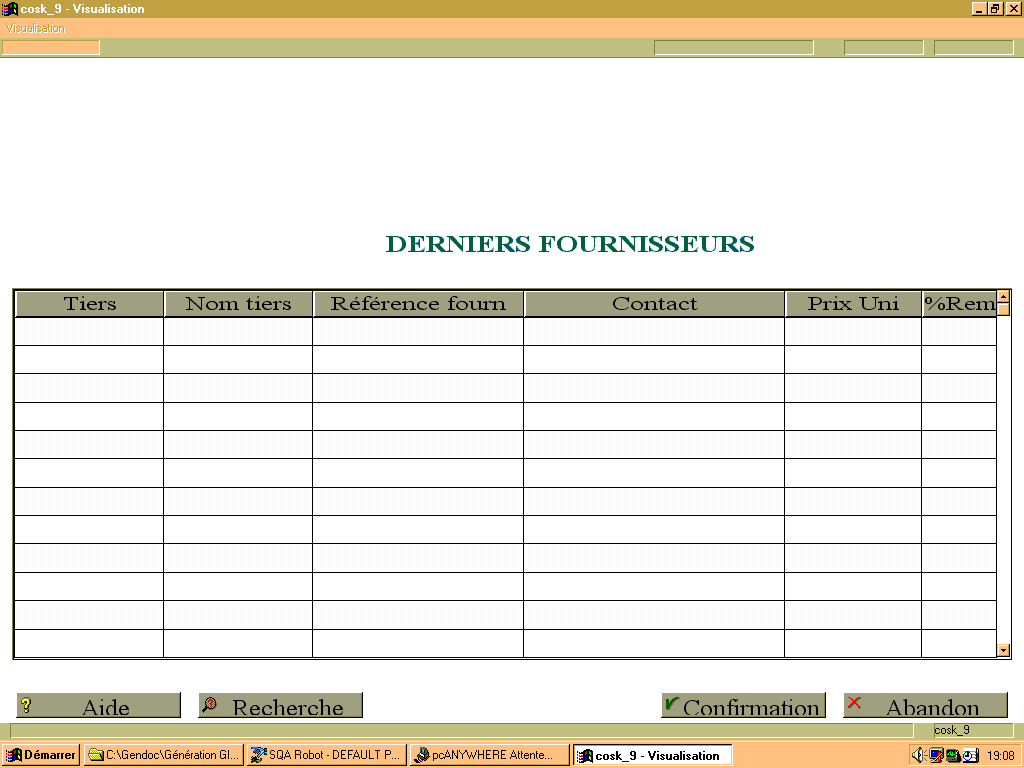
Cette fonctionnalité, accessible par le popup F3F, vous permet de consulter les mouvements d’un produit et de faire le lien avec les derniers événements d’achat.
Elle ne prend en compte que les derniers postes des événements d’achat ayant des types événement commençant par «C» et dont le produit du poste est égal au produit de l’entête de l’écran COSK_8.
Les postes sont affichés par ordre décroissant sur le numéro événement.
La sélection ne fait pas figurer plusieurs fois le même fournisseur, elle affiche les données de la première occurrence du fournisseur, qui correspond à l’événement d’achat le plus récent pour ce fournisseur.
Sigle Tiers : sigle du fournisseur.
Nom du Tiers : nom du fournisseur de la fiche tiers.
Réf. fournisseur : référence du produit dans le catalogue fournisseur.
Contact : contact de l’adresse de facturation du fournisseur.
Prix unitaire : prix du poste de événement d’achat.
Remise : première remise du poste de événement d’achat.
Description technique des champs de cet écran.
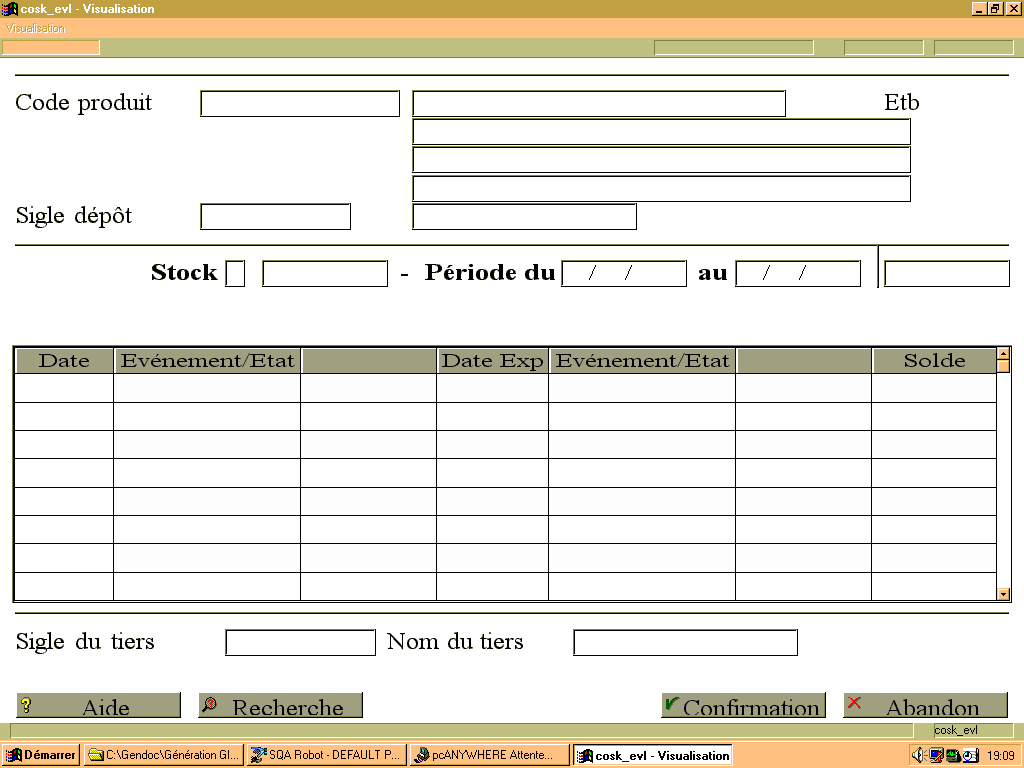
Cette fonctionnalité, accessible par le popup « Stk/Evènement » de la fiche stock (écran COSK_1), vous permet de justifier la valeur du compteur virtuel « PHYSIQ » d’un produit par rapport aux postes des événements commerciaux.
Deux modes de travail vous sont offerts : prévisionnel et réel.
Dans les deux modes, ne sont repris que les postes événements dont les caractéristiques (achat ou vente, type, code état) ont été paramétrées via la fonction d’affichage de stock GASK.
Le solde est calculé à partir du solde précédent (valeur du compteur virtuel « PHYSIQ ») auquel on ajoute ou on soustrait (l’opérateur, plus ou moins, associé à l’événement est également paramétré via la fonction GASK) la quantité gérée.
Pour le MODE PREVISIONNEL,
Les postes événements pris en compte sont ceux dont la date d’expédition est comprise dans la période de consultation de l’en-tête. Cette sélection est affichée dans la partie gauche, triée dans l’ordre croissant.
Pour le MODE REEL,
Les postes événements pris en compte sont ceux dont la date d’expédition est comprise dans la période de consultation de l’en-tête. Cette sélection est affichée dans la partie droite, triée dans l’ordre décroissant. Les événements d’origine sont affichés sur la partie gauche.
Le paramètre STKCOS (voir ci-dessous) permet de déterminer dans les deux modes de travail la quantité à utiliser pour les calculs et l’affichage.
Code produit : ce code produit à valoriser peut être directement saisi ou recherché via la Recherche multi-critères sur les produits.
Sigle dépôt : sigle dépôt pour lequel on recherche le stock produit.
Stock : Mode de travail : P pour prévisionnel, ou R pour réel.
Date de consultation : Période (Date d’expédition) pour la sélection.
Stock physique : Affichage de la valeur du compteur « PHYSIQ ».
Date
En mode prévisionnel, date de l’événement sélectionné.
En mode réel, date de l’événement d’origine.
Evénement/Etat
Concaténation du type (achat ou vente), du type de l’événement, du N° d’événement et du code état de l’événement.
En mode prévisionnel, événement sélectionné.
En mode réel, événement d’origine.
Libellé quantité
|
|
Ce libellé est fonction du paramètre STKCOS. Pour en savoir plus sur le paramétrage des fonctions, consultez la documentation "Le Configurateur Fonctionnel". |
Qté Cdée quantité commandée,
Qté Livrée quantité livrée,
Qté R.A.L reste à livrer,
Réelt livr quantité réellement livrée,
R.A.L réel reste à livrer réel.
Quantité
La quantité est fonction du paramètre STKCOS.
Date expédition : date d’expédition de l’événement sélectionné (dans les deux modes).
Evénement/Etat
En mode réel, concaténation du type (achat ou vente), du type d’événement, du N° d’événement et du code état de l’événement sélectionné.
Rien en mode prévisionnel.
Libellé quantité
La quantité est fonction du paramètre STKCOS.
Quantité
Cette quantité n’a de sens qu’en mode Réel. Elle n’est pas affichée en mode prévisionnel.
La quantité est fonction du paramètre STKCOS.
Solde
Solde du compteur virtuel « PHYSIQ » = Solde précédent +/- (opérateur paramétré par la fonction d’affichage de stock GASK) quantité sélectionnée de événement, avec pour solde de départ la valeur du compteur virtuel « PHYSIQ ».
Sigle du tiers : Sigle du tiers associé à la ligne courante.
Nom du tiers : Nom du tiers associé à la ligne courante.
Description technique des champs de cet écran.
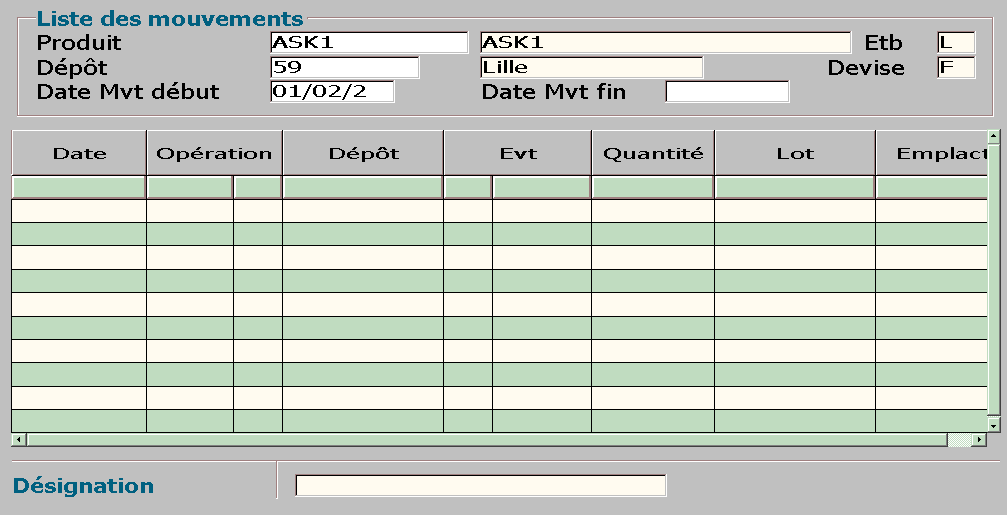
Cette fonctionnalité, accessible par le menu « Mouvement » et l’option « Liste », vous permet de consulter les mouvements de stocks effectués sur un produit et un dépôt par date prévisionnelle décroissante.
Code Produit : Saisie obligatoire.
Sigle dépôt : Saisie facultative, initialisé avec le dépôt serveur du produit.
Date prév. début
Saisie obligatoire afin de cibler efficacement le nombre d’enregistrements à traiter.
Date prév. fin : Saisie facultative.
La dernière colonne de droite est éventuellement alimentée par les numéros d’emplacement.
|
|
Attention Le sigle tiers est un champ virtuel n'apparaissant que dans un cas spécifique. |
Description technique des champs de cet écran.
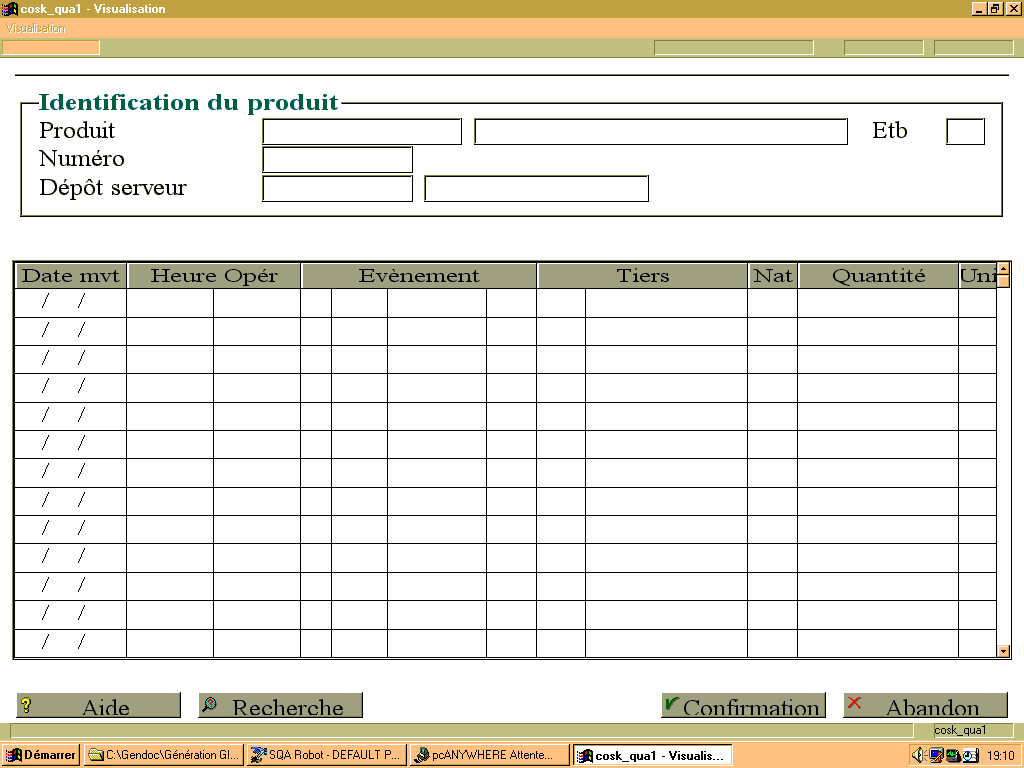
Cette fonctionnalité, accessible par le pop-up « Traçabilité », vous permet de suivre un numéro de série par l’étude des mouvements de stock. Le résultat est trié par date et heure de mouvement.
Produit : Ne concerne que les produits ayant un suivi stock unitaire ou gérant des amplitudes.
N°titre : Cette zone obligatoire représente le numéro de série pour lequel on demande un suivi qualité.
Dépôt : non obligatoire. Dépôt dans lequel se trouve le produit (par défaut, dépôt serveur du produit.
Opération de stock : opération qui a déclenché le mouvement de stock.
Evénement : événement qui a déclenché le mouvement de stock (commande, livraison,...)
Tiers : Correspond au type et sigle du tiers de événement qui a déclenché le mouvement de stock.
Nature : nature du tiers.
Quantité : quantité du mouvement de stock.
Unité : unité dans laquelle s’exprime la quantité.
Prix du mouvement
Prix unitaire du mouvement de stock. Ce champ virtuel peut être ajouté grâce à la fonction de paramétrage d’écran PECR.
|
|
Trucs et astuces En fonction des critères saisis dans l’en-tête, la création d’une clé physique sur la table MSK devient peut-être nécessaire pour assurer des temps de réponse corrects. |
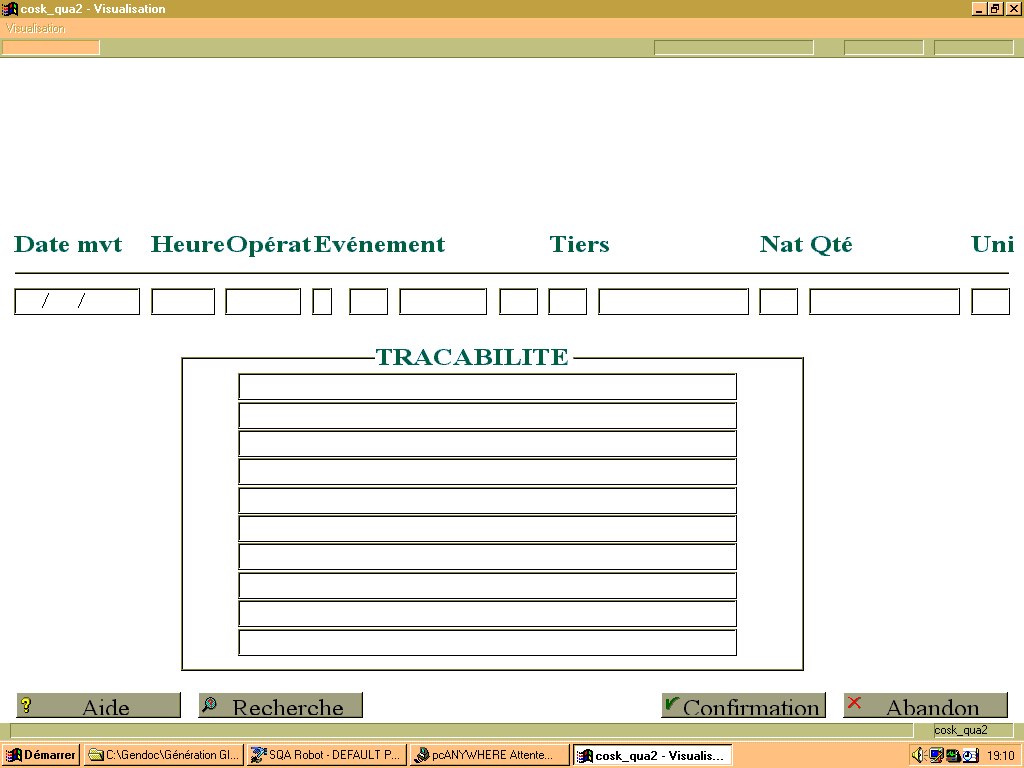
Suivi de la qualité - Traçabilité –Achat-Livraison (COSK_QUA2)
Description technique des champs de cet écran.
Cet écran est accessible à partir de l’écran précédent par popup <F1T> uniquement pour les mouvements de stock générés par une réception fournisseur (événement de type Achat Livraison).
Les 10 lignes de commentaire du poste de la réception sont affichées et peuvent être modifiées.
La traçabilité est mémorisée dans les commentaires du poste de l’événement concerné (table EVT).
Description technique des champs de cet écran.
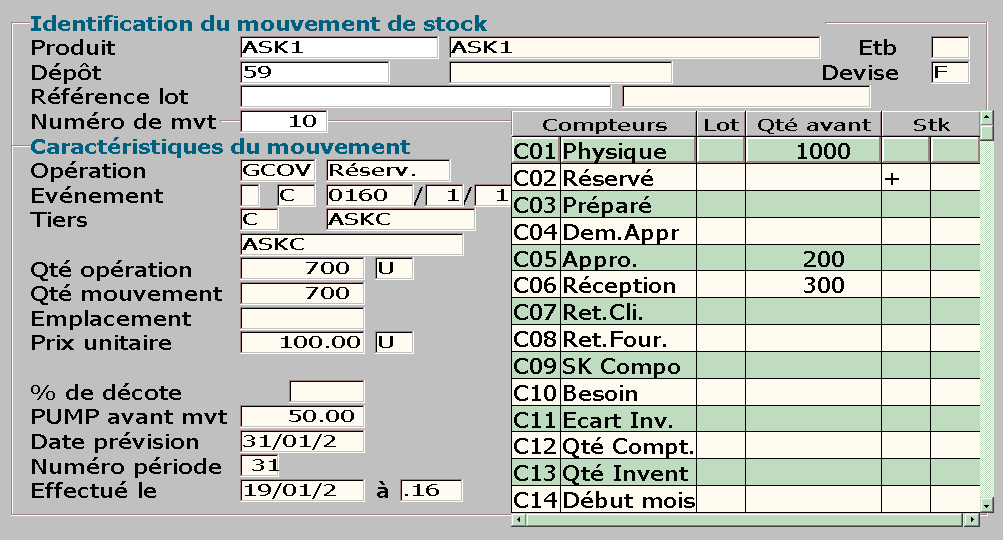
Cette fonctionnalité, accessible par le menu « Mouvement » et l’option « Fiche », vous permet de consulter un mouvement de stocks qu’il soit passé automatiquement suite à un événement commercial ou manuellement.
Numéro de mouvement
Chaque mouvement de stock est identifié par un numéro unique obtenu à partir d’un compteur chronologique géré automatiquement (de 1 à 9.999.999) au niveau du dépôt (ou au niveau du lot selon le type de suivi en stock).
Code opération
Toute action au niveau du stock est codifiée par un code opération, dont l’effet sur les compteurs de stocks est défini grâce à la fonction de gestion des opérations de stock GOSK.
Evénement
Un mouvement de stock peut être lié à un événement commercial. Cette information peut être un critère de consultation ou de regroupement.
Quantité opération
Il s’agit de la quantité signée du mouvement de stock exprimée en unité de stockage.
Quantité mouvement
Il s’agit de la quantité du mouvement de stock exprimée en unité de stockage.
Signe de cette quantité : tient compte du paramétrage de l’opération de stock c’est à dire du signe sur la quantité du mouvement.
Emplacement
Il s’agit du code emplacement sur lequel a eu lieu l’opération de stock.
Prix unitaire
Il s’agit du prix unitaire, exprimé en unité de stockage, valorisant le mouvement de stock.
Prix de revient
Il s’agit du prix de revient du produit, exprimé en unité de stockage, lors de la mise-à-jour du stock.
% de décote
Mis à jour uniquement pour les opérations de stock de décote travaillant en pourcentage.
Les zones « Date prévisionnelle » et « Numéro période », permettent, en mode stock échéancé, de connaître la période prévisionnelle mise à jour.
Date et heure du mouvement
Ces données permettent d’identifier la date et l’heure auxquelles a été passé le mouvement.
Compteurs
Chaque mouvement de stock mémorise la valeur des 14 compteurs physiques avant mouvement. Il est donc possible à tout moment de savoir quelles étaient les quantités en stock et d’identifier les éventuelles erreurs.
Stk
Affiche le sens du mouvement pour chacun des compteurs physiques qui a été défini dans l’opération de stock.
Les sens des mouvements peuvent prendre une des valeurs suivantes :
+ la quantité s’ajoute au compteur,
- la quantité diminue la valeur du compteur,
R le compteur est remis à zéro,
F le compteur est forcé à la valeur du mouvement,
Non renseigné le compteur n’est pas affecté.
Description technique des champs de cet écran.
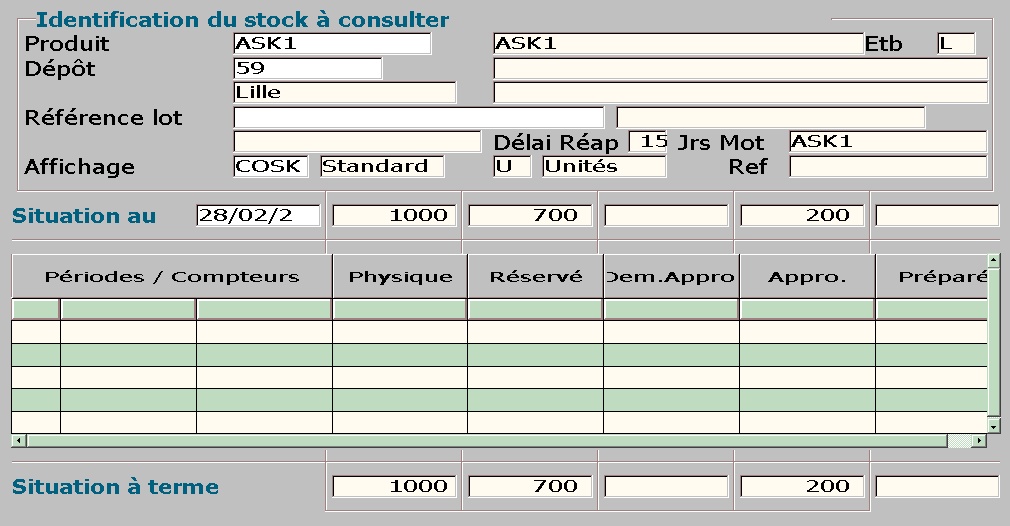
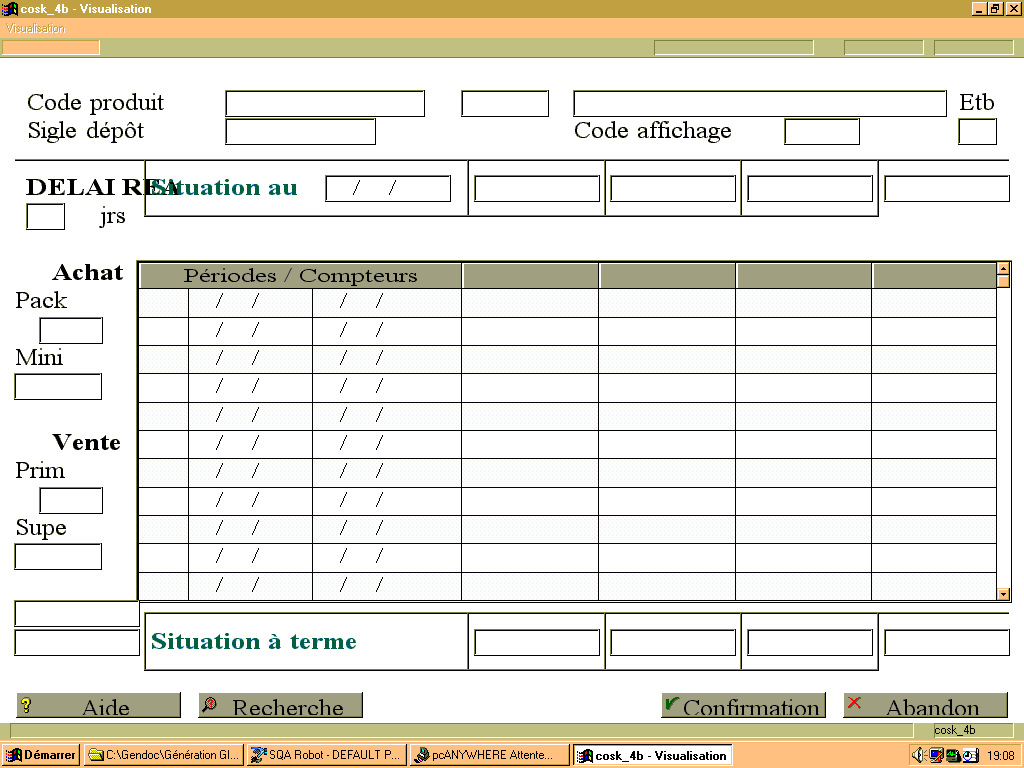
Cette fonctionnalité, accessible par le menu « Prévisions » (ou par le popup « Stk/Date »), vous permet de consulter le stock échéancé.
Délai Frs
Il s’agit du délai de réapprovisionnement utilisé pour le contrôle du stock disponible.
Le délai est défini au niveau du catalogue fournisseur, ou à défaut au niveau du produit.
|
|
Vous avez la possibilité de définir un délai moyen pour tout l’applicatif en utilisant le paramètre " DISTDA". Pour en savoir plus sur le paramétrage des fonctions, consultez la documentation "Le Configurateur Fonctionnel". |
Situation au
Il s’agit d’une période à partir de laquelle on souhaite consulter le stock échéancé. Par défaut, elle est positionnée à la date du jour.
|
|
Vous avez la possibilité de forcer la date à une date ultérieure en utilisant le paramètre "DATVIS". Pour en savoir plus sur le paramétrage des fonctions, consultez la documentation "Le Configurateur Fonctionnel". |
Périodes/Compteurs
Il s’agit d’une présentation en liste des périodes prévisionnelles.
Les compteurs sont présentés en 3 pages de 5 compteurs accessibles par les touches F17 (page précédente) et F18 (page suivante).
Situation à terme
Correspond à la situation de la fiche dépôt (ou lot selon le type de suivi).
Vous avez la possibilité de ne pas afficher les lignes dont tous les compteurs demandés par le code affichage de stock sont nuls. Il vous suffit, pour ce faire, de renseigner l’indicateur « Filtre sur ligne vide (O/N) » à « O » au niveau du paramétrage de l’affichage de stock (écran GASK_1 ).
Retards de stocks
|
|
En utilisant le paramètre STKPOP, vous avez la possibilité de gérer l'affichage des stocks dans cet écran en tenant compte des retards de stocks. Pour en savoir plus sur le paramétrage des fonctions, consultez la documentation "Le Configurateur Fonctionnel". |
Il est possible d'isoler les retards sur les compteurs prévisionnels d’achat et de connaître les événements entrant dans la composition d’un compteur daté.
Pour les lignes retards de stocks, l'affichage des numéros de périodes, des débuts et fin de période se fait en inverse vidéo.
Plusieurs options de présentation vous sont offertes : voir la description du paramètre STKPOP.
Description technique des champs de cet écran.
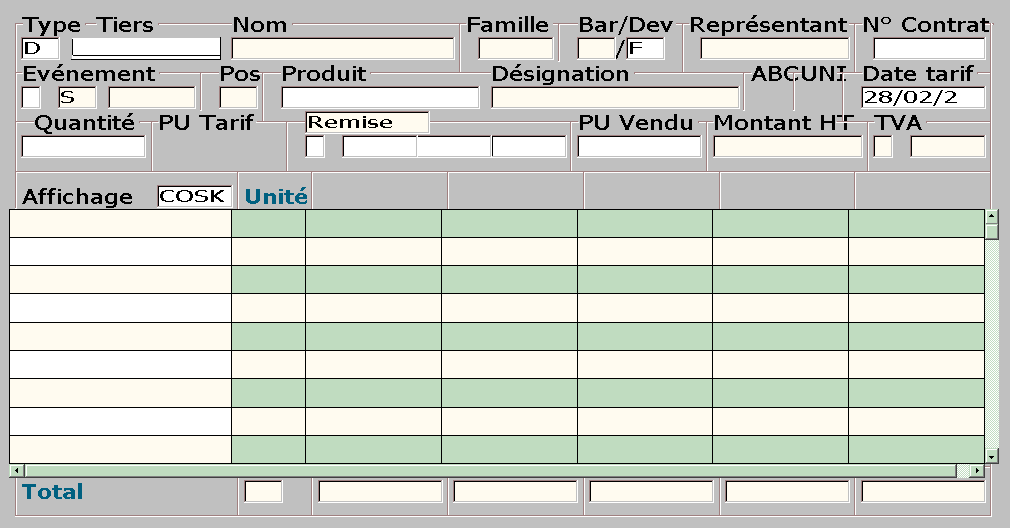
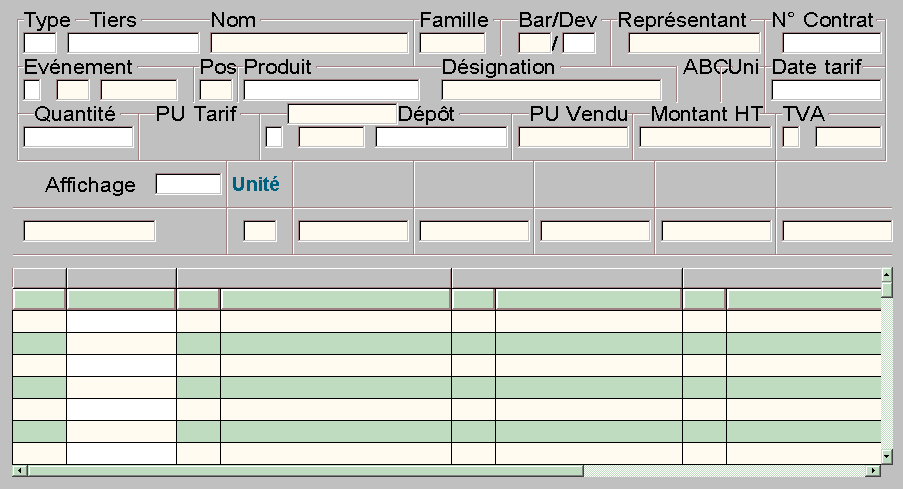
Cet écran, accessible par le l’option « Prix » du menu « Produit » lorsque le paramètre RECCTS est positionné, est en quelque sorte la fusion de deux autres écrans : COSK_PRX (consultation des stock et des prix) et GCOV_16(consultation des CTS appliquées).
Il est également accessible depuis la gestion des commandes de vente (GCOV) par le popup « Stock / Prix » (paramètre RECCTS positionné).
Cette fonctionnalité permet en effet d’affiche les prix, les stocks du dépôt serveur et les conditions tarifaires appliquées dans un tableau.
Les données d’en-tête sont les mêmes que celles de l’écran COSK_PRX auquel vient s’ajouter le sigle dépôt (en saisie).
|
|
Vous avez la possibilité d’obtenir une aide à la saisie du sigle tiers en utilisant le paramètre RECCLI. |
| Pour en savoir plus sur le paramétrage des fonctions, consultez la documentation "Le Configurateur Fonctionnel". |
Dans le tableau ainsi qu’en bas d’écran, apparaissent les informations suivantes :
Clé du QUI,
Libellé du QUI,
Type de QUOI,
Clé du QUOI,
Libellé du QUOI,
Unité,
Devise,
Date début/fin d’application de la CTS,
Type de seuil,
Valeur du seuil.
Prix (champ virtuel) : fait apparaître, à chaque type de conditions tarifaires, le prix intermédiaire (ou final) qui y est associé.
Code opération (ou Code avantage) : suivant la valeur définie au niveau du paramètre GESOPE, c’est l’un ou l’autre des champs qui peut être saisi.
Description technique des champs de cet écran.
Cette fonctionnalité, accessible par le menu « Editer » et l’option « Standard1 » (ou « Standard2 » ou « Dépôt/Lot »), vous permet d’éditer les stocks standards ou par lots.
Cette édition permet notamment d'éditer les stocks à une date donnée (utilise pour ce faire les mouvements de stock).
Les ruptures sont directement gérées par le programme :
Code affichage : ce code affichage de stock (défini via la fonction GASK) permet de définir les compteurs qui seront repris sur l’édition.
Exemple :
Le code affichage permet d’utiliser e compteur C03en première position l, et le compteur DISPO en seconde position.
Les @ correspondant au compteur C01 de la maquette afficheront la valeur du compteur C03, et ceux du compteur C02 afficheront la valeur du compteur DISPO.
|
|
Attention Pour éditer les compteurs standards (C01 pour l'édition du compteur n°1, C02 pour l'édition du compteur n°2, ... ), il ne faut pas rien préciser dans la zone « Code affichage. |
O pérations de stock à caractère rétroactif
|
|
Attention Si vous passez, dans la période écoulée, des opérations de stock à caractère rétroactif (exemple d’une réception saisie le 18/11 mais correspondant à une réception qui a effectivement eu lieu le 02/11), la consultation du stock ne peut pas fournir un résultat fidèle à la réalité car la date du mouvement correspondant est au 18/11. Pour que la vision des stocks soit réaliste, il vous faut utiliser la notion de stocks comptables (sans oublier de personnaliser le paramètre DATMVT). |
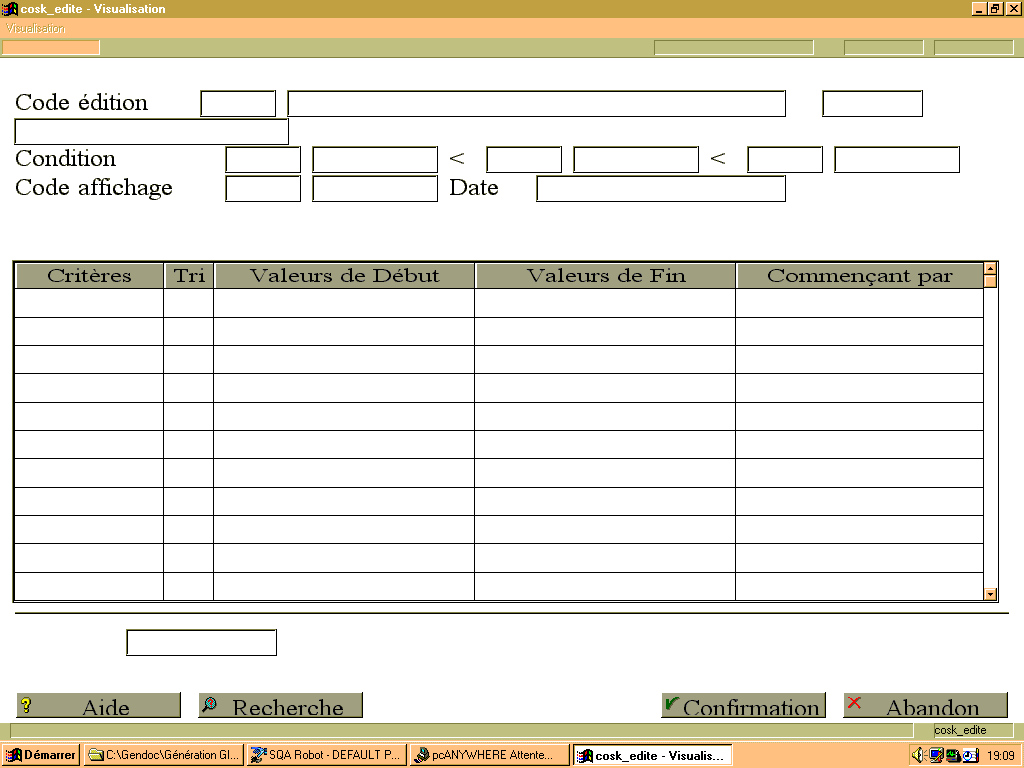
Cette édition permet d'éditer les stocks à terme (en utilisant la fiche stock DSK).
Les ruptures sont gérées librement au niveau de la maquette.
Condition
Cette rubrique permet d’exprimer une condition de sélection des produits sous la forme d’une expression comparative ayant au maximum 3 compteurs de stock.
Exemple : C01 < CSE.
Si la condition est remplie, la valeur s’affiche.
Si la condition n'est pas remplie, l'enregistrement est sélectionné par le biais de la vue, une édition a aussi lieu pour l'enregistrement sélectionné mais aucune valeur n'est éditée.
Ces trois champs ne sont utilisés qu’avec le code édition « Standard 1.
Code affichage : détermine les compteurs qui seront présents sur l’édition des stocks.
Date
Date d’arrêté à prendre en compte pour l’édition du stock.
Les stocks sont valorisés à partir du premier mouvement dont la date est postérieure à cette date (MSK). Chaque mouvement de stock est mémorisé avec la valeur des compteurs avant mouvement.
Si le mouvement ne répond pas aux critères ou si la date d’arrêté n’est pas renseignée, alors c’est la situation à terme qui est présentée.
|
|
Attention L’édition des stocks anti-datés (qui utilise ce champ « date ») intègre les compteurs de la table MSK. Cette fonctionnalité ne sera donc effective que pour des articles ayant une gestion des stocks standard (Seule la table DSK est renseignée). Pour des articles gérés par lot et/ou emplacement, les valeurs de la table MSK peuvent être liées à un lot ou un emplacement : la valorisation risque d’être incorrecte. Pour effectuer un suivi des stocks par date pour des articles gérés par lot et/ou emplacement, il vous faut établir une requête SQL permettant d’établir une image des stocks dans une table temporaire ou alors, gérer les stocks comptables au jour le jour. |
Accès : menu « Editer », option « Standard1 »
| Format | Maquette |
|
||
| Rich Text Format (RTF) | COSKE0.RTF | |||
| Blocs d’édition : voir fonction COSKE0 | ||||
Accès : menu « Editer », option « Standard2 »
| Format | Maquette |
|
||
| Rich Text Format (RTF) | COSKE.RTF | |||
| Blocs d’édition : voir fonction COSKE | ||||
Accès : menu « Editer », option « Dépôt/lot »
| Format | Maquette |
|
||
| Rich Text Format (RTF) | COSKE1.RTF | |||
| Blocs d’édition : voir fonction COSKE4 | ||||
Description technique des champs de cet écran.
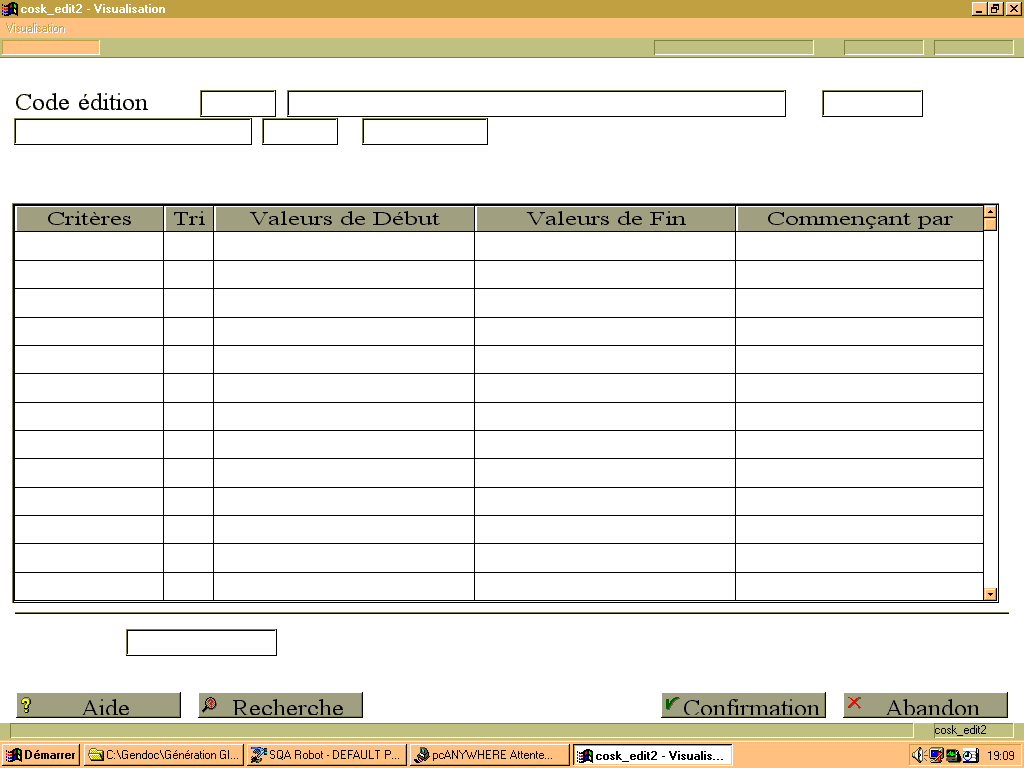
Cette fonctionnalité, accessible par le menu « Editer » et l’option « Dépôt/Emplacement » (ou « Regroupement »), vous permet d’éditer les stocks des emplacements d’un dépôt.
Les critères de sélection et de tri se rapportent aux données de la fiche emplacement.
Condition
Cette rubrique permet d’exprimer une condition de sélection des produits sous la forme d’une expression comparative ayant au maximum 3 compteurs de stock.
Si la condition est remplie, la valeur s’affiche.
Si la condition n'est pas remplie, l'enregistrement est sélectionné par le biais de la vue, une édition a aussi lieu pour l'enregistrement sélectionné mais aucune valeur n'est éditée.
Code affichage
Le code affichage détermine les compteurs qui seront présents sur l’édition des stocks.
Accès : menu « Editer », option « Dépôt/Emplacement »
| Format | Maquette |
|
||
| Rich Text Format (RTF) | COSKE2.RTF | |||
| Blocs d’édition : voir fonction COSKE1 | ||||
Accès : menu « Editer », option « Regroupement »
| Format | Maquette |
|
||
| Rich Text Format (RTF) | COSKE3.RTF | |||
| Blocs d’édition : voir fonction COSKE1 | ||||
Description technique des champs de cet écran.
Cette fonctionnalité, accessible par le menu « Editer » et l’option « Rupture », vous permet d’obtenir l’état des stocks échéancés présentant la date à laquelle la valeur d’un compteur passe en dessous de la valeur d’un autre compteur.
Une utilisation intéressante de cette édition consiste à éditer les stocks critiques : c’est-à-dire les stocks pour lesquels un produit voit son stock disponible passer en dessous du seuil de sécurité.
Ce test de comparaison est à définir au niveau d’une opération de stock à saisir au niveau de cet écran.
Cette fonction édite également tous les événements à partir de la date du jour ayant permis la réalisation de la condition d’exécution de l’opération de stock.
Accès : menu « Editer », option « Rupture »
| Format | Maquette |
|
||
| Rich Text Format (RTF) | COSKE4.RTF | |||
| Blocs d’édition : voir fonction COSKE2 | ||||
Description technique des champs de cet écran.
Cette fonctionnalité, accessible par le menu « Editer » et l’option « Comptable », vous permet d’éditer les stocks comptables.
L’état des stocks comptables échéancés est édité pour une année et une période demandée.
Accès : menu « Editer », option « Comptable »
| Format | Maquette |
|
||
| Rich Text Format (RTF) | COSKE5.RTF | |||
| Blocs d’édition : voir fonction COSKE3 | ||||
Description technique des champs de cet écran.
Cette fonctionnalité, accessible par le menu « Editer » et l’option « Cadencier », vous permet de connaître, jour par jour, la couverture (quantité en stock) d’un produit.
|
|
L’utilisation de cadencier des stocks exige le paramètre " CADSTK". Pour en savoir plus sur le paramétrage des fonctions, consultez la documentation "Le Configurateur Fonctionnel". |
Les critères de sélection et de tri de la fonction se rapportent aux données de la fiche stock du dépôt (dsk) et de la fiche produit (pro).
Calendrier : Type de calendrier à utiliser pour générer l’échéancier.
Date : Date de début de l’échéancier. L’échéancier prend fin à 60 jours fin de mois, suivant la date de début.
Pour chaque jour du calendrier, (et ce, jusqu’à 60 jours fin de mois), le stock présent est calculé en fonction du stock physique, des ventes du mois, des prévisions du mois en cours ainsi que des deux mois suivants, mais également en fonction des commandes passées et des entrées.
La date pour laquelle le stock devient négatif, permet d’avoir le nombre de jour de couverture du produit.
Accès : menu « Editer », option « Cadencier »
| Format | Maquette |
|
||
| Rich Text Format (RTF) | COSKE8.RTF | |||
| Blocs d’édition : voir fonction COSKE | ||||