Lettrage manuel (F_LET_F)

Le lettrage manuel permet de ‘rapprocher’ des mouvements dont les débits et crédits "s’annulent". De cette façon la visualisation du compte concerné peut être simplifiée, c'est-à-dire limitée aux mouvements non lettrés ou restant à lettrer.

Généralités

Accès

Accès direct : F_LET_F

Le portail comporte par défaut les onglets suivants :

  • ‘Tiers’ : permet d’effectuer le lettrage manuel des mouvements et des échéances d’un compte tiers.
  • ‘Compte général’ : permet d’effectuer le lettrage manuel des mouvements d’un compte général.
  • ‘Automatique’ : permet d’accéder au traitement batch de lettrage automatique

Glossaire

Lettrage d’un compte tiers :

Le lettrage d’un compte tiers permet de justifier pour chaque pièce ou chaque échéance, l’éventuel écart (escompte, différence de gestion, etc.) à imputer automatiquement à la validation du lot de lettrage.

Pour simplifier le lettrage, l’écran est différent en fonction des cas suivants :
  • Lettrage simple : lettrage des mouvements en devise société ou établissement. Il n’y a pas de différence de change.
  • Lettrage mono-devise : lettrage des mouvements dans une seule devise pièce (différente de la devise société ou établissement). On y constate des écarts de change sur la base des variations des taux de change dans le lot de lettrage. Le lot de lettrage est équilibré dans la devise pièce.
  • Lettrage multi-devises : le lettrage est effectué en devise établissement ou société, car il comporte plusieurs devises. On ne peut pas constater d’écart par mouvement ou par échéance. C’est l’écart final (total) qui correspond à une différence de change. Contrairement au lettrage ‘mono-devise’ la pièce d’écart correspondante est passée en devise société ou établissement.

Lettrage d’un compte général :

Le lettrage d’un compte général (non rattaché à une comptabilité tiers) est différent du lettrage d’un compte tiers.

Le lettrage s’effectue en devise établissement uniquement.

La gestion des écarts automatiques est faite à la validation de chaque lot et pas pièce par pièce.

Lot de lettrage :

Lors du lettrage, le système attribue le même code lettrage à tous les mouvements composant le lot de lettrage. Ce code lettrage qui est unique pour chaque mouvement est composé de 3 caractères alphanumériques. Les montants lettrés au débit et au crédit des mouvements correspondants doivent s’équilibrer.

Pré-lettrage :

Il s’agit des lettrages en cours (par opposition à ceux déjà dans la base) dans les écrans de la fonction courante. Le lettrage n’est définitif qu’une fois celui-ci validé.

Lot de lettrage partiel :

Si un des mouvements du lot de lettrage est partiellement lettré (c'est-à-dire si le montant lettré en devise pièce est différent du montant en devise pièce du mouvement), le lot de lettrage est considéré comme partiel pour tous les mouvements.

Lot de lettrage complet :

Si tous les mouvements du lot de lettrage sont complètement lettrés (c'est-à-dire si le montant lettré en devise pièce est égal au montant en devise pièce du mouvement), le lot de lettrage est considéré comme complet pour tous les mouvements.

Pièce d’écart :

Pour compléter et équilibrer un lot de lettrage, il peut être nécessaire de saisir une pièce comptable correspondant à l’écart. Pour éviter à l’utilisateur de le faire en passant par le portail de gestion des pièces manuelles, cette opération s’effectue directement à la validation des lots de lettrage concernés.

Dans le cas du lettrage multi-devises, l’écart final du lot de lettrage en devise contrevaleur peut correspondre à plusieurs choses (escompte, écart de change) et ne peut donc être complété et validé que manuellement.

Ecart automatique de lettrage :

Cette fonctionnalité est réservée aux mouvements des comptes de tiers. Elle permet de solder tout ou partie d’un mouvement ou d’une échéance, par une écriture comptable automatique à partir des codes d’écart définis dans la comptabilité tiers correspondante.

Ecart de change :

L’écart de change correspond à la différence des contrevaleurs (en devise société ou établissement) des montants du lot de lettrage. Il ne peut être constaté automatiquement que dans le cas du lettrage ‘mono-devise’.

Trop versé, trop perçu :

Lorsque le montant lettré d’un mouvement ou d’une échéance est supérieur au montant initial, l’écart est appelé trop versé ou trop perçu, en fonction du sens (respectivement au crédit et au débit). Cette différence est habituellement comptabilisée sur un compte dédié.

Lettrage compte tiers

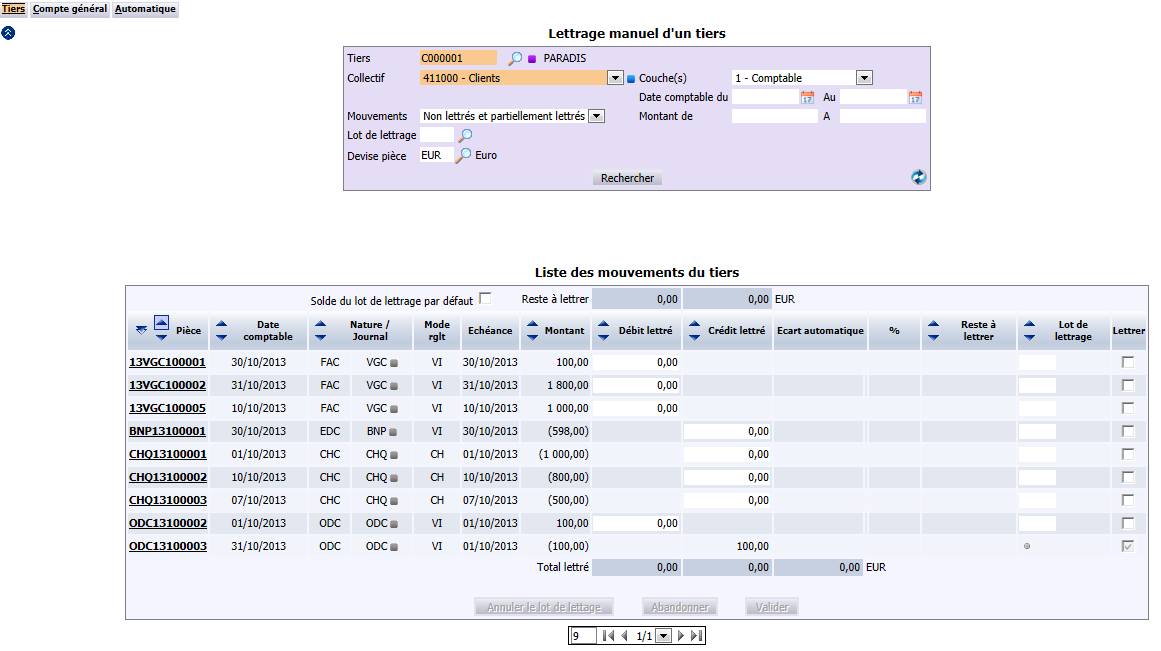
Cet écran permet de lettrer et/ou délettrer les mouvements et les échéances d’un compte tiers.

Pour y accéder, il existe deux méthodes :

Critères de sélection

Ces critères permettent de filtrer les éléments de mouvements comptables à afficher, afin de les lettrer ou les délettrer.

Les critères peuvent être pré-renseignés si l’accès à cet écran est fait à partir d’une autre fonction.

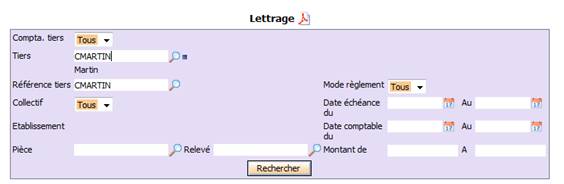
Tiers (obligatoire) : code du tiers comptable à lettrer. Cliquer sur l’icône ‘Loupe’ permet d’effectuer une recherche de tiers comptable.

L’icône ‘Détail comptable permet d’accéder au détail du compte tiers.

Un message bloquant apparaît dans les cas suivants :
  • le tiers comptable n’existe pas,
  • le tiers est bloqué.

Collectif (obligatoire) : compte collectif à sélectionner. Visible uniquement lorsqu’un tiers (et/ou une référence tiers) a été indiqué. La liste contient les comptes comptables (collectifs) rattachés à la comptabilité tiers du tiers comptable.

L’icône ‘Détail comptable permet d’accéder au détail du compte comptable (collectif).

Etablissement : ce champ apparaît uniquement si la gestion multi-établissements est paramétrée (voir paramètre GESETB). L’icône ‘Loupe’ permet d’effectuer une recherched’établissement.

Mouvements : choix des mouvements à afficher dans la liste des mouvements du compte tiers.

La liste proposée contient les valeurs suivantes :
  • ‘Tous’ : lettrés et non lettrés.
  • ‘Non lettrés et partiellement lettrés’ : les mouvements n’ayant pas de code de lot de lettrage ou ceux dont le code de lot de lettrage est partiel.
  • ‘Non lettrés seuls’ : les mouvements n’ayant pas de code de lot de lettrage.
  • ‘Lettrés’ : les mouvements ayant un code de lot de lettrage, qu’il soit complet ou partiel.

Lot de lettrage : permet d’indiquer un lot de lettrage à afficher. Ce champ est vide et inactif uniquement si l’utilisateur a choisi ‘Non lettrés seuls’ dans le champ ‘Mouvements’.

Cliquer sur l’icône ‘Loupe’ permet de rechercher un lot de lettrage en accédant à l’écran ‘Historique des lots de lettrage’.

Cet icône n’apparaît pas si le champ ‘Tiers’ ou si le champ ‘Collectif’ est vide.

Devise pièce : devise des pièces à sélectionner. Cliquer sur l’icône ‘Loupe’ permet de rechercher une devise active.

Par défaut, la devise est celle de la fiche du tiers comptable. Si la fiche tiers ne comporte pas de code devise, la devise par défaut est celle de :

· l’établissement, si la gestion multi-établissements est paramétrée (voir le paramètre GESETB ) et si on a indiqué un code établissement,
  • la société, si la gestion multi-établissements est paramétrée et si aucun code établissement n’est indiqué,
  • la société, si la gestion multi-établissements n’est pas paramétrée.
Devise lettrage : ce champ est actif uniquement si :
  • la gestion multi-établissements est active,
  • le champ ‘Etablissement’ est vide,

· au moins un des établissements habilités à l’utilisateur a une devise différente des autres.

La sélection des mouvements à lettrer s’effectue uniquement pour les établissements habilités à l’utilisateur dont la devise de gestion correspond à celle sélectionnée.

Couche(s) : couches comptables. Si le lettrage multi-couches (P_LMUL) est autorisé, les valeurs suivantes sont ajoutées :
  • ‘Comptables’ (valeur par défaut)
  • ‘Extra-comptables’

Date comptable du… Au… : période comptable de sélection.

Montant de… A… : montant minimum et maximum des écritures comptables à sélectionner (dans la devise de la remise).

Action possible

Rechercher

Cliquer sur le bouton ‘Rechercher’ permet d’afficher dans la liste des mouvements les résultats correspondant aux critères de sélection.

Réinitialiser les critères

Cliquer sur l’icône ‘Actualiser’ permet de forcer les critères par défaut de tous les champs.

Liste des mouvements du compte tiers

Cette liste permet d’afficher les mouvements correspondant aux critères de recherche, et de lettrer ou délettrer un compte comptable.

Le format de l’écran dépend du mode de lettrage en fonction de la devise saisie dans la zone ‘Critères du compte tiers’ :
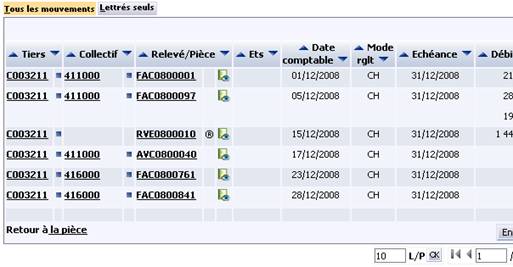
  • L’écran suivant correspond au lettrage simple :
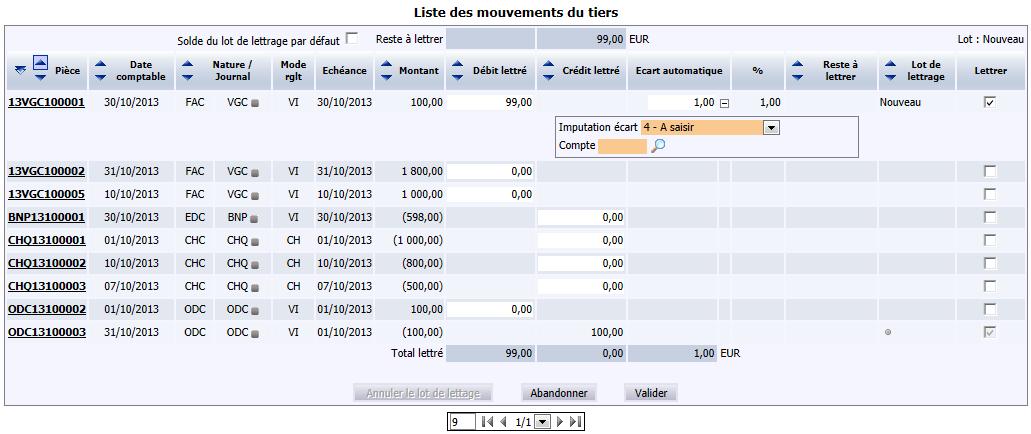
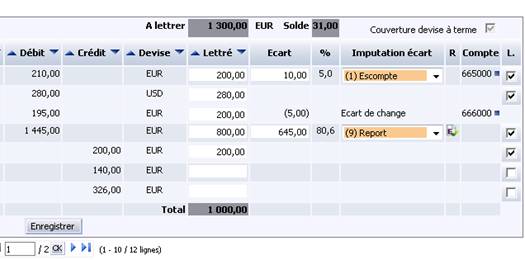
  • Voici le même écran avec le détail des informations de l’écart de lettrage :
  • L’écran suivant correspond au lettrage mono-devise :
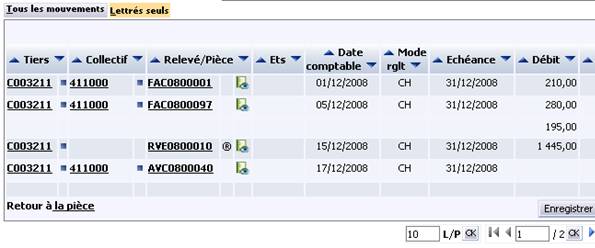
  • L’écran suivant correspond au lettrage multi-devises :
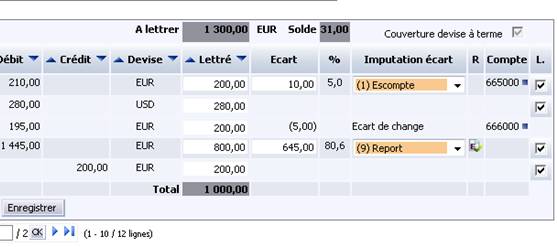
La zone au-dessus du tableau contient les informations suivantes :

Solde du lot de lettrage par défaut : cette case à cocher permet d’indiquer que le montant lettré par défaut est le solde du lot de lettrage.

Si la case est décochée, la valeur proposée par défaut est celle du mouvement ou de l’échéance concernée.

Reste à lettrer : montant du solde débiteur restant et total crédit à lettrer du lot de lettrage en cours (si total des débits lettrés – crédits lettrés est négatif). Ce champ et son intitulé apparaissent uniquement dans le cas des lettrages ‘simple’ et ‘mono-devise’. Ce montant est exprimé en devise de lettrage.

Écart de change : montant du solde débiteur restant et total crédit à lettrer du lot de lettrage en cours (si total des débits lettrés – crédits lettrés est positif). Ce champ et son intitulé apparaissent uniquement dans le cas des lettrages ‘mono-devise’ ou ‘multi-devises’. Ce montant est exprimé en devise de contrevaleur.

Lot : lot en cours de lettrage/délettrage.

Si le lot de lettrage n’est pas vide et est différent de ‘Nouveau’, cliquer sur le code lettrage permet de consulter les informations du lot de lettrage (F_VLET_F).

Chaque mouvement comptable contient les champs suivants :

Pièce : numéro de la pièce comptable correspondant au mouvement. Cliquer sur le numéro de pièce permet de consulter les informations de la pièce.

Cliquer sur l’icône ‘Image pièce’ permet d’afficher l’image associée à la pièce comptable.

L’icône ‘Traitement auto’ apparaît si la pièce a été générée par le système lors d’un lettrage.

Date comptable : date comptable de la pièce.

Nature : code de la nature utilisateur de la pièce.

Journal : code journal de la pièce. L’icône ‘Détail comptable permet d’accéder au détail du journal.

Ets : code établissement du mouvement comptable. Cette colonne est visible uniquement si la gestion multi-établissements est paramétrée (voir paramètre GESETB).

Plier/déplier : les icônes ‘Plier’ et ‘Déplier’ permettent d’afficher ou de masquer sous la ligne courante le détail des lignes d’échéances du mouvement. Ces icônes apparaissent uniquement si le mouvement comptable possède plus d’une échéance.

Mode rglt : code du mode de règlement. Si le mouvement comptable a :
  • une seule échéance : le champ contient le mode de règlement correspondant.
  • plusieurs échéances : le champ contient ‘…/…’.
  • aucune échéance : le champ est vide.
Échéance : date échéance. Si le mouvement comptable a :
  • une seule échéance : le champ contient la date échéance correspondante.
  • plusieurs échéances : le champ contient ‘…/…’.
  • aucune échéance : le champ est vide.

Montant : montant en valeur absolue du mouvement dans la devise de la pièce.

Dans les cas suivants le montant est affiché entre parenthèses :
  • Crédit positif
  • Débit négatif.

Devise : code de la devise de la pièce. Ce champ n’est affiché que dans le cas du lettrage ‘multi-devises’.

Débit lettré : montant débit lettré du mouvement dans la devise de la pièce.

Ce champ ne peut pas être modifié dans les cas suivants :
  • le mouvement a plus d’une échéance,
  • le mouvement est un mouvement automatique (généré par le système lors d’un lettrage),
  • le lot de lettrage en cours n’est pas vide et le mouvement comptable a un lot de lettrage non vide et différent.

Si le débit lettré est différent de 0 (zéro), la case à cocher de la colonne ‘Lettrer’ est cochée automatiquement.

Si le débit lettré est égal à 0 (zéro) ou vide, la case à cocher de la colonne ‘Lettrer’ est décochée.

Un message bloquant apparaît si le montant saisi est supérieur au montant du champ ‘Montant débit’ et la nature standard rattachée à la nature utilisateur du mouvement n’est pas AVC, AVF, FAC, FAF, ni TRF.

Crédit lettré : montant crédit lettré du mouvement dans la devise de la pièce.

Ce champ ne peut pas être modifié dans les cas suivants :
  • le mouvement a plus d’une échéance,
  • le mouvement est un mouvement automatique (généré par le système lors d’un lettrage),
  • le lot de lettrage en cours n’est pas vide et le mouvement comptable a un lot de lettrage non vide et différent, le champ.

Si le débit lettré est différent de 0 (zéro), la case à cocher de la colonne ‘Lettrer’ est cochée automatiquement.

Si le débit lettré est égal à 0 (zéro) ou vide, la case à cocher de la colonne ‘Lettrer’ est décochée.

Un message bloquant apparaît si le montant saisi est supérieur au montant du champ ‘Montant crédit’ et la nature standard rattachée à la nature utilisateur du mouvement n’est pas AVC, AVF, FAC, FAF, ni TRF.

Les totaux des montants débits et crédits délettrés et/ou lettrés du lot en cours sont affichés en dernière ligne du tableau.

Écart automatique : écart en devise du mouvement courant pour lequel l’utilisateur veut générer une écriture automatique complémentaire.

Le champ ne peut pas être modifié dans les cas suivants :
  • le mouvement a plus d’une échéance,
  • le montant lettré est supérieur au montant du mouvement. Le montant de l’écart (négatif) affiché correspond alors au montant à lettrer pièce – montant lettré pièce.
Le champ est vide et inactif dans les cas suivants :
  • le montant lettré (débit ou crédit) est vide,
  • le montant lettré est égal au montant du mouvement.
  • la nature standard rattachée à la nature utilisateur du mouvement n’est pas AVC, AVF, FAC, FAF, ni TRF.

Un message bloquant apparaît si le montant saisi est supérieur à celui calculé (montant du mouvement en devise pièce – montant lettré en devise pièce).

Les icônes les icônes ‘Plier’ et ‘Déplier’ permettent d’afficher, sous la ligne correspondante, la fenêtre ‘Imputation comptable de l’écart automatique’. Cette fenêtre est visible uniquement si l’écart automatique n’est pas vide.

% : pourcentage correspondant à l’écart par rapport au solde (Montant débit ou crédit du mouvement + montant de l’écart) en valeur absolue. Cette colonne apparaît uniquement dans le cas du lettrage ‘simple’ et ‘mono-devise’.

Ce champ est vide dans les cas suivants :
  • le champ ‘Ecart auto.’ est vide,
  • le montant du mouvement est nul,
  • le montant de l’écart automatique (champ ‘Ecart auto.’) est négatif,
  • le mouvement a plus d’une échéance, alors le champ ‘%’ est vide.

Si la valeur est supérieure à 100, le champ affiche ‘***’.

Reste à lettrer : montant du mouvement - le montant lettré – l’écart.

Ce champ est vide dans les cas suivants :
  • le reste à lettrer est nul,
  • le montant de l’écart est négatif,
  • le montant lettré est vide.

Le montant reste à lettrer est affiché entre parenthèses si c’est un crédit.

Dès qu’une information liée au lettrage ou délettrage d’un mouvement ou au lot en cours est modifiée, le reste à lettrer du code lettrage concerné est recalculé et ré-affiché.

Lettré (devise) : montant lettré du mouvement en devise de contrevaleur. Le montant correspond au ‘Débit lettré’ ou au ‘Crédit ‘Lettré’ auquel est ajouté l’écart automatique. Cette colonne apparaît uniquement dans le cas du lettrage ‘mono-devise’.

La devise affichée correspond à la devise de contrevaleur.

Si le montant de ce champ est un crédit, il est affiché entre parenthèses.

Débit lettré (devise) : montant débit lettré du mouvement en devise de contrevaleur. Ce montant correspond au ‘Débit lettré’ auquel est ajouté l’écart automatique. Cette colonne apparaît uniquement dans le cas du lettrage ‘multi-devises’.

Crédit lettré (devise) : montant crédit lettré du mouvement en devise de contrevaleur. Ce montant correspond au ‘Crédit lettré’ auquel est ajouté l’écart automatique. Cette colonne apparaît uniquement dans le cas du lettrage ‘multi-devises’.

Reste à lettrer (devise) : montant restant à lettrer du mouvement en devise de contrevaleur. Cette colonne apparaît uniquement dans le cas du lettrage ‘multi-devises’.

Si le montant de ce champ est un crédit, il est affiché entre parenthèses.

Dès qu’une information liée au lettrage ou délettrage d’un mouvement ou au lot en cours est modifiée, le reste à lettrer du code lettrage concerné est recalculé et réaffiché.

Lot de lettrage : code du lot de lettrage du mouvement.

Si le lot de lettrage est partiel, il peut être complété d’une information :
  • Icône ‘Mouvement lettré partiellement ’ si le mouvement est lui-même partiellement lettré (c'est-à-dire que le montant lettré est inférieur au montant du mouvement).
  • Icône ‘Mouvement lettré totalement ’ si le mouvement est totalement lettré.

Si le mouvement est lettré avec une pièce en attente, le lot de lettrage n’est pas renseigné dans la base. Dans ce cas seule l’icône indiquant l’état en attente est affichée (une info-bulle complète l’information).

Si le mouvement fait partie d’un lot de lettrage partiel, le lot de lettrage est complété par :
  • un icône lettrage_lot-partiel si le mouvement est totalement lettré,
  • un icône lettrage_mouvement partiel si le mouvement est partiellement lettré.

Le champ est modifiable uniquement s’il n’y a pas de lot de lettrage en cours et si le mouvement n’a pas de code lettrage.

Un message bloquant apparaît si le code lettrage du mouvement saisi ne fait pas partie des lots chargés dans le tableau.

Si le mouvement est lettré dans la base, cliquer sur le code du lot de lettrage permet d’accéder à l’écran de consultation d’un lot de lettrage F_VLET_F.

Si le mouvement est lettré avec une pièce en attente, cliquer sur le numéro de pièce permet d’accéder à l’écran de consultation de la pièce F_VPCE_F.

Le lot de lettrage en cours (au dessus du tableau) est effacé dans les cas suivants :
  • dès sa validation,
  • à l’abandon du lettrage en cours,
  • s’il n’y a plus aucun mouvement du lot en cours dont la case à cocher ‘Lettrer’ est cochée.

Lettrer : cette case indique si le lettrage est effectué (case cochée) ou non (case décochée) pour le mouvement courant.

Ce champ ne peut pas être modifié dans les cas suivants :
  • le mouvement est un mouvement automatique (généré par le système lors d’un lettrage),
  • le mouvement a plus d’une échéance et si les échéances sont dépliées,
  • le lot de lettrage en cours (champ ‘Lot’ , au-dessus du tableau) n’est pas vide et le mouvement comptable a un lot de lettrage différent.
Dès qu’un mouvement est lettré ou délettré, le lot de lettrage en cours est forcé :
  • à ‘Nouveau’ si le mouvement n’a pas de code lettrage.
  • avec le code lettrage du mouvement si celui-ci en a un.

Chaque échéance (dans le cas où est affiché le détail des échéances d’un mouvement qui en comporte plus d’une) contient les champs suivants :

Mode rglt : mode de règlement de l’échéance.

Échéance : date échéance.

Montant : montant de l’échéance dans la devise de la pièce. Si le montant est un crédit, il est affiché entre parenthèses.

Débit lettré : montant débit lettré de l’échéance dans la devise de la pièce. Cette colonne apparaît uniquement dans le cas du lettrage ‘multi-devises’.

Ce champ ne peut pas être modifié dans les cas suivants :
  • le mouvement est un mouvement automatique (généré par le système lors d’un lettrage),
  • le lot de lettrage en cours n’est pas vide et que le mouvement comptable a un lot de lettrage différent.

Dans tous les autres cas, le champ ‘Débit lettré’ est modifiable.

Si le débit lettré est différent de 0 (zéro), la case à cocher de la colonne ‘Lettrer’ est cochée.

Si le débit lettré est égal à 0 (zéro) ou vide, la case à cocher de la colonne ‘Lettrer’ est décochée.

Crédit lettré : montant crédit lettré de l’échéance dans la devise de la pièce. Cette colonne apparaît uniquement dans le cas du lettrage ‘multi-devises’.

Ce champ ne peut pas être modifié dans les cas suivants :
  • le mouvement est un mouvement automatique (généré par le système lors d’un lettrage),
  • le lot de lettrage en cours n’est pas vide et que le mouvement comptable a un lot de lettrage différent.

Dans tous les autres cas, le champ ‘Débit lettré’ est modifiable.

Si le débit lettré est différent de 0 (zéro), la case à cocher de la colonne ‘Lettrer’ est cochée.

Si le débit lettré est égal à 0 (zéro) ou vide, la case à cocher de la colonne ‘Lettrer’ est décochée.

Écart automatique : écart en devise du mouvement courant pour lequel l’utilisateur veut générer une écriture automatique complémentaire.

Ce champ ne peut pas être modifié si le montant lettré est supérieur au montant de l’échéance.

Si le champ est modifiable, la valeur par défaut est 0 (zéro) et est modifiable. Le montant saisi doit être supérieur ou égal à 0 (zéro).

Le champ est vide et inactif dans les cas suivants :
  • le montant lettré (débit ou crédit) est vide,
  • le montant lettré est égal au montant du mouvement.
  • la nature standard rattachée à la nature utilisateur du mouvement n’est pas AVC, AVF, FAC, FAF, ni TRF.

Un message bloquant apparaît si le montant saisi est supérieur à celui calculé (montant de l’échéance en devise pièce – montant lettré en devise pièce).

Les icônes ‘Plier’ et ‘Déplier’ permettent d’afficher, sous la ligne correspondante, la fenêtre ‘Imputation comptable de l’écart automatique’. Cette zone est visible uniquement si l’écart automatique n’est pas vide.

% : pourcentage correspondant à l’écart par rapport au solde (Montant débit ou crédit de l’échéance + montant de l’écart) en valeur absolue. Cette colonne apparaît uniquement dans le cas du lettrage ‘simple’ et ‘mono-devise’.

Ce champ est vide dans les cas suivants :
  • le champ ‘Ecart auto.’ est vide,
  • le montant de l’échéance est nul,
  • le montant de l’écart automatique (champ ‘Ecart auto.’) est négatif,

Si la valeur est supérieure à 100, le champ affiche ‘***’.

Reste à lettrer : montant de l’échéance - le montant lettré – l’écart.

Ce champ est vide dans les cas suivants :
  • le reste à lettrer est nul,
  • le montant de l’écart est négatif,
  • le montant lettré est vide.

Lettré (devise) : montant lettré de l’échéance en devise de contrevaleur. Le montant correspond au ‘Débit lettré’ ou au ‘Crédit lettré’ auquel est ajouté l’écart automatique. Cette colonne apparaît uniquement dans le cas du lettrage ‘mono-devise’.

Si le montant de ce champ est un crédit, il est affiché entre parenthèses.

Débit lettré (devise) : montant débit lettré de l’échéance en devise de contrevaleur. Ce montant correspond au ‘Débit lettré’ auquel est ajouté l’écart automatique. Cette colonne apparaît uniquement dans le cas du lettrage ‘multi-devises’.

Crédit lettré (devise) : montant crédit lettré du mouvement en devise de contrevaleur. Ce montant correspond au ‘Crédit lettré’ auquel est ajouté l’écart automatique. Cette colonne apparaît uniquement dans le cas du lettrage ‘multi-devises’.

Reste à lettrer (devise) : montant restant à lettrer de l’échéance en devise de contrevaleur. Cette colonne apparaît uniquement dans le cas du lettrage ‘multi-devises’.

Si le montant de ce champ est un crédit, il est affiché entre parenthèses.

Lot de lettrage : code du lot de lettrage de l’échéance.

Si l’échéance est lettrée, le lot de lettrage est celui du mouvement.

Ce champ est modifiable uniquement s’il n’y a pas de lot de lettrage en cours et si le mouvement n’a pas de code lettrage.

Lettrer : case à cocher pour indiquer si le lettrage est effectué (case cochée) ou non (case décochée) pour le mouvement courant.

Ce champ ne peut pas être modifié dans les cas suivants :
  • le mouvement est un mouvement automatique (généré par le système lors d’un lettrage),
  • le lot de lettrage en cours (champ ‘Lot’ , au-dessus du tableau) n’est pas vide et le mouvement comptable a un lot de lettrage différent.
Dès qu’une échéance est lettrée ou délettrée, le lot de lettrage en cours est forcé :
  • à ‘Nouveau’ si l’échéance n’a pas de code lettrage.
  • avec le code lettrage du mouvement si celui-ci en a un.
Selon le mode de lettrage, en bas de tableau est affichée une première ligne de totaux (correspondant au lettrage) basés uniquement sur les lignes (sauf échéances) de la ‘Liste des mouvements du compte tiers’ dont le lot de lettrage est celui du champ ‘Lot’, au-dessus du tableau :
  • En mode de lettrage ‘simple ’ et ‘mono-devise ’ :
    • Total lettré : total des débits lettrés.
    • Crédit lettré : total des crédits lettrés.
    • Écart automatique : total des écarts automatiques. Si le montant du champ est un crédit, il est affiché entre parenthèse.
  • En mode de lettrage ‘multi-devises
    • Total lettré : total des débits lettrés en devise de contrevaleur.
    • Crédit lettré : total des crédits lettrés en devise de contrevaleur.

Dès qu’une information liée au lettrage d’un mouvement ou au lot en cours est modifiée, les totaux lettrés du code lettrage concerné sont recalculés et réaffichés.

Les totaux des montants lettrés sont calculés à partir des montants lettrés des ‘Mouvements du compte tiers’ pour :
  • Les mouvements non lettrés dans la base.
  • Les mouvements lettrés dans la base dont le nouveau montant lettré est différent de celui de la base.
Selon le mode de lettrage, en bas de tableau est affichée une seconde ligne de totaux (correspondant au lettrage) basés uniquement sur les lignes (sauf échéances) de la ‘Liste des mouvements du compte tiers’ dont le lot de lettrage est celui du champ ‘Lot :’ au-dessus du tableau :
  • En mode de lettrage ‘simple ’ et ‘mono-devise ’ :
    • - Total délettré : total des débits délettrés.
    • - Crédit délettré : total des crédits délettrés.
  • En mode de lettrage ‘multi-devises ’ :
    • - Total délettré : total des débits délettrés en devise de contrevaleur.
    • - Crédit lettré : total des crédits délettrés en devise de contrevaleur.

Dès qu’une information liée au délettrage d’un mouvement ou au lot en cours est modifiée, les totaux délettrés du code lettrage concerné sont recalculés et réaffichés.

Les totaux des montants délettrés sont calculés à partir des montants lettrés dans la base ‘Mouvements du compte tiers’ pour les mouvements lettrés dans la base dont le nouveau montant lettré est différent de celui de la base.

S’il n’y pas de totaux délettrés, la ligne ‘Total délettré’ n’apparait pas.

Actions possibles

Lettrer un mouvement ou une échéance non lettré

Il existe deux moyens de lettrer un mouvement ou une échéance non lettré :
  • Cocher la case à cocher de la colonne ‘Lettrer’ .
  • Saisir un montant dans la colonne ‘Débit lettré’ ou ‘Crédit lettré’ .
Si le mouvement est déjà lettré dans la base :
  • Si le montant lettré n’est pas saisi, le montant lettré est forcé avec le montant lettré du mouvement dans la base.
  • Le code du lot de lettrage du mouvement est inchangé.

Si le mouvement n’est pas déjà lettré dans la base et si le montant n’est pas saisi :

  • Si la case à cocher ‘Solde du lot de lettrage par défaut’ est décochée, le montant lettré est forcé avec le montant du mouvement (ou de l’échéance).
  • Si la case à cocher ‘Solde du lot de lettrage par défaut’ est cochée :
  • Si le reste à lettrer du lot de lettrage en cours est de même sens (débit ou crédit) que le montant du mouvement et si le reste à lettrer est supérieur au montant du mouvement, le montant lettré est forcé avec le montant du mouvement.
  • Si le reste à lettrer du lot de lettrage en cours n’est pas de même sens (débit ou crédit) que le montant du mouvement ou si le solde à lettrer est supérieur au montant du mouvement, le montant lettré est forcé avec le montant du mouvement.

Si le mouvement n’est pas déjà lettré dans la base, le code du lot de lettrage du mouvement est forcé avec celui en cours.

Délettrer un mouvement ou une échéance lettré

Il existe deux méthodes :
  • Décocher la case à cocher de la colonne ‘Lettrer’ .
  • Supprimer le montant dans la colonne ‘Débit lettré’ ou ‘Crédit lettré’ .

Valider le lettrage/délettrage

Le bouton ‘Valider’ permet de valider le lot de lettrage.

La validation comprend plusieurs étapes :
  • Si les totaux des montants lettrés débits et totaux des crédits lettrés du lot de lettrage sont égaux et s’il n’y a aucune pièce d’écart ou de change, le lot est validé directement.
  • Si les totaux des montants lettrés débits et totaux des crédits lettrés sont égaux et s’il y a au moins une pièce d’écart et/ou de change, la fenêtre de ‘Validation de la pièce d’écart’ est affichée. L’utilisateur peut alors valider l’écart et le lot de lettrage :
    • - La ‘Liste des mouvements du compte tiers’ est actualisée en tenant compte des critères indiqués et en reprenant les éléments non validés du lettrage précédent.
    • - Le lot de lettrage en cours est vidé.
  • Si les totaux des montants lettrés débits et totaux des crédits lettrés en devise de lettrage sont différents :
    • Un message bloquant apparaît si le lettrage est de type simple ou mono-devise.
    • S’il s’agit d’un lettrage multi-devises, l’écart est considéré comme une différence de change. La fenêtre de ‘Validation de la pièce d’écart’ est affichée. L’utilisateur peut alors valider l’écart et le lot de lettrage :
    • La ‘Liste des mouvements du compte tiers’ est actualisée en tenant compte des critères indiqués et en reprenant les éléments non validés du lettrage précédent.
    • Le lot de lettrage en cours est vide.

Si un des mouvements du lot de lettrage est partiellement lettré, l’ensemble du lot de lettrage est partiel.

Si tous les mouvements du lot de lettrage sont complètement lettrés, l’ensemble du lot de lettrage est complet.

Abandonner le lettrage

Le bouton ‘Abandonner’ permet de quitter l’écran en abandonnant les mises à jour.

Annuler le lot de lettrage

Le bouton ‘Annuler le lot de lettrage’ permet d’annuler le lot de lettrage en cours.

L’annulation d’un lot s’effectue sur l’ensemble des mouvements du lot de lettrage correspondant qu’ils soient visibles ou non dans l’écran ou la sélection.

Imputation comptable de l’écart automatique

La zone ‘Imputation comptable de l’écart automatique’ permet d’accéder à un complément d’écran permettant d’indiquer l’imputation comptable de l’écart (champ ‘Ecart auto.’).

Pour y accéder, cliquer sur l’icône ‘Afficher compléments’ de la colonne ‘Ecart automatique’ de l’écran de ‘Mouvements du compte tiers’ à partir d’un mouvement ou d’une échéance.

Cet écran apparaît aussi automatiquement suite à la modification du montant du champ ‘Ecart automatique’ d’un mouvement ou d’une échéance, si la nouvelle valeur n’est pas nulle.

L’écran suivant correspond à la sélection d’un type d’écart pour lequel un compte comptable est paramétré :

L’écran suivant correspond à la sélection d’un type d’écart pour lequel il n’y a pas de compte comptable paramétré. L’utilisateur doit alors le saisir :

Exemple de la zone d’imputation comptable de l’écart automatique affichée dans l’écran ‘Mouvements du compte tiers’ :

Imputation écart : imputation de l’écart à sélectionner à partir d’une liste déroulante des types d’écart paramétrés pour la comptabilité tiers (F_PCTI_F), limités à ceux ayant un compte comptable défini pour le sens (débit ou crédit) de l’écart (le même que celui du mouvement).

Les types d’imputation n’ayant aucun compte de paramétré sont également présents dans cette liste.

Sont exclus de cette liste :
  • les types d’imputation dont le montant maximum (en devise société) ou le pourcentage maximum est dépassé.
  • Le type d’écart ‘(9) Report’.

Compte : compte comptable d’imputation de l’écart. Ce champ est modifiable et obligatoire uniquement si le type d’imputation sélectionné ne comporte pas de compte de paramétré pour le sens de l’écart.

L’icône ‘Loupe’ permet d’effectuer une recherche de compte comptable.

L’icône ‘Détail comptable permet d’accéder au détail du compte général (F_VCPT_F).

Un message bloquant apparaît dans les cas suivants :
  • le compte est un collectif,
  • le compte est un compte de TVA,
  • le compte est bloqué,
  • le compte saisi est support d’un journal de type ‘4 Banque’,
  • la date comptable de la pièce qui a appelé le lettrage n’est pas comprise dans la période de validité du compte,
  • la gestion des comptes de liaison est activée et que le compte correspond à un des compte de liaison rattaché à un ou plusieurs établissements.
Lettrage compte général

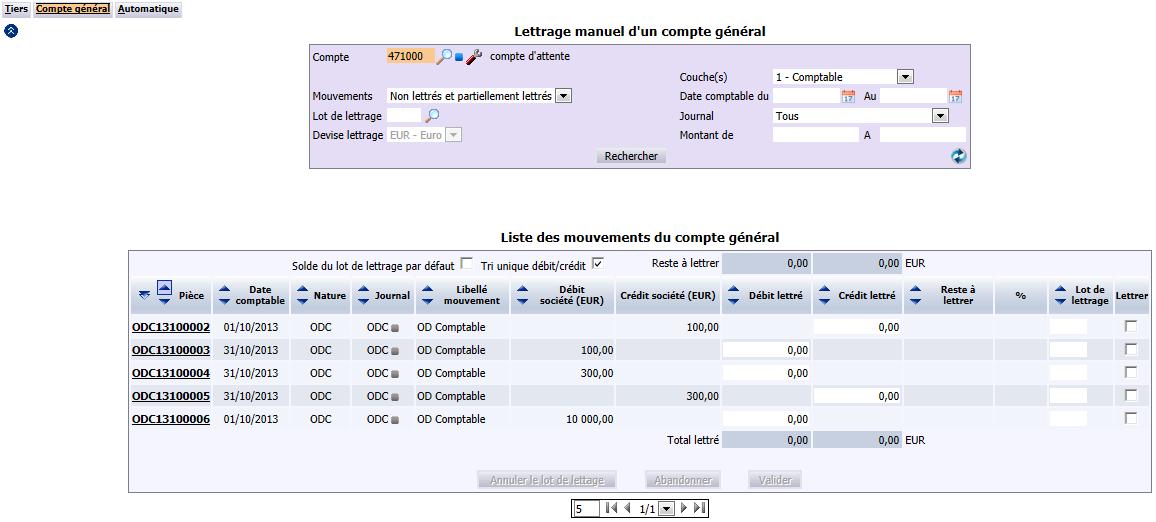
Cet écran permet de lettrer et/ou délettrer les mouvements d’un compte général.

Il existe deux méthodes pour y accéder :

  • Cliquer sur l’onglet ‘Compte général’ .
  • Cliquer sur le lien hypertexte ‘Lettrage’ , dans le portail de visualisation d’un compte général (voir F_VCPT_F ).

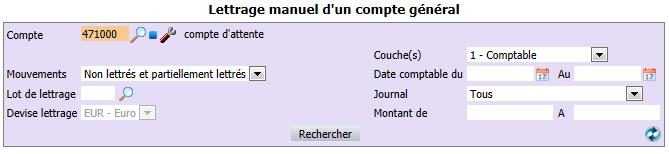
Critères de sélection

Ces critères permettent de filtrer les éléments de mouvements comptables à afficher, afin de les lettrer ou les délettrer.

Compte (obligatoire) : code du compte comptable.

Un message bloquant apparaît dans les cas suivants :

  • le compte comptable n’existe pas,
  • le compte comptable est rattaché à une comptabilité auxiliaire,
  • le compte comptable est support d’un journal de type ‘4 Banque’ et le lettrage des comptes de trésorerie n’est pas autorisé (voir paramètre P_1LET avec N1<>‘1’),
  • le lettrage manuel n’est pas autorisé pour le compte.

Un message d’avertissement non bloquant apparaît dans les deux cas suivants :

  • le compte comptable est support d’un journal de type ‘4 Banque’ et le lettrage des comptes de trésorerie est autorisé (voir paramètre P_1LET avec N1=1),
  • le compte comptable est bloqué.

Cliquer sur l’icône ‘Loupe’ permet de sélectionner un compte comptable.

Cliquer sur l’icône ‘Détail comptable’ permet d’accéder au détail du compte comptable.

Le libellé du compte général est affiché à droite des icônes.

Cliquer sur l’icône ‘Paramétrage’ permet d’accéder à :

  • la liste des comptes du plan comptable si le compte n’existe pas ou si le champ compte est vide.
  • la fiche du compte comptable, si le champ ‘Compte’ n’est pas vide et si le compte existe.

Établissement (obligatoire selon condition) : code de l’établissement. Ce champ est actif uniquement si la gestion multi-établissements est paramétrée (voir paramètre GESETB). Cliquer sur l’icône ‘Loupe’ permet de sélectionner un établissement.

La liste proposée contient les valeurs suivantes :
  • ‘Tous’ : lettrés et non lettrés.
  • ‘Non lettrés et partiellement lettrés’ : les mouvements n’ayant pas de code de lot de lettrage ou ceux dont le code de lot de lettrage est partiel.
  • ‘Non lettrés seuls’ : les mouvements n’ayant pas de code de lot de lettrage.
  • ‘Lettrés’ : les mouvements ayant un code de lot de lettrage, qu’il soit complet ou partiel.
  • Lot de lettrage (non obligatoire) : permet d’indiquer le lot de lettrage à sélectionner. Ce champ est actif uniquement si le champ ‘Mouvements’ affiche ‘Lettrés’.

Cliquer sur l’icône ‘Loupe’ permet de sélectionner un lot de lettrage (dans les 30 derniers jours du compte général).

Devise lettrage (obligatoire) : code entre parenthèses suivi du libellé.

Si la gestion multi-établissements est paramétrée :

  • si un établissement est saisi dans le champ ‘Etablissement’ , il s’agit de la devise établissement et ne peut pas être modifiée.
  • si le champ ‘Etablissement’ est vide, une liste déroulante permet de sélectionner une devise établissement.

Dans tous les autres cas il s’agit de la devise de la société courante et elle ne peut pas être modifiée.

Couche(s) (obligatoire) : code entre parenthèses suivi du libellé. Cette liste permet de sélectionner la ou les couches comptables prises en compte. Modifier cette valeur vide le contenu du champ ‘Journal’.

Si le lettrage multi-couches est autorisé (voir paramètre P_LMUL, valeur ‘A1’), les valeurs suivantes sont ajoutées :

  • ‘Comptables’ (valeur par défaut)
  • 'Extra-comptables’.

Si le lettrage multi-couches n’est pas autorisé, la valeur par défaut est celle du champ ‘N1’ du paramètre P_LMUL si cette valeur existe, sinon ‘1’.

Date comptable du… Au… (non obligatoire) : dates comptables de début et fin de sélection. L’icône ‘Calendrier’ permet de sélectionner la date.

La date de début (‘du…’) doit être antérieure ou égale à la date de fin (‘Au…’).

Journal (non obligatoire) : code entre parenthèses suivi du libellé. Cette liste contient les journaux dont la couche comptable principale correspond à la sélection dans le champ‘Couche(s)’. Les journaux de trésorerie sont exclus si le lettrage des comptes de trésorerie n’est pas autorisé (voir paramètre P_1LET, valeur ‘N1’).

Cliquer sur l’icône ‘Détail comptable’ permet d’accéder au détail du journal (F_VJAL_F).

Montant de… A… (non obligatoire) : montants minimum et maximum de mouvement comptable à sélectionner (dans la devise de lettrage).

Le montant minimum (‘de…’) doit être inférieur ou égal au montant maximum (‘A…’).

Actions possibles

Imprimer

Cliquer sur l’icône ‘Acrobat’ pour imprimer la page en cours.

Réinitialiser les critères

Cliquer sur l’icône ‘Actualiser’ permet de forcer les critères par défaut de tous les champs, sauf ‘Couche(s)’ et ‘Journal’.

Accéder au lettrage manuel d’un tiers

Cliquer sur l’onglet ‘Tiers’. Si des lettrages et/ou des délettrages ont été effectués dans la liste des mouvements sans être validés, un message apparaît :

  • Cliquer sur le bouton ‘OUI’ permet d’abandonner le lettrage/délettrage en cours et d’accéder à l’écran ‘Lettrage manuel d’un tiers’ .
  • Cliquer sur le bouton ‘NON’ permet de retourner aux opérations de lettrage/délettrage.

Rechercher les mouvements correspondant aux critères

Cliquer sur le bouton ‘Rechercher’ permet de valider les critères de sélection et afficher la liste des mouvements du compte général. Si des lettrages et/ou des délettrages ont été effectués sans être validé, un message apparaît :

  • Cliquer sur le bouton ‘OUI’ permet d’abandonner le lettrage/délettrage en cours et d’accéder à l’écran ‘Lettrage manuel d’un tiers’ .
  • Cliquer sur le bouton ‘NON’ permet de retourner aux opérations de lettrage/délettrage.
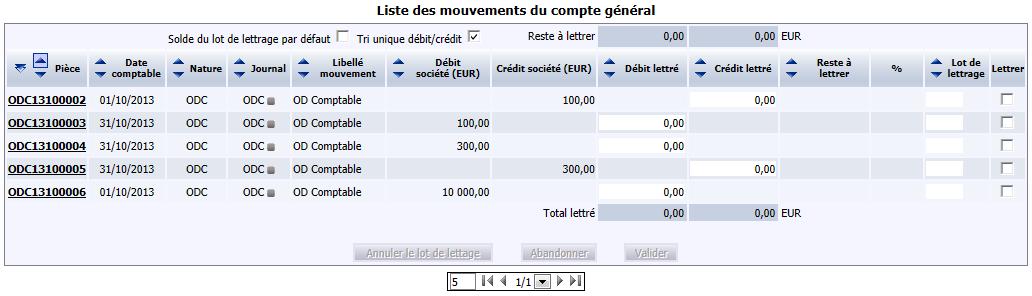
Liste des mouvements du compte général

Cette liste permet d’afficher les mouvements du compte général correspondant aux critères de sélection, pour les lettrer ou les délettrer.

Une première ligne au-dessus de la liste affiche :

Solde du lot de lettrage par défaut (non obligatoire) : cette case à cocher permet d’indiquer que le montant lettré par défaut est le solde du lot de lettrage. Si la case est décochée, la valeur par défaut est celle du mouvement ou de l’échéance concernée.

Reste à lettrer : solde débiteur à lettrer (si le total des débits lettrés – les crédits lettrés est positif) du lot de lettrage en cours. Ce champ est affiché au-dessus de la colonne ‘Débit lettré’ et est exprimé en devise indiquée dans les critères de sélection.

Ce champ est vide dans les deux cas suivants :

  • le reste à lettrer est nul,
  • le montant débit lettré est vide.

Ce champ est mis à jour dès qu’une information liée au lettrage/délettrage d’un mouvement ou au lot en cours est modifiée.

Total crédit à lettrer : solde créditeur à lettrer (si le total des crédits lettrés – les débits lettrés est positif) du lot de lettrage en cours. Ce champ est affiché au-dessus de la colonne‘Débit lettré’ et est exprimé en devise indiquée les critères de sélection.

Ce champ est vide dans les deux cas suivants :

  • le reste à lettrer est nul,
  • le montant lettré est vide.

Ce champ est mis à jour dès qu’une information liée au lettrage/délettrage d’un mouvement ou au lot en cours est modifiée.

‘Lot :’ ce champ est vide à l’arrivée dans la liste des mouvements. Dès qu’un mouvement est lettré ou délettré, le lot de lettrage correspondant est affiché.

Le lot de lettrage en cours est effacé dans les cas suivants :

  • après validation du lettrage en cours,
  • après abandon du lettrage en cours,
  • s’il n’y a plus aucun mouvement du lot en cours dont la case ‘Lettrer’ est cochée.

Si la valeur affichée est différente de ‘Nouveau’, cliquer sur le code de lettrage permet de consulter les informations du lot de lettrage (portail F_VLET_F).

Chaque mouvement comptable contient les champs suivants :

Pièce : numéro de la pièce comptable correspondant au mouvement. Cliquer sur ce numéro permet de consulter les informations de la pièce.

Cliquer sur l’icône ‘Image pièce’ http://f-7-eregueme:8888/gce/GCE/ServletControl#unexistingAnchor permet d’afficher l’image associée à la pièce comptable.

L’icône ‘Traitement auto’ apparaît si la pièce a été générée par le système lors d’un lettrage.

Journal : cliquer sur l’icône ‘Détail comptable’ permet d’accéder au détail du journal (F_VJAL_F).

Ets : code établissement du mouvement comptable. Cette colonne est visible uniquement si la gestion multi-établissements est paramétrée (voir paramètre GESETB).

Débit mouvement : montant du débit du mouvement comptable dans la devise sélectionnée dans les critères. Le libellé indique soit :

  • ’Débit établissement’ si la gestion multi-établissements est paramétrée (voir paramètre GESETB ),
  • ’Débit société’ dans tous les autres cas.

Crédit mouvement : montant du crédit du mouvement comptable dans la devise sélectionnée dans les critères. Le libellé indique soit :

  • ’Crédit établissement’ si la gestion est multi-établissements (voir paramètre GESETB ),
  • ’Crédit société’ dans tous les autres cas.

Débit lettré : montant du débit lettré du mouvement comptable dans la devise sélectionnée dans les critères.

Ce champ ne peut pas être modifié dans les cas suivants :

  • le champ ‘Débit mouvement’ est vide,
  • le mouvement est automatique (généré par le système lors d’un lettrage),
  • le lot de lettrage en cours (voir champ ‘Lot’ ) n’est pas vide et le mouvement comptable a un lot de lettrage différent.

Un message bloquant apparaît si le montant saisi est supérieur au montant du champ ‘Débit mouvement’.

Si le débit lettré est différent de 0 (zéro), la case de la colonne ‘Lettrer’ est cochée automatiquement.

Si le débit lettré est égal à 0 (zéro) ou vide, la case de la colonne ‘Lettrer’ est décochée automatiquement.

Crédit lettré : montant du crédit lettré du mouvement comptable dans la devise sélectionnée dans les critères.

Ce champ ne peut pas être modifié dans les cas suivants :

  • le champ ‘Crédit mouvement’ est vide,
  • le mouvement est automatique (généré par le système lors d’un lettrage),
  • le lot de lettrage en cours (voir champ ‘Lot’ ) n’est pas vide et le mouvement comptable a un lot de lettrage différent.

Un message bloquant apparaît si le montant saisi est supérieur au montant du champ ‘Crédit mouvement’.

Si le crédit lettré est différent de 0 (zéro), la case de la colonne ‘Lettrer’ est cochée automatiquement.

Si le crédit lettré est égal à 0 (zéro) ou vide, la case de la colonne ‘Lettrer’ est décochée automatiquement.

% : pourcentage que représente le montant du champ ‘Reste à lettrer’ par rapport au montant (débit ou crédit) du mouvement comptable. Ce champ est vide dans les deux cas suivants :

  • le reste à lettrer est nul,
  • le montant lettré est vide.

Lot de lettrage : code du lot de lettrage du mouvement.

Si le lot de lettrage est partiel, il peut être complété d’une information :
  • Icône ‘Mouvement lettré partiellement ’ si le mouvement est lui-même partiellement lettré (c'est-à-dire que le montant lettré est inférieur au montant du mouvement).
  • Icône ‘Mouvement lettré totalement ’ si le mouvement est totalement lettré.

Si le mouvement est lettré avec une pièce en attente, le lot de lettrage n’est pas renseigné dans la base. Dans ce cas seule l’icône indiquant l’état en attente est affichée (une info-bulle complète l’information).

Si le mouvement fait partie d’un lot de lettrage partiel, le lot de lettrage est complété par :
  • un icône lettrage_lot-partiel si le mouvement est totalement lettré,
  • un icône lettrage_mouvement partiel si le mouvement est partiellement lettré.

Ce champ peut être modifié uniquement si le mouvement n’a pas de code lettrage.

Un message bloquant apparaît si le code saisi ne fait pas partie des lots chargés dans le tableau.

Si le mouvement est lettré dans la base, cliquer sur le code permet de consulter les informations d’un lot de lettrage (F_VLET_F).

Lettrer : indique que le lettrage est effectué (case cochée) ou non (case décochée) pour le mouvement courant.

Ce champ ne peut pas être modifié dans les cas suivants :
  • le mouvement est un mouvement automatique (généré par le système lors d’un lettrage),
  • le lot de lettrage en cours (champ ‘Lot : ’ au dessus du tableau) n’est pas vide et le mouvement comptable a un lot de lettrage différent.
Dès qu’un mouvement est lettré ou délettré, le lot de lettrage en cours est forcé :
  • à ‘Nouveau’ si le mouvement n’a pas de code lettrage.
  • avec le code lettrage du mouvement si celui-ci en a un.

En bas du tableau, une première ligne affiche les totaux correspondant au lettrage, basés uniquement sur les lignes dont le lot de lettrage est celui du champ ‘Lot :’ au dessus du tableau :

Total lettré : total des débits lettrés, c'est-à-dire des mouvements non lettrés dans la base dont la case ‘Lettrer’ est cochée.

Crédit lettré : total des crédits lettrés, c'est-à-dire des mouvements non lettrés dans la base dont la case ‘Lettrer’ est cochée.

Les totaux des montants lettrés sont calculés à partir des montants lettrés des mouvements de la liste pour :

  • les mouvements non lettrés dans la base,
  • les mouvements lettrés dans la base dont le nouveau montant lettré est différent de celui de la base.

Une seconde ligne affiche les totaux correspondant au délettrage :

Total délettré : total des débits délettré, c'est-à-dire les mouvements lettrés dans la base dont la case ‘Lettrer’ est décochée.

Crédit délettré : total des crédits délettrés, c'est-à-dire les mouvements lettrés dans la base dont la case ‘Lettrer’ est décochée.

Les totaux des montants délettrés sont calculés à partir des montants lettrés dans la base des mouvements des critères de sélection pour les mouvements lettrés dans la base dont le nouveau montant lettré est différent de celui de la base.

Actions possibles

Imprimer

Cliquer sur l’icône ‘Acrobat’ pour imprimer la page en cours.

Lot de lettrage validé

S’il n’y a pas de lettrage dans l’historique pour le compte courant alors le lien hypertexte ‘Lots de lettrage validés’ n’est pas visible.

Accéder au lettrage manuel d’un tiers

Cliquer sur l’onglet ‘Tiers’. Si des lettrages et/ou des délettrages ont été effectués dans la liste des mouvements sans être validés, un message apparaît :

  • Cliquer sur le bouton ‘OUI’ permet d’abandonner le lettrage/délettrage en cours et d’accéder à l’écran ‘Lettrage manuel d’un tiers’ .
  • Cliquer sur le bouton ‘NON’ permet de retourner aux opérations de lettrage/délettrage.

Lettrer un mouvement non lettré

Il existe plusieurs méthodes :

  • Cocher la case de la colonne ‘Lettrer’ d’un mouvement.
  • Saisir un montant dans la colonne ‘Débit lettré’ ou ‘Crédit lettré’.
  • Saisir le code lettrage sur un mouvement.
  • Augmenter le montant lettré d’un mouvement lettré dans la base.

Si le mouvement est déjà lettré dans la base :

  • Si le montant lettré n’est pas saisi, la valeur du champ ‘Débit lettré’ ou ‘Crédit lettré’ est forcée avec le montant lettré du mouvement dans la base.
  • Le code du lot de lettrage du mouvement est inchangé.

Si le mouvement n’est pas déjà lettré dans la base :

  • Si le montant lettré n’est pas saisi :
  • Si la case ‘Solde du lot de lettrage par défaut’ est décochée, la valeur du champ ‘Débit lettré’ ou ‘Crédit lettré’ est forcée avec le montant du mouvement.
  • Si la case ‘Solde du lot de lettrage par défaut’ est cochée :
  • Si le reste à lettrer du lot de lettrage en cours est de même sens (débit ou crédit) que le montant du mouvement et si le reste à lettrer est inférieur au montant du mouvement, la valeur du champ ‘Débit lettré’ ou ‘Crédit lettré’ est forcée avec le montant restant à lettrer.
  • Si le reste à lettrer du lot de lettrage en cours est de même sens (débit ou crédit) que le montant du mouvement et si le reste à lettrer est supérieur au montant du mouvement, la valeur du champ ‘Débit lettré’ ou ‘Crédit lettré’ est forcée avec le montant du mouvement.
  • Si le reste à lettrer du lot de lettrage en cours n’est pas de même sens (débit ou crédit) que le montant du mouvement ou si le solde à lettrer est supérieur au montant du mouvement, la valeur du champ ‘Débit lettré’ ou ‘Crédit lettré’ est forcée avec le montant du mouvement.
  • Le code du lot de lettrage du mouvement est forcé avec celui en cours (visible dans le champ ‘Lot :’ au dessus du tableau).

S’il y a un lot de lettrage en cours (valeur du champ ‘Lot :’ au dessus du tableau différente de ‘Nouveau’), le bouton ‘Annuler le lot de lettrage’ est actif. Dans le cas contraire, ce bouton est visible et inactif (grisé).

Délettrer un mouvement lettré :

Il existe plusieurs méthodes :

  • Décocher la case à cocher de la colonne ‘Lettrer’ .
  • Supprimer le montant dans la colonne ‘Débit lettré’ ou ‘Crédit lettré’ .
  • Supprimer le code lettrage saisi sur un mouvement.
  • Diminuer le montant lettré d’un mouvement lettré dans la base.

Abandonner le lettrage/délettrage en cours

Cliquer sur le bouton ‘Abandonner’ permet d’abandonner les lettrages et délettrages sur le lot en cours. La liste des mouvements comptables est actualisée avec les valeurs initiales (totaux inclus).

S’il y a un lot de lettrage en cours, le bouton ‘Abandonner’ est actif. Sinon, ce bouton est inactif et affiche ‘Annuler le lot de lettrage’.

Valider le lettrage/délettrage

Cliquer sur le bouton ‘Valider’ permet de valider le ou les lots de lettrage. Si les totaux des montants lettrés débits et totaux des crédits lettrés sont égaux, le lot est validé directement.

Ce bouton est actif uniquement si un lot de lettrage est en cours avec au moins un débit et un crédit lettré, et si la gestion des écarts est autorisée pour les comptes généraux.

Un message bloquant apparaît dans les deux cas suivants :

  • les totaux des montants lettrés débits et crédits sont différents et la gestion des écarts de lettrage des comptes généraux n’est pas autorisée,
  • les totaux des montants lettrés débits et crédits sont différents, la gestion des écarts de lettrage des comptes généraux est autorisée, et le montant de l’écart est supérieur au maximum autorisé.

Si la devise pièce d’un mouvement est différente de la devise de lettrage, et si le montant lettré en devise pièce est différent du montant du mouvement en devise de lettrage, le montant lettré en devise pièce est calculé sur la base du montant lettré en devise de lettrage et du taux de change du mouvement entre la devise de lettrage et la devise pièce.

Si la devise pièce d’un mouvement est différente de la devise de lettrage, et si le montant lettré en devise pièce est égal au montant du mouvement en devise de lettrage, le montant lettré en devise pièce est égal au montant du mouvement en devise pièce.

Si un des mouvements du lot de lettrage est partiellement lettré, l’ensemble du lot de lettrage est partiel.

Si tous les mouvements du lot de lettrage sont complètement lettrés, l’ensemble du lot de lettrage est complet.

Annuler le lot de lettrage

Cliquer sur le bouton ‘Annuler le lot de lettrage’ permet d’annuler le lot de lettrage.

Si l’annulation est effective :

  • Si le lot de lettrage comporte un ou plusieurs mouvements automatiques (créés à la validation du lettrage) :
    • Si le paramètre indiquant que l’utilisateur peut choisir entre contrepassation et délettrage est activé, un message de validation apparaît :
      • Cliquer sur le bouton ‘OUI’ permet de contrepasser et lettrer les mouvements d’écart automatiques.
      • Cliquer sur le bouton ‘NON’ , permet de délettrer les mouvements.
    • Si le paramètre indiquant que l’utilisateur peut choisir entre contrepassation et délettrage n’est pas activé, les mouvements d’écart automatiques sont contrepassés.
  • Les mouvements ne correspondant pas à des écarts automatiques sont délettrés.
  • La liste des mouvements est actualisée en conservant les critères de tri et en reprenant les éléments non validés du lettrage précédent.
  • Les totaux au-dessus et en-dessous du tableau sont recalculés.

Il n’y a aucun lot de lettrage en cours (champ ‘Lot :’ au dessus du tableau vide).

Accéder à l’historique des lots de lettrage

Cliquer sur ‘Historique des lots de lettrage’ permet d’accéder à l’écran ‘Historique des lots de lettrage’ pour visualiser les lots de lettrage traités pour le compte courant depuis l’arrivée dans le portail.

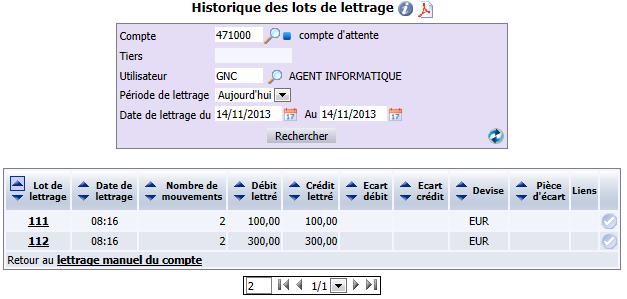
Historique des lots de lettrage

Cet écran permet de visualiser les informations des lots de lettrage traités pour le compte courant. Il s’ouvre dans une nouvelle fenêtre pop-up.

Pour y accéder, cliquer par exemple sur l’icône loupe à droite du champ ‘Lot de lettrage’ dans les critères des mouvements tiers ou d’un compte général dans le portail courant.

Au survol de l’icône ‘Info’ affiché à droite du titre ‘Historique des lots de lettrages’, une info-bulle affiche : ‘L'historique des lots de lettrage est conservé pendant une période de xx jours’. La purge n'est effectuée que dans le portail de lettrage. XX désigne le nombre de jours paramétré dans le paramètre P_LET (par défaut, 30 jours).

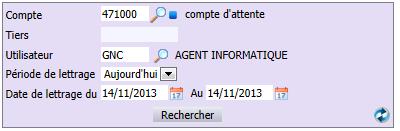
Critères de sélection

Ces critères permettent d’indiquer les éléments des lots de lettrage à afficher.

Compte : numéro du compte comptable à visualiser.

Cliquer sur l’icône ‘Loupe’ permet d’effectuer une recherche de compte comptable.

Cliquer sur l’icône ‘Détail comptable permet d’accéder au détail du compte général (F_VCPT_F).

Tiers : code du tiers comptable.

Si le compte saisi n’est pas rattaché à une comptabilité tiers, ce champ est vide et inactif.

Si le compte saisi est rattaché à une comptabilité tiers, ce champ est vide, obligatoire et peut être modifié.

Un message bloquant apparaît dans les cas suivants :
  • si le tiers comptable n’existe pas,
  • si le tiers est rattaché à une comptabilité tiers différente de celle à laquelle est rattaché le compte (champ ‘Compte’ ).

Cliquer sur l’icône ‘Loupe’ permet d’effectuer une recherche de tiers comptable.
Cliquer sur l’icône ‘Détail comptable permet d’accéder au détail du compte tiers (F_VCPT_F).

Utilisateur : code de l’utilisateur à rechercher.

La valeur par défaut est celle de l’utilisateur courant et est modifiable.

Cliquer sur l’icône ‘Loupe’ permet d’effectuer une recherche d’utilisateur.

Période de lettrage : période de sélection des dates des lots de lettrage.

La liste déroulante est composée des valeurs suivantes :
  • ‘Aujourd’hui’ (valeur par défaut).
  • ‘Hier’
  • ‘Semaine’
  • ‘Décade’
  • ‘Quinzaine’
  • ‘Mois’
  • ‘Au choix’.

Date de lettrage du… Au… : période permettant de limiter les lots de lettrage à afficher à ceux dont la date de lettrage est comprise dans la saisie.

La modification des valeurs par défaut force la liste déroulante ‘Période de lettrage’ avec la valeur ‘Au choix’.

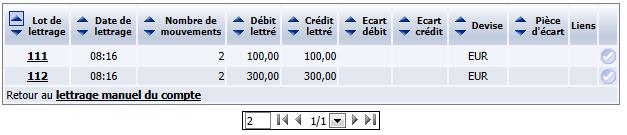
Liste des lots de lettrage

Cette liste permet d’afficher les lots de lettrage correspondant aux critères de sélection.

Les montants affichés sont les montants lettrés du compte courant après le lettrage.

Lot de lettrage : code du lot de lettrage.

Cliquer sur le code d’un lot de lettrage permet de consulter les informations du lot (F_VLET_F), avec une pré-sélection du compte comptable, du compte collectif, du code du lot de lettrage et du mouvement.

Date de lettrage : heure de lettrage si la date de lettrage est celle du jour, sinon date suivi de l’heure.

Nombre de mouvements : nombre de mouvements correspondant au lot de lettrage.

Débit lettré : total des montants lettrés au débit, correspondant au cumul des montants lettrés des mouvements du compte courant au débit du lot de lettrage.

Crédit lettré : total des montants lettrés au crédit, correspondant au cumul des montants lettrés des mouvements du compte courant au crédit du lot de lettrage.

Écart débit : montant total des écarts au débit (sur le compte lettré).

Écart crédit : montant total des écarts au crédit (sur le compte lettré).

Pièce d’écart : numéro de la pièce comptable correspondant au mouvement d’écart.

Cliquer sur le numéro de pièce permet de consulter les informations de la pièce (F_VPCE_F).

Liens : informations complémentaires présentées sous la forme d’icônes.

L’icône ‘Erreur’ apparaît si le lot de lettrage a été annulé.

L’icône ‘Info’ apparaît si le dernier utilisateur à avoir modifié le lot de lettrage est différent de celui sélectionné dans les critères de sélection.

Icône sélection : icône de sélection du lot de lettrage. Cette colonne est visible uniquement si l’écran a été affiché en cliquant sur l’icône ‘Loupe’ d’un champ ‘Lot de lettrage’. Cliquer sur l’icône de sélection d’un lot de lettrage permet de fermer l’écran courant et de ramener la valeur du lot de lettrage correspondant au champ d’où la recherche s’est effectuée via la loupe.

Validation de la pièce d’écart

Cet écran permet, lorsqu’il y a écart lors de la validation, de compléter un lot de lettrage par des mouvements comptables.

Les écarts correspondent aux lots de lettrage :
  • déséquilibrés dans le cas du lettrage de compte général.
  • pour lesquels des écarts de lettrage ont été justifiés dans le cas du lettrage de compte tiers.
Cet écran est automatiquement affiché par le système à la validation des lots de lettrage lorsque :
  • le lot de lettrage du compte général est déséquilibré et que la gestion des écarts de lettrage est autorisée, et si le montant de l’écart est inférieur ou égal au maximum autorisé.
  • des écarts ont été justifiés par l’utilisateur dans le lot de lettrage du compte tiers.
Cet écran apparaît à la place de l’objet où la validation est effectuée :
  • Liste des mouvements du compte tiers dans le cas d’un lettrage d’un compte tiers.
  • Liste des mouvements du compte général dans le cas d’un lettrage d’un compte général.

La pièce d’écart est constituée :
  • des montants de la colonne ‘Ecart auto’ de la liste ‘Mouvements du compte tiers’ ,
  • du solde des débits lettrés – crédits lettrés en devise de lettrage.
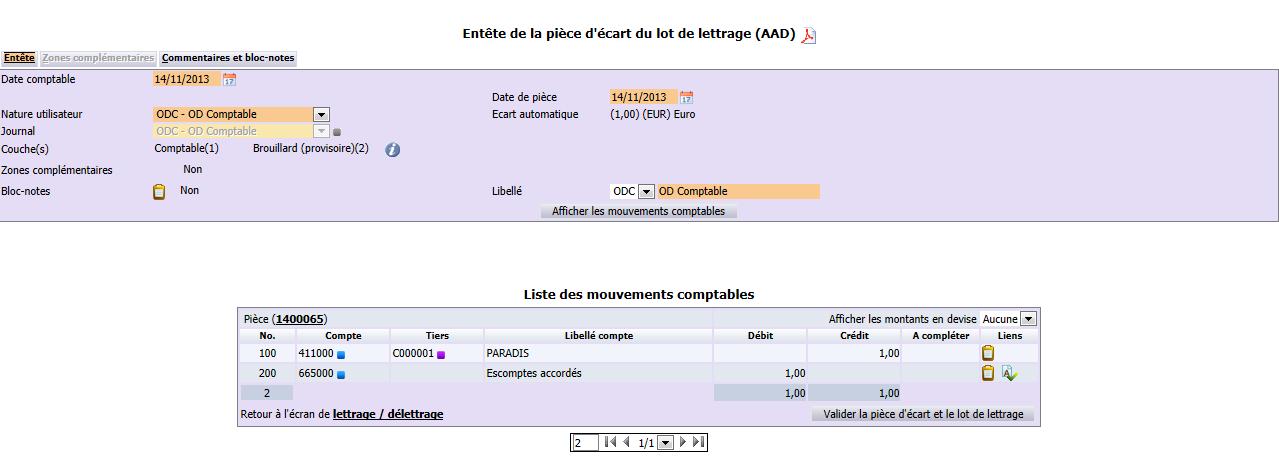
Entête de la pièce d’écart

Cet entête permet de saisir les informations de l’entête de la pièce qui va solder le lot de lettrage.

Date comptable : date comptable de la pièce d’écart.

Un message bloquant apparaît si la date comptable :
  • n’appartient à aucun exercice,
  • appartient à un exercice clos,
  • appartient à un exercice bloqué,
  • est comprise dans une période non ouverte du calendrier comptable,
  • est comprise dans une période clôturée du calendrier comptable, ou
  • est comprise dans une période bloquée du calendrier comptable.

Établissement : code établissement de la pièce d’écart. Ce champ est actif uniquement si la gestion multi-établissements est paramétrée (voir paramètre GESETB). Cliquer sur l’icône‘Loupe’ permet d’effectuer une recherche d’établissement.

Un message bloquant apparaît dans les deux cas suivants :
  • l’établissement est clos,
  • la date comptable n’est pas comprise dans la période de validité de l’établissement

Nature utilisateur : nature utilisateur de la pièce d’écart. La liste contient les natures utilisateurs rattachées à la nature standard ‘ODC’ et dont le champ ‘Accès modules’ ne contient ni ‘Gestion commerciale’ ni ‘Intégrateur seul’.

Un message bloquant apparaît dans les cas suivants :
  • la nature est bloquée,
  • la date comptable n’est pas comprise dans la période de validité de la nature,
  • le paramètre ‘accès modules’ de la nature utilisateur est ‘Gestion commerciale’ ou ‘Intégrateur seul’, ou
  • la nature n’est pas paramétrée avec une numérotation automatique.

Journal : journal comptable de la pièce d’écart. La liste contient les journaux de type 7 (Opérations diverses) dont la couche principale correspond à celle(s) indiquée(s) dans les critères des mouvements du compte.

Un message bloquant apparaît dans les cas suivants :
  • le journal est bloqué,
  • la date comptable n’est pas comprise dans la période de saisie du journal,
  • le paramètre ‘Accès modules’ du journal n’a pour valeur ni ‘Gestion’ commerciale’ ni ‘Intégrateur seul’.

L’icône ‘Détail comptable permet d’accéder au détail du journal (F_VJAl_F).

La saisie de ce champ peut se faire en commençant par le code journal. Ce mode est nouveau et permet de limiter ainsi la liste des natures utilisateurs disponibles pour l’opération.

Zones complémentaires : indique s’il y a des zones complémentaires pour la nature utilisateur :
  • Pas d’icône s’il n’y a aucune zone complémentaire de définie pour la nature utilisateur.
  • Icône zones ok s’il y a des zones complémentaires définies pour la nature utilisateur, et si toutes les zones obligatoires sont renseignées.
  • Icône zones à compléter s’il y a des zones complémentaires définies pour la nature utilisateur de la pièce de sortie, et que certaines zones obligatoires ne sont pas renseignées.

Cliquer sur l’onglet ‘Zones complémentaires’ permet d’accéder à l’écran.

Bloc-notes : indique s’il y a un bloc-notes pour la pièce :
  • Icône ‘Bloc-notes vide’ suivi de ‘Non’ s’il n’y a pas de bloc-notes.
  • Icône ‘Bloc-notes’ suivi de ‘Oui’ s’il y a un bloc-notes.

Le titre à passer dans l’écran de gestion du bloc-notes est ‘Bloc-notes de la pièce d’écart de lettrage’.

Cliquer sur l’onglet ‘Commentaires et bloc-notes’ permet d’accéder accéder à l’écran pop-up.

Référence externe : référence externe de la pièce.

Ce champ n’est pas visible si le champ ‘Référence externe’ a pour valeur ‘Non saisie’ dans la fiche de la nature utilisateur.

Ce champ est actif et obligatoire si le champ ‘Référence externe’ a pour valeur ‘Saisie contrôlée’ dans la fiche de la nature utilisateur.

Dans tous les autres cas, le champ est actif et facultatif.

Si le champ ‘Référence externe’ a pour valeur ‘Saisie contrôlée’ dans la fiche de la nature utilisateur, et si la référence externe est saisie, le système va rechercher les pièces (exception faite de celle en cours) du même journal, ayant la même référence externe, pour les dates pièce à partir de la date calculée sur la base de la date du jour – le nombre de jours définis dans la nature utilisateur.

Date de pièce : date de la pièce à saisir.

Écart automatique : solde des écarts de lettrage dans la devise de lettrage pour le lot de lettrage en cours.

Si le solde est créditeur, il est affiché en valeur absolue et entre parenthèses.

Ce champ n’est pas visible si le solde des écarts de lettrage est nul.

Écart de change : solde des écarts de change dans la devise de lettrage pour le lot de lettrage en cours.

Si le solde est créditeur, il est affiché en valeur absolue et entre parenthèses.

Ce champ n’est pas visible si le solde des écarts de change est nul.

Libellé : code du libellé paramétré de la pièce d’écart à sélectionner dans la liste déroulante fournie à partir de la table TP_ENT, limitée aux codes dont le libellé n’est pas vide.

Les libellés paramétrés peuvent contenir les mots clés suivants :
  • #CPTTIE# : code tiers (Uniquement si lettrage compte tiers)
  • #DATJOUR# : récupération de la date du jour
  • #NOMTIE# : nom du tiers (Uniquement si lettrage compte tiers)
  • #REFx# : référence x (x de 1 à 20)

La modification dans l’entête d’une des informations modifie en temps réel le libellé.

Mouvements de la pièce d’écart

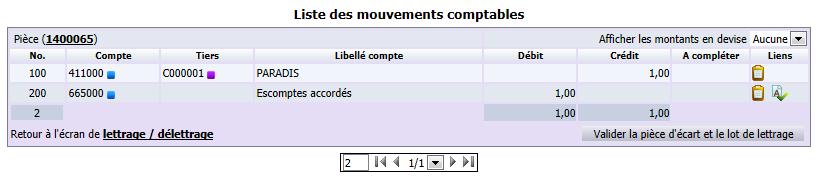
Ce tableau permet de visualiser et contrôler les mouvements comptables générés par le système.

Pour y accéder, cliquer sur le bouton ‘Afficher les mouvements comptables’ de l’entête de la pièce d’écart.

La pièce d’écart peut être constituée des différents écarts saisis au niveau de chaque pièce ou chaque échéance, des écarts de change et dans le cas du lettrage ‘multi-devises’ du solde du lot de lettrage.

Afficher les montants en devise : sélection de la devise d’affichage des contrevaleurs des colonnes ‘Débit’ et ‘Crédit’ dans le tableau dans la liste déroulante suivante :
  • ‘Etablissement’ suivi du code devise correspondant entre parenthèses uniquement si la gestion multi-établissements est paramétrée et si la devise de la pièce d’écart est différente de celle de l’établissement saisi.
  • ‘Société’ suivi du code devise correspondant entre parenthèses si elle est différente de celle de l’établissement et différente de la devise de la pièce d’écart.
  • ‘Groupe’ suivi du code devise correspondant entre parenthèses, si elle est différente de celle de l’établissement et de la société et différente de la devise de la pièce d’écart.
  • ‘Reporting’ suivi du code devise correspondant entre parenthèses, si elle est différente de celle de l’établissement, de la société et du groupe et différente de la devise de la pièce d’écart.
  • ‘Aucune’ pour que les colonnes des contrevaleurs soient masquées.

Chaque mouvement comptable du tableau est constitué des champs suivants :

No. : numéro (interne) du mouvement comptable dans la pièce. Il est généré par le système lors de la création d’une ligne.

Le nombre total de mouvements de la pièce d’écart est affiché en dernière ligne du tableau.

Ets : code établissement du mouvement comptable. Cette colonne est visible uniquement si la gestion multi-établissements est paramétrée.

Compte : compte comptable du mouvement comptable.

Ce champ est modifiable et obligatoire si l’écart correspond à un lettrage de compte général et si on est sur la deuxième ligne du tableau.

Dans tous les autres cas, ce champ ne peut pas être modifié.

L’icône ‘Loupe’ permet d’effectuer une recherche de compte comptable.

L’icône ‘Détail comptable permet d’accéder au détail du compte comptable (F_VCPT_F).

Un message bloquant apparaît dans les cas suivants :
  • le compte comptable n’existe pas,
  • le compte est un compte de TVA,
  • la gestion des comptes de liaison est activée et le compte correspond à un des comptes de liaison rattaché à un ou plusieurs établissements
  • le compte est support d’un journal de type ‘4 Banque’,
  • le compte est support d’un journal de type ‘3 Caisse’,
  • le compte support est celui du champ ‘Compte’,
  • le compte est bloqué,
  • la date comptable n’est pas comprise dans la période de validité du compte.

Tiers : code du tiers comptable du mouvement comptable.

Ce champ peut être modifié uniquement si le compte général (champ ‘Compte’) peut être modifié et s’il est rattaché à une comptabilité tiers.

L’icône ‘Loupe’ permet d’effectuer une recherche de tiers comptable.

L’icône ‘Détail comptable permet d’accéder au détail du compte tiers (F_VCPT_F).

Un message bloquant apparaît dans les cas suivants :
  • le tiers comptable n’existe pas,
  • la date comptable n’est pas comprise dans la période de validité du tiers,
  • le tiers est bloqué (champ ‘type accès’ de la fiche tiers),
  • le code incident du tiers correspond à un blocage comptable (paramétrage réalisé via la fonction GENB, sans indiquer de nature utilisateur),
  • le code incident du tiers correspond à un blocage comptable pour la nature utilisateur courante (paramétrage réalisé via la fonction GENB),
  • le collectif n’est pas rattaché à la comptabilité tiers du tiers comptable.

Si la comptabilité tiers gère les groupements, le compte doit être modifié pour tenir compte du code groupement du tiers.

Libellé compte : libellé du tiers s’il est différent du compte lettré. Dans le cas contraire, il s’agit du libellé du compte général.

Débit : montant débit en devise pièce (lettrage).

Le total des mouvements au débit de la pièce d’écart est affiché en dernière ligne du tableau.

Crédit : montant crédit en devise pièce (lettrage).

Le total des mouvements au crédit de la pièce d’écart est affiché en dernière ligne du tableau.

Débit contrevaleur (devise) : montant débit converti dans la devise de suivi sélectionnée.

Ce champ n’apparaît pas si l’utilisateur a choisi ‘Aucune’ dans la liste déroulante ‘Afficher les montants en devise’.

Le total des contrevaleurs des mouvements au débit de la pièce d’écart est affiché en dernière ligne du tableau.

Crédit contrevaleur (devise) : montant crédit converti dans la devise de suivi sélectionnée.

Ce champ n’apparaît pas si l’utilisateur a choisi ‘Aucune’ dans la liste déroulante ‘Afficher les montants en devise’.

Le total des contrevaleurs des mouvements au crédit de la pièce d’écart est affiché en dernière ligne du tableau.

Liens : contient les liens avec d’autres éléments :
  • Icône échéancier
  • Info_TVA (si le compte est soumis à la TVA) indique que la TVA est calculée sur le mouvement. Dans ce cas les informations suivantes sont utilisées pour créer le montant de TVA correspondant :
    • - Régime fiscal (du tiers si le lettrage est effectué sur un tiers, sinon le régime fiscal paramétré et à défaut ‘D’).
    • - Guide de tva du compte comptable.
    • - Taux de TVA (en fonction du code TVA du guide et de la position fiscale du tiers ou à défaut de celle paramétrée).
    • - Montant de TVA.
  • Ventilation analytique (si le compte est suivi en analytique) indique s’il y a une ventilation analytique pour le mouvement de la pièce. Dans ce cas, deux possibilités :
    • - Icône ‘Analytique ok’ s’il y a une ventilation analytique complète et sans erreur.
    • - Icône ‘Analytique à compléter’ s’il y a une ventilation analytique incomplète ou comportant des erreurs.
    • Zones complémentaires (si l’information ‘Zones statistiques’ est renseignée pour le compte comptable) indique s’il y a des zones complémentaires pour le mouvement de la pièce. Dans ce cas, deux possibilités :
      • L’icône ‘Zones ok’ indique que des zones statistiques sont définies pour la nature utilisateur de la pièce du transfert, et toutes les zones obligatoires sont renseignées.
      • L’icône ‘Zones à compléter’ indique que des zones statistiques sont définies pour la nature utilisateur de la pièce du transfert, et que certaines zones obligatoires ne sont pas renseignées.

· Bloc-notes indique s’il y a un bloc-notes pour le mouvement :

  • Icône ‘Bloc-notes vide’ s’il n’y a pas de bloc-notes.
  • Icône ‘Bloc-notes’ s’il y a un bloc-notes.

Les totaux suivants basés sur tous les mouvements de la pièce d’écart sont affichés en bas de tableau :

Nombre de mouvements : nombre total de mouvements de la pièce d’écart.

Total débits : somme des débits en devise de lettrage.

Total crédits : somme des crédits en devise de lettrage.

Total contrevaleurs débits : somme des contrevaleurs des débits en devise sélectionnée en entête de mouvements de la pièce d’écart.

Total contrevaleurs crédits : somme des contrevaleurs des crédits en devise sélectionnée en entête de mouvements de la pièce d’écart.

Action possible

Valider la pièce d’écart : cliquez sur le bouton ‘Valider la pièce d’écart et le lot de lettrage’ pour valider la pièce comptable de l’écart et le lot de lettrage. Une fois la pièce comptable créée, l’utilisateur revient sur la liste des mouvements du compte tiers.