C’est un type d’écriture comptable, rattaché à une nature dite standard, qui en précise le fonctionnement et l’utilisation.
Cette codification est la seule utilisée pour les saisies d’écritures.
- Gérer la table des natures utilisateurs,
- Réaliser le paramétrage des distributeurs.
Généralités
| Accès possibles |
· · |
 : F_PNAT_F
 :
:

|
|

| Documents associés |
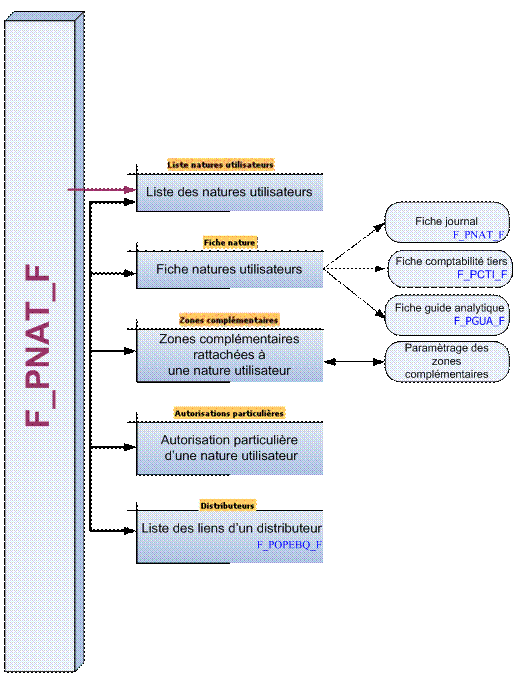
Journaux comptables : F_PJAL_F Comptabilité tiers : F_PCTI_F Guides analytiques : F_PGUA_F Distributeurs de N° de pièces comptables : F_PDIS_F |
| Cinématique |
|
- Liste des natures utilisateurs
-

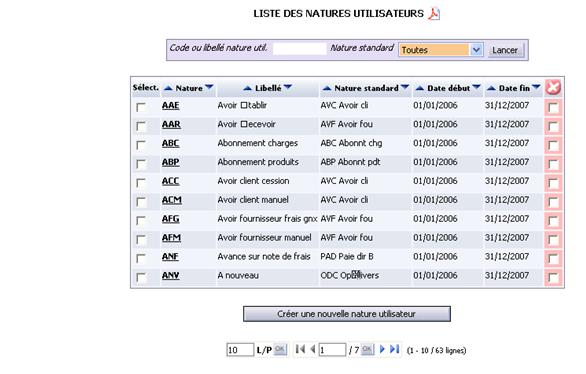
Finalité - Effectuer des recherches,
- Supprimer des natures,
- Créer une nature utilisateur (bouton " Créer une nouvelle nature utilisateur").
Accès Du menu du paramétrage de base option « nature utilisateur » 
Une nature utilisateur ne peut pas être supprimée si elle est utilisée dans : - Un schéma d’écriture.
- Une écriture comptable
- Un lien avec la gestion commerciale (QUI/QUOI)

Code ou libellé nature util. Le système recherche toutes les natures utilisateurs dont le code ou le libellé « commence par »
Si l’utilisateur veut un « contient », il saisit « % » devant la valeur recherchée.
Nature standard La nature standard peut être sélectionnée dans la liste déroulante. 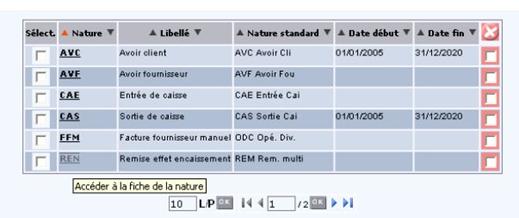
Sélect. Permet de sélectionner une nature utilisateur.
Nature Permet d’afficher l’écran « Fiche nature utilisateur ».
Libellé Affiche le contenu du libellé de la fiche nature utilisateur.
Nature standard Il s’agit des codes qui permettent de classer les natures utilisateurs.
Date début et Date fin Période de validité de la nature choisie. - Fiche nature utilisateur
-
Finalité - Visualiser, modifier, les données se rapportant à une nature utilisateur.
- Créer une nouvelle nature utilisateur.
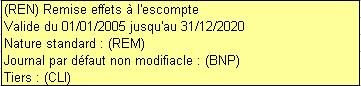
La nature d’écriture attribue certaines caractéristiques aux différents types d’écritures comptables.
- le type de d’écriture : facture, avoir, encaissement, paiements, OD comptables ...
- le sens du mouvement majeur de l’écriture,
- le type de journal : achats, ventes, banques, caisse, O.D ...
Certaines informations peuvent ainsi être renseignées par défaut pour accélérer la saisie des écritures comptables.
Règles de gestion
L'utilisateur peut créer autant de natures d’écritures qu'il le désire. Chacune de ces natures est obligatoirement rattachée à une nature standard (voir liste des natures dans le manuel "Natures d’écritures").
Les natures standards définissent les caractéristiques, les modalités de saisie et les règles de gestion des écritures comptables qui s'y rattachent :- lien avec une comptabilité tiers, ou non,
- sens (débit crédit) du mouvement majeur de l'écriture,
- affectation dans un journal comptable,
- possibilité de ventilation analytique différée des mouvements de type charges et produits,
- numérotation automatique ou manuelle de l’écriture,
- intégration immédiate ou différée à la validation de l’écriture,
- modification des parités pour les mouvements saisis en devises,
- utilisation ou non des zones personnalisées (="zones références"),
- autorisation ou interdiction de certaines actions en fonction du code de l'agent.
Accès En cliquant sur l’onglet  à partir de n’importe quelle autre page du
portail.
à partir de n’importe quelle autre page du
portail.Nature utilisateur Permet de saisir la nature utilisateur en « Création ».
Libellé Affiche le contenu de la fiche nature utilisateur.
Libellé réduit Généré automatiquement mais modifiable.
Nature standard · Se sélectionne dans la liste déroulante.
· Est composée du Code suivi du Libellé.
· Utilisée dans :
- un schéma d’écriture
- une écriture comptable
- un lien avec la gestion commerciale
- un paramètre de base,
à passe en mode visualisation non modifiable.
Date début de validité Doit être antérieure à la date de fin.
Icône calendrier qui facilite la saisie de la date.
Date fin de validité Affiche la date de fin.
Blocage Indique si la nature utilisateur est bloquée de façon inconditionnelle.
Accès module Indique les modules à partir desquels la nature peut être utilisée.
Journal par défaut Code journal par défaut. Modifiable.
 : permet d’accéder à la fiche journal de banque.
Modifiable Indique si le code journal est modifiable en saisie.
Comptabilité tiers Comptabilité tiers par défaut.
: permet d’accéder à l’écran Fiche comptabilité
tiers.Guide analytique Peut-être sélectionné dans la liste déroulante sauf les guides pour la gestion commerciale.
: permet d’accéder à l’écran « fiche guide
analytique ».Numérotation C’est la façon dont le numéro de pièce va être indiqué. Modifiable.
Annulation définit comment annuler une écriture.
Référence externe Précise si la référence externe doit être saisie.
Contrôle doublon Précise s’il y a un contrôle de doublon sur la référence externe.
Nombre de jour Actif si le champ « contrôle de doublon » est coché.
Taux de change modifiable Le taux de change d'une devise est le cours de cette devise par rapport à une autre. Il varie en permanence.
Devise pièce Précise si le taux de change pour la devise de la pièce est modifiable.
Devise société Précise si le taux de change pour la devise de la société est modifiable.
Devise groupe Précise si le taux de change pour la devise du groupe est modifiable.
Devise contexte Précise si le taux de change pour la devise contexte est modifiable.
Date pièce/ échéance Permet de forcer la date de pièce ou d’échéance (selon la nature de la pièce).
Mode règlement Permet de forcer le mode règlement.
Prévisionnel Précise si on peut saisir des éléments pour la prévision de la trésorerie.
Banque Correspond à la banque de prévision de trésorerie.
Champ inactif si la nature standard est ODA, ODB ou ODQ
Modifiable Signifie que le code banque prévisionnel saisi au dessus est ou n’est pas modifiable. /p>Cas possibles attachés aux natures En fonction de la nature standard rattachée, la saisie des comptes tiers, les types de journaux autorisés et le choix des modules peut varier. Le tableau ci-dessus détaille tous les cas possibles.Nature
Libellé Saisie
compta. tiers
Type de journal
Autorisé
Choix ‘Gestion commerciale’ dans liste sur champ Module ABC Abonnements de charges Facultatif B Abonnements Non ABP Abonnements de produits Facultatif B Abonnements Non AEP Annulation EAP Obligatoire 6 Effets à payer Non AER Annulation EAR Obligatoire 5 Effets à recevoir Non AVC Avoirs clients Obligatoire 2 ventes Oui AVE Avis encaissement Facultatif 4 Banque Non AVF Avoirs fournisseurs Obligatoire 1 Achats Oui CAE Entrées en caisse Obligatoire 3 Caisse Non CAS Sorties de caisse Obligatoire 3 Caisse Non DOM Domiciliation EAP Facultatif 4 Banque Non EAP Effets à payer Obligatoire 6 Effets à payer Non EAR Effets à recevoir Obligatoire 5 Effets à recevoir Non ENC Chèque à encaisser Obligatoire 8 Chèques à encaisser Non END Encaissements directs Obligatoire 4 Banque Non FAC Factures clients Obligatoire 2 ventes Oui FAF Factures fournisseurs Obligatoire 1 Achats Oui IRC Intérêts retard clients Obligatoire 2 Ventes Oui IRF Intérêts retard fournisseurs Obligatoire 1 Achats Oui ODA OD analytique Non saisissable A Analytique Oui ODB OD analytique non équilibrée Non saisissable A Analytique Oui (pour engagement) ODC OD comptables Facultatif 7 Opérations diverses Oui ODQ OD analytique quantités Non saisissable A Analytique Non ODR OD reprise Facultatif 7 Opérations diverses Non ODT OD TVA Facultatif 7 Opérations diverses Non PAD Paiements directs Obligatoire 4 Banque Non PRB Pointage relevé bancaire Facultatif 4 Banque Non RCH Remises de chèques Facultatif 4 Banque Non RCS Remises espèces Facultatif 4 Banque Non RE* Remises EAR (* = RED, REM, REN, RES ou REV) Facultatif 4 Banque Non REP Reprise Facultatif 9 Reprise Non TRF Transfert Facultatif 7 Opérations diverses Non VFC Ventes Factor Obligatoire F Affacturage Non VFX Facture Subrogative Obligatoire F Affacturage Non - Zones complémentaires rattachées
-
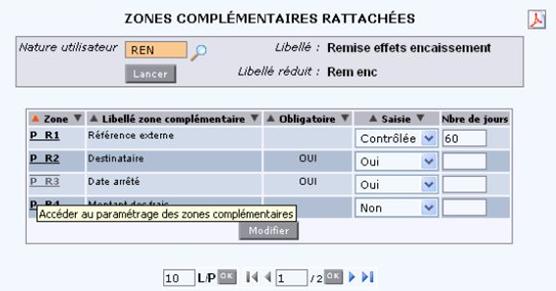
Finalité · Afficher la liste de toutes les zones de références comptables.
· Indiquer lesquelles sont gérées pour la nature utilisateur sélectionnée.
· Créer des liens entre la nature utilisateur sélectionnée et certaines zones complémentaires affichées.
Voir aussi documentation " Les zones complémentaires de l'écriture comptable".
Accès · En cliquant sur l’onglet Zones complémentaires
 , à
partir de n’importe quelle autre page du portail.
, à
partir de n’importe quelle autre page du portail.· En sélectionnant une nature utilisateur dans l’écran de liste des natures utilisateurs puis en cliquant sur l’onglet Zones complémentaires
.
Nature utilisateur Saisie directe du code nature utilisateur ou recherche par loupe. Champ de saisie avec une aide à la saisie via une loupe de recherche qui permet de sélectionner une nature utilisateur.
Libellé Affiché par le système lors de la saisie du code nature utilisateur
Libellé réduit Affiché par le système lors de la saisie du code nature utilisateur 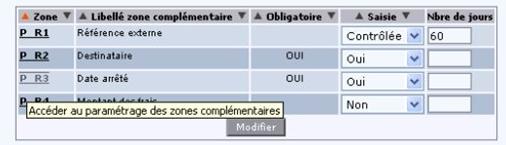
Zone Code de la zone complémentaire. Affiche l’écran de paramétrage des zones complémentaires
Libellé zone complémentaire Ce sont des champs paramétrés, qui permettent de compléter les saisies d’écritures.
Ils sont personnalisés en termes de :
- Format
- Longueur
- Obligatoire ou non
- Contrôlé sur une table (standard ou spécifique).
Obligatoire Affiché OUI si la zone est obligatoire et vide si elle ne l’est pas
Saisie Précise le comportement de la zone complémentaire en saisie :
Nbre de jours Ce champ est actif (et obligatoire), uniquement si la valeur du champ « Saisie » est ‘contrôlée’
Nombre de jours pour le contrôle de l’unicité de la zone courante.
Le contrôle s’effectue sur la période correspondant à –j à +j ou j désigne le nombre de jours saisi.
- Autorisations particulières
-
Finalité Cette fonctionnalité permet d’afficher les informations relatives aux comptes collectifs d’autres comptabilités tiers que l’on souhaite autoriser en saisie, et ce afin d’en visualiser les données, de les modifier ou de les créer.
Afficher les autorisations particulières pour une nature donnée pour :
· les modifier,
· les supprimer,
· en créer de nouvelles.
Les autorisations particulières ont deux objectifs :
- certaines natures utilisateurs sont affectées à des comptabilités tiers précises (ex : factures, avoirs, encaissements clients et factures, avoirs, paiements fournisseurs).
- Il peut être nécessaire de comptabiliser une écriture sur des collectifs de deux comptabilités tiers différentes :
- - cas de compensation de factures clients et de participations publicitaires consenties au même tiers (qui devient alors fournisseur) ; l’autorisation particulière permet d’associer, dans cet exemple, un compte collectif fournisseur à une écriture de type facture client ;
- - cas du paiement d’une facture fournisseur avec déduction d’une facture client sur le même tiers dans la comptabilité client où l’autorisation particulière permet de créditer le collectif client.
Accès · En cliquant sur l’onglet
 à partir de n’importe quel onglet du
module
à partir de n’importe quel onglet du
module· En sélectionnant une nature utilisateur dans l’écran de la liste des natures utilisateurs puis cliquer sur l’onglet
Écran 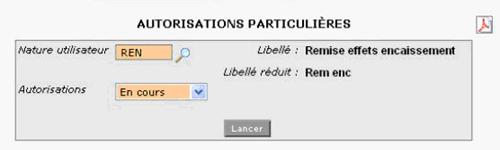
Critères de recherche
Nature utilisateur Saisie directe du code nature utilisateur ou
recherche par loupe
 pour réaliser une recherche sur un compte comptable
Libellé Affiché par le système lors de la saisie du code nature utilisateur
Libellé réduit Affiché par le système lors de la saisie du code nature utilisateur
Collectifs
Indique les autorisations à afficher :
Valeur par défaut : ‘En cours’ mais modifiable.
- Autorisés c'est-à-dire celles paramétrées actuellement (dans ce cas la colonne ‘Autorisé est cochée’).
- Tous
Liste des comptes comptables autorisés/non autorisés
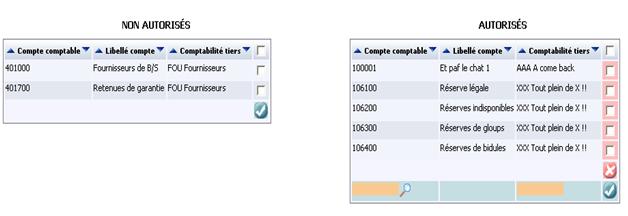
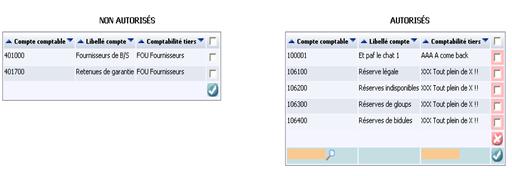
Compte comptable La liste des comptes est limitée aux comptes collectifs rattachés à une autre comptabilité tiers que celle de la fiche nature.
Libellé compte Affichage par le système du libellé du compte comptable saisi ou sélectionné.
Comptabilité tiers Si le compte est rattaché à une seule comptabilité tiers (exception faite de celle indiquée sur la fiche de la nature), le code et le libellé de la comptabilité tiers associés sont affichés. Non autorisés
Cette boite de dialogue affiche les comptes comptables non autorisés pour la nature utilisateur sélectionnée par les critères de recherche. Il vous est possible de les modifier, de les supprimer ou d’en ajouter.
Les éléments non autorisés affichés dans ce tableau’ sont classés par ordre croissant du numéro de compte comptable. Il vous est cependant possible modifier cet ordre en cliquant sur n’importe quelle colonne.
Autorisés
Cette boite de dialogue vous affiche les comptes comptables autorisés associés à la nature utilisateur sélectionnée par les critères de recherche. Il vous est ensuite possible de les modifier, de les supprimer ou d’en ajouter.
Les éléments autorisés affichés dans ce tableau sont classés par ordre croissant du code de l’élément analytique. Il vous est cependant possible de modifier cet ordre en cliquant sur n’importe quelle colonne du tableau.
· Pour supprimer un élément de la liste des éléments autorisés, il suffit de cocher la case correspondant et d'appuyer sur le bouton de suppression :
 . Cette option
vous permet de passer un élément de la liste « autorisés » à la liste « non autorisés ». Il
disparaît alors de la liste des éléments « autorisés ».
. Cette option
vous permet de passer un élément de la liste « autorisés » à la liste « non autorisés ». Il
disparaît alors de la liste des éléments « autorisés ».· Pour ajouter l’élément saisi, il suffit de cocher la case correspondant et d'appuyer sur le bouton de validation :
 .
.· Pour autoriser un nouvel élément, il suffit de saisir son code (ou de le rechercher grâce à l'icône Loupe) en saisissant les informations puis en cliquant sur le bouton de validation :
. Si
l’élément e existe déjà dans la liste des éléments autorisés, un message vous en avertit : «
Cet élément est déjà autorisé».
