Visualisation analytique (F_VANA_F)

Les visualisations analytiques comprennent les listes détaillées des mouvements analytiques et les balances analytiques (sur arborescence et/ou comparative avec le budget).

Ce module permet de visualiser :

Généralités

Accès

Accès direct : F_VANA_F.

Visualisation de la comptabilité analytique (P_5VIS).


Le portail comporte les onglets suivants :

· ‘Mouvements’ : affiche les mouvements analytiques.

· ‘Balance’ : affiche la balance analytique.

Glossaire

Balances analytiques

Il s’agit des cumuls des données analytiques. La particularité par rapport aux comptes généraux et tiers est que ces éléments ne peuvent être consultés que sur un seul exercice et qu’il n’y a aucun report des exercices précédents.

Suivi budgétaire

Budget défini pour un axe analytique. Il peut exister plusieurs suivis budgétaires (optimiste, pessimiste, comptable, direction, groupe…) pour un même axe.

Révision

Un budget peut être révisé (modifié) plusieurs fois. La révision s’effectue en clôturant la révision précédente qui sert de base ou non au nouveau budget. Pour chaque suivi budgétaire, il y a donc une version initiale et plusieurs révisions.

Actions courantes

Connexion au portail de ‘Visualisation analytique’ pour :

Mouvements analytiques

Cet écran permet de :

Pour y accéder, cliquez sur l’onglet ‘Mouvements’.

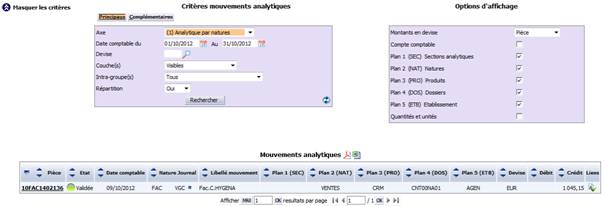
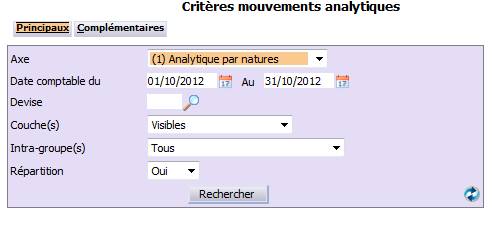
Critères mouvements analytiques

La zone ‘Critères mouvements analytiques’ est composée de plusieurs champs, qui permettent de préciser les éléments analytiques à afficher.

Axe (obligatoire) : sélectionnez l’axe analytique à visualiser dans la liste déroulante composée de tous les axes analytiques. Chaque axe affiche son code entre parenthèses suivi de son libellé ; ils sont triés par ordre croissant de leur code.

Cet ordre est modifiable.

Établissement (obligatoire selon condition) : Ce champ est actif uniquement si la gestion multi-établissement est activée. Dans ce cas, précisez l’établissement pour lequel vous souhaitez visualiser la balance. Si vous ne précisez rien, tous les établissements seront pris en compte dans la recherche.

Si la gestion multi-établissement n’est pas activée, c’est l’établissement auquel est rattaché l’utilisateur connecté à ACE qui est affiché (non modifiable).

Date comptable du… Au… : Dates de la période à visualiser.

Devise pièce : Code de la devise pièce des mouvements analytiques

Couche(s) : Par défaut, il s’agit des couches comptables visibles. Cliquez sur l’icône ‘Sélection couches’ pour sélectionner des couches comptables en particulier (liste personnalisée).

Intra-groupe(s) : Précisez quels codes intra-groupes doivent être pris en compte (tous, avec ou sans). Cette liste est complétée des codes intra-groupes définis dans le paramétrage (triés par code). Chaque code intra-groupe est suivi de son libellé.

Répartition : permet d’indiquer s’il faut sélectionner (‘Oui’ ou ‘Seuls’) ou non (‘Non’) les mouvements de répartition analytique.

Au besoin, vous pouvez cliquer sur l’icône ‘RAZ Critères’ pour que les champs reprennent leur valeur par défaut.

Options d’affichage

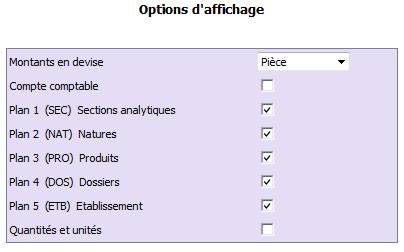
La zone ‘Options d’affichage’ permet de personnaliser l’affichage des résultats, en modifiant divers paramètres (format, totaux, etc.). Par définition, ceux-ci sont facultatifs :

Montants en devise : sélectionnez la devise à utiliser pour valoriser l’ensemble des montants. Selon le paramétrage, il peut s’agir de la devise pièce, de la société, de l’établissement, du groupe ou encore de reporting.

Compte comptable : permet d’affichage ou masquer la colonne ‘compte comptable’. La case est cochée par défaut et modifiable.

Plan 1 (code du plan) libellé : permet d’afficher ou masquer la colonne ‘plan 1’. La case est cochée par défaut et modifiable.

Plan 2 (code du plan) libellé : permet d’afficher ou masquer la colonne ‘plan 2’. La case est cochée par défaut et modifiable.

Plan 3 (code du plan) libellé : permet d’afficher ou masquer la colonne ‘plan 3’. La case est cochée par défaut et modifiable. Les plans 3, 4 et 5 ne sont visibles que si l’axe sélectionné (champ ‘Axe’ de l’objet courant) en possède.

Quantités et unités : permet d’afficher ou masquer la colonne ‘Quantités’.

Cliquez sur le bouton ‘Rechercher’ pour afficher les résultats correspondants.

Au besoin, vous pouvez cliquer sur l’icône ‘RAZ Critères’ pour que les champs reprennent leur valeur par défaut.

Critères complémentaires des mouvements analytiques

Cliquez sur le lien hypertexte ‘Afficher les critères’ :

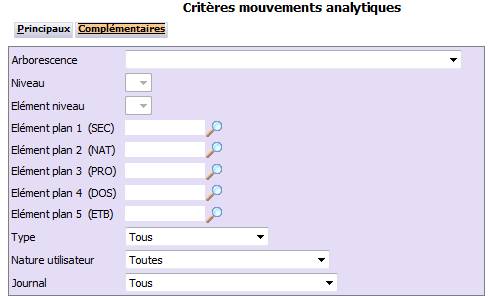
La zone ‘Critères complémentaires des mouvements analytiques’ est composée de plusieurs champs qui permettent de compléter les critères principaux des critères des mouvements analytiques.

Arborescence : sélectionnez une arborescence analytique à analyser pour l’un des plans de l’axe sélectionné. Elles sont triées par ordre croissant de leur code puis par ordre croissant des plans analytiques rattachés. Chaque arborescence est désignée par son code (ou le code du plan analytique) entre parenthèses et son libellé.

Niveau : sélectionnez un niveau de l’arborescence précédemment choisie. La liste déroulante est composée des niveaux de l’arborescence analytique triés par ordre croissant de leur numéro. Chaque niveau est désigné par son numéro entre parenthèses et son libellé.

Elément niveau (obligatoire selon condition) : élément du niveau de l’arborescence à afficher. Si le champ ‘Arborescence’ a été précédemment rempli, ce champ est obligatoire. La liste déroulante propose les éléments du niveau sélectionné de l’arborescence analytique.

Chaque élément est présenté par son code entre parenthèses et son libellé.

Elément plan 1 (xxx) : code de l’élément de plan 1 où xxx désigne le code du plan analytique. Une fois sélectionné, le code est suivi du libellé de l’élément de plan analytique 1.

Elément plan 2 (xxx) : code de l’élément de plan 2 où xxx désigne le code du plan analytique. Une fois sélectionné, le code est suivi du libellé de l’élément de plan analytique 2. Les plans 3, 4 et 5 se comportent de manière similaire.

Type : sélectionnez le type de pièce à afficher parmi les valeurs suivantes :

  • Factures, avoirs, notes…,
  • Portefeuille et trésorerie,
  • Autres,
  • Tous.

Si vous modifiez le type par rapport à la valeur précédente, la valeur du champ ‘Nature utilisateur’ est forcée à ‘Toutes’ et celle du champ ‘Journal’ à ‘Tous’.

Nature utilisateur : sélectionnez une nature utilisateur.

Chaque nature utilisateur est désignée par son code entre parenthèses suivi de son libellé.

Journal : sélectionnez un journal à afficher dans la liste déroulante.

Si vous avez sélectionné une nature utilisateur, la liste est composée des journaux correspondants.

Si vous n’avez pas sélectionné de nature utilisateur, la liste est composée en fonction du type sélectionné.

Chaque journal est désigné par son code entre parenthèses suivi de son libellé.

Les options d’affichages sont similaires à celles de l’onglet des critères généraux.

Mouvements analytiques

La zone ‘Mouvements analytiques’ affiche les mouvements analytiques sur la base des critères indiqués dans les critères des mouvements analytiques et les critères complémentaires des mouvements analytiques.

Le titre est suivi par le libellé ‘(extrait)’ si un des champs suivants n’est pas vide :

  • ‘Arborescence’,
  • ‘Elément plan 1’,
  • ‘Elément plan 2’,
  • ‘Elément plan 3’, ou
  • Les champs suivants sont différents de ‘Tous’ :
  • ‘Type’,
  • ‘Nature utilisateur’,
  • ‘Journal’.

Aucune modification ou suppression des champs n’est possible.

Si vous avez sélectionné ‘Pièce’ dans le champ ‘Montants en devise’ dans les options d’affichage et que vous avez saisi un code devise dans les critères des mouvements analytiques :

  • la colonne ‘Devise’ n’est pas visible, et
  • les lignes de total et de solde ne sont pas visibles.

Les tris effectués sur les colonnes des montants (‘Débit’ et ‘Crédit’) sont faits simultanément sur les débits puis sur les crédits.
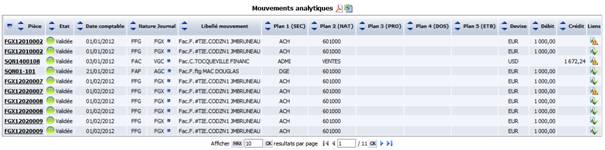
Pour chaque mouvement analytique, les champs suivants sont affichés :

Pièce : numéro de la pièce comptable correspondant au mouvement analytique. Cliquez sur le numéro de la pièce pour accéder à l’écran de consultation de la pièce comptable qui est décrit dans les visualisations pièce comptable. Cliquez sur l’icône‘image pièce’ icône pour afficher l’image de la pièce comptable.

Etat : témoin visuel indiquant l’état de la pièce

Valide si la pièce est validée

Provisoire

Annule

Date comptable : date comptable du mouvement analytique.

Nature : code de la nature utilisateur de la pièce

Journal : code journal de la pièce. Cliquez sur l’icône Détail comptable pour accéder au détail du journal comptable qui est décrit dans les visualisations pièce comptable.

Ets : code établissement du mouvement analytique.

Libellé mouvement : libellé du mouvement analytique.

Compte : compte comptable du mouvement analytique. Cliquez sur l’icône Détail comptable pour accéder au détail du journal comptable qui est décrit dans les visualisations pièce comptable.

Plan 1 (xxx) : code de l’élément du plan 1 du mouvement analytique où xxx désigne le code du plan analytique.

Plan 2 (xxx) : code de l’élément du plan 2 du mouvement analytique où xxx désigne le code du plan analytique.

Plan 3 (xxx) : code de l’élément du plan 3 du mouvement analytique où xxx désigne le code du plan analytique.

Plan 4 (xxx) : code de l’élément du plan 4 du mouvement analytique où xxx désigne le code du plan analytique.

Plan 5 (xxx) : code de l’élément du plan 5 du mouvement analytique où xxx désigne le code du plan analytique.

Quantités : quantités du mouvement analytique, si elles ont été renseignées.

Unité : unités correspondant à la quantité saisie.

Devise : code devise de la pièce.

Débit : montant débit du mouvement analytique dans la devise sélectionnée des options d’affichage. Si la deviseest différente de ‘Pièce’, le total des montants au débit s’affiche en dernière ligne du tableau.

Crédit : montant crédit du mouvement analytique dans la devise sélectionnée. Si la deviseest différente de ‘Pièce’, le total des montants au crédit s’affiche en dernière ligne du tableau

Liens : Cliquez sur l’icône ‘analytique’ pour accéder à la ventilation analytique correspondant au mouvement analytique. Vous accédez à l’écran pop-up de gestion de la ventilation analytique d’un mouvement.

La ligne de total affiche :

  • le cumul de la colonne ‘Débit’ des mouvements analytiques.
  • le cumul de la colonne ‘Crédit’ des mouvements analytiques (en fond rouge dégradé).
  • le code de la devise des totaux.

Sous cette première ligne de total, une seconde ligne qui correspond au solde affiche :

Le solde débiteur calculé à partir du total des débits et des crédits des mouvements analytiques.

Le solde créditeur calculé à partir du total des débits et des crédits des mouvements analytiques.

Le code de la devise des totaux :

Si vous avez sélectionné ‘Pièce’ dans le champ ‘Montants en devise’ des options d’affichage, alors il s’agit du code devise sélectionné dans le champ ‘Devise pièce’ des critères des mouvements analytiques.

Si vous n’avez pas sélectionné ‘Pièce’ dans le champ ‘Montants en devise’ des options d’affichage, alors il s’agit du code devise du champ ‘Montants en devise’ sélectionné dans les critères des mouvements analytiques.

Vous pouvez exporter la liste des mouvements analytiques dans un fichier au format :

  • .pdf en cliquant sur l’icône ‘Exporter’ .
  • EXCEL en cliquant sur l’icône ‘Exporter’ .

Balance analytique

Cet écran permet :

Pour y accéder, cliquez sur l’onglet ‘Balance’.

En fonction des critères ‘Arborescence’ et ‘Comparatif budget’ plusieurs cas sont possibles :

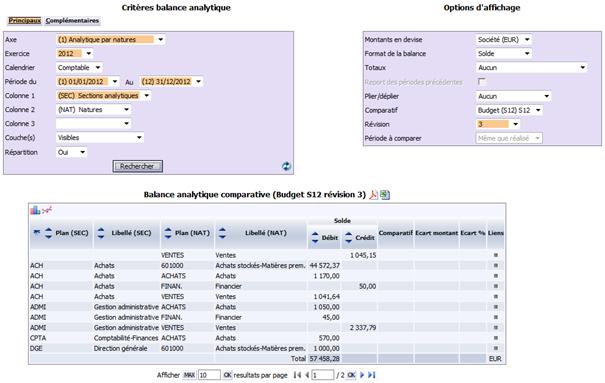
Voici l’écran qui s’affiche si vous avez sélectionné un budget :

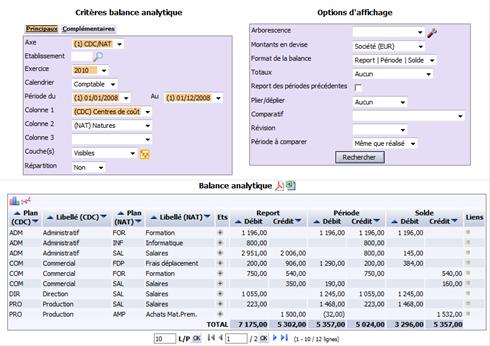
Voici l’écran qui s’affiche si vous n’avez pas sélectionné de budget :

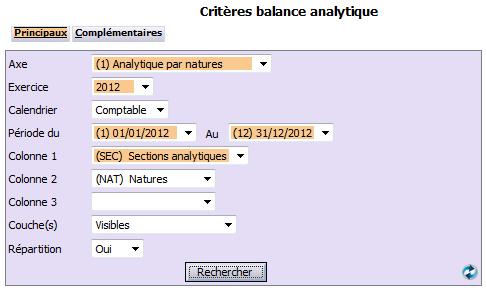
Critères de la balance analytique

La zone ‘Critères de la balance analytique’ est composée de plusieurs champs qui permettent de préciser les plans analytiques à afficher et les éléments à prendre en compte pour le calcul des soldes.

Les soldes sont ceux des périodes de l’exercice demandé, antérieures aux périodes sélectionnées.

Axe (obligatoire) : sélectionnez l’axe analytique à visualiser dans la liste déroulante composée de tous les axes analytiques. Chaque axe affiche son code entre parenthèses suivi de son libellé ; ils sont triés par ordre croissant de leur code.

Cet ordre est modifiable.

Établissement : code établissement des mouvements analytiques. Ce champ est actif uniquement si la gestion multi-établissement est activée. Dans ce cas, précisez l’établissement pour lequel vous souhaitez visualiser la balance. Si vous ne précisez rien, tous les établissements seront pris en compte dans la recherche.

Si la gestion multi-établissement n’est pas activée, c’est l’établissement auquel est rattaché l’utilisateur connecté à ACE qui est affiché (non modifiable).

Exercice (obligatoire) : exercice de consultation des soldes analytiques.

Calendrier : sélectionnez le type du calendrier de l’exercice comptable :

Période du… Au… (obligatoire) : période de sélection. Les périodes sont triées par ordre décroissant (de la plus récente à la plus ancienne).

Colonne 1 (obligatoire) : premier plan analytique à afficher. Sélectionnez le plan dans la liste de tous les plans analytiques de l’axe sélectionné. Chaque plan est désigné par son code entre parenthèses et son libellé. Les plans sont triés dans l’ordre de paramétrage de l’axe (arborescence analytique).

Colonne 2 : deuxième plan analytique à afficher.

Colonne 3 : troisième plan analytique à afficher.

Couches : sélectionnez le type de couche comptable à prendre en compte (toutes, comptables, extracomptables, etc.). Par défaut, il s’agit des couches comptables visibles.

Cliquez sur l’icône ‘sélection couches’ pour sélectionner des couches comptables en particulier.

Répartition : permet d’indiquer comment sont traités les éléments de répétition. Sélectionnez une des valeurs (Oui, Non, Seule).

Cliquez sur le bouton ‘Rechercher’ pour afficher les résultats correspondants.

Au besoin, vous pouvez cliquer sur l’icône ‘RAZ Critères’ pour que les champs reprennent leur valeur par défaut.
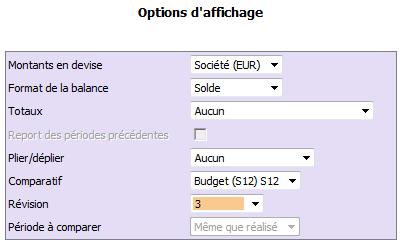
Options d’affichage

Montants en devise : devise d’affichage des montants. Sélectionnez la devise d’affichage des contrevaleurs, dans la liste déroulante suivante :

  • ‘Etablissement’ suivi du code devise correspondant entre parenthèses uniquement si la gestion multi-établissements est activée et si un établissement a été saisi ou sélectionné dans le champ Etablissement
  • ‘Société’ suivi du code devise correspondant entre parenthèses, si elle est différente de celle de l’établissement.
  • ‘Groupe’ suivi du code devise correspondant entre parenthèses, si elle est différente de celle de l’établissement et de la société.
  • ‘Reporting’ suivi du code devise correspondant entre parenthèses, si elle est différente de celle de l’établissement, de la société et du groupe.

Format de la balance : format de la balance à afficher.

Sélectionnez une des valeurs suivantes :

  • ‘Solde’,
  • ‘Période | Solde’,
  • ‘Report | Solde’,
  • ‘Report | période | Solde’. Si la date comptable de début (champ ‘Période du’) correspond au début de l’exercice sélectionné, cette valeur n’est pas affichée.

Totaux : indique en fonction de quels critères seront affichés les totaux. Sélectionnez une des valeurs suivantes :

  • ‘Aucun’,
  • ‘Plan (xxx) yyyyyy’ où xxx désigne le code du plan sélectionné (sauf la valeur ‘Compte comptable’) dans le champ ‘Colonne 1’ et yyyyyy son libellé.
  • ‘Couche’,
  • ‘Compte comptable’,
  • ‘Etablissement’, si la gestion multi-établissements est activée

Report des périodes précédentes : indiquez si les soldes des périodes précédentes sont pris en compte. Cochez cette case si la date comptable de début ne correspond pas au début de l’exercice sélectionné.

Plier/déplier : liste déroulante composée des valeurs suivantes :

  • ‘Aucun’,
  • ‘Tous’ les plans analytiques de l’axe sélectionné dans le champ ‘Axe’ triés dans l’ordre de paramétrage de l’axe,
  • ‘Couche’, si cette valeur n’est pas sélectionnée dans le champ ‘Totaux’ ,
  • ‘Compte comptable’, si cette valeur n’est pas sélectionnée dans le champ ‘Totaux’ ,
  • ‘Etablissement’, si la gestion multi-établissements est activée.

Les actions plier/déplier son gérées par le paramètre P_VDEPLI.

Comparatif : données comparatives. Sélectionnez le suivi dans la liste de tous les suivis budgétaires validés de l’axe sélectionné selon les champs ‘Colonne 1’, ‘Colonne 2’ et ‘Colonne 3’.

Révision : niveau de révision du budget comparatif. Ce champ est obligatoire si le champ ‘Niveau’ est actif. La liste déroulante est composée de tous les niveaux de révision du suivi budgétaire sélectionné.

Les niveaux sont triés par ordre croissant.

Période à comparer : période de budget à comparer au réalisé. Sélectionnez une des valeurs (Même que réalisé, Exercice complet)

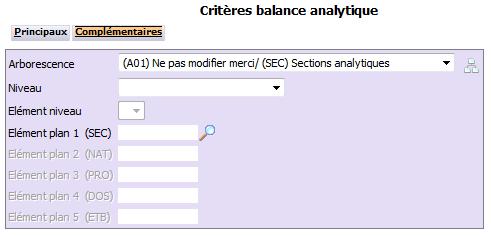
Critères complémentaires de la balance analytique

La zone ‘Critères complémentaires de la balance analytique’ est composée de plusieurs champs, qui permettent de compléter les critères principaux de balance analytique et notamment les arborescences.

Arborescence : sélectionnez l’arborescence analytique à visualiser. La liste est composée des arborescences analytiques triées par ordre croissant des codes d’arborescences puis par ordre croissant des plans analytiques. Les valeurs ont la nomenclature suivante :

  • code de l’arborescence entre parenthèses, suivi de son libellé,
  • barre oblique de séparation ‘/’,
  • code du plan analytique entre parenthèses, suivi de son libellé.

Un message bloquant s’affiche si le code état de l’arborescence est :

  • ‘En erreur’, ou
  • ‘En cours’.

Cliquez sur l’icône ‘arborescence’ pour afficher dans une fenêtre pop-up l’arborescence analytique avec les critères sélectionnés (niveau, l’élément du niveau).

Niveau : sélectionnez un des niveaux de l’arborescence analytique à afficher.

Elément niveau (obligatoire) : sélectionnez un des éléments du niveau de l’arborescence analytique à afficher.

Elément plan 1 (xxx) : code de l’élément de plan 1 où xxx désigne le code du plan analytique. Sélectionnez un élément. Une fois sélectionné, le code est suivi du libellé de l’élément de plan analytique 1.

Elément plan 2 (xxx) : code de l’élément de plan 2 où xxx désigne le code du plan analytique. Les plans 2, 3, 4 et 5 se comportent de manière similaire au plan 1.

Les options d’affichage sont identiques à celles des critères balance analytique.

Arborescence analytique

Il n’y a pas d’intitulé de colonne pour les codes et les libellés des éléments des niveaux de l’arborescence. La colonne contenant le code de l’élément du plan analytique de base est intitulé ‘Elément’. La colonne contenant le libellé de l’élément du plan analytique de base est intitulé ‘Libellé élément’.

Lorsqu’un détail est disponible, l’indication s’affiche à droite des éléments concernés.

Les éléments des niveaux de l’arborescence sont triés par ordre croissant des niveaux et à l’intérieur de chaque niveau par ordre croissant des codes des éléments. Ces critères ne peuvent pas être modifiés.

Les éléments du plan analytique sont triés par ordre croissant de leur code, pour chaque élément du niveau auquel ils sont rattachés. Cet ordre est modifiable.

Le titre de l’écran est constitué de la manière suivante :

  • code de l’arborescence entre parenthèses, suivi de son libellé,
  • barre oblique de séparation ‘/’,
  • code du plan analytique entre parenthèses, suivi de son libellé

Si vous arrivez sur cet écran en cliquant sur un niveau en particulier, tous les niveaux de l’arborescence sont dépliés jusqu’au niveau concerné.

Les éléments des niveaux et du plan de base sont des liens hypertextes.

Si vous cliquez sur un élément du plan de base, les champs seront affichés comme suit :

  • Niveau : vide.
  • Elément niveau : vide.
  • Elément plan x (x désigne le numéro de plan de l’arborescence) : code de l’élément du plan de base sur lequel vous avez cliqué.

Si vous cliquez sur un élément d’un niveau de l’arborescence (hors plan de base), les champs seront affichés comme suit :

  • Niveau : niveau de l’élément sur lequel vous avez cliqué.
  • Elément niveau : élément sur lequel vous avez cliqué.
  • Elément plan x (x désigne le numéro de plan correspond à l’arborescence) : vide.

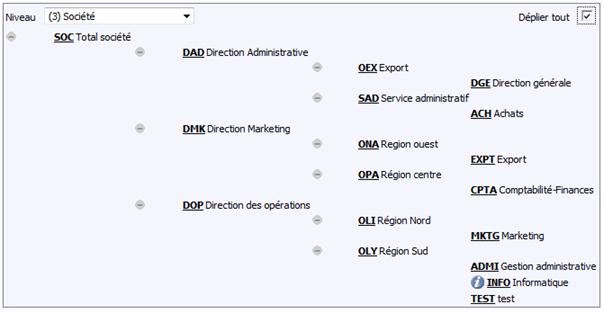
La zone ‘Arborescence analytique’ affiche dans une nouvelle fenêtre l’arborescence analytique sélectionnée dans les critères complémentaires des mouvements analytiques ou les critères complémentaires de la balance analytique.

Cliquez sur l’icône ‘arborescence’ pour afficher l’écran suivant :

Niveau : sélectionnez un niveau de l’arborescence à afficher. La liste déroulante est composée des niveaux de l’arborescence analytique triés par ordre croissant de leur numéro. Chaque niveau est désigné par son numéro entre parenthèses et son libellé.

Déplier tout : permet d’indiquer s’il faut rendre visible les éléments de tous les niveaux.

L’arborescence est affichée à partir du niveau sélectionné jusqu’aux éléments de plan qui les composent. Chaque élément d’un niveau est composé des champs suivants :

  • Elément du niveau : code de l’élément du niveau de l’arborescence. Si l’élément affiché est un élément du plan de base rattaché à un autre niveau que le niveau 1, il est précédé de l’icône ‘info’ qui indique qu’il s’agit d’un ‘Elément du plan analytique de base’, suivi du libellé de l’élément du niveau de l’arborescence.
  • Détail : le titre de cette colonne dépend de l’information sélectionnée. Cliquez sur l’icône ‘déplier’ pour afficher les informations détaillées de la période courante. Cliquez sur l’icône ‘plier’ pour réduire la liste détaillée. Si l’élément de la ligne correspond à un élément du plan analytique de base alors l’icône n’est pas visible. La ligne courante est affichée en orange.

Balance analytique

La zone ‘Balance analytique’ affiche les soldes des éléments analytiques sur la base des critères sélectionnée dans les critères complémentaires des mouvements analytiques ou les critères complémentaires de la balance analytique.

Le titre de la balance est ‘Balance analytique’.

Il est suivi de ‘comparative (xxxx)’ si vous avez sélectionné des données comparatives. Si vous avez sélectionné ‘Réalisé N-1’ ou ‘Réalisé N-2’ dans le champ ‘Comparatif’ alors (xxxx) correspond au libellé sélectionné (en minuscules).

Si vous avez sélectionné un budget dans le champ ‘Comparatif’, alors ‘(xxxx)’ contient :

  • la mention ‘Budget’,
  • le code du suivi budgétaire sélectionné,
  • la mention ‘Révision’,
  • le numéro de la révision sélectionnée.

Exemple : ‘Budget CTG Révision 2’.

Si l’un des champs ‘Élément plan’ n’est pas vide, le titre est suivi par le libellé ‘(extrait)’.

Si la balance a été affichée en cliquant sur un des éléments (niveau ou plan) de l’arborescence, une deuxième ligne de titre s’affiche sous le format ‘(Elément aaa bbb du ccc ddd )’, où :

  • aaa représente le code de l’élément.
  • bbb représente le libellé de l’élément.
  • ccc représente ‘plan analytique’ ou ‘niveau’.
  • ddd représente le code de l’élément du plan analytique ou le numéro du niveau.

Si la balance a été affichée en cliquant sur un des éléments du plan analytique de base alors les colonnes ‘Plan 1’ et ‘Libellé plan 1’ ne sont pas affichées.

Certaines colonnes ne sont pas affichées selon ce que vous avez sélectionné :

  • ‘Aucun’ dans le champ ‘Totaux’ dans les critères de la balance tiers , la colonne ‘Totaux’ et les lignes des totaux ne sont pas affichées.
  • Le format de balance ‘Solde’ ou ‘Période | Solde’, les colonnes ‘Report débit’ , ‘Report crédit’ , ‘Période débit’ et ‘Période crédit’ ne sont pas affichées.
  • Un plan dans le champ ‘Plan 2’ , la colonne ‘Plan 2’ n’est pas affichée.
  • Un plan dans le champ ‘Plan 3’ , la colonne ‘Plan 3’ n’est pas affichée.
  • Aucun élément comparatif dans le champ ‘Comparatif’ alors les colonnes ‘Comparatif’ , ‘Ecart montant’ et ‘%’ ne sont pas visibles.

Si vous avez sélectionné ‘Non’ dans le champ ‘Report des périodes précédentes’, la balance contient les montants et soldes de la période sélectionnée.

Les colonnes sont triées par ordre croissant du code de l’information de la colonne ‘Totaux’, puis du code du tiers comptable. La modification des tris sur la colonne ‘Totaux’ n’a aucune conséquence sur l’ordre des lignes qui les composent.

Les tris effectués sur les autres colonnes s’appliquent en complément des tris sur les totaux.

Les tris effectués sur les colonnes des montants sont faits simultanément sur les débits puis sur les crédits.

Exemples de données pour le comparatif :

Mois Réalisé N-2 Réalisé N-1 Réalisé N Budget CTG v0 Budget CTG v1 Budget GRP v0
Janvier 1000 1100 1200 1300 1400 1500
Février 1000 1100 1200 1300 1400 1500
Mars 1000 1100 1200 1300 1400 1500
Avril 1000 1100 1200 1300 1400 1500
Mai 1000 1100 1200 1300 1400 1500
Juin 1000 1100 1200 1300 1400 1500
Juillet 1000 1100 1200 1300 1400 1500
Août 1000 1100 1200 1300 1400 1500
Septembre 1000 1100 1200 1300 1400 1500
Octobre 1000 1100