Visualisation de la comptabilité analytique (P_5VIS)

Généralités

Introduction

ACE FINANCE permet de gérer cinq plans analytiques par axe :

  • plan principal,
  • plan secondaire 1,
  • plan secondaire 2,
  • plan budgétaire,
  • plan projet.

Neuf axes analytiques peuvent être définis.

Pour en savoir plus sur l'aspect du contrôle budgétaire, consultez la documentation de référence « Le contrôle budgétaire ».

Accès

Menu Option Ecran Description
Journaux   P_5VIS_10  
Détail Visualisation détaillée de la balance analytique
Sect/Rubr P_5VIS_10 par section principale, rubrique
Rubr/Sect P_5VIS_10 par rubrique, section principale
Sec1/Rubr P_5VIS_10 par section 1, rubrique
Sec2/Rubr P_5VIS_10 par section 2, rubrique
Sec3/Rubr P_5VIS_10 par projet, rubrique
Balance / Arb. Visualisation globale de la balance analytique
Sect/Rubr P_5VIS_20 par section principale, rubrique
Rubr/Sect P_5VIS_20 par rubrique, section principale
Sec1/Rubr P_5VIS_20 par section 1, rubrique
Sec2/Rubr P_5VIS_20 par section 2, rubrique
Sec3/Rubr P_5VIS_20 par projet, rubrique
Balance      
Sect/Rubr P_5VIS_40 par section principale, rubrique
Rubr/Sect P_5VIS_40 par rubrique, section principale
Sec1/Rubr P_5VIS_40 par section 1, rubrique
Sec2/Rubr P_5VIS_40 par section 2, rubrique
Sec3/Rubr P_5VIS_40 par projet, rubrique
Comparatif      
  Balance P_5VIS_60  
  Contrôle budgétaire P_5VIS_70  

Fonctionnalités accessibles par popup dans la plupart des écrans :

Nature de Journal : Sélection parmi 9 natures de journaux, appelé à la validation des critères de sélection lors du premier passage, sur demande ensuite uniquement sur l’en-tête (écran P_1VIS_F1N).

Modification exercice : changement d’exercice comptable (accessible uniquement sur l’en-tête). Le curseur revient sur le premier champ en saisie.

Modif. Etablissement : permet de changer d’établissement (contexte multi établissement).

Visu mouvemt : détail du mouvement analytique (écran P_5VIS_86).

Retour aux critères : retour en en-tête sur le critère principal de visualisation sans effacement des zones déjà saisies. Cette fonctionnalité permet d’affiner une visualisation sans avoir à saisir à nouveau tous les critères.

Paramétrage

Le paramètre P_5VIS permet d’effectuer des cumuls sur différentes couches dans les balances analytiques.
Fonctionnalités

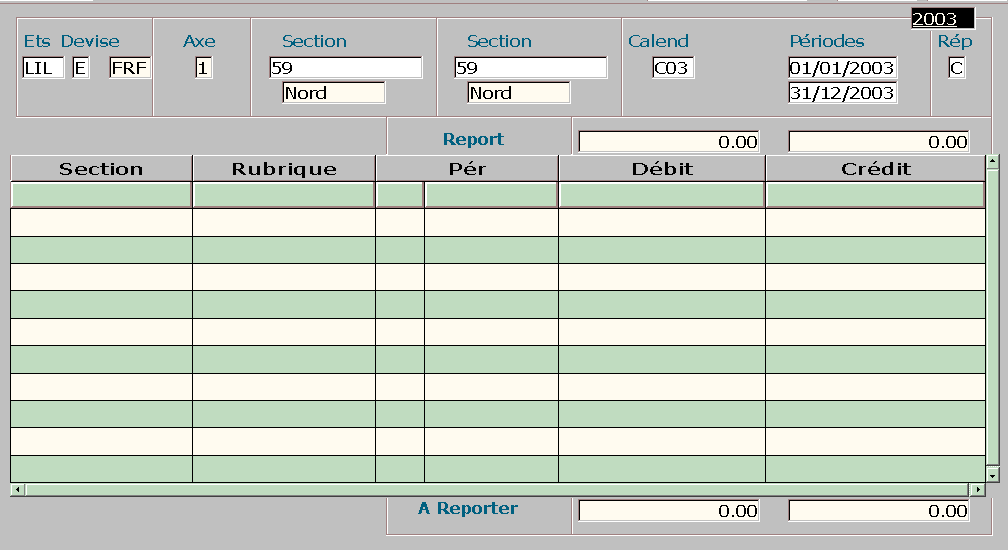
Liste des mouvements analytiques (P_5VIS_10)

Description technique des champs de cet écran .

Exercice : par défaut, exercice courant.

Ets : le code établissement est proposé par défaut en fonction de l’agent.

Devise : le code devise peut prendre les valeurs «E» Établissement, «G» Groupe, «S» Société, «C» Contexte. Il est proposé par défaut à «S» (Société), lorsque aucun établissement n’est saisi, à «E» (Etablissement) sinon. Le code «E» est interdit lorsque l’établissement n’est pas renseigné.

Axe : le code axe analytique permet de définir le plan analytique. Il doit appartenir à la table des axes P_5AX).

Plan : code du plan analytique.

Eléments :en fonction de l’option du menu choisie peut prendre les valeurs suivantes :

  • section principale/rubrique,
  • rubrique/section principale,
  • section 1/rubrique,
  • section 2/rubrique,
  • projet/rubrique.

Dates : les périodes début et fin de l’exercice sont proposées par défaut.

La période de fin ne peut être antérieure à la période de début.

Le résultat de la sélection apparaît sous la forme d’une liste triée selon l’option choisie par :

  • section principale/rubrique/journal/date,
  • rubrique/section principale/journal/date,
  • section 1/rubrique/journal/date,
  • section 2/rubrique/journal/date,
  • projet/rubrique/journal/date.

Signe : signe des montants pour chaque ligne et pour le total.

Fonctionnalités accessibles par popup à partir de cet écran :

Consommations valorisées :

Détail de l'écriture : visualisation de l’écriture, écrans en-tête de écriture (P_1VIS_T1) ou en-tête d’OD (P_1VIS_T3).

Export Excel : permet de transférer les données du tableau de visualisation vers Excel.

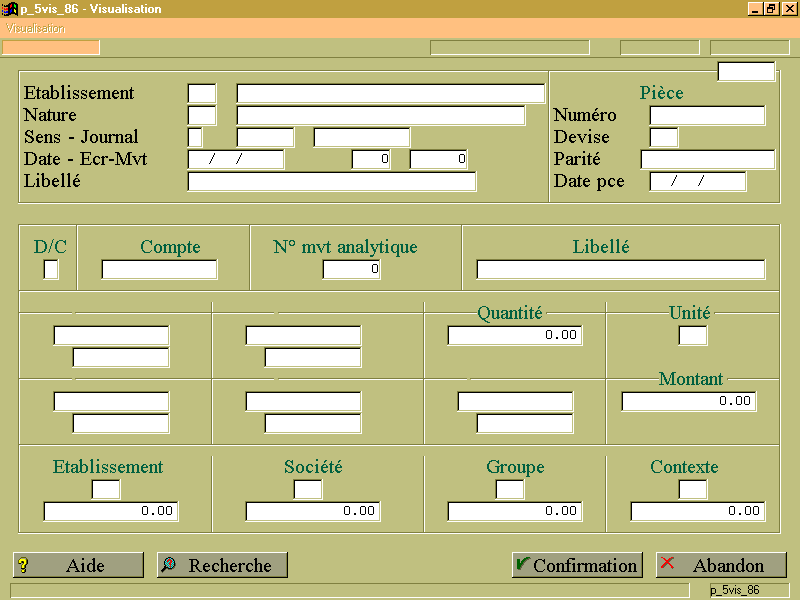
Détail d'un mouvement analytique (P_5VIS_86)

Description technique des champs de cet écran .

Cette fonctionnalité, accessible par le popup « Visu. Mouvemt », vous permet d’obtenir le détail du mouvement analytique.

Fonctionnalités accessibles par popup à partir de cet écran :

Affichage des parités :

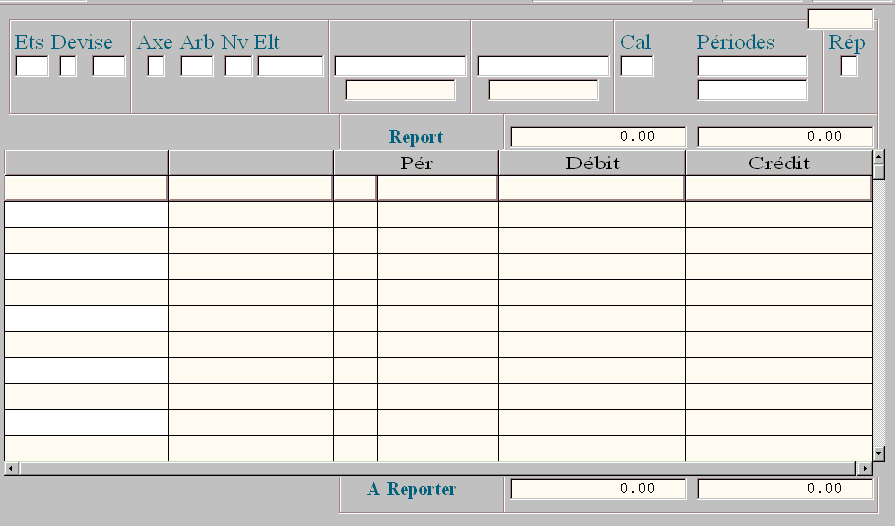
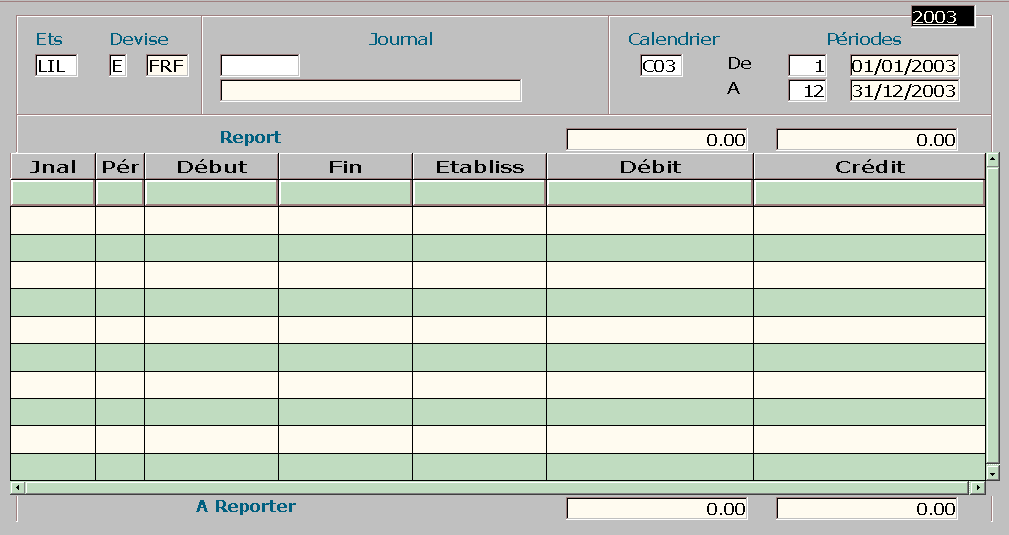
Visualisation globale par section / rubrique (P_5VIS_20)

Description technique des champs de cet écran.

Exercice : par défaut, exercice courant.

Ets : le code établissement est proposé par défaut en fonction de l’agent (table ETS).

Devise : le code devise peut prendre les valeurs «E» Établissement, «G» Groupe, «S» Société, «C» Contexte. Il est proposé par défaut à «S» (Société), lorsqu’aucun établissement n’est saisi, à «E» (Etablissement) sinon. Le code «E» est interdit lorsque l’établissement n’est pas renseigné.

Axe : le code axe analytique permet de définir le plan analytique. Il doit appartenir à la table des axes P_5AX).

Arb : l’état de l’arborescence doit être à «I» (pour Intégrer) et la dernière date/heure d’intégration doit être postérieure à la dernière date/heure de modification.

Nv : le niveau de l’arborescence doit appartenir à l’arborescence choisie.

Elt : l’élément doit appartenir au niveau choisi dans l’arborescence.

Sections : la section de fin ne peut être inférieure à la section de début. Elle doit appartenir au plan analytique.

Si les codes arborescence, niveau et élément sont saisis, les sections sont automatiquement affichées.

Cal : le calendrier comptable de l’exercice est proposé par défaut. Il doit être de type «C» Comptable ou «G» Gestion.

Il est possible de faire la sélection à partir d'un calendrier pluri-exercices (*C et *G) dans la mesure où l'arborescence à visualiser est de type « Affaire ».

Périodes : les périodes début et fin du calendrier sont proposées par défaut.

La période de fin ne peut être antérieure à la période de début.

Le résultat de la sélection apparaît sous la forme d’une liste triée par section, rubrique et date, dont toutes les données sont en affichage.

Report Débit et Crédit : cumul des débits et cumul des crédits de la page précédemment affichée.

Débit et crédit : cumuls débits et crédits pour une section, rubrique identique, une même date début et des natures de journaux différentes.

A reporter : cumul des débits et du cumul des crédits de la page affichée.

Les colonnes suivantes, qui peuvent être personnalisées par le paramètre P_5VIS, permettent de séparer les cumuls suivant les couches (ou nature de journal).

Engagé : cumul sur la couche engagement. Ces engagements ne sont pas repris dans la colonne "réalisés" déjà existante.

Disponible : cumul (Budgété - Réalisé - Engagés).

Trois colonnes virtuelles (voir fonction PECR) contiennent des cumuls sur une ou plusieurs couches.

Fonctionnalités accessibles par popup à partir de cet écran :

Visualisation de la liste détaillée en fonction des autres plans (écran P_5VIS_30).

Export Excel : permet de transférer les données du tableau de visualisation vers Excel.

Vous avez la possibilité d’effectuer des cumuls sur différentes couches dans les balances analytiques en utilisant le paramètre P_5VIS.
Pour en savoir plus sur le paramétrage des fonctions, consultez la documentation "Le Configurateur Fonctionnel".

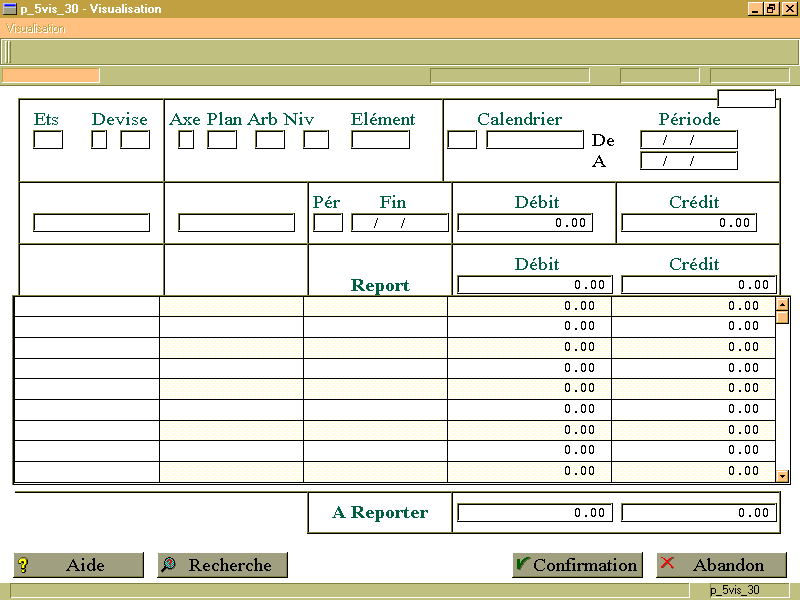
Détail par section / rubrique (P_5VIS_30)

Description technique des champs de cet écran.

Cette fonctionnalité, accessible par popup à partir de l’écran P_5VIS_20, vous permet d’obtenir le détail de la balance analytique cumulé par section principale, rubrique, section1, section 2 et projet.

Visualisation de la balance (P_5VIS_40)

Description technique des champs de cet écran .

Fonctionnalités accessibles par popup à partir de cet écran :

Synthèse comparative :

Synthèse :

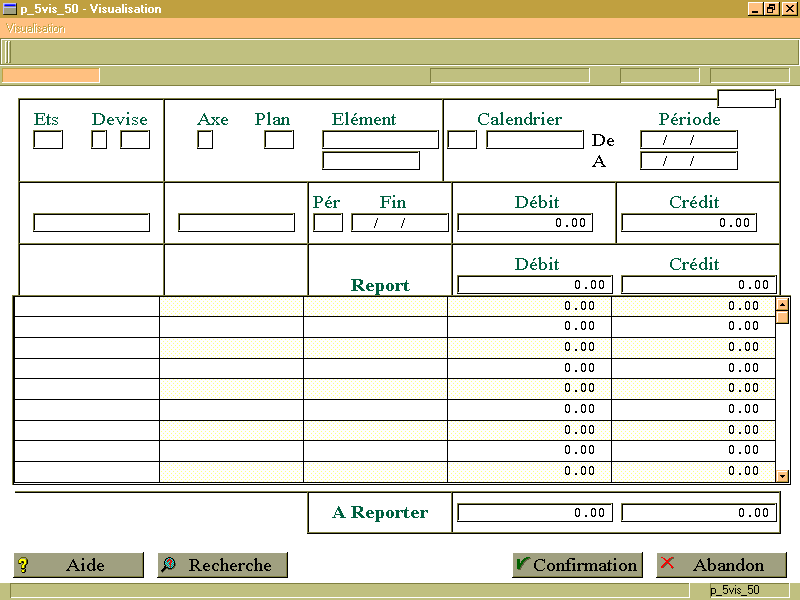
Sélection plus fine de la visualisation analytique (P_5VIS_50)

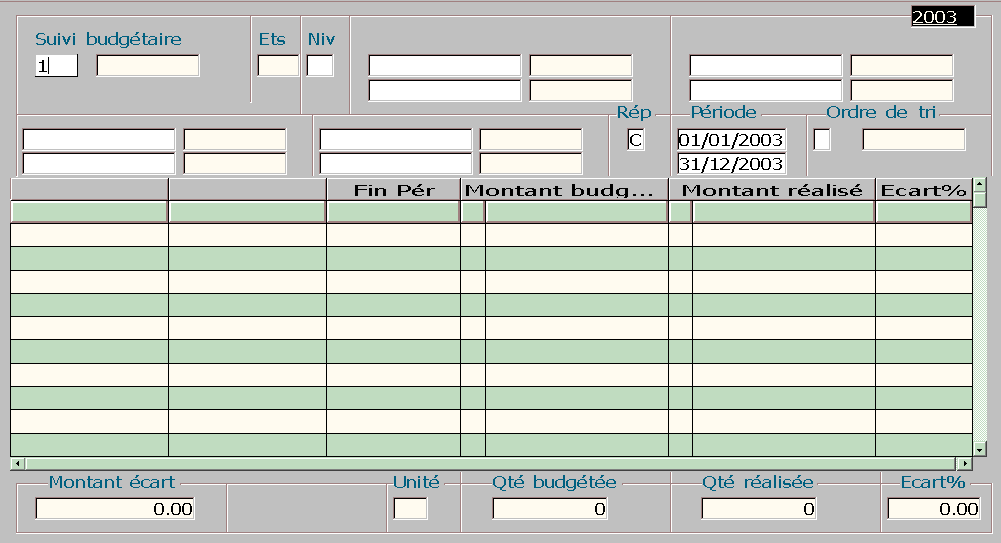
Comparatif balance (P_5VIS_60)

Description technique des champs de cet écran .

Cette fonctionnalité vous permet d’obtenir une balance comparative entre le budgété et le réalisé.

Fonctionnalités accessibles par popup à partir de cet écran :

Synthèse comparative :

Synthèse :

Suivi budgétaire : après avoir saisi le code de suivi budgétaire, le libellé s’affiche automatiquement.

Ets : dans un contexte «multi-établissements» et selon le statut du plan comptable, l’information « code établissement » peut être ouverte ou verrouillée, facultative ou obligatoire.

Niv : niveau de révision du suivi budgétaire (niveau zéro par défaut).

Eléments du plan de section : saisir une plage de codes d'éléments du plan de section.

Eléments du plan de rubrique : saisir une plage de codes d'éléments du plan de rubrique.

Eléments du plan secondaire 1 : saisir une plage de codes d'éléments du plan secondaire 1.

Eléments du plan secondaire 2 : saisir une plage de codes d'éléments du plan secondaire 2.

Rép : saisir O (pour oui) ou N (pour Non) non selon que l'on souhaite ou non sélectionner les écritures de répartition des journaux de natures comptable ou de gestion.

Période : saisir une période de sélection. Les périodes début et fin de l'exercice sont proposées par défaut. La période de fin ne peut être inférieure à la période de début.

Ordre de tri : saisir le code de l'ordre de tri des éléments des plans dans la liste (seul deux des plans sont triés et affichés) :

1. Section/Rubrique

2. Section/Secondaire 1

3. Section/Secondaire 2

4. Rubrique/section

5. Rubrique/Secondaire 1

6. Rubrique/Secondaire 2

7. Secondaire 1/Section

8. Secondaire 1/Rubrique

9. Secondaire 1/Secondaire 2

10. Secondaire 2/Section

11. Secondaire 2/Rubrique

12. Secondaire 2/Secondaire 1

Les informations suivantes sont automatiquement affichées :

  • code de l'élément du plan de tri majeur.
  • code de l'élément du plan de tri mineur.
  • date de fin de période.
  • sens du montant budgété.
  • montant budgété.
  • sens du montant réalisé.
  • montant du réalisé.
  • écart en pourcentage entre montant budgété et montant réalisé (2 décimales).

La partie située au bas de l’écran vous donne le détail suivant :

  • écart en valeur entre le montant budgété et le montant réalisé (taille du champ à 8, avec 2 décimales).
  • unité de mesure pour les quantités (uniquement dans le cas d'un tri sur le couple section/rubrique).
  • quantité budgété.
  • quantité réalisé.
  • écart en pourcentage entre quantité budgété et quantité réalisé.

Fonctionnalités accessibles par popup à partir de cet écran :

Zoom plan :

Zoom périodes / exercice :

Zoom arbo du plan 1 :

Zoom arbo du plan 2 :

Zoom arbo du plan 3 :

Zoom arbo du plan 4 :

Zoom arbo du plan 5 :

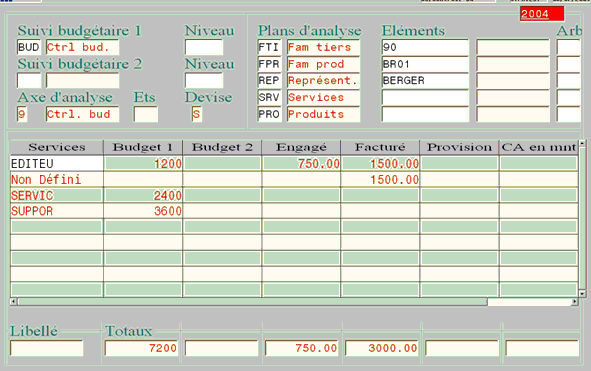
Comparatif du contrôle budgétaire (P_5VIS_70)

Description technique des champs de cet écran.

Cette fonctionnalité vous permet d’établir une synthèse des différents budgets et comparer à tout moment ce qui a été engagé et ce qui a été facturé.

Elle est accessible :

  • par le menu « Comparatif » et l’option « Contrôle budgétaire »,
  • mais aussi depuis les fonctions GCOV et GBFA, par le popup « Analytique / Contrôle budgétaire ».
Pour en savoir plus sur l'aspect du contrôle budgétaire, consultez la documentation de référence « Le contrôle budgétaire ».
Vous avez la possibilité de :
  • calculer le Chiffre d’Affaire en montant, en volume et/ou poids variable en consultation du contrôle budgétaire en utilisant le paramètre P_CBCA,
  • proposer une valeur par défaut pour le code suivi budgétaire (paramètre P_CBDP),
  • proposer des valeurs par défaut pour gérer les codes arborescences des plans analytiques, et de préciser à partir de quelle couche comptable seront alimentées les informations "Engagé", "Facturé" et "Provisionné" du suivi du contrôle budgétaire, en utilisant les paramètres P_CBVI et P_CBV2,
  • retrouver le niveau budgétaire afin d’effectuer le contrôle de dépassement (paramètre P_CBNI).
Pour en savoir plus sur le paramétrage des fonctions, consultez la documentation "Le Configurateur Fonctionnel".

Le calcul du CA renseigne également le montant acquis et la quantité acquise (champs "mtacquis" et "qtacquis") de la condition tarifaire correspondant au contrat de participations publicitaires afin de générer automatiquement les commandes d’achats.

Contrôle budgétaire Zoom sur période (P_5VIS_71)

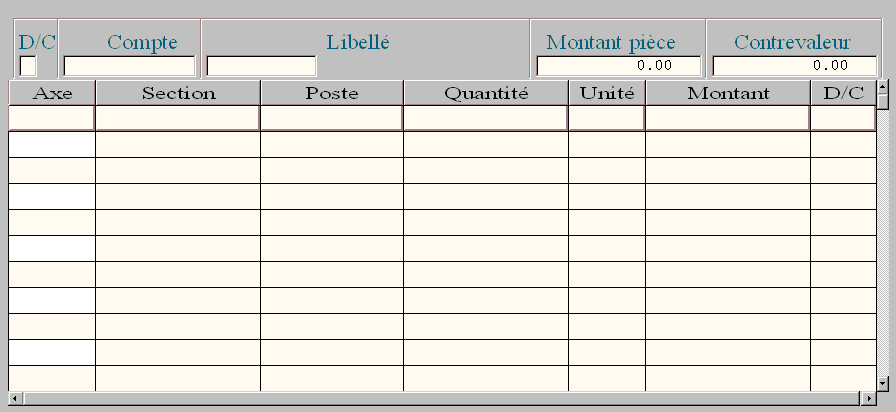
Ventilations analytiques (P_5VIS_80)

Description technique des champs de cet écran.

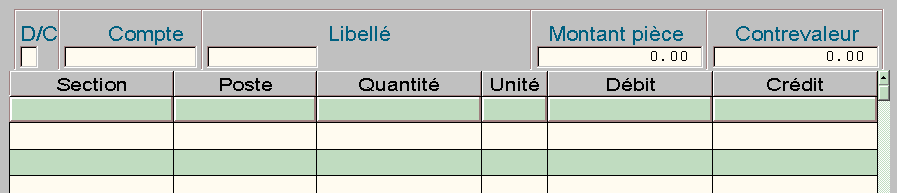
Une en-tête vous précise les informations générales.

Ventilation d’un mouvement comptable aux normes IAS /IFRS (P_5VIS_80-S)

Description technique des champs de cet écran.

Cette fonctionnalité vous permet de visualiser la ventilation d’un mouvement comptable selon les deux postes définis dans les normes IAS /IFRS.

Cet écran est accessible par le popup « Segmentation IFRS » depuis l’écran de visualisation des mouvements comptables d’une écriture (P_1VIS_14).

Pour chaque mouvement comptable ayant une ventilation analytique, il est possible d’activer ce popup à condition que le paramètre P_IFRS soit activé et qu’il contienne le numéro d’axe analytique IFRS.

Pour en savoir plus, consultez la documentation de référence « Présentation des comptes consolidés aux normes IAS / IFRS ».