| Concept ACE | |
Cette fonctionnalité vous permet d’associer aux caractéristiques d'un produit, d'un tiers, d’une lettre de crédit documentaire (fonction GLCR ), d’un dossier client, d’une écriture comptable, d’une écriture analytique, de l’en-tête d’un événement (fonctions GCOV, GBLV et GBFA) ou encore d’une rubrique du catalogue Web (fonction WCAT), une illustration (image, vidéo, son, document numérisé,…) et de la restituer dans les fonctions de gestion des événements , ou dans le cadre de scénarii web (fonction CRM, show‑room par exemple).
L'exemple repris ci-après est celui d'un produit mais la mise en œuvre est exactement la même pour toute autre information.
Les objets associés peuvent être de multiples formats, les extensions de fichiers aussi diversifiées que .gif, htm, jpg, mov, wav ou avi, bmp, pdf, xls, txt, doc, ppt, rep, etc…
La reconnaissance du programme de lancement (Internet Explorer, Quick Time Player, Paintbrush, Acrobat Reader, Excel, Notepad, Word, Powerpoint, Business Objects, etc.) est réalisée par correspondance entre le nom logique d’éditeur spécifié et les chemins de localisation déclarés dans le fichier d’environnement generix.ini.
Pour connaître la description de la table correspondant à cette fonction, consultez la documentation MEDIA.
Description technique des champs de cet écran.
Cette fonctionnalité, accessible par le popup « MAJ Banque Multimédia » pour la mise à jour et par le popup « Visualisation média » pour la visualisation, vous permet d’illustrer les caractéristiques du produit par un objet multimédia, stocké sur tout support (serveur, poste client, CD, etc..).
Cette fonctionnalité peut être mise en œuvre dans la gestion de produit, dans la gestion de tiers (quel qu’en soit le type) et utilisée dans la gestion des postes d’événement (afin de visualiser les produits).
Deux champs permettent d’associer un objet média à une entité (tiers, rubrique) :
Règles de gestion pour les écritures comptables
Si vous utilisez plusieurs établissements, les liens multimédias sont dupliqués de l’écriture comptable vers les OD de liaisons.
Les liens multimédias ne sont pas dupliqués pour l’extourne et l’annulation d’écriture comptable.
Etape n° 1
|
|
Pour utiliser cette fonctionnalité, il vous faut positionner le paramètre MEDIA. |
| Pour en savoir plus sur le paramétrage des fonctions, consultez la documentation "Le Configurateur Fonctionnel". |
Etape n° 2
Dans le fichier « generix.ini » du poste client, dans la section [Repertoires], déclarez le chemin logique dans lequel seront stockées les illustrations ainsi que les chemins où se trouvent les différents exécutables permettant d’éditer les objets multimédia.
Exemple 1 :
[Repertoires]
ap$photo=c:\integre\photo\
Voir « aspects techniques ».
Etape n° 2
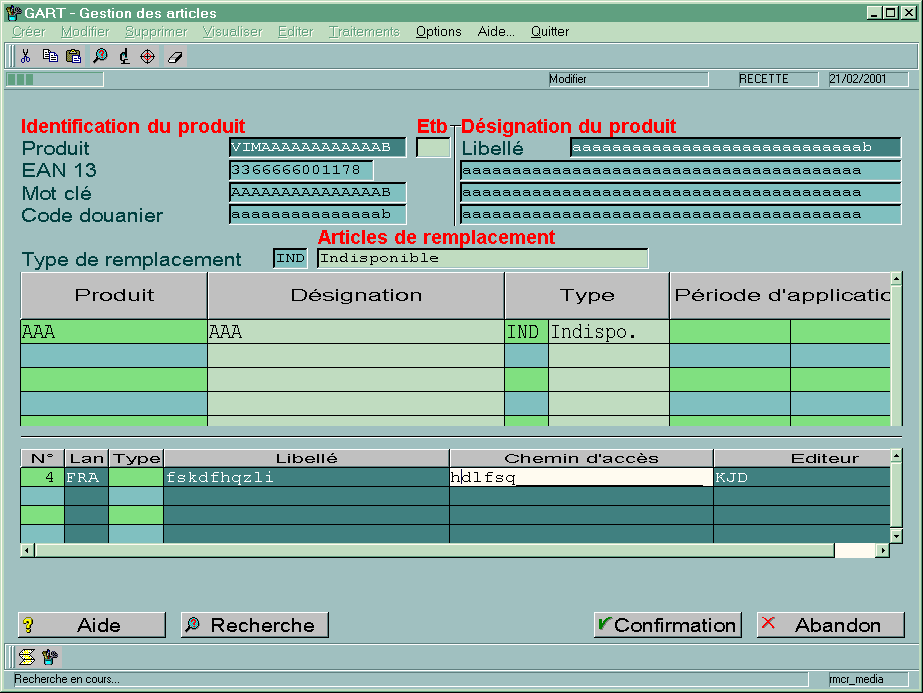
Au niveau de la mise à jour du produit, activez le popup « M.A.J. Banque multimédia » et associer l(es)’image(s) au produit.
Exemple :
| Num | Libellé | Chemin d’accès | Editeur |
| 1 | Cadeau Surprise | ap$photo:cadeau.gif | Iview |
Num : numéro d’image associée. Plusieurs images peuvent en effet être associées à un produit, par exemple pour gérer les images des produits remplaçants ou encore des fiches techniques numérisées.
Libellé : Libellé qui apparaît dans le bandeau de titre de l’image.
Chemin d’accès
On retrouve le répertoire logique déclaré dans le fichier « generix.ini » où sont enregistrées les images (ap$photo) ainsi que le nom du fichier image (cadeau.gif).
Editeur : permet de préciser l’éditeur utilisé pour . visualiser le fichier Multimédia.
Etape n° 4
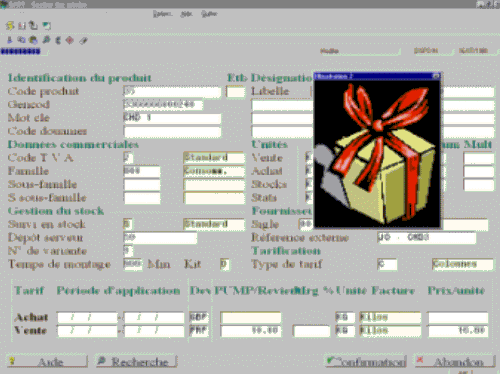
L’image (si une seule y est associée) peut être visualisée par le popup « Visualisation multimédia ». Si plusieurs images y sont associées, l’activation du popup affiche automatiquement la liste des illustrations.
Le déplacement et/ou l’agrandissement de l’image se fait aussi en utilisant la souris.
|
|
Trucs et astuces Il est déconseillé d’utiliser des fichiers GIF incluant des images dynamiques (GIF animés). Par ailleurs, si vous observez un mauvais rafraîchissement de votre écran après la fermeture de votre image, utiliser les touches Ctrl W afin d’y remédier. |
Dans la gestion des produits (GART), on affecte les médias à chaque produit.
Si vous souhaitez réaliser des tests d’affichage d’images (dans les feuilles de style XSL du mode web), il vous faut définir des types de média .
Pour renseigner les différents types, passez par la fonction de gestion des tables (GTTBL). Déclarez la table TME. Puis, par la gestion des fonctions (UFCT), créez la fonction GTTME.
Ensuite, dans GART, le pop-up média permet de renseigner le type de média et le chemin d’accès, la langue, le format.
Les rubriques du catalogue (table RCA)
Dans GTTBL déclarez la table TRU dont le libellé est : « Type de rubriques Web ».
Dans UFCT, déclarez la fonction GTTRU « Gestion des types de rubriques Web ».
Dans GTTRU, renseignez les différents niveaux de rubrique.
Création et gestion des rubriques
Par la fonction WCAT, créez vos rubriques (popup « Rubriques…/listes/gérer »).
Dans la fonction GART, rattachez la ou les rubriques au produit concerné (popup).
Par la fonction WCAT, disposez les différentes rubriques et produits suivant le niveau du catalogue (popup dans « Choix du père »).
Critères de recherche des produits
Tout se fait à partir de la fonction WCAT (Gestion des critères) qui permet de créer les critères de recherche des produits. Modèle de critère permet de les rattacher à un type de produit. Dans le catalogue même, définir le modèle comme ci-dessous.
Personnalisez le paramètre MEDIA (zone N1) pour pouvoir associer des images ou autres aux rubriques.
Nous ne garantissons pas l’utilisation des tous les éditeurs. L’utilisation d’un exécutable (exe) par le paramètre MEDIA est à tester par vos soins.
Exemple de generix.ini
[Editeur_Windows]
; Remarque: @nom_fichier sera remplacé par le fichier à charger lors de l'appel de la commande
Editeur de Base=c:\Program Files\Accessoires\Wordpad.exe @nom_fichier
Editeur Nom Serveur DDE=WinWord
Editeur Chemin=word$exe:winword.exe
Editeur Nom Fenetre=Microsoft Word
Editeur XLS=excel$exe:excel.exe,
Editeur DOC=word$exe:winword.exe,
Editeur WAV=wmp$exe:mplayer2.exe,
Editeur WEB=ap$explo:iexplore.exe,
Editeur PDF=pdf$exe:AcroRd32.exe.
[repertoires]
pdf$exe=C:\Program Files\Adobe\Acrobat 4.0\Reader\
wmp$exe=C:\Program Files\Windows Media Player\
excel$exe=c:\program files\microsoft office\office\
L’extension du fichier, caractérisant le format de l’image, est obligatoire pour connaître l’éditeur à utiliser, de type Internet Explorer.