Fonctionnalités
Caractéristiques des contrats (GCNT_1)
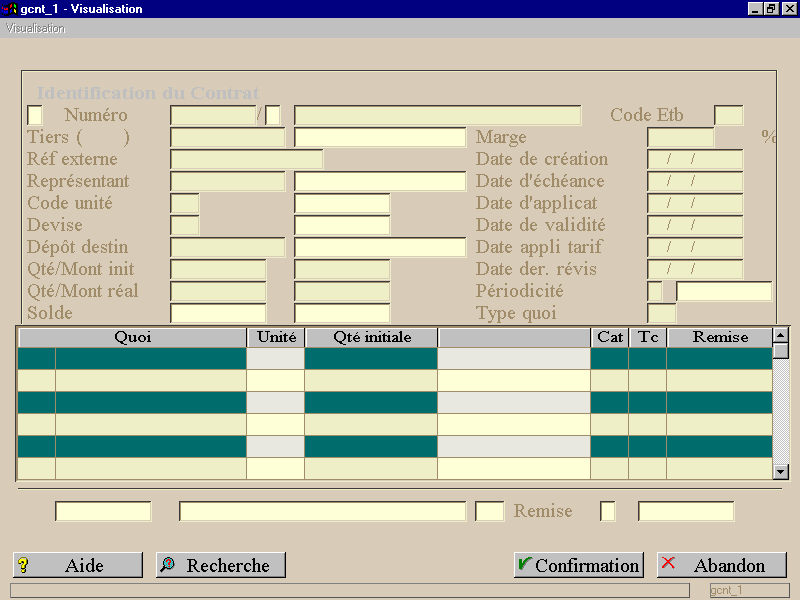
Description technique des champs de cet écran.
Cette fonctionnalité vous permet de mettre à jour les caractéristiques d’un contrat ainsi que des postes (produits) associés au contrat.
Un contrat (table CNT) est composé d’un ou plusieurs postes de contrat. (table CNP).
Un poste de contrat peut posséder une ou plusieurs conditions tarifaires (table CTS).
La table CNP est renseignée avec la condition tarifaire de plus petit numéro dans la base de calcul.
La valeur du code achat/vente est paramétrée au niveau du configurateur fonctionnel (fonction GPEV).
Numéro : de contrat (suivi de son code état).
Tiers : Le type de tiers par défaut est paramétré dans le configurateur fonctionnel (fonction GPEV). S’il n’est pas renseigné à ce niveau, le tiers est de type « FOU » (Fournisseur) si l’on gère un contrat d’achat, ou alors « CLI » (Client) si l’on gère un contrat de vente.
Représentant : du contrat.
Code unité : (table UNI). Les quantités du contrat sont exprimés dans cette unité. Les conditions tarifaires générées à la confirmation de l’écran seront exprimées dans cette unité.
Devise : (table DEV) devise dans laquelle les montants seront affichés, et dans laquelle les conditions tarifaires générées à la confirmation de l’écran seront exprimées.
Dépôt destin : tiers de type DEP (Dépôt).

|
|
| Pour en savoir plus sur le paramétrage des fonctions, consultez la documentation "Le Configurateur Fonctionnel". |
Le dépôt saisi dans l’en-tête du contrat est alors enregistré dans la condition tarifaire. Lorsque le dépôt saisi est un périmètre, les conditions tarifaires sont créées pour chacun des dépôts définis dans le périmètre.
La modification d’un dépôt (ou périmètre) entraîne :
- la suppression de toutes les conditions tarifaires du contrat (après confirmation de l’utilisateur) ;
- la création de nouvelles conditions tarifaires prenant en compte le nouveau dépôt ou périmètre.
Qté/Mont init : la saisie de la quantité initiale de l’entête du contrat est obligatoire si la rubrique « Quantité obligatoire » (écran GPEV_1) est renseignée à ‘O’ (Oui).
|
|
Vous avez la possibilité de personnaliser la saisie des quantités initiales des postes en utilisant le paramètre MAJCNT. |
| Pour en savoir plus sur le paramétrage des fonctions, consultez la documentation "Le Configurateur Fonctionnel". |
Qté/Mont.réal. la quantité commandée est le cumul des quantités commandées pour le contrat.
|
|
Vous avez la possibilité de mettre à jour le montant en utilisant le paramètre MAJMNT sur les fonctions de gestion des événements. |
| Pour en savoir plus sur le paramétrage des fonctions, consultez la documentation "Le Configurateur Fonctionnel". |
Solde : solde quantité initiale par rapport à la quantité réalisée et du solde du montant initial par rapport au montant réalisé.
Date de création : initialisée à la date du jour.
Date d’échéance : date de fin du contrat.
Date d’applicat : si la gestion des conditions tarifaires est effective (paramètre CTSDEP), la date d’application du contrat est reportée dans la date début de la période d’application des conditions tarifaires liées au contrat.
Date de validité : si la gestion des conditions tarifaires est effective (paramètre CTSDEP fonction GPEV), la date de validité du contrat est reportée dans la date fin de la période d’application des conditions tarifaires liées au contrat.
Date appli tarif : la date d’application tarifaire saisie dans l’en-tête du contrat sera proposée dans la commande qui fera référence à ce contrat.
Date der. révis. : cette date indique le dernier traitement de révision de prix effectué pour le contrat.
Périodicité : durée pendant laquelle le contrat peut être considéré comme valable et ne nécessitant donc pas de révision.
Type quoi : il est possible de saisir un type de quoi et une clé de quoi au lieu d’un code produit au niveau des lignes du contrat. Cette fonctionnalité vous permet de saisir un contrat en citant des familles de produit, des sous-familles de produit ou des sous-sous-familles de produit (dépend du type de quoi) à la place de produits.
Le type de quoi de l’en-tête de contrat est indicatif. Il devient la valeur par défaut du type de quoi des postes de contrat.
Gestion des contrats au niveau du poste
Lorsqu'aucun contrat n'est saisi au niveau de l'en-tête de l'événement, une liste apparaît après saisie du code produit, proposant tous les contrats valides pour ce produit. Il s'agit uniquement des contrats ayant un "QUOI" correspondant à un code produit. Les contrats associés à la famille de ce produit, par exemple, ne sont pas pris en compte.
Zones du tableau
Type de quoi: par défaut, le type de quoi est égal au type de quoi saisi sur l’en-tête du contrat.
|
|
Vous avez la possibilité d’initialiser ce champ par défaut en utilisant le paramètre CONTRA. |
| Pour en savoir plus sur le paramétrage des fonctions, consultez la documentation "Le Configurateur Fonctionnel". |
Clé de quoi :
Les saisies du type de quoi et de la clé quoi sont soumises aux contrôles des couples QUI/QUOI autorisés pour un QUI = Contrat.
Pour un type de quoi = 1 (tiers), si le contrat est un contrat d’achat alors le produit doit exister au niveau du catalogue fournisseur.
Pour la gestion des engagements automatiques, la clé du quoi doit exister dans la base produits.
Exemple : pour un type de quoi 502 famille de produit, il faut créer la famille en tant que produit par la fonction GART et mettre à jour son code famille avec la même valeur.
Unité : si le tiers est de type = « FOU » (Contrat d’achat) alors le code unité est celle de l’unité d’achat du produit. Si le tiers est de type = « CLI » (Contrat de vente) alors le code unité est celle de l’unité de vente du produit.
La zone « Quantité », située après la colonne « Quantité initiale », peut prendre le libellé « quantité commandée » ou « quantité livrée ».
QUANTITE COMMANDEE : la quantité commandée est le cumul des quantités commandées pour le produit (plus généralement le Quoi) et le contrat.
QUANTITE LIVREE : la quantité livrée est le cumul des quantités livrées des bons de livraison validés issus de commandes rattachées au contrat.
La mise à jour de la quantité livrée du contrat est paramétrable dans la fonction GPEV. La zone « Mise à jour contrat » de l’écran GPEV_1 doit être positionnée à ‘P’ ou ‘Q’.
Cat : (Catégorie) : la ligne de contrat créée génère une condition tarifaire «Contrat» si la catégorie de remise est saisie.
Remise : ne peut être saisie que si la catégorie a été renseignée.
Les conditions de règlement sont des champs virtuels : mode de règlement (modrgl), délai (delrgl), départ (coddpt, lirdpt), quantième (codqua, lirqua).
Les participations publicitaires sont également gérées sous forme de champs virtuels :
- l’événement publicitaire (champ codepu) apparaît dans le tableau entre la clé du quoi et le code unité. Il doit figurer dans la table des éléments de plan P_PLE . Le code plan est précisé grâce au paramètre CONTRA .
- les dates de début et de fin de l’événement publicitaire (champs datapp1 et datval1) sont obligatoires si l’événement publicitaire est renseigné. Elles sont initialisées avec les dates de début et de fin de l’événement publicitaire (p_pledeb et p_plefin), placées juste après l’événement publicitaire.
- l’unité de la condition tarifaire (champ coduni_cts) , initialisée avec l’unité statistique de l’article correspondant au quoi du poste de contrat, ne peut être modifiée.
|
|
Vous avez la possibilité de personnaliser le mode de gestion des contrats en utilisant le paramètre CONTRA. |
| Pour en savoir plus sur le paramétrage des fonctions, consultez la documentation "Le Configurateur Fonctionnel". |

|
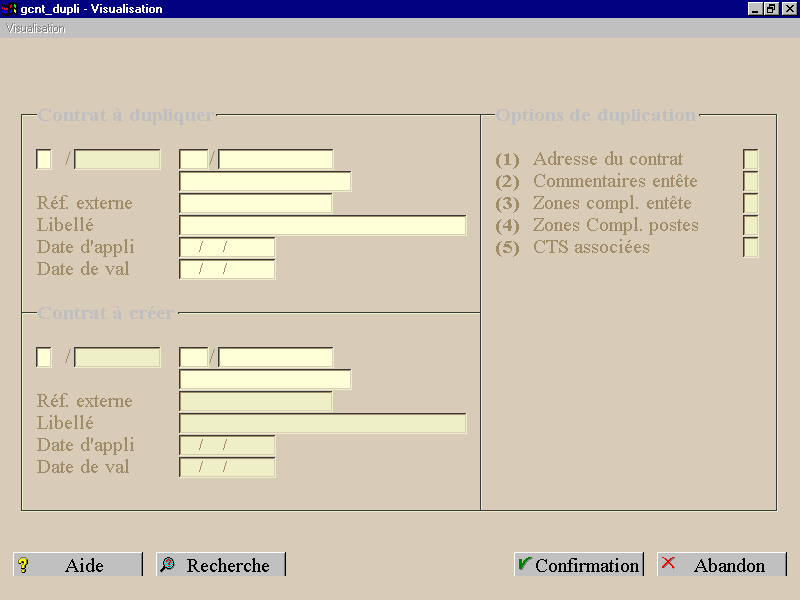
Fonctionnalités accessibles par popup : Commentaires : commentaires de l’en-tête du contrat (écran GCNT_2) Déblocage : déblocage d’un contrat, Postes de contrat s : Détail des CTS : Adresse : Paramétrage des QUI/QUOI : autorisation des couples QUI/QUOI (écran GCTV_6) Duplication des contrats : Qté cde/Qté liv : permet d’afficher en alternance la quantité livrée et la quantité commandée, Formule de révision : associée au contrat (écran GIVA_3). (paramètre FRVQUI). Suivi du contra t (écran GCNT_7 ) Détail du contrat (écran GCNT_4 ) Complément (écran GCNT_3 ) Modif. établissement : Lignes CTS : permet sans quitter la gestion des contrats de pouvoir saisir plusieurs conditions tarifaires pour le même poste (écran GCTV_3). Ce popup est accessible grâce au paramètre CTSCNT. |
Conditions tarifaires différentes pour un même poste de contrat
Le paramètre CTSCNT « Contrat avec CTS multiples », lorsqu’il est positionné sur la fonction de gestion des contrats, permet de rendre accessible, par le popup « Lignes CTS », la saisie des conditions tarifaires en tableau (écranGCTV_3) à partir de la saisie d’un poste de contrat.
Création de poste de contrat
Les informations associées à la condition tarifaire (catégorie de remise, type de remise, montant de la remise) ne peuvent être saisies.
Le popup « Lignes CTS » est accessible sur les champs « Unité » et « Quantité Initiale ».
Il peut être activé manuellement ou alors déclenché automatiquement par un enchaînement d’écran à la fin de la saisie du poste de contrat (voir paramètre CHAP01).
Lors de l’affichage de l’écran GCTV_3 le couple « Qui/Quoi » d’entête est pré-renseigné avec les valeurs issues de la saisie du contrat, ces valeurs ne peuvent être modifiées.
Le Qui est égal au N° de contrat, le Quoi dépend du poste de contrat à partir duquel a été activé le popup « Lignes CTS ».
Lors de la saisie des différentes conditions tarifaires dans les lignes du tableau de GCTV_3, le type et la clé du quoi sont contrôlés à chaque ligne et sont obligatoirement identiques à ceux de l’en-tête.
Pour exemple, on ne peut pas saisir de condition tarifaire sur le produit B alors que l’on est en train de travailler sur le produit A.
Hormis ce contrôle spécifique en présence du paramètre CTSCNT , le comportement de l’écran GCTV_3 reste standard. Une condition tarifaire est enregistrée dans la table CTS pour chaque ligne du tableau saisi.

|
Trucs et astuces Il n’y a pas d’obligation de saisie dans GCTV_3 : l’écran peut être validé même si vous n’avez renseigné aucune condition tarifaire. |
Après avoir confirmé les informations de l’écran GCTV_3, vous revenez au poste de contrat d’origine (écran GCNT_1).
Modification de poste de contrat
Le comportement est identique à celui de la création de poste, à ceci près que lors de l’affichage de l’écran GCTV_3, le tableau de saisie contient les différentes conditions tarifaires issues de la création du poste.
Suppression de poste de contrat
Il n’existe pas d’option de suppression de poste de contrat à proprement parler.
Il s’agit en fait d’une modification particulière et, en ce sens, le comportement est identique à celui décrit dans le paragraphe précédent.
Cependant pour supprimer un poste de contrat, l’utilisateur doit effacer et valider le premier champ (type de quoi) du poste concerné.
En présence du paramètre CTSCNT , les conditions tarifaires rattachées à ce poste sont supprimées simultanément. Il n’y a pas nécessité d’activer l’écran GCTV_3 par popup pour les supprimer une à une.
Visualisation de poste de contrat
Les informations associées à la condition tarifaire et tous les champs des postes du contrat sont en visualisation.
Le popup « Lignes CTS » reste accessible dans les lignes du tableau (accès à l’écran GCTV_3).
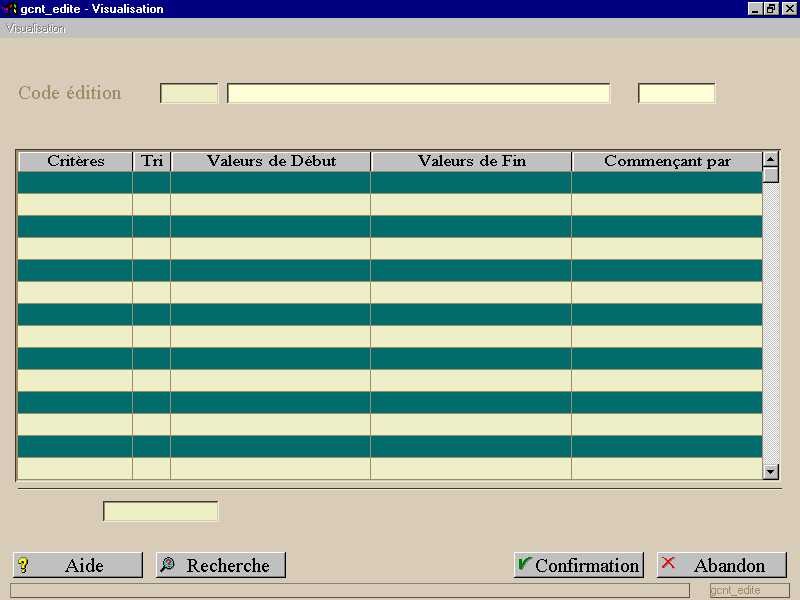
Edition d’un contrat
L’édition des contrats permet d’éditer toutes les conditions tarifaires associées à un poste de contrat.
Commentaires des contrats (GCNT_2)
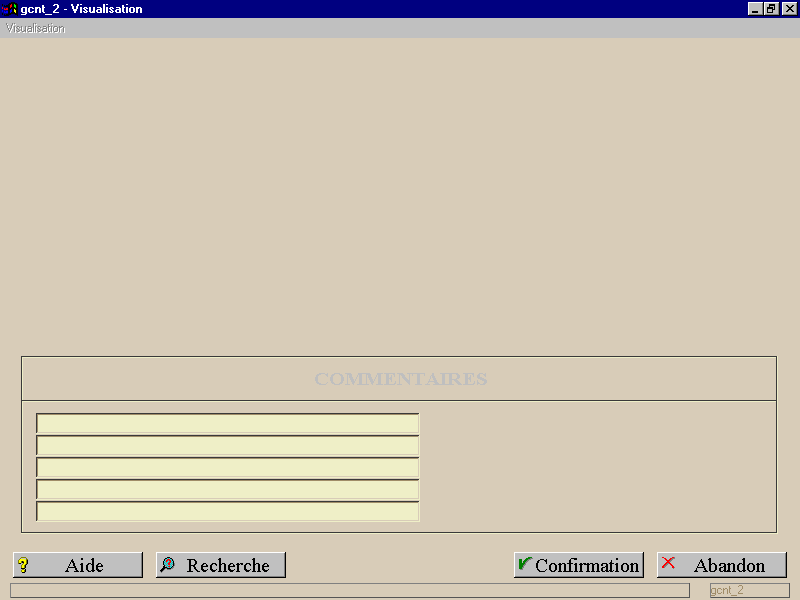
Description technique des champs de cet écran.
Cette fonctionnalité, accessible par popup au niveau de l’en-tête et de chaque poste du contrat (écran gcnt_1)., vous permet d’associer cinq lignes de 40 caractères de commentaires au contrat.
Suivi du contrat (GCNT_7)
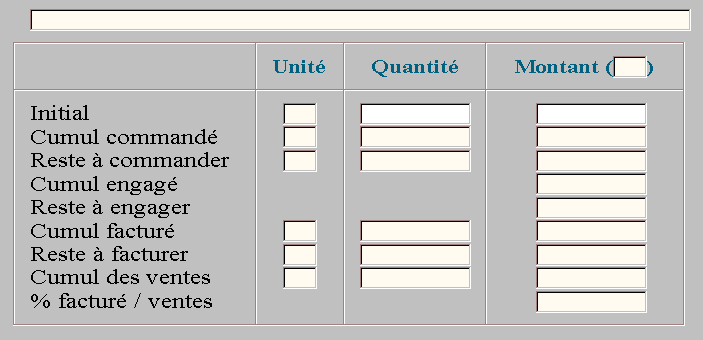
Description technique des champs de cet écran .
Cette fonctionnalité, accessible par le popup « Suivi du contrat » au niveau de l’en-tête et de chaque poste du contrat (écran gcnt_1)., vous permet de suivre la quantité et le montant :
- de l’initial,
- du cumul commandé,
- du reste à commander,
- du cumul engagé, du reste à engager,
- du cumul facturé, du reste à facturer,
- du cumul des ventes,
- du pourcentage facturé par rapport aux ventes.
Seuls le montant initial et la quantité initiale peuvent être modifiés.
Tous les montants sont exprimés dans la devise de l’en-tête du contrat.
L’écran sera accessible au niveau de l’entête et des postes de contrat par le popup « Suivi du contrat ». On ne peut modifier que le montant et la quantité initiale.
En-tête de contrat :
Initial en montant et en quantité : Correspond au total prévu. La quantité totale est exprimée dans l’unité de l’en-tête du contrat. Ces champs existent déjà dans l’écran GCNT_1.
Cumul commandé en montant et en quantité : Correspond au total commandé. La quantité totale est exprimée dans l’unité de l’en-tête du contrat. Les champs sont déjà mis à jour dans la phase de validation/invalidation de commande. Ces champs existent aussi au niveau de l’écran GCNT_1.
Reste à commander en montant et en quantité : Reste à commander = Quantité initiale – Cumul commandé.
Cumul engagé : ce cumul est incrémenté au moment de l’engagement seulement : en validation d’événement, sur une nature d’imputation de type engagement, dans le sens E = engagement (voir paramétrage dans fonction d’imputation analytique par type d’événement GIAE). Le cumul engagé n’est pas mis à jour lors du désengagement.
Reste à engager en montant uniquement : Reste à engager = Quantité initiale – cumul engagé.
Cumul facturé en montant et en quantité: Correspond au total facturé. La quantité totale est exprimée dans l’unité de l’en-tête du contrat. Les champs sont mis à jour dans un premier temps en validation de facture avec le montant HT du poste.
Reste à facturer en montant et en quantité: Reste à facturer = Cumul commandé – Cumul facturé.
Cumul des ventes en montant et en quantité : Non géré sur le niveau en-tête du contrat.
% facturé / ventes : Non géré sur le niveau en-tête de contrat.
Au niveau du poste de contrat :
Initial en montant et en quantité : Correspond au total prévu. La quantité totale est exprimée dans l’unité du poste du contrat. La quantité existe déjà dans GCNT_1.
Cumul commandé en montant et en quantité : Correspond au total commandé. La quantité totale est exprimée dans l’unité du poste du contrat. Les champs sont mis à jour dans la phase de validation/invalidation de commande.
Reste à commander en montant et en quantité : Reste à commander = Quantité initiale – Cumul commandé.
Cumul engagé : ce cumul est incrémenté au moment de l’engagement seulement : en validation d’événement, sur une nature d’imputation de type engagement, dans le sens E = engagement (voir fonction GIAE). Le cumul engagén’est pas mis à jour lors du désengagement.
Reste à engager en montant uniquement : Reste à engager = Quantité initiale – Cumul engagé.
Cumul facturé en quantité et en montant : Correspond au total facturé. La quantité totale est exprimée dans l’unité du poste du contrat. Les champs sont mis à jour dans un premier temps en validation de facture avec le HT du poste.
Reste à facturer en montant et en quantité : Reste à facturer = Cumul commandé – Cumul facturé.
Cumul des ventes en montant et en quantité : Champs issus de la condition tarifaire (CTS) du poste du contrat :
% facturé / ventes : = Cumul montant facturé / Cumul montant des ventes x 100. Exprimé en % pour les montants seulement.
Détail du contrat (GCNT_4)
Description technique des champs de cet écran.
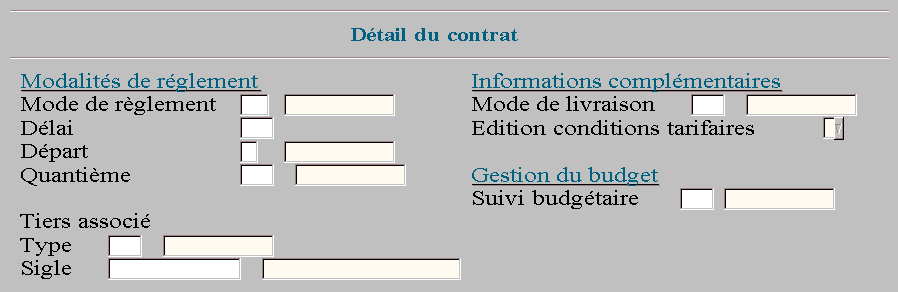
Cette fonctionnalité, accessible par le popup « Détail du contrat » au niveau de l’en-tête du contrat (écran gcnt_1)., vous permet de décrire certaines informations plus détaillées du contrat.

|
Attention Les informations renseignées au niveau du contrat priment sur celles saisies au niveau de la fiche client. Cette règle de priorité s’applique évidemment sur toutes les données du contrat y compris sur les informations relatives aux modalités de règlement. |
Mode de règlement : celui du tiers du contrat par défaut. Le mode de règlement doit être référencé dans la table des modes de règlements (GTMRG).
Conditions de règlement : délai, départ, quantième.
Mode de livraison : lors de la saisie de commande, le mode de livraison saisi au niveau du contrat se substitue au mode de livraison du client.
Edition conditions tarifaires : cet indicateur lancera l’édition des conditions tarifaires du contrat sur la facture issue de la commande relative au contrat.
Tiers associé : un contrat peut être relié à un tiers différent du client pour traiter le cas des tiers intermédiaires. Le type du tiers associé peut être défini par le paramètre TIEASS.
Exemple
Pour la fonction GCNT, l’on définit le paramètre supplémentaire TIEASS avec « CLI ».
Si la zone alphanumérique est renseignée et si le type de tiers associé au contrat n’a pas encore été rempli, le type de tiers associé du contrat prend alors la valeur paramétrée (ici CLI).
Le type de tiers associé au contrat n’est pas saisissable s’il est égal à la valeur alphanumérique du paramètre TIEASS.
Type : l’existence du type de tiers est contrôlée dans la table type de des tiers (tti).
Sigle : l’existence du tiers est contrôlée dans la table des tiers (tie).
Suivi budgétaire (champ p_6sbcod et p_6sblir) : utilisé dans le contrôle budgétaire pour faire le lien entre le budget prévu et les dépenses engagées et réalisées (contrôlé sur la table P_6SB).
Minimum de franco et taux d’escompte : informations alimentées par défaut par les données du tiers associé au contrat.
Elles peuvent être modifiées par l’utilisateur. En création de contrat si l’utilisateur modifie la devise du contrat (zone ramenée par défaut de la fiche tiers), le minimum de franco est automatiquement converti dans la nouvelle devise.
Le minimum franco est exprimé dans la devise du contrat, tout comme le minimum franco au niveau de la fiche tiers est défini par rapport à la devise du tiers.
Le taux d’escompte est automatiquement contrôlé lorsque l’utilisateur la modifie : il ne doit pas être inférieur à une certaine valeur, ou supérieur à une autre valeur.
Si vous avez choisi de contrôler que le montant de la commande est bien supérieur au minimum de franco (paramètre MINCFR), et que la devise de la commande est différente de la devise du client, ACE effectue automatiquement la conversion avant d’effectuer le contrôle sur le minimum de franco.
Ce contrôle porte sur le montant HT de l’intégralité de la commande (toutes lignes cadencées confondues) et non sur le montant TTC.
Zones complémentaires du contrat (GCNT_3)
Description technique des champs de cet écran.
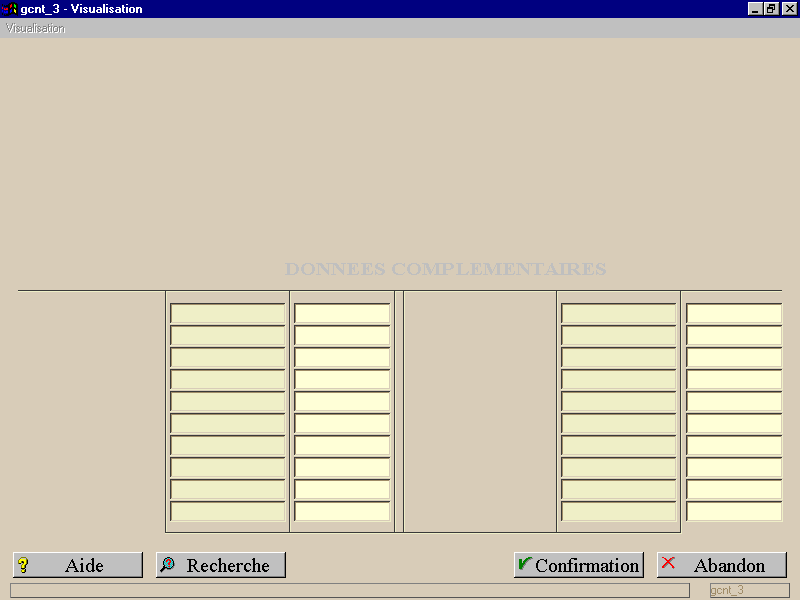
Cette fonctionnalité, accessible par le popup « Complément » au niveau de l’en-tête du contrat (écran gcnt_1), vous permet d’associer vingt zones complémentaires au contrat.
Adresse de chantier du contrat (GCNT_5)
Description technique des champs de cet écran.
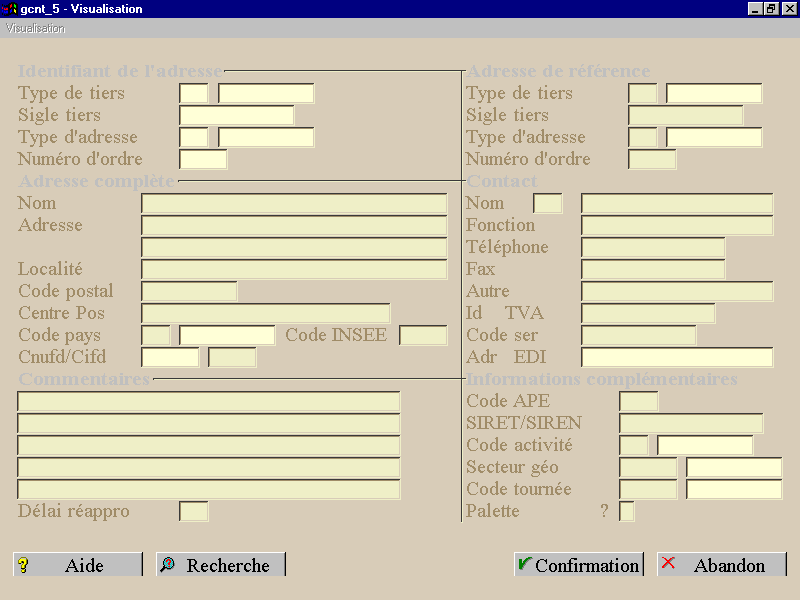
Cette fonctionnalité, accessible par le popup « Adresse » au niveau de l’en-tête du contrat (écran gcnt_1), vous permet d’associer au contrat une adresse de chantier.
Cet écran est composé de trois parties :
- Identifiant de l’adresse,
- Adresse de référence,
- Donnée de l’adresse (adresse complète, contact, commentaires,...).
L’accès à la troisième partie de l’écran n’est obtenu que pour les adresses de références c’est à dire les adresses ayant les deux premières parties de l’écran identiques : identifiant adresse = adresse référence.
L’adresse sera créée de la façon suivante :
- type de tiers = type de tiers du contrat
- sigle adresse = A/V + numéro de contrat
- type d’adresse = CNT
- numéro d’adresse = 1
Par défaut, elle pointera sur l’adresse dont :
- type de tiers = type de tiers du contrat,
- sigle adresse = tiers du contrat,
- type d’adresse = CNT,
- numéro d’adresse = 1.
Mais elle pourra aussi pointer sur tout autre type d’adresse (commerciale, de facturation, …)
Cette adresse peut être saisie au préalable par la fonction GTIE et ne pourra pas être modifiée par la fonction GCNT).
Elle peut néanmoins pointer sur elle-même (adresse de référence) à savoir :
- type de tiers = type de tiers du contrat,
- sigle adresse = achvte + numéro de contrat,
- type d’adresse = CNT,
- numéro d’adresse = 1.
GCNT vous proposera alors la saisie de ses différentes rubriques.
Données complémentaires des postes contrats (GCNT_6)
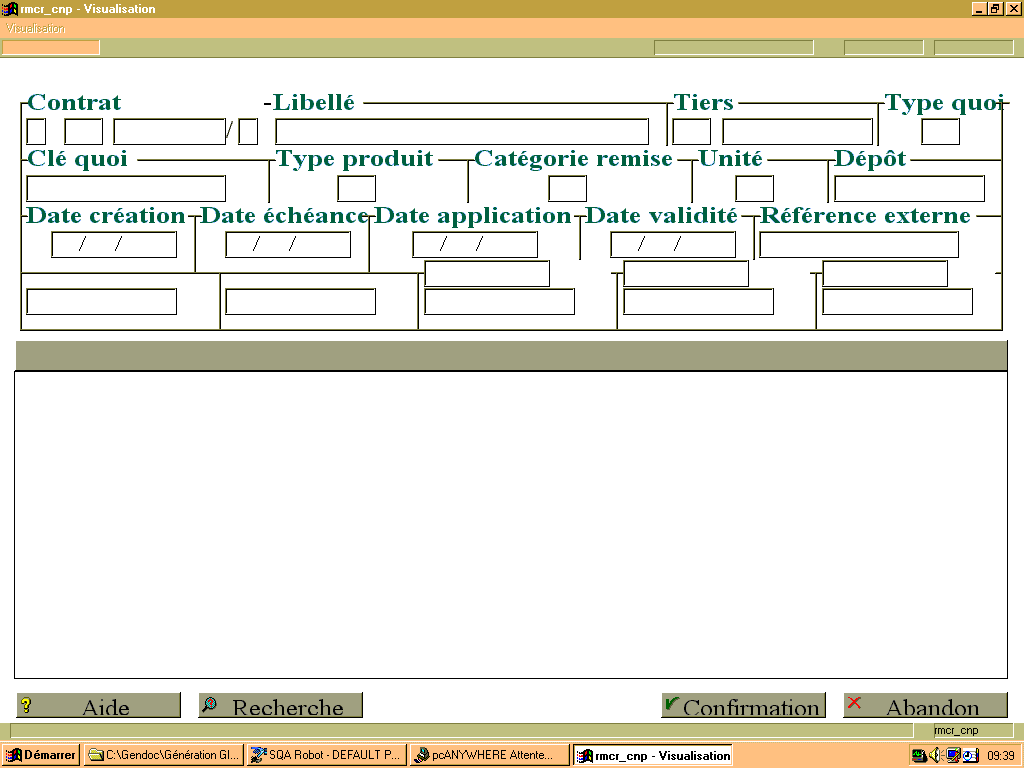
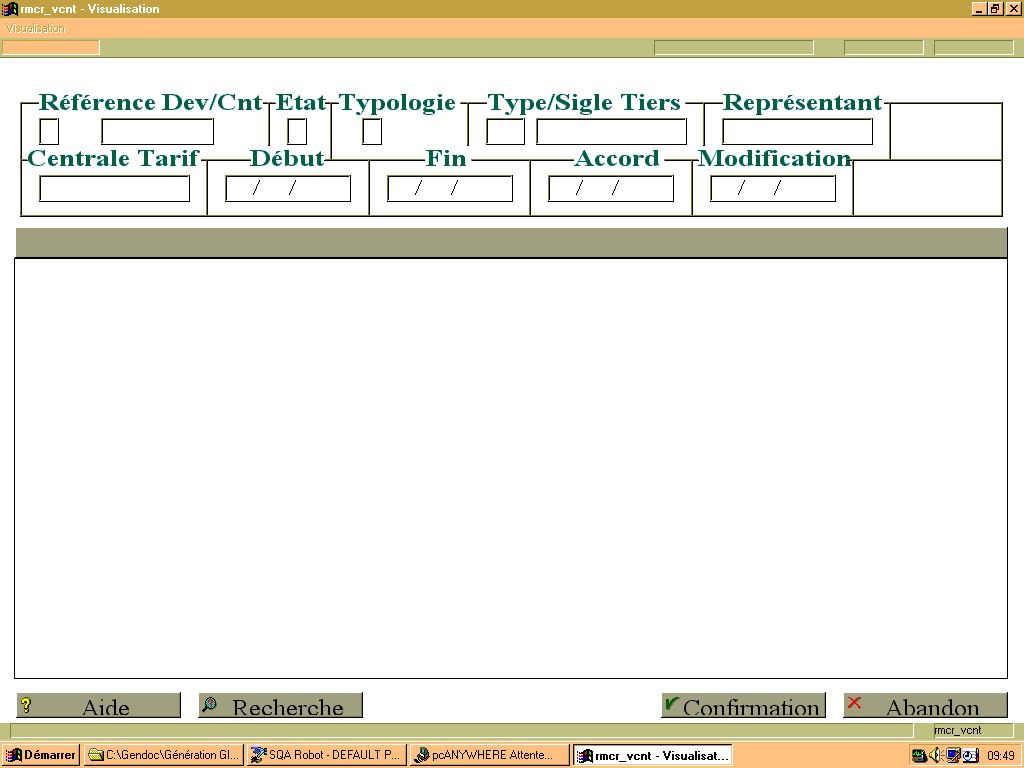
Recherche multi critères sur l’en-tête (RMCR_CNT)
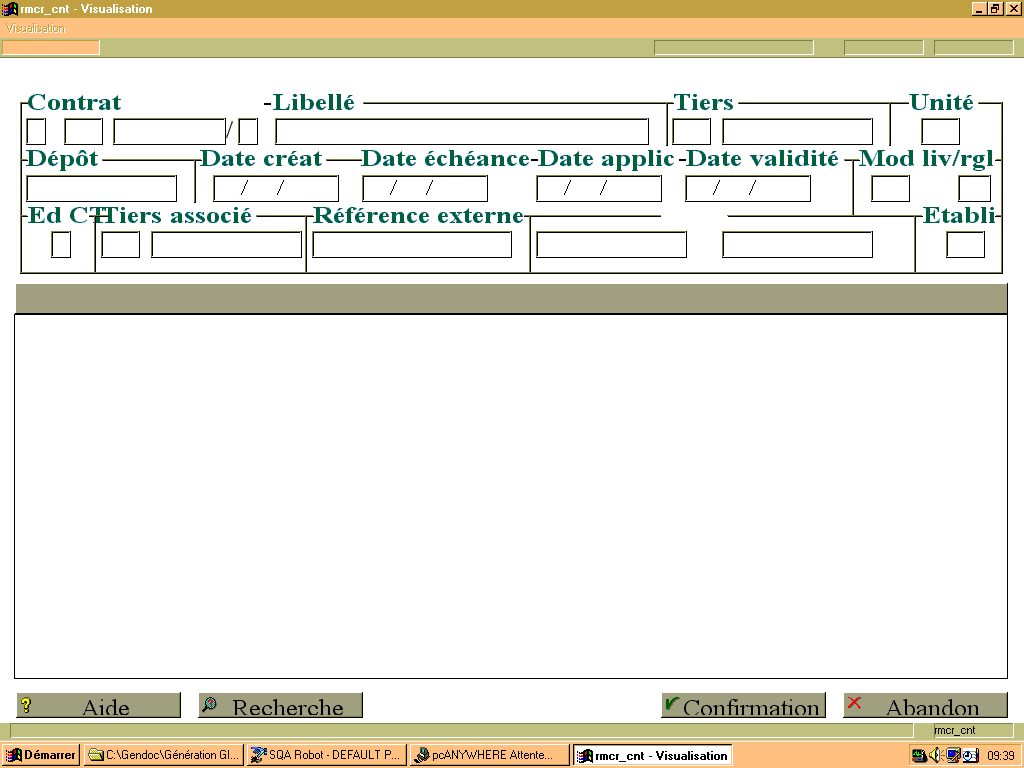
Description technique des champs de cet écran.
Cette fonctionnalité, accessible par Recherche en saisie de numéro de contrat, vous permet de retrouver un ou plusieurs contrats en fonction de plusieurs critères.
- Les premiers caractères du type événement (CNT),
- Les premiers caractères du numéro de contrat,
- Les premiers caractères du libellé du contrat,
- Les premiers caractères du type de tiers (CLI, FOU, etc.),
- Les premiers caractères du sigle tiers,
- Les premiers caractères de l’unité de l’entête du contrat,
- Les premiers caractères du dépôt,
- La date de création,
- La date d’échéance (fin du contrat),
- La date d’application,
- La date de validité,
- Les premiers caractères du mode de livraison,
- Les premiers caractères du mode de règlement,
- L’indicateur d’édition des conditions tarifaires,
- Les premiers caractères du type de tiers associé (CLI, FOU, etc.),
- Les premiers caractères du sigle tiers associé (écran GCNT_4),
- Les premiers caractères de la référence externe du contrat,
- Les premiers caractères des zones complémentaires 1 et 2.
Un nouvel appui sur la touche <Recherche> provoque l’affichage dans la partie basse de la liste des contrats répondant aux critères saisis.
Il vous est ensuite possible de sélectionner l’un des contrats . Les données du contrat sont alors affichées dans la première partie de l’écran pour contrôler le contrat choisi.
Après avoir validé le code du contrat choisi, les informations sont automatiquement reprises dans l’écran initial.