Généralités
Introduction
Un contexte d’action regroupe les règles de gestion nécessaires à la génération d’une action. Il automatise l’enregistrement d’actions dans le planning d’actions (ou planning d’appels).
Pour exemple, une action peut être un envoi de catalogue, un mailing voire un appel au client pour une passation de commande.
-
Définition de contextes spécifiques à un client : propres à chaque contact du tiers,
Ex: La société "KODD ZEDEHN" est appelée :
- le lundi entre 14h et 16h pour les yaourts, Contact = M. Kodd
- le jeudi entre 10h et 12h pour les fromages, Contact = M. Zédehn.
- Définition de contextes entreprise : Ex: tous les clients de la région Ouest sont appelés le lundi.
Les contextes entreprises ne s'appliquent pas à partir du moment ou au moins un contexte spécifique au client est défini.
Un contexte d’action est défini par un couple QUI/QUOI et les informations nécessaires au lancement de l’action. Le contexte s'applique, en effet, à un Qui (Client, donnée du client, famille, …) et pour un Quoi donné (appel concernant telle famille de produits, etc…).
On lui associe généralement un calendrier afin de fixer une périodicité de déclenchement des actions.
Accès
| Menu | Option | Ecran | Fonction différée |
| Gérer | GCXA_2 | ||
|
Créer Modifier Visualiser Supprimer |
GCXA_1 | ||
| Traiter | Générer actions | GCXA_EDIT | GCXAG1 |
| Editer | GCXA_EDIT | GCXAE1 | |

|
Fonctionnalités accessibles par popup dans la plupart des écrans : Créer calendrier : (écran ucal_1) en mode création. Modifier calendrier : (écran ucal_1) en mode modification. Gérer agenda : (écran ucal_2) en mode modification. Suppression du contexte : fonctionnalité active uniquement lorsque l’écran a été appelé de la fonction GTIE ou GOPC. Données complémentaires : saisie des zones paramétrées(option active si le contexte est saisi). Accès à l’écranRMCR_VALZ). Derniers critères : réaffichage des derniers critères saisis en en-tête d’écran (actif si on se trouve sur les champs d’en-tête). Détail du contexte (écran GCXA_1). |
Fonctionnalités
Description d’un contexte d’action (GCXA_1)
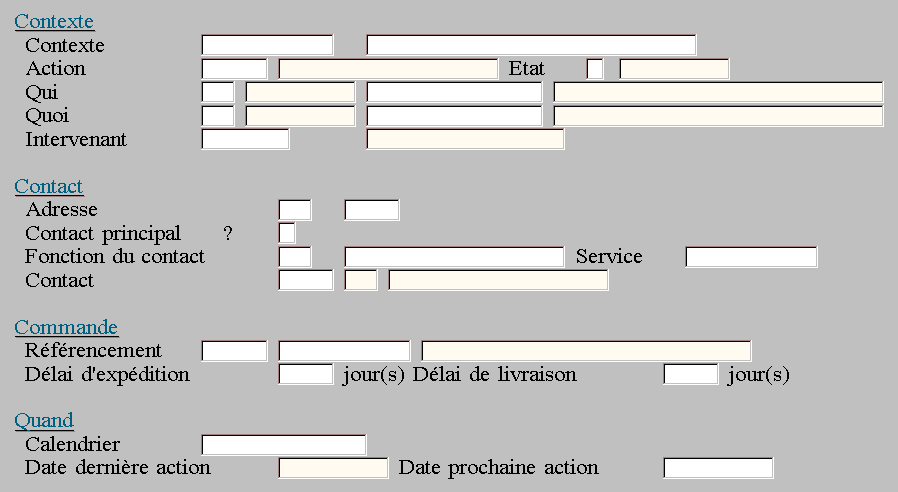
Description technique des champs de cet écran.
Cette fonctionnalité vous permet de décrire un contexte d’action sous forme d’une fiche contexte (table CXA).
Elle est accessible par :
- les menus Créer , Modifier , Visualiser , Supprimer de la fonction GCXA,
- le popup « Détail du contexte » de la fiche opération commerciale (écran GOPC_2 ),
- le popup « Détail du contexte »de la fiche tiers (écran GTIE_1 ),
Action : les actions sont gérées par la fonction GTACF.
Etat : précise l’état de l’action générée (fonction GTETA).
Qui et Quoi :indiquent le couple QUI/QUOI (type et clé) associé au contexte d’action.
Intervenant : indique l’agent ou le poste type qui va intervenir pour cette action (créé par UAGE).
Adresse (type d’adresse et référence de l’adresse) : le type de l’adresse doit être au préalable renseigné via la fonction GTTAD.
Contact principal ? : saisissez un « X » si les actions doivent être générées pour le contact principal.
Une fois le client identifié, l'action est générée pour un ou plusieurs contacts selon les règles de gestion suivantes :
- Si le contexte est associé à un contact, l'action sera générée pour ce contact.
- Si le contexte indique « Contact principal », l'action sera générée :
- pour le contact principal de chaque adresse du tiers,
- ou uniquement pour le contact des adresses de la filière précisée si une filière a été précisée,
- ou uniquement le contact principal de l'adresse précisée.
- Si le contexte indique une fonction particulière pour le contact, les contacts des adresses concernées doivent avoir la même fonction.
Fonction du contact : type d’adresse (fonction GTTAD) et saisie d’un libellé représentant la fonction du contact.
Service : cette information provient de la table des contacts CTC.
Contact (facultatif) : le contact est enregistré via la fonction GTCTC.
Cette information ne doit être saisie que si le type de QUI (GTQUI) est un Client et si l'adresse a été saisie.
Référencement :

|
Il s’agit d’un tiers (défini par la fonction GTIE) dont le type est la valeur renseignée par la paramètre TYPREF (par défaut : REF). |
| Pour en savoir plus sur le paramétrage des fonctions, consultez la documentation "Le Configurateur Fonctionnel". |
Délai d’expédition et Délai de livraison : ces deux zones prévalent sur le calcul du jour d’expédition et de livraison au niveau de la saisie de commande.
Calendrier : le calendrier permet de déterminer une périodicité ou d’établir un ensemble de dates prévues pour effectuer des actions. Les contextes d’action à traiter sont sélectionnés selon la date de prochaine action et éventuellement d'autres critères. Une fois le contexte traité, cette date est automatiquement calculée à partir du calendrier (UCAL) associé au contexte.
Les informations telles que le référencement ou les délais de livraison et d'expédition sont directement affectées au contexte d'appel. De cette manière, il n'y a que le contexte à modifier pour modifier d'un coup toutes les actions concernées.
Description des contextes d ‘actions en tableau (GCXA_2)
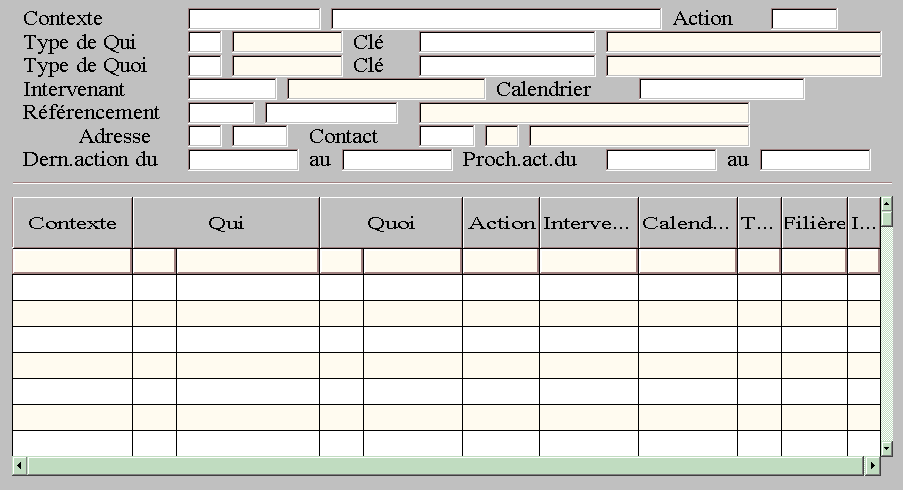
Description technique des champs de cet écran.
Cette fonctionnalité vous permet de mettre à jour les contextes d ‘actions présentés sous la forme de tableau avec la possibilité d’obtenir, par popup, le détail de chacune des lignes.
Elle est accessible par :
- le menu Gérer de la fonction GCXA,
- le popup « Liste des contextes » de la fiche opération commerciale (écran GOPC_2 ),
- le popup « Liste des contextes »de la fiche tiers (écran GTIE_1 ),
Les zones de cet écran sont décrites à l’écran GCXA_1.
La partie haute de l’écran (zones facultatives) permet de filtrer les contextes qui vont apparaître dans le tableau de façon à permettre une modification de masse plus rapide.
Exemple : L'intervenant MOULARD, en congé en Juin, est remplacé par l'intervenant ONIDA.. Il suffit de saisir dans la partie haute du tableau l'intervenant MOULARD pour ne faire apparaître au niveau des lignes de détail que les contextes d'appel liés à l'intervenant MOULARD.
Cette partie de l'écran permet également de visualiser le détail des informations du contexte lorsqu'on se déplace de ligne en ligne. A chaque champ saisi, on doit donc trouver les libellés associés en affichage.
Données complémentaires (RMCR_VALZ)
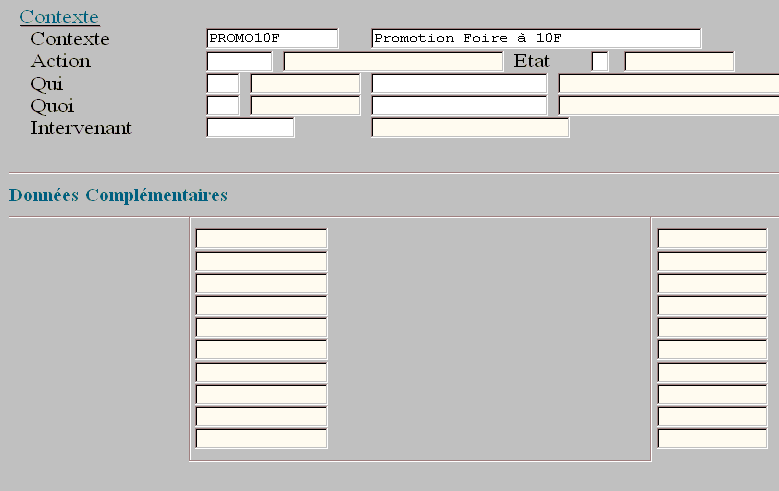
Description technique des champs de cet écran.
Cette fonctionnalité, accessible par le popup « Données complémentaires » à partir d’un contexte d’action ou d’une liste de contextes d’action, vous permet de gérer les zones paramétrées du contexte d’action (table CXA).
Ces zones paramétrées sont codées de la manière suivante : CXAxxx avec xxx valant de 001 à 020. Pour en savoir plus, consultez la documentation de la fonction GTZON.
Editions
Edition des contextes (GCXA_EDIT)
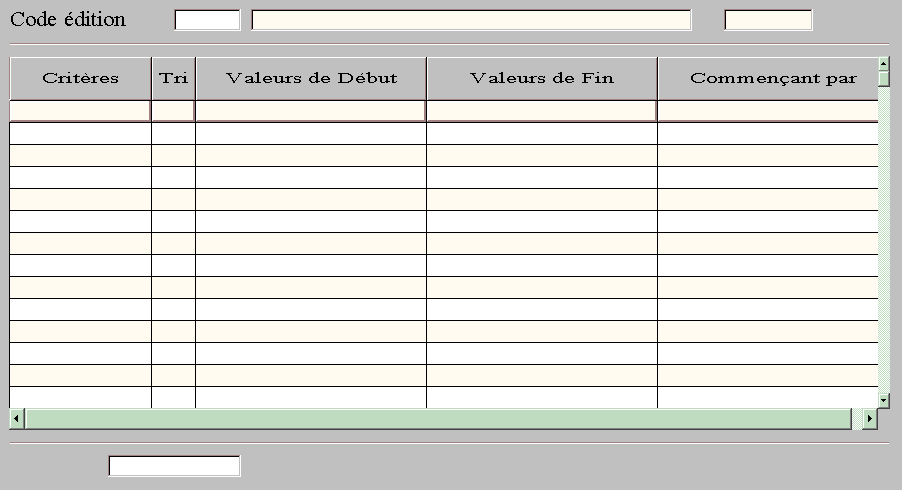
Description technique des champs de cet écran.
Accès : menu « Editer »
| Format |
Maquette

|
|
| Rich Text Format (RTF) | GCXAE1 | |
| Blocs d’édition : | GCXAE1 | |
|
|
Fonctionnalités accessibles par popup à partir de cet écran : Annulations saisie masques, Liste de valeurs. |
Traitements différés
Génération des actions (GCXA_EDIT)
Cette fonctionnalité, qui utilise le même écran que l’édition des contextes d’actions, vous permet de générer les actions (table TIM) déduites des contextes d’action (tables CXA).
Les tiers concernés doivent avoir l’indicateur « Télévente » positionné à O (pour Oui) au niveau des données complémentaires de la fiche tiers (écran GTIE_2).
Accès : menu « Générer actions »
| Format |
Maquette
|
|
| Rich Text Format (RTF) | GCXAG1 | |
| Blocs d’édition : | GCXAG1 | |
|
|
Fonctionnalités accessibles par popup à partir de cet écran : Annulations saisie masques, Liste de valeurs. |
