Des accords de prix (ou contrats) peuvent être passés avec vos clients ou vos fournisseurs. Les contrats ainsi passés avec ces tiers peuvent ensuite être référencés lors de la saisie des commandes.
E6GX
Le contrat permet de matérialiser l’engagement et définit :
Ainsi, lorsqu’un contrat apparaît dans une commande, vous pouvez de manière automatique :
L’intérêt majeur de l’utilisation des accords de prix est le suivi des quantités commandés et réceptionnées par rapport à l’accord. Chaque commande faisant référence à un contrat vient incrémenter la quantité commandée puis reçue.
A la vente, avec vos clients
Un accord de prix est un contrat passé avec un client sur une période donnée. C’est un engagement d’achat d’une quantité déterminée sur une liste de produits ou une famille de produits.
A ces contrats peuvent être rattachées des conditions de prix particulières et chaque client peut disposer de plusieurs contrats.
A l’achat, avec vos fournisseurs
Des accords de prix peuvent être conclus avec les fournisseurs afin de matérialiser des conditions particulières d’achat.
Un accord de prix est un contrat passé avec un fournisseur, ou un groupe de fournisseurs. C’est un engagement d’achat d’une quantité déterminée sur une liste de produits ou de façon globale sur une période précise.
A ces contrats peuvent être rattachées des conditions tarifaires particulières et chaque fournisseur peut disposer de plusieurs contrats.
Un contrat comporte les informations suivantes :
Lorsqu’un contrat est référencé en en-tête de commande, seules les conditions tarifaires définies au contrat sont appliquées.
La quantité et/ou le montant commandé et facturé du contrat sont automatiquement mis à jour à partir de la commande et de la facture. Cette mise à jour est déclenchée grâce au paramétrage des actes de gestion suivants :
Le montant du contrat est mis à jour avec :
Montant du poste par quantité du poste X Prix unitaire remisé du poste.
Le caractère HT/TTC dépend du paramètre TARTTC.
Cas des produits à multi-variantes
Les accords fournisseurs sont communs pour toutes les déclinaisons (quand ils ne concernent pas les promos et/ou prix net). Une condition tarifaire définie au niveau du produit de référence est en effet applicable à l’ensemble des variantes produit associées même si la variante a ses propres tarifs.
Au niveau de la saisie de l’accord, pour laisser suffisamment de souplesse, il vous est possible de saisir une condition tarifaire au niveau du produit de référence, de la variante ou d’une déclinaison (filtre). Le moteur de recherche des conditions tarifaires détermine l’accord le plus favorable pour une variante produit.
| ACCETB | Accès à l’établissement (GESETB) |
| CHGTIE | Changement de tiers lors de la duplication d’un contrat |
| CNTDUP | Duplication de contrats |
| CNTMNT | Mise à jour des contrats avec les montants commandé, facturé, et engagé à partir des événements commerciaux (commande, livraison et facture). |
| CNTQTE | Mise à jour des contrats avec les quantités commandé, facturé, et engagé à partir des événements commerciaux (commande, livraison et facture). |
| CODETA | Contrôle en suppression de contrat sur état des événements |
| CTSLIG | Type de condition tarifaire par défaut |
| ETBCOD | Code établissement à prendre en compte |
| GESCNT | Personnalisation de la gestion des contrats |
| NUMCNT | Mode de recherche du numéro de contrat |
| SIGCNT | Signe des quantités mises à jour dans un contrat |
| TYPREP | Type de représentant par défaut |
APIs utilisées :
La gestion des contrats couvre plusieurs fonctionnalités importantes :
Certaines fonctionnalités ne sont pas prises en compte en version 1.0 ES2 :
Dans les critères de sélection des événements (d’achat ou de vente), vous avez la possibilité d’effectuer une recherche sur le numéro de contrat.
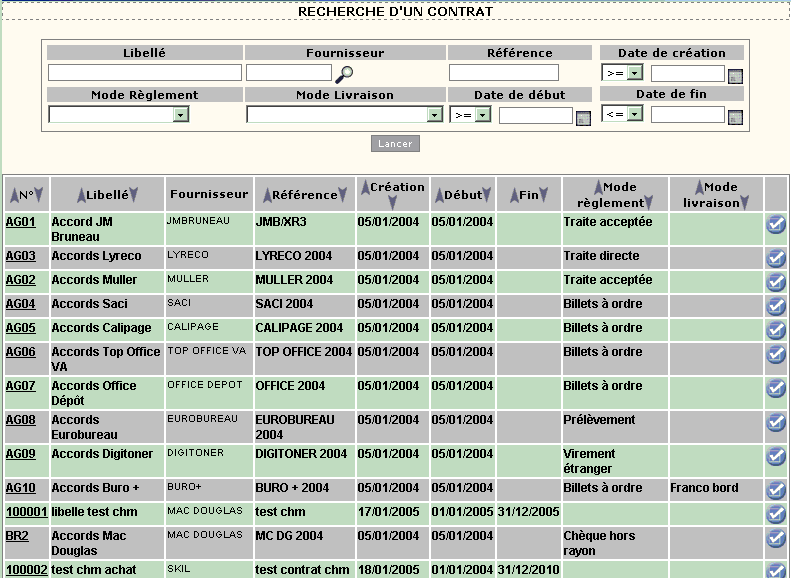
Les critères de recherche d’un contrat :
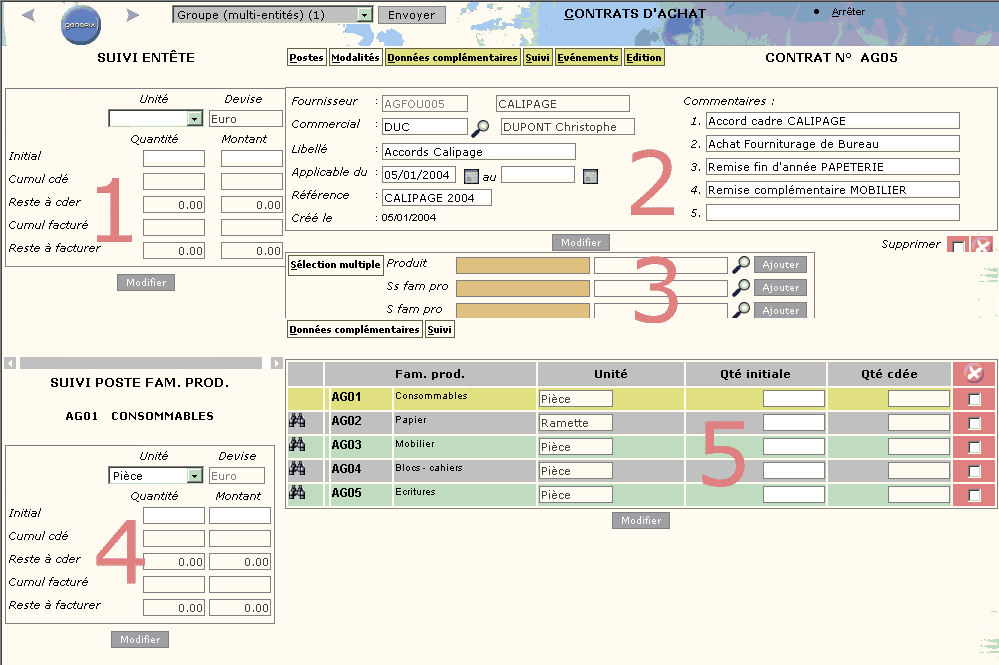
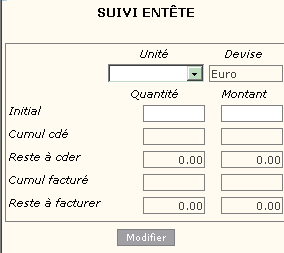
Frame 1 : permet de suivre la quantité et le montant du contrat initial, du cumul commandé et du reste à commander et du cumul facturé et du reste à facturer.
Frame 2 : en-tête du contrat qui décrit les caractéristiques principales du contrat.
Frame 3 : permet de créer les postes du contrat en choisissant les produits ou familles de produits qui figureront dans ce contrat.
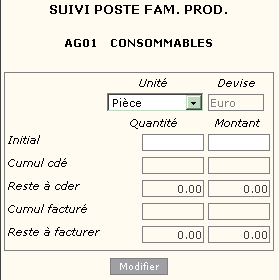
Frame 4 : suivi du poste de contrat sélectionné.
Frame 5 : liste des postes du contrat.
Cette option affichée par défaut dans la frame de gauche correspond également à l’onglet « Suivi » (accessible dans l’en-tête de contrat ou depuis la liste des postes de contrat).
Cette fonctionnalité, accessible au niveau de l’en-tête et de chaque poste du contrat, permet de suivre la quantité et le montant du :
Tous les montants sont exprimés dans la devise de l’en-tête du contrat.
Dans l’en-tête du contrat
Toutes les quantités sont exprimées dans l’unité de l’entête du contrat. Aucune donnée n’est modifiable sauf la quantité et le montant initial, la devise et l’unité. Des listes de valeurs vous permettent de choisir l’unité et la devise.
Dans le poste du contrat
Les quantités sont exprimées dans l’unité du poste du contrat. Les montants sont exprimés dans la devise de l’entête. Aucune donnée n’est modifiable sauf la quantité, le montant initial et l’unité.
Quantité commandée : cumul des quantités commandées pour le contrat et le produit.
Montant commandé : cumul des montants commandés pour le contrat et le produit.
Reste à commander en quantité : quantité initiale – quantité commandée.
Reste à commande en montant : montant initial – montant commandé.
Quantité facturée : cumul des quantités facturées des factures issues de commandes rattachées au contrat et au produit. La mise à jour du montant engagé est effectuée si le paramètre CNTMNT est positionné.
Montant facturé : cumul des montants facturés pour le contrat et le produit.
Reste à facturer en quantité : quantité commandée – quantité facturée.
Reste à facturer en montant : montant commandé – montant facturé.
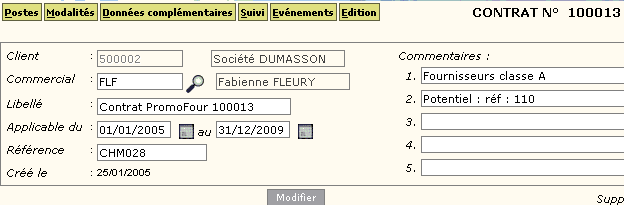
Le numéro de contrat est systématiquement affiché (non modifiable).
Libellé descriptif : Champ modifiable de 30 caractères. Facultatif.
Tiers (Client ou Fournisseur) : l’intitulé du champ est variable, il correspond au type de tiers. Le tiers est généralement de type FOU (Fournisseur) si l’on gère un contrat d’achat, ou alors CLI (Client) si l’on gère un contrat de vente. Le nom du tiers concerné est affiché à la suite.
Commercial : alimenté par défaut par le représentant commercial associé au tiers. La loupe permet d’effectuer une recherche multicritères des représentants. Le type de tiers est précisé par le paramètre TYPREP. Le nom du représentant est affiché.
Période d’application : date de début et de fin du contrat qui sera propagée sur les conditions tarifaires des postes du contrat, uniquement lors de leur création. Facultatif. Lorsque l’utilisateur modifie la période d’application du contrat, elle est propagée sur les conditions tarifaires du contrat. On interdit par un contrôle dans la page la modification de la période d’application si le montant commandé ou la quantité commandé de l’entête sont renseignés afin d’éviter toute incohérence avec les événements qui font référence à ce contrat.
Référence externe : zone de saisie libre permettant de saisir une référence pour le contrat.
Commentaires : saisie de 5 lignes de commentaires de 40 caractères chacune (facultatif).
Contrat créé le : date de création du contrat non modifiable initialisée à la date du jour.
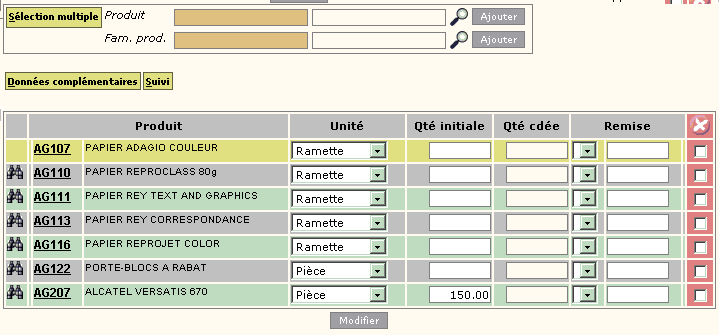
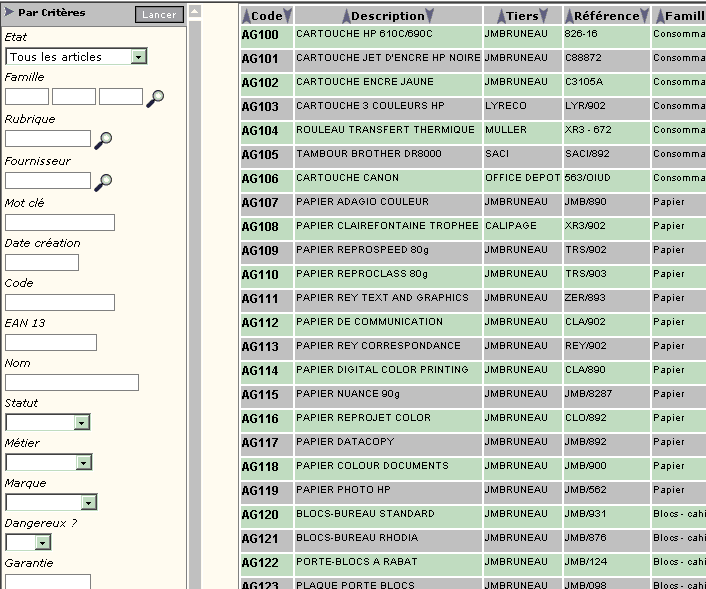
Le premier cadre vous permet de créer les postes du contrat en choisissant les produits ou familles de produits qui figureront dans ce contrat. L’onglet Sélection multiple vous permet de choisir, parmi une liste, les produits faisant partie du contrat.
La création de poste ne peut être effectuée que pour des types de QUOI produits, famille de produits, sous famille de produits, etc.
La liste des postes de contrat est affichée par ordre croissant du numéro d’ordre d’application des couples QUI/QUOI (table CQQ).
A chaque ligne correspond un type de QUOI autorisé.
La recherche d’un produit est la même que pour une prise de commande. Vous pouvez saisir, dans la même zone, une référence externe, ou un code produit ou encore un GENCOD. Deux cas se présentent :
Cette option, proposée par défaut lorsque vous accédez à la synthèse d’un contrat, est également accessible via l’onglet « Postes ».
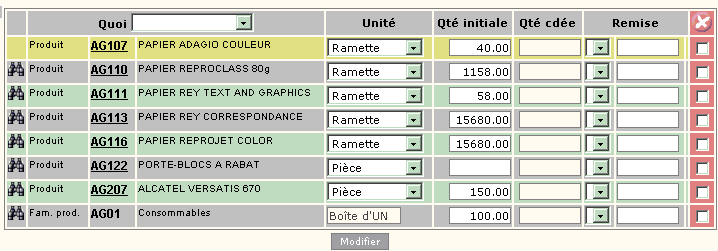
Les postes sont présentés dans un tableau, triés par ordre croissant selon le QUOI (la famille de produit, dans notre exemple). La notion de numéro d’ordre n’existant pas, ils ne peuvent être affichés dans l’ordre de leur création.
Modifier l’une des valeurs de ce tableau met automatiquement à jour la frame de gauche qui présente le détail du poste de contrat sélectionné.
Quoi : cette zone affiche le type de QUOI du poste (famille de produit dans notre exemple) et la clé du quoi. L’intitulé de la colonne QUOI correspond alors au libellé réduit du type de QUOI autorisé. L’association des types QUOI au contrat est réalisé grâce au portail de gestion des conditions tarifaires (voir fonction I_VTAR_F).
S’il n’existe qu’un seul couple « Type de quoi / Clé du quoi » autorisé pour la gestion des contrats, cette zone n’apparaît pas.
Unité : ce champ ne peut pas être modifié si la quantité commandée du poste est renseignée. Une liste de valeurs vous propose par défaut les unités de mesure.
La modification n’entraîne pas de conversion automatique de la quantité initiale.
L’unité est alimentée lors de la création du poste. Si le tiers est un fournisseur (contrat d’achat), alors l’unité correspond à l’unité d’achat du produit. Si le tiers est un client (contrat de vente), alors l’unité est l’unité de vente du produit.
Si le type de quoi ne correspond pas à un produit, l’unité est automatiquement alimentée grâce au paramètre CODUNI.
Qté initiale : la quantité initiale correspond au total prévu. Exprimée dans l’unité du poste du contrat, elle peut être modifiée si la quantité commandée n’est pas renseignée.
Qté cdée : la quantité commandée correspond au cumul des quantités commandées pour le contrat et le produit (ou plus généralement le QUOI).
Remise : cette zone peut être modifiée. Une liste de valeurs vous permet de choisir parmi les catégories de remise (voir fonction I_TBL_F code CRE) associées au type de valeur. Grâce au paramètre GESCNT, il vous est possible d’affecter une catégorie par défaut en création de poste, et/ou de restreindre la liste des catégories de remise aux catégories réellement utilisées dans les contrats.
La valeur de la remise est accessible si une catégorie de remise a été saisie. La valeur est fonction de la catégorie de remise (en pourcentage, en prix net ou en montant).
Icône Loupe : lorsqu’il existe des conditions tarifaires spéciales pour ce poste de contrat, une icône (loupe) vous permet d’obtenir le détail de la condition tarifaire (voir fonctionsI_VCTS_F pour la vente et I_ACTS_F pour l’achat).
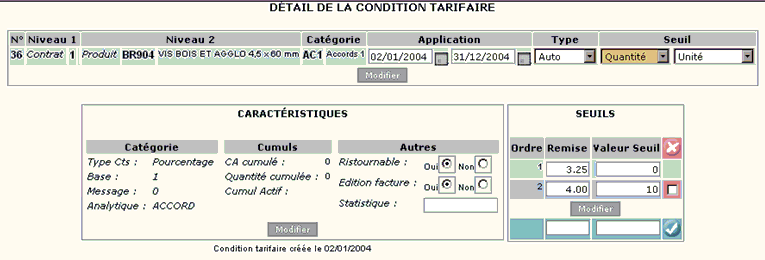
Le détail de la condition tarifaire s’affiche à la place de la liste des postes du contrat. La période d’application est alimentée par défaut avec celle de l’en-tête du contrat lors de la création du poste et n’est pas modifiable.
Il vous est possible de gérer des seuils de remise et de modifier les données de la condition tarifaire (sauf la catégorie).
Case de suppression : la suppression du poste de contrat étant interdite lorsque la quantité commandée est renseignée, cette case à cocher n’apparaît que lorsque la quantité commandée n’est pas renseignée. La suppression du poste de contrat entraîne la suppression des conditions tarifaires associées.
Cet onglet vous permet de gérer les modalités de livraison et de règlement (informations facultatives). Les conditions de règlement ou de livraison interviennent notamment au moment de la commande pour alimenter par défaut les caractéristiques de la commande en cours de saisie.
Ces informations peuvent être initialisées avec celles du tiers associé au contrat (voir paramètre GESCNT).
Lorsqu’une commande associée à un contrat est créée, et lorsqu’au moins une des données de règlement est renseignée dans le contrat, l’ensemble des données de règlement est propagé vers la commande. Si le mode de livraison est renseigné dans le contrat, il est également propagé vers la commande.
Mode : mode livraison à choisir dans la liste de valeurs (voir fonction I_TBL_F).
Edition de conditions : permet de définir si vous souhaitez que les conditions tarifaires apparaissent sur la facture.
Mode : mode de règlement à choisir dans la liste de valeurs (voir fonction I_TBL_F code MRG).
Délai (jours) : nombre de jours de décalage. Exemples : 30, 60,…
Départ : une liste de valeurs vous permet de choisir le mode de départ (voir fonction I_TBL_F). Exemples : fin de mois date de facture, fin de mois date de livraison, date figée, décade, quinzaine,…
Quantième : représente le décalage de la date après application du délai et du code départ. La liste propose des valeurs disponibles en fonction du mode de règlement et du départ (voir fonction I_TBL_F code QUA).
Taux d’escompte : taux d’escompte.
Cette option est accessible par l’onglet « Données complémentaires » depuis la liste des postes de contrats ou depuis l’en-tête de contrat. Le résultat est affiché en bas dans la frame de gauche.
Cette fonctionnalité permet d’associer 20 données complémentaires sur l’en-tête ou sur chaque poste de contrat. Les données complémentaires sont affichées les unes sous les autres.
On peut gérer des données complémentaires différentes au niveau de l’en-tête et des postes, à l’achat comme à la vente (voir fonction I_TBL_F, codes ZON et RZO).
Cette fonctionnalité fournit la liste des événements commerciaux faisant référence au contrat. La présentation est presque la même que pour la liste des événements sélectionnés dans la page d’accueil : les boutons de création, duplication, génération, visualisation du détail et édition ne sont pas affichés.
En cliquant sur le numéro d’événement, vous accédez directement au détail de l’événement commercial. Si l’état de l’événement est « En cours de création », alors l’événement peut être modifié. Sinon, l’opération est impossible.
L’édition d’une liste de contrats est accessible depuis la liste des événements commerciaux sélectionnés, grâce au bouton « Editer » accessible dans l’intitulé du tableau des contrats.
Les critères proposés sont :
L’écran lanceur web propose la liste des lanceurs paramétrés qui existent sur la cible. S’il n’en existe pas alors on propose à l’utilisateur d’en créer un.
La duplication d’un contrat est accessible depuis la liste des contrats affichée dans le portail des achats I_ACHAT_F ou des ventes I_VTE_F. Un bouton est en effet accessible directement dans l’intitulé du tableau « Contrats ».
L’écran de duplication s’affiche, en bas et en droite, dans un écran structuré comme le détail d’un contrat.
Il vous faut tout d’abord saisir le numéro de contrat à dupliquer. Une recherche multicritères vous permet de choisir le contrat à dupliquer (icône Loupe).
Par défaut, le contrat à créer reprend les informations du contrat à dupliquer (référence externe, libellé, date de début et de fin d’application, tiers).
Pour le contrat à créer, seul le tiers est obligatoire. Le numéro de contrat est facultatif car il peut être calculé automatiquement à partir du compteur des contrats (défini par le paramètre CODCPT ou, à défaut, composé du code achat/Vente et du type de contrat).
Une fois la duplication confirmée, le détail du nouveau contrat est affiché dans la même fenêtre que la duplication.
Par défaut, les données complémentaires de l’en-tête et du poste de contrat ainsi que les conditions tarifaires sont automatiquement dupliquées.
Le paramètre CNTDUP permet de personnaliser la duplication des contrats. Il vous est possible non seulement de modifier les informations par défaut à dupliquer mais aussi de préciser si l’utilisateur est autorisé à changer ces options dans la page.
L’intitulé du champ « Tiers » est variable selon que le type de contrat : à l’achat (fournisseur) ou à la vente (client).
Le tiers du contrat à créer peut être modifié si le paramètre CHGTIE est positionné. Sinon, le contrat est créé avec le tiers du contrat à dupliquer.
Le nouveau contrat peut bénéficier des informations du nouveau tiers (mode de règlement, mode de livraison, délai de règlement, départ, quantième, taux d’escompte et code devise) lorsque le paramètre GESCNT (N5 = 1) est positionné.
La suppression du contrat est réalisée à la demande et de manière unitaire, à partir de l’en-tête du contrat. Il suffit de cocher une case puis de confirmer la suppression. Cette action entraîne la suppression de :
Si la suppression est refusée, un message d’erreur s’affiche. Sinon le détail du contrat disparaît et est remplacé par une fenêtre comportant la mention : « La suppression du contrat N°XXXXXXXXX a été réalisée avec succès. ».
Un contrat peut être supprimé si son état est identique à l’état défini au niveau du paramétrage de l’événement (voir écran GPEV_1).
Lors de la suppression d'un contrat, il est possible de contrôler qu'aucune commande dans un état donné n’est rattachée à ce contrat. Ce contrôle est effectué grâce au paramètreCODETA.
La suppression du contrat est impossible si la quantité commandée est renseignée sur au moins l’un des postes du contrat.