Réception standard
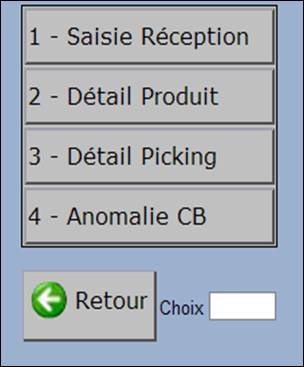
Mode proposé par défaut dans SCE mobile, cette fonctionnalité vous permet d’effectuer toutes les opérations relatives à la réception standard de marchandise. Elle propose les 4 fonctions principales suivantes :
Saisir une réception
Il s’agit d’enregistrer une réception simple de marchandise. Toutefois, selon le contexte de la réception, le mode de gestion des produits (avec rangement sur support ou non par exemple) et le paramétrage défini pour les réceptions logistiques, l’enchaînement des actions décrites ci-après peut varier.
Pour rappel, vous avez la possibilité de revenir en arrière à chaque étape, en cliquant sur le bouton Retour.
Etape 1 : écran d’accueil
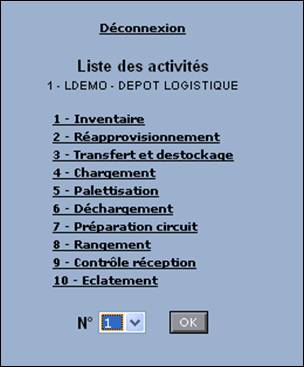
Connectez-vous à l’application SCE mobile. L’écran suivant s’affiche :
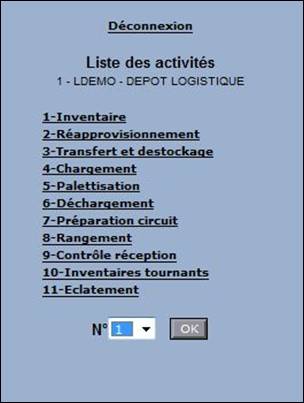
Cliquez sur l’entrée de menu Contrôle réception.
Etape 2 : choix du menu de réception
L’écran suivant s’affiche :
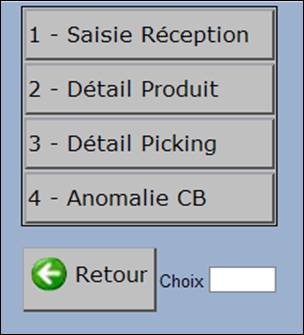
Choisissez l’option 1 – Saisie Réception.
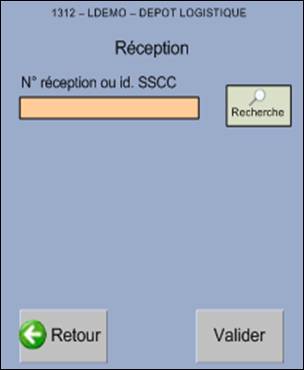
Etape 3 : scan de la réception
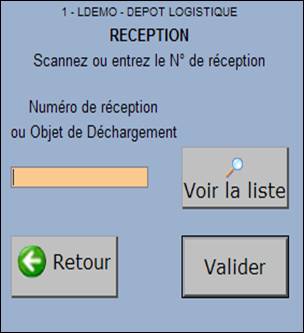
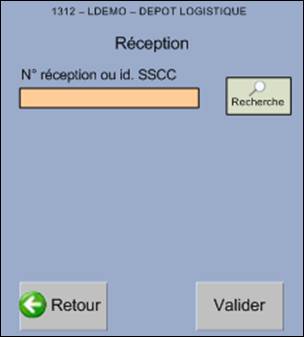
L’écran suivant s’affiche :
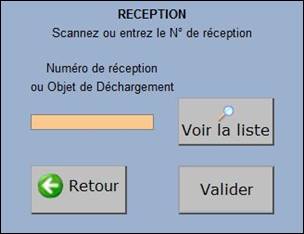
Dans la zone Numéro de réception ou Objet de Déchargement, indiquez obligatoirement (au choix) :
- Le numéro de la réception à laquelle vous procédez, soit en le saisissant manuellement soit en recherchant la réception à partir d’une liste d’aide accessible en cliquant sur le bouton Voir liste ;
- L’identifiant SSCC de la palette à réceptionner, en saisissant manuellement son numéro ou en scannant l’étiquette correspondante ;
- Le numéro du quai de réception. Dans ce cas, le programme affiche la liste des réceptions prévues sur ce quai. Sélectionnez la réception concernée.
Si un contrôle de réception était déjà en cours et si la gestion des objets de déchargement est active dans l’entrepôt, seul un objet de déchargement de la réception courante peut être scanné.
Attention !
La réception doit être connue et créée dans le système. Le numéro d’identifiant doit correspondre à un objet conteneur ou un objet de stock. Dans les deux cas, l’objet doit avoir un numéro de réception associé, sinon il sera impossible de le réceptionner.
Cliquez sur Valider.
Etape 4 : récapitulatif de la réception
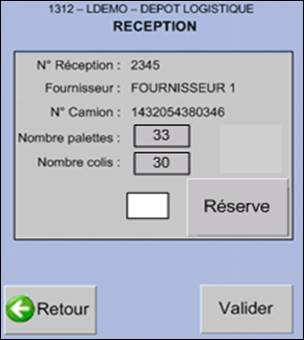
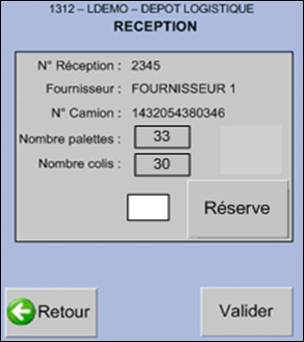
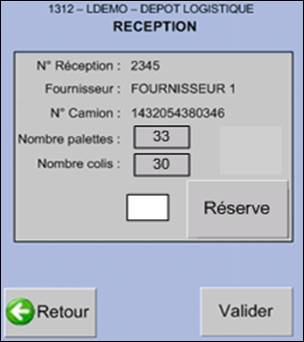
L’écran suivant s’affiche :
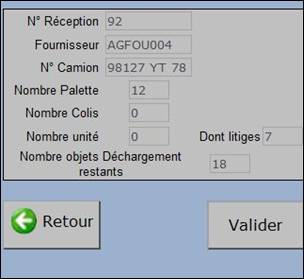
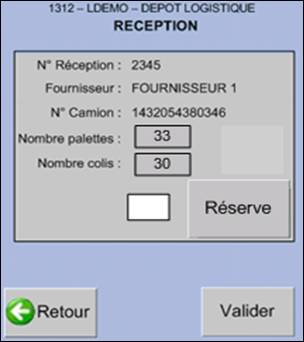
Il s’agit d’un récapitulatif des informations principales de la réception choisie. A ce stade, la réception est passée au statut Contrôle en cours et la mission de réception est prise. Vous pouvez consulter les informations suivantes :
N° Réception : numéro de la réception à laquelle on procède.
Fournisseur : sigle du fournisseur de la réception de marchandise.
N° Camion : numéro du camion du transporteur affecté au rendez-vous. Si un numéro de container existe pour cette réception, il est alors affiché à la place du numéro de camion.
Nombre contenants : nombre de contenants (colis, palettes) attendus à la réception. Cette zone affiche la liste de tous les contenants obligatoires en saisie du rendez-vous. Ici les quantités déclarées sont les quantités comptées enpremière réception.
Dont litiges : quantité totale en litige pour les contenants obligatoires c’est-à-dire les quantités déclarées en réception transporteur (= nombre de contenants obligatoires avec réserve).
Nombre objets Déchargement restant : nombre total d’objets de déchargement de la réception courante non terminés.
Cliquez sur Valider.
Etape 5 : comptage détail
Il s’agit de l’écran principal de saisie de la réception :
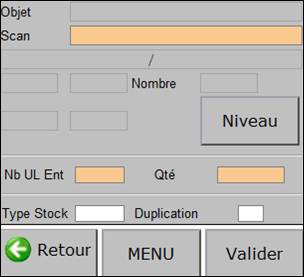
Il s’agit de l’écran principal du contrôle de réception car il vous permet d’effectuer le comptage des produits réceptionnés. Vous devez déclarer ici les quantités réelles comptées lors de la réception. Par la même occasion, vous avez la possibilité de modifier le plan de palettisation, si nécessaire.
A partir de cette étape, vous pouvez à tout moment cliquer sur le bouton MENU pour exécuter les actions suivantes, selon le contexte et l’état de la réception à cet instant :
- Effectuer un rapprochement partiel
- Déclarer la fin d’un objet de chargement
- Déclarer une anomalie de code à barres
- Modifier le plan de palettisation
Attention !
Le bouton MENU n’est pas actif tant que vous n’avez pas scanné l’objet à réceptionner.
Scan (obligatoire) : saisissez l’objet réceptionné.
- Le code à barres EAN du produit réceptionné (mode déclaratif) avec possibilité de saisir les GENCOD déclarés pour un fournisseur ;
- Le code à barres EAN 128 qui contient un identifiant 00 (cas d’un SSCC) ou d’un identifiant 01 (EAN 13 ou 14) ;
- Un numéro SSCC (18 caractères ou EAN128 code 00) inconnu du système ;
- Le code d’un produit réceptionné (mode à l’étiquette) ;
- L’identifiant d’un objet de déchargement ;
- L’identifiant d’un objet de réception.
Le système vérifie alors que le produit saisi est bien référencé par le fournisseur, le code à barres scanné est connu et que le produit fait bien partie des entrées attendues affectées à la réception.
Attention !
Vous avez scanné un SSCC inconnu du système (SSCC du fournisseur par exemple). Saisissez un produit et les quantités associées. Le système, à la place d’attribuer un nouveau numéro de SSCC, reprend le numéro de SSCC du fournisseur pour créer l’objet.
Si tout est correct, SCE mobile affiche les informations suivantes :
UL inf : libellé de l’unité logistique inférieure.
PCB UL inf : nombre d’unités du produit dans l’unité logistique inférieure (modifiable).
Nb : nombre d’unités logistiques inférieures.
UL sup : libellé de l’unité logistique supérieure de stockage.
PCB UL sup : nombre d’unités du produit dans l’unité logistique de stockage.
Il est calculé de la façon suivante : UL inf. x Nb Ul inf.
Niveau : par défaut, le système affiche les deux niveaux les plus hauts du plan de palettisation. Vous pouvez néanmoins changer le niveau de palettisation en cliquant sur ce bouton. Vous pouvez alors faire défiler le plan de palettisation du plus grand niveau au plus petit.
Exemple :
Soit un plan de palettisation composé de : palette, carton et unité. Le système affiche la palette et le carton.
- Au premier clic sur le bouton Niveau, le système affiche le carton et l’unité.
- Au second clic sur le bouton Niveau, le système affiche unité et blanc.
- Au troisième clic, le système affiche la palette et le carton.
Le niveau de saisie est celui indiqué par la flèche.
Nb UL Ent (obligatoire) : indiquez le nombre d’unités logistiques d’entrée.
Qté (obligatoire) : quantité d’unités logistiques calculée automatiquement par le système (= Nb UL Ent x Qté/UL d’entrée). Modifiez éventuellement le nombre d’unités logistiques d’entrée en réception si le nombre indiqué par défaut ne convient pas.
Type Stock : indiquez le type de stock concerné (casse, litiges, etc.).
Exemple :
Vous avez scanné l’EAN du carton CA01. Le CA01 est un carton de 20 unités. Sur une palette PA01, sont palettisés 4 cartons CA01 : sur une palette PA 01, il y a 80 unités. Ceci est le plan de palettisation du produit.
Vous indiquez quelle est l’unité logistique d’entrée, le nombre d’unités logistiques d’entrée en réception : ici 3 cartons de 20 unités soit 60 unités (quantité calculée par le système). Vous corrigez la quantité et saisissez 58 unités puis indiquez un type de stock « Casse » : 2 unités du produit dans un carton CA01 sont cassées. Le système crée alors 2 objets : 1 objet PA01 contenant 58 unités et un objet PA01 contenant 2 unités avec une nature de stock correspondant au litige « Casse ».
Duplication : indiquez si oui (valeur 1) ou non (valeur 0) vous souhaitez dupliquer l’objet en cours de réception.
Cliquez sur le bouton Valider pour enregistrer votre saisie et réceptionner un autre produit.
Attention !
Si le paramètre contrôlant le dépassement des quantités d’entrées attendues est actif (fonction LTEA), le système est susceptible de bloquer la validation.
Si tout est correct, l’objet de réception est créé pour le produit courant et est adressé. Selon le contexte de la réception, le mode de gestion des produits (avec rangement sur support ou non, par exemple) et le paramétrage défini pour les réceptions logistiques, vous avez alors de multiples possibilités à partir de cette étape :
- Ranger le produit courant sur support
- Déclarer une palette homogène/hétérogène
- Imprimer l’étiquette de l’objet de réception
- Dupliquer l’objet réceptionné
- Sélectionner une ligne d’entrée attendue
- Effectuer un rapprochement partiel
- Déclarer la fin de l’objet de chargement
- Déclarer une anomalie de code à barres
- Modifier le plan de palettisation
Les écrans s’enchaîneront automatiquement selon le paramétrage mis en place dans votre entreprise. Continuez la réception des produits.
Etape 6 : saisie des lots
Pour les produits suivis par lot, l’écran suivant s’affiche juste après validation du comptage :
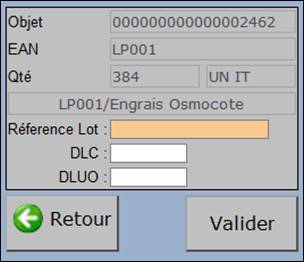
Il récapitule les informations suivantes :
Objet : identifiant de l’objet en cours de réception.
EAN : code produit ou EAN concerné.
Qté : quantité de l’objet exprimée en unités.
Contenant : type et code contenant de niveau 1.
Code produit/Nom produit : code et nom du produit.
Vous avez la possibilité de retourner à l’écran précédent en cliquant sur Retour. Vous revenez alors à l’étape de comptage détail et aucun lot n’est dans ce cas créé.
Référence lot (obligatoire) : saisissez la référence du lot concerné pour le produit courant. Il est possible de scanner un code à barres EAN128 qui contient un identifiant 10. Si la référence lot existe déjà pour le produit, les valeurs DLC et DLUO sont affichées et non modifiables Si le lot saisi n’existe pas, il est automatiquement créé par le système.
DLC : saisissez la date limite de consommation du produit. Elle doit être valide. Il est possible de scanner un code à barres EAN128 qui contient un identifiant 17.
DLUO : indiquez la date limite d’utilisation optimale du produit. Elle doit être valide. Il est possible de scanner un code à barres EAN128 qui contient un identifiant 15.
Cliquez sur Valider. Après validation, un lot avec un numéro généré automatiquement est créé.
Etape 7 : adressage
Attention !
L’adressage se fait uniquement sur paramétrage de la fonction LTEA (option Adressage RF).
Cette étape, transparente pour les utilisateurs, exécute pour chaque objet créé un adressage standard dès la création d’un objet de stock, suite à la validation du comptage détail ou à une duplication d’un objet de réception. Ce traitement doit être terminé avant le lancement de l’édition.
En cas de modification d’un objet réceptionné et si le mouvement de transfert n’est pas encore validé, celui-ci est supprimé et un autre adressage est effectué.
Etape 8 : transfert d’un objet contrôlé
Attention !
Le transfert se fait uniquement sur paramétrage de la fonction LTEA (option Rangement en RF).
Cette étape consiste à faire un rangement déclaratif. Affichant le picking du produit réceptionné, vous pouvez scanner une adresse de dépose ; cette adresse pouvant être la clé de contrôle. Elle est proposée suite à la validation ducomptage détail (mais avant l’édition d’étiquettes). L’écran suivant s’affiche :
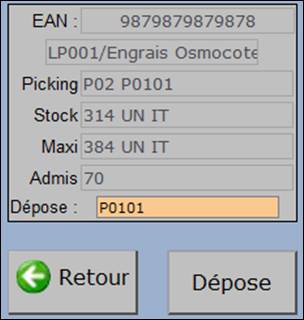
Dans la zone Dépose, scannez obligatoirement soit l’adresse du picking, soit une autre adresse de dépose. Un adressage est lancé pour l’adresse saisie. Si un mouvement de transfert existe pour cet objet, il est supprimé.
Cliquez sur Dépose pour valider le mouvement de dépose de l’objet.
Etape 9 : rapprochement
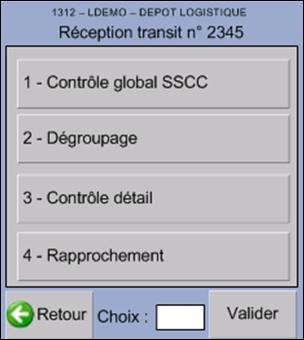
Lorsque la réception est terminée, cliquez sur le bouton MENU. Cliquez sur l’option 1 – Rapprochement. L’écran affiche alors la liste de tous les produits déjà comptés lors de la réception, avec les quantités en écart détectées lors du rapprochement partiel :
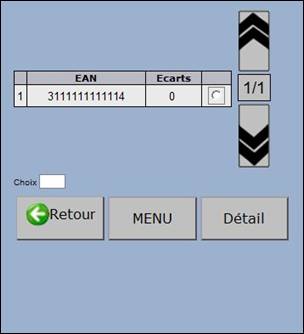
Cet écran vous permet de contrôler le contenu de la réception et éventuellement de procéder à d’éventuelles corrections, avant de valider définitivement la fin de la réception.
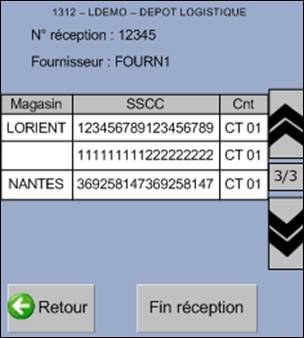
Cliquez sur le bouton MENU. L’écran suivant s’affiche :
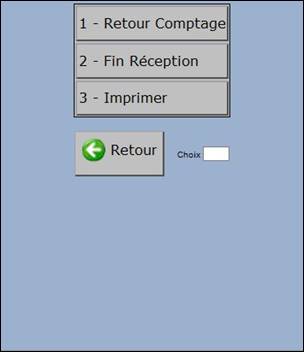
Cliquez sur Fin Réception.
La réception est terminée. Vous retournez alors sur le menu principal du contrôle de réception.
Autres étapes de réception
Tout au long d’une réception, des étapes complémentaires sont susceptibles de se déclencher. Le processus standard décrit précédemment sera donc jalonné d’étapes diverses facultatives selon les besoins de l’utilisateur ET selon le paramétrage en vigueur dans votre entreprise.
Dupliquer un objet réceptionné
Lors de la saisie de la réception, vous avez la possibilité de dupliquer un produit réceptionné pour aller plus vite. Il existe deux modes de duplication :
- Mode à l’étiquette
- Mode déclaratif
Mode à l’étiquette
L’objet à dupliquer est affiché à l’écran avec le descriptif produit : il vous suffit alors de scanner les autres objets qui seront des copies de l’objet dupliqué. Une déclaration de fin de duplication renvoie à l’étape de saisie de l’objet réceptionné.
Commencez la saisie de la réception.
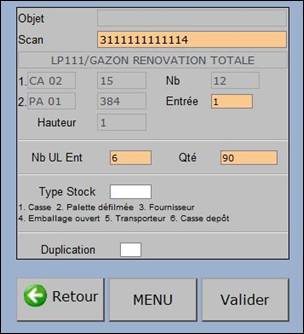
Saisissez la valeur 1 dans l’option Duplication. L’écran suivant s’affiche :
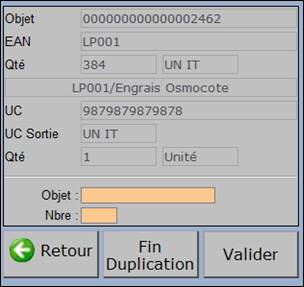
Il récapitule les informations suivantes :
- L’identifiant de l’objet à dupliquer ;
- Le code EAN du produit à dupliquer ;
- La quantité associée au code à barres exprimée selon l’unité de mesure indiquée ;
- La référence ou la désignation complète du produit à dupliquer ;
- Le code à barres de l’UC ;
- L’unité logistique de sortie c’est-à-dire le contenant du picking de sortie ;
- La quantité par unité logistique de sortie, exprimée dans l’unité de mesure indiquée.
Dans le champ Objet, renseignez obligatoirement l’identifiant de l’objet dupliqué (le nombre ne doit pas être indiqué en mode à l’étiquette). Celui doit faire partie de la même réception que l’objet à dupliquer.
Cliquez sur Valider pour effectuer une autre action de duplication ou sur Fin duplication si vous avez terminé cette opération.
Mode déclaratif
Une seule étiquette banalisée a été éditée pour la réception. L’objet à dupliquer est alors réaffiché ; le descriptif produit également. Vous devez simplement saisir le nombre d’objets de duplication à créer. Les objets créés ainsi que les quantités seront toujours modifiables lors de la saisie de la réception.
Débutez la saisie de la réception.
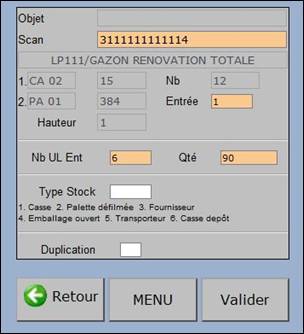
Saisissez la valeur 1 dans l’option Duplication. L’écran suivant s’affiche :
Il vous récapitule les informations suivantes :
- L’identifiant de l’objet à dupliquer ;
- Le code EAN du produit à dupliquer ;
- La quantité associée au code à barres exprimée selon l’unité de mesure indiquée ;
- La référence ou la désignation complète du produit à dupliquer ;
- Le code à barres de l’UC ;
- L’unité logistique de sortie c’est-à-dire le contenant du picking de sortie ;
- La quantité par unité logistique de sortie, exprimée dans l’unité de mesure indiquée.
Renseignez obligatoirement le nombre d’objets à créer.
Ces objets sont des duplications de l’objet à dupliquer. Les quantités de chaque objet de duplication seront modifiables (en repassant par l’écran de saisie de réception). Si des objets de duplication ont déjà été créés, le système réaffiche le nombre d’objets. Vous pouvez alors modifier cette quantité :
- Qté > nb d’objets créés : création d’objets supplémentaires ;
- Qté < nb d’objets créés : suppression de n objets créés non rangés (n = nb d’objets créés – nouvelle qté).
Cliquez sur Valider.
Le système crée les objets de duplication de l’objet courant, selon le nombre saisi. L’écran d’impression est alors affiché pour éditer les étiquettes des objets créés. Si, au réaffichage de l’écran, aucune donnée n’a été modifiée, vous retournez alors sur la saisie de la réception.
Ranger un produit sur support
Cette étape vous permet de ranger un produit de la réception sur un support. Cette gestion est paramétrable pour chaque dépôt : ce paramétrage est prioritaire par rapport à celui défini au niveau du produit. En résumé, selon le contexte et paramétrage, le rangement du produit sera donc proposé ou pas.
Attention : il est impossible de modifier un objet déjà rangé en stock.
Exemples :
Le rangement sur support est actif (= Oui) pour le dépôt.
Le contenant défini à partir duquel le rangement sur support s’effectue est l’unité.
- Vous scannez l’EAN d’un carton CA01 d’un produit géré en rangement sur support : la fonctionnalité n’est pas affichée et le rangement sur support des cartons n’est donc pas possible.
- Vous scannez l’EAN d’une unité d’un produit géré en rangement sur support : la fonctionnalité est proposée et le rangement sur support des unités s’effectue.
- Vous scannez l’EAN d’une unité d’un produit non géré en rangement sur support : la fonctionnalité n’est pas proposée.
Le rangement sur support est inactif (= Non) pour le dépôt.
- L’utilisateur scanne l’EAN d’un carton CA01 d’un produit géré en rangement sur support : la fonctionnalité n’est pas proposée.
Commencez la saisie de la réception. Effectuez le comptage d’un produit à réceptionner comme dans l’exemple ci-dessous :
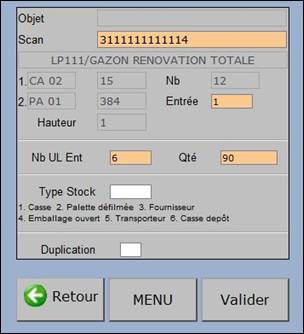
Cliquez sur le bouton Valider. Si le produit courant doit être rangé sur support, l’écran suivant s’affiche :
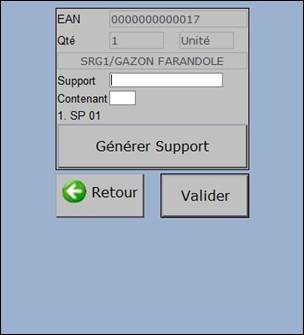
Il récapitule les informations suivantes :
EAN : code EAN du produit courant, sélectionné dans l’écran du comptage de la réception.
Qté : quantité associée au code à barres, exprimée dans l’unité de mesure indiquée.
Référence/Désignation de l’article : désignation complète du produit identifié, définie lors de la création de la fiche produit.
Support : indiquez le support sur lequel est rangé le produit. Il est possible de générer le support en cliquant sur le bouton correspondant, uniquement si aucun support n’a été renseigné. Dans ce cas, l’écran de gestion des impressions s’affiche pour édition immédiate de l’étiquette du support.
Contenant : précisez le type de contenant correspondant. La liste des contenants de type support disponibles est affichée à titre d’aide.
Cliquez sur Valider pour confirmer le rangement. L’objet de réception créé pour le produit courant est alors mis sur le support indiqué. Le support est adressé. Vous retournez sur l’écran de comptage des produits réceptionnés.
Déclarer une palette homogène/hétérogène
Lorsque vous validez le comptage d’un produit réceptionné, si les objets de déchargement sont gérés sur le dépôt et si le produit scanné est le tout premier produit déclaré sur l’objet de déchargement courant, vous devez alors préciser si la palette est homogène ou hétérogène.
Commencez la saisie de la réception. Effectuez le comptage d’un produit à réceptionner comme dans l’exemple ci-dessous :
Cliquez sur le bouton Valider.
Un message vous demande alors si la palette est homogène.
Cliquez sur Oui si la palette est bien homogène. Dans ce cas, l’objet de déchargement est conservé pour l’objet de réception. Si vous cliquez sur Non, l’objet de déchargement est l’objet courant (la palette est hétérogène).
Imprimer des étiquettes
Cette fonctionnalité vous permet d’imprimer les étiquettes des objets réceptionnés, sur l’imprimante de votre choix. Elle est généralement accessible en cliquant sur le bouton Imprimer, quel que soit l’écran d’accès. Selon le contexte, cet écran peut également être proposé automatiquement lorsque l’édition est nécessaire.
Cliquez sur le bouton Imprimer. L’écran suivant s’affiche :
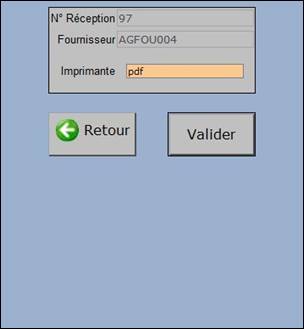
Le numéro de la réception et le fournisseur concerné sont affichés à titre indicatif.
Indiquez obligatoirement l’imprimante sur laquelle doit être lancée l’impression. Il s’agit par défaut de l’imprimante définie pour l’utilisateur connecté à SCE mobile. Si l’imprimante courante de la réception est différente de l’imprimante par défaut de l’utilisateur, c’est l’imprimante courante de la réception qui s’affiche.
Cliquez sur Valider.
Le système imprime alors toutes les étiquettes de tous les supports non imprimés si l’écran précédent était une fin de réception ; sinon il édite toutes les étiquettes de tous les supports imprimés.
Sélectionner une ligne d’entrée attendue
Lorsque vous réceptionnez un produit présent dans plusieurs lignes de la même entrée attendue de la réception courante, vous devez alors préciser à quelle ligne de l’entrée attendue la réception du produit correspond. Cette fonctionnalité se déclenche automatiquement, dès que vous validez le comptage du produit et si évidemment celui-ci se trouve dans le cas évoqué.
Commencez la saisie de la réception. Effectuez le comptage du produit réceptionné comme dans l’exemple ci-dessous :
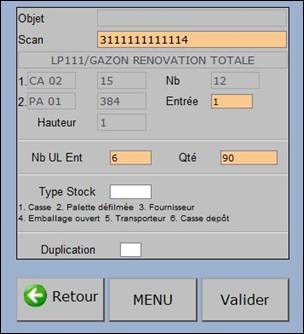
Cliquez sur le bouton Valider. L’écran suivant s’affiche :
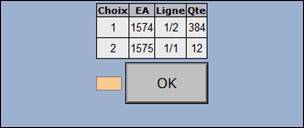
Il présente toutes les lignes de l’entrée attendue affectée à la réception courante. Sont affichés :
- Le numéro du choix,
- Le numéro de l’entrée attendue concernée par le produit courant,
- Le numéro de la ligne de l’entrée attendue contenant le produit courant,
- La quantité à réceptionner pour le produit, saisie dans l’entrée attendue,
- Le contenant de la ligne d’entrée attendue.
Saisissez obligatoirement le numéro de la ligne correspondant à votre choix dans la zone correspondante.
Cliquez sur le bouton OK pour valider votre saisie.
Les quantités comptées mettent alors à jour la ligne de l’entrée attendue sélectionnée. Vous revenez sur l’écran de comptage des produits à réceptionner.
Effectuer un rapprochement partiel
Cette fonctionnalité peut être appelée à tout moment lors du comptage d’un produit en cours de réception. Elle affiche, dans un premier temps, les références des produits déjà comptés lors de réception et les écarts par rapport à la saisie du bon de livraison. Elle permet également de consulter en détail les objets de réception créés pour chaque produit réceptionné et les quantités correspondantes. Il est alors possible de modifier les quantités en écart suivant le mode de réception (à l’étiquette ou déclaratif).
Commencez la saisie de la réception. Effectuez le comptage d’un produit à réceptionner comme dans l’exemple ci-dessous :
Cliquez sur le bouton MENU. L’écran suivant s’affiche :
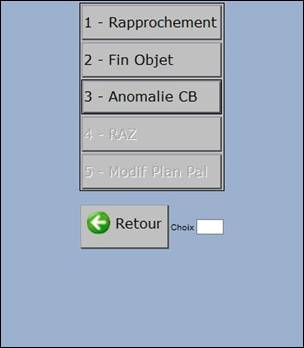
Cliquez sur 1 – Rapprochement. L’écran suivant s’affiche :
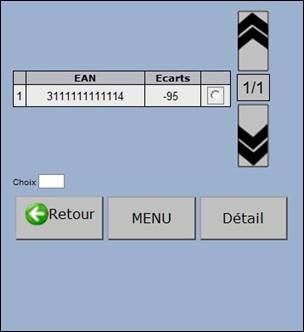
Il présente la liste de tous les produits déjà comptés lors de la réception. Le tableau est trié par défaut de la façon suivante : en premier, les lignes en écart avec une quantité comptée différente de 0, puis les lignes en écart avec une quantité comptée égale à 0 et enfin le reste des lignes. Vous pouvez visualiser pour chaque produit :
Numéro : numéro du choix attribué à chaque ligne du tableau.
EAN : code EAN d’un produit de la réception déjà compté.
Ecarts : quantité en écart pour le produit courant c’est-à-dire la différence entre la quantité comptée saisie et la quantité définie dans le bon de livraison. Si aucun bon de livraison n’a été créé pour le produit de la réception courante, la mention BL non saisi s’affiche alors à la place de la quantité en écart.
Si le nombre de lignes est important, utilisez les flèches pour faire défiler les pages. Vous pouvez d’ailleurs visualiser le numéro de la page courante ainsi que le nombre total de pages, indiqués entre les deux boutons.
Vous pouvez également quitter à tout moment cet écran soit en cliquant sur le bouton Retour pour revenir sur l’écran de comptage des produits réceptionnés, soit en cliquant sur le bouton MENU et accéder aux autres fonctionnalités disponibles :
- Déclarer la fin d’un objet de chargement
- Déclarer une anomalie de code à barres
- Modifier le plan de palettisation
Pour poursuivre le rapprochement partiel, sélectionnez la ligne correspondant au produit à rapprocher soit en cochant l’option correspondante, soit en indiquant le numéro de choix.
Puis, cliquez sur le bouton Détail. L’écran suivant s’affiche :
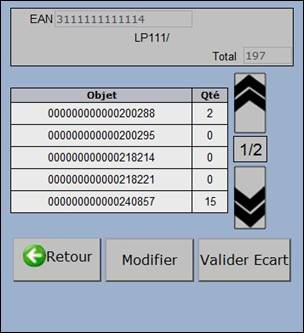
Il présente pour le produit sélectionné dont l’EAN figure en haut de l’écran :
- La quantité totale comptée pour le produit
- Les objets de réception existants pour ce produit.
- Les quantités correspondantes.
Il est alors possible de modifier les quantités en écart suivant le mode de réception (à l’étiquette ou déclaratif). Chaque ligne du tableau correspond à un objet de réception. Vous pouvez consulter pour chacun d’eux :
Objet : identifiant de l’objet de réception.
Qté : quantité comptée pour l’objet.
Si le nombre de lignes est important, utilisez les flèches pour faire défiler les pages. Vous pouvez d’ailleurs visualiser le numéro de la page courante ainsi que le nombre total de pages, indiqués entre les deux boutons.
Cliquez sur le bouton :
- Modifier pour modifier les quantités comptées lors de la réception. Dans ce cas, vous retournez sur l’écran de comptage des produits . S’il s’agit d’une réception en mode à l’étiquette , la modification se fera objet par objet (les objets seront mis en portefeuille et défileront en liste) ; s’il s’agit du mode déclaratif , scannez le code EAN de l’objet concerné puis modifiez ses quantités comptées.
- Valider écart pour valider définitivement les écarts. Vous retournez alors sur l’écran de comptage des produits à réceptionner.
Déclarer la fin d’un objet de chargement
Cette fonctionnalité vous permet de déclarer la fin d’un objet de chargement et de supprimer l’objet de déchargement.
Commencez la saisie de la réception.
Effectuez le comptage d’un produit à réceptionner comme dans l’exemple ci-dessous :
Cliquez sur le bouton MENU. L’écran suivant s’affiche :
Cliquez sur 2 - Fin Objet.
L’objet de déchargement est supprimé.
Cliquez sur Retour pour retourner au comptage des produits à réceptionner.
Modifier le plan de palettisation
Débutez la saisie de la réception. Effectuez le comptage d’un produit à réceptionner comme dans l’exemple ci-dessous :
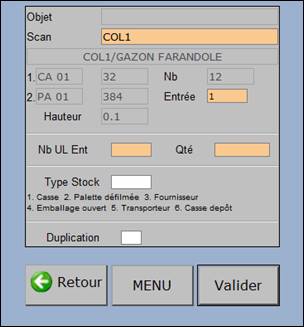
Cliquez sur le bouton MENU. L’écran suivant s’affiche :
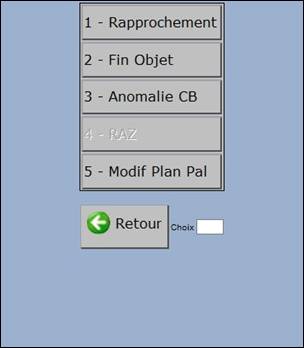
Cliquez sur 5 – Modif Plan Pal. L’écran suivant s’affiche :
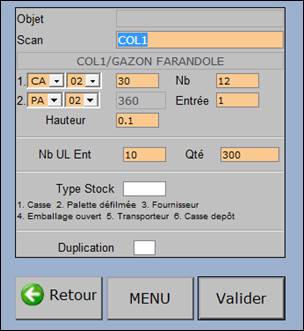
L’écran présenté est parfaitement identique à celui du comptage du produit courant. Néanmoins, toutes les informations concernant le plan de palettisation sont à présent modifiables et obligatoires à la saisie (sauf le nombre d’unités sur le contenant de niveau 5).
Renseignez/Modifiez obligatoirement les informations suivantes :
UL inf : sélectionnez l’unité logistique inférieure du produit c’est-à-dire un de ses PRL existants. La liste d’aide propose uniquement les contenants de niveau inférieur à 5.
Ex : CA 01
PCB UL inf : saisissez le nombre d’unités du contenant saisi (UL inf).
Nb : nombre d’UL inférieures (niveau < 5).
UL sup : choisissez l’unité logistique supérieure de stockage du produit. La liste d’aide propose uniquement les contenants de niveau 5.
Ex : PA 01
PCB UL sup : nombre d’unités du contenant de niveau 5 (UL sup), calculé automatiquement par le système.
= UL inf * PCB UL inf.
Nb : nombre d’UL inférieures (niveau < 5).
Entrée : indiquez l’unité logistique d’entrée en réception. SCE mobile affiche, par défaut, l’unité logistique de la commande. Elle est modifiable si nécessaire.
1 = CA 02
2 = PA 02
Hauteur : indiquez la hauteur de l’unité logistique supérieure.
Nb UL Ent : saisissez le nombre d’UL d’entrée.
Qté : quantité d’unités logistiques calculée automatiquement par le système (= Nb UL Ent x Qté/UL d’entrée). Modifiez éventuellement le nombre d’unités logistiques d’entrée en réception si le nombre indiqué par défaut ne convient pas.
Type Stock : indiquez le type de stock concerné (casse, litiges, etc.).
Exemple :
Vous avez scanné l’EAN du carton CA01. Le CA01 est un carton de 20 unités. Sur une palette PA01, sont palettisés 4 cartons CA01 : sur une palette PA 01, il y a 80 unités. Ceci est le plan de palettisation du produit.
Vous indiquez quelle est l’unité logistique d’entrée, le nombre d’unités logistiques d’entrée en réception : ici 3 cartons de 20 unités soit 60 unités (quantité calculée par le système). Vous corrigez la quantité et saisissez 58 unités puis indiquez un type de stock « Casse » : 2 unités du produit dans un carton CA01 sont cassées. Le système crée alors 2 objets : 1 objet PA01 contenant 58 unités et un objet PA01 contenant 2 unités avec une nature de stock correspondant au litige « Casse ».
Cliquez sur Valider pour enregistrer le nouveau plan de palettisation. Le système duplique le plan de palettisation par défaut existant et prend en compte les nouvelles données saisies.
Celui-ci devient le plan de palettisation par défaut de la réception courante.
Visualiser le détail produit
Cette fonctionnalité vous permet de consulter en lecture seule les quantités comptées pour un produit lors de la réception.
Connectez-vous à l’application. L’écran suivant s’affiche :
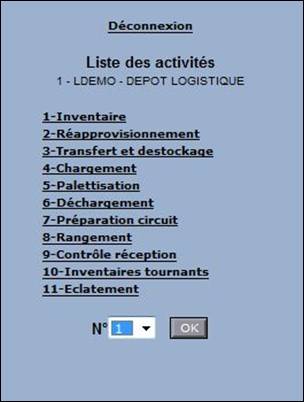
Cliquez sur l’entrée de menu Contrôle réception. L’écran suivant s’affiche :
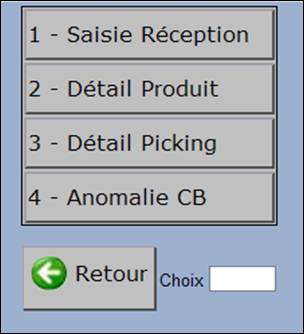
Cliquez sur l’option 2 – Détail Produit. L’écran suivant s’affiche :
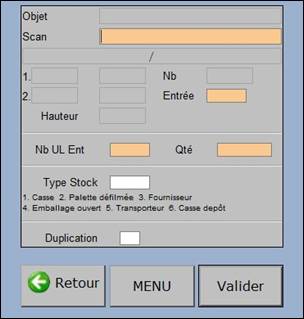
Dans la zone Scan, saisissez obligatoirement (au choix) :
- Le code à barres EAN du produit réceptionné (mode déclaratif) ;
- Le code d’un produit réceptionné (mode à l’étiquette) ;
- L’identifiant d’un objet de déchargement ;
- L’identifiant d’un objet de réception.
SCE mobile affiche les informations suivantes :
UL inf : libellé de l’unité logistique inférieure.
PCB UL inf : nombre d’unités du produit dans l’unité logistique inférieure (modifiable).
Nb : nombre d’unités logistiques inférieures.
UL sup : libellé de l’unité logistique supérieure de stockage.
PCB UL sup : nombre d’unités du produit dans l’unité logistique de stockage. Il est calculé de la façon suivante : UL inf. x Nb Ul inf.
Hauteur : hauteur de l’unité logistique supérieure. Par défaut, il s’agit de la hauteur définie dans le plan de palettisation.
Entrée : unité logistique d’entrée en réception.
Nb UL Ent : nombre d’unités logistiques d’entrée.
Qté : quantité d’unités logistiques d’entrée en réception.
Cliquez sur Retour pour retourner sur l’écran précédent.
Visualiser le détail picking
Cette fonctionnalité vous permet de consulter le détail du picking d’un produit de votre choix.
Connectez-vous à l’application. L’écran suivant s’affiche :
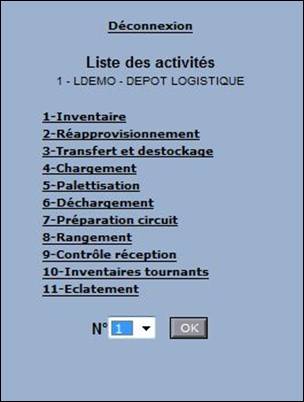
Cliquez sur l’entrée de menu Contrôle réception. L’écran suivant s’affiche :
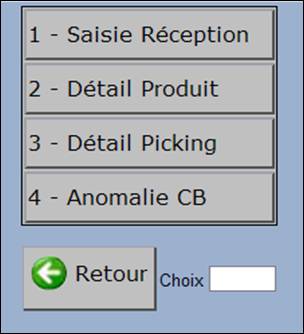
Cliquez sur l’option 3 – Détail Picking. L’écran suivant s’affiche :
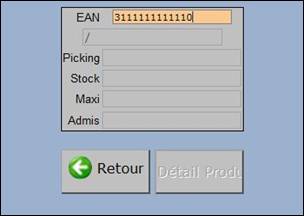
Saisissez obligatoirement le code EAN du produit à consulter.
Les informations suivantes s’affichent :
Référence/Désignation de l’article : désignation complète du produit identifié, définie lors de la création de la fiche produit.
Picking : adresse picking du produit.
Stock : quantité du produit dans le picking, exprimée en fonction de son unité de mesure.
Maxi : quantité maximale picking de l’adresse picking du produit, exprimée en fonction de son unité de mesure.
Admis : = Maxi – Stock.
En cliquant sur le bouton Détail Produit, vous accédez à l’écran principal de comptage de la réception affichant le détail du produit. Attention : toutes les informations sont alors accessibles en lecture seule (non modifiables).
Cliquez sur le bouton Retour pour quitter cette fonctionnalité.
Déclarer une anomalie de codes à barres
Cette fonctionnalité vous permet d’identifier un produit pour lequel il existe un code à barres en anomalie. Vous pouvez y accéder soit lors du comptage des produits d’une réception, soit directement à partir du menu généralContrôle réception.
Connectez-vous à l’application. L’écran suivant s’affiche :
Cliquez sur l’entrée de menu Contrôle réception. L’écran suivant s’affiche :
Cliquez sur l’option 4 – Anomalie CB. L’écran suivant s’affiche :
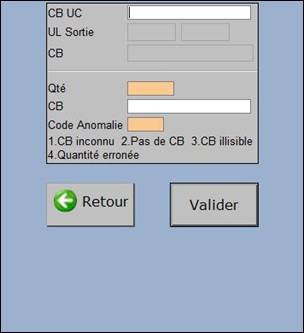
Dans la zone CB UC, renseignez un des codes à barres connus du produit ou saisissez sa référence, afin d’identifier le produit pour lequel vous avez constaté une anomalie. Les informations suivantes s’affichent automatiquement :
UL Sortie : unité logistique de sortie du produit c’est-à-dire le contenant picking de sortie, suivie de la quantité exprimée dans l’unité de mesure indiquée.
CB : code à barres de l’unité logistique de sortie.
Saisissez obligatoirement la quantité correspondant au code à barres en anomalie.
Dans la zone CB, renseignez le code à barres en anomalie.
Précisez obligatoirement le code de l’anomalie afin d’identifier la nature de celle-ci (code à barres inconnu, illisible, etc.).
La liste des anomalies disponibles est affichée à titre d’aide.
Cliquez sur Valider pour enregistrer cette anomalie.
Rechercher une réception
Cette fonction vous permet de rechercher et sélectionner une réception à partir d’une liste d’aide.
A partir de l’écran courant, cliquez sur Voir la liste ( ). L’écran suivant s’affiche :
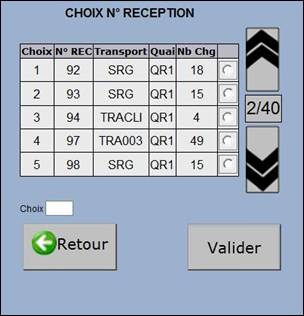
Une liste de toutes les réceptions à effectuer, ayant le statut Créée ou Déchargement terminé s’affiche. Vous pouvez consulter pour chacune d’elle :
- Le numéro du choix à saisir,
- Le numéro de la réception,
- Le code du transporteur de la marchandise défini dans l’entête de la réception,
- Le code du quai sur lequel la réception est prévue,
- Le nombre d’objets de déchargement à réceptionner.
Sélectionnez, à partir de cette liste, la réception souhaitée, soit en cochant la case correspondante, soit en tapant le numéro du choix correspondant.
Vous pouvez utiliser les flèches de déplacement situées à droite de l’écran pour monter ou descendre dans la liste. Entre ces deux boutons, sont affichés le numéro de la page courante / sur le nombre total de pages.
Cliquez sur Valider pour enregistrer votre sélection.
Décoder des EAN 128
Tout au long de la réception, vous avez la possibilité de scanner directement des codes-barres EAN 128 dans certaines zones de saisie, comme par exemple lors du comptage détail.
Un EAN 128 est composé d’un ou plusieurs identifiants (taille fixe sur 2 caractères) et de la donnée correspondante (de taille variable).
| Identifiant fixe | Description | Longueur donnée |
| 00 | Identifie palette SSCC | 18 |
| 01 | Identifiant du contenu palette par EAN 13 ou 14 | 13 ou 14 |
| 10 | Référence du lot | 1 à 20 |
| 15 | Date limite d’utilisation optimum (DLUO) au format AAMMJJ | 6 |
| 17 | Date limite de consommation (DLC) au format AAMMJJ | 6 |
 ou
ou 
 Affiche les 5 colis précédents.
 Affiche les 5 colis suivants.