Menu Eclatement
Cette procédure standard vous permet d’effectuer toutes les opérations liées à l’éclatement de la marchandise à votre entrepôt. Les missions d’éclatement par ordre de préparation doivent avoir été définies au préalable : : le paramètre LCRMIE permet de créer les missions d’éclatement lors de la constitution des OP, la mission d’éclatement est créée si le mouvement de sortie est issu d’un magasin de type éclatement (voir fonction LDEP).
A chaque étape, il est toujours possible de revenir en arrière en cliquant sur le bouton Retour. Dans ce cas, l’action en cours est abandonnée.
Pour naviguer dans les différents écrans, utilisez les touches suivantes du clavier du terminal :
- <Enter> lorsque vous êtes positionné sur le dernier champ d’un écran pour valider l’écran en cours.
- <Flèche haut> /<Flèche bas> pour naviguer entre les champs de saisie : les données sont sélectionnées lors de l’arrivée dans le champ (pour faciliter la modification des informations).
Etape 1 : choix du menu
Connectez-vous à l’application SCE. L’écran suivant s’affiche :
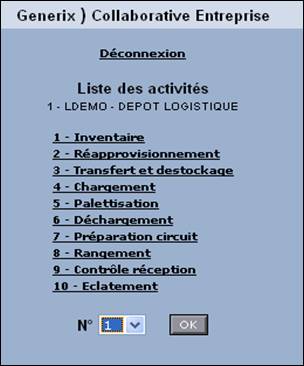
Cliquez sur l’entrée de menu Eclatement.
Etape 2 : choix d’un contenant
L’écran suivant s’affiche :
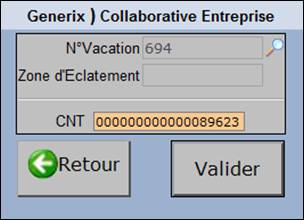
Ce premier écran vous permet de saisir le contenant à éclater. Le système vérifie également que l’utilisateur est bien présent sur le chantier d’éclatement défini.
Le paramètre LECLAT permet de personnaliser le comportement de cet écran.
N° Vacation : numéro de la vacation (mission) qui vous est affectée. Pour consulter la liste des vacations disponibles, cliquez sur le bouton Loupe.
Zone d’éclatement : code de la zone d’éclatement sur laquelle est situé le contenant à éclater (le déplacement a été validé).
CNT (obligatoire) : saisissez l’identifiant du contenant à éclater c’est-à-dire le numéro de l’objet. Il s’agit obligatoirement d’un contenant de préparation appartenant à la vacation indiquée.
Cliquez sur Valider.
Etape 3 : éclatement
L’écran suivant s’affiche :
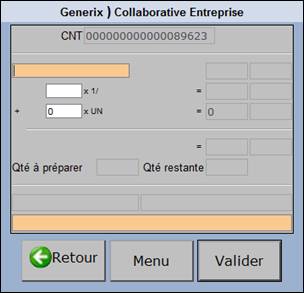
Le contenant à éclater est rappelé à titre indicatif, en haut de l’écran.
Produit (obligatoire) : saisissez/scannez obligatoirement le code/EAN d’un produit inclus dans le contenant à éclater. L’écran est mis automatiquement à jour :
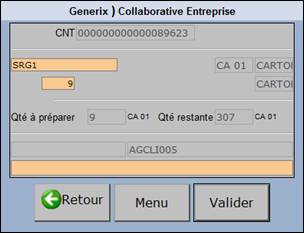
Vous pouvez visualiser les informations suivantes :
- Le code et type du contenant,
- La quantité à préparer,
- La quantité restant à préparer pour ce produit,
- Le destinataire de la marchandise (sigle du client ).
Qté : indiquez obligatoirement la quantité qui va être déplacée pour le produit sélectionné, dans la zone de saisie située sous le produit. Par défaut, le logiciel affiche la quantité totale à préparer.
CNT : saisissez/scannez obligatoirement l’identifiant du contenant destinataire (numéro de l’objet) c’est-à-dire le contenant d’expédition dans lequel le produit doit être déplacé pour le destinataire indiqué. Le contenant est celui du mouvement de préparation. Si le contenant scanné est différent de celui du mouvement de préparation et si le contenant (dans le même ordre de préparation) a pour destinataire le destinataire courant, le mouvement est réadressé vers le contenant scanné.
Cliquez sur Valider. L’écran se met à jour :
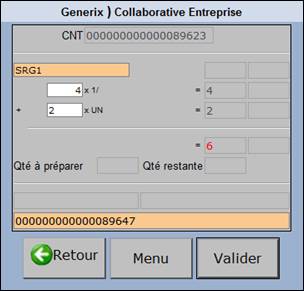
Vous pouvez consulter les informations suivantes :

Produit : code/EAN du produit sélectionné, rappelé en haut de l’écran.
UL sortie : code de l’unité logistique de sortie pour ce produit (si elle est définie).
Unité de mesure : code de l’unité de mesure de l’unité logistique de sortie pour ce produit.

Nombre d’UL : le système calcule et affiche automatiquement le nombre d’unités logistiques nécessaires : quantité mouvement en unité / quantité par UL scannée. Mais vous pouvez modifier cette information si nécessaire. Elle n’est pas affichée si l’EAN de l’unité a été scanné/saisi.
Qté/UL : affiche automatiquement la quantité du produit pour l’UL scannée. Cette information n’est pas affichée si l’EAN de l’unité a été scanné/saisi.
Libellé de l’UL (avant le signe =) : libellé de l’unité logistique à déplacer. Cette information n’est pas affichée si l’EAN de l’unité a été scanné/saisi.
Nb UL x Qté/UL : (nombre d’unités logistiques) x (quantité /UL). Cette information est recalculée automatiquement si vous modifiez le nombre d’unités logistiques. Elle n’est pas affichée si l’EAN de l’unité a été scanné/saisi.
Unité de mesure : code de l’unité de mesure de l’unité logistique de sortie pour ce produit.

Nb UN : le nombre d’unités est par défaut égal à 0. Il est toutefois modifiable.
Nombre total UN : nombre total d’unités.
Unité de mesure : code de l’unité de mesure de l’unité.
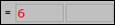
Qté préparée : calcule automatiquement la quantité réellement préparée (= Nb UL x Qté/UL + Nombre total UN). Le résultat s’affiche en rouge si la quantité préparée est différente de la quantité à préparer.
Unité de mesure : code de l’unité de mesure.
Quantité à préparer : quantité à préparer du mouvement exprimée en unités.
Quantité restante : quantité restante du produit sur le contenant à éclater (somme de la quantité des mouvements adressés pour le produit – quantité préparée).
Flux : flux saisi de l’entête de l’ordre de livraison correspondant.
Destinataire : sigle du destinataire de la marchandise (un magasin ou un client par exemple).
CNT destinataire : identifiant du contenant destinataire (numéro de l’objet) c’est-à-dire le contenant d’expédition dans lequel le produit doit être déplacé. Le contenant est celui du mouvement de préparation.
Cliquez sur Valider si vous souhaitez éclater d’autres produits pour le contenant courant et toujours pour la vacation courante.
Lorsque vous avez terminé l’éclatement du contenant, cliquez sur le bouton MENU.
Etape 4 : fin de l’éclatement
L’écran suivant s’affiche :
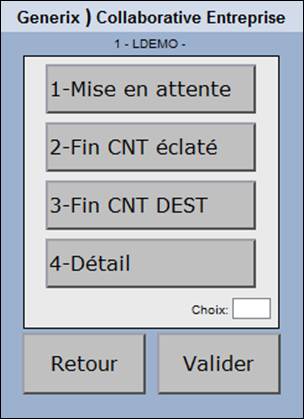
Indiquez l’action à effectuer soit en saisissant votre choix dans la zone correspondante, soit en cliquant directement sur le menu concerné :
- 1-Mise en attente l’éclatement du contenant en cours de traitement est mis en attente. Les ruptures ne sont pas créées. Aucun traitement n’est effectué.
- 2-Fin CNT éclaté Vous déclarez que l’éclatement du contenant est terminé. Il y a deux possibilités :
- Si le contenant à éclater n’est pas vide, le système vous informe qu’il reste des produits dans celui-ci et vous demande de confirmer la fin du contenant. Si vous cliquez sur non, vous retournez sur l’écran ; si vous cliquez sur Oui, le contenant est finalisé mais des ajustements sur ces produits devront être effectués sur poste fixe. Vous pouvez ensuite scanner un nouveau contenant à éclater appartenant à la mission .
- Si le contenant à éclater est vide et que tous les mouvements sont validés (informatiques et physiques), vous revenez sur l’écran de saisie d’un contenant à éclater. Dans tous les cas, si tous les mouvements de l’ordre de préparation sont validés, le système clôture toutes les missions de cet ordre.
- 3-Fin CNT DEST Vous déclarez que le contenant prévu pour le destinataire est complet. Si tous les mouvements vers le contenant destinataire ont été effectués, le contenant est terminé pour le destinataire. Sinon s’il n’existe pas d’autres contenants pour ce destinataire pour l’ordre de préparation, un nouveau contenant est créé pour le destinataire. Les mouvements adressés au contenant d’origine sont réadressés vers le nouveau contenant créé. Une étiquette pour le nouveau contenant est éditée. D’autre part, s’il existe un autre contenant pour le destinataire pour l’ordre de préparation, les mouvements sont réadressés vers ce contenant. Dans tous les cas, le contenant terminé (colis validé) est déposé physiquement en zone de sortie de la zone d’éclatement : un transfert est alors créé pour le contenant entre la zone de sortie et une zone de post-préparation.
- 4-Détail Consultez les informations détaillées d’un objet.
Cliquez sur Valider.
Etape 5 : édition
L’écran suivant s’affiche :
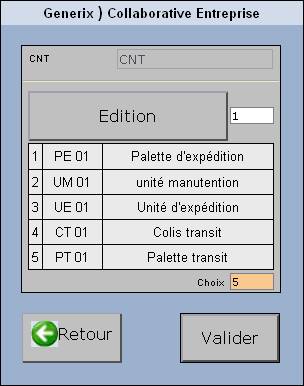
Le code du contenant éclaté, que vous avez sélectionné à l’étape précédente, est rappelé à titre indicatif en haut de l’écran. Si vous souhaitez imprimer l’étiquette du contenant sélectionné, cliquez sur le bouton Edition ou saisissez la valeur 1 dans la zone correspondante située à droite de ce bouton.
En fonction de la liste des types de contenant de préparation (niveau conteneur = 4 ou 5), saisissez votre choix.
Cliquez sur Valider. L’éclatement du contenant est terminé.
Visualiser les vacations
Cette fonction vous permet de consulter la liste des vacations existantes. Il n’est pas possible d’effectuer une sélection. Vous pouvez ainsi savoir quelles vont être les prochaines vacations à traiter.
Pour y accéder, cliquez sur le bouton Loupe situé à droite du champ N° Vacation.
L’écran suivant s’affiche :
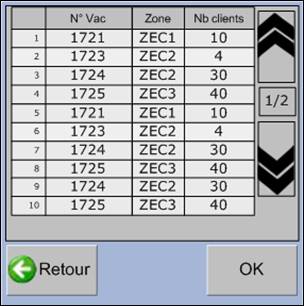
La liste des vacations disponibles s’affiche. Il s’agit de toutes les missions qui vous sont affectées (en fonction de votre code utilisateur). Elle est triée dans l’ordre d’urgence de la mission. Vous pouvez consulter les informations suivantes :
- Le numéro de la vacation,
- Le code de la zone d’éclatement,
- Le nombre de clients à livrer.
Utilisez les boutons suivants pour naviguer dans l’écran :
 Affiche la page précédente.
 Affiche la page suivante.
 Numéro de la page courante/Nombre total de pages.
Cliquez sur Retour pour quitter cet écran.
Consulter les informations détaillées d’un objet
Cette fonction vous permet non seulement de consulter les informations détaillées d’un objet (contenant) dont on procède à l’éclatement, mais aussi de déplacer ses produits pour les ranger.
Pour y accéder, cliquez sur l’option 4-Détail. L’écran suivant s’affiche :
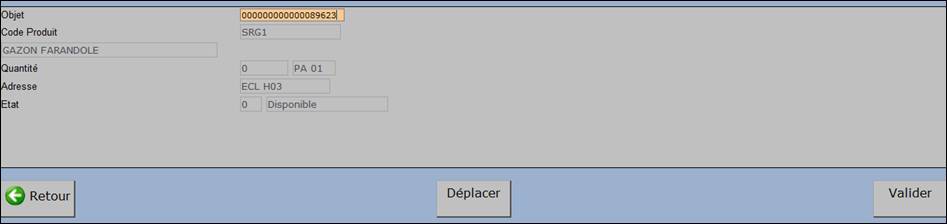
Objet : identifiant du contenant sélectionné.
Code produit : code du produit à déplacer. En dessous, s’affiche sa référence et la désignation produit.
Quantité : quantité du produit à l’emplacement, exprimée en fonction de l’unité de mesure indiquée.
Adresse : adresse de stockage de l’objet dans l’entrepôt.
Etat : état de la palette c’est-à-dire si elle disponible (statut 0) ou non disponible (statut 1).
Cliquez sur le bouton Déplacer pour déplacer ce produit dans un autre contenant.
