Menu Préparation circuit
Cette procédure standard vous permet d’effectuer toutes les opérations liées à la préparation de la marchandise, à votre entrepôt, en fonction des circuits. La plupart des informations à saisir sur le terminal portable ont été définies lors de la création des ordres de préparation. A chaque étape, il est toujours possible de revenir en arrière en cliquant sur le bouton Retour. Dans ce cas, l’action en cours est abandonnée.
Pour naviguer dans les différents écrans, utilisez les touches suivantes du clavier du terminal :
- <Enter> lorsque vous êtes positionné sur le dernier champ d’un écran pour valider l’écran en cours.
- <Flèche haut> /<Flèche bas> pour naviguer entre les champs de saisie : les données sont sélectionnées lors de l’arrivée dans le champ (pour faciliter la modification des informations).
Modes de préparation
Il existe deux méthodes pour préparer la marchandise :
- Le mode piloté Une ou plusieurs missions de préparation sont affectées à l’utilisateur, soit par le chef d’équipe préparation ou l’utilisateur lui-même (en choisissant un ordre de préparation) soit par une affectation automatique des bons de préparation.
- Le mode libre L’ordre de préparation est imprimé au format papier. Vous choisissez alors dans quel ordre vous allez effectuer la préparation.
Deux règles à connaître :
- Le mode dépend du chemin de préparation.
- Lorsqu’un ordre de préparation est affecté à un utilisateur, quel que soit le mode, le système augmente automatiquement le niveau d’urgence de tous les ordres de réapprovisionnement prévus pour la préparation courante.
Etape 1 : choix du menu
Connectez-vous à l’application SCE. L’écran suivant s’affiche :
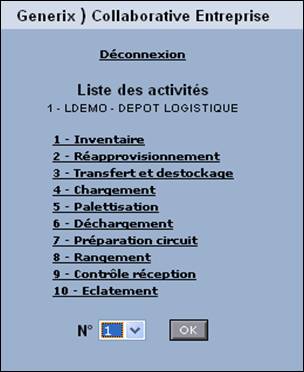
Cliquez sur l’entrée de menu Préparation circuit.
Etape 2 : choix de la fonction
L’écran suivant s’affiche :
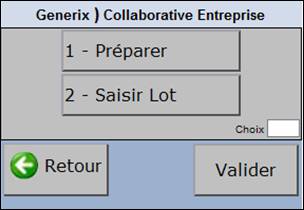
Ce premier écran vous permet d’accéder à deux fonctions différentes :
- Menu 1 – Préparer Permet de préparer la marchandise en fonction d’un ordre de préparation affecté. Il s’agit du menu principal de cette fonctionnalité.
- Menu 2 – Saisir Lot Permet de présélectionner les lots des produits à préparer.
Sélectionnez le menu 1 – Préparer, soit en saisissant votre choix dans la zone correspondante, soit en cliquant directement sur le menu concerné.
Cliquez sur Valider.
Etape 3 : sélection d’un ordre de préparation
L’écran suivant s’affiche :
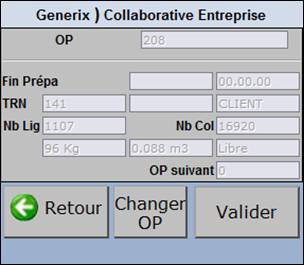
Attention : si aucun ordre de préparation n’a été affecté à votre code utilisateur, l’écran est vide (aucune information n’est renseignée). Dans ce cas, cliquez sur le bouton Changer OP pour sélectionner un ordre de préparation et saisissez obligatoirement son numéro.
Si l’ordre sélectionné a déjà été traité (validé), s’il a déjà été affecté à un autre utilisateur ou si le numéro saisi n’existe pas, un message vous en informe. Une fois l’ordre de préparation sélectionné/renseigné, vous pouvez consulter les informations suivantes :
OP : numéro de l’ordre de préparation sélectionné.
Fin prépa : date et heure de fin prévues de préparation.
TRN : numéro de la tournée associée à l’ordre de préparation sélectionné.
Flux : type de flux des ordres de livraison correspondants.
Destinataire : code du destinataire de la marchandise pour l’ordre de préparation sélectionné (un client ou un magasin par exemple).
Nb lig : nombre de lignes de l’ordre de préparation sélectionné.
Nb col : nombre de colis de l’ordre de préparation sélectionné.
Poids : poids total de l’ordre de préparation exprimé en kilogrammes.
Volume : volume total de l’ordre de préparation exprimé en mètres cube.
Ordre : mode de préparation de cet ordre (piloté ou libre).
OP suivant : numéro de l’ordre de préparation suivant si plusieurs ordres vous ont été affectés.
Cliquez sur Valider pour confirmer la prise de l’ordre de préparation.
Si le mode de préparation est piloté, poursuivez ; s’il est libre (pas de saisie de l’adresse) passez directement à l’étape n°5.
Etape 4 : confirmation de l’adresse de prise
L’écran suivant s’affiche :
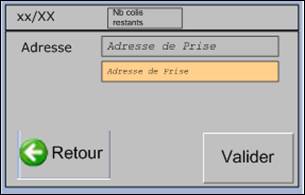
Il vous permet de vérifier que l’utilisateur de préparation est bien présent à l’adresse indiquée. Cet écran ne s’affiche qu’en mode piloté. Néanmoins, son affichage est paramétrable.
Prise courante/Nombre de prises : prise courante par rapport au nombre total de prises.
Nb colis restants : nombre de colis restant à préparer pour l’ordre sélectionné.
Statut : statut de la ligne de l’ordre de préparation (gelé ou non gelé).
Adresse : adresse de prise prévue (magasin et emplacement).
Confirmez l’adresse de prise soit en saisissant un emplacement, une clé de contrôle ou un objet situé dans le même emplacement. Si l’adresse saisie est différente de celle qui était prévue, un message vous informe que l’adresse est inconnue.
Cliquez sur Valider.
Etape 5 : préparation des produits
L’écran suivant s’affiche :
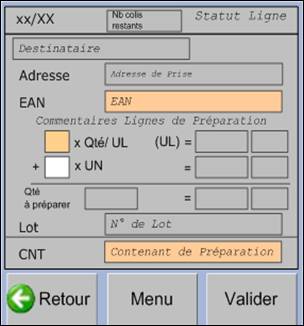
Cet écran affiche les informations liées à la ligne courante de l’ordre de préparation, identifiée via le scan/la saisie de l’adresse de prise. De plus, il s’affiche dans tous les cas, que le mode de préparation soit piloté ou libre (en mode piloté, vous avez simplement une étape supplémentaire (voir ci-dessus). En mode libre, vous devez d’abord scanner un article du bon de préparation. Le détail de la ligne de l’ordre est affiché suite à la définition de l’adresse de prise. En mode piloté, la destination et l’adresse de prise de la marchandise sont affichées.
D’autre part, à la fin de la préparation, si des lignes existent pour l’ordre de préparation courant, le système revient à la première ligne non gelée et, à défaut, à la première gelée. Remarque : le réapprovisionnement d’un emplacement dégèle les mouvements de préparation associés à l’emplacement.
Prise courante/Nombre de prises : prise courante par rapport au nombre total de prises. Cette information est affichée uniquement en mode piloté.
Nb colis restants : nombre de colis restant à préparer pour l’ordre sélectionné.
Statut : statut de la ligne de l’ordre de préparation (gelé ou non gelé).
Destinataire : affiche le destinataire de la marchandise en cours de préparation si existant (client ou magasin).
Adresse : adresse de prise prévue (magasin et emplacement) s’il s’agit du mode de préparation piloté. Si le mode de préparation est libre, indiquez obligatoirement l’adresse de prise soit en saisissant un emplacement, une clé de contrôle ou un objet situé dans le même emplacement. La ligne correspondante ne doit pas être préparée.
EAN (obligatoire) : saisissez l’EAN du produit à préparer. Si vous scannez l’étiquette d’un produit qui n’est pas attendu, un message vous en informe. Dans ce cas, le champ Adresse est effacé : vous devez redéfinir l’adresse du produit. Si vous saisissez la bonne adresse, le système vous informe qu’il y a eu un mélange de produits. Il est possible de saisir les GENCOD déclarés pour un fournisseur.
Commentaires : une fois le produit défini, des commentaires le concernant sont susceptibles d’être affichés (ex : produit lourd, multicolis, etc.).

Nombre d’UL : le système calcule et affiche automatiquement le nombre d’unités logistiques nécessaires (quantité mouvement en unité / quantité par UL scannée). Mais vous pouvez modifier cette information si nécessaire. Elle n’est pas affichée si l’EAN de l’unité a été scanné/saisi.
Qté/UL : affiche la quantité du produit pour l’UL scannée. Cette information n’est pas affichée si l’EAN de l’unité a été scanné/saisi. Si cette valeur est supérieure à x fois la quantité à préparer, il est impossible de préparer la marchandise. La valeur x est un coefficient multiplicateur représentant un seuil à paramétrer pour le dépôt.
(UL) : libellé de l’unité logistique (ex : CA01). Cette information n’est pas affichée si l’EAN de l’unité a été scanné/saisi.
Nb UL x Qté/UL : résultat de l’opération (nombre d’UL) x (Qté/UL). Cette information est recalculée automatiquement si vous modifiez le nombre d’unités logistiques. Elle n’est pas affichée si l’EAN de l’unité a été scanné/saisi.
Unité de mesure : code de l’unité de mesure de l’unité logistique de sortie pour ce produit.

Nb UN : le nombre d’unités est par défaut égal à 0. Il est toutefois modifiable.
Nombre total UN : nombre total d’unités.
Unité de mesure : code de l’unité de mesure de l’unité.

Quantité à préparer : affiche la quantité à préparer du mouvement, exprimée en unités.
Qté préparée : calcule automatiquement la quantité réellement préparée. Elle est égale à ((Nb d’UL x Qté/UL) + Nombre total UN). Le résultat s’affiche en rouge si la quantité préparée est différente de la quantité à préparer.
Unité de mesure : code de l’unité de mesure.
Lot : numéro de lot si un numéro de lot associé au produit doit être impérativement respecté.
CNT (obligatoire) : saisissez/scannez obligatoirement l’identifiant du contenant de préparation (numéro de l’objet) c’est-à-dire le contenant dans lequel le produit doit être mis.
Il est possible d’effectuer une préparation sur plusieurs contenants possibles. La saisie de cette information peut être obligatoire (sur paramétrage) :
Le contenant est obligatoire en saisie pour toutes les lignes de préparation. Vous devez saisir le contenant de préparation pour chaque ligne de l’ordre de préparation.
Le contenant n’est pas obligatoire en saisie : le contenant du mouvement est affiché. Le changement de contenant s’effectue sur scan/saisie d’un autre contenant.
Cliquez sur Valider pour valider la ligne de préparation dans le contenant déclaré. Selon la situation, plusieurs cas sont possibles :
- Si le seuil de réapprovisionnement est atteint, la priorité du réapprovisionnement suivant est augmentée au maximum.
- Si la quantité préparée est inférieure à la quantité à préparer (reliquat), un message vous demande si vous avez terminé de préparer cette ligne. Si vous répondez Oui, la ligne est validée avec une rupture (le reliquat est conservé). Mais si vous répondez Non, vous restez positionné sur cet écran et devez scannez un nouvel EAN pour l’emplacement courant.
- Si la quantité préparée est égale à 0, une rupture est déclarée directement.
- Si tous les mouvements sont validés, un message vous en informe. Vous pouvez alors faire la dépose .
Lorsque vous avez terminé la préparation de la ligne de l’ordre, cliquez sur le bouton MENU.
Etape 6 : choix d’une action
L’écran suivant s’affiche :
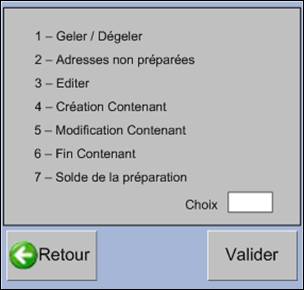
Sélectionnez l’action à effectuer sur la ligne de préparation en saisissant votre choix dans la zone correspondante et cliquez sur Valider.
Geler/Dégeler (choix 1) : cette fonction permet au choix de geler ou dégeler une mission. Dans le premier cas, la mission est gelée. Le système passe à la ligne de préparation suivante. Si la mission était déjà gelée, le système dégèle la mission correspondant au mouvement de préparation.
Adresses non préparées (choix 2) : cette fonction vous permet d’afficher la liste des adresses qui n’ont pas été préparées si le mode de préparation est libre.
Editer (choix 3) : permet d’imprimer l’étiquette du contenant courant.
Création contenant (choix 4) : permet de créer un contenant de préparation.
Modification contenant (choix 5) : permet de modifier un contenant de préparation.
Fin contenant (choix 6) : permet de déclarer la fin d’un contenant de préparation.
Solde de la préparation (choix 7) : permet de solder l’ordre de préparation et d’éditer les étiquettes des contenants de préparation. Un nouvel ordre de préparation est créé. Il est affecté à un utilisateur par défaut et est ajouté dans la zone de préparation.
Voir la liste des adresses non préparées
Cette fonction vous permet de consulter la liste des adresses non préparées pour l’ordre de préparation courant.
A partir de l’écran des menus, cliquez sur le choix 2 – Adresses non préparées. L’écran suivant s’affiche :
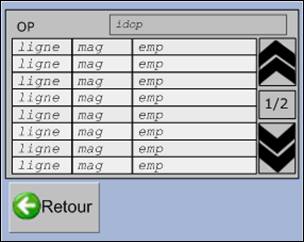
Vous pouvez consulter les informations suivantes :
OP : numéro de l’ordre de préparation courant.
Ligne : numéro de la ligne non préparée de l’ordre.
Mag : code du magasin auquel est destinée la marchandise en cours de préparation.
Emp : emplacement de la ligne non préparée.
Utilisez les boutons suivants pour naviguer dans l’écran :
 Affiche la page précédente.
 Affiche la page suivante.
 Numéro de la page courante/Nombre total de pages.
Cliquez sur Retour pour quitter cet écran.
Editer les étiquettes des contenants de préparation
Cette fonction vous permet d’imprimer les étiquettes des contenants qui ont été préparés. Par défaut, l’impression est effectuée sur l’imprimante qui est affectée à votre code utilisateur. Elle est proposée dès que vous demandez explicitement l’impression des étiquettes (par exemple, en choisissant l’option 3 – Editer de l’écran des menus disponibles) ou bien en exécutant une action sur l’ordre de préparation (solde d’un ordre par exemple).
L’écran suivant s’affiche :
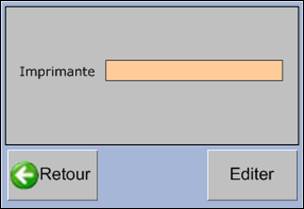
Saisissez obligatoirement le nom de l’imprimante sur laquelle vous voulez lancer le travail d’impression, si elle n’est pas indiquée par défaut.
Cliquez sur Editer. L’étiquette du contenant de préparation est imprimée.
Créer/Modifier un contenant de préparation
Cette fonction permet, selon la situation, de créer un contenant après avoir déclaré son type, ou de modifier le type du contenant de préparation. La modification peut être utile notamment si vous vous êtes trompé lors de la déclaration du type de contenant.
A partir de l’écran des menus, cliquez sur le choix 3 – Création contenant ou choix 4 – Modification contenant. L’écran suivant s’affiche :
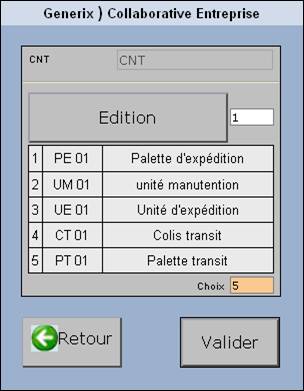
Si vous souhaitez imprimer l’étiquette du contenant préparé sélectionné, cliquez sur le bouton Edition ou saisissez la valeur 1 dans la zone correspondante située à droite de ce bouton.
En fonction de la liste des types de contenant de préparation (niveau conteneur = 4 ou 5), saisissez votre choix.
Cliquez sur Valider.
Le type de contenant est enregistré pour le contenant de préparation courant : vous retournez à l’étape n°8 de la préparation d’un contenant. En mode création, le contenant est créé avec le type sélectionné. Si vous avez demandé àimprimer l’étiquette du contenant, vous devez sélectionner l’imprimante utilisée.
Déclarer la fin d’un contenant
Cette fonction vous permet de terminer la préparation du contenant en cours. Il n’y aura pas création d’un nouvel ordre de préparation : vous pouvez continuer à traiter l’ordre qui vous a été affecté en déclarant un autre contenant. Les mouvements seront modifiés avec le nouveau contenant.
A partir de l’écran des menus, cliquez sur le choix 6 – Fin contenant. L’écran suivant s’affiche :
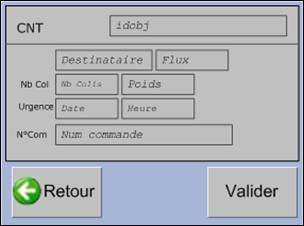
CNT : identifiant du contenant en cours de préparation si sa saisie n’est pas obligatoire à chaque ligne de préparation.
Destinataire : code du destinataire de la marchandise pour ce contenant de préparation (un client ou un magasin par exemple).
Flux : type de flux des ordres de livraison correspondants.
Nb col : nombre de colis déposés sur le contenant de préparation courant.
Poids : poids total des colis déposés sur le contenant de préparation courant, exprimé en kilogrammes.
Urgence : date et heure d’arrivée du camion qui effectue la tournée.
N° com : numéro de la commande correspondante.
Saisissez/Scannez l’identifiant du contenant de préparation que vous finalisez si son identification est obligatoire à chaque ligne de préparation.
Cliquez sur Valider.
Si le contenant est vide c’est-à-dire si aucun produit n’a été mis dans le contenant de préparation, vous retournez à l’étape n°6 de la préparation d’un contenant. Néanmoins le contenant n’est pas fermé.
Cette opération imprime directement l’étiquette du contenant précisant l’identifiant de l’objet, le destinataire, le flux, le nombre de colis et le poids du contenant.
L’écran suivant s’affiche :
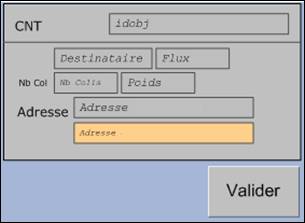
Il vous permet de déclarer la dépose du contenant de préparation courant.
CNT : identifiant du contenant en cours de préparation.
Destinataire : code du destinataire de la marchandise pour ce contenant de préparation (un client ou un magasin par exemple).
Flux : type de flux des ordres de livraison correspondants.
Nb col : nombre de colis déposés sur le contenant de préparation courant.
Poids : poids total des colis déposés sur le contenant de préparation courant, exprimé en kilogrammes.
Urgence : date et heure d’arrivée du camion qui effectue la tournée.
Adresse : adresse de dépose du contenant. Il s’agit soit d’un quai s’il est ouvert, soit de la zone de postpréparation associée au magasin de préparation, soit le magasin associé au type d’ordre de préparation.
Confirmez obligatoirement l’adresse de dépose soit en saisissant un emplacement, une clé de contrôle ou un objet situé dans le même emplacement.
Cliquez sur Valider.
S’il n’y a plus de mouvements à préparer, vous retournez sur l’écran de gestion des menus principaux. Dans le cas contraire, vous retournez à l’étape n°8 de la préparation d’un contenant.
Sélectionner des numéros de lots
Cette fonction vous permet de sélectionner des lots existants pour les produits à préparer.
Connectez-vous à l’application SCE. L’écran suivant s’affiche :
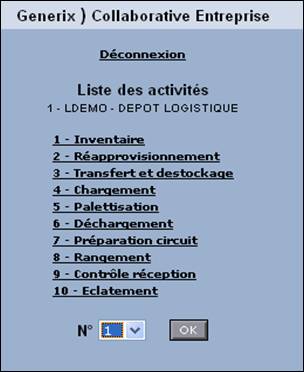
Cliquez sur l’entrée de menu Préparation circuit. L’écran suivant s’affiche :
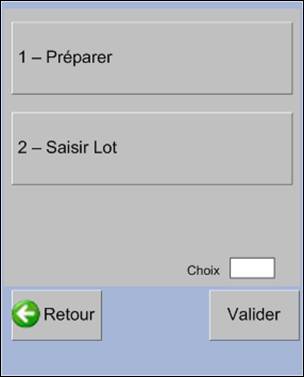
Ce premier écran vous permet d’accéder à deux fonctions différentes :
- Menu 1 – Préparer Permet de préparer la marchandise en fonction d’un ordre de préparation affecté. Il s’agit du menu principal de cette fonctionnalité.
- Menu 2 – Saisir Lot Permet de présélectionner les lots des produits à préparer.
Sélectionnez le menu 2 – Saisir lot, soit en saisissant votre choix dans la zone correspondante, soit en cliquant directement sur le menu concerné.
Cliquez sur Valider. L’écran suivant s’affiche :
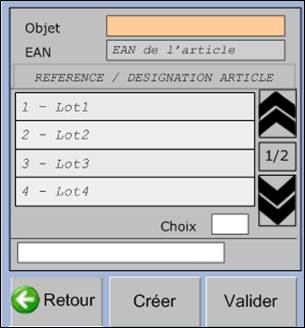
Saisissez obligatoirement l’identifiant de l’objet contenant (numéro SSCC, code à barres, etc.) pour afficher tous les lots existants pour le produit de votre choix.
Saisissez le code EAN d’un produit présent sur l’objet précédemment sélectionné.
La référence et la désignation du produit sont affichées automatiquement. Vous pouvez alors visualiser les lots existants pour le produit sélectionné, jusqu’à 4 maximum affichés par écran.
Utilisez les boutons suivants pour naviguer dans l’écran :
Affiche la page précédente.
Affiche la page suivante.
Numéro de la page courante/Nombre total de pages.
Choisissez l’action à effectuer :
Pour créer un nouveau lot pour ce produit, saisissez un numéro de lot dans la zone correspondante et cliquez sur Créer.
Pour sélectionner un lot à préparer, tapez votre choix dans la zone correspondante et cliquez sur Valider.
