Les acomptes

La gestion des acomptes, utilisée dans les modules Achat et Vente, vous offre plusieurs fonctionnalités :

Généralités

Introduction

Principes

Dans un flux standard « Commande, Livraison et Facture », les acomptes sont définis dès la prise de commande et pour l’ensemble de la commande. Pour chaque acompte, il faut saisir au minimum une date d’émission, un montant ou un taux à appliquer sur la totalité de la commande.

A partir de cette commande, une ou plusieurs factures d’acompte peuvent être générées. Une facture d’acompte est un événement de type « ACO », dont l’événement d’origine est une commande.

Les informations concernant les acomptes sont automatiquement propagées de la commande à la facture définitive. Le montant des acomptes émis est décompté de la facture définitive.

Les acomptes sont enregistrés dans la table EVM (échéances multiples) et sont associés à l’en-tête de commande (table EVE).

Etat de l’acompte

Chaque acompte comporte un statut (un code état) permettant d’effectuer certains contrôles avant de déclencher des traitements sur les événements.

La commande

  • Statut « C » : l’acompte est créé,
  • Statut « A » : l’acompte est émis, une facture d’acompte a été générée,
  • Statut « F » : la facture finale a été réalisée et l’acompte a été déduit,
  • Statut « S » : l’acompte n’a pas été émis mais est soldé. Il n’y a pas eu génération d’une facture d’acompte sur cet enregistrement et la facture finale a été créée.

La facture d’acompte

  • Statut « R » : l’acompte est à valoriser. L’acompte détermine le montant total de l’événement.

La facture définitive

  • Statut « M » : l’acompte est mémorisé sur une facture définitive à déduire du montant total.

Accès

Cinématique de la commande à la facture

Exemple d’une commande de vente

1) Saisie de l’acompte au niveau de la commande de vente (bouton « Acomptes »).

2) Validation de la commande (bouton « Validation », puis bouton « Valider » proposés dans la commande de vente).

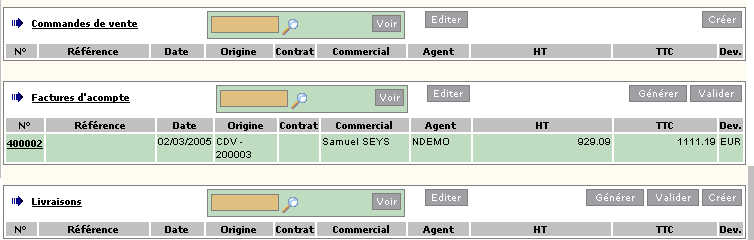
3) Génération de la facture d’acompte (dans la liste des événements de vente, dans le cadre « Factures d’acompte », bouton « Générer »).

4) Validation de la facture d’acompte (unitairement par le bouton « Validation » de la facture d’acompte concernée, ou alors par traitement différé, en utilisant le bouton « Valider » du cadre « Factures d’acompte » de la liste des événements de vente.

5) Une fois la facture d’acompte validée, l’acompte est automatiquement déduit du montant à régler de la facture définitive.

Paramétrage

Limites de fonctionnement

· La gestion des avances forfaitaires ( versement effectué aux prestataires avant le début d’exécution des marchés ou travaux) n’est pas intégrée à la gestion des acomptes.

· Les acomptes ne peuvent être associés qu’à l’en-tête de commande : ils ne peuvent pas être associés à un poste d’événement.

· Les acomptes intègrent obligatoirement la TVA. Le code TVA n’est pas à saisir lors de la création de l’acompte. Il est en effet automatiquement mis à jour avec le code TVA ayant le taux le plus élevé. Pour le saisir, il faut apporter une modification dans la feuille de style de saisie des acomptes.

Règles de gestion

  • Il n’est pas possible de regrouper des commandes avec acomptes sur une facture.
  • L’acompte est déduit en totalité sur la première facture. Il n’est pas possible d’effectuer une facturation partielle.
  • Un contrôle automatique permet de bloquer la validation de facture lorsque le montant de l’acompte est supérieur au montant de la facture.
Fonctionnalités

Saisie de l’acompte

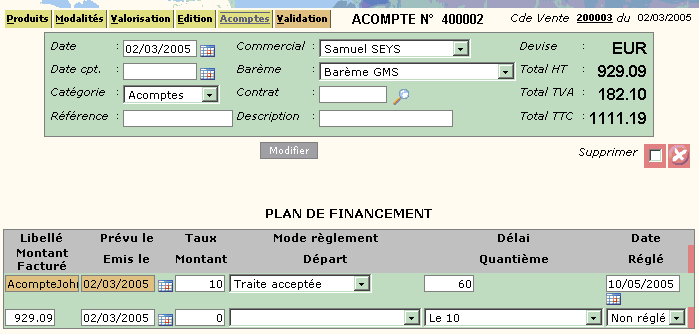
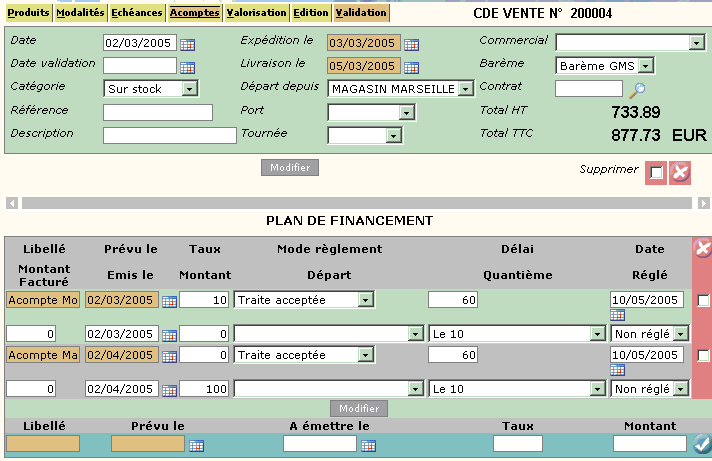
Les acomptes (on parle aussi de plan de financement) sont saisis au niveau de l’en-tête de commande et de l’en-tête de facture. Il suffit d’activer le bouton « Acomptes ».

Les renseignements suivants sont nécessaires :
  • Clé technique,
  • Date prévisionnelle,
  • Date réelle,
  • Taux,
  • Montant,
  • Mode de règlement (*),
  • Départ (*),
  • Délai de règlement (*),
  • Quantième (*),
  • Indicateur réglé O/N.

Les informations de règlement (*) sont alimentées par défaut avec les données de l’en-tête de commande à chaque création de ligne.

Une case à cocher sur chaque ligne permet la suppression de l’acompte saisi.

Une ligne en fin de tableau vous permet de créer un nouvel acompte.

Lorsque les acomptes ont été pris en compte dans d’autres événements, il n’est plus possible de les modifier. On ne peut que les consulter.

Le montant facturé est calculé lorsque la facture d’acompte est générée.

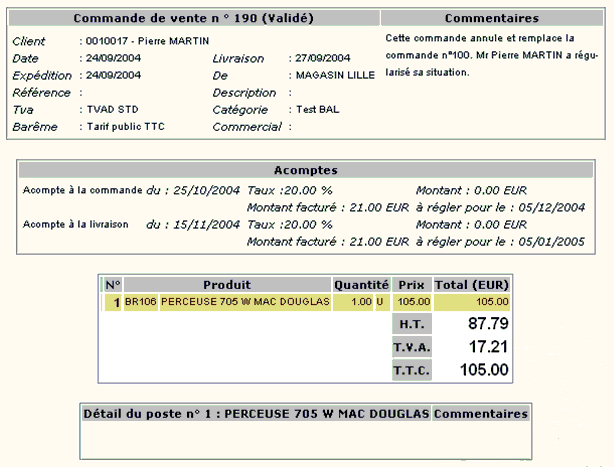
Les acomptes sont visibles au niveau du détail de l’événement :

Facture d’acompte

Principes

Lorsque la commande est validée, la (ou les) facture(s) d’acompte peuvent être générées.

La facture d’acompte est un événement de type « ACO », généré lorsque l’acompte est à l’état « C » et lorsque la date réelle d’émission de l’acompte est postérieure ou égale à la date du jour.

Le montant total de cette facture d’acompte est valorisé sur la base du montant et/ou du taux renseignés.

La commande d’origine est systématiquement modifiée pour pointer les acomptes déjà émis.

Pour chaque acompte, les informations suivantes sont mises à jour :
  • le statut de l’acompte pour préciser que l’acompte a été émis.
  • le montant facturé.

Génération de la facture d’acompte

Le bouton « Générer », situé dans le cadre « Factures d’acompte » de la liste des événements, permet d’activer la génération des factures d’acompte à partir des commandes de vente. Cette génération se fait par un traitement différé (VACOG1).

Les enregistrements sont sélectionnés selon les critères suivants :

  • numéro d’événement,
  • sigle tiers,
  • date d’événement,
  • date de livraison,
  • date d’expédition,
  • date de confirmation,
  • date de création,
  • mode de règlement. Une liste de valeurs vous permet de choisir le bon mode de règlement (voir documentation I_TBL_F, code MRG),
  • date d’échéance,
  • La catégorie d’événement. Une liste de valeurs vous permet de choisir la catégorie d’événement (voir documentation I_TBL_F, code CTG),
  • référence externe,
  • commercial. Une liste de valeurs vous permet de choisir le représentant (tiers de type « REP »).

Située près des informations de type Date, une icône vous permet d’accéder à un calendrier pour choisir une date.

Liste des factures d’acompte

Comme tout événement, la facture d’acompte peut-être consultée à partir des flux d’événement d’achat et de vente.

L’onglet « Acomptes » vous permet d’obtenir la liste des acomptes définis pour la commande.

Chaque acompte comporte les informations suivantes :
  • la date de l’acompte,
  • le taux d’acompte,
  • le montant de l’acompte,
  • le montant facturé,
  • la date de règlement.
  • Si la facture d’acompte est validée, cette fonctionnalité vous propose les onglets : « Edition », « Traçabilité » et « Générer Acomptes ».
  • Si la facture d’acompte n’est pas validée, cette fonctionnalité vous propose les onglets : « Edition », « Traçabilité » et « Modifier ».

Edition de la facture d’acompte

Une facture d’acompte peut être éditée (fonction VACOE1).

Modification de la facture d’acompte

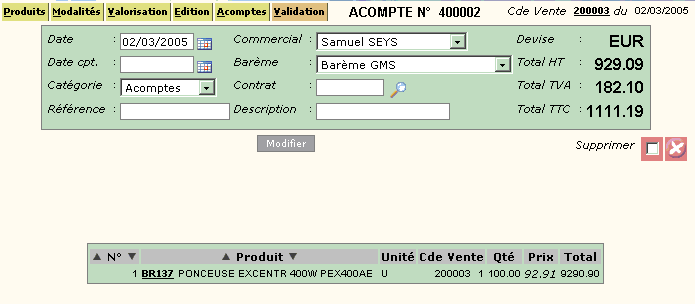
Les informations pouvant être modifiées sont les suivantes :
  • date d’événement,
  • date comptable,
  • catégorie d’événement. Une liste de valeurs vous permet de sélectionner la bonne catégorie (voir documentation I_TBL_F, code CTG),
  • référence externe,
  • commercial. Une liste de valeurs vous permet de choisir le représentant associé à cet acompte,
  • barème. Une liste de valeurs vous permet de sélectionner le barème (voir documentation I_TBL_F, code BAR),
  • contrat. L’icône Loupe vous permet d’effectuer une recherche du contrat,
  • description de la facture d’acompte.
Les autres informations affichées ne peuvent être modifiées :
  • code devise
  • total HT,
  • total TTC,
  • total TVA = Total TTC – Total HT,
  • référence de la commande origine (numéro et date).

Il suffit de saisir les informations et d’appuyer sur le bouton « Modifier ».

Une case à cocher permet également de supprimer la facture d’acompte.

Frame de gauche

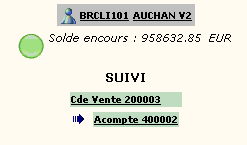
Sur le côté gauche de la page, une série d’informations permettent d’apporter des compléments sur le client, sur la facture d’acompte et son suivi.

On y trouve notamment :

  • le sigle et le nom du client. Un lien vous permet d’accéder à la gestion des clients (voir documentation I_TIECLI_F).
  • le suivi des événements : référence de la commande et référence de l’acompte..

Une liste de valeurs, située dans le bas de cette frame, vous permet de choisir les informations à afficher ou à saisir :

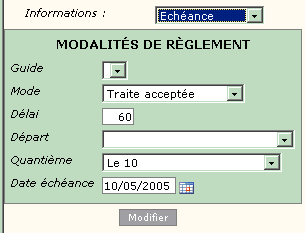
  • Echéances : informations relatives à l’échéance de paiement.
  • Compléments : affichage et saisie des données complémentaires de l’en-tête de la facture d’acompte.
  • Suivi : suivi des événements,
  • Synthèse : synthèse des produits achetés par famille de produit.
  • Commentaires : affichage et saisie des commentaires de l’en-tête de la facture d’acompte.
  • Texte libre : affichage et saisie des textes libres associés à la facture d’acompte.

Onglet « Produit »

Ce bouton permet d’afficher la liste des postes de la commande. Les postes ne sont pas modifiables et présentent les informations suivantes :
  • numéro de poste,
  • code produit. Un lien vous permet d’accéder à la gestion du produit (voir documentation I_PRO_F),
  • nom du produit,
  • unité du produit,
  • numéro de la commande origine,
  • numéro de poste de la commande origine,
  • quantité du produit commandée,
  • prix commandé exprimé en unité de facturation. L’unité de facturation apparaît dans l’info-bulle,
  • total : quantité X prix.

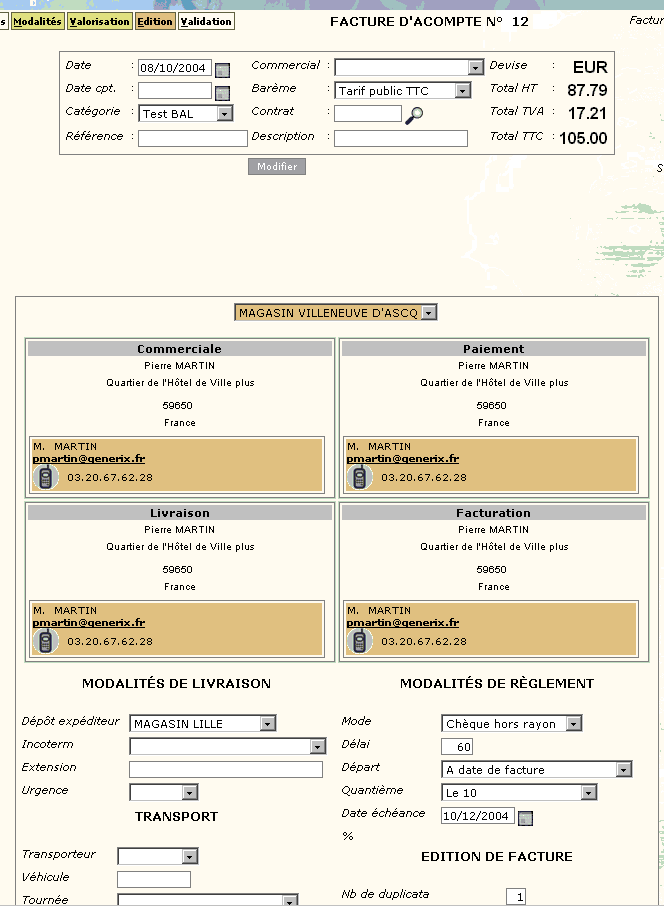
Onglet « Modalités »

En activant ce bouton, vous pouvez accéder au détail des modalités de facturation et de règlement.

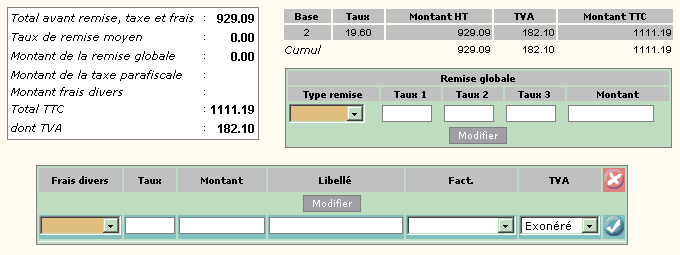
Onglet « Valorisation »

En activant ce bouton, vous pouvez accéder au détail de la valorisation.

Onglet « Edition »

En activant ce bouton, vous pouvez lancer l’édition de la facture d’acompte.

Onglet « Acomptes »

En activant ce bouton, vous pouvez consulter le détail de la facture d’acompte (plan de financement).

Onglet « Validation »

En activant ce bouton, vous pouvez valider la facture d’acompte. Une synthèse s’affiche et vous propose d’éditer la facture d’acompte, d’éditer un résumé de la facture d’acompte ou de la valider.

Validation de la facture d’acompte

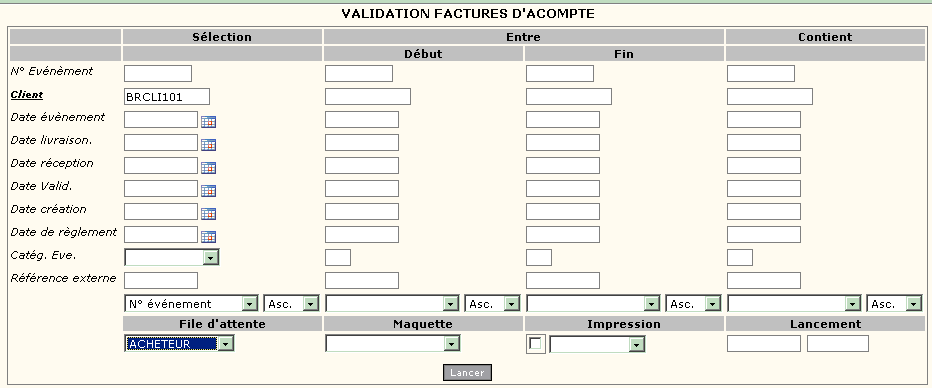
La facture d’acompte peut être validée de manière unitaire lorsque vous en consultez le détail (bouton « Validation »). Mais il est également possible de valider un ensemble de factures d’acompte en lançant un traitement différé.

Pour ce faire, il suffit de cliquer sur le bouton « Valider » du cadre « Factures d’acompte » de la liste des événements. Vous accédez ainsi à un écran vous permettant de lancer le traitement différé de validation des factures d’acomptes (VACOV1).

Les critères de sélection sont les mêmes que pour la génération des factures d’acompte, sauf le critère « mode de règlement ».

Déduction de l’acompte sur la facture définitive

Lorsque la facture d’acompte a été validée, l’acompte est propagé sur la facture définitive, avec le statut spécifique « M » qui signifie « Montant à déduire ». Ce statut indique qu’il faut valoriser le montant de l’acompte et le soustraire du montant total de la facture.

Ces traitements sont intégrés dans les API suivantes :

Un traitement spécifique doit néanmoins être mis en place sur site pour traiter des flux tels que :

  • Commande – Facture,
  • Réservation – Commande – Livraison – Facture.

Le paramètre ACOMPT permet de définir le type de flux.

Acompte et multi-échéance

L’acompte est valorisé lorsqu’il a été pris en compte à la fois dans la facture d’acompte et dans la facture définitive.

Lors d’un paiement en plusieurs échéances et dès la commande, l’acompte est automatiquement déduit dans le calcul des montants d’échéances.

Dans ce cas particulier, l’acompte est tout de suite pris en compte dans la valorisation de l’événement. Le montant TTC de l’événement est donc diminué du montant de l’acompte.

Suppression d’un événement

La suppression d’un événement provoque la suppression des acomptes associés à cet événement.

Des contrôles automatiques permettent d’interdire la suppression :
  • d’une commande si un acompte a été émis,
  • d’une facture d’acompte si la facture définitive a été créée.

Suivant le type d’événement supprimé, l’état de l’acompte et le montant facturé de l’acompte associé à la commande origine sont modifiés.

Duplication d’un événement

Lors de la duplication d’un événement, les acomptes sont automatiquement dupliqués et associés au nouvel événement créé.