Avis de domiciliation (F_DOM_F)

Cette fonction permet de :

Généralités

Accès

Accès direct : F_DOM_F

Accès C/S : P_4REM


Le portail comporte par défaut les onglets suivants :

Certains onglets sont affichés en fonction du contexte. Voici la liste complète des onglets :

  • ‘Liste avis’ : cet onglet affiche la liste des avis de domiciliation avec la possibilité de filtrer le résultat de la recherche.
  • ‘Fiche avis’ : cet onglet affiche la fiche d’un avis de domiciliation validé, annulé ou provisoire.
  • ‘Détail avis’ : cet onglet affiche le détail des pièces d’un avis de domiciliation validé, annulé ou provisoire.
  • ‘Pointage manuel’ : cet onglet permet de :
  • pointer les pièces pour un nouvel avis de domiciliation,
  • modifier les pièces pour un avis de domiciliation en attente.
  • ‘Validation avis’ : cet onglet permet de compléter et valider la fiche d’un nouvel avis de domiciliation ou d’un avis de domiciliation en attente ou en cours.

Glossaire

Billet à ordre :

Le billet à ordre est un écrit par lequel un débiteur s'engage à payer, à une date déterminée, une certaine somme au bénéficiaire ou à son ordre.

Lettre de change :

La lettre de change est un écrit par lequel une personne, dénommée tireur, donne à un débiteur, appelé tiré, l'ordre de payer une certaine somme à une certaine date, au bénéficiaire ou porteur.

La différence entre la lettre de change et le billet à ordre est que pour un billet à ordre, le tirage se fait à vue alors que pour la lettre de change, le tiré doit accepter le paiement (le tiré peut refuser le paiement ou l'accepter partiellement).

Lettres de Change relevé ou "LCR" :

Il s’agit d’effets de commerce dématérialisés. Cela signifie qu'ils sont établis et circulent non sur support papier mais sous forme d'enregistrements informatiques. Dans ce cas, le tireur (créancier ou fournisseur) émet la LCR auprès de sa banque qui la transmet à la banque du tiré (le client débiteur). Ce dernier manifeste son acceptation de la lettre sur un relevé établi par sa banque.

Acceptation d’une lettre de change :

C’est l’engagement pris par le tiré d’une lettre de change de payer au bénéficiaire la somme définie dans la lettre de change lorsque celle-ci viendra à échéance. Le bénéficiaire est dans ce cas doublement garanti, d’une part par le tireur et d’autre part par le tiré.

Avis de domiciliation :

Document de la banque du tiré, qui lui est adressé et contenant l’ensemble des effets présentés à échéance. Comptablement cela correspond au solde des effets émis en contrepartie de la banque.

Liste des avis de domiciliation

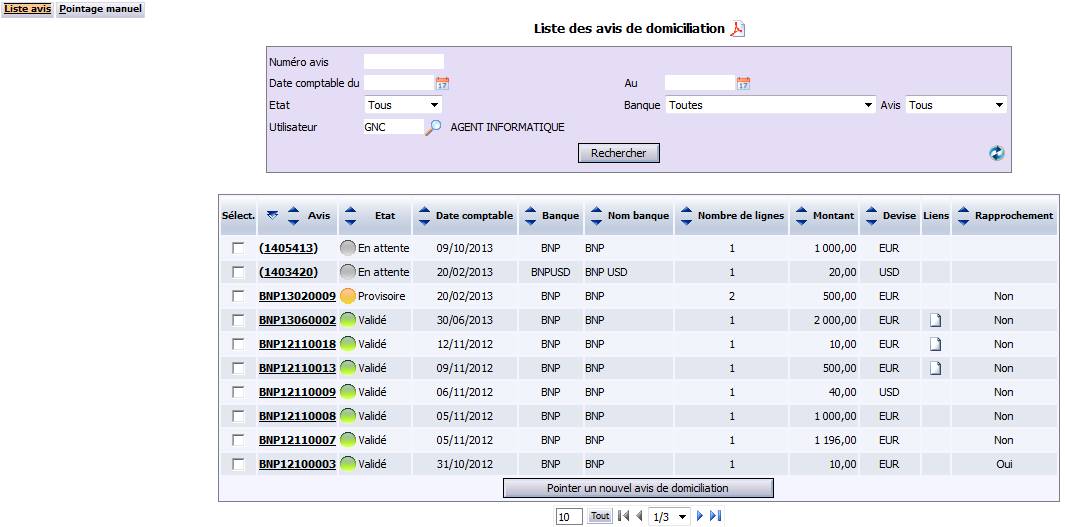
Cet écran permet d’afficher la liste de tous les avis de domiciliation afin d’en modifier les informations, d’en supprimer ou d’en créer de nouveaux.

Pour y accéder, cliquer sur l’onglet ‘Liste avis‘ :

Remarque : les onglets affichés varient en fonction de l’état de l’avis sélectionné

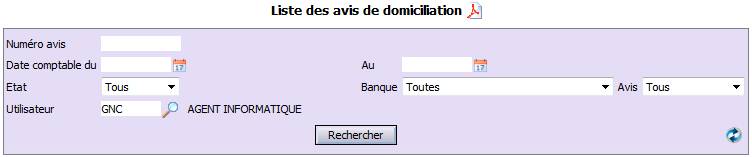
Critères de recherche

Ces critères permettent de filtrer les avis de domiciliation à afficher dans la liste. Les valeurs de la recherche précédente sont affichées par défaut.

Établissement (non obligatoire) : ce champ n’est actif que si la gestion multi-établissements est paramétrée (voir paramètre GESETB).

Si l’utilisateur est mono établissement, le code établissement est proposé par défaut et non modifiable.

Si aucune valeur n’est renseignée, tous les établissements sont sélectionnés. Pour sélectionner un établissement, utiliser l’icône ‘Loupe’ .

Numéro avis (non obligatoire) : le système recherche tous les avis dont le numéro ou libellé commence par la valeur saisie. Si la valeur saisie est précédée par le symbole « % », le système recherche tous les avis dont le numéro ou libellé contient cette valeur.

Date comptable du… Au… (non obligatoire) : affiche les avis dont la date comptable est comprise entre les valeurs renseignées.

Etat (non obligatoire) : état des avis à sélectionner :

  • ‘Tous’ (valeur par défaut),
  • ‘Validés’,
  • ‘Provisoires’,
  • ‘En attente’,
  • ‘Annulés’,
  • ‘En cours’.

Banque (non obligatoire) : permet de sélectionner une banque d’avis.

Avis (non obligatoire) : trois valeurs :

  • ‘Tous’ (valeur par défaut),
  • ‘Rapprochés’,
  • ‘Non rapprochés’.

Utilisateur (non obligatoire) : code utilisateur pour afficher uniquement les avis créés par un utilisateur (états ‘Validés’, ‘Provisoires’ ou ‘En attente’). Par défaut, le champ affiche le code de l’utilisateur courant. Pour sélectionner un autre utilisateur, saisir son code ou utiliser l’icône ‘Loupe’ .

Actions possibles

Imprimer

Cliquer sur l’icône ‘Acrobat’ pour imprimer la page en cours.

Lancer la recherche

Cliquer sur le bouton ‘Rechercher’ pour afficher la liste des avis correspondant aux critères indiqués. La recherche exclut automatiquement les pièces annulées (contrepassées) des avis de domiciliation.

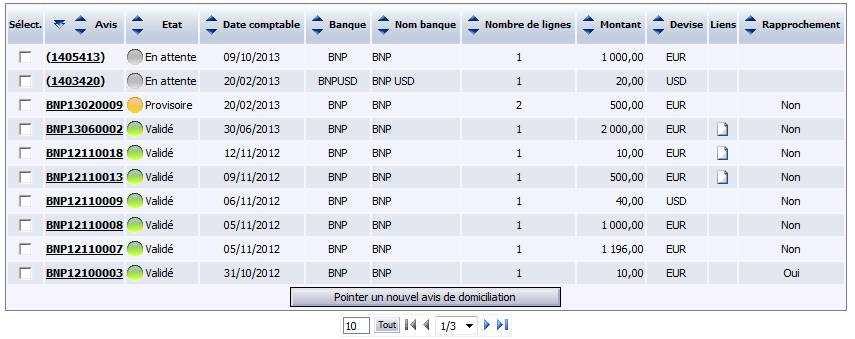
Liste des avis

Ce tableau affiche tous les avis de domiciliation selon les critères indiqués. Il permet de :

  • visualiser les informations générales et l’état des avis.
  • accéder au détail des avis validés, annulés ou provisoires.
  • compléter ou valider les avis en attente.

Avis :

  • Pour les avis validés, provisoires ou annulés : affiche le numéro de la pièce comptable de l’avis. Cliquer dessus permet d’accéder à l’écran ‘Fiche avis’ .
  • Pour les avis en attente : affiche le numéro de la pièce comptable s’il existe (cas des pièces provisoires qui repassent en attente), sinon un numéro interne entre parenthèses. Cliquer dessus permet d’accéder à l’écran ‘Validation avis’ .

Etat : dans cette colonne, les avis sont triés dans l’ordre suivant :

  • En cours
  • En attente
  • Provisoire
  • Validé
  • Annulé.

Ets : code établissement de l’avis.

Banque : code de la banque (journal) de l’avis.

Nom banque : nom de la banque (libellé du journal).

Nombre de lignes : nombre de lignes de l’avis. Si l’avis est en attente, c’est le nombre de lignes cochées de l’avis qui est affiché.

Montant : montant de l’avis en devise. Si l’avis est en attente, c’est le montant des lignes cochées de l’avis qui est affiché.

Devise : code devise de l’avis.

Liens : cliquer sur l’icône ‘Visualiser l’édition de l’avis de domiciliation’ affiche l’édition de l’avis de domiciliation. Cet icône n’est visible que si l’avis a déjà été édité.

Rapprochement (non obligatoire) : indique si l’avis est rapproché d’un relevé bancaire (voir fonction F_RBQ_F). La valeur est :

  • ‘Non’ si l’avis n’est pas rapproché.
  • ‘Oui’ si l’avis est rapproché.

Si le champ est vide, cela signifie que la banque n’est pas paramétrée pour le rapprochement bancaire ou que l’avis est en attente.

Actions possibles

Pointer un nouvel avis

Il existe deux méthodes :

  • Cliquer sur l’onglet ‘Pointage manuel’ .
  • Sélectionner un avis en attente, puis cliquer sur le bouton ‘Pointer un nouvel avis de domiciliation’ .

L’écran ‘Pointage manuel d’un avis de domiciliation’ s’affiche.

Compléter un avis en attente

Cliquer sur l’onglet ‘Pointage manuel’ pour afficher l’écran ‘Pointage manuel d’un avis de domiciliation’.

Accéder à la fiche d’un avis

Il existe deux méthodes :

  • Sélectionner un avis validé, provisoire ou annulé, puis cliquer sur l’onglet ‘Fiche avis’ .
  • Cliquer sur le numéro d’un avis validé, provisoire ou annulé dans la colonne ‘Avis’ .

Accéder à l’écran de validation d’un avis

Il existe deux méthodes :

  • Sélectionner un avis en attente, puis cliquer sur l’onglet ‘Validation avis’ .
  • Cliquer sur le numéro d’un avis en attente dans la colonne ‘Avis’ .

Accéder à la fiche détaillée d’un avis

Cliquer sur l’onglet ‘Détail avis’.

Fiche avis de domiciliation

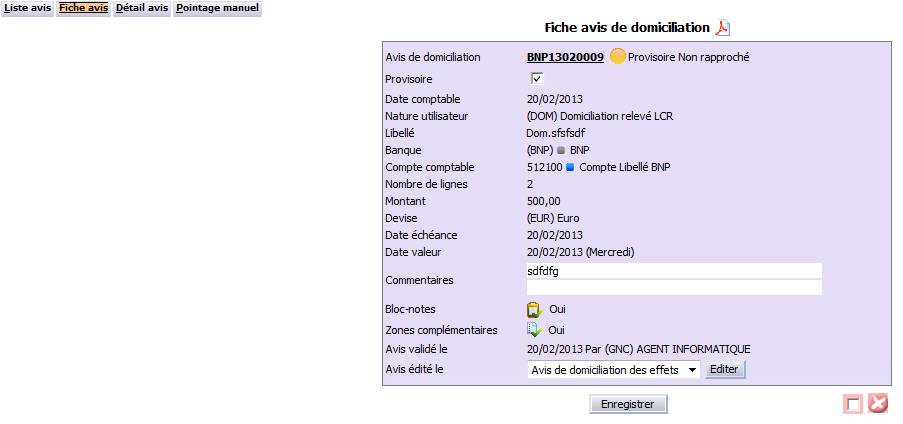
Cet écran affiche les informations d’un avis de domiciliation validé, provisoire ou annulé. Vous pouvez visualiser, supprimer ou modifier des informations.

Le choix de l’avis de domiciliation se fait dans l’écran ‘Liste des avis’.

Avis de domiciliation : numéro de l’avis (numéro de pièce comptable). Cliquer sur le numéro permet de voir le détail d’une pièce comptable (voir la fonction ‘Visualiser le détail d’une pièce comptable’ F_VPCE_F). Ce numéro est suivi d’une icône d’état :

Si l’avis est annulé, ‘Annulé par pièce’ s’affiche, suivi du numéro de la pièce de contrepassation. Cliquer sur le numéro permet d’accéder à la visualisation de la pièce (voir fonction F_VPCE_F).

Si le rapprochement bancaire a été paramétré pour la banque (voir fonction F_RBQ_F), ‘Rapproché’ ou ‘Non rapproché’ est ensuite affiché.

Provisoire : indique si la pièce est provisoire. Si l’avis est validé, annulé ou en attente, la case est décochée et n’est pas accessible.

Etablissement : code entre parenthèses suivi du libellé de l’établissement.

Nature utilisateur : code entre parenthèses suivi du libellé de la nature utilisateur.

Libellé (obligatoire) : entête de l’écriture correspondant à l‘avis.

Banque : code de la banque (journal) de l’avis entre parenthèses, suivi de son libellé.

Compte comptable : compte comptable principal (support) du journal de banque, suivi de son libellé.

Montant : montant total de l’avis dans la devise indiquée ci-dessus.

Si la devise de l’avis diffère de celle de la société, ce champ est suivi du champ ‘En devise société’, qui affiche la conversion.

Devise : code entre parenthèses de la devise de l’avis (pièce), suivi de son libellé.

Date de valeur : modifiable uniquement si l’icône ‘Calendrier’ apparaît. La date n’est pas modifiable dans les cas suivants :

Jour de la semaine (non obligatoire) : affiche entre parenthèses le jour de semaine correspondant à la date de valeur.

Commentaires (non obligatoire) : ce champ n’est pas modifiable dans les cas suivants :

Bloc-notes : deux valeurs :

Ce champ n’est pas modifiable si l’exercice est clos.

Zones complémentaires : deux valeurs :

Si la valeur est ‘Oui’ ou ‘A compléter’, l’icône ‘Zones complémentaires’ permet de modifier les informations.

Avis validé le… Par : date de validation (création) suivie du code utilisateur entre parenthèses, suivi de son libellé.

Avis édité le : si l’avis a déjà été édité, le champ est accompagné de l’icône ‘Bordereau’ , qui permet d’afficher l’avis de domiciliation.

Format Bordereau : format (maquette) pour éditer l’avis. La liste proposée est celle des lanceurs rattachés aux fonctions P_4DOME3.

Format avis : format (maquette) de l’avis. Ce format est modifiable uniquement si la case ‘Avis à éditer’ est cochée. Dans ce cas elle est obligatoire. La liste proposée est celle des lanceurs rattachés aux fonctions P_4REME3.

Actions possibles

Imprimer

Cliquer sur l’icône ‘Acrobat’ pour imprimer la page en cours.

Supprimer un avis

Cocher la case ‘Suppression’ permet de supprimer une pièce provisoire.

Supprimer un avis validé

Cocher la case ‘Suppression’ permet de supprimer une pièce validée. Cette case n’apparaît que si la modification des écritures validées est activée.

Il est impossible de supprimer :

Dans ces cas de figure, un message bloquant apparaît.

Annuler un avis

Cliquer sur le bouton ‘Annuler l’avis de domiciliation’ pour annuler (contrepassation à la date comptable) un avis validé.

Il est impossible d’annuler :

Dans ces cas de figure, un message bloquant apparaît.

Modifier un avis

Cliquer sur le bouton ‘Enregistrer’ permet d’enregistrer les modifications.

Editer ou rééditer l’avis de domiciliation

Cliquer sur le bouton ‘Editer’ ou ‘Rééditer’ permet d’éditer ou rééditer l’avis dans le format choisi. La date et le format sont mémorisés dans l’avis et réaffichés ensuite.

Détail d’un avis de domiciliation

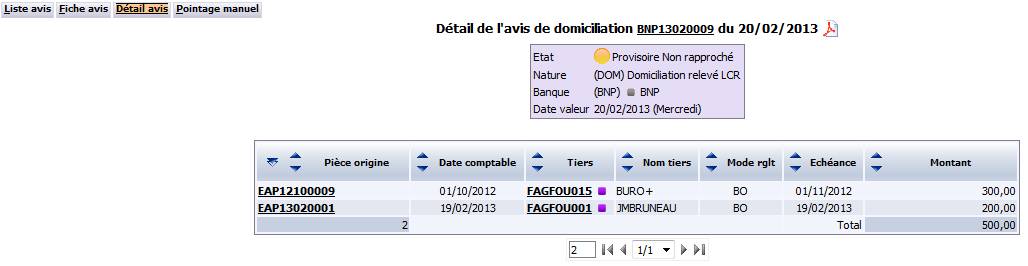
Cet écran permet d’afficher le détail des lignes d’un avis de domiciliation.

Il est possible d’accéder au détail d’un avis depuis les écrans ‘Liste des avis’ ou ‘Fiche avis’.

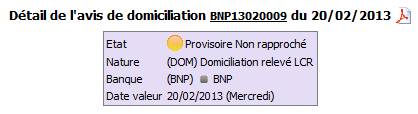
Entête

Cet objet affiche les informations d’entête de l’avis.

Titre : composé des éléments suivants enchaînés :

  • Libellé fixe ‘Détail de l’avis de domiciliation’
  • Numéro de l’avis (numéro de pièce)
  • Libellé fixe ‘du’
  • Date de validation (date comptable de la pièce).

Etat : cinq valeurs :

  • En cours’
  • En attente’
  • Provisoire’
  • Validée’
  • Annulée’.

Si le rapprochement bancaire a été paramétré pour la banque (voir fonction F_RBQ_F), ‘Rapproché’ ou ‘Non rapproché’ est ensuite affiché.

Etablissement : code établissement de l’avis entre parenthèses, suivi de son libellé.

Nature : code nature de l’utilisateur entre parenthèses, suivi de son libellé.

Banque : code banque (journal) entre parenthèses, suivi de son libellé.

Date de valeur : s’il n’existe pas de date de valeur, l’intitulé ne s’affiche pas.

Jour de la semaine : jour de la semaine entre parenthèses, correspondant à la date de valeur.

Action possible

Accéder à la pièce comptable

Cliquer sur le numéro de la pièce comptable permet d’accéder au portail ‘Visualiser le détail d’une pièce comptable’ (voir fonction F_VPCE_F)’.

Détail de l’avis

Ce tableau affiche toutes les lignes d’un avis. Il permet de :

  • Visualiser les informations générales et l’état d’un avis.
  • Accéder au détail des pièces comptables d’origine (effets acceptés).

Pièce origine : numéro de la pièce comptable d’origine. Cliquer sur le numéro permet de consulter les informations de la pièce comptable (voir la fonction ‘Visualiser le détail d’une pièce comptable’ F_VPCE_F). La dernière ligne affiche le nombre total de pièces.

L’icône Image pièce’ visible à côté du numéro indique la présence de l’image de la pièce comptable.

Tiers : code du tiers de la ligne. Pour visualiser le détail du compte tiers choisi, cliquer sur l’icône ‘Détail comptable’ (voir le portail ‘Visualisation compte’ F_VCPT_F).

Mode rglt : mode de règlement.

Echéance : date d’échéance.

Montant : affiché dans la devise de l’avis. La dernière ligne affiche le total de tous les montants.

Pointage manuel d’un avis de domiciliation

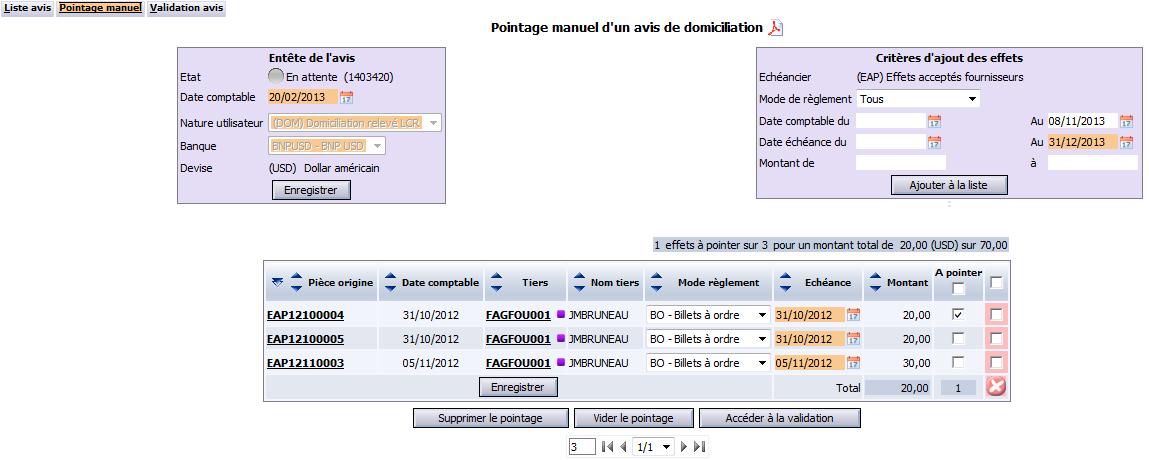
Cet écran permet de pointer un nouvel avis de domiciliation ou d’en compléter un en attente.

Il est possible d’accéder au pointage manuel d’un avis depuis les écrans ’Liste des avis’, ‘Validation avis’, ‘Fiche avis’ ou ‘Détail avis’.

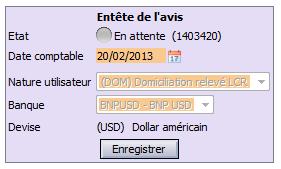
Entête de l’avis

Cet entête affiche les informations sur l’avis. Les champs ‘Nature utilisateur’, ‘Etablissement’ et ‘Devise’ reprennent les valeurs de l’avis d’origine.

Les champs suivants doivent être contrôlés en temps réel:

  • Date comptable
  • Nature utilisateur
  • Banque.

Etat : cinq valeurs :

  • En cours’
  • En attente’
  • Provisoire’
  • Validé’
  • Annulé’.

Date comptable : en cas de création d’avis, ce champ est forcé avec la date du jour dans le paramètre P_DCPT tel que A1 = ‘O’.

Vous ne pouvez pas modifier la date dans les cas suivants :

  • la date n’appartient à aucun exercice,
  • la date appartient à un exercice clos,
  • la date appartient à un exercice bloqué,
  • la date est comprise dans une période non ouverte du calendrier comptable,
  • la date est comprise dans une période clôturée du calendrier comptable,
  • la date est comprise dans une période bloquée du calendrier comptable,
  • la date est comprise dans une période du calendrier comptable pour laquelle la trésorerie est interdite.

Dans ces cas de figure, un message bloquant apparaît.

Établissement (non obligatoire) : ce champ n’est actif que si la gestion est multi-établissements (voir paramètre GESETB). Si aucune valeur n’est renseignée, tous les établissements sont sélectionnés. Pour sélectionner un établissement, utiliser l’icône ‘Loupe’ .

Si l’utilisateur est mono établissement, ce champ est forcé avec l’établissement auquel l’utilisateur est rattaché et ne peut pas être modifié.

Un message bloquant apparaît dans les cas suivants :

  • la comptable n’est pas comprise dans la période de validité de l’établissement,
  • la date appartient à un établissement clos.

Nature utilisateur : code affiché entre parenthèses, suivi de son libellé. Ce champ est accessible uniquement en cas de modification ou création d’avis. Si l’avis est en attente, le code banque est celui de la pièce et n’est pas modifiable. La liste est rattachée à la nature standard ‘DOM’.

Un message bloquant apparaît dans les cas suivants :

  • la nature est bloquée,
  • la date comptable n’est pas comprise dans la période de validité de la nature,
  • le paramètre ‘Accès modules’ de la nature est ‘Gestion’ commerciale’ ou ‘Intégrateur seul’,
  • la nature n’est pas paramétrée avec une numérotation automatique.

Banque (non obligatoire) : code banque affiché entre parenthèses, suivi de son libellé. Si l’avis est en attente, le code est celui de la pièce et n’est pas modifiable.

En cas de création d’avis, la liste est fournie à partir des journaux dont les conditions suivantes sont toutes remplies :

  • Type de journal ‘4’ (banque),
  • ‘Non bloqués’.

En cas de création d’avis et si la nature utilisateur est rattachée à un journal, celui-ci est proposé par défaut.

Un message bloquant apparaît dans les cas suivants :

  • la date comptable n’est pas comprise dans la période de saisie du journal,
  • le paramètre ‘Accès modules’ du journal est ‘Gestion’ commerciale’ ou ‘Intégrateur seul’.

Devise : code affiché entre parenthèses suivi de son libellé. Par défaut, il s’agit du code devise société de l’exercice de la date comptable.

Il ne peut s’agir que d’une devise active (voir la fonction ‘Devises et taux de change’ I_PDEV_F).

Un message bloquant apparaît si la devise n’est pas active.

Actions possibles

Créer

Cliquer sur le bouton ‘Créer’ permet de créer l’entête et de passer à la sélection.

Modifier les informations

Cliquer sur le couton ‘Enregistrer’ permet de modifier les informations. Ce bouton remplace le bouton ‘Créer’ après avoir cliqué dessus. Il remplace directement le bouton ‘Créer’ dans le cas d’un avis en attente.

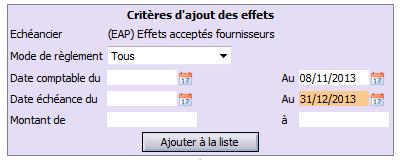
Critères d’ajout des effets

La sélection des pièces se fait sur les critères indiqués (y compris banque et devise). Pour les mêmes critères sont ajoutées les pièces n’ayant pas de code banque prévue.

Cet objet apparaît uniquement dans deux cas :

  • dans le cas d’un avis en attente,
  • après avoir cliqué sur le bouton ‘Créer’ de l’objet ‘Entête de l’avis’ .

Echéancier : code affiché entre parenthèses, suivi du libellé.

Mode de règlement : code affiché entre parenthèses, suivi de son libellé.

Date comptable du… Au… : dates comptables de début et fin de sélection. Cliquer sur l’icône ‘Calendrier’ permet de sélectionner la date.

La date de début (‘du…’) doit être antérieure ou égale à la date de fin (‘Au…’).

S’il n’y a pas de date de début, il n’y a pas de limite antérieure.

Par défaut, la valeur de la date de fin est celle du jour et modifiable.

Date échéance du… Au… (obligatoire) : dates d’échéance de début et fin de sélection. Cliquer sur l’icône ‘Calendrier’ permet de sélectionner la date.

La date de début (‘du…’) doit être antérieure ou égale à la date de fin (‘Au…’).

S’il n’y a pas de date de fin, il n’y pas de limite postérieure.

Montant de… A… : montants minimum et maximum de pièces à sélectionner (dans la devise de l’avis).

Si le champ ‘de…’ est vide, il n’y a pas de limite minimum.

Si le champ ‘A…’ est vide, il n’y a pas de limite maximum.

Action possible

Ajouter des pièces à la liste :

Cliquer sur le bouton ‘Ajouter à la liste’ permet d’ajouter à la liste les pièces correspondant aux critères saisis.

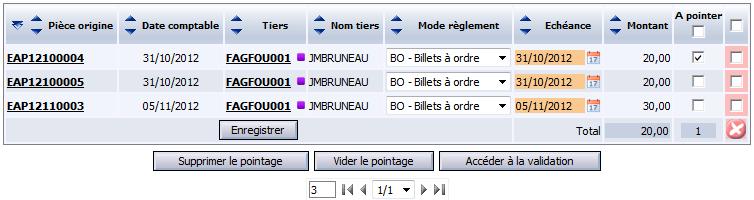
Liste des pièces

Cet objet permet de modifier des informations ou supprimer des lignes de la liste des pièces.

Le bouton ‘Vider le pointage’ n’apparaît pas quand la liste est vide.

Un pointage est automatiquement ‘En cours’ quand il n’est pas ‘En attente’, ‘Validé’ ou ‘Supprimé’.

Si vous cliquez sur l’onglet ‘Liste avis’ et qu’il n’y a pas d’élément sélectionné dans la liste (case ‘A pointer’ cochée), le message suivant apparaît : ‘Voulez-vous conserver ce pointage en attente ?’

  • ‘OUI’ : l’avis est mis en attente et l’écran ‘Liste avis’ apparaît.
  • ‘NON’ : le pointage est supprimé et l’écran ‘Liste avis’ apparaît.

Les compteurs suivants sont visibles en bas du tableau :

  • Colonne ‘Echéances’ : total des échéances.
  • Colonne ‘A pointer’ : nombre de lignes cochées. Ce nombre est mis à jour en temps réel.
  • Colonne ‘Montant’ : total des montants (en devise de l’avis) des lignes ‘A pointer’ est cochée. Ce nombre est mis à jour en temps réel.

Pour ne pas avoir à aller en fin de liste, le nombre de pièces et les totaux sont visibles à tout moment au-dessus du tableau des pièces à pointer.

Pièce origine : cliquer sur le numéro permet de consulter les informations de la pièce comptable (voir la fonction ‘Visualiser le détail d’un compte comptable’ F_VCPT_F).

Ce numéro est suivi de l’icône ‘Image pièce’ quand l’image de la pièce comptable est disponible.

Tiers : code du tiers principal de la gestion commerciale.

Pour visualiser le détail du compte tiers, cliquer sur l’icône ‘Détail comptable’ (voir la fonction ‘Visualiser le détail d’un compte comptable’ F_VCPT_F).

Mode règlement : liste fournie à partir de la table MRG, limitée aux modes de règlement de type ‘Effets’. Par défaut, la colonne affiche le mode de règlement de l’échéance. Le contenu peut être modifié.

Echéance : cliquer sur l’icône ‘Calendrier’ permet de modifier la date d’échéance.

A pointer :

  • Cocher la case d’une ligne permet qu’elle soit prise en compte dans l’avis.
  • Cocher la case sous le titre ‘A pointer’ permet d’inverser la sélection de toutes les cases de la colonne.

Actions possibles

Imprimer

Cliquer sur l’icône ‘Acrobat’ pour imprimer la page en cours.

Accéder à la pièce comptable d’origine

Cliquer sur le numéro d’une pièce permet de consulter les informations de la pièce comptable (voir la fonction ‘Visualiser le détail d’une pièce comptable’ F_VPCE_F).

Supprimer le pointage

Cliquer sur le bouton ‘Supprimer le pointage’ permet de supprimer le pointage.

Après la suppression du pointage :

  • Les pièces qui le composent sont de nouveau disponibles.
  • Retour à l’écran ‘Liste des avis’ .

Mettre à jour les lignes

Cliquer sur le bouton ‘Enregistrer’ permet d’enregistrer les modifications.

Vider le pointage

Cliquer sur le bouton ‘Vider le pointage’ permet de vider la liste du pointage en cours.

Accéder à l’écran ‘Liste avis’

Cliquer sur l’onglet ‘Liste avis’.

Si aucune ligne n’est sélectionnée, un message bloquant apparaît :

‘Voulez-vous conserver ce pointage en attente ?’

  • ‘OUI’ : l’avis est mis en attente.
  • ‘NON’ : l’avis est supprimé.

Accéder à l’écran ‘Validation d’un avis de domiciliation’

Il existe deux méthodes :

  • Cliquer sur l’onglet ‘Validation avis’ .
  • Cliquer sur le bouton ‘Accéder à la validation’ .

Un message bloquant apparaît si aucune ligne n’est sélectionnée.

Pointer un nouvel avis

Cliquer sur l’onglet ‘Pointage manuel’.

Supprimer une ou plusieurs lignes

Sélectionner une ou plusieurs cases à cocher dans la colonne de suppression puis cliquer sur l’icône ‘Suppression’ . Sélectionner la case en haut de la colonne pour inverser la sélection des cases. Les lignes supprimées sont ‘libérées’ pour d’autres traitements.

Validation d’un avis de domiciliation

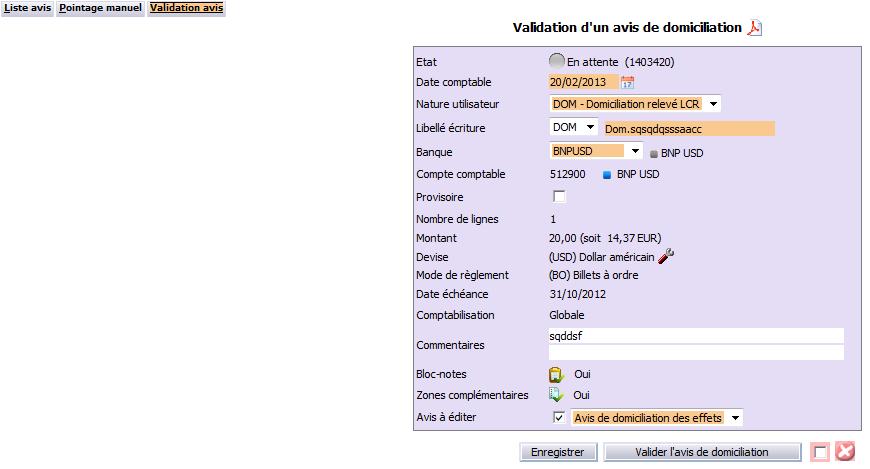
Cet écran permet d’afficher les informations et valider un avis en attente.

Il existe deux méthodes pour y accéder :

Un message de confirmation apparaît dans les cas suivants :

Etat :

Date comptable : modifiable uniquement en cas de création d’avis ou modification d’avis en attente.

Un message bloquant apparaît dans les cas suivants :

Etablissement : code établissement de l’avis suivi de son libellé.

Nature utilisateur (obligatoire) : la liste est rattachée à la nature standard ‘DOM’. Le code est affiché entre parenthèses, suivi du libellé. Ce champ est modifiable.

Un message bloquant apparaît dans les cas suivants :

Libellé écriture : code du libellé paramétré à utiliser, pour simplifier la saisie. Ce champ est visible et actif uniquement en cas de création d’avis ou modification d’avis en attente.

Libellé (obligatoire) : ce champ est modifiable. Si le libellé contient des mots clés, ceux-ci sont remplacés par les valeurs correspondantes.

Banque : ce champ est accessible uniquement en cas de création d’avis ou modification d’avis en attente, et si le journal est défini comme modifiable pour la nature saisie.

Si la nature est rattachée à un journal par défaut, celui-ci est sélectionné. S’il n’y a pas de journal par défaut pour la nature utilisateur ou si celui-ci est modifiable, l’utilisateur peut le choisir. La liste est fournie à partir des journaux dont les conditions suivantes sont toutes remplies :

Un message bloquant apparaît dans les cas suivants :

Cliquer sur l’icône ‘Paramétrage’ permet d’accéder au détail du journal (onglet ‘Pièces’ du portail ‘Visualiser un journal’ F_VJAL_F).

Libellé banque : non modifiable.

Compte comptable (obligatoire) : compte comptable principal (support) du journal suivi de son libellé.

Provisoire (non obligatoire) : modifiable uniquement si l’avis passe par un journal utilisant une couche provisoire. Dans ce cas, la valeur par défaut est celle paramétrée dans le journal.

Désélectionner cette case rend l’avis définitif (validé).

Nombre de lignes (obligatoire) : nombre de lignes cochées.

Montant (obligatoire) : total de l’avis.

En devise société : total de l’avis en devise société. Ce libellé n’apparaît que si la devise de l’avis diffère de la devise société.

Devise (obligatoire) : devise de l’avis (pièce), suivi de son libellé.

Cette information n’est pas modifiable.

L’icône ‘Paramétrage’ apparaît uniquement si la devise de l’avis diffère de celle de la société. Cliquer sur cet icône permet d’accéder aux taux de change de la devise.

Mode de règlement : si l’avis est mixte (plusieurs modes de règlement), ce champ affiche ‘…/…’.

Date échéance.

Date de valeur (obligatoire) : ce champ est accessible uniquement si le suivi en date de valeur est activé pour le journal. La valeur par défaut est calculée d’après les conditions bancaires. Cliquer sur l’icône ‘Calendrier’ permet de sélectionner la date du jour.

Jour de la semaine : correspond à la date valeur.

Code opération interbancaire : code correspondant à la nature et au mode de règlement.

Libellé du code opération interbancaire.

Comptabilisation (obligatoire) : indique comment l’avis en cours de validation va être comptabilisé :

‘Globale’ est la valeur par défaut.

Cette information est définie dans le paramétrage des conditions bancaires.

Bloc-notes : deux valeurs :

Cliquer sur l’icône ‘Bloc-notes’ permet d’accéder au bloc-notes.

Zones complémentaires : trois valeurs :

Cliquer sur l’icône ‘Zones complémentaires’ permet d’accéder aux zones complémentaires.

Avis à éditer : cette case permet d’indiquer si l’avis doit être édité après validation (provisoire ou définitive). Par défaut, cette case est :

Format avis : accessible et modifiable uniquement si la case ‘Avis à éditer’ est cochée. Dans ce cas le format est obligatoire. La liste propose les lanceurs rattachés aux fonctions P_4DOME3.

Edité le : information non modifiable.

L’icône ‘Bordereau’ apparaît si l’avis a déjà été édité. Cliquer sur cet icône affiche l’avis de domiciliation.

Actions possibles

Imprimer

Cliquer sur l’icône ‘Acrobat’ pour imprimer la page en cours.

Supprimer un avis de domiciliation

Cocher la case ‘Supprimer’ permet la suppression définitive de l’avis.

Après la suppression de l’avis :

Valider l’avis

Cliquer sur le bouton ‘Valider l’avis de domiciliation’ permet de valider l’avis courant.

Après la validation de l’avis:

Modifier un avis en attente

Cliquer sur le bouton ‘Enregistrer’ permet d’enregistrer les modifications sur un avis en attente.

Si la case ‘Avis à éditer’ est cochée, un message non bloquant apparaît.

Accéder à l’écran ‘Liste avis’

Clic sur l’onglet ‘Liste avis’.

Accéder à l’écran ‘Pointage manuel’

Cliquer sur l’onglet ‘Pointage manuel’. L’écran de pointage reprend les éléments en cours de traitement.

Accéder aux taux de change de la devise

Cliquer sur l’icône ‘Paramétrage’ à droite du champ ‘Devise de l’avis’ permet d’accéder à l’écran ‘Taux de change’ (voir la fonction ‘Devises et taux de change’ I_DEV_F).

Accéder à la fiche du journal comptable

Cliquer sur l’icône ‘Paramétrage’ à droite du libellé de la banque permet d’accéder à la fiche du journal comptable (voir la fonction ‘Les journaux comptables’ F_PJAL_F)

Accéder à l’écran pop-up ‘Bloc-notes’

Cliquer sur l’icône ‘Bloc-notes’ permet d’ouvrir l’écran de visualisation ou modification du bloc-notes.

Accéder à l’écran pop-up ‘Zones complémentaires’

Cliquer sur l’icône ‘Zones complémentaires’ permet d’ouvrir l’écran de visualisation ou modification des zones complémentaires.