| Liste des fonctions offertes en mode web (au 14/10/2010) | |
Cette fonction a pour but la gestion des remises en banque de chèques (et cartes bancaires), d’effets (traites) à recevoir que l'utilisateur remet à l'encaissement ou à l'escompte, ou encore d’effets à payer que l'utilisateur domicilie.
Le traitement comprend la constitution des remises, avec la sélection manuelle ou automatique des mouvements à sélectionner, la génération automatique des écritures comptables et la gestion des chaînages.
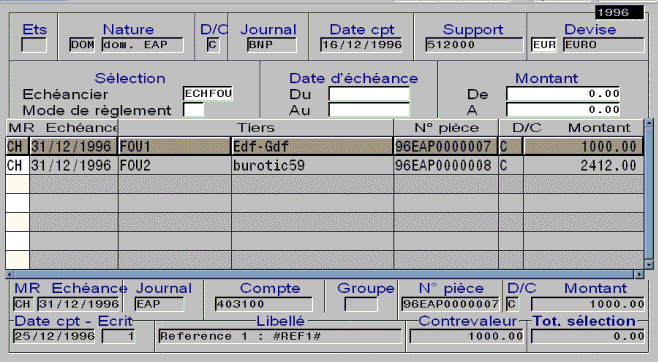
La sélection se fait à partir d’un portefeuille d’éléments (effets, chèques,…), d’un mode de règlement et, éventuellement, d’après une période de dates d’échéance et une fourchette de montant.
Les éléments sont triés par date d’échéance pour les effets à recevoir, et par numéro d’écriture comptable pour les chèques (et cartes bancaires).
La consultation des portefeuilles d’effets s’effectue à partir de la fonction de visualisation de trésorerie P_4VIS. Elle est possible par date d’échéance ou par date comptable et permet de consulter les effets en portefeuille, remis en banque ou les deux réunis.
La fonction de remise est organisée de la même façon que la saisie des écritures. La constitution des remises génère des écritures comptables et le principe est le même que dans la fonction de saisie. L'utilisateur saisie d'abord l'identification majeure de l'écriture, puis les éléments nécessaires à la sélection des mouvements qui constitueront la remise et à la génération des mouvements. L'écriture peut ensuite être validée, mise en attente ou supprimée en tenant compte des habilitations des utilisateurs.
Les remises peuvent ensuite être validées, modifiées, visualisées ou éditées.
des chèques à remettre en banque,
des effets à recevoir (EAR) à remettre à l'encaissement,
des effets à recevoir à remettre à l'escompte,
des effets à payer (EAP) à domicilier.
L'utilisateur peut faire les remises de deux façons différentes : en mode sélection ou en mode quotas.
Compte tenu des choix proposés lors de la validation des remises et selon les habilitations de l'utilisateur et le paramétrage mis en place, les écritures de remises seront intégrées directement ou mise en attente ou uniquement validées ...
L'utilisateur a donc la possibilité par après de modifier une remise ou de valider une remise.
Il peut également visualiser les remises en attente, c'est à dire celles qui ne sont pas correctes au niveau purement comptable, ou visualiser les remises à valider, c'est à dire celles qui sont correctes et à enregistrer.
S'il le désire, l'utilisateur peut également annuler une remise à tous les niveaux d'enregistrement de l’écriture, que la remise soit en cours, à valider, validée ou intégrée.
On peut ensuite éditer les bordereaux de remise en banque définitifs après avoir validé la remise. Le bordereau présente la date d’échéance, le code et le nom du client et le montant. Les bordereaux de remise sont rééditables.
Les enchaînements d'écrans, les touches de fonctions utilisables et la logique des traitements sont les mêmes que dans les fonctions de saisies d'écritures (P_SAI et P_2SAI).
Edition des remises de chèques,
Edition des remises d'effets à recevoir,
Edition des domiciliations d'effets à payer.
Par ce biais sont édités les documents à usage interne à la société ainsi que les documents remis aux banques. Les fichiers de remises d'effets à recevoir sont également constitués par cette fonction.
Enfin, une option permet de constituer un fichier au format ETEBAC de remise pour les effets afin d’effectuer le versement par télétransmission.
| Menu | Option | Ecran | Fonction différée |
| Remises | |||
| Mode sélection | P_4REM_10 | ||
| Mode quotas | P_4REM_20 | ||
| Remise automatique | P_4REM_ED2 | P_4REME5 | |
| Modifier | |||
| Reprise | P_4REM_10 | ||
| Validation | P_4REM_10 | ||
| Visualiser | |||
| Reprise | P_4REM_10 | ||
| Validation | P_4REM_10 | ||
| Annuler | |||
| En attente | P_4REM_10 | ||
| A valider | P_4REM_10 | ||
| Validée | P_4REM_10 | ||
| Intégrée | P_4REM_10 | ||
| Editer | |||
|
Bordereau chèques |
P_4REM_ED1 | P_4REME1 | |
| Bordereau effets | P_4REM_ED1 | P_4REME1 | |
| Fichier ETEBAC | P_4REM_ED1 | P_4REME1 | |
| Domiciliation effets | P_4REM_ED1 | P_4REME1 |
|
Vous avez la possibilité :
|
| Pour en savoir plus sur le paramétrage des fonctions, consultez la documentation "Le Configurateur Fonctionnel". |
La remise des effets en banque est une étape qui ne fait pas partie de la chaîne des relevés clients. Elle est utilisée pour vider le portefeuille d’effets vers le compte banque (compte transitoire). Ce compte transitoire sera soldé et le compte de banque débité à réception de l’extrait de compte bancaire qui montrera les prélèvements effectués et les impayés.
sélectionnez tous les effets,
contrôlez le montant total de la sélection,
complétez par la nature de pièce, la date comptable et le libellé de l’écriture.
Pour saisir les éventuels impayés, utilisez la fonction de saisie de règlements (P_SAI) et utilisez la nature de pièce prévue à cette effet (IMP).
Le paramètre P_4REM permet, dans le cadre de la comptabilité espagnole, d’adapter la génération des écritures de remises à l’escompte des effets à recevoir.
Pour en savoir plus, consultez le chapitre « Remise d’effets à l’escompte (contexte espagnol) » de ce même document.
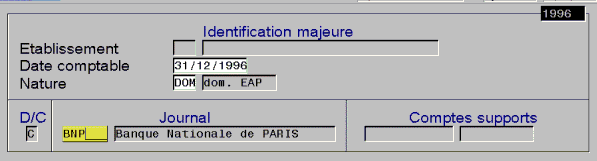
Description technique des champs de cet écran.
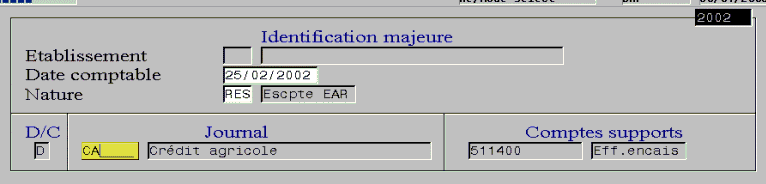
Etablissement : référence de l’établissement. Affichée par défaut si vous n’utilisez qu’un seul établissement.
|
Vous avez la possibilité de gérer plusieurs niveaux d’établissements au sein d’une même société en utilisant le paramètre GESETB. |
| Pour en savoir plus sur le paramétrage des fonctions, consultez la documentation "Le Configurateur Fonctionnel". |
Date comptable : renseignée par défaut à la date du jour.
Nature : nature comptable correspondant à la remise (voir écran P_1ENV_40).
D/C : sens de la remise (Débit ou Crédit).
Journal : journal comptable (voir écran P_1ENV_30).
Comptes supports :
Description technique des champs de cet écran.
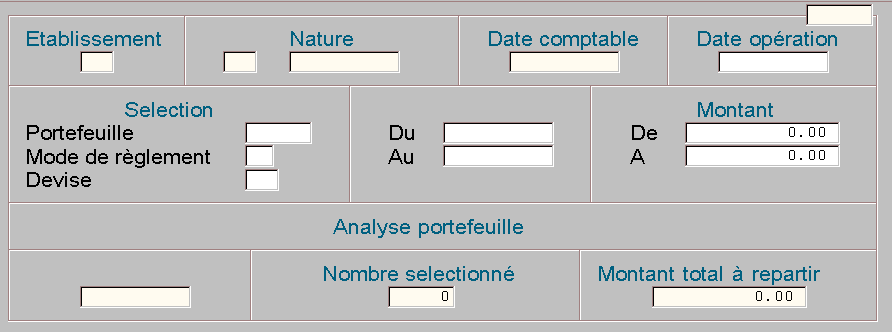
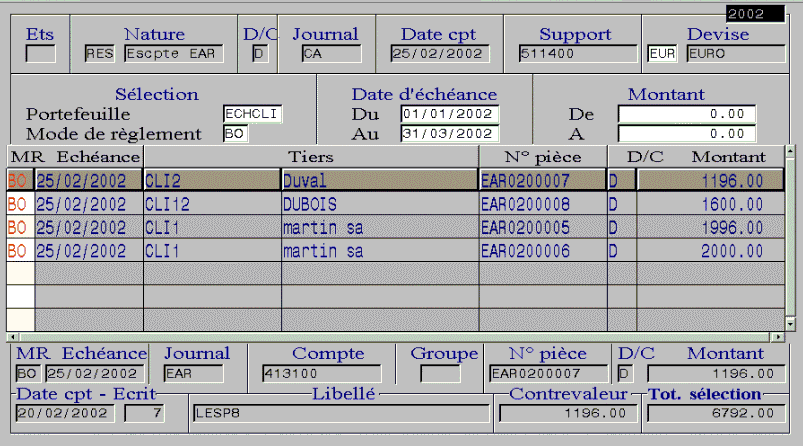
Cette fonctionnalité vous permet de sélectionner un ensemble de remises selon plusieurs critères.
Devise : devise utilisée pour sélectionner les mouvements de la remise.
Mode de règlement : Mode de règlement prévu sur l’écriture comptable.
Du … Au … : période d’échéance.
Montant De … Au … : fourchette de montants.
|
Fonctionnalités accessibles par popup à partir de cet écran : Sélection lot non-remis : permet la sélection d’un numéro de lot de remise parmi des lots non encore remis. Un lot non remis est un lot dont certaines écritures de paiements fournisseurs n’ont pas été remises en totalité. Ces lots sont présentés sous la forme d’une liste déroulante triée par numéro de lot (voir notre illustration ci-après, colonnes présentes : numéro de lot et dernière date de mise à jour du lot). Une fois la sélection effectuée, c’est l’ensemble des échéances (non lettrées) des relevés correspondant à ce numéro de lot qui est recherché. Cette fonctionnalité permet ainsi de n’afficher que les échéances à domicilier pour un lot donné. Pour en bénéficier, il faut positionner le paramètre P_REVC. Ce popup est accessible durant la phase de saisie des critères de sélection. Si ce popup n’est pas activé par l’utilisateur, il est automatiquement appelé après la saisie du dernier critère d’en-tête. |
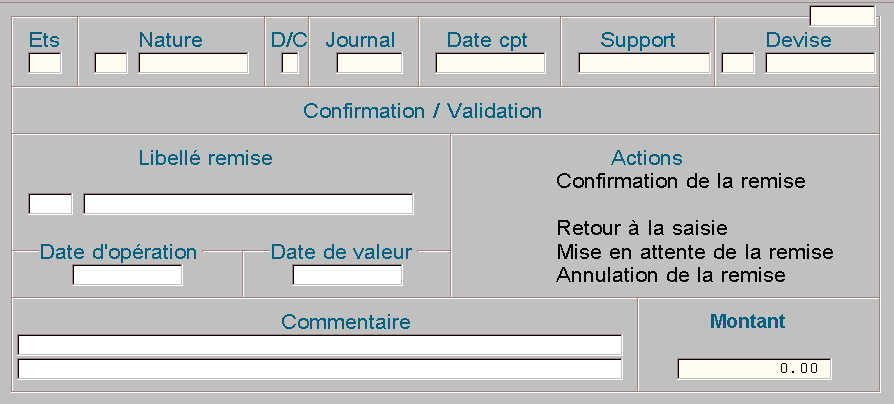
Description technique des champs de cet écran.
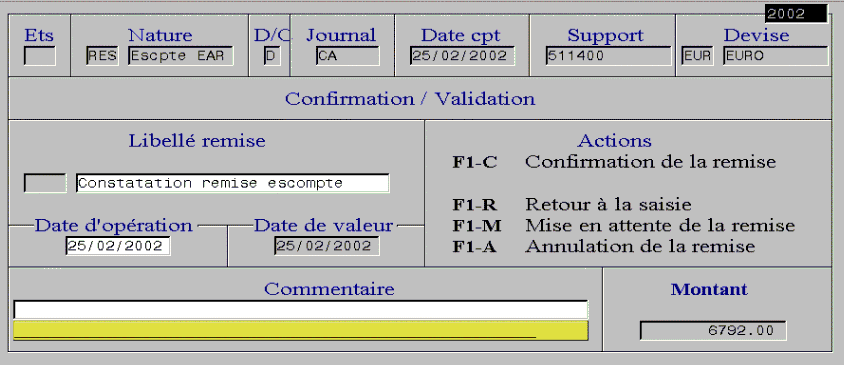
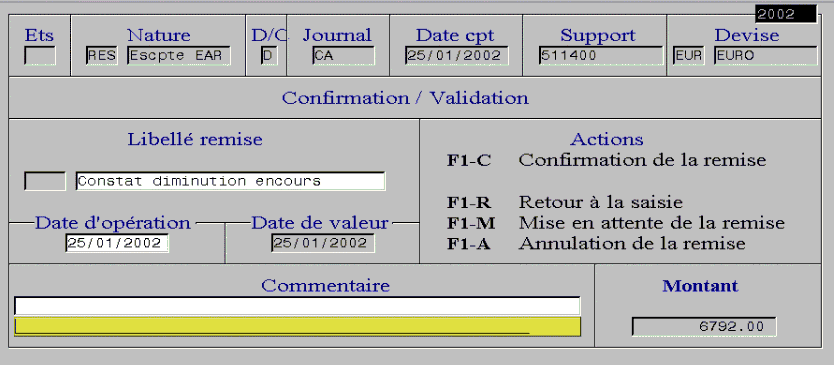
Libellé remise : libellé de l’écriture comptable associée à la remise.
Date d’opération : date comptable de l’opération.
Date de valeur : date de valeur calculée.
Commentaire : commentaires associés à l’en-tête de l’écriture comptable (2 fois 55 caractères).
|
Fonctionnalités accessibles par popup à partir de cet écran : Confirmation de la remise : retour à la saisie : Mise en attente de la remise : Annulation de la remise : |
Description technique des champs de cet écran.
Etablissement : référence de l’établissement. Affichée par défaut si vous n’utilisez qu’un seul établissement.
|
Vous avez la possibilité de gérer plusieurs niveaux d’établissements au sein d’une même société en utilisant le paramètre GESETB. |
| Pour en savoir plus sur le paramétrage des fonctions, consultez la documentation "Le Configurateur Fonctionnel". |
Date comptable : renseignée par défaut à la date du jour.
Nature : nature de l’écriture comptable (voir écran P_1ENV_40).
Description technique des champs de cet écran.
Date opération : date de l’écriture comptable.
Portefeuille : code échéancier.
Mode de règlement : mode de règlement prévu pour l’écriture comptable.
Devise : devise prévue pour l’écriture comptable.
Du … Au … : période d’échéance.
Montant De … A … : fourchette des montants.
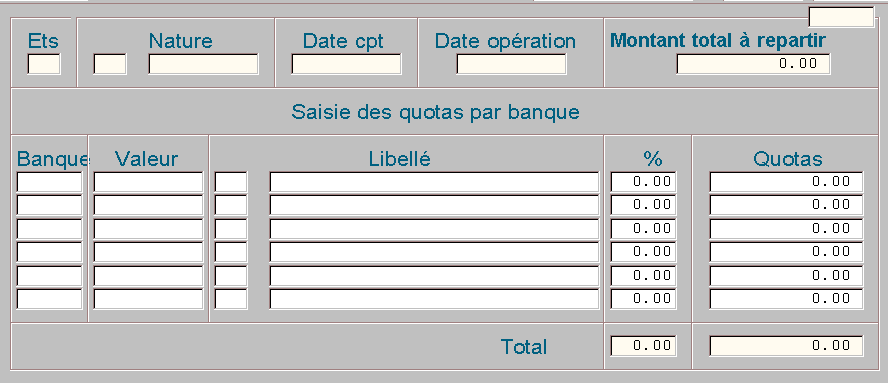
Description technique des champs de cet écran.
Banque : code journal.
Valeur : date de valeur.
Libellé : libellé de l’opération.
% : pourcentage par rapport au quota.
Quotas : quota accepté pour la banque.
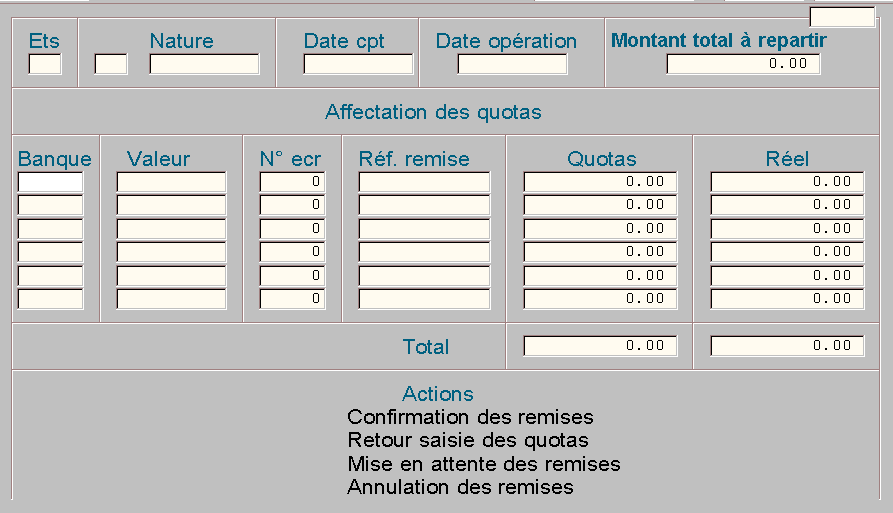
Description technique des champs de cet écran.
Banque :
|
Fonctionnalités accessibles par popup à partir de cet écran : Confirmation des remises : Retour à la saisie des quotas Mise en attente des remises : Annulation des remises : |
Description technique des champs de cet écran.
Cette fonctionnalité vous permet de modifier le nom et/ou la localité de la banque.
Nom banque :nom de la banque.
Localité banque : localité de la banque.
Description technique des champs de cet écran.
Cette fonctionnalité vous permet de modifier la référence du tiré de l’effet à recevoir.
Echéance : date d'échéance prévu sur l’écriture comptable.
Référence tirée : référence du tiré.
Description technique des champs de cet écran.
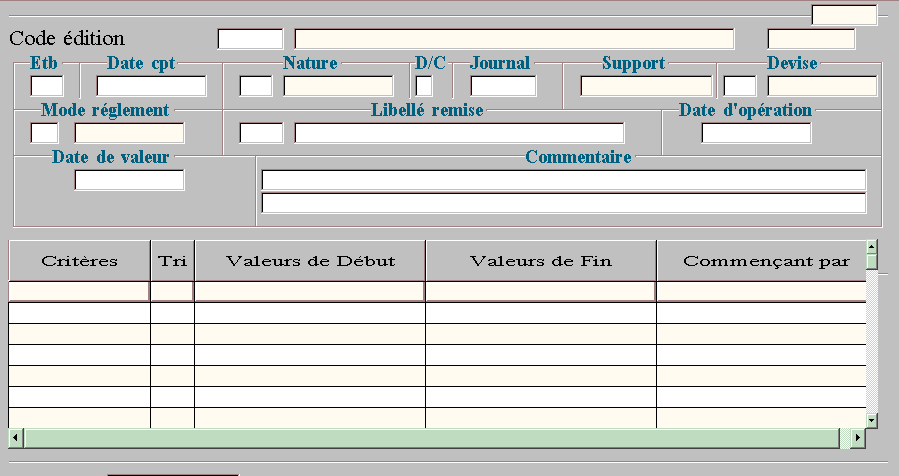
Cette fonctionnalité est accessible à partir de plusieurs option du menu « Editer » :
|
Bordereau chèques |
P_4REME1 | |
|
Bordereau effets |
P_4REME2 | |
|
Fichier ETEBAC |
P_4REME4 | |
| Domiciliation effets | P_4REME3 |
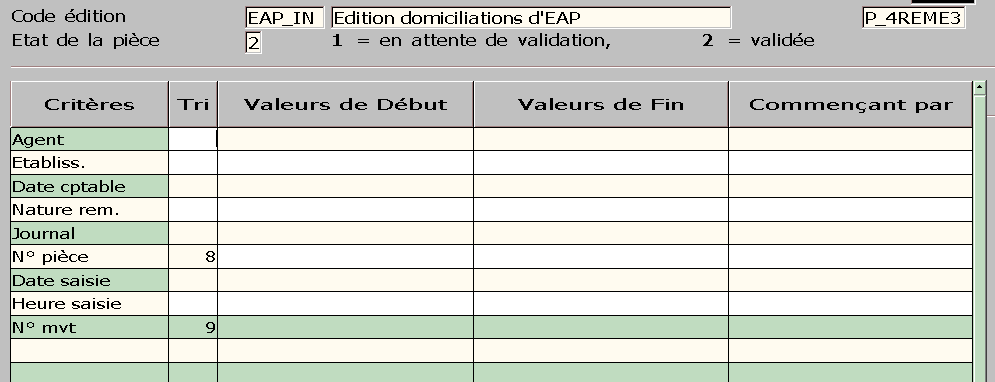
Code édition : plusieurs éditions vous sont proposées par défaut selon le type d’édition.
Bordereau des chèques
| RCHBQE | Remise chèques / banque (établissement) |
| RCHBQS | Remise chèques / banque (société) |
| RCH_DC | Remise de chèques avec colonnes deb/cre |
| RCH_IN | Edition remises chèques usage interne |
| RCH_NO | Remise de chèques par numéro de remise |
Bordereau des effets
| EARBQE | Ed. remises d'EAR enc/banque (établist) |
| EARBQS | Ed. remises d'EAR enc/banque (société) |
| EARESE | Ed. remises d'EAR escompte/bqe (établst) |
| EARESS | Ed. remises d'EAR escompte/bqe (société) |
| EAR_DC | Edition remises d'EAR avec col. deb/cre |
| EAR_IN | Edition remises d'EAR (usage interne) |
| EAR_NO | Edition remises d'EAR par n° de remise |
Fichier de télétransmission ETEBAC
| EAR_FI | Edition du fichier ETEBAC de remise EAR |
Domiciliationdes effets
| EAP_DC | Domiciliations d'EAP (colonnes deb/cre) |
| EAP_IN | Edition domiciliations d'EAP |
| EAP_NO | Domiciliation d'EAP par numéro de dom |
Remise ETEBAC
Le numéro d'émetteur pour l'édition des remises ETEBAC (maquette P_4REME41) est défini au niveau des informations des comptes banque (voir écran P_4ENV_20).
Description technique des champs de cet écran.
Cet écran vous permet de sélectionner une liste de règlements qui feront l’objet d’une remise automatique (fonction p_4reme5).
L’en-tête de l’écran permet de renseigner les informations relatives à l’écriture de remise en banque : nature, journal, devise…
Le tableau de l’écran est utile pour préciser les critères de sélection des règlements à traiter.
La sélection finale ne comporte que des écritures dont le mode de règlement, la devise et le code établissement sont identiques aux valeurs saisies dans l’en-tête de l’écran de sélection. De plus, le système ne retient que les écritures à l’état intégré, n’ayant pas fait l’objet de remise et dont les règlements n’ont pas encore été effectués.
De nombreux contrôles sont effectués dans ce traitement différé. Si l’une de ces erreurs est détectée, le traitement est arrêté et la cause de l’erreur inscrite dans le fichier journal.
Dans le fichier journal on retrouve également les informations concernant les nouvelles écritures de remise intégrées.
Accès : menu « Remises », option « Remise automatique »
| Format | Maquette | |
| Rich Text Format (RTF) | P_4REME51 | |
| Blocs d’édition : | P_4REME5 | |
Cette fonctionnalité vous permet de répondre à la réglementation de la comptabilité espagnole en générant trois écritures comptables au lieu d’une seule actuellement.
La remise s’effectue en deux phases distinctes :
Phase 1 : Constatation de la remise à l’escompte des effets à recevoir
La première phase de la remise se présente sous la forme de deux écritures comptables. La première écriture est globale pour le montant de la remise.
| Débit | Crédit | |
| 1 | Banque | |
| 2 | Dettes avec la banque |
On peut la traduire comme la présentation d’un type « spécial » de dette dont on fait l'acquisition grâce au papier que l'on envoie à la banque (la remise). Le compte de contrepartie est un type spécial de dettes envers la banque, que l'on appelle "Banque effets escomptés".
Cette écriture comptable est présentée ainsi dans ACE :
| Débit | crédit | |
| 1 | Compte support de banque | |
| 2 | Banque effets escomptés |
Le compte « Banque effets escomptés » fait référence au compte de gestion « Escompte EAR » de la banque.
Au-delà de cette première écriture, le client continue à avoir une dette, mais il faut toutefois enregistrer que cet effet est remis en banque, par une seconde écriture.
| Débit | Crédit | |
| 3 | Clients effets à l'escompte | |
| 4 | Clients effets à recevoir |
Cette écriture-type détaille l’ensemble des effets remis à l’escompte. Il existe autant d’écritures qu’il y a d’effets dans la remise.
Phase 2 : Constatation de la diminution de l’encours à l’échéance des effets à recevoir
Cette seconde phase lancée à la demande de l’utilisateur (à priori tous les jours), doit effectuer une remise qui solde l’effet sur le compte « Clients effets à l’escompte » et ainsi vient mettre à jour l'encours.
| Débit | crédit | |
| 1 | Banque effets escomptés | |
| 2 | Clients effets à l'escompte |
1) Il vous faut tout d’abord positionner le paramètre P_4REM de manière à générer trois écritures au lieu d’une seule lors de remise d’effets à l’escompte.
2) Ensuite, grâce à la fonction TP_ECH, il faut définir un code échéancier spécifique à la remise d’effets en banque.
3) Créez un compte collectif « Clients effets à l’escompte » grâce à la fonction P_1ENV, option « Plans… / Comptes/Créer ».
4) Ensuite, associez ce compte collectif « Clients effets à l’escompte » à la comptabilité tiers « Client » (popup F17 – Mise à jour collectif). dans la fonction P_3ENV, option « Compta… / Modifier
Associer l’échéancier défini précédemment à ce collectif.
5) Sur le journal de banque associé à la nature utilisateur de nature standard « RES : Remise d’effets à l‘escompte », il faut indiquer le compte de gestion « Remise escompte EAR » (fonction P_1ENV : option « Journaux… / Modifier »).
Après avoir sélectionné l’option « Remises / Mode Sélection », indiquez une nature utilisateur de nature standard « RES : Remise d’effets à l‘escompte » ayant pour journal de banque le journal précédemment défini avec le compte de gestion « Remise escompte EAR ».
|
Attention Les options « Remises / Mode quotas » et « Remises / Mode automatique » ne sont pas concernées par cette méthode de remise d’effets à l’escompte. |
Dans l’écran suivant, le portefeuille à traiter doit être renseigné. Il fait référence au code échéancier défini sur le(s) compte(s) d’effets à recevoir.
Après sélection des différents effets à recevoir à remettre, la validation de la remise peut-être effectuée.
|
Attention La mise en attente de la remise n’est pas possible. |
La validation de la remise produit les écritures suivantes…
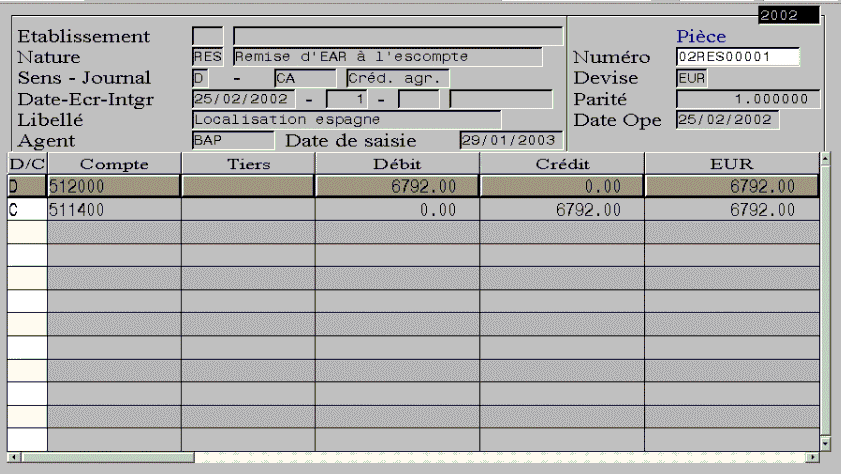
Une première écriture globale pour le montant de la remise de nature standard « RES : Remise d’effets à l‘escompte » est générée. Le mouvement 100 est de type bancaire et a pour compte le compte support du journal. Le second mouvement de type général a pour compte le compte de gestion « Remise escompte EAR ».
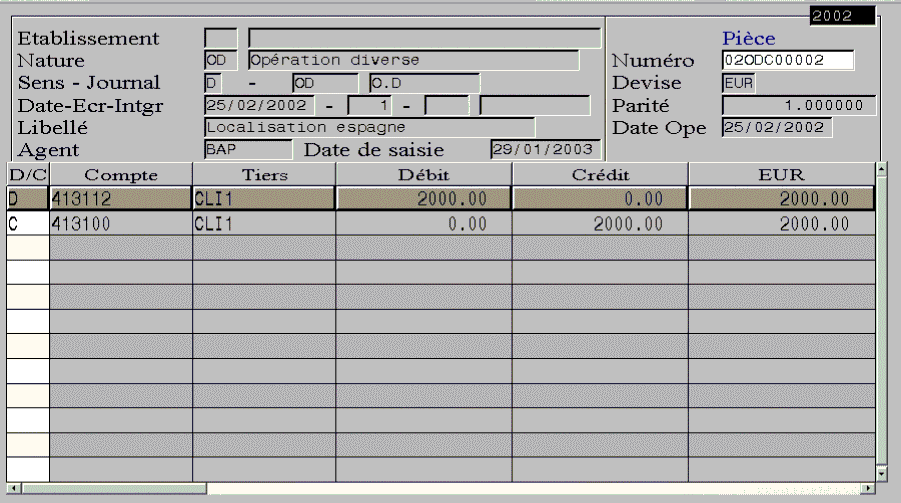
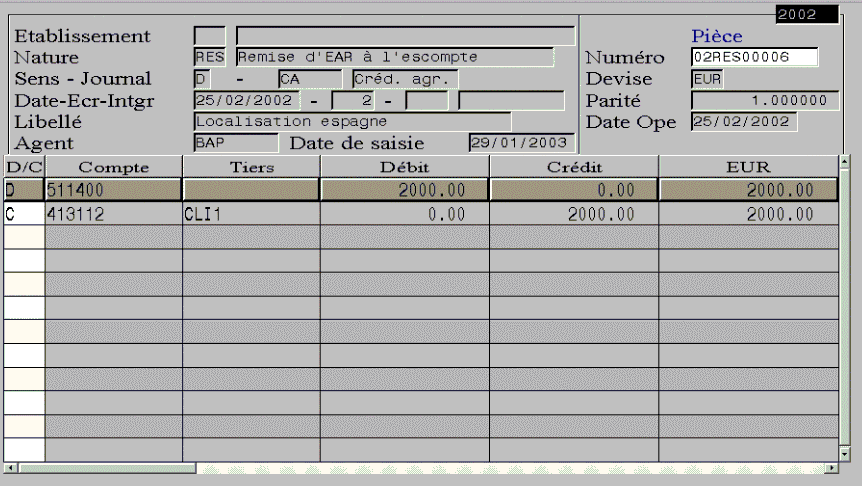
Ensuite, un nombre d’écritures égal au nombre d’effets remis sera généré. Celles-ci présentent le détail de la remise. Ces écritures ont pour nature utilisateur la nature définie sur la zone du paramètre P_4REM. Le mouvement 100 de type échéancé a pour compte, le compte collectif défini dans le paramètre en zone M1. Le code statistique défini dans le paramètre en N1 a pour contenu le numéro de pièce de la première écriture. Le second mouvement collectif est quant à lui rapproché avec l’écriture d’effets à recevoir remise.
Cette écriture constate la remise à l’escompte de l’effet à recevoir.
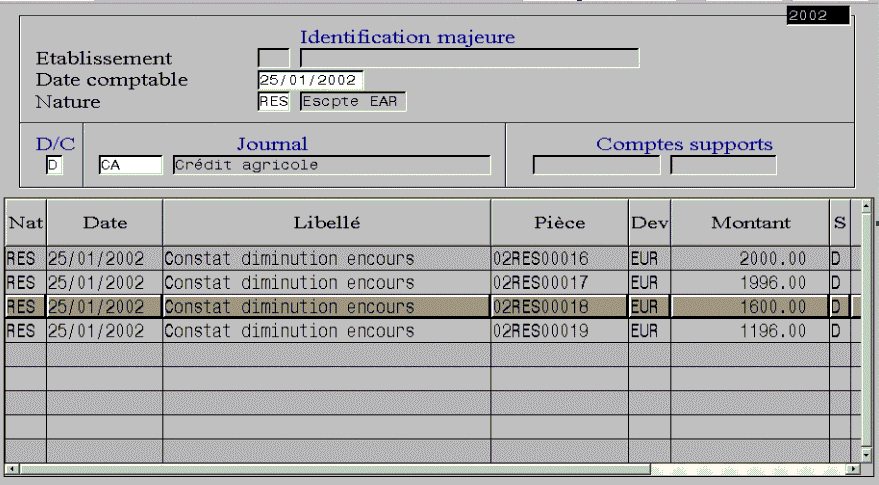
Ensuite, pour constater la diminution de l’encours à l’échéance des effets, une seconde remise en mode sélection est lancée. Il faut indiquer la même nature utilisateur que lors de la première remise.
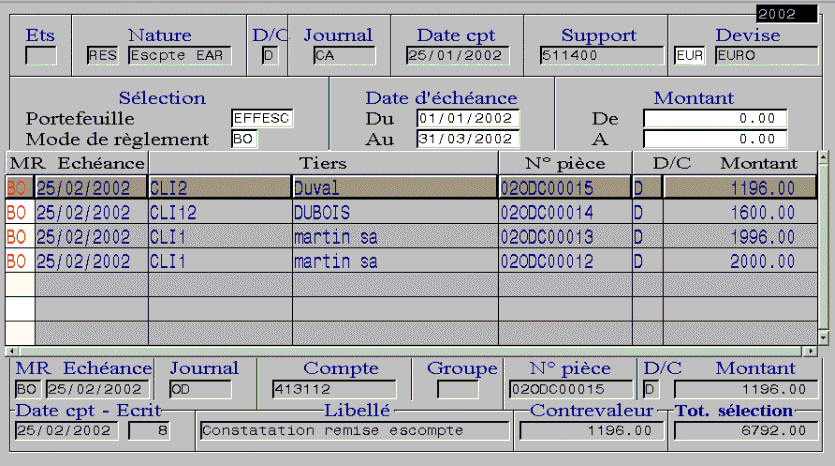
Dans l’écran suivant, le portefeuille à traiter doit être renseigné. Il fait référence au code échéancier défini sur le(s) compte « Clients, effets à l’escompte » défini en zone M1 du paramètre P_4REM. On sélectionne ainsi l’ensemble des écritures de détail précédemment générées sur la nature utilisateur définie en zone A1 du paramètre.
Après sélection des différentes écritures de constatation de remise à l’escompte, la validation peut-être effectuée.
|
Attention La mise en attente (popup F1M) n’est pas possible dans le cadre de cette méthode de remise d’effets à l’escompte. |
Celle-ci produira les écritures suivantes :
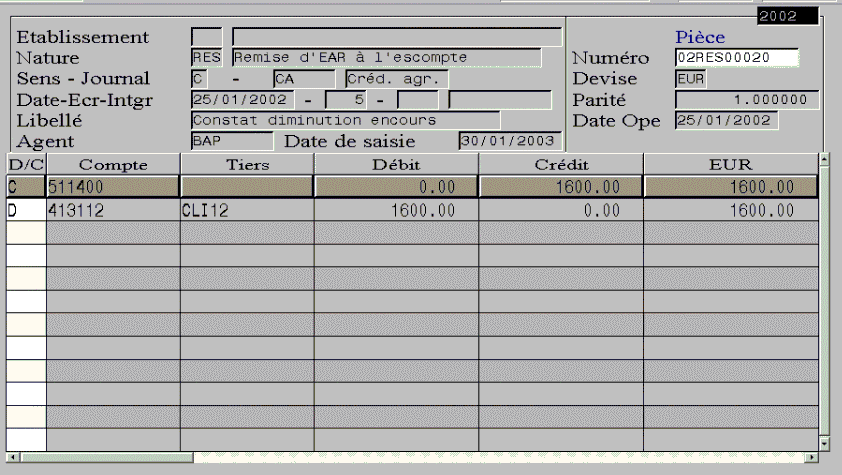
Un nombre d’écritures égal au nombre d’effets remis sera généré. Celles-ci présentent le détail de la diminution d’encours. Ces écritures ont pour nature standard « RES : Remise d’effets à l‘escompte ». Le mouvement 100 de type général a pour compte le compte de gestion « Remise escompte EAR ». Le second mouvement a pour compte le compte collectif défini dans le paramètre en zone M1 et est rapproché avec l’écriture de constatation de remise à l’escompte des effets.
Cette écriture constate la diminution de l’encours à l’échéance de l’effet.
Actuellement, seules les écritures de constatation de diminution de l’encours à l’échéance des effets peuvent être annulées.
|
Attention Les écritures détaillées de remise à l’escompte des effets à recevoir ne peuvent donc être annulées, de même que l’écriture globale de remise. |
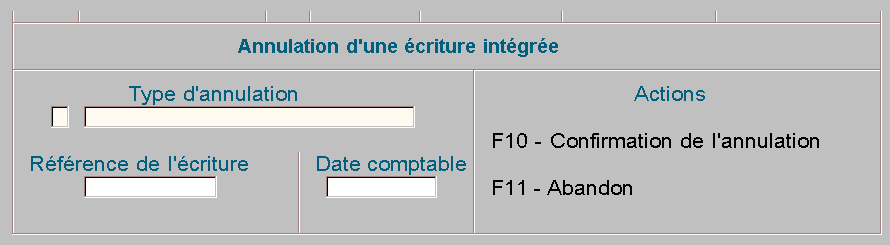
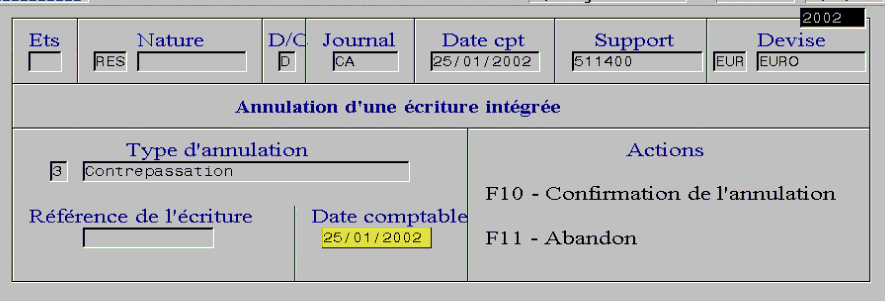
L’annulation s’opère par l’option « Annuler / Intégré ». Dans cet écran, on doit indiquer la nature utilisateur de nature standard « RES : Remise d’effets à l ‘escompte » ayant pour journal de banque le journal précédemment défini avec le compte de gestion « Remise escompte EAR ».
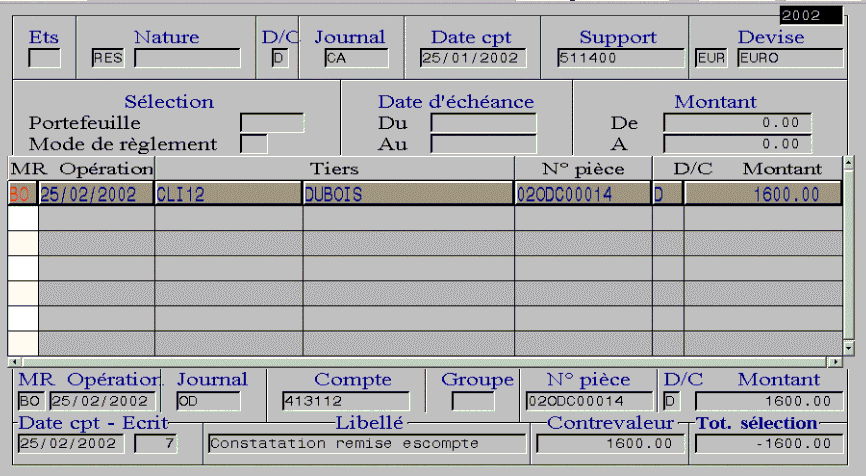
On sélectionne l’écriture de constatation de diminution d’encours que l’on souhaite annuler.
On visualise ensuite l’écriture de constatation de la remise à l’escompte de l’effet à recevoir.
A partir de cette étape, on peut confirmer l’annulation de la constatation de diminution de l’encours.
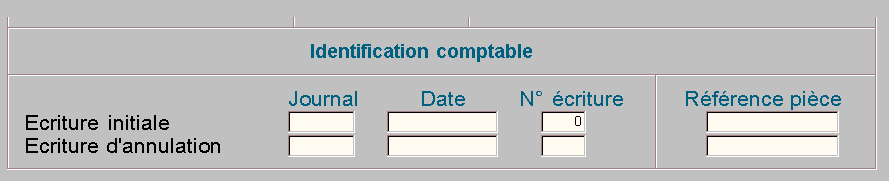
L’écriture suivante sera générée.
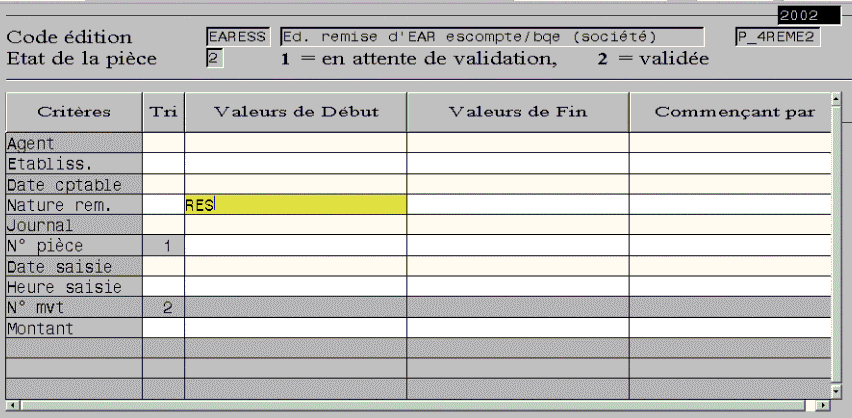
Pour lancer l’édition de la remise, lancer l’option « Editer / Bordereau effets ». Il faut sélectionner le code édition « EARESS : Edition remise d’effets à recevoir escomptés par banque » associé à la maquette p_4reme28. indiquer la nature utilisateur de nature standard « RES : Remise d’effets à l‘escompte ».
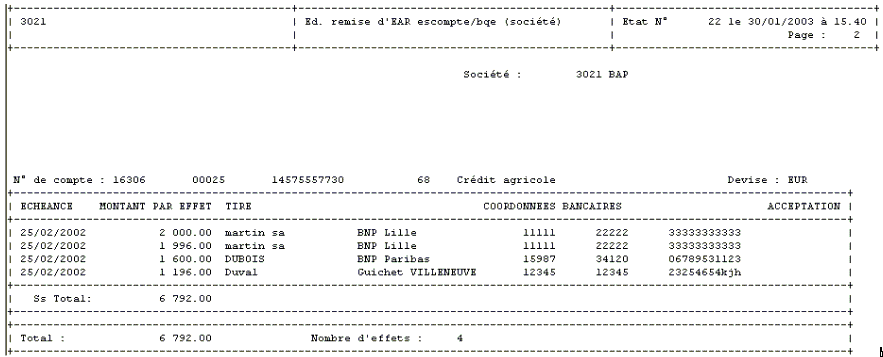
Ci-dessous, le résultat de l’édition.