Visualisations comptables (F_FIN_F)

Généralités

Introduction

Cette fonctionnalité vous permet de consulter des informations de comptabilité générale, de comptabilité auxiliaire (tiers) et de comptabilité analytique sous différentes formes.

Balance générale

Consultation des soldes des comptes de comptabilité générale.

Grand-livre de comptabilité générale

Détail des écritures comptables du compte sélectionné, dans l'ordre chronologique. Les grand-livres comptables clients, fournisseurs et des comptes généraux sont des documents obligatoires dans le cadre d'une tenue de comptabilité informatique.

Journaux généraux

Regroupement des écritures selon des critères définis au préalable (journal des ventes, journal des achats, journal d’Opérations Diverses),

Journal détaillé

Consultation de l’historique des écritures enregistrées sur un compte de comptabilité générale, autrement dit, un extrait de compte (liste des factures enregistrées sur un compte de vente par exemple).

Balance tiers

Consultation des soldes des comptes d’un tiers donné.

Grand-livre tiers

Détail des écritures comptables du compte Tiers sélectionné.

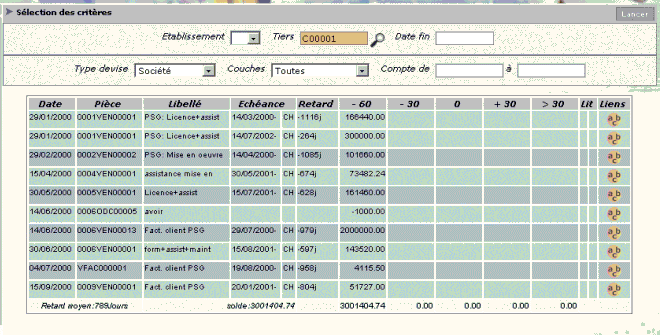
Balance agée pour un tiers

Contrôle des retards de paiements. Ventilation de la dette clients ou fournisseurs à une date spécifiée sous forme d'un tableau comportant une ligne par compte et une colonne par mois ou décade suivant l'option choisie.

Relances d’un tiers donné

Retards dans le règlement de la part des clients ou des fournisseurs (remboursements) et visualisation des relances en conséquence.

Ecriture comptable

Consultation du détail d’une écriture.

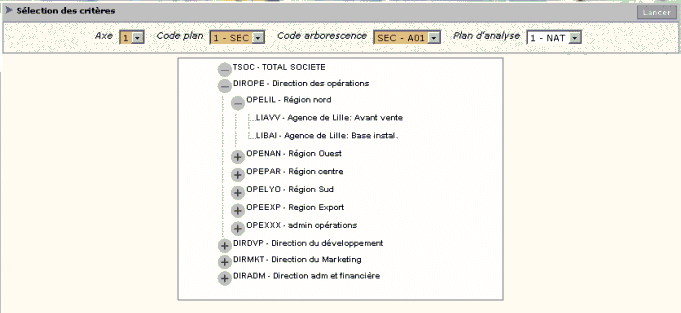
Arborescence analytique

Regroupement hiérarchique des éléments de plans comptables définis en comptabilité analytique (sections, rubriques ou projets). Possibilité de bâtir plusieurs arborescences sur un même plan de sections de manière à réaliser des analyses différentes d'une même structure.

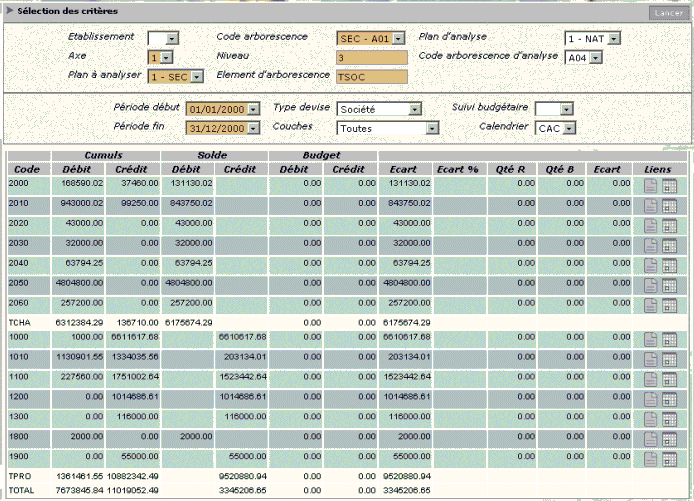
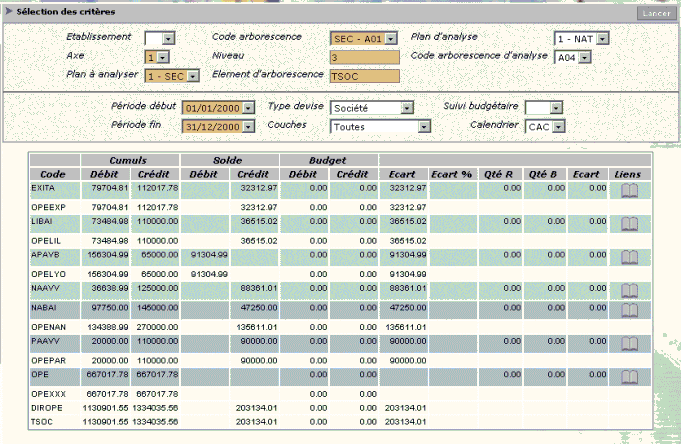
Balance sur arborescence

Balance analytique sur arborescence, fonction de la devise (établissement, groupe, société ou contexte), de la répartition (avec ou sans les mouvements extra comptables liés aux répartitions analytiques et d’un ordre de tri (niveau d’arborescence, élément de plan d’arborescence, rubrique et date comptables).

Accès

Accès direct : F_FIN_F.
Comptabilité générale (P_1VIS), comptabilité tiers (P_3VIS) et comptabilité analytique (P_5VIS).

Principes de recherche

C’est la « frame » de gauche qui permet d’effectuer les différentes recherches et consultations.
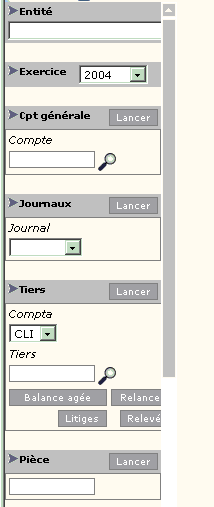
ØEntité : cette option n’apparaît qu’en mode multi-entité (paramètre MULENT) et propose toutes les entités dont le niveau hiérarchique est inférieur au niveau de l’entité de connexion (indentation par niveau).

ØExercice : exercice comptable concerné.

ØCpt générale :si vous ne saisissez aucun compte, vous obtenez la balance générale.

En saisissant un compte, vous obtenez le grand-livre.

ØJournaux : si vous ne saisissez aucun journal, vous obtenez les journaux généraux.

En saisissant un journal, vous obtenez le journal détaillé.

ØTiers : si vous ne saisissez aucun tiers, vous obtenez la balance Tiers.

En saisissant un tiers, vous obtenez le grand-livre Tiers.

Les options « Balance âgée », « Relance », « Litiges » et « Relevé » sont actives pour un tiers donné.

ØPièce : cette option fournit le détail d’une écriture comptable donnée.

   
some image

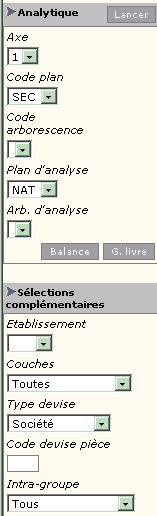
ØAnalytique

Si vous ne saisissez aucun critère dans cette boîte de dialogue, vous obtenez tout d’abord l’arborescence complète, puis le détail de la balance sur arborescence.

En utlisant les critères (axe analytique, plan analytique, code de l’arborescences, plan et arborescence d’analyse), vous obtenez directement la consultation voulue.

Les options « Balance » et « G. livre » ne concernent que la comptabilité analytique.

ØSélections complémentaires

Cet espace vous permet d’enregistrer et de mettre à jour les différents critères qui vous serviront par défaut lors de vos consultations comptables.


Paramétrage

†ACTIONS :
  • Activer le paramètre P_IFRS pour obtenir une visualisation adaptée à la norme IAS/IFRS (voir ci-après).
  • Activer le paramètre MULENT pour bénéficier des consultations en mode multi-entités (voir ci après).

Visualisation aux normes IAS/IFRS

Si le paramètre P_IFRS est positionné, plusieurs critères de sélection supplémentaires apparaissent dans la frame de gauche, pour offrir une consultations aux normes IAS/IFRS.

Les critères sont les mêmes que pour la comptabilité analytique classique mais l'axe analytique, le plan de section et le plan de rubrique sont définis par le paramètre P_IFRS.

Les visualisations possibles aux normes IAS/IFRS sont :
  • la balance analytique,
  • le grand livre analytique,

    avec, comme critères de sélection, l'axe analytique, le plan de section et le plan de rubrique définis par le paramètre P_IFRS.

Visualisations pour plusieurs entités

Il vous est également possible d’obtenir des visualisations comptables utilisant le mode multi-entités.
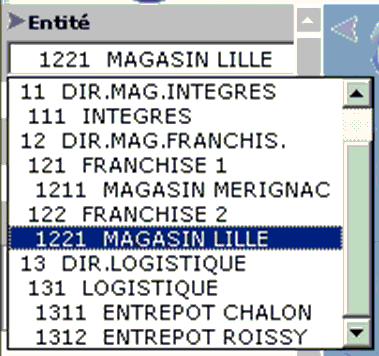
Le mode de fonctionnement de ce critère de sélection de l’entité est le suivant :

  • Si le critère n’est pas renseigné, la recherche est réalisée sur l’entité de connexion uniquement,
  • Si le critère est renseigné, la recherche est recherchée sur l’entité sélectionnée et celles du niveau inférieur.

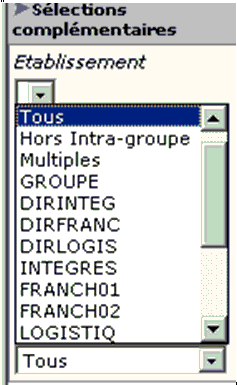
La balance générale et la balance tiers peuvent être consultées à un certain niveau de l’arborescence juridique des entités, en utilisant les codes intra groupes.

Il vous suffit de choisir :
  • le code société (quelle que soit l'entité dans laquelle on se trouve),
  • le niveau de la hiérarchie multi-entités que l'on veut consulter,
  • le code intra groupe que l'on veut consulter :
    • Tout,
    • Hors intra groupe,
    • Intra groupes seuls,
    • Combinaison de groupes suite à un choix multiple.
Ensuite, il vous est possible d’obtenir plusieurs niveaux de détail de l’information jusqu'à l'écriture de détail.

Comme en mode mono-entité, il est possible de consulter le grand livre général ou la balance tiers, depuis la balance générale.

De la même manière, à partir de la balance tiers, il est possible de consulter la balance tiers par période, le compte auxiliaire et la balance âgée.
Fonctionnalités

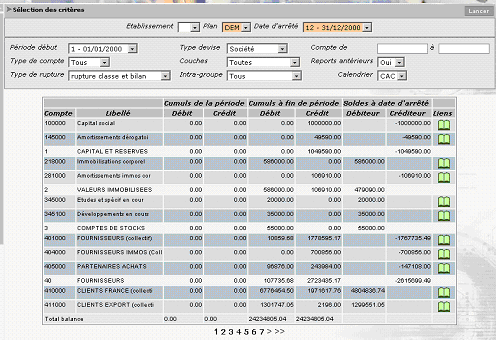
Balance générale

En fonction d’une période donnée, on peut visualiser la somme des mouvements débits, la somme des mouvements crédits ainsi que les soldes à date d’arrêté.

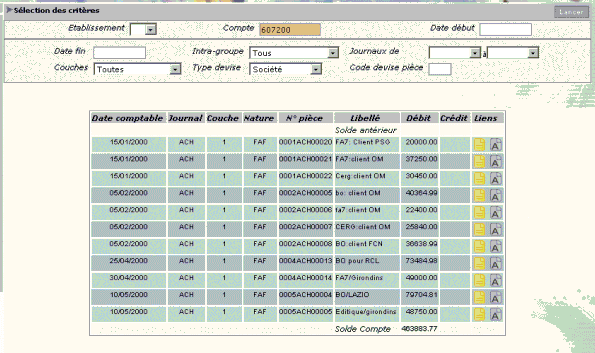
Grand-livre de comptabilité générale

Il suffit de renseigner une plage de dates, une couche comptable et un type de devise (par défaut, il s’agit de la devise société).

Vous obtenez ainsi les principales informations du grand livre :
  • Date d’opération, c’est à dire la date comptable,
  • Code journal,
  • Couche comptable associée,
  • Nature utilisateur,
  • Référence de l’écriture comptable,
  • Débit,
  • Crédit,

La rubrique « Liens » vous permet de consulter d’autres infomations relatives au grand livre.

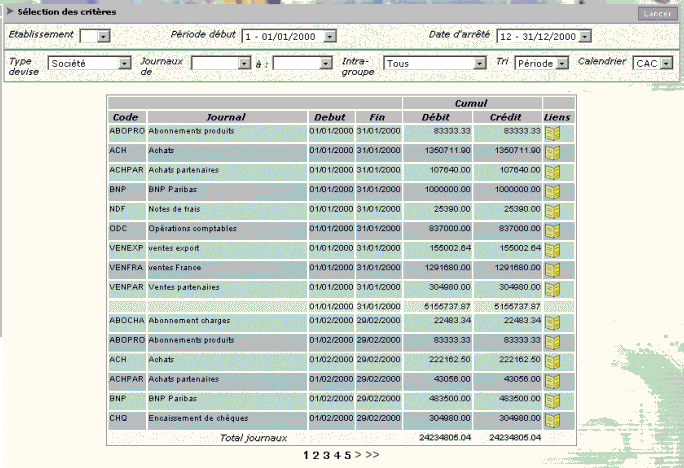
Journaux généraux

Journal détaillé

Cette option vous permet de visualiser une liste d’écritures issues d’un journal donné, sur une certaine période.

Le tableau vous permet d’accéder à des informations complémentaires pour chaque écriture comptable, et notamment : le numéro de compte mouvementé, les zones références, les zones commentaires,…

Débit et Crédit : indiquent le montant du débit ou le montant du crédit associé.

En sélectionnant une ligne, vous accédez au détail de l’écriture comptable

Balance tiers

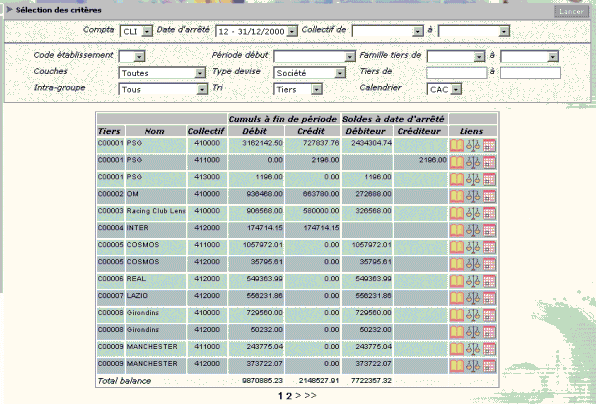
Cette fonctionnalité vous permet de visualiser les balances tiers et les comptes collectifs.

Il est possible d’effectuer des sélections d’un ou plusieurs tiers, pour un ou plusieurs comptes collectifs ; et vice-versa.

Les combinaisons étant toutes possibles dans la limite où les tiers et les comptes collectifs appartiennent à une même comptabilité tiers.

Tiers : code tiers de début de plage et code tiers de fin de plage (12 caractères maximum).

Collectif : numéros des comptes collectifs de début de plage et de fin de plage.

Grand-livre tiers

Détail des mouvements tiers : il est possible de préciser le type de mouvement (zone « Mouvements ») que l’on souhaite voir apparaître :
  • mouvements lettrés,
  • mouvements non lettrés,
  • tous les mouvements avec les montants d'origine,
  • non soldés et justifiés. Tous les mouvements, sauf ceux faisant parti d'un lot de lettrage totalement lettré sur la période de sélection demandée.

Balance âgée pour un tiers

Relance d’un tiers donné

Cette fonctionnalité vous permet de visualiser les relances déjà effectuées pour un tiers donné ou pour tous les tiers.

La gestion des relances peut être personnalisée grâce aux fonctions suivantes : P_3ENV, P_3RVE et P_3REL.

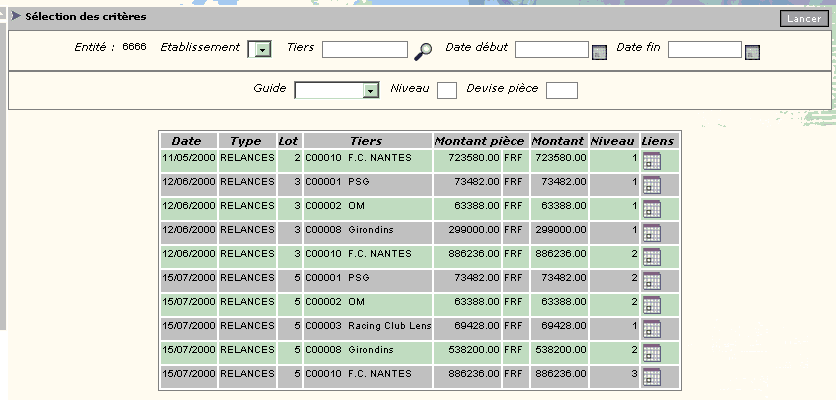
Après avoir appuyé sur le bouton « Relances », vous accédez à l’écran suivant :

L’en-tête vous fournit les informations suivantes :
  • l’établissement sélectionné,
  • éventuellemnt le tiers sélectionné,
  • la date de début,
  • la date de fin,
  • le guide de relance,
  • le niveau,
  • la devise pièce.
Dans le tableau, pour chaque relance, on visualise :
  • la date de la relance,
  • le type de relance,
  • le lot,
  • le tiers concerné,
  • le montant de l’écriture,
  • le montant concerné par la relance,
  • le niveau,

La colonne « Liens » qui vous permet d’accéder au détail de la relance choisie.

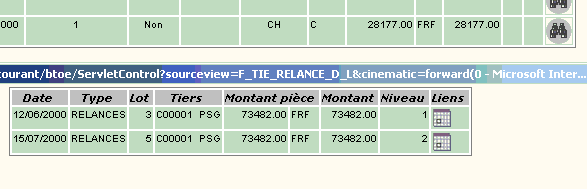
Dans la dernière colonne du détail de la relance, grâce à l’icône, il vous est possible d’accéder à la liste des relances pour cette écriture comptable.

Litige pour un tiers donné

Cette fonctionnalité vous permet de visualiser les litiges pour un tiers donné, de modifier le code litige et le texte libre associé (table TP_3LI).

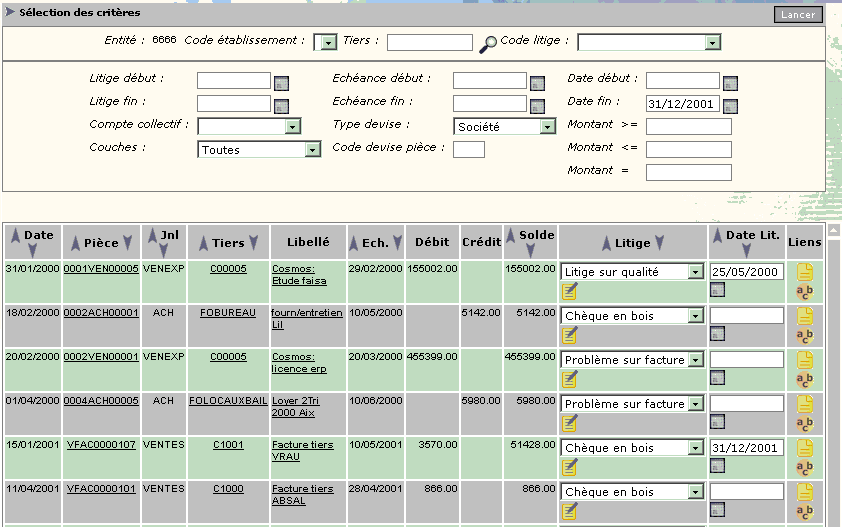
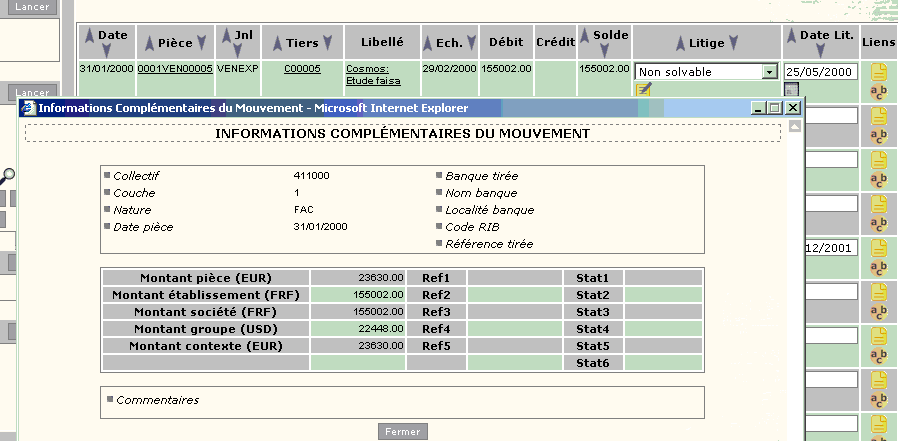
Via la sélection multi-critères (date d’écriture comptable, d’échéance, de litige, un ou plusieurs tiers,…), vous accédez aux écritures en litige (pour un code ou tous, voire sans code litige). Des liens hypertextes vous permettent d’obtenir le détail de l’écriture en litige et de remonter à l’événement d’origine.

Après avoir appuyé sur le bouton « Litiges », vous accédez à l’écran suivant :

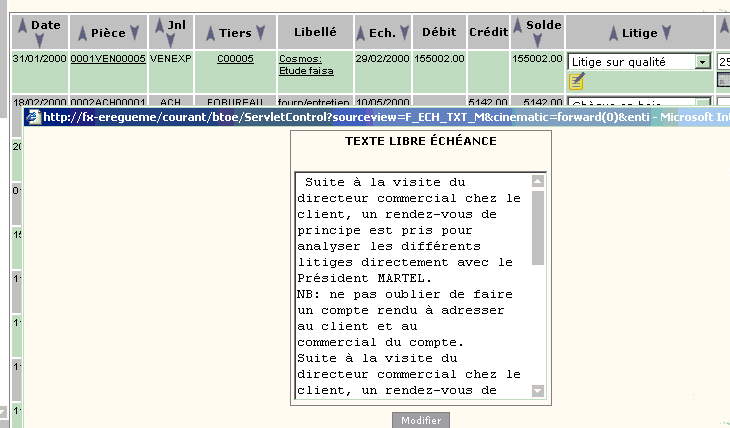
Depuis la colonne « Litige » du tableau, grâce à l’icône, il vous est possible d’accéder au texte libre associé au litige.

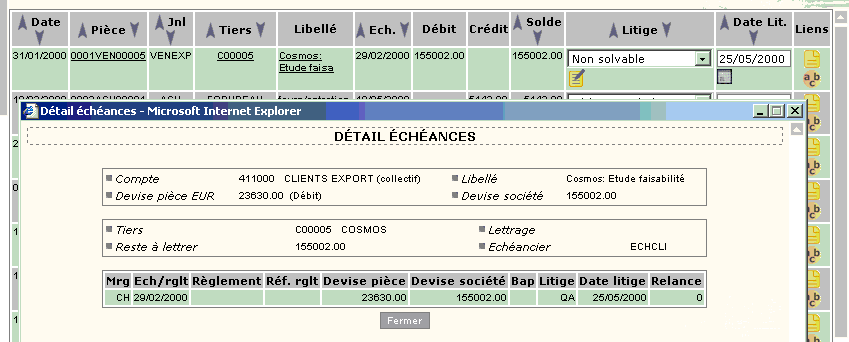
Depuis la colonne « Liens » du tableau, il vous est possible d’accéder :

o aux informations complémentaires du mouvement,

o à l’historique du lettrage (détail de l’échéance).

Relevé d’un tiers donné

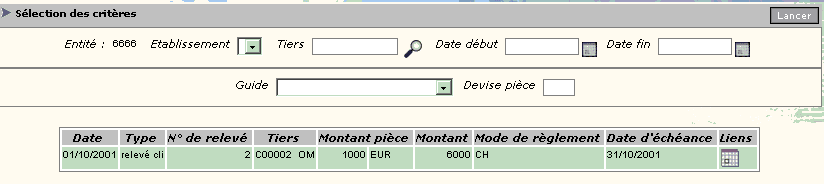
Cette fonctionnalité vous permet de visualiser les relevés pour un tiers donné ou pour tous les tiers.

Après avoir appuyé sur le bouton « Relevés », vous accédez à l’écran suivant :

La colonne « Liens » du tableau vous permet d’accéder au détail de la relance choisie.

Ecriture comptable

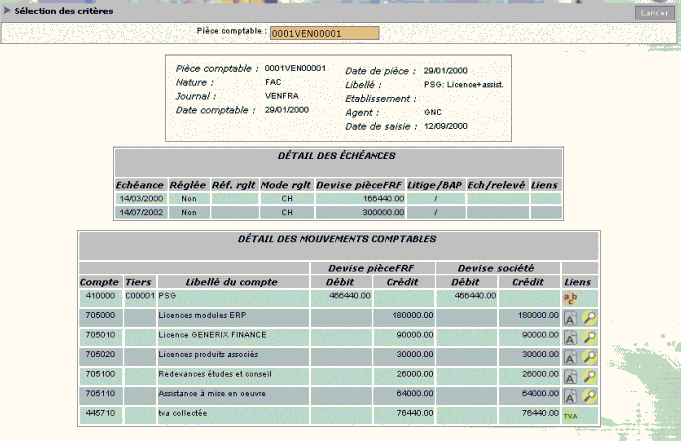
L’accès à cette fonctionnalité se fait grâce à la référence de l’écriture comptable.

On trouvera alors :

  • L’établissement et son libellé, accessibles uniquement si l’on est en environnement multi-établissement,
  • La nature de l’écriture, son sens (déterminé par le premier mouvement de cette écriture), le journal associé ;
  • La date de l’écriture, le code intragroupe et son libellé,
  • Le libellé de l’écriture,
  • L’agent d’origine qui a saisi l’écriture.

Au niveau des informations sur les mouvements de l’écriture, on trouve :le compte concerné, le code tiers (pour les mouvements concernés), les montants débit ou crédit, le montant en contrevaleur (devise société).

D’autres informations vous sont fournies grâce à la rubrique « Liens ».
  • la situation du mouvement vis-à-vis du lettrage (Porteur d’une échéance ou non)
  • la situation du mouvement vis-à-vis d’une éventuelle imputation analytique
  • l’utilisation ou non de zones statistiques sur le mouvement
  • le fait que le compte sur lequel le mouvement est saisi accepte une immobilisation ou un abonnement.
  • L’imputation analytique (le cas échéant) sur chacun des plans et l’indication de plusieurs imputations (le cas échéant).
  • Le montant du mouvement pour chaque type de devise avec l’indication de cette devise.
  • Le contenu des différentes zones statistiques.
  • Le numéro de la pièce d’origine (en cas de transfert).
  • La référence de l’écriture de contre-passation (le cas échéant).
  • Le numéro technique de l’écriture.
  • Le code établissement et le sens du mouvement.

Arborescence analytique

Balance sur arborescence

†ACTIONS :
  • Activer le paramètre P_IFRS pour obtenir une visualisation adaptée à la norme IAS/IFRS.

Etablissement : le code établissement est proposé par défaut en fonction de l’agent.

Axe : le code axe analytique permet de définir le plan analytique.

Niveau : le niveau de l’arborescence doit appartenir à l’arborescence choisie.

Type devise : peut prendre les valeurs «E» Établissement, «G» Groupe, «S» Société, «C» Contexte. Il est proposé par défaut à «S» (Société), lorsqu’aucun établissement n’est saisi, à «E» (Etablissement) sinon. Le code «E» est interdit lorsque l’établissement n’est pas renseigné.

Elément d’arborescence : l’élément doit appartenir au niveau choisi dans l’arborescence.

Calendrier : le calendrier comptable de l’exercice est proposé par défaut. Il doit être de type «C» Comptable ou «G» Gestion.

Il est possible de faire la sélection à partir d'un calendrier pluri-exercices (*C et *G) dans la mesure où l'arborescence à visualiser est de type « Affaire ».

Périodes : les périodes début et fin du calendrier sont proposées par défaut. La période de fin ne peut être antérieure à la période de début.

Le résultat de la sélection apparaît sous la forme d’un tableau trié par code section, rubrique et date.

Cumul des débits et cumul des crédits de la page précédemment affichée.

Solde Débit et crédit : cumuls débits et crédits pour une section, rubrique identique, une même date début et des natures de journaux différentes.

Elément d’arborescence : une icône Loupe vous permet de rechercher un élément d’arborescence si le niveau est différent de 0 ou de rechercher des éléments du plan à analyser si le niveau est égal à 0.

Niveau de révision : valeur autorisée de 0 à 12 (0 par défaut).

Une icône Loupe vous permet de sélectionner le niveau de l’arborescence.