| Finance / Fonctions module Finance | |
Une remise en banque est une opération qui consiste à déposer dans une banque des règlements (chèques, effets à encaisser, espèces, etc.) qui seront débités du compte de l’émetteur, généralement dénommé « le tiré », afin de créditer celui du remettant. Les règlements peuvent provenir de plusieurs sources : règlements des clients, remboursements des fournisseurs, remboursements d’autres organismes (personnel, assurances, etc.). Cette fonctionnalité standard, incluse dans le module Finance, vous permet donc d’effectuer les remises en banque des règlements :
|
|
Portail F_REM_F |
| Fonction P_4REM |
La gestion des remises en banque peut être personnalisée, selon les processus en vigueur dans votre entreprise, grâce à l’activation ou non des paramètres suivants (liste non exhaustive) :
| Paramètre | P_MECR |
C’est l’engagement pris par le « tiré » d’une lettre de change de payer au bénéficiaire la somme définie dans la lettre de change lorsque celle-ci viendra à échéance. Le bénéficiaire est, dans ce cas, doublement garanti, d’une part par le tireur et d’autre part par le tiré.
Ecrit par lequel un débiteur s'engage à payer, à une date déterminée, une certaine somme au bénéficiaire ou à son ordre.
Document accompagnant les chèques ou les effets papier, lors de la remise en banque.
Bon détaché d'un carnet à souches, par lequel le titulaire d'un compte donne l'ordre de payer une somme déterminée sur les fonds qu'il a déposés.
Pour les effets de commerce dématérialisés (L.C.R.), les données sont envoyées à la banque sur support magnétique ou par télétransmission. Les normes varient selon les pays. En France, la norme en vigueur est l’ETEBAC.
Ecrit par lequel une personne, dénommée « tireur », donne à un débiteur, appelé « tiré » l'ordre de payer une certaine somme à une certaine date, au bénéficiaire ou porteur. La différence essentielle entre la lettre de change et le billet à ordre est que pour un billet à ordre, le tirage se fait à vue alors que pour la lettre de change, le tiré doit accepter le paiement (le tiré peut refuser le paiement ou l'accepter partiellement).
Il s’agit d’effets de commerce dématérialisés. Cela signifie qu'ils sont établis et circulent non pas sur support papier mais sous forme d'enregistrements informatiques. Dans ce cas, « le tireur » (créancier ou fournisseur) émet la LCR auprès de sa banque qui la transmettra à la banque de « tiré » (le client débiteur). Ce dernier manifeste son acceptation de la lettre sur un relevé établi par sa banque.
Ce type de remise ne s’applique qu’aux effets qui ne seront encaissés (crédités) qu’à la date échéance (on a donc une remise par échéance).
Mécanisme bancaire qui permet aux entreprises qui ont des besoins de trésorerie, de mettre en garantie des effets avec des échéances ultérieures. En fait, la banque avance les fonds moyennant des frais. A la date d’échéance, c’est la banque qui encaissera les règlements.
Cette fonctionnalité vous permet d’effectuer toutes les opérations nécessaires à la gestion des remises en banque, et notamment :
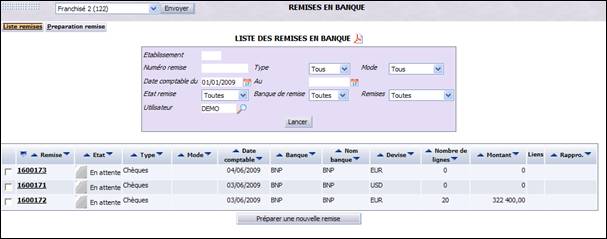
Pour accéder à ce portail, tapez directement le code F_REM_F dans la zone Accès direct, située dans l’écran d’accueil du logiciel ACE. Il est également possible de passer par le menu classique de navigation. L’écran suivant s’affiche :
Il se décompose en 3 parties majeures :
Situés en haut à gauche de l’écran d’accueil du portail, ils vous permettent d’agir sur les remises en banque existantes. Attention, l’affichage des onglets varie selon le(s) statut(s) des remises qui auront été sélectionnées (provisoires, en attente, etc.) : par exemple, l’onglet Détail remise n’apparaît pas si vous avez sélectionné une remise en banque en attente.
Liste remises : cet onglet affiche la page d’accueil du portail. Elle présente l’historique de toutes les remises en banque existantes, en fonction des critères de sélection demandés (toutes par défaut).
Fiche remise : cet onglet vous permet de consulter/modifier la fiche d’une remise en banque, préalablement sélectionnée, si celle-ci est validée, provisoire ou annulée.
Détail remise : cet onglet vous permet de consulter le détail d’une remise en banque, préalablement sélectionnée, si celle-ci est validée, provisoire ou annulée. Il s’agit de pouvoir visualiser les pièces comptables composant la remise choisie.
Préparation remise : cet onglet vous permet de créer une remise en banque ou de la finaliser si elle est validée, provisoire ou annulée. A noter que cet onglet est le seul affiché si aucune sélection n’a été faite.
Validation remise : cet onglet vous permet de valider la remise en banque, après avoir consulté (voire complété) ses informations générales.
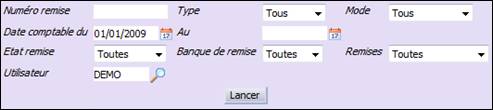
Cette zone, située en haut de l’écran, vous permet de rechercher des remises en banque en fonction des critères proposés. Cette sélection est facultative. En effet, si vous ne précisez aucun critère, le tableau affichera par défaut toutes les remises en banque existantes à la date du jour. Pour effectuer une sélection, renseignez selon les besoins les informations décrites ci-dessous. Puis, cliquez sur le bouton Lancer pour mettre à jour le tableau. Seules les remises en banque correspondant à la sélection demandée seront affichées. Vous pouvez modifier à tout moment les critères, voire les combiner pour affiner et accélérer la recherche.
Attention : les pièces comptables qui ont annulé (contre-passé) des remises en banque sont exclues de la recherche.
Renseignez les informations suivantes, selon la recherche à effectuer :
Etablissement : ce champ est actif uniquement si la gestion multiétablissement est paramétrée. Renseignez le code de l’établissement dépositaire des remises en banque, soit en le saisissant directement, soit en le recherchant à partir d’une liste d’aide accessible après avoir cliqué sur l’icône Loupe. Si l’utilisateur connecté à ACE est habilité à travailler sur un seul établissement, c’est le code de celui-ci qui est affiché par défaut. Vous avez également la possibilité de ne pas préciser d’établissement particulier. Dans ce cas, la recherche portera sur l’ensemble des établissements existants dans ACE.
Numéro remise : cette zone vous permet de rechercher une ou plusieurs remises dont le numéro commence par les caractères alphanumériques que vous aurez indiqués. Pour rechercher une remise dont le numéro contient les caractères mentionnés, saisissez le caractère % devant la valeur recherchée. Ex : %CA pour rechercher toutes les remises en banque dont le libellé contient les lettres CA, comme 001CA001, 001CA002, etc.
Type : sélectionnez, dans la liste proposée, le type de remise en banque. Il en existe 3 : tous (choix par défaut), chèques ou effets.
Mode : sélectionnez, dans la liste proposée, le mode de remise des effets. Il y a 3 choix : tous (par défaut), encaissement ou escompte. A noter que si vous choisissez une des deux dernières valeurs, le type est automatiquement initialisé à Effets.
· Si le Type est renseigné à « Chèques », alors le Mode est « Tous » et n’est pas modifiable,
· Si le Type est renseigné à « Effets » ou « Tous », alors la valeur par défaut est « Tous » et reste modifiable,
· Si vous sélectionnez « encaissement ou escompte », alors le type est automatiquement mis à jour avec la valeur « effets ».
Date comptable du/au : indiquez les dates de début et de fin correspondant aux remises en banque à sélectionner, pour lesquelles la date d’opération comptable est comprise dans cet intervalle, soit en les saisissant directement au format JJ/MM/AA, soit en les sélectionnant à partir d’un calendrier accessible après avoir cliqué sur l’icône correspondante. Par défaut, ACE vous propose une date de début correspondant au mois qui vient de s’écouler (mois précédent) c’est-à-dire la date du jour - 30 jours.
Etat : sélectionnez, dans la liste proposée, le statut des remises en banque à sélectionner. Vous disposez des choix suivants :
Banque : sélectionnez, dans la liste proposée, la banque de remise des règlements (toutes par défaut). Attention : la liste des banques proposées dépend des droits multiétablissements dont dispose l’utilisateur connecté.
Remises : indiquez, en sélectionnant la valeur correspondante, si vous souhaitez sélectionner les remises rapprochées, non rapprochées ou toutes (choix par défaut).
Utilisateur : renseignez le code de l’utilisateur ayant créé les remises en banque à sélectionner (validées, provisoires ou en attente), soit en le saisissant directement, soit en le sélectionnant à partir d’une liste d’aide accessible après avoir cliqué sur l’icône Loupe. Par défaut, il s’agit de l’utilisateur courant qui est connecté à ACE.
Cliquez sur Lancer pour afficher les résultats.
Ce tableau affiche la liste de toutes les remises en banque existantes, en fonction des
critères de sélection demandés. Chaque ligne
du tableau correspond à une remise en banque. Toutes les données peuvent être exportées
dans un fichier en cliquant sur l’icône
pour les publier au format PDF. A partir de ce
tableau, vous pouvez notamment :
· Visualiser les informations générales et l’état des remises,
· Accéder au détail des remises en banque validées, annulées ou provisoires,
· Compléter ou valider les remises en attente.
Les remises affichées dans le tableau sont classées par état, en commençant par celles en
attente, provisoires, validées et celles annulées. Ensuite, elles sont triées par ordre
décroissant selon le numéro interne de l’écriture comptable. Cet ordre de tri initial peut
être modifié à n’importe quel moment en cliquant sur les icônes
/
disponibles
dans les entêtes de colonne.
Pour chaque remise en banque, vous pouvez visualiser les informations suivantes (renseignées en partie lors de la création de la remise) :
Remise : numéro, composé de caractères alphanumériques, identifiant la remise en banque attribué lors de sa création. Si la remise est validée, provisoire ou annulée, il s’agit du numéro de la pièce comptable correspondant à la remise. Si elle est en attente, il s’agit du numéro de la pièce comptable s’il existe (cas des pièces provisoires qui repassent en attente) ; sinon il s’agit du numéro interne de l’écriture inscrit entre parenthèses. Ce numéro est également un lien hypertexte sur lequel vous pouvez cliquer pour accéder à la fiche détaillée de la remise en banque si celle-ci est validée, provisoire ou annulée. Si la remise est en attente et que vous cliquez sur ce numéro, vous arrivez sur l’écran permettant de valider la remise en banque. Dans tous les cas, lorsque vous passez le curseur de la souris sur le numéro, une info-bulle fournit des éléments complémentaires (type, nature, date d’opération, etc.).
Etat : affiche le statut de la remise en banque, précédé d’un code couleur significatif. L’état est mis à jour automatiquement par le logiciel, en fonction du stade de traitement de la remise en banque. Il existe 5 états différents :
p En cours (blanc)
Validée
Provisoire
En
attente
Annulée
Ets : code de l’établissement de la remise en banque.
Type : type de la remise en banque (chèques ou effets).
Mode : s’il s’agit d’une remise en banque de type effets, cette colonne affiche son mode de remise (escompte ou encaissement).
Date comptable : date d’opération comptable de la remise en banque.
Banque : code de la banque (journal) de la remise. Lorsque vous passez le curseur de la souris sur cette information, une info-bulle fournit des éléments complémentaires (RIB, devise, etc.).
Nom banque : nom de la banque correspondant au code précédent.
Nombre de lignes : nombre total de lignes de la remise en banque.
Montant : montant total de la remise en banque, exprimé dans la devise indiquée. Lorsque vous passez le curseur de la souris sur cette information, une info-bulle fournit des éléments complémentaires (taux de change, etc.).
Devise : devise de la remise en banque. Le montant total de la remise en banque courante est exprimé dans cette devise.
Liens : cette colonne peut afficher, selon le cas, deux icônes. L’une vous permet de consulter le bordereau de remise au format papier ; l’autre le fichier magnétique qui doit être transmis à la banque (format électronique). Celles-ci ne sont visibles que si les fichiers correspondants ont été générés.
Cette
icône indique que le fichier magnétique utilisé pour la télétransmission a été créé. Si
vous cliquez dessus, vous afficherez le contenu du fichier.
Cette
icône indique que le bordereau de remise en banque a été édité. Si vous cliquez dessus,
vous affichez le fichier au format PDF.
Rapprochement : indique si oui ou non la remise en banque a été rapprochée d’un relevé bancaire. Si cette cellule est vide, il y a deux possibilités : soit la remise est en attente, soit la banque de la remise n’est pas paramétrée pour faire le rapprochement bancaire.
Le bouton Préparer une nouvelle remise vous permet de créer une remise en banque.
Il n’est possible de sélectionner qu’une remise en banque à la fois. A partir de cet écran, vous avez la possibilité de :
Cette fonction essentielle vous permet de créer une remise en banque. Elle permet également de mettre en attente une remise en banque que vous avez commencé à préparer, afin de la créer ultérieurement. Dans ce cas, l’écriture comptable correspondante n’est pas validée. Une remise en banque en attente n’est visible dans aucun écran ou état comptable. Elle peut néanmoins être complétée par vos soins ou carrément annulée si nécessaire, à tout moment.
Elle est accessible de multiples façons :
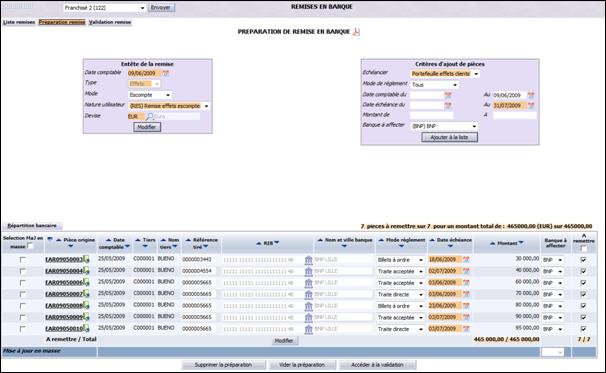
L’écran suivant s’affiche :
Il se décompose en 3 parties qui correspondent aux 3 étapes de préparation d’une remise en banque :
De plus, vous avez la possibilité d’imprimer dans un fichier au format PDF la préparation
de la remise en banque en cliquant sur l’icône
située à droite du titre de l’écran.
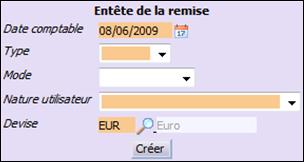
Cette rubrique vous permet de renseigner, modifier ou visualiser les informations générales d’une remise en banque.
Date comptable (obligatoire) : renseignez la date d’opération comptable de la remise en banque au format JJ/MM/AAAA, soit en la saisissant directement au clavier, soit en la sélectionnant à partir d’un calendrier après avoir cliqué sur l’icône correspondante. Il s’agit, par défaut, de la date du jour. La date indiquée doit remplir les conditions suivantes :
Type (obligatoire) : sélectionnez, dans la liste proposée, le type de règlements à remettre en banque (chèques ou effets). Ce champ est automatiquement renseigné si vous avez déjà choisi une nature utilisateur ou un mode. Si la remise en banque est en attente et si la nature utilisateur de la remise est RCH, alors le type est obligatoirement chèques. Si la nature standard rattachée à la nature utilisateur de la remise est REC, RED, REM, REN, RES ou REV, alors le type est effets. Attention : le type n’est plus modifiable une fois que des règlements ont été sélectionnés ou si la remise en banque a été enregistrée, quel que soit son état (en attente, validée, etc.).
Mode : s’il s’agit d’une remise en banque de type effets, précisez s’il s’agit d’une remise à l’escompte ou à l’encaissement en sélectionnant la valeur correspondante. Si la remise en banque est en attente et si :
Etablissement : ce champ est visible uniquement si la gestion multiétablissement a été mise en place. Dans ce cas, renseignez le code de l’établissement dépositaire de la remise en banque, soit en le saisissant directement au clavier, soit en le recherchant à partir d’une liste d’aide accessible après avoir cliqué sur l’icône Loupe. Si vous êtes est habilité à travailler sur un seul établissement, c’est le code de celui-ci qui est affiché par défaut. En revanche, si vous êtes habilité à travailler sur plusieurs établissements, vous avez la possibilité de ne pas préciser d’établissement particulier. Dans ce cas, la recherche portera sur l’ensemble des établissements disponibles dans ACE.
Libellé établissement : nom de l’établissement sélectionné précédemment.
Nature utilisateur (obligatoire) : sélectionnez, dans la liste proposée, la nature utilisateur affectée à cette remise en banque (remise à l’escompte par exemple). Son code et son libellé sont affichés automatiquement. Les natures utilisateur doivent être créées au préalable dans le portail F_PNAT_F. Ce champ n’est accessible qu’en création ou si vous modifiez une remise en attente. La nature utilisateur dépend du type de remise :
A noter que si la date d’opération comptable n’est pas comprise dans la période de validité de la nature, un message bloquant vous avertit.
Devise (obligatoire) : renseignez le code de la devise de la remise en banque, soit en le saisissant directement, soit en recherchant une devise à partir d’une liste d’aide accessible en cliquant sur l’icône Loupe. Le montant total de la remise en banque courante sera exprimé dans cette devise. Toutes les pièces sélectionnées devront obligatoirement être dans cette devise. Si la nature utilisateur n’est pas rattachée à un journal comptable, la devise par défaut est la devise de société de l’exercice comptable correspondant à la date de remise. Elle reste néanmoins modifiable.
Si vous êtes en mode création, cliquez sur le bouton Créer pour enregistrer votre saisie. Une fois la remise en banque enregistrée, elle peut être modifiée si nécessaire. Si la remise en banque est en attente, cliquez sur Modifier.
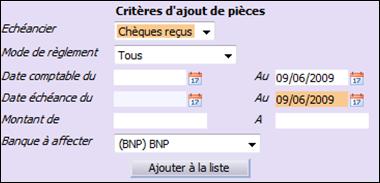
Cette zone, située en haut à droite de l’écran, ne s’affiche que lorsque vous avez créé l’entête de la remise en banque. Elle vous permet de rechercher et de sélectionner des pièces comptables (= règlements), en fonction des critères proposés, pour les remettre en banque. Cette sélection est facultative mais vivement recommandée. En effet, si vous ne précisez aucun critère, le tableau affichera par défaut tous les règlements existants à la date du jour. Pour effectuer une sélection, renseignez selon les besoins les informations décrites ci-dessous. Puis, cliquez sur le bouton Ajouter à la liste pour mettre à jour le tableau. Seules les pièces comptables correspondant à la sélection demandée seront affichées. Vous pouvez modifier à tout moment les critères de recherche.
Echéancier (obligatoire) : sélectionnez, dans la liste proposée, l’échéancier correspondant aux pièces comptables à rechercher (tous par défaut). La liste proposée est limitée aux codes échéanciers correspondant à des codes journaux de type 8 (chèques à encaisser) si le type de remise est chèques ; à des comptes collectifs et supports de journaux de type 5 (effets à recevoir) si le type de remise est effets. S’il n’existe qu’un seul échéancier, il est sélectionné par défaut et non modifiable. ACE recherchera toutes les pièces comptables dont le compte collectif est rattaché à l’échéancier choisi.
Mode de règlement : sélectionnez, dans la liste proposée, le mode de règlement correspondant aux règlements à remettre en banque (tous par défaut). La liste proposée est limitée aux modes de règlement de type chèque, si le type de remise est chèques; aux modes de règlement de type effet si le type de remise est effets. S’il n’existe qu’un seul mode de règlement, il est sélectionné par défaut et non modifiable. ACE recherchera toutes les pièces comptables dont le mode de règlement est celui choisi.
Date comptable du/au : indiquez une période, soit en saisissant directement les dates dans les zones correspondantes, soit en les sélectionnant à partir d’un calendrier accessible après avoir cliqué sur l’icône correspondante, afin de sélectionner toutes les pièces comptables dont la date d’opération comptable est comprise dans l’intervalle indiqué. Par défaut, la date de fin est initialisée à la date du jour.
Date échéance du/au (obligatoire) : cette information ne doit être renseignée que si la remise en banque concerne des effets (traites, etc.). Indiquez une période, soit en saisissant directement les dates dans les zones correspondantes, soit en les sélectionnant à partir d’un calendrier accessible après avoir cliqué sur l’icône correspondante, afin de sélectionner toutes les pièces comptables dont la date d’échéance est comprise dans l’intervalle indiqué. Si la nature utilisateur de la remise est RED ou REN, alors la date de début est toujours égale à la date de fin et elle n’est pas modifiable.
Montant de/à : saisissez une fourchette de montants afin de sélectionner toutes les pièces comptables dont le montant sera compris dans l’intervalle indiqué. Cette saisie est facultative. Si vous recherchez un règlement bien précis, il suffit d’indiquer son montant dans les deux cases.
Banque à affecter : sélectionnez, dans la liste proposée, le journal comptable correspondant à la banque à affecter par défaut aux pièces comptables qui sont à remettre en banque. Les journaux comptables doivent être créés au préalable dans le portail F_PJAL_F. Si la nature utilisateur choisie est rattachée à un journal, c’est celui-ci qui est proposé par défaut. Si vous êtes en train de modifier une remise en banque en attente, le code banque est celui de la pièce comptable et il n’est pas modifiable.
Cliquez sur le bouton Ajouter à la liste. ACE affiche alors la liste de toutes les pièces comptables correspondant à la sélection.
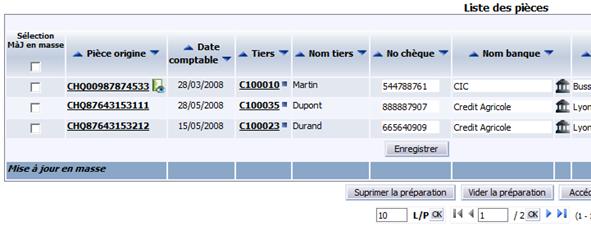
Ce tableau affiche la liste de toutes les pièces comptables correspondant aux critères de sélection demandés. A partir de celle-ci, vous allez pouvoir sélectionner les pièces (= règlements) que vous voulez remettre en banque. Si des pièces issues de la sélection tout juste effectuée étaient déjà présentes dans la liste, elles ne seront pas modifiées. Cette liste n’est pas définitive : vous pouvez supprimer des lignes ou bien rajouter des règlements après avoir fait une nouvelle sélection.
Attention : par défaut toutes les pièces comptables, ajoutées lors de la sélection, sont incluses dans la remise en banque. Elles sont donc cochées comme étant à remettre en banque. Si vous avez commis une erreur lors de la sélection, vous devez d’abord supprimer la totalité de la sélection puis recommencer.
Vous pouvez visualiser les informations suivantes pour chaque pièce comptable :
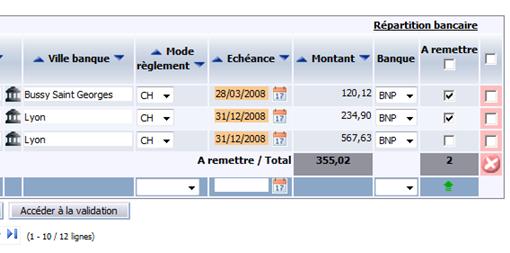
Répartition bancaire : permet d’accéder à l’écran de répartition bancaire, pour consulter ou modifier la répartition bancaire des pièces à remettre. Cette option n’est visible que si la remise est en cours de préparation. Si la remise a été mise en attente, cette option n’est plus visible.
Sélection Màj en masse : cochez les cases correspondant aux pièces comptables pour lesquelles vous souhaitez changer la banque à affecter. Pour sélectionner toutes les pièces comptables, il suffit de cocher directement la case située dans l’entête de la colonne. Vous pouvez également inverser la sélection en cochant cette même case en entête de la colonne.
Pièce origine : numéro de la pièce comptable d’origine. Ce numéro est également un lien hypertexte sur lequel vous pouvez cliquer pour consulter le détail de la pièce.
Cliquez
sur cette icône pour visualiser le justificatif de la pièce comptable.
Date comptable : date d’opération de la pièce comptable courante, au format JJ/MM/AAA.
Tiers/Nom tiers : code et nom du tiers émetteur de la pièce comptable d’origine courante. Lorsque vous passez le curseur de la souris sur cette information, une info-bulle fournit des éléments complémentaires le concernant (type, nom, position fiscale et famille comptable). Il suffit de cliquer sur le code du tiers comptable pour accéder à la fiche du tiers principal de la gestion commerciale.
L’icône Détail comptable
vous permet d’accéder au détail du compte tiers comptable.
Référence tiré : référence du tiré. Cette colonne n’est visible que pour les remises de type effet.
RIB : relevé d’identité bancaire de domiciliation de l’effet. Cette colonne ne s’affiche que pour les remises en banque de type effet. Dans ce cas, elle affiche les informations suivantes, séparées par un espace : code établissement, code guichet, numéro de compte et clé de contrôle de RIB. Lorsque vous passez le curseur de la souris sur cette information, une info-bulle fournit des éléments complémentaires concernant le RIB (tiers comptable, nom et adresse de la banque, IBAN, etc.).
Cliquez
sur cette icône pour accéder à la liste des domiciliations existantes. Vous pouvez, de
cette manière, visualiser ou modifier la domiciliation choisie par défaut.
Nom banque / ville banque : nom de la banque suivi de la ville où est domiciliée la banque. La colonne « Nom banque » ne s’affiche que pour les remises en banque de type effet. La colonne « Ville banque » ne s’affiche que pour les remises en banque de type chèque.
Cliquez
sur cette icône pour accéder à la liste des domiciliations tiers existantes. Vous pouvez
de cette manière visualiser ou modifier la domiciliation choisie par défaut.
Mode règlement : mode de règlement correspondant à la pièce comptable à remettre en banque. Lorsque vous passez le curseur de la souris sur cette information, une info-bulle fournit des éléments complémentaires le concernant.
Echéance (obligatoire) : renseignez la date d’échéance du règlement au format JJ/MM/AAAA, soit en la saisissant directement au clavier, soit en la sélectionnant à partir d’un calendrier après avoir cliqué sur l’icône correspondante. Elle est notamment nécessaire pour les règlements de type traite par exemple.
Montant : montant du règlement à remettre en banque, exprimé dans la devise de la remise en banque. S’il s’agit de la dernière ligne du tableau, c’est le montant total toutes lignes confondues qui est affiché c’est-à-dire la somme de tous les montants à remettre en banque. La cellule est alors distinguée par un fond de couleur orange. Lorsque vous passez le curseur de la souris sur cette information, une info-bulle fournit des éléments complémentaires (taux de change, montant société, montant établissement, etc.).
Banque : il s’agit par défaut du journal comptable correspondant à la banque de remise, choisi lors de la sélection des règlements. La banque est affectée à tous les nouveaux éléments ajoutés à la liste de pièces comptables. Toutefois, cette information est modifiable pour chaque pièce comptable. Vous pouvez également mettre à jour cette information en masse. A noter qu’en cas de changement, de nombreux contrôles sont effectués par ACE sur la banque sélectionnée. Elle doit en effet répondre aux critères suivants :
Si aucune banque n’est affectée, il est impossible de remettre en banque le règlement.
A remettre : cochez cette case pour remettre en banque la pièce comptable. Attention : cette case est cochée pour toutes les pièces comptables ajoutées par défaut et ayant une banque affectée. A l’inverse, si vous décochez cette case, le règlement ne sera pas remis en banque : la banque à affecter est alors effacée.
Cliquez sur Modifier si vous avez modifié des informations dans ce tableau.
Juste au dessus du tableau, à droite, une ligne informative récapitule les différents totaux concernant la remise en banque : « xxx pièces à remettre sur aaa pour un montant total de : yyy (zzz) sur bbb »
· xxx = nombre total de lignes pour lesquelles l’option de remise en banque a été cochée.
· aaa = nombre de lignes totales du tableau.
· yyy = somme de la colonne Montant pour les pièces comptables à remettre en banque.
· (zzz) = code de la devise.
· bbb = somme de la colonne Montant pour toutes les lignes du tableau.
Sous le tableau, 3 boutons sont susceptibles d’être affichés selon l’état d’avancement de la préparation de la remise en banque.
Supprimer la préparation : cliquez sur ce bouton pour supprimer la préparation en cours (ou en attente).
Vider la préparation : ce bouton s’affiche dès qu’au moins une pièce comptable a été sélectionnée. Il permet d’effacer la sélection de toutes les pièces comptables. En cliquant sur ce bouton, tous les règlements inclus dans la remise en banque seront donc effacés. Cette fonction est utile, en cas d’erreurs lors de votre sélection, car elle est la seule action qui vous permette de repartir à zéro.
Accéder à la validation : cliquez sur ce bouton pour valider la remise en banque en cours de préparation (étape suivante). Cette action est possible uniquement s’il y a au moins une pièce comptable à remettre en banque.
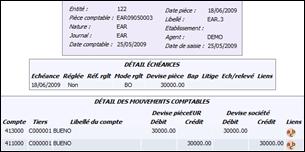
Cette action est possible en cliquant directement sur le numéro de la pièce comptable d’origine à partir de la liste des pièces comptables sélectionnées pour la remise en banque en cours de préparation. Il s’agit surtout d’informations concernant le détail des échéances de règlement et des mouvements comptables générés pour la pièce. L’écran suivant s’affiche :
Vous pouvez consulter toutes les informations détaillées concernant la pièce comptable émise pour le règlement courant.
Lorsque vous avez terminé de préparer la remise en banque, vous pouvez effectuer au choix les actions suivantes :
Cette fonction vous permet de mettre en attente une remise en banque que vous avez commencé à préparer, si vous ne souhaitez pas la créer immédiatement. Il s’agit d’une saisie temporaire (brouillon) que vous pourrez reprendre ultérieurement.
Cette fonction vous permet de supprimer la préparation en cours ou une remise en banque en attente, sans passer par l’écran de validation. Les pièces comptables qui la composaient redeviennent alors disponibles pour d’autres remises en banque à venir.
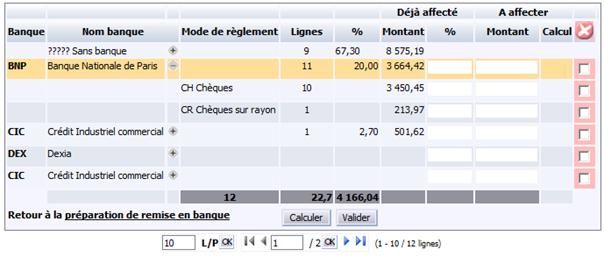
Cette fonction vous permet de créer, modifier et visualiser la répartition bancaire d’une remise en banque en cours de préparation (= création). Il s’agit en fait de répartir les sommes à remettre dans les banques de votre choix, soit en pourcentage soit en montant, voire même par mode de règlement. La répartition bancaire est impossible si la remise en banque est en attente ou a été validée.
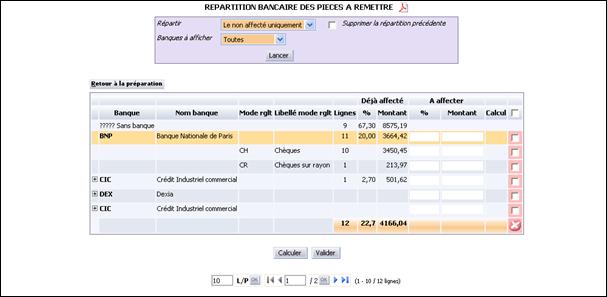
L’écran suivant s’affiche :
Vous pouvez revenir sur l’écran de préparation à tout moment en cliquant sur le bouton Retour à la préparation. L’écran se décompose en deux parties :
Avant de débuter la répartition, vous devez d’abord sélectionner les banques dans lesquelles vont être répartis les règlements et préciser leur mode de répartition. Pour cela, renseignez les informations suivantes :
Répartir (obligatoire) : indiquez le mode de répartition souhaité en sélectionnant la valeur correspondante dans la liste proposée. Vous avez deux possibilités :
Selon si l’option Supprimer la répartition précédente a été cochée ou non, les sommes réparties viendront ou non s’ajouter à celles déjà saisies.
Supprimer la répartition précédente : cette case à cocher est accessible uniquement si vous avez choisi de répartir toute la sélection (voir le champ précédent). Si vous cochez cette option, toutes les répartitions bancaires précédentes seront supprimées avant d’effectuer la nouvelle. Cette action vous permet donc de remettre à zéro la répartition bancaire et de la recommencer. En revanche si l’option reste décochée, les sommes réparties viendront s’ajouter à celles déjà saisies.
Banques à afficher (obligatoire) : indiquez les banques qui doivent être affichées dans le tableau pour la saisie de la répartition bancaire, en sélectionnant la valeur correspondante : celles affectées seules ou toutes les banques (choix par défaut).
Cliquez sur le bouton Lancer pour afficher les résultats.
En fonction de la sélection effectuée, un tableau affiche les résultats de la répartition bancaire. Il s’agit de tous les montants à répartir ou ceux qui ont déjà été répartis pour chaque banque sélectionnée. Vous pouvez alors visualiser ou modifier les montants ou les pourcentages répartis par banque et par mode de règlement sélectionnés. Les lignes du tableau sont triées par ordre croisant selon le code banque.
La première ligne du tableau correspond toujours, quel que soit le tri demandé, aux règlements non affectés à une banque c’est-à-dire les règlements qui doivent être remis en banque (case cochée) mais qui n’ont pas de banque attribuée pour la remise. C’est pourquoi la mention Sans banque s’affiche sur cette première ligne. Vous pouvez simplement les visualiser à titre d’aide pour la répartition bancaire.
Banque/Nom banque : code et nom de la banque (journal) où seront remis les règlements. Lorsque vous passez le curseur de la souris sur cette information, une info-bulle fournit des éléments complémentaires.
[+] : la répartition bancaire s’effectue toujours par banque. Cependant, en cliquant sur cette icône, vous avez la possibilité de développer cette ligne générale pour afficher/saisir/modifier le détail de la répartition par mode de règlement. Vous ne pouvez « développer » qu’une seule banque à la fois.
Mode de règlement : code et libellé du mode de règlement correspondant aux règlements à remettre en banque. Lorsque vous passez le curseur de la souris sur cette information, une info-bulle fournit des éléments complémentaires.
Lignes : nombre total de lignes de la liste de préparation pour la banque courante.