Visualiser les relevés (portail F_VRVE_F)

Ce module permet de :

Généralités

Accès

Accès direct : F_VRVE_F.

Visualisation des comptes de tiers (P_3VIS).

Le portail comporte par défaut les onglets suivants :

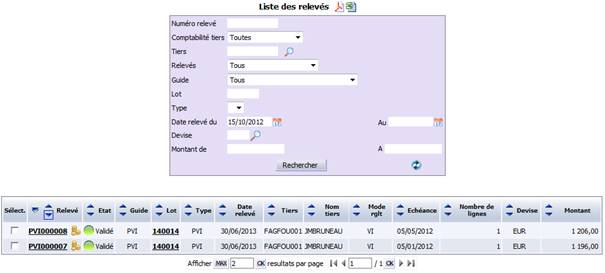
  • ‘Liste relevés’ : la liste des relevés de pièces avec la possibilité d’utiliser des critères de recherche afin de filtrer le résultat de la recherche.
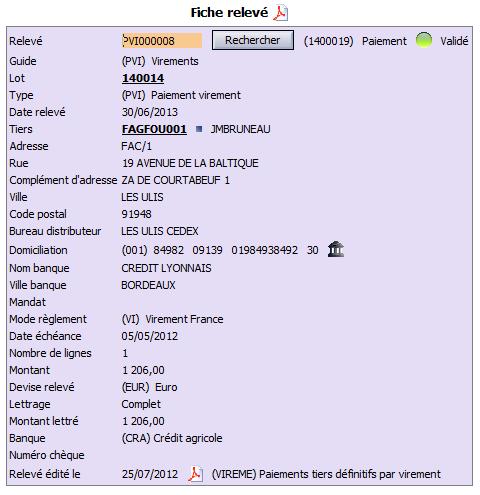
  • ‘Fiche relevé’ : la fiche d’un relevé de pièce.
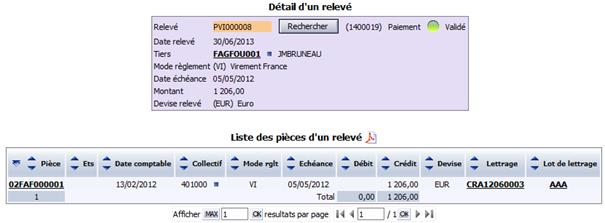
  • ‘Détail relevé’ : le détail des pièces d’un relevé.

Voir aussi

Glossaire

Relevé de pièces

Le relevé de pièces correspond à une référence commune à plusieurs pièces (en général des factures et des avoirs) d’une période. Ainsi une pièce ne peut pas appartenir simultanément à deux relevés de pièces.

La périodicité du relevé est variable (hebdomadaire, mensuelle…) et permet d’adresser au client un document récapitulatif des factures et avoirs émis dans l’intervalle. Le pied du document affiche éventuellement un effet de commerce (ou « traite ») que le client pourra retourner ‘accepté’.

Le relevé de pièces facilite ainsi le lettrage en permettant de saisir directement son numéro plutôt que la liste exhaustive des numéros de factures et avoirs correspondants.

Dans l’ensemble du document le terme « relevé » sera utilisé indifféremment pour les relevés de pièces ou de paiements.

Relevé de paiements

Le relevé de paiement correspond à un titre de paiement regroupant plusieurs échéances ou pièces à régler. Pour des raisons de sécurité, la réédition des relevés et la création des fichiers magnétiques ne peut pas être effectuée dans la fonction « Visualiser les relevés ».

Numéro technique de relevé

Lors de la préparation des relevés, un numéro d’ordre est attribué à chaque relevé. C’est le numéro technique de relevé.

Numéro de relevé

A l’édition des relevés définitifs (de pièces ou de paiements) un numéro de relevé complète le relevé. Il est attribué à partir des distributeurs correspondants.

Pièce (ligne de relevé)

Le terme ‘pièce’ désigne, en réalité, une échéance d’une pièce comptable (facture ou avoir).

Dans une pièce comptable, seuls certains mouvements sont pris en compte (traités) dans les procédures de relevés. Ce sont les mouvements comportant un compte collectif paramétré pour gérer les relevés.

Chacun de ces mouvements peut être ‘éclaté’ en plusieurs échéances, qui seront, éventuellement, sélectionnés sur des relevés différents.

Actions courantes

Connexion au portail ‘Visualisation relevés’ pour :

· Dans un autre portail l’utilisateur clique sur la loupe de recherche sur un champ ‘Relevé’ .

Liste des relevés

Cet écran permet d’afficher la liste de tous les relevés afin d’en visualiser les informations.

Critères de recherche des relevés

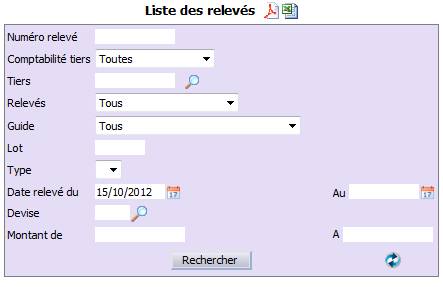
La zone ‘Sélection relevés’ est composée de plusieurs champs, qui permettent de rechercher des relevés en particulier afin d’accéder à leurs informations (fiche relevés, détail des pièces qui les composent, etc.).

Numéro relevé : Saisissez les premiers chiffres et le système recherche tous les relevés dont le numéro ou le numéro technique commence par les chiffres saisis. Pour chercher une valeur de contenu, saisissez ‘%’ devant la valeur recherchée. Vous pouvez rechercher les relevés en cours de traitement et pas encore validés, dans ce cas avec saisissez le numéro technique et pas le numéro de relevé.

Établissement : Ce champ est actif uniquement si la gestion multi-établissement est activée. Dans ce cas, précisez l’établissement pour lequel vous souhaitez visualiser les mouvements comptables. Si vous ne donnez pas de précisions, tous les établissements seront pris en compte dans la recherche. Si la gestion multi-établissement n’est pas en activée, c’est l’établissement auquel est rattaché l’utilisateur connecté à ACE qui est affiché (non modifiable).

Comptabilité tiers : la liste proposée est composée des comptabilités tiers pour lesquelles la ‘Gestion des relevés’ et/ou la ‘Gestion des paiements’ est cochée.

Tiers : Renseignez le code du tiers comptable. Cliquez sur l’icône Détail comptable pour visualiser un compte tiers. Cette icône est suivie du libellé du compte tiers.

Relevés : type de relevés. Choisissez la valeur dans la liste proposée (Pièces, Paiements automatiques, Tous).

Guide : Choisissez la valeur dans la liste des guides de relevés de pièces et/ou de paiement en fonction de la sélection faite dans le champ ‘Relevés’.

Lot : Saisissez les premiers chiffres et le système recherche tous les relevés de pièces ou de paiement dont le lot (de traitement) commence par les chiffres saisis. Pour chercher une valeur de contenu, saisissez ‘%’ devant la valeur recherchée.

Type : Si le champ ‘Guide’ est renseigné, seules les guides qui y sont rattachés sont visibles.

Date relevé du… Au… : dates comptables de début et de fin de sélection.

Devise : code devise des relevés.

Montant de… A… : ce montant permet de limiter les relevés affichés à ceux dont le montant (en devise relevé) correspond à l’intervalle choisi.

Cliquez sur le bouton Rechercher pour afficher les résultats correspondants.

Au besoin, vous pouvez cliquer sur l’icône ‘RAZ Critère’ pour que les champs reprennent leur valeur par défaut.

Vous pouvez exporter la liste des relevés dans un fichier au format :

  • .pdf en cliquant sur l’icône ‘Exporter’ .
  • EXCEL en cliquant sur l’icône ‘Exporter’ .

Liste des relevés

La zone ‘Liste des relevés’ affiche tous les relevés sur la base des critères indiqués. Cet écran permet :

  • de visualiser les informations générales des relevés,
  • d’accéder au détail des relevés.

Aucune modification ou suppression des champs n’est possible.

Sélect. : sélectionnez un relevé avant de cliquer sur les différents onglets du module.

Relevé : il s’agit du numéro de relevé si le relevé a été validé. Sinon il s’agit du numéro interne du relevé, noté entre parenthèses.

Cliquez sur le numéro pour accéder à la fiche du relevé.

L’icône ‘relevé paiement’ indique qu’il s’agit d’un relevé de paiement.

Etat : témoin visuel indiquant l’état de la pièce comptable. Il est possible de trier les lignes par état, puis par ordre décroissant du numéro interne de relevé.

Valide

En cours

Annulé

Ets : code de l’établissement du mouvement comptable. Cette colonne est masquée si la gestion multi-établissements n’est pas activée.

Guide : code du guide de relevé ou de paiement.

Lot : numéro du lot de préparation des relevés. Cliquez sur le numéro de lot pour accéder au détail d’un lot de relevés ou de paiements.

Type : code du type de relevé ou de paiement.

Date relevé : date du relevé.

Tiers : code du tiers du relevé.

Nom tiers : nom du tiers du relevé.

Mode rglt : mode de règlement du relevé.

Date échéance : date échéance du relevé.

Nbre de lignes : nombre de lignes du relevé.

Devise : code devise du relevé.

Montant : montant total du relevé dans sa devise.

Si la liste des relevés est affiché suite au clic sur l’icône loupe dans un champ ‘Relevé’ alors la colonne de sélection est visible. Sélectionner ensuite un relevé en cliquant sur l’icône ‘sélection’

Fiche relevé

Cet écran permet d’afficher les informations se rapportant à un relevé.

Pour y accéder, cliquez sur :

Sélection relevé (fiche)

Relevé (obligatoire) : numéro du relevé ou numéro technique à visualiser. Le numéro technique est alors affiché entre parenthèses, suivi de son état.

Fiche relevé

Paiement : ce libellé ne s’affiche que s’il s’agit d’un relevé de paiement.

Etat : témoin visuel indiquant l’état du relevé

Validé

En cours

Annulé

Etablissement : code entre parenthèses suivi du libellé de l’établissement du relevé. Ce champ est masqué si la gestion multi-établissements n’est pas activée.

Guide : code du guide de relevé entre parenthèses suivi du libellé correspondant.

Lot : numéro du lot de préparation des relevés. Cliquez sur un numéro de lot pour accéder aux détails d’un lot de relevés ou de paiements.

Type : code du type de relevé entre parenthèses suivi du libellé correspondant.

Date relevé : date du relevé.

Tiers : code du tiers du relevé. Cliquez sur l’icône Détail comptable pour visualiser le détail du compte tiers. Cette icône est suivie du libellé du compte tiers.

Adresse : type de l’adresse du tiers, suivi du numéro d’adresse. Les deux informations sont séparées par un ‘/’.

Rue : adresse du tiers, suivie du complément d’adresse, de la ville, du code postal, du bureau distributeur, et du numéro de domiciliation entre parenthèses.

Domiciliation : RIB de domiciliation de l’effet. Pour contrôle, les informations ‘Code établissement’, ‘Code guichet’, ‘Numéro de compte’ et ‘Clé de contrôle RIB’ sont affichées dans le même champ et séparées par un espace.

Cliquez sur l’icône ‘domiciliation’ pour accéder à la liste des domiciliations.

S’il s’agit de la domiciliation principale, l’icône s’affiche.

Nom banque : nom de la banque de la domiciliation.

Ville banque : ville de la banque de la domiciliation.

Mode règlement : mode de règlement du relevé.

Date échéance : date d’échéance du relevé.

Nombre de lignes : nombre de lignes du relevé.

Devise relevé : code devise du relevé.

Montant : montant total du relevé dans sa devise.

Le montant relevé converti suivi du code devise correspondant est affiché entre parenthèses. Le montant converti est calculé en devise établissement si la société est multi–établissements et que la devise de la pièce à lettrer est différente de la devise établissement. Dans les autres cas, le montant converti est calculé en devise société. Ce champ n’est visible que si la devise de conversion est différente de la devise du relevé.

Lettrage : libellé indiquant l’état du lettrage. Le libellé est paramétré sur :

  • ‘Non’ s’il n’y en a aucun,
  • ‘Complet’ si le relevé est complètement lettré,
  • ‘Partiel’ si le relevé est partiellement lettré.

Montant lettré : montant lettré du relevé dans sa devise.

Le montant lettré converti suivi du code devise correspondant est affiché entre parenthèses. Le montant converti est calculé en devise établissement si la société est multi–établissements et que la devise de la pièce à lettrer est différente de la devise établissement. Dans les autres cas, le montant converti est calculé en devise société. Ce champ n’est visible que si la devise de conversion est différente de la devise du relevé.

Banque : code de la banque (journal) du relevé entre parenthèses, suivi de son libellé.

Numéro chèque : numéro du chèque émis. Ce champ et son intitulé ne sont visibles que pour les relevés de paiements.

Relevé édité le : la date éventuelle d’édition définitive du relevé.

Cliquez sur l’icône ‘bordereau’ pour afficher l’élément d’édition qui contient le relevé courant.

S’il s’agit d’un relevé de pièces définitif, cliquez sur le bouton ‘Editer’ pour lancer l’édition ou la réédition du relevé, en utilisant le format choisi.

Fichier banque créé le : date de création du fichier de relevés (prélèvements ou virements) à transmettre à la banque. Si le type de relevé est paramétré pour générer un fichier à la banque, cliquez sur l’icône ‘fichier banque’ pour afficher le fichier à transmettre à la banque.

Il est suivi du format du fichier bancaire de relevés (prélèvements ou virements).

Détail des pièces d’un relevé

Cet écran permet d’afficher le détail des lignes d’un relevé.

Pour y accéder, cliquez sur l’onglet ‘Détail relevé’ après avoir sélectionné un relevé dans la liste ou depuis l’onglet ‘Fiche relevé’.

Sélection relevé (détail)

Relevé (obligatoire) : permet de sélectionner un relevé particulier.

Si vous accédez à cette zone à partir de la liste des relevés, ou à partir de l’écran de fiche d’un relevé, ou à partir de toute autre fonction, le numéro est celui du relevé correspondant.

Entête détail relevé

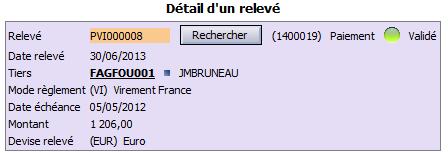
La zone ‘Entête détail relevé’ est composée de plusieurs informations relatives à l’entête du relevé.

Le numéro technique du relevé s’affiche entre parenthèses en haut du détail du relevé. S’il s’agit d’un relevé de paiement, la valeur ‘Paiement’ s’affiche.

Etat : témoin visuel indiquant l’état du relevé.

Valide

En cours

Annulé

Etablissement : code entre parenthèses suivi du libellé de l’établissement du relevé. Ce champ est masqué si la gestion multi-établissements n’est pas activée.

Date relevé : date du relevé.

Tiers : code du tiers du relevé. Cliquez sur l’icône Détail comptable pour visualiser le détail du compte tiers. Cette icône est suivie du libellé du compte tiers.

Mode règlement : mode de règlement du relevé.

Date échéance : date échéance du relevé.

Montant : montant total du relevé dans sa devise.

Le montant du relevé converti suivi du code devise correspondant est affiché entre parenthèses. Le montant converti est calculé en devise établissement si la société est multi–établissements et que la devise de la pièce à lettrer est différente de la devise établissement. Dans les autres cas, le montant converti est calculé en devise société. Ce champ n’est visible que si la devise de conversion est différente de la devise du relevé.

Devise relevé : code devise du relevé.

Détail des pièces d’un relevé

La zone ‘Détail des pièces d’un relevé’ affiche toutes les pièces du relevé concerné. Cet écran permet :

  • de visualiser les informations générales et les pièces d’un relevé,
  • d’accéder au détail des pièces comptables d’un relevé.

Les lignes affichées dans le tableau sont classées par numéros de pièces.

Aucune modification ou suppression des champs n’est possible.

Le nombre de lignes du relevé et le total des débits et des crédits en devise du relevé s’affiche en bas de l’écran.

Pièce : numéro de la pièce comptable d’origine correspondant à la ligne courante. Le nombre de lignes du relevé s’affiche en dernière ligne du tableau. Cliquez sur ce numéro pour accéder à l’écran de consultation de la pièce comptable.

Ets : code de l’établissement de l’échéance. Si la gestion multi-établissements n’est pas activée alors cette colonne est masquée.

Date comptable : date comptable de la pièce correspondant à la ligne courante.

Collectif : compte collectif du mouvement. Cliquez sur l’icône Détail comptable pour accéder au détail du compte comptable.

Mode rglt : mode de règlement de l’échéance.

Echéance : date d’échéance de l’échéance.

Débit : montant débit de l’échéance.

Le total des montants débits des lignes du relevé s’affiche en dernière ligne du tableau.

Crédit : montant crédit de l’échéance.

Le total des montants crédits des lignes du relevé s’affiche en dernière ligne du tableau.

Devise : code devise de lv.

Lettrage : référence de la pièce qui lettre la pièce de la ligne du relevé pour accéder au détail de la pièce comptable. Cliquez sur la référence de la pièce de lettrage pour accéder à l’écran de consultation d’une pièce comptable avec une pré-sélection de la pièce comptable et du mouvement.

Lot de lettrage : code du lot de lettrage du mouvement. Si le lot de lettrage est partiel, il est complété :
  • de l’icône si le mouvement est partiellement lettré (c'est-à-dire que le montant lettré est inférieur au montant du mouvement), ou
  • de l’icône si le mouvement est totalement lettré.

Cliquez sur le code du lot de lettrage pour accéder à l’écran de consultation d’un lot de lettrage avec une pré-sélection du collectif, du tiers comptable, du code du lot de lettrage et du mouvement de l’échéance.