Généralités
Accès
| Web | F_RECPCE_F |
Cette fonctionnalité vous permet de rechercher une pièce comptable à partir de multiples critères, plus particulièrement ses informations d’entête et mouvements comptables. Ce portail est particulièrement sollicité dès qu’une recherche de pièces est nécessaire dans une fonctionnalité comptable du module Finance d’ACE.
| Web | F_RECPCE_F |
Classe comptable
Le plan de comptable français est préétabli et imposé aux entreprises locales. Il est découpé en classes (normalement le premier caractère des comptes) puis en sous-comptes. La notion de classes est étendue aux sous-comptes.
Exemple (extrait du plan de compte français) :
| Classe |
Sous-classe (niveau 1) |
Sous-classe (niveau 2) |
Compte | Libellé |
| 4 | 41 | TIERS | ||
| 410 | Clients et comptes rattachés | |||
| 411 | Clients | |||
| 411000 | Clients FRANCE | |||
| 411100 | Clients CEE | |||
| 411900 | Clients hors CEE |
Zones complémentaires
Dans certains contextes, les données standard gérées dans le module Finance, doivent être complétées par des informations particulières. Les zones complémentaires répondent à ce besoin. Elles sont paramétrées (au format P_Rx avec x de 1 à 20) d’une façon générale et activées pour chaque nature utilisateur, pour être saisies en entête des pièces comptables.
Zones statistiques
C’est l’équivalent des zones complémentaires pour les mouvements comptables. Elles sont paramétrées avec un préfixe composé de P_ et d’une lettre de A à Z (différente de R car réservée aux zones complémentaires d’entête de pièce).
Le paramétrage des comptes comptables permet de rattacher un préfixe au compte comptable, pour permettre la saisie de toutes les zones statistiques correspondantes. Il est donc tout à fait possible d’avoir pour deux comptes comptables différents, deux zones statistiques distinctes qui auront des préfixes différents.
Pour rappel, qu’il s’agisse des zones complémentaires ou statistiques, le comportement de la saisie de chaque zone est défini en standard comme suit :
Table utilisateur
Liste de valeurs, non standard du logiciel, mais utile pour le contrôle de saisie de zones complémentaires en gestion commerciale et en finance.
Ce portail vous permet de rechercher n’importe quelle pièce comptable dont le statut est « En cours » ou « En attente ».
Pour rechercher une pièce comptable, il y a deux méthodes :
Dans les deux cas, vous accédez à l’écran suivant s’affiche :
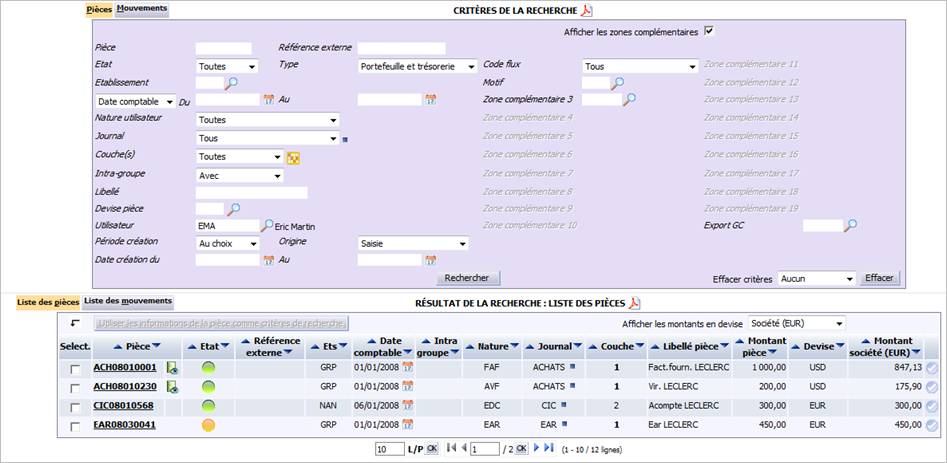
Il se décompose en deux parties :
Vous avez la possibilité d’exporter les données de chaque onglet (critères de recherche,
liste des pièces et mouvements comptables) dans un fichier au format .pdf en cliquant sur
l’icôneExporter ( ).
).
Cette zone, située en haut de l’écran, vous permet de rechercher des pièces comptables en fonction des critères proposés (il s’agit des informations d’entête de pièce). Cette sélection est facultative. Pour effectuer une sélection, renseignez selon les besoins les informations décrites ci-dessous puis cliquez sur le bouton Rechercher.
Seules les pièces comptables correspondant à la sélection demandée seront affichées. Vous pouvez modifier à tout moment les critères de recherche. Ils peuvent également être combinés pour affiner et accélérer le traitement.
Attention : si vous arrivez sur cette fonctionnalité à partir d’un autre portail (ex : le portail de visualisation des pièces comptables F_VPCE_F), certains critères peuvent être déjà renseignés.
L’écran suivant s’affiche :
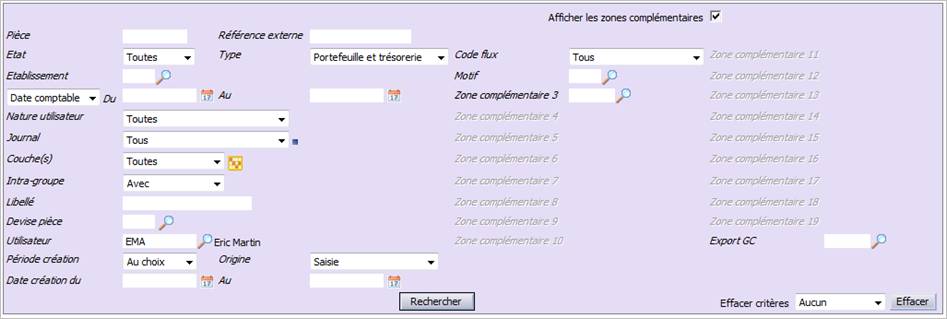
Renseignez les informations suivantes :
Pièce : saisissez le numéro de la pièce comptable ou le numéro technique à rechercher. Le système recherche toutes les pièces dont le numéro commence par la séquence de caractères indiquée. Pour rechercher une pièce qui « contient » la séquence, saisissez le caractère % devant la valeur recherchée.
Référence externe : saisissez la référence externe de la pièce comptable à rechercher. Le système recherche toutes les pièces dont la référence commence par la séquence de caractères indiquée. Pour rechercher une pièce qui « contient » cette séquence, saisissez le caractère % devant la valeur recherchée.
Etat : sélectionnez, dans la liste proposée, l’état des pièces comptables à rechercher. Vous avez le choix entre :
Type : sélectionnez, dans la liste proposée, le type de pièce que vous recherchez (tous, factures, avoirs, portefeuille et trésorerie, etc.).
Etablissement : ce champ est actif uniquement si la gestion multi établissement est paramétrée. Dans ce cas, précisez l’établissement pour lequel vous recherchez des pièces comptables, soit en saisissant directement son code, soit en le sélectionnant à partir d’une liste d’aide accessible après avoir cliqué sur l’icône Loupe. Si vous ne précisez rien, tous les établissements seront pris en compte dans la recherche.
Si la gestion multiétablissement n’est pas en vigueur, c’est l’établissement auquel est rattaché l’utilisateur connecté qui est affiché (non modifiable).
Date : choisissez le type de date sur lequel se fait la sélection (date comptable ou date de pièce).
Du/Au : en fonction du type de date choisi, renseignez la période couverte par la recherche, soit en saisissant ses dates de début et de fin, soit en les sélectionnant à partir d’un calendrier accessible en cliquant sur l’icône correspondante.
Nature utilisateur : sélectionnez, dans la liste proposée, la nature utilisateur des pièces comptables à rechercher. Les natures proposées varient selon le type de pièce comptable sélectionné. Cette sélection n’a rien d’obligatoire : vous pouvez toutes les sélectionner.
Journal : sélectionnez, dans la liste proposée, un journal comptable. Ils sont gérés dans le portail F_PJAL_F. Si vous avez sélectionné une nature utilisateur en particulier, la liste de choix propose uniquement les journaux dont le type est associé à cette nature. Dans le cas contraire, il s’agit des journaux relatifs au type de pièce sélectionné.
 Cliquez sur cette icône pour accéder au détail du journal comptable.
Couche(s) : sélectionnez le type de couche comptable à prendre en compte (toutes, comptables, extra-comptables, etc.). Par défaut, il s’agit de toutes les couches comptables.

 Cliquez sur cette icône pour sélectionner des couches comptables en particulier.
Intra-groupe : précisez quels codes intra-groupes doivent être pris en compte dans la recherche (tous, avec ou sans).
Libellé : saisissez le libellé des pièces comptables à rechercher. Le système recherche toutes les pièces dont le libellé commence par la séquence de caractères indiquée. Pour rechercher une pièce qui « contient » la séquence, saisissez le caractère % devant la valeur recherchée.
Devise pièce : saisissez le code de la devise (active) des pièces comptables à rechercher. Si vous ne précisez rien, toutes les devises seront prises en compte dans la recherche. Vous pouvez éventuellement la sélectionner dans une liste d’aide en cliquant sur l’icône Loupe.
Utilisateur : renseignez le code de l’utilisateur ayant créé les pièces comptables à rechercher (validées, annulées, provisoires ou en attente). Si vous ne précisez rien, tous les utilisateurs seront pris en compte dans la recherche. Vous pouvez éventuellement la sélectionner dans une liste d’aide en cliquant sur l’icône Loupe.
Période création : ce critère simplifie la sélection des dates. Il vous propose de rechercher les pièces comptables ayant été créées :
Par défaut, aucune valeur n’est sélectionnée.
Origine : sélectionnez, dans la liste proposée, l’origine des pièces comptables à rechercher. Les origines possibles sont diverses comme par exemple :
Date création du/au : renseignez la période de création des pièces comptables à rechercher. Vous pouvez soit saisir les dates, soit les sélectionner à partir d’un calendrier accessible en cliquant sur l’icône correspondante. Des valeurs par défaut sont proposées en fonction de la période de création choisie.
Afficher les zones complémentaires : cochez cette option si vous souhaitez afficher ou non les zones complémentaires (références), pour les utiliser comme critères de recherche. Il peut y avoir jusqu’à 20 zones affichées.
Zone complémentaire : l’intitulé de ce champ prend le libellé de la zone
complémentaire. Renseignez la valeur demandée afin de rechercher toutes les pièces
comptables correspondantes. Le type et le format de saisie (sélection dans une liste,
saisie d’une valeur, caractère obligatoire, etc.) dépendent du paramétrage de la zone
complémentaire. Lorsqu’une liste d’aide est disponible, elle est indiquée par la
présence de l’icône standard Loupe ( ).
).
Effacer critères : vous pouvez effacer les valeurs des critères de sélection à n’importe quel moment. Pour cela, choisissez précisément ce que vous voulez effacer : tous (critères de recherche des pièces ET mouvements), l’onglet courant uniquement ou rien. Dans ce cas, les critères choisis sont réinitialisés et les options de recherche par défaut du système sont rétablies. Cliquez sur le bouton Effacer.
Cliquez sur Rechercher pour afficher la liste des pièces comptables correspondantes.
Cette zone, située en haut de l’écran, vous permet de rechercher des pièces comptables en fonction de leurs mouvements comptables. Cette sélection est facultative. Pour effectuer une sélection, renseignez selon les besoins les informations décrites ci-dessous puis cliquez sur le bouton Rechercher.
Seules les pièces comptables correspondant à la sélection demandée seront affichées. Vous pouvez modifier à tout moment les critères de recherche. Ils peuvent également être combinés pour affiner et accélérer le traitement.
Attention : si un ou plusieurs valeurs particulières (différents des valeurs par défaut) ont été renseignées dans les critères de recherche des pièces, la recherche s’effectue à la fois sur les pièces et les mouvements comptables. Si aucun critère de recherche n’a été renseigné dans l’onglet Mouvements, la recherche s’effectue uniquement sur les pièces comptables.
L’écran suivant s’affiche :
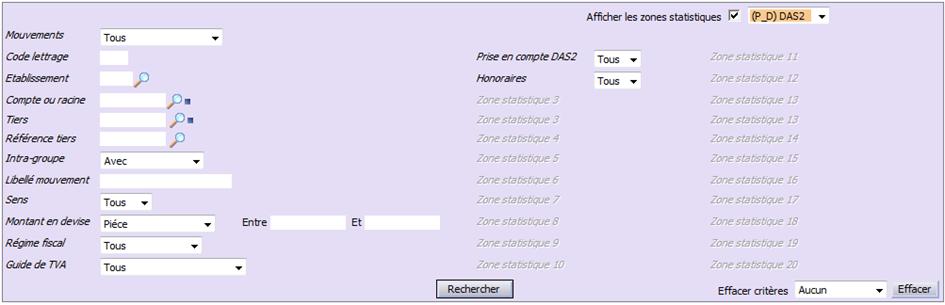
Renseignez les informations suivantes :
Mouvements : sélectionnez, dans la liste proposée, le type de mouvement comptable à visualiser. Vous avez le choix entre :
Code lettrage : saisissez le code lettrage des mouvements à rechercher. Le système recherche alors tous les mouvements dont le code lettrage débute par la séquence de caractères indiquée. Si vous avez choisi de rechercher des mouvements non lettrés, ce champ est inactif.
Etablissement : ce champ est actif uniquement si la gestion multi établissement est paramétrée. Dans ce cas, précisez l’établissement pour lequel vous recherchez des mouvements comptables, soit en saisissant directement son code, soit en le sélectionnant à partir d’une liste d’aide accessible après avoir cliqué sur l’icône Loupe. Si vous ne précisez rien, tous les établissements seront pris en compte dans la recherche.
Si la gestion multiétablissement n’est pas en vigueur, c’est l’établissement auquel est rattaché l’utilisateur connecté qui est affiché (non modifiable).
Compte ou racine : renseignez un numéro de compte comptable ou bien une racine de comptes (premiers caractères d’un compte comptable) pour lesquels vous recherchez les mouvements correspondants. Vous pouvez soit le saisir directement, soit le sélectionner à partir d’une liste d’aide accessible en cliquant sur l’icône Loupe. Le système recherche alors les comptes et classes dont le numéro débute par la séquence de caractères indiquée.
 Cliquez sur cette icône, affichée uniquement si un numéro de compte précis a été saisi,
pour accéder au détail du compte comptable.
Cliquez sur cette icône, affichée uniquement si un numéro de compte précis a été saisi,
pour accéder au détail du compte comptable.
Tiers : renseignez le tiers comptable des mouvements à rechercher, soit en saisissant son code, soit en le sélectionnant dans une liste d’aide accessible en cliquant sur l’icône correspondante.
Cliquez sur cette icône pour accéder au détail du compte
tiers.
Référence tiers : référence commune à plusieurs tiers. Si vous avez sélectionné un tiers, sa référence est affichée par défaut (modifiable). Pour en changer, renseignez une autre référence tiers pour rechercher les mouvements comptables correspondants, soit en saisissant son code, soit en la sélectionnant dans une liste d’aide accessible en cliquant sur l’icône correspondante.
Intra-groupe(s) : précisez quels codes intra-groupes des mouvements comptables doivent être pris en compte dans la recherche (tous, avec ou sans).
Libellé mouvement : saisissez le libellé d’un mouvement comptable à rechercher. Le système recherche alors tous les mouvements dont le libellé débute par la séquence de caractères indiquée.
Sens : indiquez le sens des mouvements comptables à rechercher, en sélectionnant la valeur souhaitée (tous, débit ou crédit).
Montant en devise : sélectionnez, dans la liste proposée, la devise utilisée pour la recherche. Selon le paramétrage, il peut s’agir de la devise de :
Entre/Et : indiquez une fourchette de montants, exprimés dans la devise préalablement sélectionnée, afin de rechercher uniquement les mouvements comptables dont le montant se situe dans cet intervalle.
Régime fiscal : sélectionnez, dans la liste proposée, le régime fiscal des mouvements comptables à rechercher. Vous avez le choix entre :
Guide de TVA : sélectionnez, dans la liste proposée, le guide de TVA des mouvements comptables à rechercher. Vous avez le choix entre :
Afficher les zones statistiques : cochez cette option si vous souhaitez afficher ou non les zones statistiques, pour les utiliser comme critères de recherche. Il peut y avoir jusqu’à 20 zones affichées.
Préfixe (obligatoire) : si vous avez coché l’option précédente, sélectionnez le préfixe des zones statistiques (commençant par P_ et différent de P_R) des mouvements à rechercher.
Zone statistique : l’intitulé de ce champ prend le libellé de la zone
statistique. Renseignez la valeur demandée en fonction du préfixe, afin de rechercher
tous les mouvements comptables correspondants. Le type et le format de saisie (sélection
dans une liste, saisie d’une valeur, caractère obligatoire, etc.) dépendent du
paramétrage de la zone statistique. Lorsqu’une liste d’aide est disponible, elle est
indiquée par la présence de l’icône standard Loupe ().
Effacer critères : vous pouvez effacer les valeurs des critères de sélection à n’importe quel moment. Pour cela, choisissez précisément ce que vous voulez effacer : tous (critères de recherche des pièces ET mouvements), l’onglet courant uniquement ou rien. Dans ce cas, les critères choisis sont réinitialisés et les options de recherche par défaut du système sont rétablies. Cliquez sur le bouton Effacer.
Cliquez sur Rechercher pour afficher la liste des mouvements comptables correspondants.
Conformément à la sélection, le système affiche la liste des mouvements comptables correspondant aux critères de recherche renseignés dans l’onglet Pièces et/ou Mouvements.
Pour y accéder, il y a deux possibilités :
OU
L’écran suivant s’affiche :

Situées au dessus de la liste des mouvements comptables, elles sont utilisées pour personnaliser son affichage.
Utiliser les informations du mouvement comme critères de recherche : en cliquant sur ce bouton, les critères de recherche des pièces comptables ET des mouvements sont automatiquement prérenseignés avec les valeurs du mouvement comptable sélectionné dans la liste des résultats (coché dans la colonne Sélection). Ce bouton est actif uniquement dans ce cas de figure.
Afficher les montants en devise : en sélectionnant une devise, deux colonnes complémentaires affichent les contrevaleurs des colonnes Débit et Crédit dans le tableau. Selon le paramétrage, il peut s’agir de la devise de la société, de l’établissement, du groupe ou celle du reporting.
Chaque ligne du tableau correspond à mouvement comptable. Ils sont classés par numéro de pièce ou numéro technique croissant.

Vous pouvez consulter pour chacune d’elles :
Select : cochez une pièce comptable de la liste pour utiliser ses informations comme critères de recherche des pièces comptables.
Pièce : numéro de la pièce comptable, affiché sous la forme d’un lien hypertexte sur lequel vous pouvez cliquer pour accéder au détail de la pièce comptable. S’il n’est pas encore attribué (ex : une pièce en attente), il s’agit du numéro interne technique de l’écriture.
 Cette icône, lorsqu’elle est présente, indique que l’image de la pièce comptable peut
être consultée par un simple clic.
Cette icône, lorsqu’elle est présente, indique que l’image de la pièce comptable peut
être consultée par un simple clic.
Etat : témoin visuel indiquant l’état de la pièce comptable. Il est d’ailleurs possible de trier les lignes par état, puis par ordre décroissant du numéro interne de l’écriture comptable.
 Valide
 Provisoire
 En
attente
En
attente
 Annulé
Date comptable : date comptable de la pièce.
Intra-groupe : code intra-groupe de la pièce comptable.
Nature : code de la nature utilisateur affectée à la pièce comptable.
Journal : code du journal comptable de la pièce.
 Cliquez sur cette icône pour accéder au détail comptable du
journal.
Cliquez sur cette icône pour accéder au détail comptable du
journal.
C : numéro de couche de la pièce. Il est noté en gras si la couche est comptable ou en style normal dans le cas contraire.
No mvt : numéro technique du mouvement comptable.
Ets : code de l’établissement du mouvement.
Compte : numéro du compte comptable ou collectif du mouvement.
Cliquez sur cette icône pour accéder au détail du compte
comptable. Elle n’est visible que s’il y a un compte comptable (qui peut être
vide, par exemple, dans le cas des OD analytiques).
Tiers : code du tiers comptable du mouvement courant.
Cliquez sur cette icône pour accéder au détail du compte
tiers, s’il y en a un.
Libellé mouvement : description longue du mouvement comptable.
Débit : montant débiteur, exprimé en devise pièce.
Crédit : montant créditeur, exprimé en devise pièce.
Devise : code de la devise de la pièce comptable.
Débit contrevaleur (facultatif) : montant débiteur, converti dans la devise choisie dans les options d’affichage. Si aucune n’a été choisie, cette colonne n’est pas affichée.
Débit contrevaleur (facultatif) : montant créditeur, converti dans la devise choisie dans les options d’affichage. Si aucune n’a été choisie, cette colonne n’est pas affichée.
RF : régime fiscale du mouvement.
Lettrage : code du lettrage du mouvement comptable. Si le lettrage est partiel, la mention (P) est indiquée. Le code du lot de lettrage est un lien hypertexte sur lequel vous pouvez cliquer pour accéder à la visualisation du lot de lettrage.
 Cliquez sur cette icône pour sélectionner le mouvement comptable et l’utiliser dans une
autre fonctionnalité ayant appelé le portail courant de recherche (ex : en cliquant sur
l’icône Loupe). Si vous avez demandé explicitement l’affichage du portail F_RECPCE_F,
cette colonne n’est pas visible.
Cliquez sur cette icône pour sélectionner le mouvement comptable et l’utiliser dans une
autre fonctionnalité ayant appelé le portail courant de recherche (ex : en cliquant sur
l’icône Loupe). Si vous avez demandé explicitement l’affichage du portail F_RECPCE_F,
cette colonne n’est pas visible.
Conformément à la sélection, le système affiche la liste des pièces comptables correspondant aux critères de recherche renseignés dans l’onglet Pièces et/ou Mouvements.
Pour y accéder, il y a deux possibilités :
OU
L’écran suivant s’affiche :

Situées au dessus de la liste des pièces comptables, elles sont utilisées pour personnaliser son affichage.
Utiliser les informations de la pièce comme critères de recherche : en cliquant sur ce bouton, les critères de recherche des pièces comptables sont automatiquement prérenseignés avec les valeurs de la pièce comptable sélectionnée dans la liste des résultats (cochée dans la colonne Sélection). Ce bouton est actif uniquement dans ce cas de figure.
Afficher les montants en devise : en sélectionnant une devise, une colonne complémentaire affiche le montant des pièces comptables, converti dans la devise choisie. Selon le paramétrage, il peut s’agir de la devise de la société, de l’établissement, du groupe ou celle du reporting.
Chaque ligne du tableau correspond à une pièce comptable. Elles sont classées par numéro de pièce ou numéro technique croissant. Vous pouvez consulter pour chacune d’elles :
Select : cochez une pièce comptable de la liste pour utiliser ses informations comme critères de recherche des pièces comptables.
Pièce : numéro de la pièce comptable, affiché sous la forme d’un lien hypertexte sur lequel vous pouvez cliquer pour accéder au détail de la pièce comptable. S’il n’est pas encore attribué (ex : une pièce en attente), il s’agit du numéro interne technique de l’écriture.
Cette icône, lorsqu’elle est présente, indique que l’image de la pièce comptable peut
être consultée par un simple clic.
Etat : témoin visuel indiquant l’état de la pièce comptable. Il est d’ailleurs possible de trier les lignes par état, puis par ordre décroissant du numéro interne de l’écriture comptable.
Valide
Provisoire
En
attente
Annulé
Référence externe : référence externe de la pièce comptable.
Ets : code de l’établissement principal de la pièce comptable.
Date comptable : date comptable de la pièce.
Intra-groupe : code intra-groupe de la pièce comptable.
Nature : code de la nature utilisateur affectée à la pièce comptable.
Journal : code du journal comptable de la pièce.
Cliquez sur cette icône pour accéder au détail comptable du journal.
Couche : numéro de couche de la pièce. Il est noté en gras si la couche est comptable ou en style normal dans le cas contraire.
Libellé pièce : description de la pièce comptable.
Montant pièce : montant de la pièce comptable, exprimé dans la devise ci-après. Il est calculé de la façon suivante selon le type de la pièce comptable :
Devise : code de la devise de la pièce comptable.
Montant contrevaleur : montant de la pièce converti dans la devise de contrevaleur choisie dans les options d’affichage.
Cliquez sur cette icône pour sélectionner la pièce comptable et l’utiliser dans une
autre fonctionnalité ayant appelé le portail courant de recherche (ex : en cliquant sur
l’icône Loupe). Si vous avez demandé explicitement l’affichage du portail F_RECPCE_F,
cette colonne n’est pas visible.

