Généralités
Accès
| web | F_VBAL_F |
| Finance / Fonctions module Finance | |
Une balance générale, secondaire ou tiers est un document comptable utilisé mensuellement. Elle fournit les soldes comptables des comptes concernés.
ACE met donc à votre disposition un portail dédié nommé F_VBAL_F pour accéder à :
Ce portail est dédié uniquement à la visualisation de données : autrement dit, aucun paramétrage comptable n’y est fait. Les résultats proviennent des autres fonctionnalités du module Finance. ACE vous permet d’afficher les données comptables selon l’axe souhaité, en vous laissant libre choix des critères pour trouver l’information qui vous intéresse le plus.
D’autre part, afin de mieux vous aider, le portail est émaillé de nombreux liens hypertextes qui vous permettent de naviguer facilement entre les données et autres fonctionnalités du module Finance. Des info-bulles complètent le tout en explicitant les données et icônes affichées.
| web | F_VBAL_F |
Vous trouverez ci-dessous quelques termes métier courants du domaine comptable, liés à la gestion des balances.
Balance générale
Soldes comptables des comptes généraux. Par définition, la balance est équilibrée (débits = crédits) et son solde est nul.
Balance secondaire
La représentation des données comptables peut se faire sur la base d’un plan secondaire.
Balance tiers
Soldes comptables des comptes tiers. Contrairement à la balance générale, elle n’est pas équilibrée puisqu’elle ne correspond qu’à la partie tiers de la comptabilité. Les balances tiers sont aussi appelées « balances auxiliaires ».
Compte comptable
Elément de base d’un plan comptable.
Compte tiers (ou tiers comptable)
Un ou plusieurs tiers de la gestion commerciale peuvent être rattachés à un tiers comptable. Ce code tiers est lui-même en lien avec une comptabilité tiers, grâce à laquelle il est utilisé sur plusieurs comptes collectifs.
Report
Solde (ou totaux débiteur et créditeur) d’un compte à la fin de la période précédant celle demandée.
Solde comptable
Différence entre les totaux débiteur et créditeur d’un compte, à une date donnée.
Cette fonctionnalité vous permet de visualiser la balance générale ou secondaire, avec un affichage personnalisé selon les critères et options de votre choix. De plus, vous pouvez l’exporter dans un fichier séparé pour en exploiter ultérieurement les données.
Il existe plusieurs façons d’accéder à cette fonctionnalité :
OU
Dans tous les cas, l’écran suivant s’affiche :
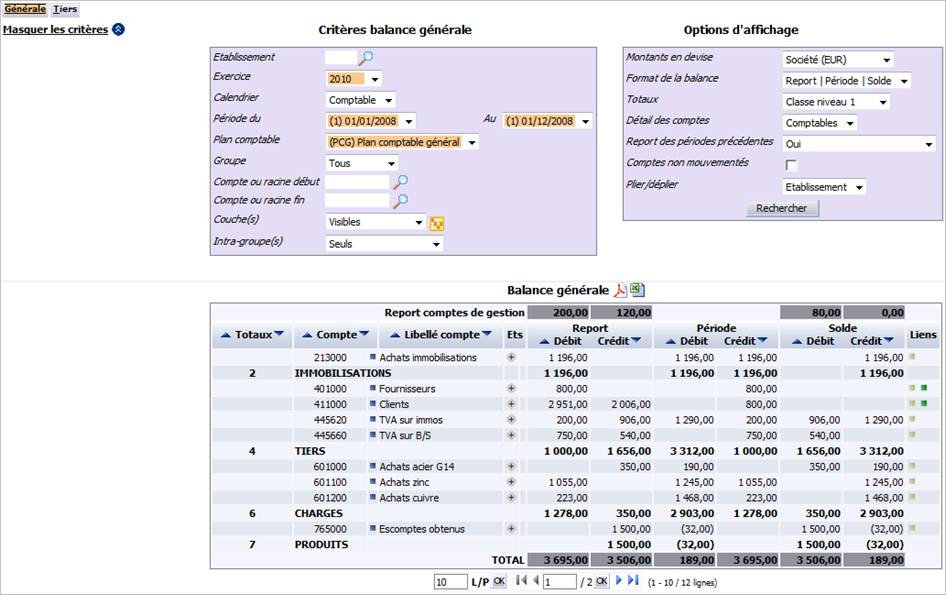
Il se décompose en trois parties :
Cette zone, située en haut de l’écran, vous permet de renseigner les critères à prendre en compte pour sélectionner les comptes (comptables ou secondaires) et ainsi afficher le calcul des soldes de la balance générale ou secondaire.
Pour effectuer une sélection, renseignez selon vos besoins les informations décrites ci-dessous puis cliquez sur le bouton Rechercher. Seuls les comptes correspondant à la sélection demandée seront pris en compte dans l’affichage de la balance. Vous pouvez modifier à tout moment les critères de recherche. Ils peuvent également être combinés pour affiner et accélérer le traitement.
Remarque : les critères peuvent être masqués ou affichés selon votre préférence, en cliquant sur le lien correspondant.
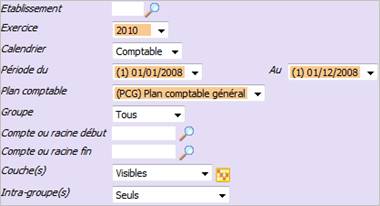
Renseignez les informations suivantes :
Etablissement : ce champ est actif uniquement si la gestion multiétablissement est paramétrée. Dans ce cas, précisez l’établissement pour lequel vous souhaitez visualiser la balance, soit en saisissant directement son code, soit en le sélectionnant à partir d’une liste d’aide accessible après avoir cliqué sur l’icône Loupe. Si vous ne précisez rien, tous les établissements seront pris en compte dans la recherche.
Si la gestion multiétablissement n’est pas en vigueur, c’est l’établissement auquel est rattaché l’utilisateur connecté à ACE qui est affiché (non modifiable).
Exercice (obligatoire) : sélectionnez, dans la liste proposée, l’exercice comptable pour lequel vous souhaitez visualiser la balance et consulter les soldes. Par défaut, il s’agit du dernier exercice sélectionné par l’utilisateur. S’il n’y en pas, il s’agit alors de l’exercice comptable valable à la date de la visualisation.
Calendrier : sélectionnez un type de calendrier pour l’exercice (comptable, gestion ou suivi). Les choix disponibles sont affichés uniquement s’ils existent pour l’exercice sélectionné.
Période du/au (obligatoire) : renseignez la période que vous souhaitez visualiser, en sélectionnant une période de début et de fin. Les périodes disponibles sont celles du calendrier de l’exercice comptable sélectionné (si l’exercice comptable qui le précède n’est pas clôturé et s’il possède un calendrier du type sélectionné, ses périodes sont également proposées dans les listes de choix). Elles sont triées de la plus récente à la plus ancienne. Par défaut, il s’agit de la première période de l’exercice choisi.
Si le calendrier choisi a un découpage journalier, ces champs ne sont pas affichés.
Plan comptable (obligatoire) : sélectionnez, dans la liste proposée, le plan comptable pour lequel vous souhaitez visualiser la balance. Par défaut, il s’agit du plan comptable de l’exercice choisi. Notez que la liste de choix peut afficher des plans comptables secondaires et/ou analytiques dont le lien est actif.
Groupe : sélectionnez, dans la liste proposée, le groupe de comptes à rechercher. Si le plan comptable choisi est un plan secondaire, la valeur par défaut de ce champ est Tous (non modifiable). Vous avez le choix entre :
Compte ou racine début : renseignez le numéro du compte à visualiser ou sa racine de début, soit en les saisissant, soit en les sélectionnant à partir d’une liste d’aide accessible en cliquant sur l’icône Loupe.
Compte ou racine fin : renseignez le numéro du compte à visualiser ou sa racine de fin, soit en les saisissant, soit en les sélectionnant à partir d’une liste d’aide accessible en cliquant sur l’icône Loupe.
Couche(s) : sélectionnez le type de couche comptable à prendre en compte dans la balance (toutes, comptables, extra-comptables, etc.). Par défaut, il s’agit des couches comptables visibles.

 Cliquez sur
cette icône pour sélectionner des couches comptables en particulier.
Cliquez sur
cette icône pour sélectionner des couches comptables en particulier.
Intra-groupe(s) : précisez quels codes intra-groupes doivent être pris en compte (tous, avec ou sans).
Cliquez sur Rechercher pour afficher les résultats correspondants.
Cette zone vous permet de personnaliser l’affichage des résultats de la balance, en choisissant diverses options de votre préférence (format, totaux, etc.). Celles-ci sont, par définition, facultatives.
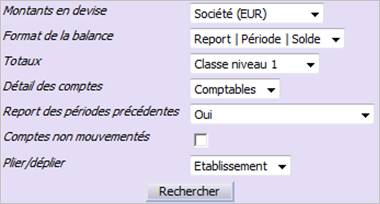
Renseignez les informations suivantes :
Montants en devise : sélectionnez, dans la liste proposée, la devise à utiliser pour valoriser l’ensemble des montants. Selon le paramétrage, il peut s’agir de la devise de la société, de l’établissement, du groupe ou encore du reporting.
Format de la balance : choisissez la présentation de la balance, dans les différents formats proposés.
Exemple : Report | Période | Solde ou Report | Solde
Totaux : choisissez l’information à partir de laquelle seront calculés tous les totaux de la balance (couche, compte secondaire, etc.). Si au moins une rupture sur classe existe pour le plan comptable sélectionné dans les critères, la liste d’aide propose en choix complémentaires les classes de niveau.
Détail des comptes : sélectionnez le type de compte à afficher sur les lignes de détail de la balance (secondaires, comptables, etc.). Selon le plan comptable sélectionné, une valeur par défaut est proposée.
Report des périodes précédentes : précisez si oui ou non les résultats de la balance doivent prendre en compte les soldes des périodes précédentes. Si vous indiquez oui, deux colonnes supplémentaires sont affichées dans la balance : Report débit et Report crédit.
Comptes non mouvementés : cochez cette option pour afficher la liste des comptes qui n’ont pas été mouvementés dans la période sélectionnée.
Plier/Déplier : choisissez le critère principal de regroupement des données de la balance. Il pourra être, à loisir, développé ou réduit par simple clic sur une icône pour afficher les informations détaillées correspondantes.
Exemple : couche, compte comptable.
Cliquez sur Rechercher pour afficher les résultats correspondants.
Ce tableau affiche les soldes des comptes, conformément aux critères de sélection demandés et options d’affichage. La présentation générale de la balance sera donc plus ou moins détaillée, selon que vous ayez demandé l’affichage ou non des totaux et comptes.
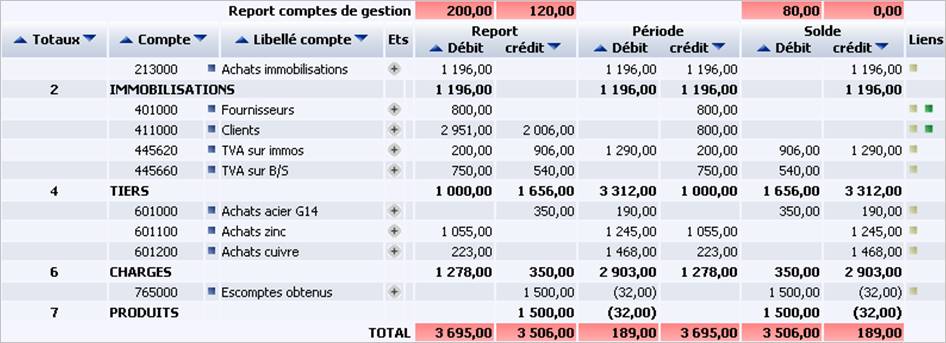
Par défaut, les colonnes sont triées par ordre croissant du :
Si vous modifiez le tri de la colonne Totaux, cela n’a aucune conséquence sur l’ordre des lignes qui la composent. Les tris effectués sur les autres colonnes s’appliquent en complément des tris sur les totaux.
Pour chaque compte, vous pouvez visualiser les informations suivantes :
Totaux : information pour laquelle un total a été calculé.
Compte : numéro du compte comptable ou secondaire.
 Cliquez sur cette icône pour afficher le détail comptable du
compte. Si le plan sélectionné est le plan comptable principal, vous accédez au
détail du compte comptable. S’il s’agit d’un plan secondaire, une nouvelle fenêtre
affiche la balance secondaire correspondante.
Cliquez sur cette icône pour afficher le détail comptable du
compte. Si le plan sélectionné est le plan comptable principal, vous accédez au
détail du compte comptable. S’il s’agit d’un plan secondaire, une nouvelle fenêtre
affiche la balance secondaire correspondante.
Libellé compte : libellé du compte comptable ou secondaire.
Détail : le titre de cette colonne dépend de l’information sélectionnée dans l’option d’affichage Plier/Déplier (couche, établissement ou compte comptable).
 Cliquez sur cette icône pour afficher les informations détaillées du compte courant.
 Cliquez sur cette icône pour réduire cette liste.
Report débit : montant total des débits du compte comptable (ou secondaire), à la fin de la période précédant la période de début sélectionnée.
Report crédit : montant total des crédits du compte comptable (ou secondaire) à la fin de la période précédant la période de début sélectionnée.
Période débit : montant total des débits du compte comptable (ou secondaire) pour la période sélectionnée.
Période crédit : montant total des crédits du compte comptable (ou secondaire) pour la période sélectionnée.
Solde débit : solde débiteur du compte comptable (ou secondaire) à la fin de la période sélectionnée.
Solde crédit : solde créditeur du compte comptable (ou secondaire) à la fin de la période sélectionnée.
Liens : cette colonne affiche deux icônes pour accéder à des informations complémentaires concernant le compte courant.
 Affichée uniquement si le plan sélectionné est le plan comptable principal et si le
compte comptable a été mouvementé, cette icône vous permet d’accéder à la visualisation des soldes périodiques du compte
courant.
Affichée uniquement si le plan sélectionné est le plan comptable principal et si le
compte comptable a été mouvementé, cette icône vous permet d’accéder à la visualisation des soldes périodiques du compte
courant.
 Affichée uniquement si le plan sélectionné est le plan comptable principal de l’exercice
sélectionné et si le compte comptable est rattaché à une comptabilité tiers, cette icône
permet d’accéder à la visualisation de la balance
tiers du compte courant.
Affichée uniquement si le plan sélectionné est le plan comptable principal de l’exercice
sélectionné et si le compte comptable est rattaché à une comptabilité tiers, cette icône
permet d’accéder à la visualisation de la balance
tiers du compte courant.
En bas du tableau, une ligne récapitule l’ensemble des totaux de la balance, tous critères confondus (lignes en gras).
Au dessus du tableau, une ligne complémentaire s’affiche si vous avez accepté le Report des périodes précédentes dans les options d’affichage :
Report comptes de gestion : affiché au dessus de la colonne Report débit (sur fond rouge), il s’agit du montant total débiteur des comptes de gestion à la fin de la période précédant la période de début sélectionnée.
Report crédit comptes de gestion (intitulé non visible) : affiché au dessus de la colonne Report crédit (sur fond rouge), il s’agit du montant total créditeur des comptes de gestion à la fin de la période précédant la période de début sélectionnée.
Solde débiteur report comptes de gestion (intitulé non visible) : affiché au dessus de la colonne Solde débit (sur fond rouge), il s’agit du solde débiteur des comptes de gestion à la fin de la période précédant la période de début sélectionnée.
Solde créditeur report comptes de gestion (intitulé non visible) : affiché au dessus de la colonne Solde crédit (sur fond rouge), il s’agit du solde débiteur des comptes de gestion à la fin de la période précédant la période de début sélectionnée.
Les soldes comptables de la balance sont calculés à partir des totaux suivants :
Vous avez la possibilité d’exporter la totalité des données de la balance générale (ou secondaire) dans un fichier pour les exploiter. Pour cela, cliquez sur les icônes suivantes :
 Exporte la balance vers Microsoft Excel©, triées dans deux onglets distincts
(critères/options d’affichage et données de la balance).
Exporte la balance vers Microsoft Excel©, triées dans deux onglets distincts
(critères/options d’affichage et données de la balance).
 Exporte la balance dans un fichier .pdf.
A partir du portail F_VBAL_F, vous pouvez également consulter la balance tiers. Comme la balance générale ou secondaire, son affichage est personnalisable en choisissant les critères et options que vous souhaitez y visualiser.
Dans tous les cas, l’écran suivant s’affiche :
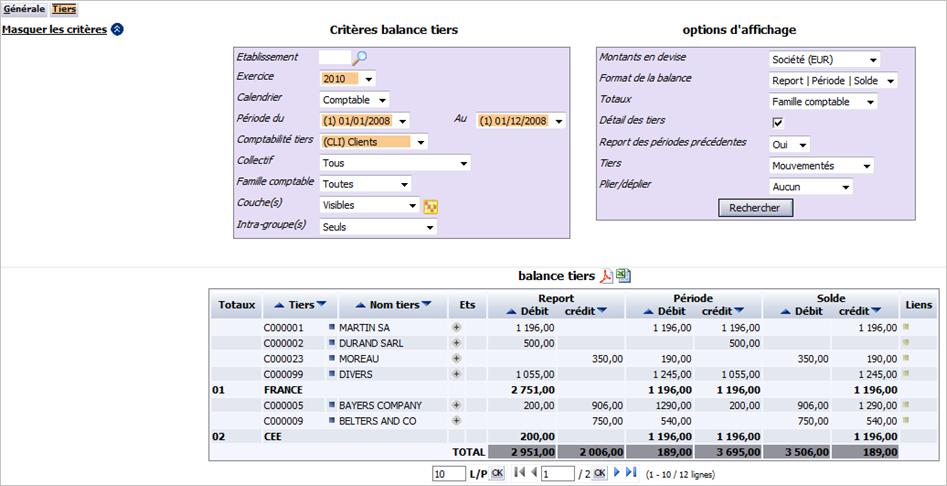
Il se décompose en trois parties :
Cette zone, située en haut de l’écran, vous permet de rechercher les tiers pour lesquels vous souhaitez afficher la balance.
Pour effectuer une sélection, renseignez selon vos besoins les informations décrites ci-dessous puis cliquez sur le bouton Rechercher. Seuls les tiers correspondant à la sélection demandée seront pris en compte dans l’affichage de la balance. Vous pouvez modifier à tout moment les critères de recherche. Ils peuvent également être combinés pour affiner et accélérer le traitement.
Remarque : les critères peuvent être masqués ou affichés selon votre préférence, en cliquant sur le lien correspondant.
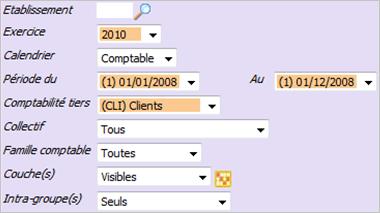
Renseignez les informations suivantes :
Etablissement : ce champ est actif uniquement si la gestion multiétablissement est paramétrée. Dans ce cas, précisez l’établissement pour lequel vous souhaitez visualiser la balance, soit en saisissant directement son code, soit en le sélectionnant à partir d’une liste d’aide accessible après avoir cliqué sur l’icône Loupe. Si vous ne précisez rien, tous les établissements seront pris en compte dans la recherche.
Si la gestion multiétablissement n’est pas en vigueur, c’est l’établissement auquel est rattaché l’utilisateur connecté qui est affiché (non modifiable).
Exercice (obligatoire) : sélectionnez, dans la liste proposée, l’exercice comptable pour lequel vous souhaitez visualiser la balance et consulter les soldes. Par défaut, il s’agit du dernier exercice sélectionné par l’utilisateur. S’il n’y en pas, il s’agit alors de l’exercice comptable valable à la date de la visualisation.
Calendrier : sélectionnez un type de calendrier pour l’exercice (comptable, gestion ou suivi). Les choix disponibles sont affichés uniquement s’ils existent pour l’exercice sélectionné.
Période du/au (obligatoire) : renseignez la période que vous souhaitez visualiser, en sélectionnant une période de début et de fin. Les périodes disponibles sont celles du calendrier de l’exercice comptable sélectionné (si l’exercice comptable qui le précède n’est pas clôturé et s’il possède un calendrier du type sélectionné, ses périodes sont également proposées dans les listes de choix). Elles sont triées de la plus récente à la plus ancienne. Par défaut, il s’agit de la première période de l’exercice choisi.
Si le calendrier choisi a un découpage journalier, ces champs ne sont pas affichés.
Comptabilité tiers (obligatoire) : sélectionnez, dans la liste proposée, la comptabilité tiers pour laquelle vous souhaitez visualiser la balance.
Collectif : choisissez le compte collectif pour lequel vous souhaitez afficher la balance. Si vous avez sélectionné une comptabilité tiers précise, la liste de choix propose uniquement les comptes comptables qui lui sont rattachés.
Famille comptable : choisissez la famille comptable pour laquelle vous souhaitez afficher la balance. Si vous avez sélectionné une comptabilité tiers précise, la liste de choix propose uniquement les familles comptables qui lui sont rattachées.
Couche(s) : sélectionnez le type de couche comptable à prendre en compte dans la balance (toutes, comptables, extra-comptables, etc.). Par défaut, il s’agit des couches comptables visibles.
 Cliquez sur
cette icône pour sélectionner des couches comptables en particulier.
Cliquez sur
cette icône pour sélectionner des couches comptables en particulier.
Intra-groupe(s) : précisez quels codes intra-groupes doivent être pris en compte dans la sélection (tous, avec ou sans).
Cliquez sur Rechercher pour afficher les résultats correspondants.
Cette zone vous permet de personnaliser l’affichage des résultats de la balance, en choisissant diverses options de votre préférence (format, totaux, etc.). Celles-ci sont, par définition, facultatives.
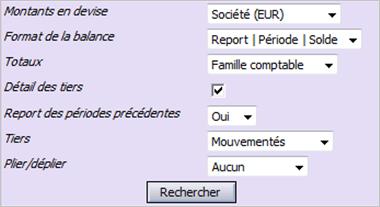
Renseignez les informations suivantes :
Montants en devise : sélectionnez, dans la liste proposée, la devise à utiliser pour valoriser l’ensemble des montants. Selon le paramétrage, il peut s’agir de la devise de la société, de l’établissement, du groupe ou encore du reporting.
Format de la balance : choisissez la présentation de la balance, dans les différents formats proposés.
Exemple : Report | Période | Solde ou Report | Solde
Totaux : choisissez l’information à partir de laquelle seront calculés tous les totaux de la balance (famille comptable, collectif, etc.).
Détail des tiers : cochez cette option pour afficher, dans la balance, les lignes détaillées de chaque compte tiers. Si elle n’est pas cochée, les colonnes Tiers, Nom tiers et Liens ne seront pas affichées dans la balance.
Report des périodes précédentes : précisez si oui ou non les résultats de la balance doivent prendre en compte les soldes des périodes précédentes. Si vous indiquez oui, deux colonnes supplémentaires sont affichées dans la balance : Report débit et Report crédit.
Tiers : sélectionnez, dans la liste proposée, le type de tiers à prendre en compte dans la balance (débiteurs, créditeurs, mouvementés ou non, etc.). Par défaut, le système propose les tiers mouvementés.
Plier/Déplier : choisissez le critère principal de regroupement des données de la balance (collectif, couche, etc.). Il pourra être, à loisir, développé ou réduit par simple clic sur une icône pour afficher les informations détaillées correspondantes.
Cliquez sur Rechercher pour afficher les résultats correspondants.
Ce tableau affiche les soldes des comptes tiers, conformément aux critères de sélection demandés et options d’affichage. La présentation générale de la balance tiers sera donc plus ou moins détaillée, selon que vous ayez demandé l’affichage ou non des totaux et comptes.
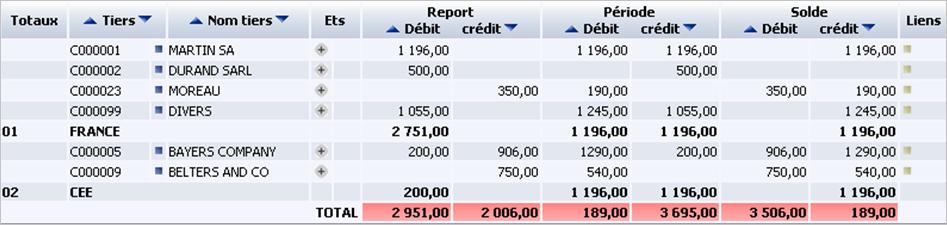
Par défaut, les colonnes sont triées par ordre croissant du :
Si vous modifiez le tri de la colonne Totaux, cela n’a aucune conséquence sur l’ordre des lignes qui la composent. Les tris effectués sur les autres colonnes s’appliquent en complément des tris sur les totaux.
Pour chaque compte, vous pouvez visualiser les informations suivantes (en fonction des options d’affichage) :
Totaux : information pour laquelle un total a été calculé.
Tiers : code du tiers comptable.
Cliquez sur cette icône pour afficher le détail comptable du
compte tiers.
Nom tiers : nom du tiers comptable concerné.
Détail : le titre de cette colonne dépend de l’information sélectionnée dans l’option d’affichage Plier/Déplier (collectif, couche, etc.).
Cliquez sur cette icône pour afficher les informations détaillées du tiers courant.
Cliquez sur cette icône pour réduire la liste détaillée.
Report débit : montant total des débits du compte tiers, à la fin de la période précédant la période de début sélectionnée.
Report crédit : montant total des crédits du compte tiers à la fin de la période précédant la période de début sélectionnée.
Période débit : montant total des débits du compte tiers pour la période sélectionnée.
Période crédit : montant total des crédits du compte tiers pour la période sélectionnée.
Solde débit : solde débiteur du compte tiers à la fin de la période sélectionnée.
Solde crédit : solde créditeur du compte tiers à la fin de la période sélectionnée.
Liens : cette colonne affiche une icône uniquement si le compte tiers a été mouvementé.
Cliquez sur cette icône pour accéder à la visualisation des
soldes périodiques du compte tiers courant.
En bas du tableau, une ligne récapitule l’ensemble des totaux de la balance, tous critères confondus (lignes en gras).
Les soldes comptables de la balance tiers sont calculés à partir des totaux suivants :
Vous avez la possibilité d’exporter la totalité des données de la balance tiers dans un fichier pour les exploiter. Pour cela, cliquez sur les icônes suivantes :
Exporte la balance vers Microsoft Excel©, triées dans deux onglets distincts
(critères/options d’affichage et données de la balance).
Exporte la balance dans un fichier .pdf.


