| Client Serveur / Fonctions ACE | |
A l’instar du devis, de la commande ou encore de la facture, la livraison est un événement commercial.
|
|
Pour en savoir plus sur les événements commerciaux, consultez la documentation de référence « Les flux commerciaux ». |
Le bon de livraison non validé peut être généré à partir d’une ou plusieurs commandes. La commande maître, citée dans l’en-tête, permet de définir les conditions de livraison à appliquer.
Le bon de livraison peut également être saisi directement, sans aucune commande au préalable. Son code état est alors : « C » comme en Cours d’évolution.
La mise à jour d’un bon de livraison peut, si vous le souhaitez, agir sur les stocks par une opération paramétrée. Le code de ce mouvement de stock est défini dans le configurateur fonctionnel. Dans le cas des avoirs sur prix (quantité du poste de livraison positive mais prix négatif), aucun mouvement de stock n’est passé.
Aucune information de prix n’est traitée au niveau du bon de livraison.
Vous avez la possibilité de positionner les paramètres suivants :
| VALOBL. |
Valorisation du bon de livraison lorsqu’il ne fait pas référence à une commande ou lorsque le prix du poste de commande est nul. |
| ENCHAI |
Enchaînement d’écrans |
| QTESUP |
Quantité réellement livrée d’une commande |
| LIVPAR | Traitement des commandes livrées partiellement |
| UNIZN1 |
Unicité de la première zone complémentaire du bon de livraison |
| MINBL |
Minima imposés pour la génération d’un bon de livraison |
| CRELSK |
Création ou modification des lots pour un produit du poste |
| SOLORI |
Solde de l’origine en temps réel |
| MODDEP |
Modification systématique du dépôt de chaque ligne lorsqu’on modifie le dépôt sur l’en-tête d’un bon de livraison. |
| LIVLIG |
Message automatique à la validation d'en-tête pour inviter l’utilisateur à générer ou non les postes de la commande d'origine. |
| CNTQTE |
Mise à jour de la quantité commandée, facturée, et engagée sur le contrat à partir des événements commerciaux : commande, livraison et facture. |
| RECNEO |
Alimentation automatique du numéro d’événement par le numéro de l’événement d’origine. |
La fonction GBLV s’articule autour :
| Menu / Option | Fonctionnalité | Ecran |
| Créer | Création d’un nouveau bon de livraison | GBLV_1 |
| Modifier | Modification d’un bon de livraison non validé | GBLV_1 |
| Supprimer... Un à un | Suppression d’un bon de livraison non validé, | GBLV_1 |
| Supprimer... Liste | Suppression d’une liste de bons de livraison non validés | GBLV_EDITE |
| Visualiser | Visualisation d’un bon de livraison | GBLV_1 |
| Valider... |
Validation des Bons de livraison en bons éditables et facturables (état = « V ») |
|
| Valider...Un à un | Validation unitaire des bons avec contrôle, | GBLV_1 |
| Valider...Liste | Validation globale des bons en cours en bons validés | GBLV_EDITE |
| Valider...Solder Liste | Solde d’une liste de bons de livraison. | GBLV_EDITE |
| Valider...Solder avec reliquat | Solde d’une liste de bons de livraison avec reliquat. | GBLV_EDITE |
| Générer...Bons | Génération automatique d’un ensemble de bons de livraison à partir d’un ensemble de commandes. | GBLV_GENER |
| Générer...Emplacements | Affectation automatique des bons de livraison à des emplacements. | GBLV_EDITE |
| Editer... Un à un | Edition immédiate d’un Bon | GBLV_1 |
| Editer... BP (Fiche) | Edition des bons de préparation | GBLV_EDITE |
| Editer... BL (Fiche) | Edition des bons de livraison | GBLV_EDITE |
| Editer... BL (Liste) | Edition du portefeuille des bons de livraison avec un bon de livraison par ligne (ou bloc). | GBLV_EDITE |
| Editer... BL (Suivi) | Edition du suivi commercial des livraisons | GBLV_EDITE |
| Editer... Etiquettes dépôt | Edition des étiquettes pour le dépôt | GBLV_EDITE |
| Editer... En-têtes | Edition des en-têtes de livraison | GBLV_EDITE |
| Editer... Postes | Edition des postes de livraison | GBLV_EDEVP |
| Editer... Lignes | Edition des lignes de livraison | GBLV_EDEVL |
| Editer...Autres simples | GEDT_EDIT | |
| Editer...Autres étendues | GEDT_EDIT2 |
|
|
(Ecran GBLV_1) | ||
| Nom du popup | Description et activation | ||
| Consultation / Risque Tiers | GTIE_10 |
Consultation de l’en-cours financier du tiers. |
|
| Consultation / Stocks | |||
| Consultation / Suivi des événements | |||
|
Consultation / Texte libre du tiers |
Texte libre de l'en-tête de l'événement. |
||
|
Consultation / Points d’un tiers |
Une boîte de dialogue affiche le nombre de points du tiers (détail et cumul par type de point). |
||
| Consultation / Visu. contrat | GCNT_1 |
Paramètre OPECNT. |
|
|
Consultation / Visu.statistiques |
GSTAT_4 | Paramètre VISTAT. | |
|
Contrôle d’accès / Déblocage Contrôle d’accès / Dégel Contrôle d’accès / Gel |
Un message vous invite à confirmer votre action. |
||
|
Contrôle d’accès / Invalidation |
Un message vous invite à confirmer votre demande. Pour autoriser le popup « Invalidation » en suppression d’événement, il faut positionner le paramètre INVEVE. |
||
|
Recherche / Visu postes |
RMCR_EVP | ||
| Recherche / Catalogue | |||
|
Recherche / Recherche tiers/nom |
|||
| Portefeuille |
La mise en portefeuille consiste à mémoriser et modifier le résultat d’une recherche multi-critères sur des tiers ou des produits, puis d’exploiter cette liste dans les fonctions de gestion. |
||
| Règlement / Multi échéances | GCOV_29 | ||
|
Valorisation / Valorisation simple |
GCOV_10 |
Valorisation d’un événement. |
|
| Valorisation / Valorisation multi-devises | |||
| Commentaires | GCOV_6 |
Saisie des commentaires rattachés à l’en-tête de la commande ou à un poste de la commande. |
|
| Expédition | GCOV_4 |
Modification les modalités de livraison de la commande. |
|
| Comm. et analytique | GCOV_26 |
Gestion des guides analytiques. Avec ACE Finance. |
|
|
Affectation emplacement |
|||
| Frais divers | GCOV_91 |
Modification de la remise globale et des frais divers associés à la commande. |
|
| Complément | GCOV_23 |
Saisie des zones paramétrées. |
|
|
Adresses éphémères |
GTIE_3 | ||
|
Texte libre |
Active une boîte de dialogue permettant la saisie d’un texte libre. |
||
| Service |
Paramètre TYPINS. |
||
| Choix de l’entité de travail |
Permet, dans le cas où vous utilisez plusieurs entités, de changer facilement d’entité (en respectant le cadre de vos habilitations) sans avoir à vous reconnecter au niveau du menu principal. |
||
|
|
(Ecran GBLV_1B) | ||
| Nom du popup | Description et activation | ||
|
Recherche / Recherche produits Recherche / Recherche produit/mot clé |
|||
|
Recherche/ Visu poste |
RMCR_EVP | ||
|
Recherche / Disponibilité dépôt |
RMCR_LDSK | ||
|
Recherche / Positionnement |
RMCR_LEVL | ||
|
Consultation / Désignation |
GART_8 | ||
| Consultation / Poids-Volume | GCOV_18 |
Poids et volumes des postes du bon de livraison. |
|
|
Consultation / Stocks |
COSK_2 | consultation du stock d’un produit | |
|
Consultation /Visu texte produit |
Boîte de dialogue | ||
|
Consultation /Visu statistiques |
GSTAT_4 | Paramètre VISTAT | |
|
Valorisation / Valorisation simple |
GCOV_10 |
Valorisation d’un événement. |
|
| Valorisation / Valorisation multi-devises | |||
| Commentaires | GCOV_6 |
Commentaires rattachés à l’en-tête du bon de livraison ou à un poste du BL. |
|
| Nomenclatures | GBLV_2 | Nomenclature éventuellement associée au produit | |
|
Libellé |
SACR_1 | ||
|
Autres quantités |
GCOV_QTES | Possibilité de saisir trois quantités supplémentaires | |
|
Comm et analytique |
GCOV_26 | ||
| Cadence/Emplacement | GBLV_4 |
Affectation d’un poste de livraison à des lots et/ou emplacements. |
|
| Frais divers | GCOV_91 |
Modification de la remise globale et des frais divers associés à la commande. |
|
| Détail | GCOV_2 |
Données tarifaires du poste de livraison. Pour utiliser ce popup, il faut au préalable positionner le paramètre VALOBL. |
|
|
Texte libre du poste |
Boîte de dialogue | ||
|
Visualisation multimédia |
Voir multimédia | ||
| Numéro de série | GBLV_SERIE |
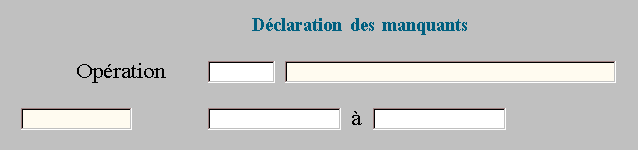
Numéros de série. Gestion des manquants (numéros de série). |
|
| GBLV_LOTUNI |
Affiche les références de tous les lots d’un poste cadencé. Accessible seulement si :
|
||
|
Complément Poste |
GCOV_23 | ||
|
Affectation emplacement |
|||
|
Solde manuel du poste |
|||
|
Filtrage sur lots |
|||
|
Service |
GCOV_ISE | ||
|
Produit suivant Produit précédent |
Permet, par popup, d’accéder au produit précédent ou au produit suivant enregistré dans votre la base de données des produits. |
||
Description technique des champs de cet écran.
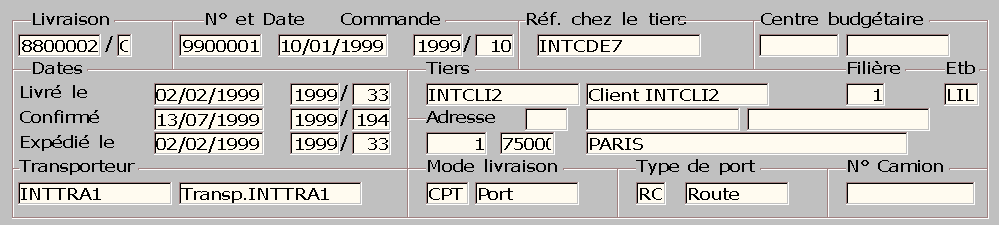
La plupart des informations de cet écran ont été initialisées dès la prise de commande.
Livraison : numéro de bon de livraison généré automatiquement ou non (en fonction des compteurs UCPT), il peut être paramétré pour ses plages autorisées pour chaque événement défini dans le configurateur fonctionnel.
N° et date commande : commande principale rattachée à la livraison. Les informations de l’en-tête de cette commande alimentent l’en-tête du bon de livraison.
Réf. chez le tiers : référence externe de ce bon de livraison chez le tiers. Elle doit exister et être unique dans la table des références externes des événements (RFE).
Livré le : date prévue puis effective en phase de validation de la livraison.
Type de port : information complémentaire permettant de qualifier le transport en phase de livraison (idem numéro de camion).
Deux champs virtuels (« typgel » et « numgel ») vous permettent d’associer respectivement le type et le numéro de l’événement (expédition ou réception) qui a été réalisé par le module ACE Exécution Logistique (GEL). Ces champs apparaissent également dans l’écran GBLV_1B.
Si le module GEL est activé alors les fonctions de réception et d’expédition sont exécutées dans GEL et non dans ACE Commerce.
Lors de la création du bon de livraison, GEL permet d’alimenter :
Description technique des champs de cet écran.
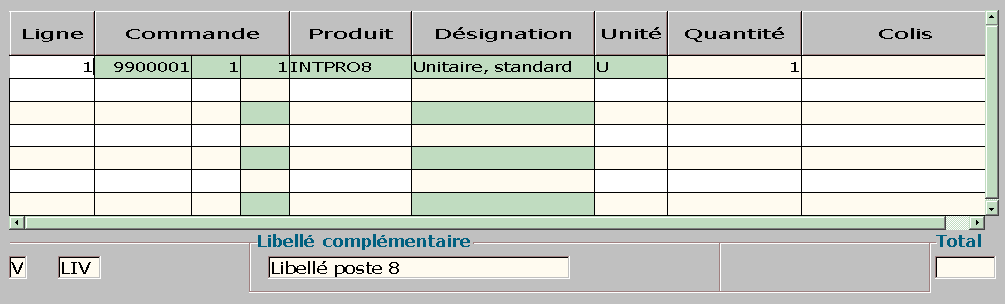
Cette fonctionnalité permet de valider au regard d’une ou plusieurs commandes les quantités effectivement livrées par rapport aux quantités restant à livrer.
Lorsque les informations de cet écran ont été validées, les mouvements de stock de livraison sont passés et les lignes de commande font apparaître cette quantité en « déjà livré » (fonction GCOV, option visualisation). Il est possible de préciser à ce niveau un nombre de colis attaché à chaque poste du bon de livraison.
Les autres informations du poste de commande peuvent être modifiées par popup.
L’ensemble des lignes d’un bon de livraison ne fait pas nécessairement référence à une commande. Il est en effet possible de saisir de nouvelles lignes en phase de livraison. Dans ce cas, l’utilisateur ne mentionne pas de numéro de commande ni de poste de commande.
Colis : cette zone d’information peut suivre deux fonctionnements.
Libellé complémentaire : afin d’associer à chaque poste de bon de livraison un libellé complémentaire, il est possible par popup de saisir une ligne de libellé complémentaire. Chaque fois que le curseur est positionné sur ce poste, le libellé lié au poste apparaît automatiquement.
|
|
Attention Quand on génère un bon de livraison à partir d’une commande, (en création ou par traitement différé), le système propose les lignes qui ont un reste à livrer. Il propose aussi les lignes concernant un produit de la famille « EMB » (spécial emballage) même si le reste à livrer est inférieur ou égal à 0. |
Total : reprend le total des colis de la livraison : la quantité de colis saisie directement dans la colonne "Colis" et les colis créés dans la gestion des emballages (écran GEMB_1)
Quantité supplémentaire 3 (champ virtuel)
|
|
Vous avez la possibilité d’afficher la valeur de la quantité supplémentaire n°3 (écran GCOV_QTES) en utilisant le paramètre QTEVAR. |
| Pour en savoir plus sur le paramétrage des fonctions, consultez la documentation "Le Configurateur Fonctionnel". |
|
|
Vous avez la possibilité :
|
| Pour en savoir plus sur le paramétrage des fonctions, consultez la documentation "Le Configurateur Fonctionnel". |
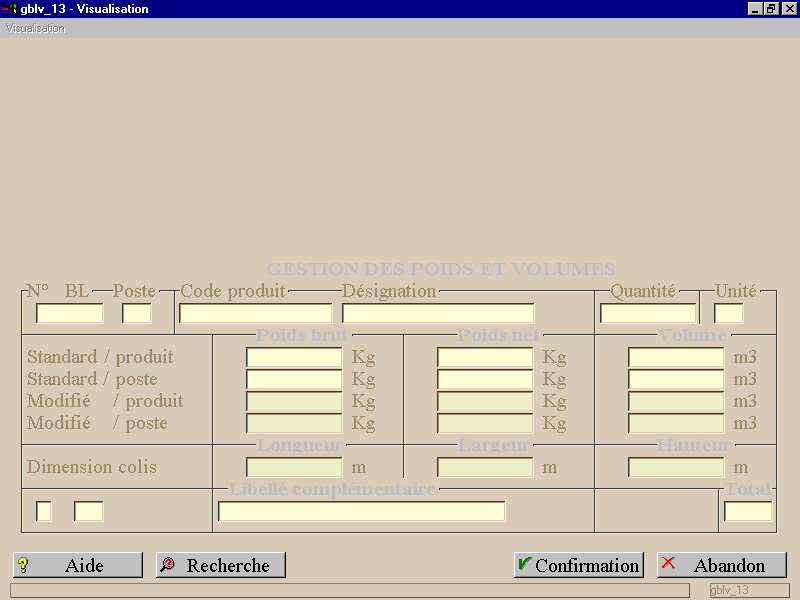
Description technique des champs de cet écran .
Cette fonctionnalité vous permet de consulter les poids et volumes théoriques calculés à partir des données du produit, et de saisir des poids réels pour le poste ainsi que les dimensions du colis.
Dans les éditions des événements (EDEVE et EDEVP), si les poids ont été saisis au niveau du poste, ils annulent et remplacent les données en provenance de la fiche produit.
Lorsque les poids réels unitaires sont saisis, les poids réels du poste sont automatiquement calculés et inversement.
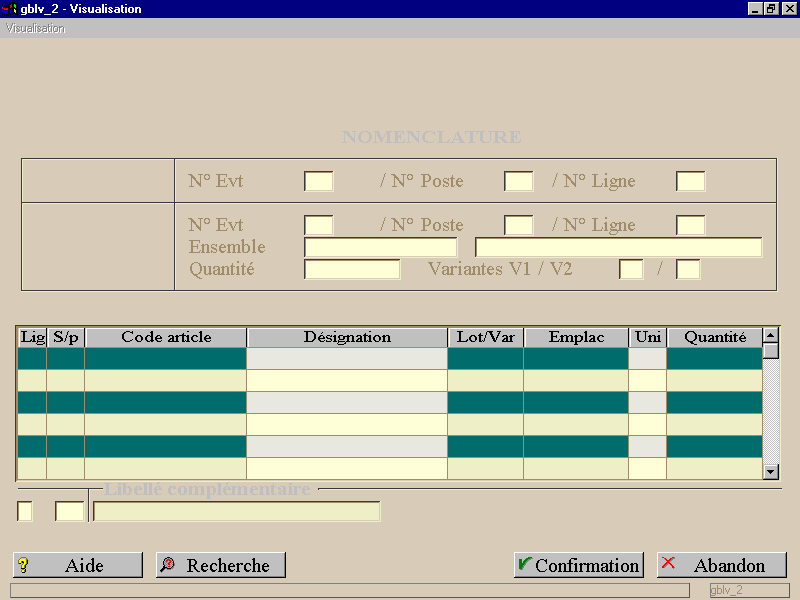
Description technique des champs de cet écran.
Cette fonctionnalité, accessible par popup à partir d’un poste de bon de livraison, permet de consulter ou modifier les sous-postes de livraison générés dans le cas d’une nomenclature.
|
|
Attention Il n'est pas possible de saisir un dépassement de quantité sur un sous poste |
Les stocks des composants (par dépôt ou par lot) peuvent être consultés par popup.
Il vous est possible de faire apparaître deux champs virtuels pour rapatrier par défaut l’unité et le dépôt serveur du sous–poste : les transferts de stock sont générés si le dépôt est modifié.
Description technique des champs de cet écran.
Type de produit : seuls les articles de l’événement origine (la commande) dont le type de produit correspond à cette valeur feront partie de la livraison.
Description technique des champs de cet écran.
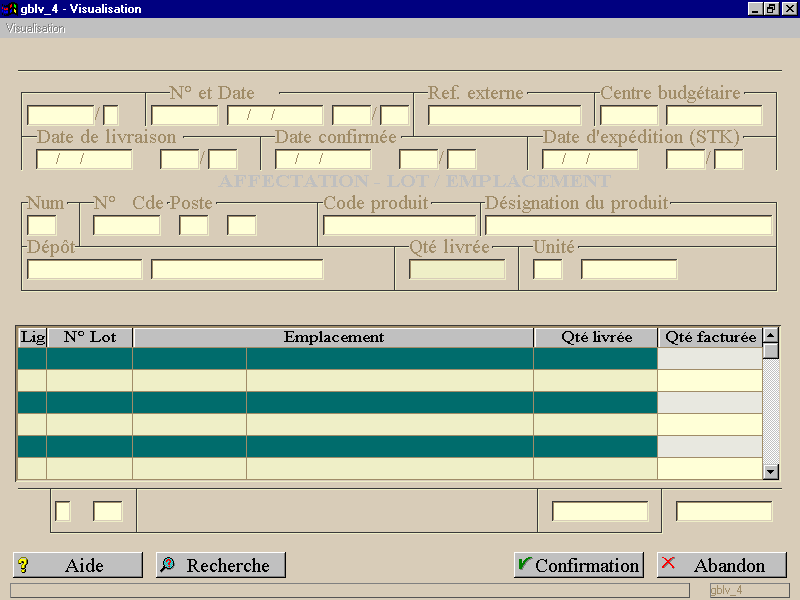
Cette fonctionnalité, accessible par le popup « Cadencement / Emplacement », vous permet d’affecter les lots et emplacements.
|
|
Pour y accéder, il vous faut positionner le paramètre CADENC. |
| Pour en savoir plus sur le paramétrage des fonctions, consultez la documentation "Le Configurateur Fonctionnel". |
Libellé de l’emplacement : ce champ permet :
Pour les produits gérés par lot et par emplacement (Mode de suivi en stock = ‘X’ dans la fiche produit), c’est le libellé du lot qui est affiché. Le libellé de l’emplacement apparaît uniquement lorsque l’on saisit un nouveau code emplacement.
Ce champ permet également, lors de la création d’un lot (paramètre CRELSK), de saisir le libellé associé au lot, exception faite pour les produits gérés par lot et par emplacement. Pour ces derniers, le libellé du lot peut être saisi par la gestion des données de stockage (écran GDSK_5).
Libellé et valeur du compteur Physique (champs « lircsk » et « physiq »)
Ces deux champs virtuels sont alimentés par le premier compteur dont le code affichage (fonction GASK) est renseigné par le paramètre CODASK.
Quantités supplémentaires 1 et 2
|
|
|
| Pour en savoir plus sur le paramétrage des fonctions, consultez la documentation "Le Configurateur Fonctionnel". |
Pour illustrer la gestion du métrage boni (fonctionnalité active depuis ACE version 4.0-02), prenons un exemple.
Un client commande 12,5 m de linoléum. Sur les 13 m en stock, on jette 0,20 m et on lui livre 12,8 m même si on lui facture 12,5 m. On sort du stock les 13 m décomposés en trois opérations de stock :
Les quantités bonus et perdue seront saisies par le préparateur pour chaque cadence du bon de livraison. Leur somme ne doit pas dépasser la quantité commandée.
Mise en place :
Sur la fonction GBLV :
quantité en stock : physiq, @40
quantité livrée : qtecde, @41
bonus : qtesup1, @42
quantité perdue : qtesup2, @43
Sur la fonction de validation du bon GBLVV1 :
A1 et A2 vont faire un – sur le compteur physique et éventuellement un + sur des compteurs ‘perdue’ et ‘bonus’.
Description technique des champs de cet écran.
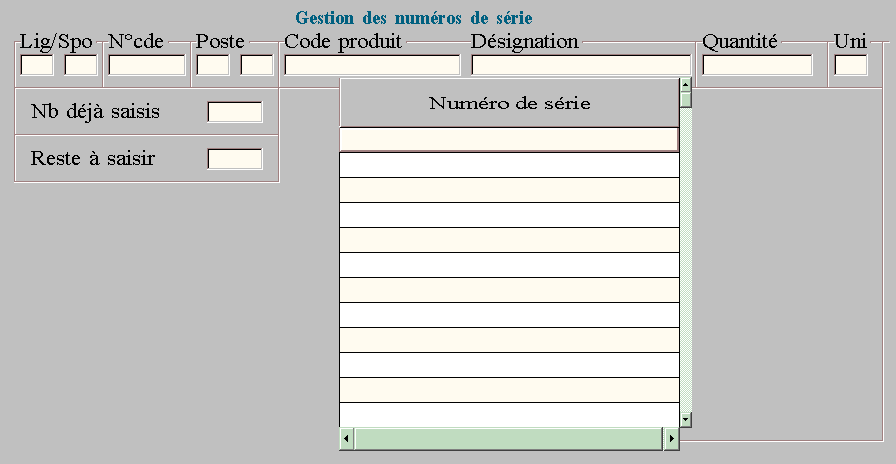
Cette fonctionnalité, accessible par popup à partir des postes ou sous-postes de livraison contenant un produit dit géré par numéro de série, vous permet de gérer la livraison des numéros de série.
Un produit géré par numéro de série doit avoir un type de suivi en stock « U » comme unitaire (information définie dans la fiche article, écran GART_1).
|
|
Attention : la notion de cadencement est incompatible avec les numéros de série. |
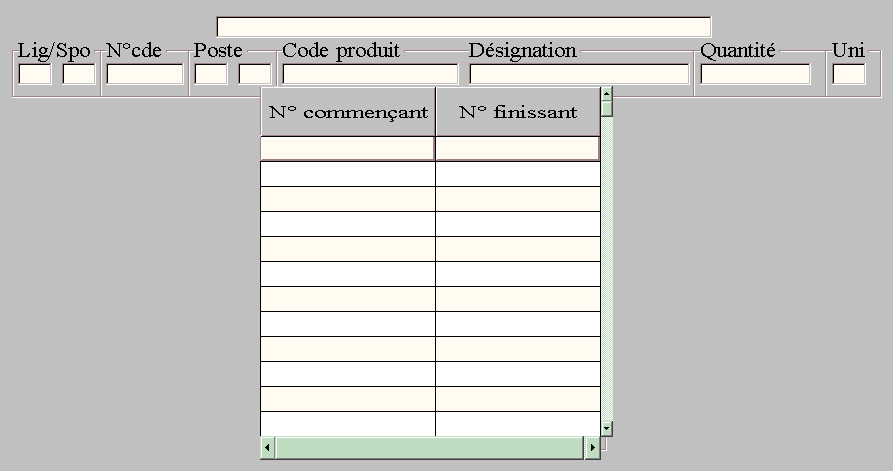
En standard, on ne gère pas de tranche de numérotation. Seule la colonne « N° commençant » est accessible.
Pour le niveau sous-poste, le stock est suivi uniquement en quantité, les numéros de série sont simplement mémorisés au niveau de l’événement.
Les compteurs de stock mis à jour doivent être indiqués dans la fonction GCSK (écran GCSK_1). La colonne « N° série » des compteurs gérés sera positionnée à ‘O’.
|
|
|
Par popup, il vous est possible d’accéder à la génération automatique de numéros de série (appel de l’écran GBLV_SERIE2).
Description technique des champs de cet écran.
Cette fonctionnalité, accessible par popup à partir des numéros de série (écran GBLV_SERIE) vous permet de :
Code opération : code de l’opération de mise à jour des stocks (défini par la fonction GOSK).
En Achat, l’opération est en affichage et correspond à l’opération de stock en mise à jour paramétrée dans le Configurateur Fonctionnel.
Description technique des champs de cet écran.
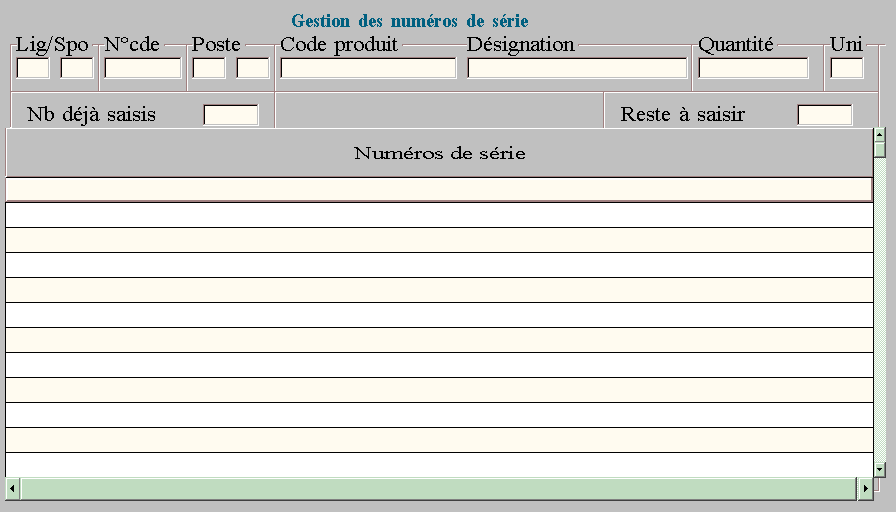
Cet écran est accessible par popup à partir d’un poste de livraison contenant par un produit dit géré par numéro de série (type de suivi en stock à « U » comme unitaire).
Le tableau vous permet de saisir des numéros de série, sur 24 caractères, dans n'importe quel ordre. Le tri est effectué à la confirmation.
|
|
Pour y accéder, il vous faut utiliser le paramètre SAISER (N4 positionné à 1). |
| Pour en savoir plus sur le paramétrage des fonctions, consultez la documentation "Le Configurateur Fonctionnel". |
Une ligne rappelle les informations du bon de livraison et une autre ligne les principales caractéristiques du poste à partir duquel a été appelé le popup.
|
|
Attention Cette fonction est incompatible avec la gestion des sous-postes (nomenclature). |
Génération des numéros de séries en mode lot unique
Cette fonctionnalité vous permet de générer des numéros de séries associés à un lot unique.
La gestion des n° de série (table EVN) va peu à peu être remplacée par les objets Lots (table OST).
Pour mettre en place une saisie rapide des numéros de série d’un poste, utilisez les champs virtuels suivants dans l’en-tête :
Préfixe : (champ de 30 caractères)
Premier numéro : (champ de 30 caractères)
Nombre de numéros à créer : numérique
Ou
Premier numéro à créer : (champ de 30 caractères)
Dernier numéro à créer : (champ de 30 caractères)
|
|
Pour personnaliser cette fonctionnalité, utilisez les paramètres suivants : |
| Pour en savoir plus sur le paramétrage des fonctions, consultez la documentation "Le Configurateur Fonctionnel". |
Description technique des champs de cet écran.
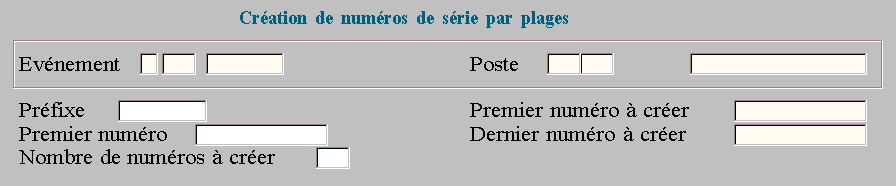
Cette fonctionnalité, accessible par popup à partir des numéros de série (écran GBLV_SERIE), vous permet de générer automatiquement une plage de numéros de série.
Préfixe : contient par défaut ce qui a été saisi dans une zone complémentaire de la fiche produit.
|
|
La longueur et l’affichage du préfixe sont définis par le paramètre GENSER. |
| Pour en savoir plus sur le paramétrage des fonctions, consultez la documentation "Le Configurateur Fonctionnel". |
Premier numéro : le compteur correspond au code défini par la fonction UCPT et égal au préfixe. Par défaut, ce compteur est le premier numéro disponible dans UCPT. La taille du compteur dépend de la longueur du préfixe. Ce compteur, formaté avec des zéros à gauche, est défini et initialisé à 1 dans UCPT.
|
|
L’affichage du compteur est défini par le paramètre GENSER. |
| Pour en savoir plus sur le paramétrage des fonctions, consultez la documentation "Le Configurateur Fonctionnel". |
Nombre de numéros à créer : quantité saisie au niveau du poste (écran GBLV_1B), de laquelle est déduit le nombre de numéros de série déjà créés. Cette quantité est modifiable, à condition qu’elle ne soit pas supérieure à la quantité du poste.
Premier numéro à créer : numéro de série en affichage, égal au préfixe concaténé avec le compteur défini dans UCPT.
Dernier numéro à créer : en affichage uniquement.
Exemple :
Réception de 500 PC
Saisie du préfixe : ABC010R
Saisie du 1er numéro : 501
Saisie de la quantité : 500
Les numéros suivants sont automatiquement générés : ABC010R00501 à ABC010R01000
|
|
|
Il convient également de définir un compteur (fonction UCPT) dont le code est le nom du préfixe.
Description technique des champs de cet écran.
Cette fonctionnalité vous permet de compléter un BL généré sans numéro de série avant sa validation. Il vous est en effet possible d’effectuer une saisie rapide des numéros de série et des emplacements (si gestion par emplacement).
|
|
Pour y accéder automatiquement à la validation ou à la modification de l’en-tête du bon de livraison (écran GBLV_1) positionnez le paramètre BPVRAC. Les postes ne doivent pas être cadencés. |
| Pour en savoir plus sur le paramétrage des fonctions, consultez la documentation "Le Configurateur Fonctionnel". |
Règles de gestion
Si l’on a saisi moins de numéro de série que de quantité demandée, 3 modes différents sont prévus :
Il est possible, par popup, sur une ligne en création de générer la saisie d’une liste de numéros de série à partir des numéros de début et de fin (écran GBLV_LOTUNI).
Description technique des champs de cet écran.
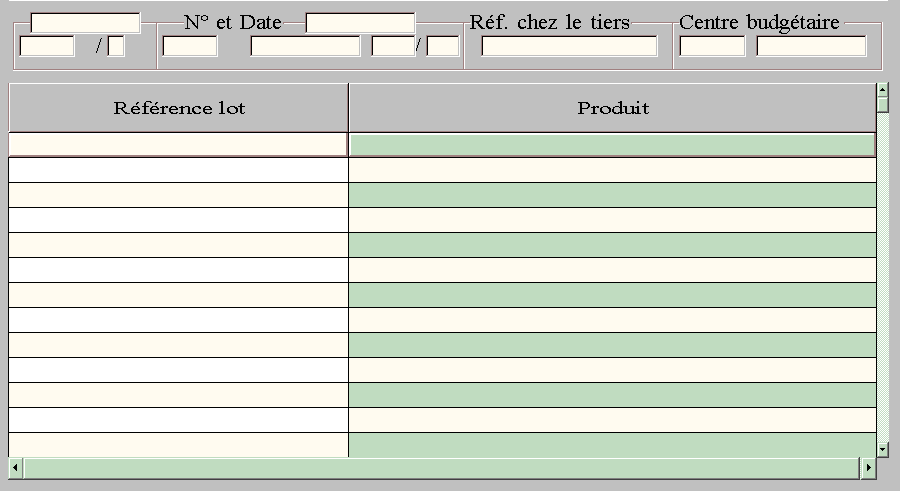
Cette fonctionnalité affiche les références de tous les lots d’un poste cadencé. L’écran est presque identique à gblv_seri1 mais utilise les données des tables EVL et OST à la place de la table EVN.
Cet écran est accessible depuis les écrans GCOV_1B et GBLV_1B par le popup « N° de série » aux conditions suivantes :
Champs virtuels :
Mode : mode de fonctionnement de l’écran (1 = début/fin, 2 = par incrémentation),
Reflot1 : Préfixe ou premier numéro à créer,
Reflot2 : Dernier numéro à créer,
Nbocc : nombre d’occurrences à créer.
Description technique des champs de cet écran.
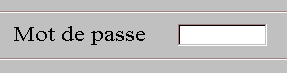
Il vous est possible d’exiger la saisie d’un mot de passe à la validation d’un événement (un bon de livraison par exemple au niveau de l’écran GBLV_1B) :
Le mot de passe à saisir est celui qui a été défini par la fonction UAGE (et non celui enregistré par la fonction USOC).
Mise en oeuvre
|
|
Attention : les éditions et les traitements différés de validation et de génération d’évènement utilisent en standard la vue VEDEVE n’intégrant pas les données complémentaires (optimisation des traitements). Si vous voulez toutefois travailler avec les données complémentaires, il suffit de créer un lanceur paramétré et de configurer à l’aide de la fonction UPLED la vue VEDEVE_C. |
Description technique des champs de cet écran.
Il est possible d’obtenir la traduction dans la langue du client :
en positionnant le paramètre TRADUC et en précisant le paramètre « P TRADUC »sur la maquette d’édition.
Accès : menu « Supprimer », option « Liste »
| Format | Maquette |
|
|||
| Rich Text Format (RTF) | GBLVA1 | ||||
| Blocs d’édition : | SUPEVE | ||||
Deux champs virtuels (« typgel » et « numgel ») vous permettent d’associer respectivement le type et le numéro de l’événement (expédition ou réception) qui a été réalisé par le module ACE Exécution Logistique (GEL). Ces champs apparaissent également dans l’écran GBLV_1B.
Si le module GEL est activé alors les fonctions de réception et d’expédition sont exécutées dans GEL et non dans ACE Commerce.
Lors de la création du bon de livraison, GEL permet d’alimenter :
Accès : menu « Valider », option « Liste »
| Format | Maquette |
|
|||
| Rich Text Format (RTF) | GBLVV1 | ||||
| Blocs d’édition : | GBLVV1 | ||||
Accès : menu « Valider », option « Solder liste »
| Format | Maquette |
|
|||
| Rich Text Format (RTF) | GBLVS1 | ||||
| Blocs d’édition : | SOLDE | ||||
Accès : menu « Valider », option « Solder reliquat »
| Format | Maquette |
|
|||
| Rich Text Format (RTF) | GBLVS1 | ||||
| Blocs d’édition : | SOLDE | ||||
Accès : menu « Générer », option « Bons »
| Format | Maquette |
|
|||
| Rich Text Format (RTF) | GBLVG1 | ||||
| Blocs d’édition : | GBLVG1 | ||||
Accès : menu « Générer », option « Emplacements »
| Format | Maquette |
|
|||
| Rich Text Format (RTF) | GBLVG2 | ||||
| Blocs d’édition : | GBLVG2 | ||||
Accès : menu « Editer », option « BP (Fiche) »
| Format | Maquette |
|
|||
| Rich Text Format (RTF) | GBLVE0 | ||||
| Blocs d’édition : | EDEVE | ||||
Accès : menu « Editer », option « BL (Fiche) »
| Format | Maquette |
|
|||
| Rich Text Format (RTF) | GBLVE1 | ||||
| Blocs d’édition : | EDEVE | ||||
Accès : menu « Editer », option « BL (Liste) »
| Format | Maquette |
|
|||
| Rich Text Format (RTF) | GBLVE2 | ||||
| Blocs d’édition : | EDEVE | ||||
Accès : menu « Editer », option « BL (Suivi) »
| Format | Maquette |
|
|||
| Rich Text Format (RTF) | GBLVE3 | ||||
| Blocs d’édition : | SUIEVE | ||||
Accès : menu « Editer », option « Etiquettes dépôt »
| Format | Maquette |
|
|||
| Rich Text Format (RTF) | GBLVE5 | ||||
| Blocs d’édition : | EDEVE | ||||
Accès : menu « Editer », option « En-têtes »
| Format | Maquette |
|
|||
| Rich Text Format (RTF) | GBLVE4 | ||||
| Blocs d’édition : | EDENT | ||||
Description technique des champs de cet écran.
Accès : menu « Postes »
| Format | Maquette |
|
|||
| Rich Text Format (RTF) | GBLVE6 | ||||
| Blocs d’édition : | EDEVP | ||||
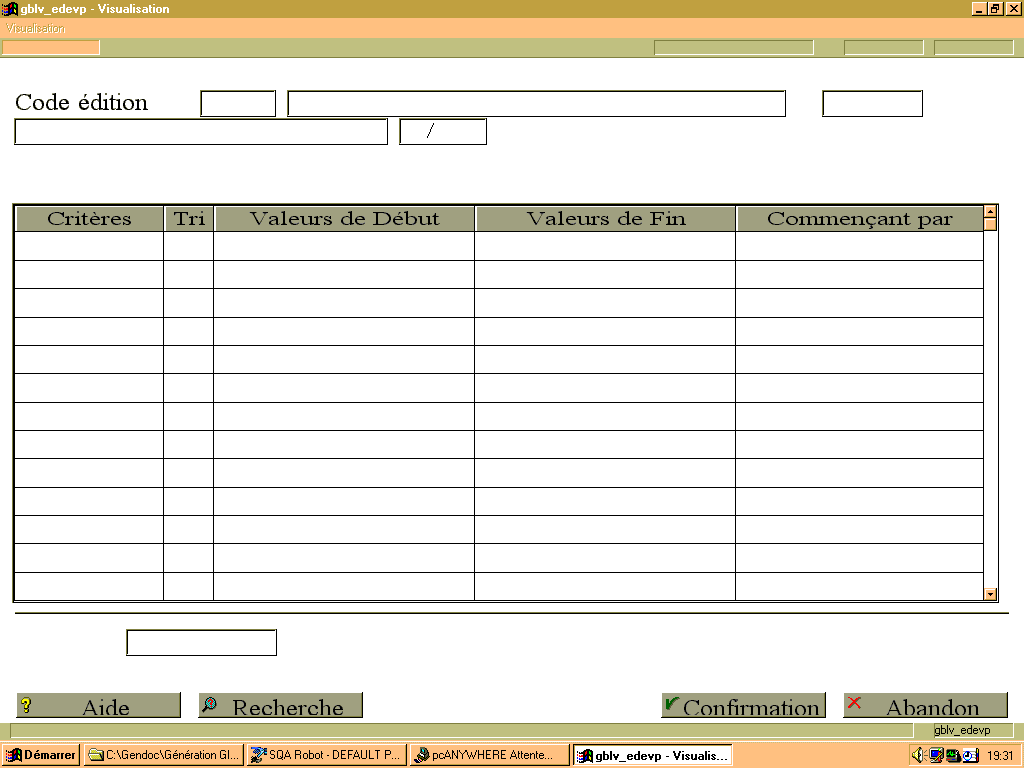
Description technique des champs de cet écran.
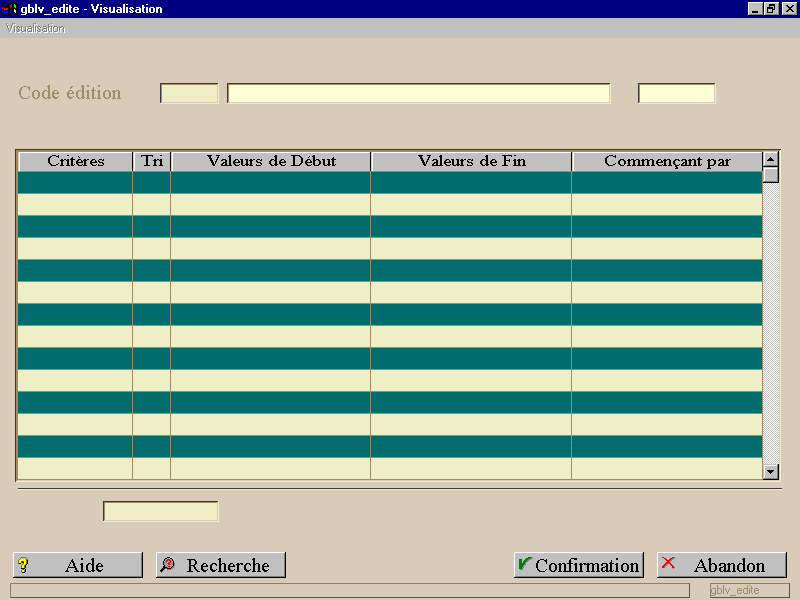
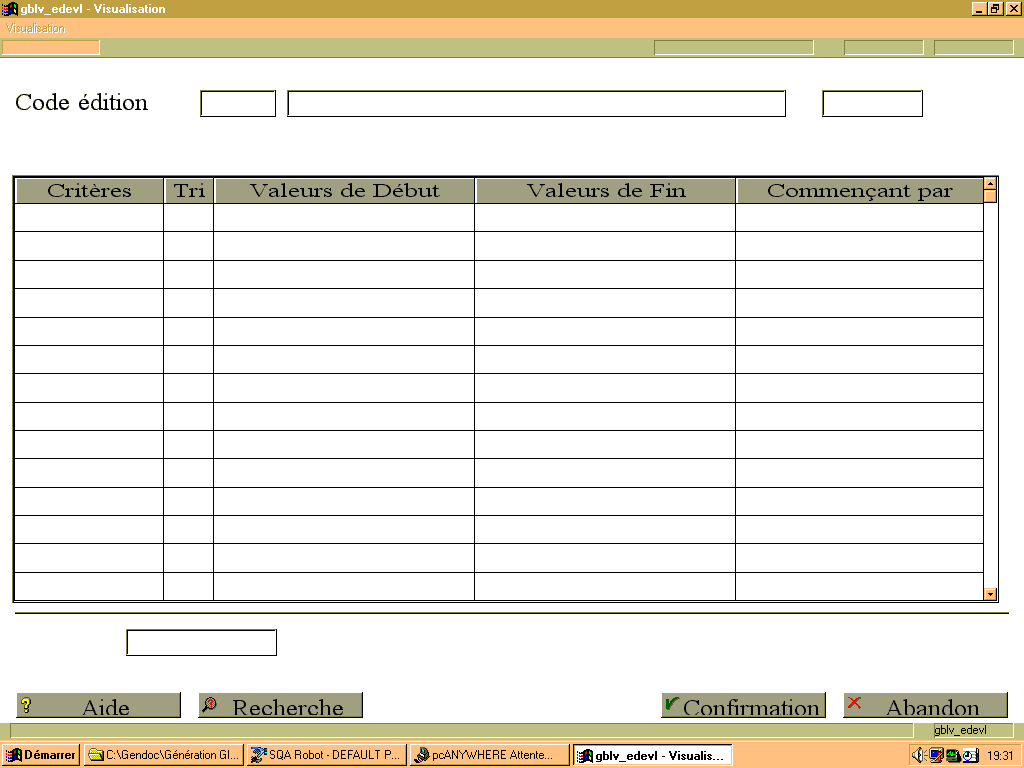
Cette fonctionnalité vous permet de saisir les critères de sélection et de tri de l’édition des lignes de bon de livraison ou de réception.
Accès : menu « Lignes »
| Format | Maquette |
|
|||
| Rich Text Format (RTF) | GBLVE7 | ||||
| Blocs d’édition : | EDEVL | ||||
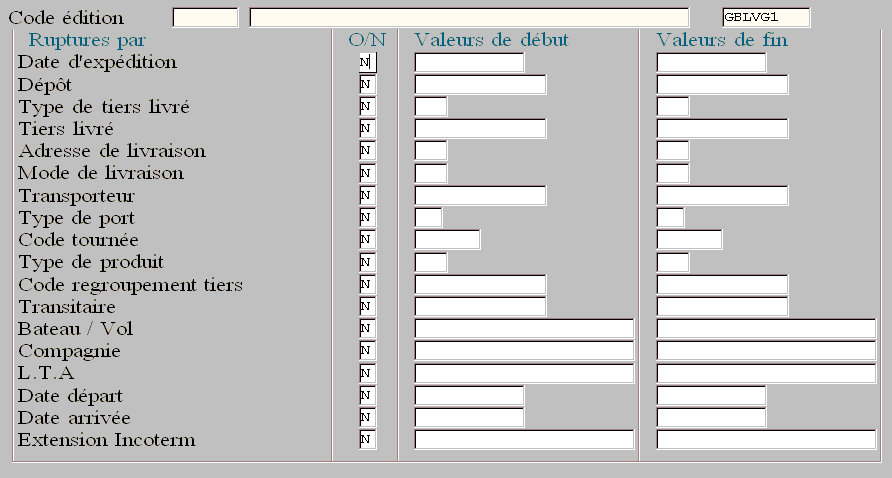
Description technique des champs de cet écran.
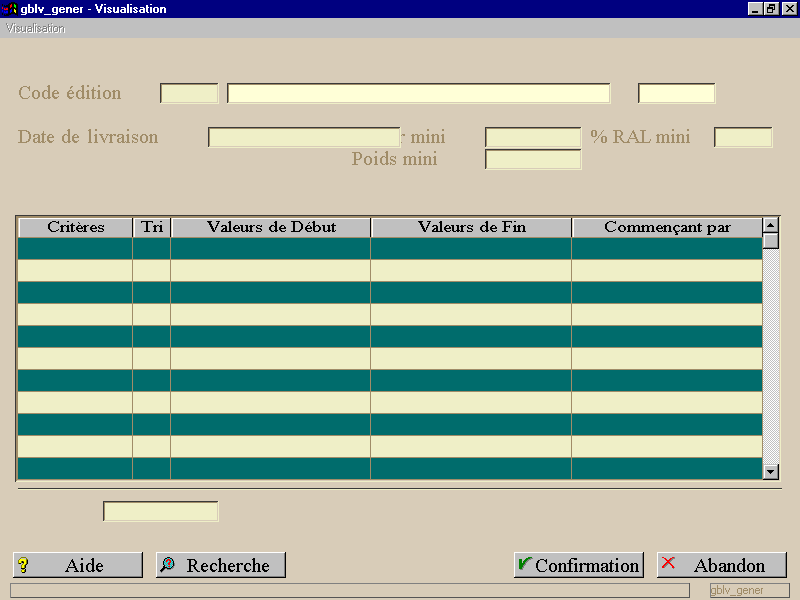
Cette option permet de générer, à partir d’un ensemble de commandes sélectionnées, un ou plusieurs bons de livraison.
L’impact sur les stocks et l’état du bon de livraison est le même qu’en option de création ou modification des bons de livraison.
|
|
L’édition des bons de livraisons générés peut être activée automatiquement en utilisant le paramètre EDIEVE sur la fonction de génération des bons GBLVG1. |
| Pour en savoir plus sur le paramétrage des fonctions, consultez la documentation "Le Configurateur Fonctionnel". |
Dans la gestion des compteurs (UCPT), il vous faut définir le compteur des éditions chaînées (EDICHA).
Grâce à la gestion des fonctions (UFCT), créez une nouvelle fonction dont le code est composé du nom de la fonction de génération des bons, auquel on ajoute « E1 » (Ex : GBLVE1).
L’exécutable à préciser « edeve.exe » : édition des événements commerciaux.
Par défaut, le code maquette est égal au code de la fonction (exemple : la fonction GBLVE1 avec le code maquette GBLVE1) mais il vous est possible, grâce au paramètre EDIEVE, de définir un autre code maquette.
Chaque bon de livraison traité génère alors un fichier « .edeve ». Le fichier « .spl » correspondant à l ‘édition chaînée est vide.
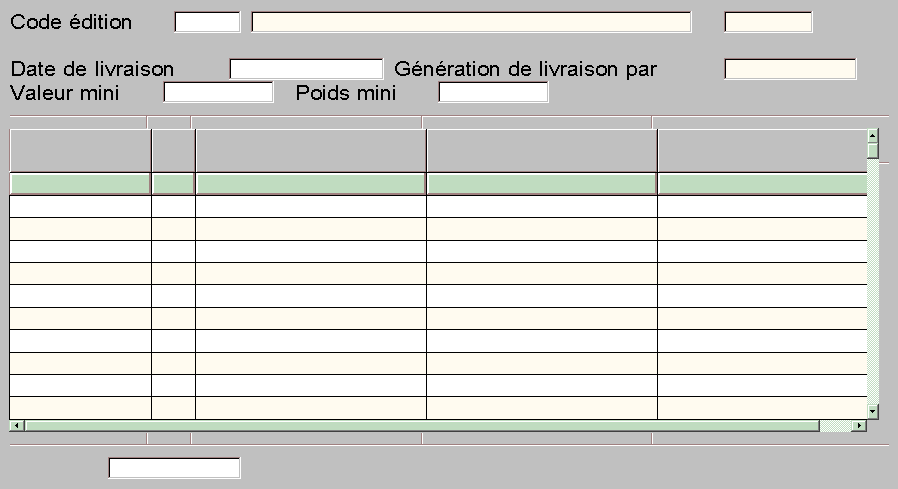
%RAL mini : la saisie d’un % de reste à livrer minimum permet d’éviter de générer une livraison avec une valeur trop petite par rapport à la valeur du reste à livrer de la commande.
Le calcul de la valeur du reste à livrer de la commande s’effectue de la façon suivante :
(quantité de la commande – quantité livrée) X prix de vente pour chacun des postes.
Ex : si la valeur du reste à livrer vaut 10.000 € et si le %RAL est de 20 %, le bon de livraison ne sera pas généré si sa valeur n’est pas supérieure ou égale à 2.000 €.
Génération par regroupement
La génération par regroupement peut être pilotée par le champ virtuel « regroupement ». Si ce champ est à O, on lance le traitement avec regroupement, ou par le paramètre REGROU.
La livraison est générée pour la commande sélectionnée. Une fois la commande traitée, les postes des autres commandes (concernant ce tiers et ayant encore un reste à livrer) pouvant être livrés en même temps que la commande principale, sont automatiquement ajoutés à la livraison générée.
La recherche des postes de commande possédant encore un reste à livrer s’appuie sur la vue V_RAL.
Les commandes retenues sont celles dont les informations suivantes sont identiques à la commande principale.
|
|
Ce fonctionnement peut-être retrouvé au niveau de l’option Créer en plaçant le paramètre REGROU. |
| Pour en savoir plus sur le paramétrage des fonctions, consultez la documentation "Le Configurateur Fonctionnel". |
Description technique des champs de cet écran.
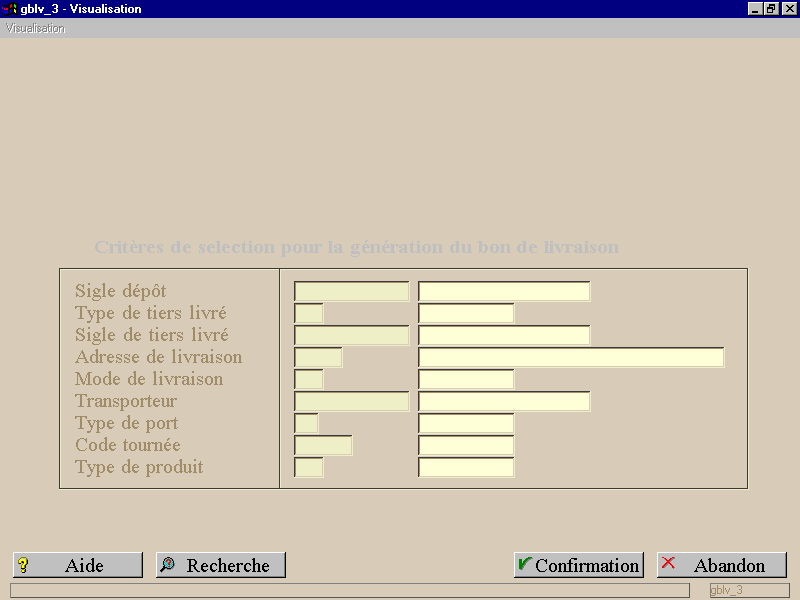
Cette fonctionnalité est accessible par le popup « Sélection » à partir de la génération automatique des bons de livraison (écran GBLV_GENER).
Type de produit : seuls les articles de la commande dont le type de produit est égal à cette valeur feront partie de la livraison.
Code regroupement tiers : une zone paramétrée de la fiche tiers autorise ou interdit la génération d’un bon de livraison. Seules les commandes contenant cet indicateur d’autorisation de regroupement feront l’objet d’un bon de livraison.
|
|
Le type de produit et le code d’autorisation de regroupement peuvent être alimentés par défaut grâce au paramètre GBLV. |
| Pour en savoir plus sur le paramétrage des fonctions, consultez la documentation "Le Configurateur Fonctionnel". |
Transitaire : tiers transitaire associé par défaut au tiers quelle que soit son adresse. Cette donnée est alimentée suivant les mêmes règles de gestion que la donnée transporteur (initialisation par la donnée en provenance du tiers au niveau de l’entête). Le type de tiers est déterminé par le paramètre TYPTRS (valeur par défaut TRS).
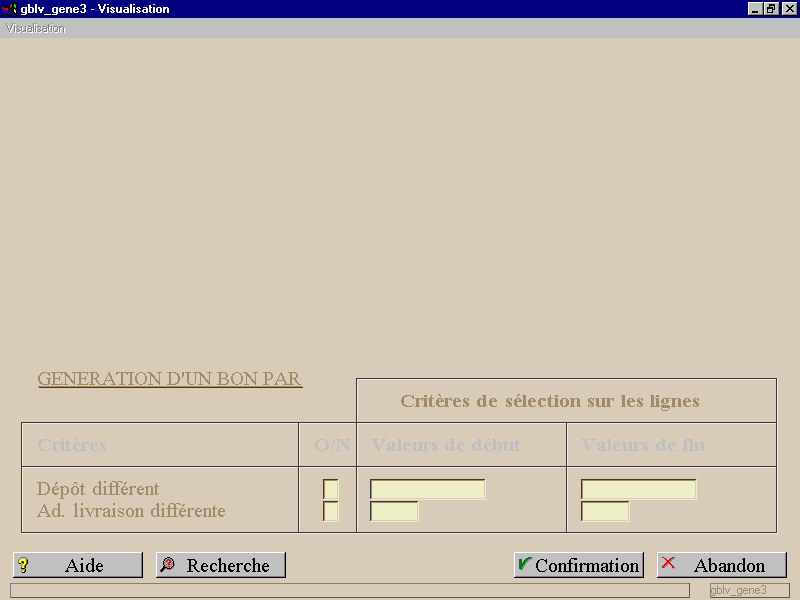
Description technique des champs de cet écran.
La génération des bons de livraisons est activée via le menu "Générer…Sur critère".
Les options sont les mêmes que pour l’écran GBLV_GENER, à savoir :
Les critères de sélection et de tri de la fonction GBLVG5 se rapportent aux données de la ligne d’événement.