Généralités
- Introduction
-
Contrairement au mouvement de stock déclenché automatiquement par un événement commercial (une commande, une préparation de commande ou une livraison), le mouvement manuel de stock est passé à la propre initiative d’un opérateur. Il s’agit d’une entrée ou d’une sortie de stocks correspondant, par exemple, à un écart d’inventaire ou à un produit détérioré.
- Principes
-
Les opérations manuelles de stock, comme les opérations automatiques, doivent au préalable être décrites par la fonction de gestion des opérations de stocks (GOSK).
Trois types d’opérations manuelles sont possibles :
- l’opération simple affecte les compteurs d’un dépôt ou éventuellement d’un lot dans un dépôt,
- l’opération de transfert permet en une seule manipulation de sortir une quantité d’un dépôt (pour un même produit) pour la rentrer dans un autre dépôt.
- l’opération de décote, sans affecter les compteurs de stock, vient modifier la valeur d’une partie du stock (PUMP et DPA ).
La fonction GMSK vous propose les fonctionnalités suivantes :
- Saisie des mouvements de stock manuels simples
- Saisie des mouvements de transfert de stocks entre deux dépôts,
- Saisie de la décote d’un stock,
- Saisie rapide de mouvements de stocks sur un ensemble de produits d’un dépôt,
- Saisie rapide de mouvements de stocks pour un produit sur un ensemble de dépôts,
- Chargement des stocks avec valorisation en FIFO,
- Edition des mouvements de stocks selon plusieurs critères de sélection et de tri :
- Edition détaillée des mouvements de stocks valorisés en FIFO,
- Edition des données de valorisation relatives aux stocks en FIFO,
- Edition des mouvements de sortie,
- Edition des mouvements de stocks.
Il est impossible d’utiliser (message bloquant) un emplacement pour lequel existe un code blocage (GEMP).
Les fonctionnalités accessibles, par popup, dans la plupart des écrans sont les suivantes :

<F1M> Recherche multi-critères sur les mouvements de stock.
<F1S> Consultation des stocks par dépôt/produit.
<F1T> Consultation des stocks échéancés.
<F1V> Consultation des stocks par lot.
<F4V> Gestion objet Lot Visualisation (paramètre GESOST à positionner)
<F4M> Gestion objet Lot Modification (paramètre GESOST à positionner)
<F3A> Gestion des amplitudes (paramètre NUMSER à positionner)
<F2C> Calculatrice (paramètre ECRCAL à positionner)
<F3M> Changement Etablissement (paramètre GESETB à positionner)
- Accès
-
Menu Option Ecran Fonction différée Mouvement Un à un GMSK_1 Par dépôt GMSK_4 Par produit GMSK_5 Transfert GMSK_2 Pump Décote GMSK_3 Comptable / Calcul GMSK_CUMP GMSKC Comptable / Duplication GMSK_CUMP GMSKD Journalier GMSK_PUMPJ GMSKJ Traitement GMSK_EDIT2 GMSKE2 (si paramètre GMSKR) GMSK_GDM GMSKR FIFO Charger GMSK_EDITE GMSKF Valorisarion GMSK_FIFO GMSKFE Editer GMSK_EDITE GMSKE1
Fonctionnalités
- Saisie d’un mouvement manuel de stock (GMSK_1)
-
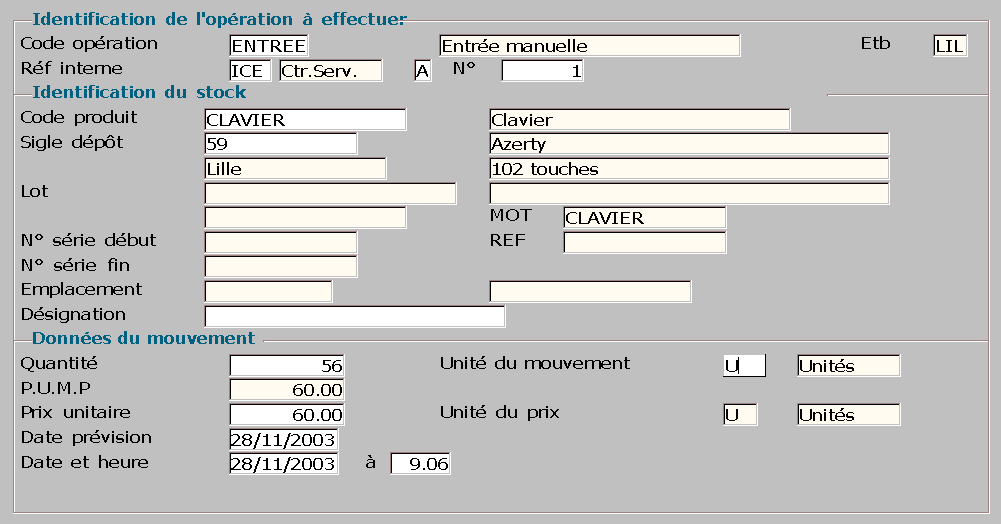
Description technique des champs de cet écran.
Cette fonctionnalité, accessible par le menu « Mouvement » et l’option « Un à un », vous offre la possibilité de passer un mouvement de stock pour un produit/dépôt, éventuellement sur un lot ou un emplacement donné.
Elle doit être utilisée pour une opération simple c’est-à-dire qui ne s’enchaîne pas sur une seconde opération de stock, sinon il vous faut utiliser l’option «par dépôt» ou «par produit».

Vous avez la possibilité de numéroter automatiquement les mouvements de stock par établissement en utilisant le paramètre NUMMSK. Le numéro attribué est affiché au moment de la validation de votre saisie. Pour en savoir plus sur le paramétrage des fonctions, consultez la documentation "Le Configurateur Fonctionnel". Code opération
Cette zone identifie l’opération préalablement définie grâce à la fonction GOSK.
Le paramètre CODOSK permet de donner une valeur par défaut à ce code opération.
Le paramètre LIBMSK permet d’alimenter le libellé du mouvement (table MSK) avec le GENCOD.
Pour en savoir plus sur le paramétrage des fonctions, consultez la documentation "Le Configurateur Fonctionnel".
Produits gérés en nomenclature
Le type de nomenclature géré est défini dans la zone A3 du paramètre TYPNOM.
Si le produit est géré en nomenclature, l'opération de stock du composé est celle indiquée par ce champ.
Pour effectuer en parallèle une opération de stock sur les composants, il faut créer un paramètre portant le nom du code opération de stock de l'écran, et donner le nom de l'opération de stock des composants au niveau de la zone A1.
Exemple : Code Opération (écran GMSK_1) = « ENTREE »
Pour effectuer une opération différente sur les composants (exemple : ENTPRN), il faudra créer le paramètre ENTREE (voir fonction GPEV), et ajouter l'opération « ENTPRN » dans la zone A1.
Dans ce cas, l'opération « ENTREE » s'effectuera sur le composé, et l'opération « ENTPRN » s'effectuera sur les composants.
Sans ce paramètre, seule l'opération « ENTREE sera effectuée sur le composé, et un message en avertira l’utilisateur ("Attention, opération de stock sur composé uniquement").
Sig le dépôt
Un mouvement de stock concerne un dépôt (défini comme un tiers de type « DEP »).
- La valeur du sigle dépôt peut être proposée par défaut grâce au paramètre SIGDEP défini au niveau de la fonction.
- Le paramètre CONFID permet de gérer la confidentialité par dépôt. Dans ce cas, l’utilisateur n’a accès qu’au dépôt auquel il est habilité et le dépôt est imposé dans l’écran.
- Le paramètre CODNAT permet de refuser des dépôts dont la nature serait différente de celle spécifiée par le paramétrage de la fonction.
Pour en savoir plus sur le paramétrage des fonctions, consultez la documentation "Le Configurateur Fonctionnel".
Référence interne et numéro : ces informations sont alimentées dans le cas des mouvements passés automatiquement par la gestion commerciale. Elles permettent de lier un mouvement de stock à une commande, un bon de livraison ou une facture et deviennent ainsi des critères de consultation.
Ex : CDE V 426514 fait référence à une commande de vente numéro 426514.
Code produit : le produit doit être suivi en stock.
Vous avez la possibilité de gérer la confidentialité par dépôt et de vérifier si l’agent est habilité au dépôt serveur du produit en utilisant le paramètre CONFID.
Pour en savoir plus sur le paramétrage des fonctions, consultez la documentation "Le Configurateur Fonctionnel".
Numéro de lot
Pour les produits gérés par lot, le mouvement de stock peut faire référence à un n° lot. Sa saisie peut être obligatoire si l’opération de stock l’exige (sauf en mode génération automatique de lot). Le contrôle est effectué à la confirmation.
Le triplet produit/dépôt/lot est refusé si la fiche lot n’existe pas (table LSK).
Le paramètre CRELSK vous permet de générer le lot de manière automatique.
Pour en savoir plus sur le paramétrage des fonctions, consultez la documentation "Le Configurateur Fonctionnel".
Numéro de série
Pour les produits gérant des numéros de série, le mouvement de stock peut faire référence à un n° série. Sa saisie est obligatoire si l’opération de stock l’exige. Le contrôle est déclenché en confirmation de l’écran.
Le numéro de série saisi est formaté automatiquement : il est cadré à droite et complété à gauche par des zéros (12 caractères au maximum).
Vous avez la possibilité de modifier la taille du numéro de série et le libellé d’écran « N° série » en utilisant le paramètre " NUMSER".
Pour en savoir plus sur le paramétrage des fonctions, consultez la documentation "Le Configurateur Fonctionnel".
N° emplacement : cette zone est obligatoire si le produit est géré par emplacement. Dans ce cas, un contrôle, déclenché dès la confirmation de l’écran, vérifie qu’un emplacement a été préalablement défini pour ce produit.
Pour proposer par défaut un emplacement, utilisez le paramètre RESEMP.
Pour en savoir plus sur le paramétrage des fonctions, consultez la documentation "Le Configurateur Fonctionnel".
Désignation : cette zone permet de saisir un commentaire associé au mouvement qui pourrait être repris lors d’une édition par exemple.
Quantité : il s’agit par défaut de la quantité du mouvement exprimée dans l’unité de stockage du produit.
Pour les produits gérés par numéros de série, elle est forcée à « 1 ».
PUMP : cette zone, purement informative, est automatiquement renseignée par le Prix Unitaire Moyen Pondéré de la fiche de stock ou de la fiche lot ou encore de la fiche emplacement selon le type de suivi en stock du produit. Elle s’exprime en unité de stockage.
Prix unitaire : ce prix unitaire, exprimé en unité de facturation, valorise le mouvement de stock et permet de calculer le PUMP (option offerte par la gestion des opérations de stocksGOSK) en unité de stockage.
Cette zone est initialisée par le prix d’achat ou, à défaut, par le dernier prix d’achat de la fiche stock.
- Le paramètre PRXINT permet d’interdire la modification du prix.
- Le paramètre PRXOBL rend obligatoire la saisie du prix.
- Le paramètre PRXNUL propose un prix nul.
- Le paramètre PRXPMP charge ce prix avec le Pump de la fiche stock.
Pour en savoir plus sur le paramétrage des fonctions, consultez la documentation "Le Configurateur Fonctionnel".
Unité du prix : par défaut, renseignée par l’unité du mouvement.
Date prévision : cette zone permet, en mode stock échéancé, de connaître la période prévisionnelle à mettre à jour. Elle est initialisée à la date du jour.
Date et heure : ces données permettent d’identifier la date et l’heure auxquelles est passé le mouvement. Elles sont initialisées à la date et l’heure du jour.
Si vous gérez des stocks comptables, le paramètre STKCPT permet de contrôler que la date du mouvement est postérieure à la date du dernier arrêté comptable.
Pour en savoir plus sur le paramétrage des fonctions, consultez la documentation "Le Configurateur Fonctionnel".
Quantité supplémentaire : champ virtuel.
- Assemblage
-
Lors d’une entrée en stock d’un produit composé (notion de nomenclature), vous avez la possibilité, par la même opération, de sortir les composants. Cette fonctionnalité correspond par exemple à une opération de fabrication ou d’assemblage.
Pour disposer de cette fonctionnalité, accessible, via la saisie d’un mouvement manuel de stock, il vous faut tout d’abord positionner le paramètre " TYPNOM".
Pour en savoir plus sur le paramétrage des fonctions, consultez la documentation "Le Configurateur Fonctionnel".
De plus, au niveau du Configurateur Fonctionnel, définissez un paramètre (menu « Paramètres ») dont le nom est le code opération saisi au niveau du mouvement manuel de stock (écran GMSK_1).
Dans la zone A1, saisissez le code opération (défini au préalable dans la gestion des opérations de stocks GOSK) qui correspond à la sortie des composants.
Positionnez votre nouveau paramètre au niveau général.
Exemples:
TYPNOM
A3 = « ST »
« ST » est un type de nomenclature défini par la fonction GTTNO qui correspond à une nomenclature de stocks.
Création du paramètre « ENTMAN » avec A1 = « SORMAN »
ENTMAN et SORMAN sont des codes opération définis par la fonction GOSK.
ENTMAN correspond à une entrée manuelle de stocks et SORMAN à une sortie manuelle de stock.
- Saisie d’un transfert de stock (GMSK_2)
-
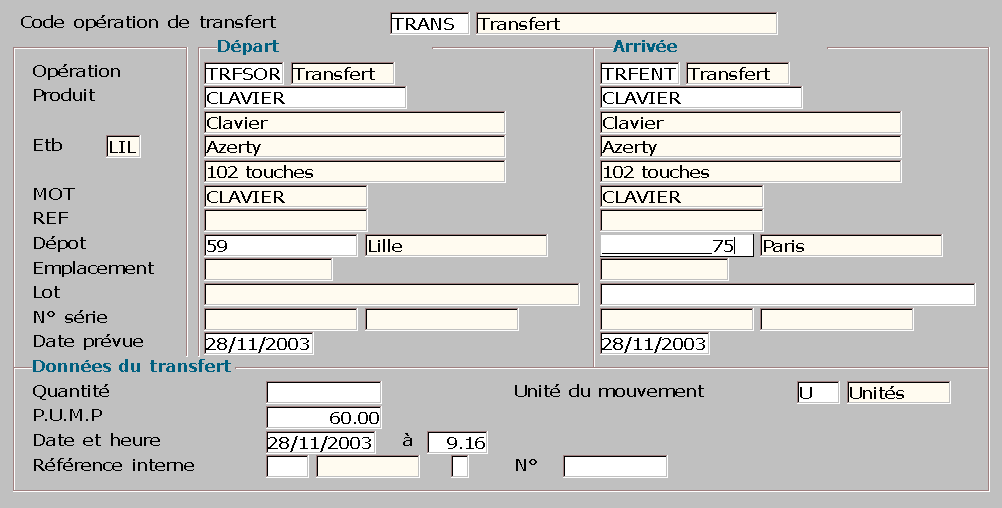
Description technique des champs de cet écran.
Cette fonctionnalité, accessible par le menu « Mouvement » et l’option « Transfert », permet de transférer du stock d’un dépôt origine vers un dépôt destinataire. Les deux opérations de stock, sortie et entrée, sont combinées.
Le transfert peut par exemple être réalisé au sein du même dépôt pour simplement changer de produit, de lot ou d’emplacement.
Vous avez la possibilité de numéroter automatiquement les mouvements de stock par établissement en utilisant le paramètre NUMMSK. Le numéro attribué est affiché au moment de la validation de votre saisie. Pour en savoir plus sur le paramétrage des fonctions, consultez la documentation "Le Configurateur Fonctionnel". Code opération de transfert : pour accéder au code opération de transfert il faut utiliser le paramètre CODOSK. La fonction GTOTF permet notamment de faire le lien entre les opérations de stock et l’opération de transfert.
En fonction des caractéristiques de l’opération de transfert choisie, définies par la fonction GTOTF, certaines zones de saisie ne peuvent être modifiées.
Description des zones de saisie :
Les zones suivantes ont les mêmes caractéristiques qu’en saisie d’un mouvement manuel de stock.
- Code produit,
- N° série,
- N°lot départ,
- N°lot arrivée,
- Emplacement arrivée,
- Quantité transfert,
- Date et heure du mouvement.
Opération départ : cette zone contient le code de l’opération de stock à déclencher sur le dépôt de départ (définie au préalable quant à son effet sur le stock grâce à la fonction GOSK).
Dépôt départ : il s’agit du dépôt sur lequel sera activée l’opération de stock de départ.
Le couple produit/dépôt de départ est refusé si la fiche stock correspondante n’existe pas.
N°lot départ : il vous est possible de transférer d’un lot vers un autre lot, d’affecter une quantité de dépôt vers un lot ou encore d’affecter une quantité d’un lot vers un dépôt.
Emplacement départ
Il vous est possible de transférer d’un emplacement vers un autre emplacement, d’affecter une quantité dépôt vers un emplacement, de regrouper plusieurs emplacements vers un emplacement ou encore d’affecter un emplacement vers une zone de préparation.

Attention
La mise en place du paramètre DATMVT est contradictoire avec une gestion de stock type LIFO ou FIFO où là les emplacements sont créés lors des entrées en stock et où l'on souhaite lors de transferts mémoriser les dates de 1ère entrée en stock.
Date prévisionnelle départ : en mode stock échéancé, cette date (la date du jour par défaut), permet de connaître la période prévisionnelle à mettre à jour.
Opération arrivée
: cette zone contient le code de l’opération de stock à déclencher sur le dépôt d’arrivée (définie au préalable quant à son effet sur le stock grâce à la fonction GOSK).
Dépôt arrivée : il s’agit du dépôt sur lequel sera activée l’opération de stock d’arrivée.
Le couple produit/dépôt d’arrivée est refusé si la fiche stock correspondante n’existe pas.
En fonction du type de suivi en stock du produit, l’emplacement de la fiche stock ou de la fiche lot défini dans le dépôt d’arrivée est proposé par défaut.
Date prévisionnelle arrivée : en mode « stock échéancé », cette date (la date du jour par défaut), permet de connaître la période prévisionnelle à mettre à jour.
Vous avez la possibilité, lors d'un transfert d'un emplacement vers un autre, de prendre la date du jour comme date du mouvement d’arrivée, en utilisant le paramètre DATMVT. Pour en savoir plus sur le paramétrage des fonctions, consultez la documentation "Le Configurateur Fonctionnel". Quantité : exprimée dans l’unité du mouvement.
Unité de stockage : unité de stockage de la fiche stock du dépôt de départ.
PUMP transfert : il s’agit du prix unitaire valorisant les mouvements de transfert.
Initialisée par défaut par le Prix Unitaire Moyen Pondéré défini pour le dépôt de départ, récupéré sur la fiche dépôt, lot ou emplacement selon le type de suivi en stock, cette zone est exprimée dans l’unité de stockage du dépôt de départ.
Si l’opération de stock met à jour le PUMP, la valeur affectera automatiquement le dépôt d’arrivée.
Référence interne : ces informations sont automatiquement renseignées dans le cas de mouvements passés par la gestion commerciale. Elles permettent de lier un mouvement de stock à une commande, un bon de livraison ou une facture et deviennent ainsi des critères de consultation.
Ex : « CDE V 426514 » fait référence à une commande de vente n° 426514.
- Décote d’un stock (GMSK_3)
-
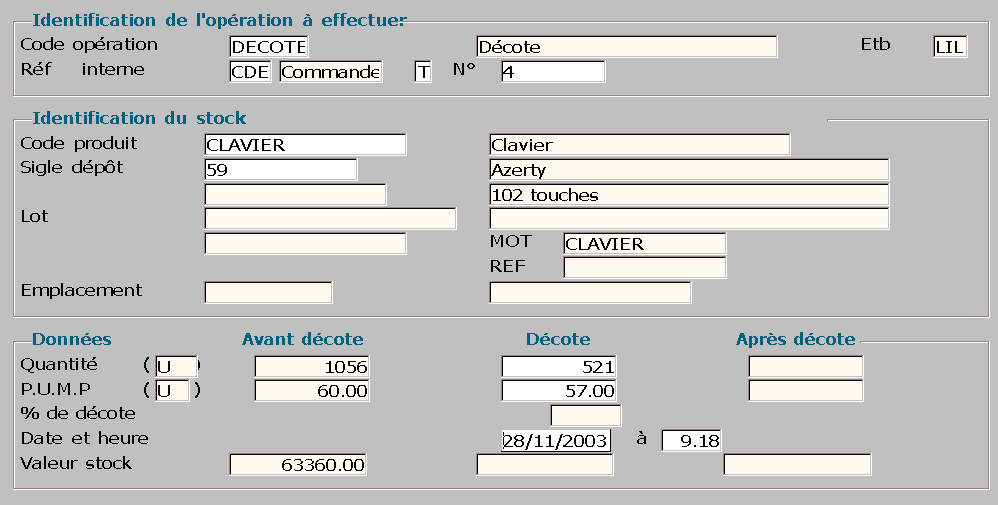
Description technique des champs de cet écran.
Cette fonctionnalité, accessible par le menu « PUMP » et l’option « Décote », permet d’enregistrer une opération de décote qui, sans affecter les compteurs de stock, modifie la valeur d’une partie du stock. La décote peut être effectuée en valeur ou en pourcentage.
Dès que cet écran est validé, un mouvement de stock est automatiquement généré. Il contient le pourcentage de décote dans le cas où la décote s’est effectuée en saisissant un pourcentage de décote.
Description des zones de saisie :
Les zones suivantes ont les mêmes caractéristiques qu’en saisie d’un mouvement manuel de stock.
- Code opération,
- Code produit,
- Sigle dépôt,
- N°lot,
- Emplacement,
- Unité,
- Date et heure du mouvement.
Référence interne et numéro
Ces informations sont automatiquement alimentées dans le cas des mouvements passés par la gestion commerciale. Elles permettent de lier un mouvement de stock à une commande, un bon de livraison ou une facture et deviennent ainsi des critères de consultation.
Ex : « CDE V 426514 » fait référence à une commande de vente n° 426514.
Quantité avant décote
Il s’agit de la valeur d’un compteur calculée par rapport aux données de la fiche dépôt, de la fiche lot ou de la fiche emplacement selon le type de suivi en stock.
Ce compteur est paramétré par le biais du paramètre « PHYSIQ ».
La quantité est exprimée en unité de stockage.
Quantité de la décote : initialisée par la quantité avant décote, cette zone est exprimée dans l’unité de stockage du produit.
Quantité après décote : cette zone est alimentée automatiquement.
Unité de facturation : unité de stockage du produit si celle-ci n’est pas définie.
PUMP avant décote : cette zone, exprimée en unité de stockage, est automatiquement alimentée par le Prix Unitaire Moyen Pondéré de la fiche de stock, de la fiche lot ou de la fiche emplacement selon le type de suivi en stock.
Prix de la décote : ce prix s’exprime en unité de facturation.
PUMP après décote
Le nouveau PUMP est calculé de la façon suivante : (Valeur stock - Valeur décote) / Stock PHYSIQUE après décote.
avec :
Stock physique = Valeur du compteur virtuel ‘PHYSIQ’.
Valeur stock = Stock physique x PUMP
Valeur décote = Valeur calculée dans cet écran à partir de la quantité de la décote et du pourcentage de décote.
Pourcentage de décote
: pourcentage qui, appliqué au PUMP avant décote, donne la valeur de la décote.
Si le pourcentage n’est pas renseigné, c’est que l’on a saisi directement le PUMP de la décote.
Valeur du stock avant décote : quantité avant décote x PUMP avant décote
Valeur du stock de la décote : quantité de la décote x PUMP de la décote
Si pourcentage de décote : quantité de la décote x (PUMP avant décote x (pourcentage / 100))
Valeur du stock après décote : Valeur du stock avant décote - Valeur du stock de décote.
Exemples :
Décote par montant :
Avant décote Décote Après décote Quantité 10.000 100 10.000 PUMP 8 6 7,98 Valeur du stock 80.000 200 79.800 7.98 = (80.000 – 200) / 10.000
200 = 100 x (8 – 6)
Décote par pourcentage :
Avant décote Décote Après décote Quantité 10.000 100 10.000 PUMP 8 7,96 Pourcentage 50 % Valeur du stock 80.000 400 79.600 7.96 = (80.000 – 400) / 10.000
400 = 100 x (8 x 0.5)
- Saisie de mouvements pour un dépôt (GMSK_4)
-
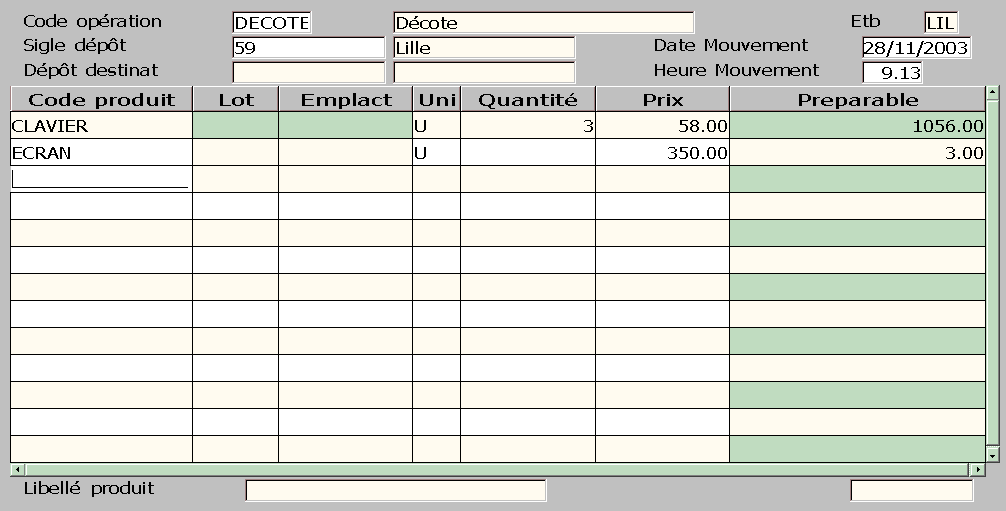
Description technique des champs de cet écran.
Cette fonctionnalité, accessible par le menu « Mouvement » et l’option « Par dépôt », permet de passer plusieurs mouvements de stock sur un même dépôt.
Une fois votre saisie validée, les mouvements de stock composant votre demande sont automatiquement passés un à un.
Les éventuels mouvements en anomalie sont refusés et enregistrés. Tant qu’ils ne sont pas corrigés ou supprimés, ils apparaissent dans la liste des mouvements à passer pour ce dépôt.
Fonctionnalités accessibles par popup à partir de cet écran :
<F1C> Déclenche le chargement de l’écran avec les produits du dépôt.
Description des zones de saisie :
Les zones suivantes ont les mêmes caractéristiques qu’en saisie d’un mouvement manuel de stock.
- Code opération,
- Sigle dépôt,
- Date et heure du mouvement,
- Lot/Série,
- Emplacement,
- Unité,
- Quantité,
- Prix.
Dépôt destinataire : cette zone obligatoire doit être renseignée par la référence du dépôt sur lequel seront passés les mouvements de l’opération chaînée.
Code produit : le produit doit être suivi en stock et défini dans le dépôt origine. Si l’opération traite un mouvement chaîné, le produit doit appartenir au dépôt destinataire.
Compteur de stock
Cette colonne permet d’afficher la valeur d’un compteur de stock à condition d’en avoir défini le code affichage (GMSK_4) par la fonction de paramétrage d’affichage des stocks (GASK). La valeur du premier compteur du code affichage apparaît alors pour chaque triplet Produit - Lot - Emplacement.
Quantité supplémentaire : champ virtuel..
Libellé du produit : cette zone est alimentée automatiquement.
Code établissement : cette zone est alimentée automatiquement.
- Saisie de mouvements pour un produit (GMSK_5)
-
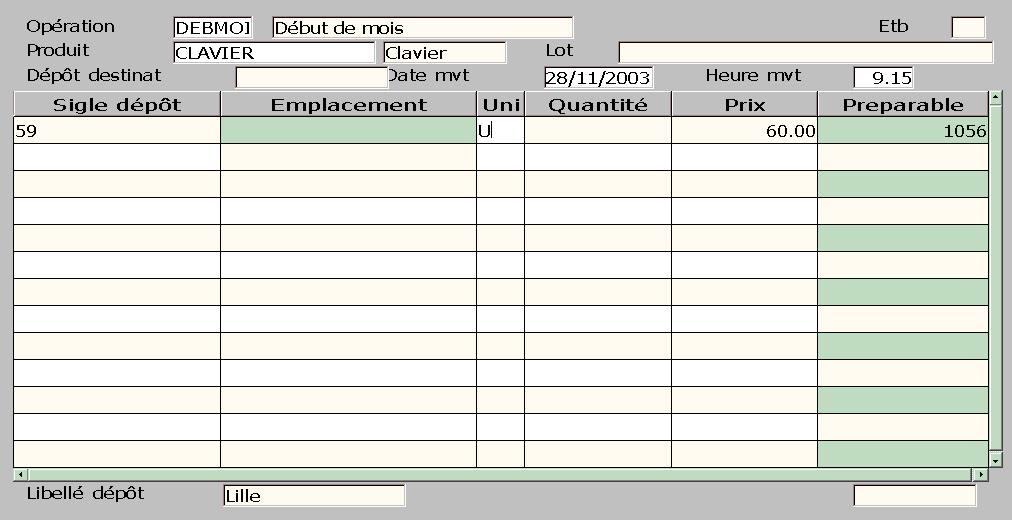
Description technique des champs de cet écran.
Cette fonctionnalité, accessible par le menu « Mouvement » et l’option « Produit », permet de passer plusieurs mouvements de stock sur un même produit.
Une fois votre saisie validée, les mouvements de stock composant votre demande sont automatiquement passés un à un.
Les éventuels mouvements en anomalie sont refusés et enregistrés. Tant qu’ils ne sont pas corrigés ou supprimés, ils apparaissent dans la liste des mouvements à passer pour ce produit.
Pour les produits gérés par numéro de série, l’entrée en stock doit être réalisé grâce aux fonctionnalités « Un à un » ou «Par dépôt».
Fonctionnalités accessibles par popup à partir de cet écran :
F1C « Charg/Prod/Dép » : Déclenche le chargement de l’écran avec les dépôts du produit.
Description des zones de saisie
Les zones suivantes ont les mêmes caractéristiques qu’en saisie d’un mouvement manuel de stock.
- Code opération,
- Numéro de lot
- Sigle dépôt,
- Date et heure du mouvement,
- Emplacement,
- Unité,
- Quantité,
- Prix.
Compteur de stock
Cette colonne affiche la valeur d’un compteur de stock à condition qu’un code affichage (GMSK_5) ait été défini au préalable dans la fonction GASK. La valeur du premier compteur du code affichage apparaît alors pour chaque triplet « Produit - Lot – Emplacement ».
- Amplitude du mouvement (GMSK_SNCF)
-
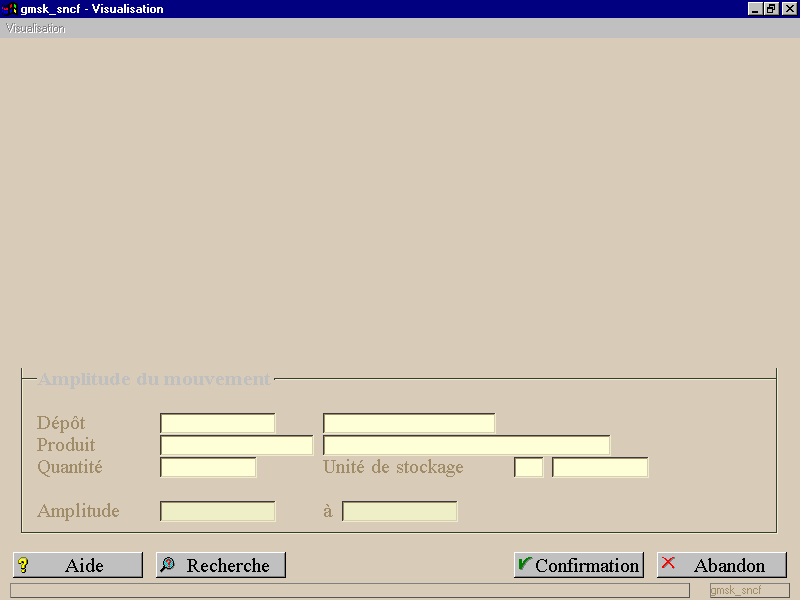
Description technique des champs de cet écran.
Cette fonctionnalité est accessible par popup à partir de la saisie d’un mouvement de stock (GMSK_1) ou d’un transfert de stock (GMSK_2). Le bas de l’écran est remplacé par ce cadre « Amplitude de mouvement ».
Pour y avoir accès, utilisez le paramètre NUMSER qui permet de gérer les numéros de série et les amplitudes.
Pour en savoir plus sur le paramétrage des fonctions, consultez la documentation "Le Configurateur Fonctionnel".
Suivant le type d’amplitude il est possible de proposer automatiquement une référence de début. De la même manière, la référence de fin, peut être calculée selon la référence de début, la quantité saisie et le multiple du produit.
L’utilisateur a tout loisir de modifier la référence de fin. Dans ce cas, la quantité est à nouveau calculée. Si elle n’est pas entière on propose une nouvelle référence de fin avec une quantité tronquée.
Cette fonctionnalité est intéressante par exemple pour des produits de type « Carnet de chèques » (multiple = 20 chèques).
Exemple :
On désire réapprovisionner le stock avec 25 carnets.
Par la fonction GMSK (option « Mouvement / Un à un »), on fait une ENTREE en stock.
On saisit la quantité 25, puis on accède à l’écran des amplitudes.
On saisit l’amplitude de début : 9004550
L’amplitude de fin se calcul comme suit :
N° de début + ((Quantité * Multiple) -1) = 9004550 + ((25 * 20) - 1)
= 9005049
L’utilisateur modifie la référence de fin : 9005225
On calcule la quantité suivant le même mode de calcul (à l’envers). Ce qui nous donne 33,8 carnets de chèques.
La quantité n’étant pas un entier, on la ramène à la quantité inférieure « 33 » et on recalcule la référence de fin : 9005209.
- Recherche sur mouvements de stocks (RMCR_LMSK)
-
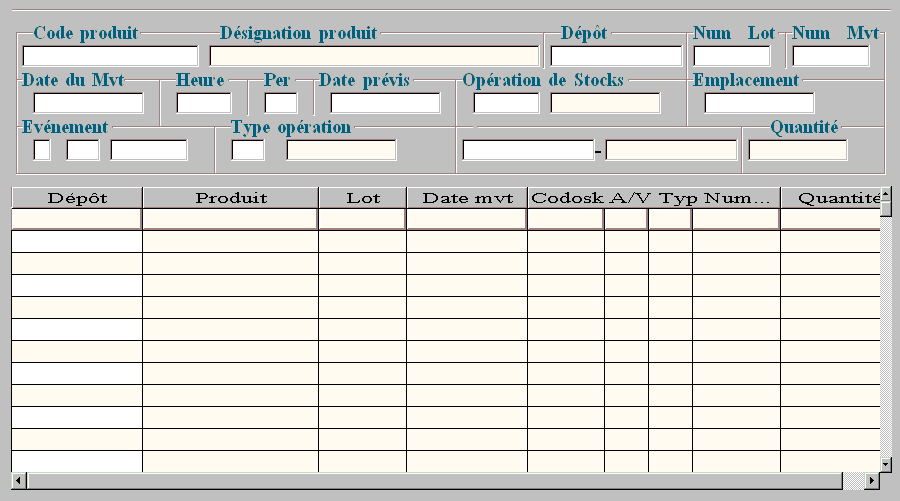
Description technique des champs de cet écran .
Données lot- code blocage lot,
- date création du lot,
- date disponibilité du lot,
- date rétention du lot,
- date fabrication du lot,
- durée de vie du lot,
- date limite consommation du lot,
- date limite de vente du lot,
- date limite utilisation du lot,
- données complémentaires lot,
- libellé données complémentaires lot,
- libellé réduit données complémentaires lot.
Données adresse de l’événement :- nom ou raison sociale,
- adresse,
- complément d’adresse,
- localité,
- code postal,
- code postal sur 10 caractères,
- centre postal,
- code pays,
- libellé réduit pays.
L’entité associée au mouvement de stock est affichée dans le tableau de cet écran.
De cette manière, il est possible d'assurer la traçabilité matière pour la société responsable du stock (voir paramètre MULENT).
Fonctionnalités accessibles par popup à partir de cet écran :
Filtre lots : accès à l’écran RMCR_LOST et met en portefeuille les lots déjà sélectionnés.
Pour activer cet écran RMCR_LMSK, il faut utiliser le paramètre ACCDEP. - Recherche multicritères sur mouvements de stocks (RMCR_MSK)
-
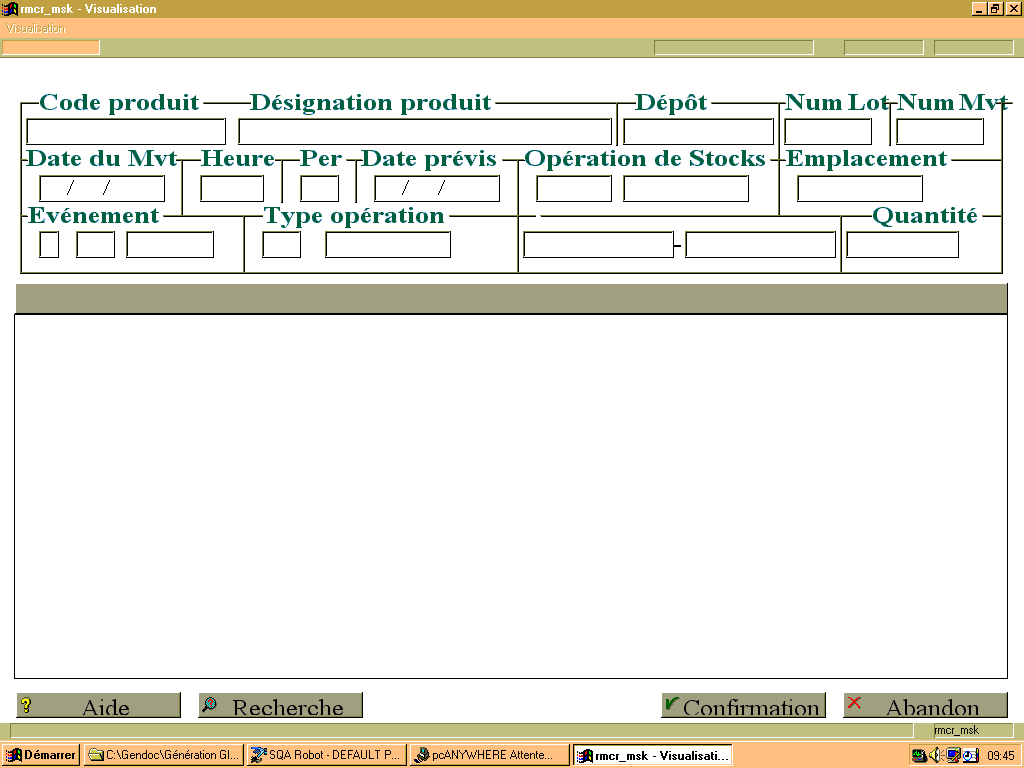
Description technique des champs de cet écran .
Fonctionnalités accessibles par popup à partir de cet écran :
Export Excel : permet de transférer les données du tableau de visualisation vers Excel.
Traitements différés
- Calcul du CUMP à chaque arrêté comptable (GMSK_CUMP)
-
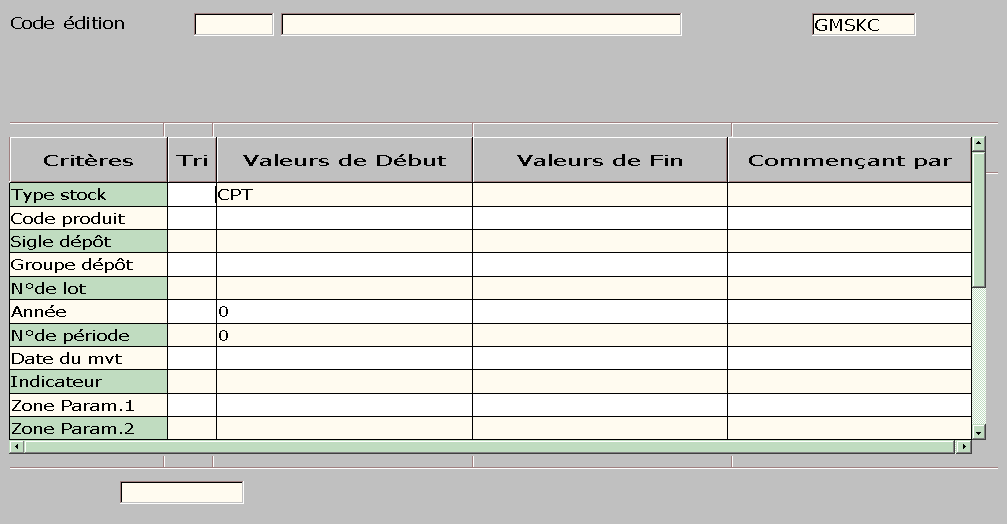
Description technique des champs de cet écran.
Cette fonctionnalité est accessible par le menu « PUMP » et l’option « Comptable / Calcul » (ou « Comptable / Duplication »).
Le CUMP est calculé à chaque arrêté comptable en fin de mois, par produit/lot, produit/dépôt ou produit/groupe de dépôts.
Pour gérer les stocks comptables selon le niveau « dépôt » ou « dépôt/lot », en intégrant le mode de calcul du PUMP, utilisez le paramètre « STKCPT ».
Pour en savoir plus sur le paramétrage des fonctions, consultez la documentation "Le Configurateur Fonctionnel".
La formule retenue est la suivante :
(Valeur du stock de l’arrêté précédent + Valeur des entrées du mois) / (Quantité Stock de l’arrêté précédent + Entrées du mois)
avec :
Valeur du stock de l’arrêté précédent = Stock comptable de l’arrêté précédent (en qté) x CUMP à l’arrêté précédent.
Le calcul du CUMP se base uniquement sur les mouvements de stock valorisés.
La périodicité et le périmètre de calcul (dépôts à traiter) sont définis grâce aux critères de sélection possibles lors du lancement du calcul du CUMP.
Vous avez en effet la possibilité de calculer un CUMP en réunissant plusieurs dépôts physiques, à condition que le groupe ait été au préalable renseigné dans la fiche dépôt.
Format Maquette 
Rich Text Format (RTF) GMSKC.RTF Blocs d’édition : voir fonction GMSKC Traitement effectué pour lancer le calcul du CUMP
Premier traitement : Option DUPLICATION
Création des fiches stocks comptables inexistantes pour l’arrêté à traiter en dupliquant le dernier arrêté comptable. Les valeurs des fiches créées sont remises à zéro. Cette première étape est nécessaire pour tenir compte des produits non mouvementés dans le mois comptable. Ceux ci conserveront, après calcul du CUMP, le même stock final et CUMP que l’arrêté précédent.
Deuxième traitement : Option CALCUL
Le système propose automatiquement la période de l’arrêté comptable à traiter par rapport au calendrier «CPT», mais il vous est possible de la modifier.
Pour chaque fiche stock comptable (Dépôt/Produit) de l’arrêté à traiter, le système recherche le stock final et le CUMP de l’arrêté précédent, puis procède au calcul du CUMP et du stock final pour l’arrêté en cours. Le système mettra aussi à jour le PUMP de la fiche stock avec le CUMP, et la date de mise à jour du PUMP avec la date de fin d’arrêté comptable.
Pour un CUMP réunissant plusieurs dépôts, le traitement sera identique. A chaque changement de groupe de dépôts, le système met à jour le CUMP dans les fiches stock comptable des dépôts du groupe. Selon le même principe, il est possible d'avoir une rupture sur le numéro de lot ; dans ce cas, lsk.pump et lsk.datpmp sont renseignés.
REMARQUE :
On ne peut utiliser le calcul du CUMP si les opérations de stock sont paramétrées pour mettre à jour le PUMP !
- LIFO à déclenchement annuel
-
Ce complément s’adresse à des utilisateurs déjà familiarisés avec la gestion des stocks dans ACE ; il s’inscrit dans le cadre d’une localisation italienne.
La technique du « LIFO à déclenchement annuel » permet de valoriser en fin d’année un stock d’articles dans un dépôt, uniquement sur la base de la valorisation des entrées en stock des différentes années d’existence de ce stock.
Les règles précises sont les suivantes :
a) lors de la première année de la société (exercice d’ouverture), chaque article est valorisé au coût moyen d’achat.
b) Pour les années suivantes, la valorisation s’effectue en confrontant la quantité en fin de l’exercice N pour chaque produit et la quantité du même produit en fin d’exercice N-1, N-2, N-3,… Il y a alors 2 cas de figures :- Si la quantité finale de l’exercice N est > à la quantité initiale de l’exercice N, alors la quantité correspondant au début de l’exercice N est valorisée au coût de l’exercice N-1 et l’accroissement constaté au cours de l’exercice N est valorisé au coût moyen des achats réalisés pendant l’année N.
- Si la quantité en fin d’exercice est < à la quantité en début d’exercice, la quantité en fin d’exercice N est valorisée selon le coût initial.
En d’autres termes, on tient compte du coût d’entrée annuel historique pour valoriser les stocks.
Pré-requis : quelques pré-requis sont nécessaires pour que les calculs s’effectuent dans de bonnes conditions :
1) Par la fonction GCAL , il faudra définir pour les années concernées un calendrier CPT (dédié aux stocks comptables) annuel, c’est à dire comportant une seule période dont les bornes sont l’année.
2) Par la fonction GCSK , option « comptables », il conviendra de vérifier l’existence de compteur comptables d’entrée et de sorties, en vérifiant que ceux utilisés pour ce calcul (notamment les compteurs d’entrée en stocks) sont codifiés avec la valeur C ; cette valeur permet de prendre en compte à la fois les quantités et les valeurs associées à ces mouvements de stock.
3) Les opérations de stock concernées, définies par la fonction GOSK , seront paramétrées avec le champ « calcul du CUMP » portant la valeur C ; ce dernier champ sera associé avec le compteur comptable approprié. Ces opérations de stocks proviendront soit de saisies manuelles de mouvements de stock effectués avec la fonction GMSK, soit suite à un paramétrage, directement des événements commerciaux.
NB : ne pas oublier en début de nouvel exercice d’utiliser l’option GMSK / PUMP / COMPTABLE / DUPLICATION . En effet, cette option permet d’effectuer des « reports à nouveau » des stocks comptables d’un exercice sur l’autre.
Mise en place de la fonctionnalité :
Pour le calcul des stocks comptables à date d’arrêté, il faut passer par la fonction GMSK / PUMP / Comptable / Calcul.
NB : vérifier au passage que l’écran lanceur dispose bien des critères de tri adaptés ; par exemple : Produit 1, Dépôt 2.
La prise en compte de cette particularité de calcul du LIFO à déclenchement annuel nécessite dans la maquette utilisée (en standard, GMSKC.STD_FRA) la présence d’un paramètre maquette : PARAM_LIFO.
Seul ce paramètre permet un bon déroulement du calcul ;
D’autre part, le champ « PUMP1 » correspond au coût moyen d’achat pondéré d’un exercice. Il est virtuel en standard et, pour le faire apparaître, il faudra procéder à un paramétrage d’écran.
- Duplication sur la période suivante (GMSK_CUMP)
-
Description technique des champs de cet écran.
Cette fonctionnalité vous permet, avant de lancer le calcul du CUMP, de dupliquer une période sur la période suivante afin de reporter les compteurs calculés.
Montant Stock Initial = Stock Final mouvement précédent x PUMP précédent
Stock Initial = Stock Final mouvement précédent)
Format Maquette
Rich Text Format (RTF) GMSKD.RTF Blocs d’édition : voir fonction GMSKD - Calcul du PUMP journalier (GMSK_PUMPJ)
-
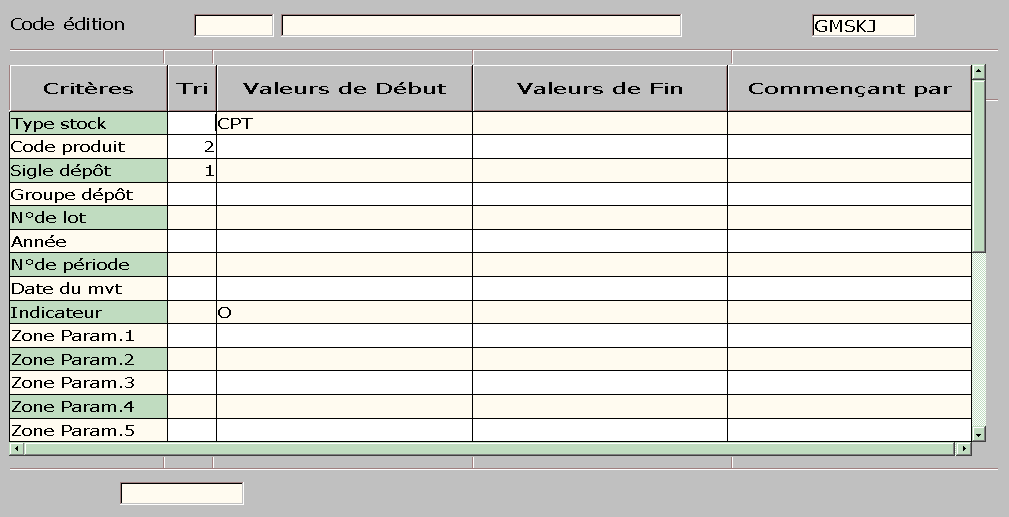
Description technique des champs de cet écran.
Cette fonctionnalité, accessible par le menu « PUMP » et l’option « Journalier », permet de lancer le calcul et de l’édition du PUMP Journalier avec la formule suivante :
Montant Stock Initial + Montant des entrées (*)
Stock Initial + Entrées en Quantité (*)
Montant Stock Initial = Stock Final mouvement précédent X PUMP précédent.
Stock Initial = Stock Final mouvement précédent.
(*) = compteur comptable de type C
Deux valeurs sont initialisées par défaut, le type de stock à « CPT » et l’indicateur A recalculer à « O », afin de rechercher la date du plus ancien mouvement de stock.
D’autre part, le stock final de la période correspond à la formule suivante :
Stock initial + Entrées en Quantité (compteur comptable de type C et E) - Sorties en Quantité (compteur comptable de type S)
Ce traitement demande le tri suivant :
- Dépôt,
- Produit,
- Date.
Calcul du PUMP journalier sur un groupe de dépôts
Pour ce faire, il vous faut sélectionner les groupes de dépôts avant les dépôts :
Produit critère de sélection
Codpro 3
Sigdep 2
Siggrp -1 force la sélection des groupes en premier.
annee 4
numper 5
ou
Produit critère de sélection
Codpro 3
Sigdep 2
Siggrp -1 force la sélection des groupes en premier.
Datpsk 4
Attention
Le groupe de dépôts ne doit en aucun cas être rattaché à un autre groupe de dépôts.
Le calendrier comptable journalier CPT doit être défini dans la fonction GCAL.
Les compteurs comptables (COMP01, COMP02, ..., COMP05) sont définis dans la fonction GCSK.
Un paramétrage des opérations de stocks dans la fonction GOSK est nécessaire afin de mettre à jour les entrées et les sorties (compteurs comptables) de la période traitée.
Le calcul du PUMPJ se base uniquement sur les compteurs comptables. Suite à ce calcul, le système remet à jour le prix de revient des postes de vente concernés par le produit pour lequel on calcule à nouveau un PUMP.
Le type d’événement est donnée par la valeur A3 du paramètre STKCPT, (par défaut LIV, pour Livraison).
Pour définir le calcul du PUMP journalier sur un groupe de dépôts, utilisez également les paramètres « PUMPJ » et « STKCPT ».
Pour en savoir plus sur le paramétrage des fonctions, consultez la documentation "Le Configurateur Fonctionnel".
Format Maquette
Rich Text Format (RTF) GMSKJ.RTF Blocs d’édition : voir fonction GMSKJ - Génération de mouvements de stock en différé (GMSK_EDIT2)
-
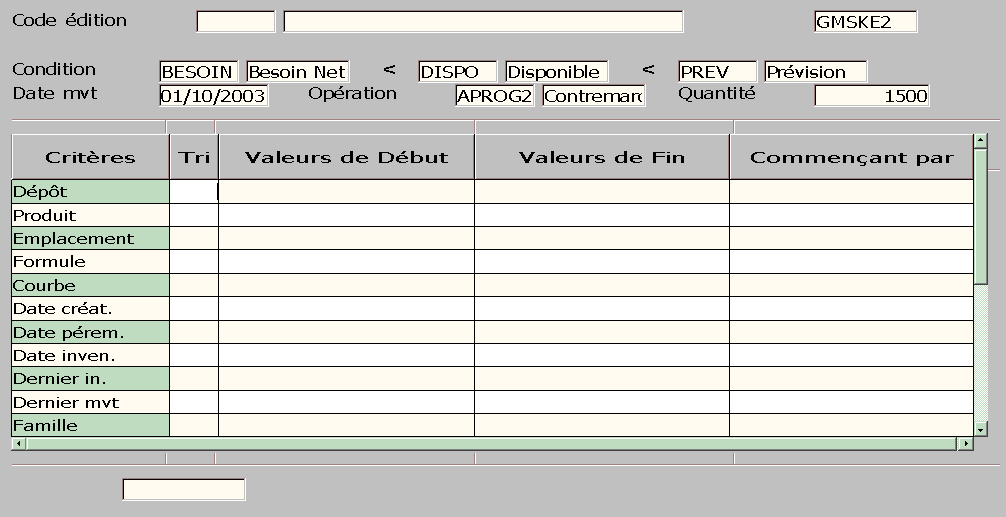
Description technique des champs de cet écran.
Cette fonctionnalité, accessible par le menu « Traitement », permet de déclencher une opération de stock sur un ensemble de produits grâce à un traitement différé.
Condition :cette rubrique permet d’exprimer une condition de sélection des produits sous la forme d’une expression composée au maximum 3 compteurs de stock.
Si vous avez opté pour un suivi des stocks datés, les tests s’effectuent en fonction de la situation à terme sauf pour les produits multi-emplacements.
Date mouvement : il s’agit de la date à laquelle seront passés les mouvements de stock, ainsi que la date prévisionnelle si vous avez opté pour un suivi des stocks datés.
Opération : toute action au niveau du stock est codifiée par un code opération défini au préalable grâce à la fonction de gestion des opérations de stocks (GOSK).
Quantité : il s’agit de la quantité du mouvement.
Accès : menu « Traitement »
Format Maquette
Rich Text Format (RTF) GMSKE2.RTF Blocs d’édition : voir fonction GMSKE2
- Réactualisation des compteurs (GMSK_GDM)
-
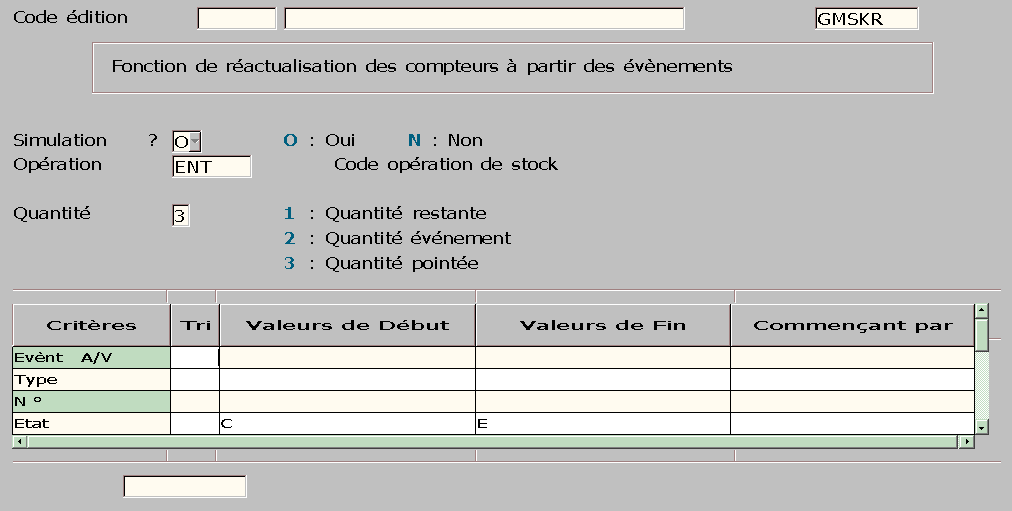
Description technique des champs de cet écran.
Pour avoir accès à cette fonctionnalité, utilisez le paramètre GMSKR.
Pour en savoir plus sur le paramétrage des fonctions, consultez la documentation "Le Configurateur Fonctionnel".
Cette fonctionnalité, accessible par le menu « Traitement » (au lieu de l’écran GMSK_EDIT2), vous permet de réactualiser les compteurs en fonction des événements (réservation en cours, approvisionnement en cours, réception en cours, commande en cours,…). Le calcul des compteurs est réalisé en traitement différé.
Il vous est ainsi possible d'opérer, à tout moment, un nouveau calcul des compteurs afin, par exemple, de résoudre toute anomalie détectée sur les compteurs de stocks.
Ce calcul des compteurs de stocks ne touche que les compteurs prévisionnels, c'est à dire les compteurs C02 à C14 à condition qu'ils ne représentent pas un stock physique à l'identique du compteur C01. Les compteurs physiques sont en effet réajustés par l'inventaire.
Les notions de lots, emplacements, numéro de série et autres caractéristiques des compteurs physiques n’entrent donc pas en ligne de compte.
Les compteurs prévisionnels ne sont pas automatiquement remis à zéro.
Afin d'optimiser ce calcul des compteurs et d'en diminuer le temps d'exécution, vous avez la possibilité de ne pas tenir compte des événements soldés.
Pour ce faire, il faut avoir mis en place les fonctions de soldes à tous les niveaux des événements commerciaux : les commandes livrées doivent être à l'état S, les bons de livraisons facturés à 'F', les factures à 'V'. Les événements complètement traités peuvent ainsi être purgés (voir gestion des types d’événements GTTEV et les fonctions de purge PURG).
Le haut de l'écran permet de choisir les options et le bas de sélectionner les événements.
Avant de lancer le calcul et de passer les mouvements de stocks correspondants, il vous est possible d'effectuer une simulation (zone « Simulation » à O ou N).
Ensuite, une zone « Code opération de stock » vous permet d’indiquer quel(s) compteur(s) vous souhaitez calculer à nouveau en fonction de la quantité des événements sélectionnés.
Exemples :
La création de commande (état 'C'), incrémente un compteur de « pré-réservation » C02 et la validation de la commande (état 'V'), décrémente le compteur C02 puis incrémente un compteur de réservation C03.
Le calcul est réalisé en deux temps : calcul du C02 puis du C03.
Ensuite, il faut choisir la quantité qui va servir de base au calcul. Trois possibilités vous sont offertes :
Le restant à livrer : S (qtecde - qteliv)evl
Quantité commandée : S (qtecde)evl
Quantité livrée : S (qteliv)evl
En règle générale, c'est le restant à livrer qui est choisi.
Il vous reste à sélectionner les événements (la catégorie de l'événement peut être un critère de sélection). Il n'y a pas de vue, la sélection se faisant directement sur la table eve..
Pour reprendre notre exemple, la sélection va porter sur les commandes à l'état 'C' avec une opération de stock qui incrémente le C02 sur le restant à livrer. Puis, une seconde étape va prendre les commandes à l'état V avec une opération de stock qui incrémente le C03 sur le restant à livrer.
L’indicateur « Composé géré en stock » (positionné grâce au Configurateur Fonctionnel) permet de passer l’opération de stock sur le composé ou les composants.
Format Maquette
Rich Text Format (RTF) GMSKR.RTF Blocs d’édition : voir fonction GMSKR
Editions
Les traitements d’édition sont réalisés grâce aux fonctions GMSKE1 (mouvements de stocks) et GMSKFE (détail des mouvements de stocks valorisés en FIFO, données de valorisation relatives aux stocks en FIFO et mouvements de sortie).
- Détail des mouvements de stocks valorisés en FIFO (GMSK_EDITE)
-
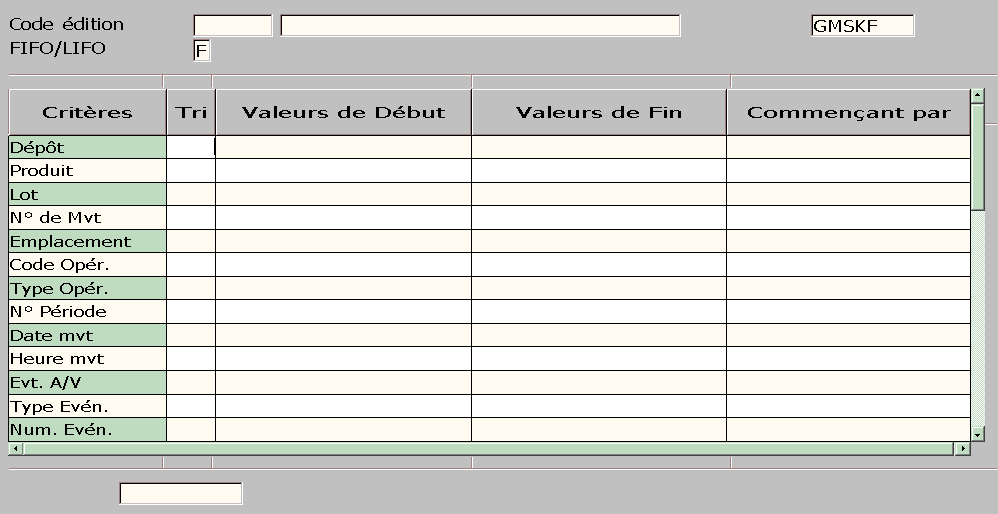
Description technique des champs de cet écran.
Cette fonctionnalité, accessible par le menu « FIFO », vous permet de charger (option « Charger ») et d’éditer (option « Valorisation ») les mouvements de stocks valorisés.
FIFO/LIFO
Cette option permet de choisir le type de valorisation : F (pour FIFO) ou L (pour LIFO).
Accès : menu « FIFO », option « Charger »
Format Maquette
Rich Text Format (RTF) GMSKF.RTF Blocs d’édition : voir fonction GMSKF Lors de la phase de chargement, un indicateur est positionné au niveau du mouvement de stock (table MSK), permet de signaler qu’il a été pris en compte.
Il existe deux possibilités de « marquage » :- soit le code marquage est renseigné par ‘F’ pour indiquer que l’article a été chargé en mode FIFO (ou ‘L’ s’il l’a été en mode LIFO),
- ‘_N’ est ajouté à la valeur du type d’opération de stock (table MSK ) pour marquer le chargement. L’inconvénient de cette méthode est que le type d’opération de stock (champ typosk) ne doit comporter qu’un caractère afin de pouvoir ajouter ‘_N’.
Ce type de marquage peut être réalisé en utilisant le paramètre " FIFO".
Pour en savoir plus sur le paramétrage des fonctions, consultez la documentation "Le Configurateur Fonctionnel".
Remarques
- Le chargement de la valorisation crée des enregistrements dans la table FSK . Pour un même mouvement de stock, il peut y avoir deux enregistrements dans la table FSK, un pour la valorisation FIFO ; un autre pour la valorisation LIFO. Dans ce cas, le code marquage aura la valeur ‘Z’.
- Le code marquage est à blanc quand le mouvement de stock n’a suivi aucun traitement de valorisation.
- Valorisation des mouvements de stocks en FIFO (GMSK_FIFO)
-
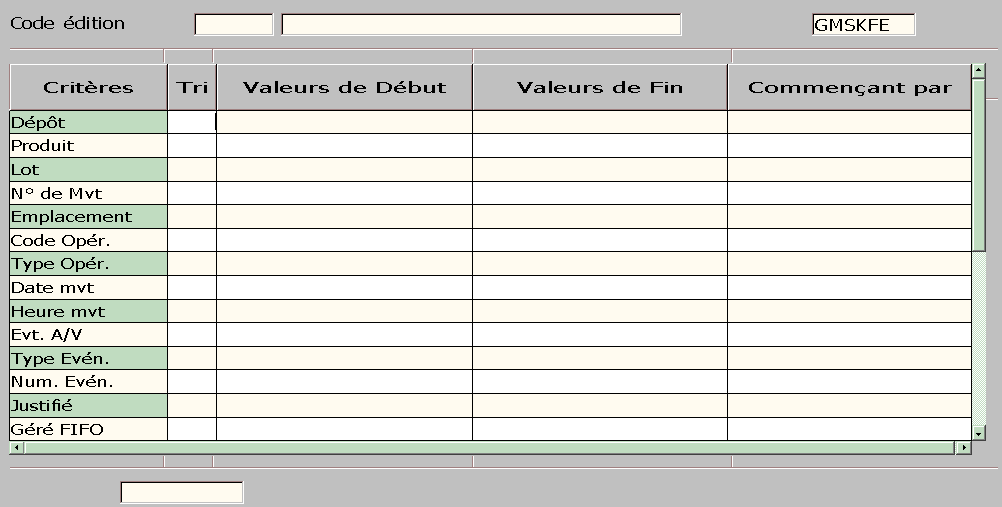
Description technique des champs de cet écran.
Accès : menu « FIFO », option « Valorisation ».
Format Maquette
Rich Text Format (RTF) GMSKFE.RTF Blocs d’édition : voir fonction GMSKFE - Valorisation FIFO et clôture (GMSK_FIFOV)
-
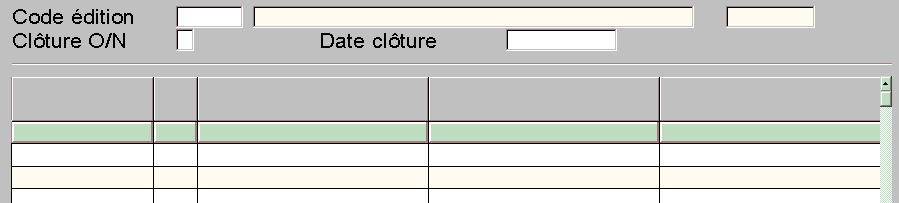
- Edition des mouvements de stocks (GMSK_EDITE)
-
Description technique des champs de cet écran.
Accès : menu « Editer »
Format Maquette
Rich Text Format (RTF) GMSKE1.RTF Blocs d’édition : voir fonction GMSKE1
