Les achats de prestations d’import (I_ACHP_F)

Les achats de prestations nécessaires pour réaliser une opération d'import sont gérés grâce à un portail dédié différent du portail d’achat classique (I_ACHAT_F) et du portail d’achat de marchandises d’import (I_ACHI_F). Le flux d'achat de prestations est en effet géré par des fonctions utilisant un type d'événement distinct des types d’événement par les autres portails d’achat.

Un événement d’achat d'une prestation peut faire référence ou non à un événement d'achat. S'il fait référence à un événement d'achat, ce dernier est utilisé par le calcul des coûts réels d'acheminement pour déterminer ensuite le prix de revient réel des articles acheminés.

Généralités

Accès

I_ACHP_F

Option Portail Frais du portail I_IMPORT_F.

Règles de gestion

Les liens entre les commandes (ou les factures) de prestations et les produits de l’acheminement permettent d’intégrer le coût des prestations sur les produits de l’acheminement et ainsi de déterminer le prix de revient réel des articles importés.

La catégorie de d'événement indiquée sur l'événement de frais permet d’établir le lien entre la commande (ou la facture) de prestations et la nature de coût (voir documentation I_TBL_F, table CTG).

L’événement de frais (commande, facture ou avoir de prestations) est associé à une commande de marchandises ou à un acheminement. Dans le cas où l'événement de frais est associé à une commande d'achat, il est consommé en totalité par le premier acheminement (il n'y a pas de calcul de prorata des frais sur les quantités expédiées des frais.

Cependant, si la commande de prestation est toujours associée à un seul événement d'achat (commande d'achat ou acheminement), la facture et l'avoir de prestations peuvent, quant à eux, être associés à plusieurs événements d'achat. Ces événements peuvent, donc potentiellement concerner plusieurs dossiers import.

D'autre part, l'événement d'achat (commande d'achat ou acheminement) peut ne pas être concerné complètement par l'événement de frais. C’est pourquoi il vous est possible de ne pas répartir l'événement de frais sur tous les postes de l'événement d'achat concerné mais uniquement sur certains de ses postes.

Enfin l'association, entre un événement de frais et un événement d'achat, peut s'établir de deux façons différentes :

  • Au niveau de l'en-tête de l'événement de prestations
  • Au niveau de chaque poste de l'événement de frais

Dans ce cas, c'est le montant total de l'événement de frais qui est réparti, au travers du dossier import, sur l'événement d'achat (selon le cas, tous les postes de l'événement de l'événement d'achat ou certains postes uniquement).

Dans ce cas, pour chaque poste de l'événement de frais, c'est le montant du poste qui est réparti, via le dossier import, sur l'événement d'achat (selon le cas, tous les postes de l'événement d'achat ou certains postes uniquement).

Pour rappel, les événements gérés dans les portails d’achats de prestations :

  • Peuvent être modifiés si leur état est « en cours » et si les habilitations de l'agent le permettent,
  • Ne peuvent pas être modifiés s'ils sont dans un état « validé », ou si les habilitations de l'agent ne permettent pas leur modification.

En visualisation, les pages appelées sont strictement les mêmes qu'en modification sauf qu'elles ne permettent d'effectuer aucune modification ni de lancer aucun traitement.

Si l'événement est validé, il est possible de l'invalider à certaines conditions. Les conditions pour autoriser l'invalidation sont les mêmes que celles du flux de gestion des achats actuel (I_ACHAT_F). Dans ce cas, dans les différentes pages, l'option de Validation est remplacée par l'option Invalidation qui permet d'effectuer l'opération d'invalidation.

La sélection sur une date s'effectue toujours, dans ce portail, selon une fourchette de dates (dates de début et de fin). Les événements qui sont affichés sont, donc, ceux dont la date est postérieure ou égale à la date de début et antérieure ou égale à la date de fin.

Si la date début n'est pas renseignée, les événements affichés sont ceux dont la date est antérieure ou égale à la date de fin. Si la date de fin n'est pas renseignée, les événements affichés sont ceux dont la date est postérieure ou égale à la date de début.

Evènements gérés

Les achats de prestations regroupent l'ensemble des éléments de prestation relatifs à l'organisation du transport :

  • Transport
  • Transit
  • Frais douaniers, bancaires, etc.
  • Prestations diverses
  • Contrôle qualité
  • Etc.

Certaines prestations donnent lieu à des phases de commandes (exemple : transport, contrôle qualité) alors que d'autres prestations ne sont connues que sous forme de factures (douanes, frais bancaires, etc.).

Le flux d'achat de prestations permet de gérer :

  • Les commandes de prestation,
  • Les factures de prestation : elles peuvent faire référence à une commande de prestation,
  • Les litiges prestations : ils sont créés en faisant référence ou pas à une facture de prestation. Le litige est :
    • soit généré automatiquement depuis la facture (option "Litige" en en-tête de facture),
    • soit créé manuellement par l'utilisateur.
  • Les avoirs / litige prestation : ils peuvent faire référence à un litige,
  • Les avoirs financiers : ils peuvent faire référence à une facture de prestation.

Paramétrage

Pour découvrir l’ensemble des paramètres proposés dans le cadre des activités d’import, consultez la documentation I_IMPORT_F, chapitreParamétrage.

Par défaut, les commandes de prestations sont gérées par une seule fonction. Il vous est toujours possible, par paramétrage, d’utiliser plusieurs fonctions pour gérer vos commandes de prestations. Pour exemple, vous pouvez créer une fonction différente par catégorie de commande : commande de transport, de contrôle qualité, etc. C'est également le cas pour les factures de prestations et les avoirs sur facture de prestation. Il suffit d’indiquer au niveau de la cible dans quel portail est gérée la fonction (voir documentation I_CONF_F, onglet Fonctions).
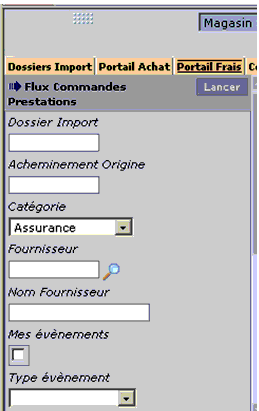
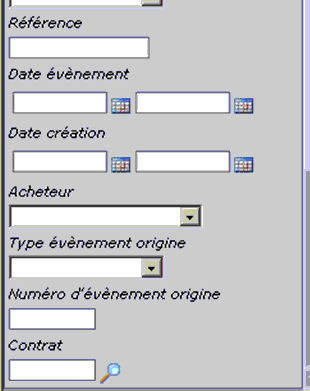
A propos du portail I_ACHP_F

Accueil

Ce portail se décompose en deux parties :

  • La partie gauche permet de rechercher les événements relatifs à des achats de prestations selon différents critères,
  • La partie droite permet d’afficher la liste des différents événements répondant aux critères de sélection saisis et d’en assurer la gestion (habilitation au niveau de la fonction uniquement).

Rechercher des évènements d’achat de prestations

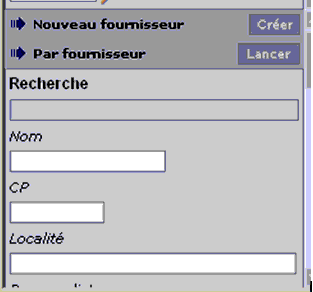
La recherche des événements d'achat de prestation se décompose en trois parties :

  • Les critères de recherche des événements,
  • Un bouton Créer permettant de créer un nouveau fournisseur et d'enchaîner sur la création d'une commande de prestations,
  • La recherche multicritère sur fournisseur pour rechercher un fournisseur sur ses données postales. La validation de cette partie donne comme résultat une liste de fournisseurs parmi lesquels l'utilisateur sélectionne celui pour lequel il veut lancer la recherche des événements.

Dossier Import : numéro de dossier import dans lequel se trouvent les événements sélectionnés.

Acheminement Origine : numéro d'acheminement pour lesquels les événements sélectionnés ont été saisis, ou alors, ont été utilisés (cas où l'événement de frais a été associé à une commande d'achat et pas directement à un acheminement).

Catégorie : catégorie de l'événement

Fournisseur : sigle du fournisseur (recherche multicritères des fournisseurs).

Nom Fournisseur : nom du fournisseur

Mes événements : indicateur permettant de retrouver uniquement les évènements que vous avez créés.

Type événement : type d'événement. Une liste de valeurs permet de sélectionner des :

  • Commandes de prestations
  • Factures de prestations
  • Avoirs/Factures de prestations
  • Litiges sur prestations
  • Avoirs/Litiges de prestations
  • Contrats

Référence : référence de l'événement.

Date événement : date de l'événement

Date création : date de création de l’évènement.

Acheteur : acheteur.

Type événement origine : type d'événement origine. Une liste de valeurs permet de sélectionner :

  • des commandes de prestations,
  • des factures de prestations,
  • des avoirs / Factures de prestations,
  • des litiges sur prestations,
  • des avoirs / litiges de prestations.

Numéro d'événement origine : numéro de l’événement d’origine.

Contrat : numéro de contrat.

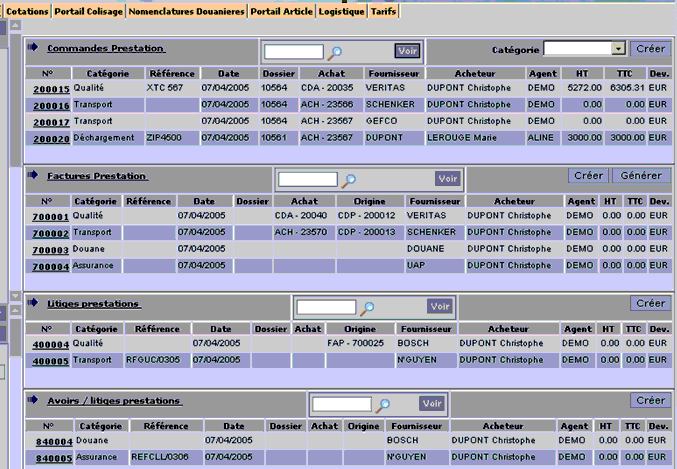
Liste des événements sélectionnés

Par souci de lisibilité, les événements apparaissent dans le portail dans l’ordre suivant : commandes, factures, litiges et avoirs.

Sont affichés dans cette partie de la page, chacun dans un tableau distinct, les évènements répondant aux critères de sélection saisis :

  • Les commandes de prestations en cours
  • Les factures de prestations en cours
  • Les litiges prestation en cours
  • Les avoirs / litiges prestation en cours
  • Les avoirs sur factures de prestations en cours

A l'intérieur de chaque tableau, les événements sont triés par défaut par numéro d'événement décroissant (numéro de commande, de facture, de litige ou d'avoir).

Dans le cas où tous les événements ne peuvent pas être affichés, dans la page, par manque de place, il suffit de cliquer sur l'intitulé du tableau pour changer de tableau courant.

Ainsi, par exemple, si toutes les commandes, ne peuvent pas être affichées dans le tableau qui leur est réservé, il suffit de cliquer sur le libelléCommandes de prestation pour obtenir une gestion de page à l'intérieur du tableau des commandes et pouvoir ainsi accéder aux autres commandes.

Voir (au dessus de chacun des tableaux) : rechercher un événement par une recherche multicritères pour ensuite le visualiser et éventuellement le modifier si son état le permet. Il permet notamment de voir des événements qui ne sont pas dans un état géré directement par le portail (par exemple, il permet de visualiser des commandes facturées ou des commandes soldées). Ce bouton se comporte exactement de la même façon que le bouton "Voir" que l'on trouve dans le portail des ventes I_VTE_F.

Créer (au dessus de certains tableaux : commandes, factures, litiges et avoir en cours) : créer un nouvel événement.

Ce bouton n'apparaît que si le sigle fournisseur est connu, c'est-à-dire qu'il a été précisé dans les critères de recherche des événements.

Pour les commandes, il faut également, avant de pouvoir cliquer sur le bouton Créer, indiquer la catégorie de la commande qui va être créée. Il s'agit, en effet, pour une commande de prestation, d'une donnée importante qui va conditionner le mode de ventilation de la commande sur les produits de l'acheminement. Pour information, pour les autres événements du portail (factures, avoirs, litiges, etc.), cette information est issue de l'événement origine. Si l'événement est créé sans faire référence à un événement origine, la catégorie d'événement est saisie, en même temps que les quelques données qui sont déjà saisies dans ce cas là.

Générer (au dessus du tableau des factures de prestations en cours) : générer en automatique les factures.

Commandes de prestations

Les commandes de frais alimentent le Prix de Revient Import (PRI) prévisionnel. Elles ne sont plus prises en compte dans le calcul des coûts à partir du moment, où il existe une facture de prestation s'y rapportant.

Lien avec l'événement d'achat

La commande de prestation fait toujours référence à un et un seul événement d'achat (une commande de prestation ne peut pas être passée pour plusieurs événements d'achat simultanément).

Si la commande de prestation est saisie depuis le portail d'achat de prestations, l'événement d'achat concerné peut être saisi à postériori.

En revanche, si la commande de prestation est saisie depuis la gestion d'un acheminement, le rattachement à l'acheminement et donc au dossier import, est automatique.

Répartition de la commande dans sa globalité/des différents postes

La catégorie d'événement associée à la commande (voir fonction I_TBL_F, table CTG) permet d'établir un lien entre la commande et une nature de coût. Elle donne aussi le mode de ventilation de la commande sur les différents postes de l'événement d'achat (ventilation au prorata du poids, volume, quantité, montant).

Cette catégorie d'événement est indiquée sur l'en-tête mais elle peut également être modifiée sur les postes de la commande.

A partir du moment où un des postes de la commande possède une catégorie différente de celle indiquée sur l'en-tête, la répartition de la commande s'effectue poste à poste (puisque dans ce cas, les postes de la commande vont concerner des natures de coût différentes).

La répartition de la commande s'effectue :

  • Poste à poste, si un des postes de la commande possède une catégorie différente de celle indiquée en en-tête. Dans ce cas, c'est, par défaut, le total HT de la commande (hors frais divers et remise globale) qui est réparti sur les postes d'acheminement (les frais divers et la remise globale de la commande ne sont pas pris en compte dans la répartition dans ce mode).
  • Pour le montant total de la commande sinon. Dans ce dernier cas, c'est, par défaut, le montant total de la commande, remise globale et frais divers inclus qui est réparti sur les postes d'acheminement.

Si la répartition de la commande s'effectue poste à poste, l'option "Liens Achats" de l'en-tête, permet de saisir des valeurs par défaut pour les postes.

Cette possibilité est intéressante lorsque la répartition de la commande s'effectue poste à poste parce que les postes concernent des natures de coûts différentes mais que l'événement d'achat concerné est le même pour tous les postes.

Créer une commande de prestation

La création d'une commande de prestations s'effectue cliquant sur le bouton Créer situé au dessus du tableau présentant la liste des commandes de prestations en cours. Ce bouton n'apparaît que si le sigle fournisseur est connu, c'est-à-dire qu'il a été précisé dans les critères de recherche des événements.

D'autre part, pour les commandes de prestation, avant de pouvoir cliquer sur le bouton "créer", il faut, aussi, renseigner la catégorie de commande. Il s'agit, en effet, pour une commande de prestation, d'une donnée importante qui va conditionner la valeur du mode de ventilation qui apparaitra, par défaut, dans l'en-tête de commande après sa création et qui va également, permettre de rapprocher, le coût estimé du coût réel dans les différents écrans dédiés

La saisie de la catégorie s'effectue via une liste de valeurs qui contient l'ensemble des catégories d'événement référencées dans le système, possédant un mode de ventilation et un code coût.

La commande est créée en initialisant certaines données de la commande à partir des données indiquées dans la fiche fournisseur.

La création d'une commande de prestations s'effectue comme la création d'une commande d'achat normale (I_ACHAT_F).

Modifier une commande de prestation

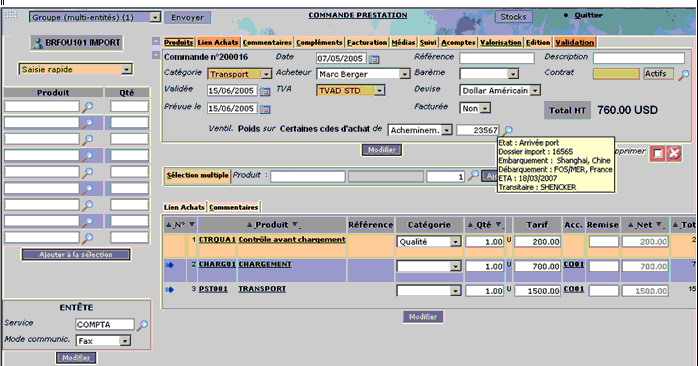
Cette page se décompose en plusieurs parties.

La partie gauche comporte trois parties :

  • La visualisation du sigle du fournisseur ainsi que de son nom abrégé.
  • L’ajout de façon simplifiée des postes à la commande. Plusieurs options sont disponibles : les 3 dernières commandes, la saisie rapide des produits, la recherche des produits par famille ou par catalogue et la recherche multiple.
  • La saisie des zones paramétrées de l'en-tête de la commande.

Le fonctionnement de cette partie est identique à celle qui figure dans la page de gestion des commandes d'achat (I_ACHAT_F).

La partie droite est découpée en trois parties :

  • La saisie des données relatives à l'en-tête de la commande,
  • L’ajout de postes à la commande,
  • La modification ou la suppression des postes déjà saisis.

En-tête de la commande

Plusieurs options sont disponibles en en-tête de commande.

Produits : réafficher la liste des postes de la commande dans le cas où la partie de la page réservée à cet effet a été écrasée par d'autres données. Le fonctionnement de cette option est identique à celle du même nom de la fonction de gestion des commandes d'achat du portail I_ACHAT_F.

Lien Achats : permet, si le coût ne concerne qu'une partie des produits de la commande d'achat ou de l'acheminement, de rattacher la commande à cette partie seulement. Cette option n'est pas accessible si le rattachement de la commande de prestation à l'acheminement a déjà été effectué, non pas pour la commande complète, mais poste par poste (via l'option Lien Achats accessible sur chaque poste de la commande).

Commentaires : saisir des commentaires et du texte libre pour la commande de prestation.

Valorisation : valoriser la commande de prestation.

Les options Compléments, Facturation, Suivi, Acomptes, Edition et Validation fonctionnent selon le même principe que les options du même nom de la fonction de gestion des commandes d'achat du portail des achats I_ACHAT_F.

L'option Médias fonctionne selon le même principe que l'option du même nom de la fonction de gestion des réceptions du portail des achatsI_ACHAT_F.

Données de l'en-tête

Date : date de la commande.

Référence : référence de la commande.

Description : libellé permettant d’identifier la commande.

Catégorie (obligatoire) : une liste de valeurs vous permet de choisir parmi l'ensemble des catégories d'événement associées à un mode de ventilation ou à un coût. Une commande de prestation possède toujours une catégorie d'événement. Cette information permet de connaître la nature de coût (Transport, Douanes, Frais bancaires, etc.) concernée par la commande ainsi que le mode de répartition du montant de la facture sur les produits de l'événement d'achat (au prorata du poids, volume, quantité, montant). Cette information est indispensable pour rapprocher le coût estimé du coût réel.

Acheteur : une liste de valeurs vous permet de sélectionner l’acheteur parmi les tiers de type « Acheteur » (voir fonction de gestion du personnel I_PERPER_F).

Barème : une liste de valeurs vous permet de choir parmi l'ensemble des barèmes définis.

Contrat : numéro de contrat. Cette information est saisie via le bouton Actifs ou la recherche multicritères des contrats (même fonctionnement que dans la saisie de la commande d'achat du portail de gestion des achats actuels (I_ACHAT_F).

Validée : date de validation fournisseur (date de confirmation).

TVA : position fiscale (pour calcul de la TVA). Une liste de valeurs vous permet de choir parmi l'ensemble des positions fiscales existantes.

Devise : une liste de valeurs vous permet de choisir parmi l'ensemble des devises définies. La devise reste modifiable tant que la commande ne possède pas de poste. Dès que la commande possède un ou plusieurs postes, elle n'est plus modifiable.

Prévue le : date de réalisation prévue.

Facturée : indicateur facture reçue (Oui ou Non). Lorsqu'une commande est facturée, même partiellement, la commande n'est plus prise en compte dans le calcul des coûts réels. Cet indicateur permet d'exclure la commande lors du calcul des coûts réels, même si elle n'a pas encore été facturée. Cette possibilité permet d'enregistrer la facture de prestation sans avoir obligatoirement à faire référence aux différentes commandes de prestations concernées. Celles-ci sont topées ensuite manuellement par l'utilisateur.

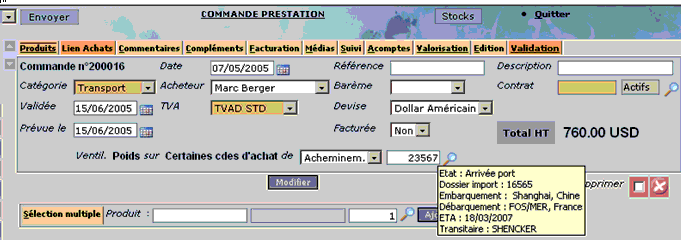
Numéro de l'événement d'achat (commande d'achat ou acheminement) pour lequel est passée la commande de prestation. Une info bulle, visible depuis ce numéro d’évènement, permet d'obtenir les renseignements suivants :

Si l'événement d'achat est un acheminement :

  • Le statut tracking de l'acheminement,
  • Si l'acheminement a été placé dans un dossier import, le numéro du dossier import,
  • Le pays d'embarquement,
  • Le lieu d'embarquement,
  • Le pays d'arrivée,
  • Le lieu d'arrivée,
  • Le mode de transport,
  • La date d'arrivée prévue au port d'arrivée,
  • Le nom du transitaire.

Si l'événement d'achat est une commande d'achat :

  • La date de commande,
  • Le nom du fournisseur,
  • La référence de la commande.

Ventil. : mode de ventilation de la commande de prestation sur les produits de l'événement d'achat associé (commande d'achat ou acheminement).

Sur : type de rattachement de la commande aux postes de l'événement d'achat :

  • Tous les postes (mode par défaut)
  • Certains postes
  • Certaines commandes d'achat
  • Certains conteneurs

Total HT de la commande (frais divers et remise globale inclus) exprimé dans la devise de la commande.

Case à cocher Suppression : on peut supprimer une commande de prestations même si cette dernière a été associée à un événement d'achat. Dans ce cas, les liens qui existent entre la commande de prestation et l'événement d'achat sont automatiquement supprimés.

L'événement d'achat ne peut pas être modifié :

  • S'il a été associé partiellement à la commande de prestation. Dans ce cas, il faut d'abord supprimer les liens qui existent entre les postes de l'événement d'achat et la commande de prestation avant de pouvoir le modifier. Cette suppression s'effectue par l'option Lien Achats située en en-tête,
  • S'il existe un lien entre l'événement d'achat et un poste de la commande de prestation. Dans ce cas, il faut d'abord supprimer les liens qui existent entre les postes de la commande de prestation et l'événement d'achat. Cette suppression s'effectue par l'option Lien Achats accessible depuis les postes.

Pour modifier ce type d’information, il vous faut tout d’abord préciser :

  • Le type d'événement concerné. Cette information est saisie via une liste contenant les valeurs suivantes « CDA » (commande d’achat) ou « Achemin. » (acheminement, valeur par défaut)
  • le numéro d'événement, commande d'achat ou acheminement.

Saisie d'un numéro de commande d'achat

La recherche multicritère des événements vous permet d’identifier le bon numéro. Un contrôle automatique vérifie que la commande d'achat n'est plus dans un état « En cours ».

Saisie d'un numéro d'acheminement

La recherche multicritères des événements vous permet d’identifier le bon numéro. Un contrôle automatique vérifie que l'acheminement n'appartient pas à un dossier import validé.

Dates gérées sur la commande de prestation

A l'heure actuelle, 3 dates sont gérées sur la commande de prestation :

  • La date de commande
  • La date de réalisation prévue
  • La date de validation fournisseur (date de confirmation)

S la prestation est matérialisée par un jalon particulier sur la commande d'achat ou l'acheminement (ex : contrôle qualité, etc.), la date de réalisation de la prestation correspond à la date de réalisation du jalon.

A noter également que la date de réalisation de la commande peut être indiquée également sur la facture associée.

Option Lien Achats

La commande de prestation est toujours associée à un événement achat unique (commande d'achat ou acheminement) mais elle peut ne concerner qu'une partie des produits de cet événement.

C’est le cas, par exemple, d’un regroupement de marchandises dans un container unique avec pré-acheminement de la marchandise des différentes commandes fournisseurs au port de départ. Les différentes commandes de transport doivent s'imputer respectivement sur les produits de l'acheminement pour lesquels la commande de prestation a été passée.

Selon le cas, la commande de prestation peut être rattachée à :

  • L'acheminement complet,
  • Certains postes de l'acheminement,
  • Certaines commandes d'achat référencées dans l'acheminement,
  • Certains conteneurs référencés dans le colisage de l'acheminement.

Il n'est pas possible d'établir à la fois un lien sur un conteneur, sur une commande d'achat et sur un poste d'acheminement : le rattachement se fait soit pour un ou plusieurs postes de l'acheminement, soit pour une ou plusieurs commandes d'achat, soit sur un ou plusieurs conteneurs

Lorsque la commande de frais est rattachée, non pas à un acheminement, mais à une commande d'achat, la commande de prestation peut concerner :

  • Tous les postes de la commande d'achat,
  • Certains postes de la commande d'achat.

Il n'est pas possible, dans ce cas, de rattacher la commande de prestation à :

  • Certaines commandes d'achat (aucun sens dans ce cas de figure) ;
  • Certains containers (car les containers ne sont connus que sur l'acheminement).

D'autre part, le rattachement entre la commande de prestation et les postes de l''événement d'achat peut s'effectuer :

  • Pour la commande de prestation en totalité ou bien,
  • Poste par poste : ainsi il est possible d'indiquer que tel poste de la prestation concerne un ou plusieurs postes de l'événement d'achat (commande d'achat ou acheminement). A partir du moment, un lien d’achat est défini pour un poste de la commande, la répartition de la commande s'effectue poste à poste. Dans ce cas, les liens définis sur l'en-tête servent de valeurs par défaut pour les postes de la commande pour lesquels on n'aurait pas défini de liens.

L'option décrite ci-après permet de rattacher la commande complète à une partie seulement de l'événement d'achat.

L'option Lien Achats située en en-tête de commande est accessible uniquement si l'événement d'achat pour lequel a été passée la commande de prestation est connu (commande d'achat ou acheminement associé à l’en-tête de la commande).

Plusieurs frames composent cette fonctionnalité.

La première partie vous permet de modifier le type de rattachement, c'est-à-dire préciser quels sont les produits de l'événement d'achat qui sont concernés par la commande (liste de valeurs).

Attention !

La modification de cette information entraîne la suppression des liens existants. Exemple : si vous avez au départ rattaché la commande de prestation à « certaines commandes d'achat » et que l'on remplace ensuite "certaines commandes d'achat" par "certains conteneurs", les liens qui existaient entre la commande de prestation et les commandes d'achat de l'acheminement sont automatiquement supprimés.

Le type de rattachement apparaissant aussi dans l'en-tête de la commande, la modification de cette information provoque également la réactualisation des données affichées dans l'en-tête de commande.

Après avoir appuyé sur le bouton Modifier, les données sont enregistrées et le bas de la page affiche, en fonction du type de rattachement :

  • soit la liste des postes d'événement,
  • soit la liste des commandes d'achat référencées dans l'acheminement,
  • soit la liste des conteneurs retrouvés dans le colisage de l'acheminement

La seconde partie vous permet, dans le cas où l'événement d'achat n'est concerné que partiellement par la commande de prestation, de préciser quels sont les produits qui sont concernés. Suivant le type de rattachement, on trouve dans cette zone soit :

  • Rien
  • La liste des postes de l'événement d'achat
  • La liste des commandes d'achat référencées dans l'acheminement
  • La liste des conteneurs retrouvés dans le colisage de l'acheminement

1) Commande de prestation pour l'événement complet (tous les postes)

C'est le mode par défaut : il n'y a rien d'autre à préciser sur la commande de prestation.

2) Commande de prestation pour une ou plusieurs commandes d'achat

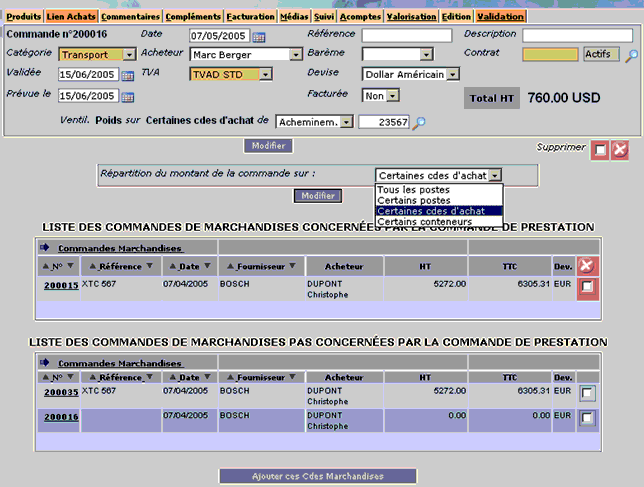
Si la commande de prestation est passée pour les postes de l'acheminement faisant référence à une (ou plusieurs) commande(s) d’achat, cette partie de la page permet à l'utilisateur de préciser rapidement les commandes d'achat concernées par la commande de frais.

L'ensemble des commandes d'achat référencées dans l'acheminement est présenté sous forme d’une liste.

La zone réservée à l'écran pour effectuer les saisies se présente de la façon suivante :

  • Une première partie fait apparaître la liste des commandes d'achat déjà attachées à la commande de prestation. Pour chaque commande, sont affichées les informations suivantes :
  • Le n° de la commande d'achat,
  • La référence externe,
  • La date de commande,
  • Le fournisseur (Nom abrégé),
  • L'acheteur,
  • Le total HT de la commande,
  • Le total TTC de la commande,
  • La devise dans laquelle sont exprimés les totaux précédents,
  • Une case à cocher de suppression pour supprimer le rattachement de la commande d'achat au coût. Une fois la suppression réalisée, la page est réactualisée : les commandes supprimées disparaissent du premier tableau pour réapparaître dans le second.
  • Une seconde partie fait apparaître la liste des commandes référencées dans l'acheminement mais non encore attachées à la commande de prestation, qu'il est encore possible de sélectionner via des cases à cocher. Les informations affichées pour chaque commande sont les mêmes que précédemment mais la case à cocher de suppression est remplacée par une case à cocher de sélection.

Ajouter ces Cdes marchandises : ce bouton permet d’attacher les commandes sélectionnées à la commande de prestation. La page est réactualisée : les commandes sélectionnées apparaissent alors dans le premier tableau mais ont disparu du deuxième tableau.

Dans les tableaux, il est possible d’effectuer un tri à partir des informations suivantes :

  • Le numéro de la commande d'achat,
  • La référence de la commande d'achat,
  • La date de commande,
  • Le fournisseur.

Il est possible de grouper des marchandises pour répartir des frais de pré-acheminement sur les commandes d'achat concernées.

Exemple : on fait acheminer, dans le même container, les marchandises de deux commandes d'achat différentes passées en Asie.

On commence par faire pré-acheminer la marchandise des deux commandes au port de départ. On passe, donc, deux commandes de transport différentes :

  • une première commande XX pour acheminer la marchandise de la commande 1 d'un point A vers le port de départ,
  • une deuxième commande YY de transport pour acheminer la marchandise de la commande 2 d'un point B vers le port de départ.

Pour ne pas fausser le calcul des coûts réels, il faut imputer les deux commandes de transport sur les bons produits, c'est-à-dire imputer :

  • La commande XX sur les produits de l'acheminement qui font référence à la commande d'achat 1 et,
  • La commande YY sur les produits de l'acheminement qui font référence à la commande d'achat 2.

3) Commande de prestation pour un ou plusieurs conteneurs

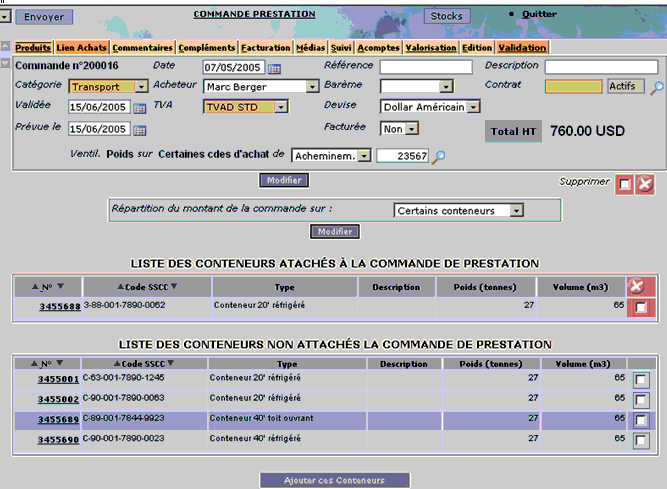
Il se peut que la commande de prestation soit passée pour un ou plusieurs conteneurs particuliers. Cette page vous permet de préciser rapidement les conteneurs concernés par la commande de prestation.

Comme précédemment, il suffit de cocher les cases associées : une liste récapitule l'ensemble des conteneurs référencés dans le colisage de l'acheminement.

La zone réservée à la saisie des conteneurs est décomposée en deux parties :

  • La première partie fait apparaître la liste des conteneurs déjà attachés à la commande de prestation. Pour chaque conteneur :
  • Le N° de conteneur,
  • Le code SSCC du conteneur,
  • Le libellé du type de conteneur,
  • La description du conteneur,
  • Le poids du conteneur,
  • Le volume du conteneur.
  • La seconde partie de la page fait apparaître la liste des conteneurs non encore attachés, qu'il est possible de sélectionner via des cases à cocher. Les informations affichées pour chaque conteneur sont les mêmes que celles listées précédemment.

Ajouter ces Conteneurs : ce bouton permet d’attacher les conteneurs sélectionnés à la commande de prestation. Après cette opération, la page est réactualisée : les conteneurs sélectionnés apparaissent alors dans le premier tableau mais ont disparu du deuxième tableau.

Il est possible de trier les tableaux en utilisant les critères suivants :

  • Le numéro du conteneur,
  • Le code SSCC du conteneur.

4) Commande de prestation pour un ou plusieurs postes de l'événement d'achat

Il se peut également, que la commande de prestation ne concerne qu'un ou plusieurs postes précis de l'événement d'achat (exemple : contrôle qualité d'un article précis).

Cette fonctionnalité se compose de :

  • Un tableau qui contient la liste des postes de l'événement d'achat (commande d'achat ou acheminement) pour lesquels a été passée la commande de prestation. Ce tableau est trié par numéro de poste croissant. Pour chaque poste :
  • Le numéro de poste,
  • Le code produit,
  • Le nom du produit,
  • Le code douanier,
  • S'il s'agit d'un acheminement, le n° de la commande achat origine,
  • Le fournisseur : Nom du fournisseur + info bulle avec sigle et adresse du fournisseur,
  • La quantité,
  • L'unité dans laquelle est exprimée la quantité,
  • Le prix d'achat (indiqué sur le poste d'événement concerné) exprimé en unité de facturation + info bulle avec l'unité de facturation,
  • Le total HT du poste,
  • La devise dans laquelle sont exprimés le prix d'achat et le montant du poste (il s'agit de la devise de l'événement d'achat),
  • Une case à cocher de suppression qui permet de retirer le poste d'acheminement de la liste des postes attachés à la commande de prestation.
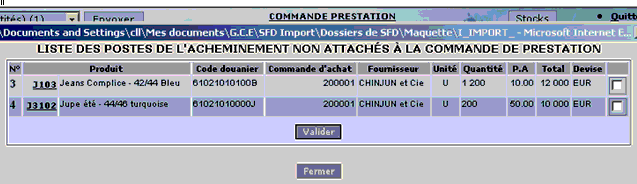
  • Un bouton Ajouter des postes qui permet d'ouvrir une page contenant la liste des postes de l'acheminement qui ne sont pas encore, jusque là, concernés par la commande de prestation.

Le tableau contient l'ensemble des postes de l'acheminement qui ne sont pas concernés par la commande de prestation. Il est trié par numéro de poste croissant. Les informations affichées, dans le tableau, sont les mêmes que celles affichées dans la page appelante sauf que la case de suppression est remplacée, ici, par une case à cocher de sélection.

Valider : permet d'ajouter, les postes sélectionnés à la liste des postes concernés par la commande de prestation. Après validation, le contenu du tableau est réactualisé.

Fermer : permet de fermer la page et de revenir dans la page appelante. La page appelante aura été, au fur et à mesure des ajouts de postes, dans la liste de postes attachés à la commande de prestation, réactualisée.

Onglet Commentaires

Si vous cliquez sur cette option, la partie de la page réservée aux postes de la commande est remplacée par une zone permettant de saisir des commentaires et du texte libre pour la commande de prestation. Cette option fonctionne selon le même principe que l'option du même nom de la fonction de gestion des commandes d'achat du portail de gestion des achats actuel (I_ACHAT_F).

Onglet Valorisation

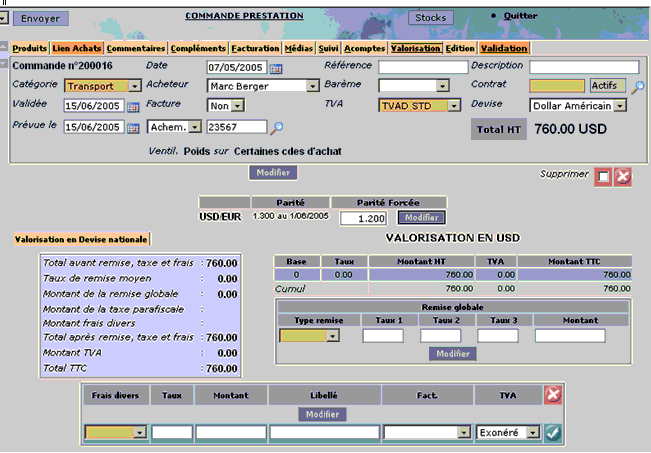
Cette option permet de valoriser la commande de prestation. Elle se comporte comme la même option de la fonction de gestion des commandes d'achat du portail d'achat I_ACHAT_F si ce n'est qu'elle permet en plus, dans le cas où la commande de prestation n'est pas exprimée dans la devise nationale, de :

  • Forcer la parité de la devise,
  • Valoriser la commande dans la devise nationale.

Par défaut, la commande est valorisée dans la devise de la commande. La page se compose des éléments suivants :

  • Une première partie qui n'est visible que lorsque la commande est saisie dans une devise différente de la devise nationale. Dans cette partie, on trouve :
  • La devise de l'événement,
  • La devise nationale,
  • La parité de la devise, à la date de commande, recherchée en base,