La fonction d’achat de marchandises import concerne directement les flux physiques des marchandises importées. Ils peuvent être schématisés de la manière suivante :
Dans ce flux, un acheminement (ACH) est soit :
L'acheminement peut ensuite être éclaté en plusieurs réceptions (REC) ; une réception par container par exemple. Mais les réceptions sont, à l'inverse de l'acheminement, toujours monofournisseurs. Les réceptions sont ensuite regroupées pour générer une facture d'achat (FAC) par fournisseur.
|
|
I_ACHI_F I_IMPORT_F, option Portail Achats |
Pour découvrir l’ensemble des paramètres proposés dans le cadre des activités d’import, consultez la documentation de référence I_IMPORT_F au chapitre Paramétrage.
La gestion des achats d’import impacte le fonctionnement d’autres fonctions d’ACE et plus particulièrement :
Tous les événements d’achat import en cours, dont l'utilisateur est habilité à assurer la gestion (habilitation au niveau de la fonction uniquement), sont automatiquement affichés. Ils apparaissent dans l’ordre suivant :
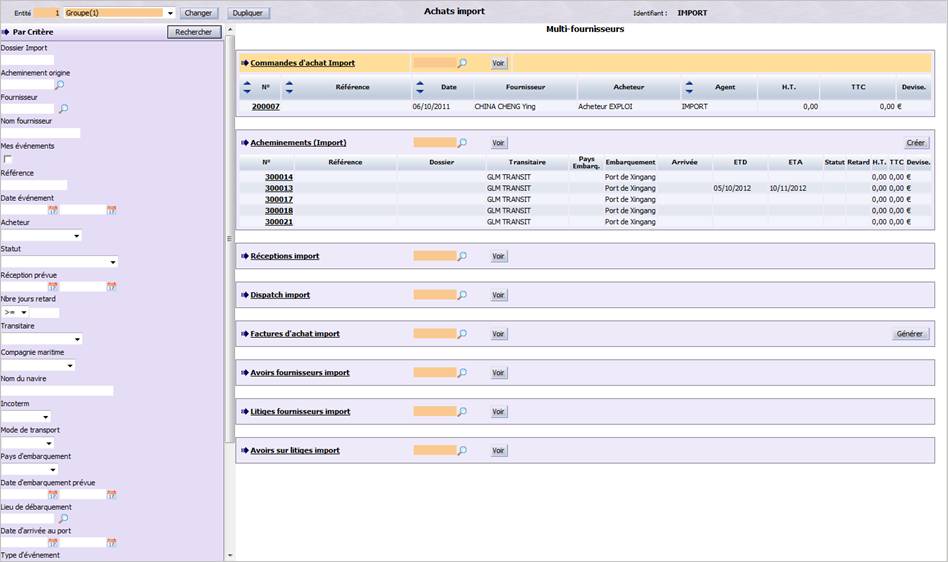
L’écran suivant s’affiche :
Cette zone, située à gauche de l’écran, vous permet de rechercher des événements d’achat import en fonction des critères proposés. Cette sélection est facultative. En effet, si vous ne précisez aucun critère, le tableau des résultats affichera par défaut tous les événements en cours existants à la date du jour.
Pour effectuer une sélection, renseignez selon les besoins les informations décrites ci-dessous. Puis, cliquez sur le bouton Rechercher pour mettre à jour la liste des résultats. Vous pouvez modifier à tout moment les critères de recherche. Ils peuvent également être combinés pour affiner et accélérer le traitement.
Dossier import : renseignez le numéro du dossier import pour lequel vous recherchez les événements correspondants (9 caractères alphanumériques maximum).
Acheminement origine : renseignez le numéro du de l’acheminement à l’origine des événements d’achat import à rechercher (9 caractères alphanumériques maximum).
Fournisseur : renseignez le fournisseur pour lequel vous recherchez les événements d’achat import, soit en saisissant son sigle, soit en le sélectionnant à partir d’une liste d’aide, accessible en cliquant sur l’icône Loupe.
Attention : un acheminement pouvant être multifournisseur, la sélection des événements en fonction du fournisseur s’effectue, pour l'acheminement, sur les postes de l'événement.
Nom fournisseur : selon la même méthode que le critère précédent, renseignez le nom du fournisseur.
Mes événements : cochez cette option pour afficher uniquement les événements créés par l’utilisateur connecté à ACE.
Référence : saisissez la référence de l'événement d’achat import à rechercher.
Date événement : renseignez la période de création des événements à rechercher. Vous pouvez soit saisir les dates, soit les sélectionner à partir d’un calendrier accessible en cliquant sur l’icône correspondante.
Acheteur : sélectionnez, dans la liste proposée, l’acheteur de la marchandise.
Statut : sélectionnez, dans la liste proposée, le statut de l'acheminement, matérialisant son état d'avancement. Sur une commande d'achat et un acheminement, cette information correspond au dernier jalon réalisé sur l'événement. Si la gestion des jalons n'a pas été mise en œuvre, cette information est saisie par l'utilisateur.
Réception prévue : indiquez la période de réception prévue actualisée. Vous pouvez soit saisir les dates, soit les sélectionner à partir d’un calendrier accessible en cliquant sur l’icône correspondante.
Nb jours retard : vous avez la possibilité de rechercher tous les dossiers d’import possédant des acheminements associés à un certain nombre de jours de retard (nombre de jours constaté entre la date de réception prévue et la date de réception réactualisée).
Transitaire : sélectionnez, dans la liste proposée, un transitaire.
Compagnie maritime : sélectionnez, dans la liste proposée, une compagnie maritime.
Nom du navire : renseignez éventuellement le nom du navire chargé de transporter la marchandise achetée (30 caractères alphanumériques maximum).
Incoterm : sélectionnez, dans la liste proposée, un mode de livraison (incoterm).
Mode de transport : sélectionnez, dans la liste proposée, un mode de transport.
Pays d'embarquement : sélectionnez, dans la liste proposée, un pays d’embarquement.
Date d'embarquement prévue : renseignez la date d’embarquement prévue de la marchandise.
Lieu de débarquement : renseignez le lieu de débarquement (port d’arrivée), soit en saisissant son code, soit en le sélectionnant à partir d’une liste d’aide accessible en cliquant sur l’icône Loupe. Vous pouvez rechercher un lieu en fonction de son type (port, aéroport, etc.) et de son pays. Par défaut, la recherche multicritère est appelée en initialisant le code pays avec le code pays correspondant à la France.
Date d'arrivée au port : renseignez la date d’arrivée au port de la marchandise.
Type d'événement origine : sélectionnez, dans la liste proposée, un type d'événement d’origine géré dans le flux achat de marchandises import.
Numéro d'événement origine : saisissez le numéro d’événement d’origine à rechercher.
Code produit : renseignez le produit pour lequel vous recherchez les événements d’achat import, soit en saisissant son code, soit en le sélectionnant à partir d’une liste d’aide accessible en cliquant sur l’icône Loupe.
Code douanier : renseignez le code douanier pour lequel vous recherchez les événements d’achat import, soit en saisissant son code, soit en le sélectionnant à partir d’une liste d’aide accessible en cliquant sur l’icône Loupe.
Cliquez sur le bouton Rechercher pour afficher les résultats correspondants.

La partie centrale de l’écran affiche la liste de tous les événements d’achat import, en fonction des critères de sélection demandés. L’écran est divisé en plusieurs tableaux, correspondant chacun à un type d’événement d’achat import.
Exemple :
Dans chaque tableau, les événements sont triés selon leur numéro. Ce dernier est un lien hypertexte sur lequel vous pouvez cliquer pour accéder au détail de l’événement choisi.
Le tableau affiche les informations suivantes :
Le bouton Créer, permettant de créer une nouvelle commande d’achat import, s’affiche uniquement si le sigle fournisseur est connu, c'est-à-dire qu'il a été précisé dans les critères de recherche des événements.
Le tableau affiche les informations suivantes :
Le bouton Créer, au dessus du tableau, permet de créer un nouvel acheminement. Dans ce cas, le rattachement à un dossier import s'effectue à postériori. Contrairement à la commande d'achat, il n'est pas nécessaire d'avoir précisé un fournisseur dans les critères de sélection pour pouvoir créer un nouvel acheminement.
Le tableau affiche les informations suivantes :
Le bouton Créer permet de créer une nouvelle réception import. Comme pour l'acheminement, il n'est pas nécessaire d'avoir précisé un fournisseur dans les critères de sélection pour pouvoir créer une nouvelle réception.
Le tableau affiche les informations suivantes :
Le bouton Créer, au dessus du tableau, permet de créer une nouvelle facture d'achat import. Il n'apparait que si le sigle fournisseur a été précisé dans les critères derecherche des événements d’achat import.
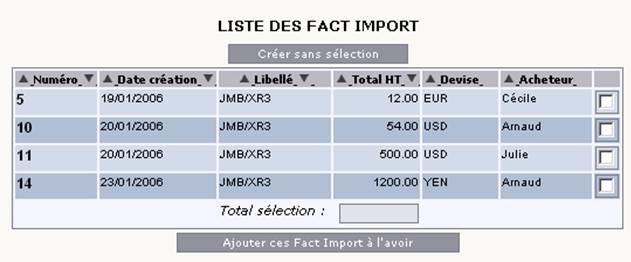
Le bouton Générer permet de générer automatiquement toutes les factures d'achat associées aux réceptions sélectionnées.
Le tableau affiche les informations suivantes :
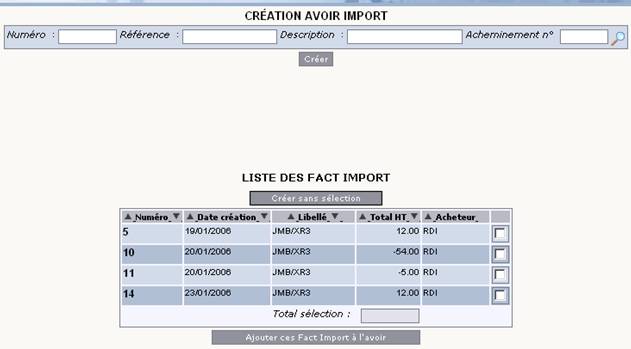
Le bouton Créer permet de créer un nouvel avoir. Ce bouton n'apparaît que si le sigle fournisseur a été précisé dans les critères de recherche des événements d’achat import.
Le tableau affiche les informations suivantes :
Le bouton Créer permet de créer un nouveau litige. Il n'apparaît que si le sigle fournisseur a été précisé dans les critères de recherche des événements d’achat import.
Le tableau affiche les informations suivantes :
Le bouton Créer permet de créer un nouveau litige. Il n'apparaît que si le sigle fournisseur a été précisé dans les critères de recherche des événements d’achat import.
Les événements d’achat import sont :
Si l'événement est validé, il est possible de l'invalider sous certaines conditions. Dans ce cas, dans les différentes pages, l'option Validation est remplacée par l'optionInvalidation qui permet d'effectuer l'opération d'invalidation. Un acheminement ne peut pas être invalidé s'il appartient à un dossier import lui-même validé.
La gestion des produits à variante (cas du textile) dans le module import s’appuient sur les mêmes principes que ceux de la gestion des achats « classiques » du portailI_ACHAT_F.
Il est possible de saisir :
Dans le tableau des postes de commandes :
On ne gère que les variantes des produits. Il est interdit d'ajouter, sur la réception, un produit de référence. Si l'acheminement origine de la réception est un acheminement direct, créé sans faire référence à une commande d'achat, il se peut qu'il contienne des produits de référence avec leurs variantes associées.
Dans ce cas, comme lorsque l'acheminement est créé à partir de commandes d'achat, les produits de référence ne sont pas propagés sur la réception. On ne retrouve, sur la réception, que les variantes.
Le système ne gère également que les variantes des produits. Les produits de référence saisis sur la commande ne sont, donc, connus que sur la commande d'achat (ou sur l'acheminement en cas d'acheminement direct) et n'apparaissent plus sur aucun autre événement de la chaine.
En cas d'ajout de postes sur ces événements, par paramétrage, il est possible d'interdire ou pas la saisie d'un produit de référence. Mais dans le cas où la saisie d'un produit de référence est autorisée, le poste se gère comme un poste standard (il n'y a pas génération des postes variantes associés).
Partout, dans le portail Achats de marchandises import, le nom d'un produit à variante contient le nom du produit et ses trois premières désignations concaténées qui contiennent elles-mêmes, dans ce cas, la valeur des trois premiers critères de déclinaison (exemple : taille, coloris, longueur jambe pour un pantalon).
Le poids et le volume enregistrés au niveau du produit ne représentent pas la réalité des conditionnements. La valorisation d’un événement d’import (commande, acheminement, réception, etc.) utilise, non pas le poids et le volume enregistrés au niveau du produit, mais le poids et le volume de la variante logistique associée à l'unité logistique enregistrée dans le poste d'événement.
Chaque variante logistique est associée à une unité logistique, grâce à la gestion des produits (fonction I_PRO_F, onglet Logistique). L'unité logistique correspond, dans la page de saisie des variantes logistiques, à l'unité d'expédition.
Sur le poste d'événement, il suffit de préciser l'unité logistique du poste. Un poste d'événement est donc caractérisé par :
Il est possible de saisir l’unité du poste au moment de la création d’un poste d’événement.
La saisie de l'unité logistique s'effectue via une liste de valeurs construite à partir de toutes les unités logistiques référencées dans les variantes logistiques du produit pour lesquelles on a défini un poids brut, un poids net et un volume. Un contrôle automatique permet de vérifier que l’unité saisie n’a pas été définie pour plusieurs VL du produit.
Le traitement de calcul du poids et du volume d'un poste d'événement est le suivant :
1) Il commence par convertir la quantité du poste en unité consommateur (car, dans les VL, le nombre de produit que contient une unité logistique est exprimée en unité consommateur).
2) Puis il divise la quantité du poste exprimée en unité consommateur par le nombre de produits contenus dans une unité logistique.
Exemple :
à Dans la fiche produit, l'unité consommateur du produit = Litre
à Sur la variante logistique 01 du produit, on a défini :
1) Unité logistique = Palette
2) Nbre UC/UL = 1000
3) Poids brut = 2000 KG
4) Volume = 3 M3
à Sur le poste de commande, on a défini :
1) Quantité achetée = 700
2) Unité = Bidon de 2 litres
3) Unité logistique = Palette
La quantité du poste exprimée en unité logistique se calcule de la façon suivante :
1) On commence par convertir la quantité du poste en unité consommateur :
700 bidons de 2 litres = 1400 litres
2) Puis, on divise la quantité du poste exprimée en unité consommateur par le nombre de produits contenus dans une unité logistique :
Qté en UL (PAL) = 1400 litres / 1000 = 1,4 Palette
Donc 700 bidons commandés correspondent à 1,4 palette.
3) Le poids brut du poste de la façon suivante : quantité en unité logistique * poids brut de la VL
4) Le volume du poste de la façon suivante : quantité en unité logistique * volume de la VL
Suite de l'exemple précédent :
Poids brut du poste = 1,4 palette * 1000 KG = 1 400 KG
Volume du poste = 1,4 palette * 3M3 = 4,2 M3
Saisie du poids et du volume
Le poids et le volume d'un événement représente la somme des poids et volume de tous les postes de l'événement. Ils peuvent être forcés par l'utilisateur.
Le PUMP (ou plus exactement le stock comptable) des produits achetés est mis à jour :
Une commande d’achat :
Comme pour la commande d’achat « classique » (voir documentation I_ACHAT_F), la commande d’achat de type import intègre parfaitement le mode multi-variantes. Il est en effet possible de saisir, dans la commande d'achat, une variante produit ou un produit de référence.
Si le produit ajouté à la commande est un produit de référence, un poste d’événement est automatiquement généré pour chaque variante associée. La quantité de chaque poste variante est calculée en appliquant le pourcentage de répartition sur la quantité à commander.
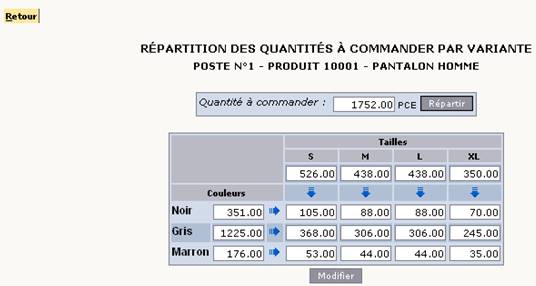
Une fois que le produit de référence a été ajouté à la commande et que les quantités à commander ont été calculées par variante, un écran s’affiche automatiquement pour présenter, sous forme matricielle, la répartition par variante. Il vous est alors possible d’ajuster les quantités à commander.
Cet affichage automatique de la matrice n’est possible que si un seul poste a été ajouté. Si la sélection est multiple ou a été effectuée par GENCOD ou référence fournisseur, il est possible que plusieurs postes aient été ajoutés en une seule fois. Dans ce cas, la matrice ne s’affiche pas automatiquement, et il vous faudra cliquer sur l’icôneDéclinaison (placée à côté du produit de référence pour consulter ou modifier sa répartition par variante.
Le cadencement d'un poste qui concerne un produit de référence est interdit. En revanche, il vous est permis de cadencer un poste qui concerne une variante produit. Si une variante est cadencée alors on ne peut plus modifier sa quantité à commander dans la matrice des variantes accessible à partir du produit de référence (si présence de plusieurs lignes d’événement pour la variante). Les intersections qui concernent des postes de variante cadencés ne sont plus modifiables, mais il vous reste possible de cliquer sur la quantité pour afficher les cadences de ce poste.
Grâce au sigle fournisseur, l’entête de commande peut être initialisé par certaines données, notamment :
Pour effectuer cette action, il suffit d’accéder à cette commande d’achat et de cocher la case de suppression. Ceci entraîne la suppression des coûts import estimés de la commande et des jalons de la commande.
Cette page se décompose en 2 parties :
Toutes les informations sont modifiables à l'exception du numéro de commande, du code état de la commande, du sigle fournisseur, du total HT et de la devise.
Certains contrôles sont effectués automatiquement dès que vous validez votre saisie :
Commande n° : numéro de commande et état (libellé réduit) de cette commande.
Fournisseur : nom abrégé du fournisseur. Une info-bulle vous permet d’afficher le sigle ainsi que l’adresse commerciale.
Date : date de commande.
Référence : référence de la commande
Description : libellé de la commande.
Acheteur : une liste de valeurs vous permet de choisir parmi l’ensemble des acheteurs.
Date livraison : date de livraison prévue.
Date livr. confirmée : date de livraison confirmée en cas de décalage par le fournisseur.
Nature des ms/ses : nature des marchandises. Une liste de valeurs vous permet de choisir parmi l’ensemble des natures de marchandises.
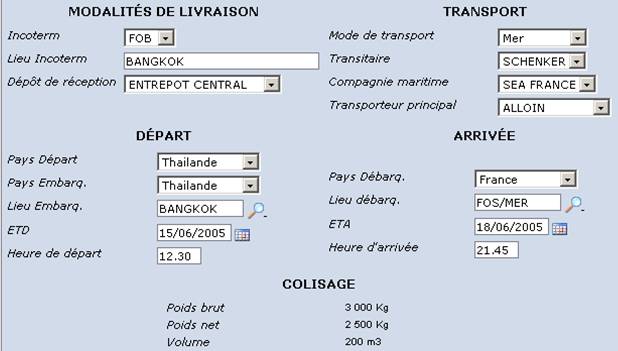
Pays de départ : la plupart du temps, il correspond au pays d'embarquement. Une liste de valeurs vous permet de choisir parmi l'ensemble des pays.
Mode transport : une liste de valeurs vous permet de choisir parmi l'ensemble des modes de transport.
Incoterm : mode de livraison (voir définition de l’incoterm). Une liste de valeurs vous permet de choisir parmi l'ensemble des modes de livraison. Il est suivi du lieu d'incoterm.
Règlement : mode de règlement. Une liste de valeurs vous permet de choisir parmi l'ensemble des modes de règlement.
Transitaire : une liste de valeurs vous permet de choisir parmi l'ensemble des transitaires.
Pays embarq. : pays d'embarquement. Une liste de valeurs vous permet de choisir parmi l'ensemble des pays.
ETD : date d'embarquement prévue. Cette information est importante à indiquer sur l'acheminement mais elle peut déjà être saisie, à titre d'information, sur la commande d'achat si l'acheminement n'a pas encore créé.
TVA : position fiscale du fournisseur. Une liste de valeurs vous permet de choisir parmi l'ensemble des positions fiscales.
Transporteur : transporteur principal. Saisie facultative via une liste de valeurs qui contient le nom abrégé de l'ensemble des transporteurs définis dans le système.
Arrivée : port d'arrivée en France. L’icône Loupe permet de rechercher un lieu de débarquement en fonction de son type (port, aéroport, etc.) et du pays. Par défaut, la recherche multicritère est appelée en initialisant le code pays avec le pays de l'adresse commerciale de la société.
ETA : date d'arrivée prévue. Cette information est importante à indiquer sur l'acheminement mais elle peut déjà être saisie, à titre d'information, sur la commande d'achat si l'acheminement n'a pas encore créé.
Devise : devise de la commande. Une liste de valeurs vous permet de choisir parmi l'ensemble des devises. La devise peut être modifiée tant que la commande ne possède pas de postes. Dès que la commande est associée à un ou plusieurs postes, la devise n'est plus modifiable.
Réception attendue le : date de réception prévue. La saisie est obligatoire.
A : dépôt de réception. Une liste de valeurs vous permet de choisir parmi l'ensemble des dépôts.
Total HT (exprimé en devises) : information calculée automatiquement à chaque fois que l'on modifie les postes de la commande (ajout/modification/suppression de postes).
Dans la gestion des commandes, une zone vous permet d'ajouter des produits à la commande d'achat.
Si le produit ajouté a été recherché selon plusieurs critères (recherche multicritère), le code sélectionné apparaît dans la case Produit et le nom du produit est affiché dans la zone située derrière le code produit.
Si le produit sélectionné est une variante, en plus du nom, s’affichent les trois désignations concaténées des valeurs des critères de déclinaison. Cette variante apparaît dans le corps de la commande comme un produit classique.
Si le produit ajouté est un produit de référence, les postes des variantes associées sont automatiquement générés en calculant pour chacune d'elles la quantité à commander à partir du pourcentage de répartition.
L’appel prix est déclenché sur chaque poste variante. On peut avoir un prix, des accords et des conditions tarifaires différentes par variante. La mise à jour du stock se fait sur le poste variante.
Le poste variante se comporte comme un poste classique.
Le produit de référence est enregistré dans un poste de la commande mais sans prix et sans quantité. En effet, pour un produit de référence, ces informations sont toujours calculées à partir des postes de variante associés.
Une fois que le produit de référence a été ajouté à la commande et que les quantités à commander ont été calculées par variante, un écran s’affiche automatiquement pour présenter la répartition par variante sous forme matricielle. Il vous est encore possible d’ajuster les quantités à commander.
Cet affichage automatique de la matrice n’est possible que si un seul poste a été ajouté. Si la sélection est multiple ou a été effectuée par GENCOD ou référence fournisseur, il est possible que plusieurs postes aient été ajoutés en une seule fois. Dans ce cas, la matrice ne s’affiche pas automatiquement, et il vous faudra cliquer sur l’icône Déclinaison (placée à côté du produit de référence) pour consulter ou modifier sa répartition par variante.
1) Pour pouvoir être ajouté à la commande, le produit doit avoir, au préalable, été référencé dans le catalogue du fournisseur.
2) Les postes ajoutés ne possèdent pas de prix de revient estimé. Il faut lancer le calcul des coûts import estimés pour valoriser le prix de revient estimé.
Lorsque le poste de la commande contient un produit à variantes, par défaut, seul le produit de référence apparaît dans le corps de l’événement mais pas les variantes associées (sauf exception des variantes ajoutées seules).
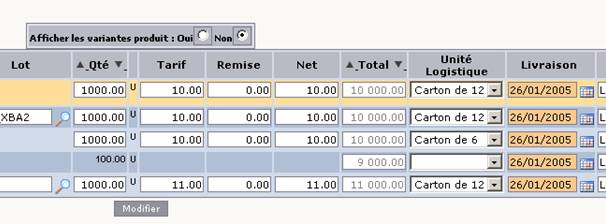
Au dessus du tableau des postes, un indicateur Afficher les variantes produit permet de les faire apparaître, à la demande. Ces dernières sont alors affichées sous le produit de référence, dans une couleur différente, et triées par code produit.
A chaque poste de commande correspondent les informations suivantes :
:
une flèche permet de faire passer la ligne du tableau en ligne courante.


N° : numéro de poste
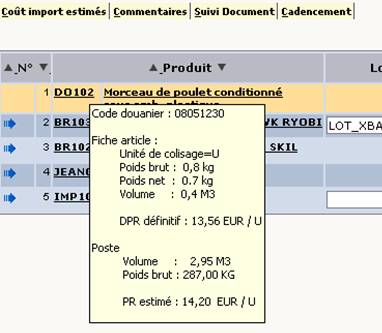
Produit : code et nom du produit. Il suffit de cliquer sur le code produit pour accéder à la gestion du produit (I_PRO_F). Une info-bulle permet d'obtenir les informations suivantes :
Produit : nom du produit. Si le produit est une variante, les trois premiers critères de déclinaison de la variante sont ajoutés au nom du produit. Exemple : « Jean’s Complice 12 Bleu L3 ».
Si le produit est un produit de référence, une icône Déclinaison (symbolisée par une flèche bleue à droite du nom de produit) permet de modifier la quantité du produit de référence et/ou de modifier la répartition par variante (voir fonction I_ACHAT_F).
Lot : cette information peut être saisie si le produit est géré en stock par lot et si le poste n'a pas été cadencé. Dans ce dernier cas, la saisie du lot s'effectue par l'optionCadencement. Le lot n'est pas affiché si le poste est cadencé. Une icône Loupe vous permet d’effectuer une recherche multicritères des lots.
Qté : quantité achetée, suivie de l’unité d'achat. Pour un produit de référence, la quantité achetée correspond à la somme de la quantité achetée indiquée sur chaque poste de variante associé au produit de référence.
La quantité peut être modifiée si le poste n'est pas cadencé et s'il ne s'agit pas d'un produit de référence :
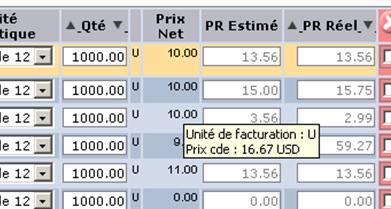
Tarif : prix tarif en unité de facturation (UF). Une info-bulle vous permet de connaître l’UF. Cette information n'est pas affichée pour un produit de référence. Le prix tarif peut être modifié. Dans ce cas, le prix Net est immédiatement recalculé à partir du nouveau prix tarif et du pourcentage de remise éventuellement saisi.
Remise : correspond au pourcentage de remise. Cette information n'est pas affichée pour un produit de référence. Le prix net est automatiquement recalculé lorsque vous modifiez le pourcentage de remise.
Net : prix net en UF et en devise événement. Une info-bulle permet d’afficher l’UF. Cette information n'est pas affichée pour un produit de référence. Si vous modifiez le prix net, le pourcentage de remise est immédiatement recalculé.
Total : montant total acheté en devise événement calculé comme suit :
Pour un produit de référence :
Pour les autres produits :
Unité logistique : précise le conditionnement des produits. Pour exemple, un produit peut être acheté à l'unité mais livré par carton de 6. L'unité logistique est utilisée pour calculer le poids et le volume du poste, en fonction de l'emballage utilisé. Une liste de valeurs vous permet de choisir parmi toutes les unités logistiques référencées dans les variantes logistiques (VL) du produit pour lesquelles ont été définis un poids brut, un poids net et un volume. Un contrôle automatique permet de vérifier que l’unité saisie n’a pas été définie sur plusieurs VL du produit.
La majorité des variantes du produit sont livrées avec le même conditionnement. Pour vous éviter de saisir l'unité logistique sur toutes les variantes du produit, l'unité logistique du produit de référence est automatiquement propagée sur l'ensemble des postes à variante associés.
Cette propagation s'effectue, toutefois, en respectant les conditions suivantes :
Livraison : date de livraison prévue. Il vous est possible de modifier cette date si le poste n’est pas cadencé. Dans le cas où le poste est cadencé, cette date n’est pas renseignée.
Dépôt : dépôt de réception. Il vous est possible de modifier le dépôt si le poste n’est pas cadencé. Une icône Loupe permet d'activer la recherche multicritères des dépôts. Dans le cas où le poste est cadencé, le dépôt n’est pas renseigné.
La case à cocher en fin de ligne vous permet de supprimer le poste de l'acheminement. Si le poste supprimé concerne un produit de référence, les postes de variantes associés sont supprimés dans la foulée. La suppression d'un poste de commande entraîne la suppression des coûts import estimés du poste.
Lorsque vous cliquez sur l’icône Déclinaison placée à côté d’un produit de référence, les variantes sont affichées sous le produit de référence, dans une couleur différente et triées par code produit.
Le poste variante possède les mêmes fonctionnalités qu’un poste classique à une différence près : on ne peut pas supprimer un poste variante associé à un poste concernant un produit de référence. La case à cocher de suppression n'est pas affichée dans ce cas. La quantité doit être mise à 0 soit directement dans le détail de l’événement soit sur le zoom des variantes du produit de référence.
D'autre part, pour permettre d'identifier clairement la variante, sur le poste variante, le nom du produit reprend les trois désignations de la variante (critères de déclinaison).
Si vous modifiez la quantité et/ou le prix d’un poste variante, la quantité et le montant global du poste du produit de référence est recalculé.
Un acheminement détermine :
Il est caractérisé par :
L'acheminement est validé lorsque toutes les opérations relatives à l'acheminement sont achevées. Ce statut est utilisé par le portail achat import pour lister les acheminements en cours indépendamment de leur niveau d'avancement. A noter que pour valider le dossier import (calcul des prix de revient réels), il faut que tous les acheminements le composant soient eux-mêmes validés.
S'il fait référence à une commande d'achat :
S'il ne fait pas référence à une commande d'achat origine :
Au niveau de l’événement de type acheminement, il est possible de :
Autre possibilité offerte, le nombre de jours de retard (constaté entre la date de réception prévue et la date de réception réactualisée) peut être déterminé. Pour identifier facilement les acheminements en retard, même si la gestion des jalons n'a pas été mise en œuvre, plusieurs possibilités vous sont offertes par simple paramétrage :
Dans le module import livré en standard, le nombre de jours de retard est calculé comme dans le cas n°2. Les dates d'entête utilisées peuvent être mises à jour à partir des dates initiales et réactualisées du jalon final.
L'acheminement peut être créé à partir du portail I_IMPORT_F en cliquant sur l’onglet Portail Achats, ou directement à partir du portail I_ACHI_F. Le rattachement au dossier import s'effectue, dans ce cas, a postériori.
Vous pouvez créer un acheminement :
Il suffit de cliquer sur le bouton Créer situé au dessus du tableau présentant la liste des acheminements en cours.
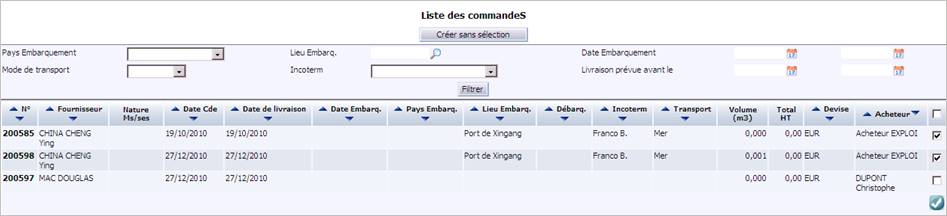
L’écran suivant s’affiche :
Il est possible de créer un acheminement :
L’écran se décompose donc en deux parties :
Cette zone, située en haut de l’écran, vous permet de rechercher des commandes d’achat d’import, ayant un reste à acheminer non nul, en fonction des critères proposés. Cette sélection est facultative. En effet, si vous ne précisez aucun critère, le tableau affichera par défaut toutes les commandes existantes à la date du jour.
Pour effectuer une sélection, renseignez selon les besoins les informations décrites ci-dessous, puis cliquez sur le bouton Filtrer pour mettre à jour le tableau.
Pays Embarquement : sélectionnez, dans la liste proposée, un pays d’embarquement.
Lieu Embarq. : renseignez le lieu d’embarquement des commandes, soit en saisissant son code, soit en faisant appel à une liste d’aide accessible en cliquant sur l’icône Loupe. Elle vous permet de rechercher un lieu en fonction de son type (port, aéroport, etc.) et du pays. Par défaut, la recherche multicritère est appelée en initialisant le code pays avec le pays d'embarquement. En retour de la recherche multicritères, le pays de d'embarquement est alimenté avec le pays du lieu sélectionné.
Date Embarquement : renseignez la période d’embarquement à rechercher.
Mode de transport : sélectionnez, dans la liste proposée, un mode de transport.
Incoterm : sélectionnez, dans la liste proposée, un code incoterm.
Livraison prévue avant le : indiquez la période de livraison à rechercher.
Ce tableau affiche les commandes d'achat d’import non soldées qui présentent un reste à acheminer non nul. Elles sont triées par numéro de commande mais vous pouvez choisir de les trier sur n'importe quelle colonne.
Chaque ligne correspond à une commande. Vous pouvez visualiser pour chacune d’elles les informations suivantes :
Le fonctionnement est le même que celui de la création d'une réception dans le portail I_ACHAT_F. Cliquez sur le bouton Créer sans sélection. L’écran suivant s’affiche :
Il vous reste à saisir :
Comme pour la création d'une commande d'achat import, à partir du sigle fournisseur, l'acheminement est créé en initialisant certaines données de l'entête à partir des informations du fournisseur notamment :
Ces informations peuvent servir à affecter automatiquement le transitaire ou le transporteur sur l'acheminement, si ces derniers n'ont pas été saisis sur la fiche fournisseur.
Une fois l'acheminement créé, vous passez immédiatement en modification de l'acheminement.
Sélectionnez les commandes d'achat que vous souhaitez intégrer dans l'acheminement. Puis cliquez sur le bouton Ajouter.
Attention !
Il est interdit de sélectionner des commandes ayant un incoterm différent ou un mode de transport différent.
L’acheminement est alors créé, avec un numéro attribué automatiquement.
L'entête de l'acheminement est créé à partir des données de la première commande d'achat sélectionnée. Les informations suivantes sont donc propagées sur l'acheminement :
En revanche, les informations suivantes ne sont pas propagées sur l'acheminement :
Si la date d'embarquement, le port d'embarquement ou le port d'arrivée sont déjà renseignés dans la commande, il est toujours possible de les modifier (réduction des coûts).
La commande import peut faire l’objet d’un cadencement suite à sa confirmation par le fournisseur. Si elle doit être livrée en plusieurs fois, des cadences sont saisies au niveau de la commande import avec des dates de livraison et d’expédition différentes des dates de l’entête de la commande d’achat import. Lors de la création de l’acheminement, dans le cas où plusieurs cadences ont été sélectionnées avec des dates différentes, les dates prises en compte sont celles de la cadence ayant la date de réception attendue la plus grande. Les champs Récep. Prévue le et Récep. Actu de l’entête de l’acheminement sont donc héritées de la ligne de cadence. Si la cadence possède également des dates ETA et ETD, elles sont également propagées sur l’entête de l’acheminement.
C’est le paramètre GENEVE qui détermine la manière dont les dates des lignes de l’acheminement sont alimentées : mises à jour avec les dates de l’entête de l’acheminement ou héritées des dates des lignes d’origine (donc de la commande).
Une fois l'acheminement créé, vous passez immédiatement en modification d'acheminement.
La modification d’un acheminement propose une page qui se décompose en deux parties :
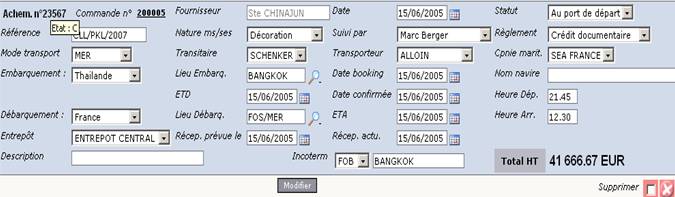
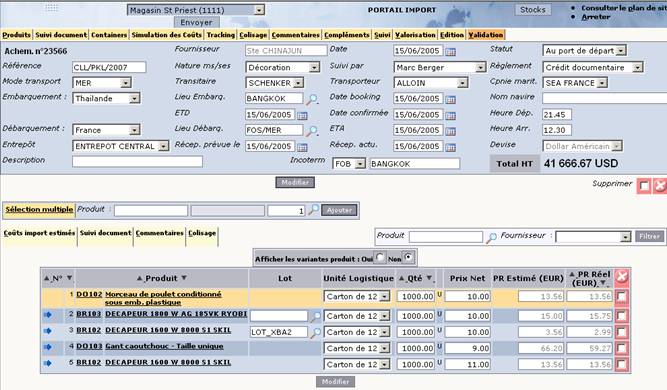
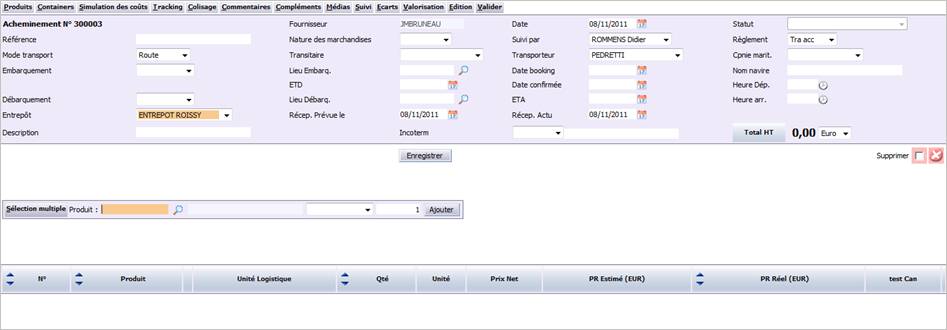
Il se présente ainsi :
Achem. n° : numéro d'acheminement avec, en info-bulle, son état.
Commande n° : numéro de la première commande origine. En cliquant, sur le numéro de commande, il vous est possible de visualiser la commande origine.
Fournisseur : nom du fournisseur avec, en info-bulle, son sigle et son adresse commerciale.
Date : date d'événement. Cette date est initialisée, au moment de la création de l'acheminement, avec :
Statut : statut de l'acheminement qui matérialise l'état d'avancement de l'acheminement. Le statut est :
Les informations suivantes sont automatiquement affichées :
Une case à cocher de suppression permettant de supprimer l'acheminement.
Toutes les informations sont modifiables à l'exception du fournisseur, du total HT et de la devise.
D'autre part, à ce niveau, la modification des informations s'effectue toujours via des listes de valeurs à l'exception :
La suppression de l'acheminement est interdite si :
Si la suppression de l'acheminement est autorisée, elle entraine la suppression des :
Acheminement créé à partir de plusieurs commandes d'achat
Une zone est réservée à l’ajout de produits à un acheminement. Les postes ajoutés sont forcément des postes directs créés sans faire référence à un poste origine.
Fournisseur : l'acheminement étant multifournisseur, il vous faut tout d’abord sélectionner le fournisseur duquel proviennent les produits ajoutés. La recherche du prix d'achat du produit s'effectue pour ce fournisseur. Une liste de valeurs vous permet de choisir parmi l'ensemble des fournisseurs (nom abrégé) des commandes d'achat déjà référencées dans l'acheminement.
A défaut de fournisseur, les produits ajoutés proviennent du fournisseur indiqué sur l'entête de l'acheminement.
Sélection multiple : cette option appelle la même page que celle appelée par la touche de Sélection multiple de la commande d'achat import. Mais la saisie d'un produit de référence est interdite à ce niveau.
Produit : la saisie d'un produit de référence est interdite. Pour pouvoir être ajouté à la commande, le produit doit avoir, au préalable, été référencé dans le catalogue du fournisseur.
Acheminement créé sans faire référence à une commande d'achat
L'ajout d'un poste à un acheminement s'effectue exactement de la même façon que l'ajout d'un poste à une commande d'achat, avec possibilité de saisir un produit de référence (gestion du multi-variantes).
Les produits ajoutés sont systématiquement ajoutés pour le fournisseur indiqué sur l'entête de l'acheminement.
La liste des produits acheminés pouvant être longue, il vous est possible de préciser des critères de sélection des produits :
Il suffit d’appuyer sur le bouton Filtrer pour afficher les postes qui répondent aux critères de filtre saisis.
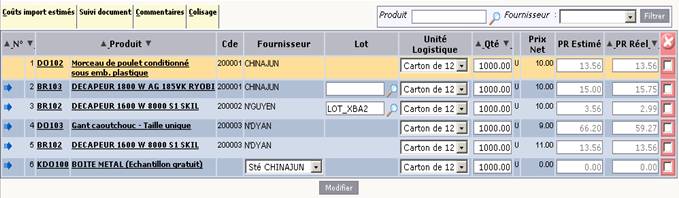
A chaque poste d'acheminement, correspond une ligne du tableau qui décrit les informations suivantes.
:
une flèche permet de faire passer la ligne du tableau en ligne courante.
N° : numéro de poste
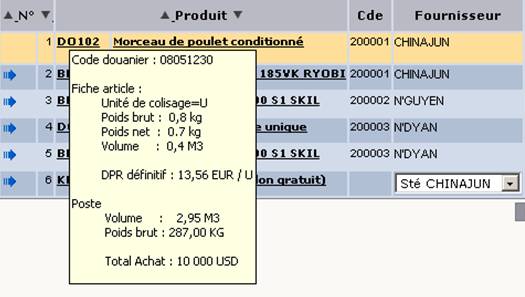
Produit : code et nom du produit. Il suffit de cliquer sur le code produit pour accéder à la gestion du produit (I_PRO_F). Une info-bulle permet d'obtenir les informations suivantes :
Produit : nom du produit. Si le produit est une variante, les trois premiers critères de déclinaison de la variante sont ajoutés au nom du produit.
Cde : numéro de commande avec une info-bulle contenant le poste de commande et la ligne de commande.
Fournisseur : nom abrégé du fournisseur avec une info-bulle reprenant son sigle et son adresse commerciale. Ces informations n'apparaissent pas dans la page si l'acheminement a été créé sans faire référence à une ou plusieurs commandes d'achat origine.
Dans le cas où le poste d'acheminement ne fait pas référence à un poste de commande d'achat origine, le fournisseur peut être modifié grâce à une liste de valeurs. Lorsque vous changez de fournisseur, le prix d'achat du produit chez le nouveau fournisseur est automatiquement recherché.
Lot : cette information peut être saisie si le produit est géré en stock par lot. L’icône Loupe vous permet d’effectuer une recherche multicritères des lots est accessible en cliquant sur la loupe située juste derrière la zone de saisie.
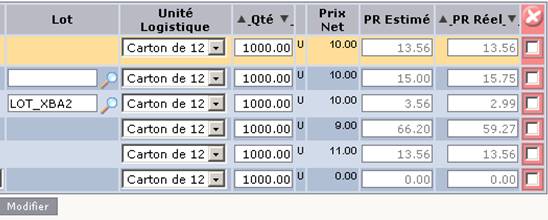
Unité logistique : précise le conditionnement des produits. Pour exemple, un produit peut être acheté à l'unité mais livré par carton de 6. L'unité logistique est utilisée pour calculer le poids et le volume du poste, en fonction de l'emballage utilisé. Une liste de valeurs vous permet de choisir parmi toutes les unités logistiques référencées dans les variantes logistiques (VL) du produit pour lesquelles ont été définis un poids brut, un poids net et un volume. Un contrôle automatique permet de vérifier que l’unité saisie n’a pas été définie sur plusieurs VL du produit.
Quantité : quantité acheminée suivie de l'unité d'achat. Elle peut être modifiée.
Prix net : prix net exprimé en unité de facturation (UF). Cette information ne peut pas être modifiée à ce stade.
Une info-bulle vous permet de visualiser :
PR estimé (*) : prix de revient unitaire estimé du poste d'acheminement, exprimé en unité de vente et en devise nationale (avec une info-bulle affichant l'unité de vente).
PR Réel (*) : prix de revient unitaire réel du poste d'acheminement, exprimé en unité de vente et en devise nationale (avec une info-bulle affichant l'unité de vente). Ce prix de revient n'est disponible que si l'acheminement a été placé dans un dossier import.
(*) : Les prix de revient (estimé et réel) correspondent aux prix de revient calculés pour le poste de l'acheminement. Pour connaître le prix de revient du produit associé au dossier import, il faut consulter la synthèse financière du dossier import si l'acheminement a été placé dans un dossier import.
Case à cocher : elle vous permet, sous certaines conditions, de supprimer le poste de l'acheminement. En effet, la suppression d'un poste d'acheminement est interdite si l’une au moins des opérations suivantes a été effectuée :
La suppression d'un poste d'acheminement entraîne la suppression des coûts import estimés du poste et des coûts réels du poste.
Il existe quelques différences pour un acheminement direct, c’est-à-dire pour un acheminement créé sans faire référence à une commande d'achat origine.
En effet, la page permettant de modifier l'acheminement est légèrement différente :
L'option Commande n’est pas proposée.
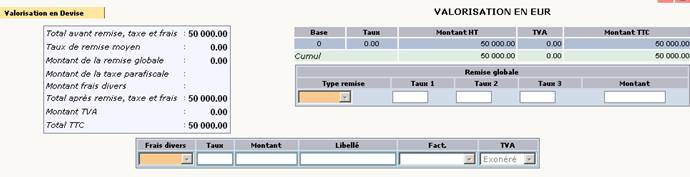
L'option Valorisation permet d’effectuer une valorisation standard, celle qui est utilisée en entête de la commande d'achat.
Si l'acheminement ne comporte pas encore de poste, la devise est modifiable et peut être différente de la devise nationale.
La partie centrale permettant d'ajouter des postes à l'acheminement :
Au dessus du tableau des postes, une option Afficher les variantes produit permet de faire apparaître ou non les variantes du produit. Le fonctionnement est le même qu'en commande d'achat.
Dans le tableau des postes, les colonnes Commande d'achat et Fournisseur n’ont pas d’utilité.
Le prix net, exprimé en devise événement, peut être modifié.
Les prix de revient estimé et réel restent exprimés dans la devise nationale.
Une réception import est créée en faisant référence à un seul acheminement. Mais l'acheminement peut être éclaté en plusieurs réceptions (une réception par container par exemple).
Une réception ne peut pas contenir des produits issus de :
La création d'une réception s'effectue, par conséquent, en sélectionnant, d'abord l'acheminement pour lequel on souhaite générer une réception. Ensuite, pour cet acheminement, on peut créer la réception selon plusieurs options, par sélection de :
Si tous les produits de l'acheminement, proviennent du même fournisseur et de commandes exprimées dans la même devise, on génère par défaut la réception pour la totalité de l'acheminement (toutes les commandes d'achats, présentes dans l'acheminement, sont sélectionnées, par défaut).
Si l'acheminement n'est pas colisé, il n'y a pas possibilité de créer la réception en sélectionnant des conteneurs ou des colis.
La réception est créée en devise (devise de la commande de la première commande réceptionnée).
Les prix sont, selon votre paramétrage, ceux de la commande d'achat ou alors ceux de la base tarifaire. Ils ne sont pas modifiables. La remise globale et les frais divers saisis sur la commande ne figurent pas dans la réception, ils ne figurent en effet que sur la facture d'achat. On peut ajouter, à la réception, des produits qui ne figurent pas sur l'acheminement.
Seule, la création manuelle d'une réception import est possible.
La réception peut également être créée depuis la gestion du dossier import en cliquant sur le bouton Créer de la page présentant la liste des réceptions associées à l'acheminement (cette liste s'obtient en modification d'acheminement, en activant l'option Réceptions).
Deux niveaux d'emballage sont permis :
| Emballage | Suremballage |
| Colis | Palette |
| Colis | Container |
| Colis | Camion |
| Palette | Conteneur |
| Palette | Camion |
| Etc. |
Il n’est donc pas possible de définir ce type de niveaux :
La création d'une réception s'effectue en deux étapes :
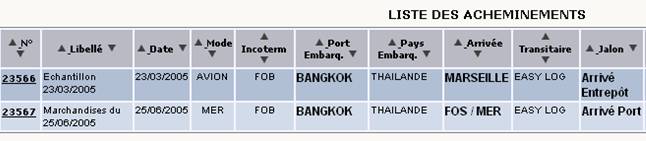
Il suffit de cliquer sur le bouton Créer, situé au dessus du tableau présentant la liste des réceptions en cours dans le portail, pour accéder à la liste des acheminements en cours présentant encore un reste à réceptionner.
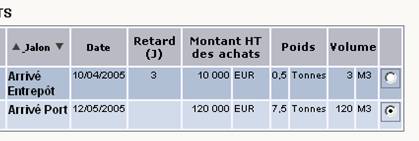
Chaque ligne du tableau reprend les informations suivantes :
Les acheminements apparaissent, dans le tableau, triés par numéro d'acheminement croissant mais le tableau peut être trié par libellé, date de réception, mode de transport, incoterm, pays d'embarquement, port d'embarquement, port d'arrivée, transitaire ou jalon.
Il suffit de sélectionner les acheminements à mettre dans la réception et de valider votre choix en cliquant sur le bouton Valider.
Les produits à intégrer dans la réception peuvent être sélectionnés selon trois modes :
Création de la réception par sélection de commandes d'achat
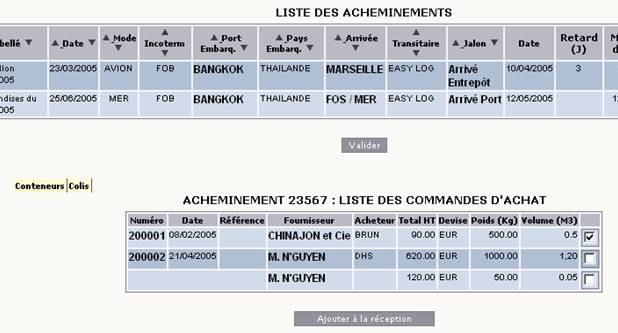
Les commandes d'achats référencées dans l'acheminement sélectionné et pour lesquelles il existe encore un reste à acheminer, sont affichées dans un tableau sous la liste des acheminements.
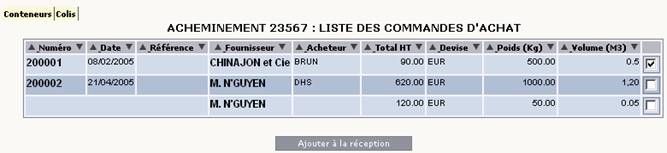
L’option Conteneurs vous permet de créer la réception à partir des produits contenus dans un ou plusieurs conteneurs de l'acheminement.
L’option Colis vous permet de créer la réception à partir des produits contenus dans un ou plusieurs colis de l'acheminement. Elle n'apparaît pas si l'acheminement n'est pas colisé.
Le tableau décrit toutes les commandes d'achat référencées dans l'acheminement qui présentent un reste à réceptionner non nul. A chaque commande sélectionnable correspond une ligne du tableau comportant les informations suivantes :
Le tableau est complété par les fournisseurs pour lesquels ont été ajoutés des produits non commandés sur l'acheminement. A chaque fournisseur correspond une ligne du tableau comportant les informations suivantes :
Les lignes apparaissent, dans le tableau, triées par fournisseur et numéro de commande décroissant. Par défaut, toutes les commandes sont sélectionnées si elles concernent toutes le même fournisseur et ont été saisies dans la même devise.
Sélectionnez les commandes d'achat à mettre dans la réception puis cliquez sur le bouton Ajouter à la réception. La réception est créée.
Il est interdit de sélectionner des commandes de fournisseurs différents et/ou saisies dans des devises différentes. Pour les produits ajoutés sur l'acheminement, ce dernier contrôle n'est pas à effectuer.
Si cette page est appelée depuis une réception déjà existante (via l'option Acheminement de l'entête de réception), alors, dans ce tableau, ne figurent que des lignes faisant référence à :
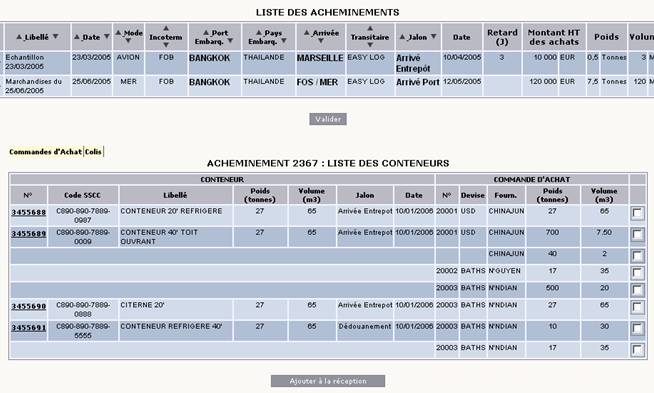
Création de la réception par sélection de containers (suremballage)
Cette fonctionnalité, accessible par l’option Containers, vous permet de créer la réception en sélectionnant un ou plusieurs containers. Une liste vous présente tous les containers référencés dans l'acheminement sélectionné pour lesquels il existe encore un reste à réceptionner.
L’option Commandes d'achat vous permet de créer la réception à partir des produits de l'acheminement issus d'une ou plusieurs commandes d'achat référencées dans l'acheminement.
L’option Colis vous permet de créer la réception à partir des produits contenus dans un ou plusieurs colis de l'acheminement.
Le tableau reprend, pour chaque container de l'acheminement contenant encore des produits à réceptionner :
Pour chaque couple container/commande d'achat sélectionnable, on trouve une ligne dans le tableau avec les informations suivantes :
Le tableau est complété par les fournisseurs pour lesquels on a ajouté des produits non commandés sur l'acheminement et qui n'ont pas encore été complètement réceptionnés.
Pour chaque couple container/fournisseur sélectionnable, on trouve une ligne dans le tableau avec les informations suivantes :
Les lignes sont triées, dans le tableau, par numéro de container, fournisseur et numéro de commande décroissant. Il suffit de sélectionner les lignes du tableau à intégrer dans la réception puis de cliquer sur le bouton Ajouter à la réception.
Il est interdit de sélectionner des lignes faisant référence à :
Si la page est appelée depuis une réception déjà existante (via l'option Acheminement de l'entête de réception), dans ce tableau, ne figurent que des lignes faisant référence à :
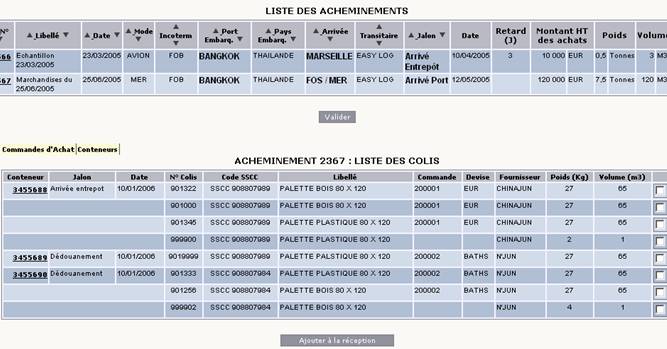
Création de la réception par sélection de colis (emballage de premier niveau)
Cette fonctionnalité, accessible par l’option Colis, permet de créer la réception en sélectionnant un ou plusieurs colis. Une liste vous présente les colis référencés dans l'acheminement sélectionné non encore réceptionnés ou partiellement réceptionnés.
L’option Commandes d'achat vous permet de créer la réception à partir des produits de l'acheminement issus d'une ou plusieurs commandes d'achat référencées dans l'acheminement.
L’option Conteneurs vous permet de créer la réception à partir des produits contenus dans un ou plusieurs conteneurs de l'acheminement.
Le tableau reprend tous les colis de l'acheminement qui contiennent des produits non encore réceptionnés. A chaque colis sélectionnable, correspond une ligne du tableau comportant les informations suivantes :
Les colis apparaissent, dans le tableau, triés par numéro de container, par numéro de commande d'achat décroissante et par numéro de colis. Il suffit de sélectionner les colis à réceptionner puis de cliquer sur le bouton Ajouter à la réception.
Il est interdit de sélectionner, dans le tableau, des colis :
Si la page est appelée depuis une réception déjà existante (via l'option Acheminement de l'entête de réception), alors, dans ce tableau, ne figurent que les colis faisant référence à :
Les produits ajoutés sur l'acheminement sont placés dans un colis à part. Ils ne peuvent pas être placés dans un colis qui contient des produits commandés. Pour ces colis, le numéro de la commande d'achat origine n'est donc pas affiché dans le tableau.
Le principe est sensiblement le même que la création d'une réception dans le flux d'achat I_ACHAT_F lorsque la réception est créée par sélection d'une ou plusieurs commandes d'achat. Un numéro de réception est automatiquement attribué, l'entête de la réception est créé à partir des données figurant sur l'entête de l'acheminement.
L'acheminement fait référence à une commande d'achat origine
En entête de réception, le fournisseur, la devise et la parité de la réception sont systématiquement forcées.
Si, parmi les postes d'acheminement de la réception, certains font référence à une commande d'achat origine, avec le fournisseur, la parité et la devise de la première commande d'achat sélectionnée.
Exemple : vous sélectionnez, la 6ème et la 7ème ligne du tableau
| Commande | Fournisseur | Total HT | Devise | . |
| 20001 | F1 | 200 | USD | |
| 20002 | F1 | 300 | USD | |
| 20003 | F1 | 400 | USD | |
| F1 | 50 | EUR | ||
| 20004 | F2 | 500 | YEN | |
| 20005 | F2 | 500 | YEN | X |
| F2 | 100 | EUR | X |
Dans ce cas, le fournisseur, la devise et la parité de devise indiqués sur la réception correspondront au fournisseur, à la devise et à la parité de devise de la commande d'achat n°20005.
Si, parmi les postes d'acheminement ramenés sur la réception, aucun ne fait référence à une commande d'achat origine (cas où l'on crée la réception en commençant par sélectionner uniquement les postes ajoutés par le fournisseur sur la réception), avec le fournisseur, la parité et la devise de la première commande d'achat référencée dans l'acheminement et appartenant au fournisseur des produits à réceptionner.
Exemple : l'utilisateur crée la réception en né sélectionnant sélectionne, la 3ème ligne premières lignes du tableau.
| Commande | Fournisseur | Total HT | Devise | . |
| 20001 | F1 | 200 | USD | |
| 20002 | F1 | 300 | USD | |
| F1 | 50 | EUR | X | |
| 20003 | F2 | 500 | YEN | |
| 20004 | F2 | 500 | YEN |
L'acheminement contient les postes suivants :
| N° Poste | Commande | Fournisseur | Produit |
| 1 | 20003 | F2 | P1 |
| 2 | 20003 | F2 | P2 |
| 3 | 20003 | F2 | P3 |
| 4 | F1 | P4 | |
| 5 | 20001 | F1 | P5 |
| 6 | 20001 | F1 | P6 |
| 7 | 20002 | F1 | P7 |
Dans ce cas, le fournisseur, la devise et la parité de devise qui seront indiqués sur la réception correspondront au fournisseur, à la devise et à la parité de devise indiqués sur la commande d'achat n° 20001 car dans l'acheminement, le premier poste qui fait référence à une commande appartenant au fournisseur F1 est le poste n° 5.
Les postes de la réception sont créés grâce aux informations du poste d'acheminement (quantités données paramétrées, etc.) mais toutes les données tarifaires (prix et conditions tarifaires spéciales) du poste de réception sont, selon votre paramétrage :
Dans cette situation, deux cas sont toutefois à prendre en considération :
Si la réception a été créée en sélectionnant des containers ou des colis, la quantité du poste de réception créé correspond à la quantité colisée totale du poste d'acheminement calculée à partir des différents colis sélectionnés.
Lorsque la réception est créée, en sélectionnant des commandes d'achat origine, sur option de paramétrage, il est possible d'associer les différents colis contenant le poste d'acheminement origine au poste de la réception, ceci afin que les colis ne soient pas considérés comme non réceptionnés.
Une fois la réception créée, l'utilisateur passe immédiatement en modification de la réception.
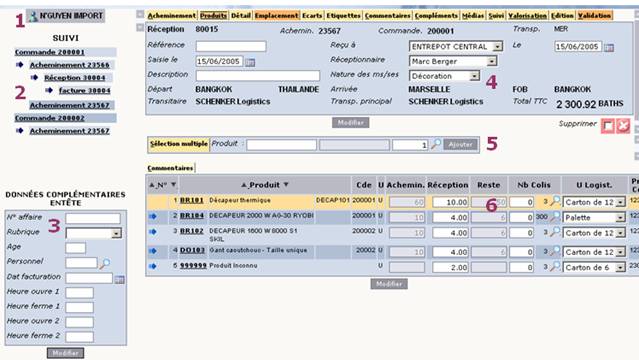
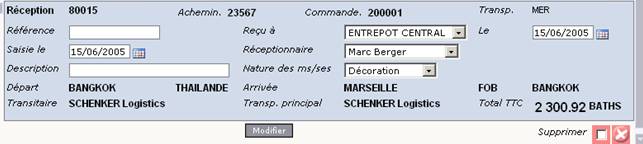
L’écran se présente ainsi :
Cette page se décompose en plusieurs parties :
1) Le nom du fournisseur.
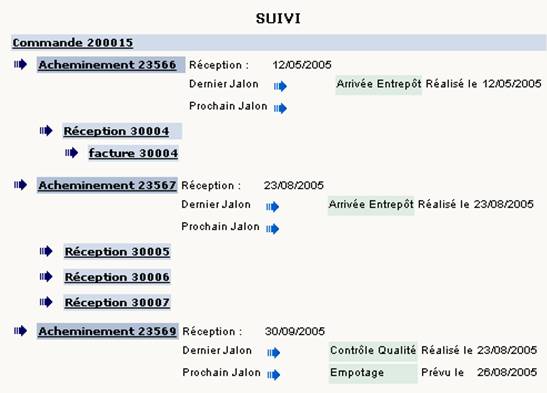
2) Le suivi complet de la réception. Les données de cette zone sont réactualisées lorsque vous cliquez sur l'option Suivi située en entête.
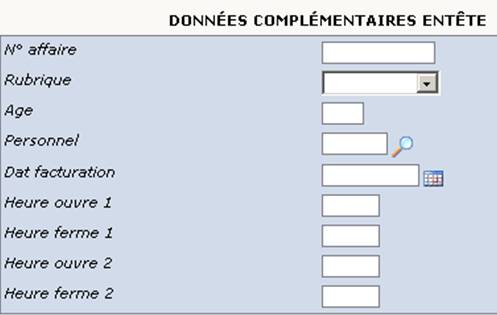
3) Cette partie vous permet de saisir les données complémentaires de l'entête de la réception. Les données de cette zone sont réactualisées lorsque vous cliquez sur l'option Compléments située en entête.
4) L'entête de la réception.
5) Une partie permettant d'ajouter des postes à la réception.
6) Une partie permettant de modifier ou supprimer les postes déjà saisis.
L'entête de réception reprend les informations suivantes :
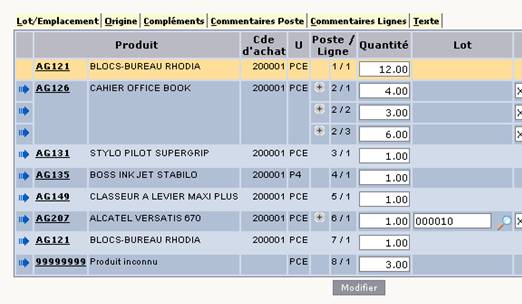
Lorsque l'on active l’option Détail, la partie de la page permettant d'effectuer des modifications sur les postes de la réception est supprimée et remplacée par une frame faisant apparaître directement les lignes (cadences) des réceptions.
Dans cette page, seules les informations suivantes sont modifiables : lot, emplacement et quantité.
:
une flèche permet de faire passer la ligne du tableau en ligne courante.

Produit : code et nom du produit. Une info-bulle sur le code produit permet de visualiser la référence du produit chez le fournisseur ainsi que le code douanier. En cliquant sur le code produit, vous accédez directement à la gestion du produit (voir documentation I_PRO_F).
Cde achat : numéro de la commande d'achat d’origine. Une info-bulle vous permet de visualiser le poste de commande origine. Ces informations n'apparaissent pas si la ligne de réception a été créée sans faire référence à un poste d'acheminement. En cliquant sur le numéro de commande, vous accédez au détail de la commande d’origine.
U : unité d'achat.
Poste/ligne :
Quantité : quantité reçue. Cette information reste toujours modifiable. En cas de diminution de la quantité, une nouvelle cadence est automatiquement créée avec les données initiales de la cadence et l'écart de quantité créé. A chaque modification de quantité, la quantité totale (quantité reçue) du poste ainsi que le reste à réceptionner sont automatiquement recalculés.
Lot : numéro de lot. Il peut être modifié uniquement si le produit est géré en stock par lot ou par lot/emplacement. Il suffit de cliquer sur le lot pour visualiser de façon complète le détail de la fiche lot. L’icône Loupe permet d'accéder à la gestion des lots. Il vous est ainsi possible de :
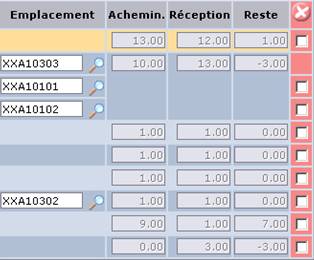
Emplacement : code emplacement. Cette information peut être modifiée uniquement si le produit est géré en stock par emplacement ou par lot/emplacement (code suivi stock de la fiche produit = 'E' ou 'X'). Une info-bulle permet d'obtenir des renseignements sur l'emplacement :
L’icône Loupe vous permet de sélectionner un emplacement dans un contexte d'entrée en stock.
Achemin. : quantité acheminée.
Réception : quantité totale reçue pour le poste de la réception.
Reste : reste à réceptionner. Cette information est calculée de la façon suivante :
= Quantité acheminée – Quantité totale déjà réceptionnée toutes réceptions confondues
Case à cocher : cette case à cocher vous permet de supprimer la ligne de réception.
Options disponibles sur la ligne de réception
Toutes ces options se comportent comme les options du même nom de l'option Détail de la fonction de gestion des réceptions du portail de gestion des achats I_ACHAT_F. Hormis pour l'option Lot/Emplacement, les informations saisies via ces options sont, toutes, saisies à gauche en bas de la page dans la zone où sont également saisies les données complémentaires de l'entête de réception.
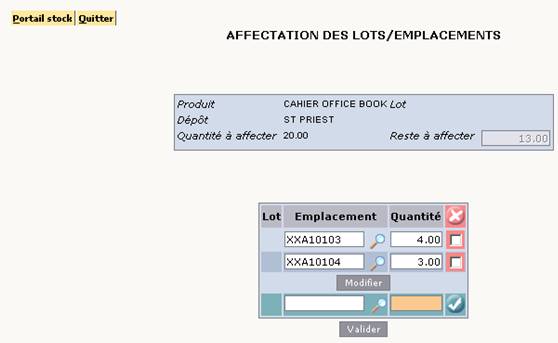
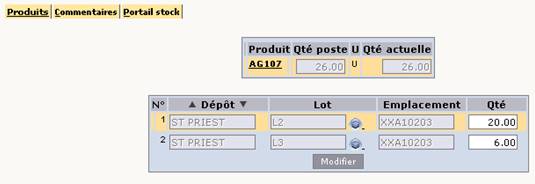
L'option Lot/Emplacement permet d'accéder à un écran de saisie rapide des lots et emplacements. Cette option n'est disponible que pour les produits gérés par lot et/ou emplacements.
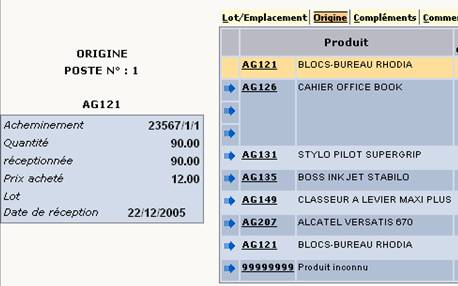
L'option Origine permet de visualiser des informations du poste d'acheminement à l'origine de la réception.
Cette option se comporte comme la sous-option Origine de l'option Détail de la fonction de gestion des réceptions du portail de gestion des achats I_ACHAT_F à une différence près : dans la zone réservée à l'affichage des informations des origines, figurent, en plus, dans le titre, le numéro de poste et le code produit.
► L'option Complément permet de saisir les données complémentaires du poste de réception.
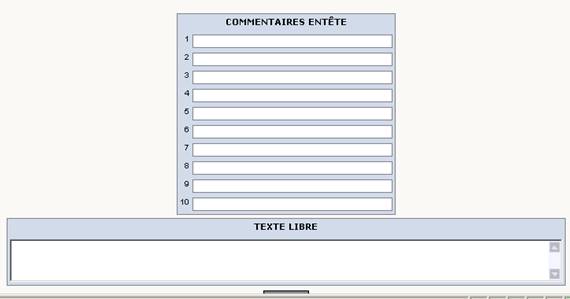
► L'option Commentaires poste permet de saisir des commentaires attachés au poste de la réception.
► L'option Commentaires ligne permet de saisir des commentaires pour la ligne de réception.
► L'option Complément permet de saisir les données complémentaires du poste de réception.
► L'option Texte permet de saisir un texte libre attaché au poste de la réception.
:
une flèche permet de faire passer la ligne du tableau en ligne courante.
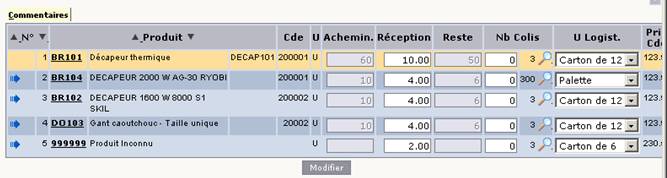
N° : numéro de poste.
Produit : code et nom du produit, suivis de la référence chez le fournisseur. En cliquant sur le code produit, vous accédez directement à la gestion de ce produit (I_PRO_F). Une info-bulle permet de connaitre le code douanier du produit. Si le produit correspond à un produit variante, les trois valeurs de critères de déclinaison sont affichées à la suite du non de produit.
Cde : numéro de commande (info-bulle avec le poste de commande). Ces informations n'apparaissent pas dans la page si le poste d'acheminement a été créé sans faire référence à un poste de commande d'achat origine.
U : unité d'achat.
Achemin. : quantité acheminée. Cette information ne peut être modifiée car elle est issue du poste d'acheminement origine.
Réception : quantité reçue. Cette information peut être modifiée à condition que le poste de réception ne soit pas cadencé. Le poste ne doit pas posséder plusieurs lignes (cas d'un produit géré par lot et/ou emplacement). La modification de cette quantité n'a aucune incidence directe sur la liste des colis réceptionnés. Si jamais, elle devait en avoir une, c'est à vous de modifier manuellement cette liste (voir chapitre « Liste des colis réceptionnés » ci-après).
Reste : reste à réceptionner. Information calculée de la façon suivante : Quantité acheminée – quantité déjà réceptionnée.
Nb colis : nombre de colis.
U. Logist : unité logistique (liste de valeurs de toutes les unités logistiques référencées dans les variantes logistiques du produit pour lesquelles ont été définis un poids brut, un poids net et un volume). Cette unité précise le conditionnement des produits, utilisé pour calculer le poids et le volume du poste, en fonction de l'emballage utilisé.
Prix Cde : prix d'achat du produit. Ce prix, issu du poste de réception, ne peut pas être modifié. Pour rappel, s'il s'agit de :
Total : montant total du poste. Ce montant est calculé de la façon suivante :
= Quantité réceptionnée * Prix d'achat du poste
Case à cocher : cette case vous permet de supprimer le poste de réception.
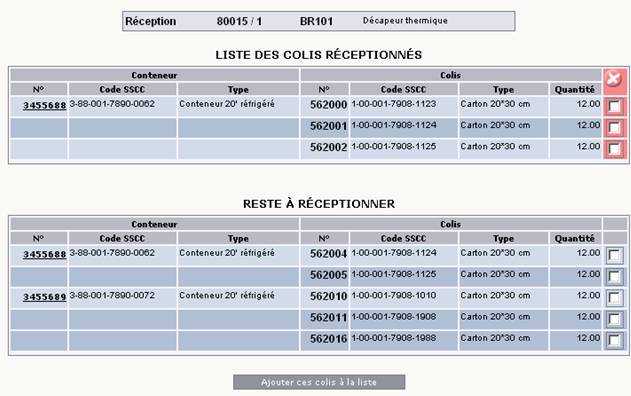
Liste des colis réceptionnés
Cette liste s'obtient en cliquant sur l’icône Loupe située, au niveau du poste de réception, à côté du nombre de colis réceptionnés.
Le titre de cette page reprend le numéro et le poste de réception ainsi que le code et le nom du produit.
Le premier tableau fournit la liste des colis associés au poste de la réception. A chaque colis correspond une ligne qui reprend les informations suivantes :
Les informations sont triées par numéro de container et numéro de colis. Tous les colis apparaissent en une seule fois dans le tableau.
Le second tableau fournit la liste des colis de l'acheminement à l'origine de la réception contenant le produit indiqué sur le poste de la réception mais dont ce dernier n'a pas encore été associé à un poste de réception. Les informations affichées dans ce second tableau sont les mêmes que celles du premier tableau mais la case à cocher de suppression est remplacer par une case à cocher de sélection.
Le bouton Ajouter ces colis à la liste provoque l'attachement des colis sélectionnés au poste de la réception et permet de considérer le produit contenu dans ce colis comme « réceptionné ».
Une zone, dans la gestion de la réception import, vous permet d'ajouter des produits à la réception.
Cette fonctionnalité est similaire à l’ajout d’un poste à une réception d'achat dans le portail de gestion des achats I_ACHAT_F. Seule différence : la saisie d'un produit de référence est interdite,
Règles de gestion :
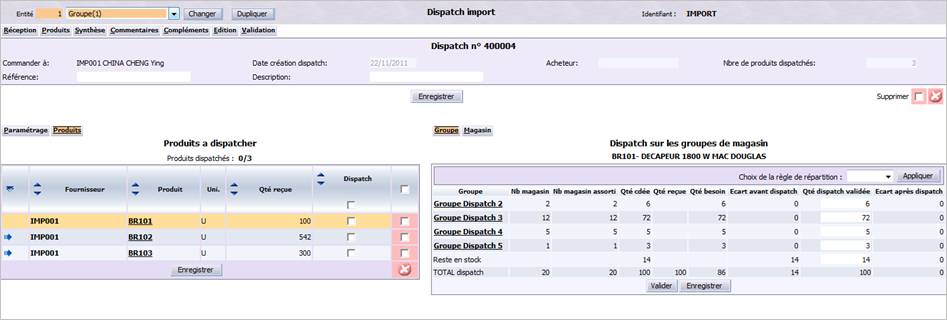
Cette fonctionnalité vous permet de gérer le dispatch de la marchandise dans un contexte d’import. Pour expédier aux magasins destinataires les quantités réparties grâce au dispatch, le système s’appuie sur le principe des filières logistiques. Le paramètre IMPDIS indique la filière logistique à utiliser pour gérer, après la réception import, les expéditions vers des dépôts intermédiaires ou bien directement vers les magasins.
La gestion du dispatch ne modifie pas profondément la saisie des événements d’achat import qui reste quasiment inchangée. Il y a néanmoins quelques impacts en saisie des événements suivants :
Attention !
Les fonctionnalités proposées pour ce type d’événement étant identiques à celles du portail I_ADIS_F, cliquez ici pour de plus amples informations.
Dans l’entête de la commande, vous devez renseigner le mode de répartition et choisir la valeur Mode dispatch. Un nouvel onglet Dispatch s’affiche alors au-dessus des postes.
Le mode de répartition devient non modifiable lorsqu’un poste est créé sur la commande. En revanche, si tous les postes sont supprimés, il peut de nouveau être modifié.
Retenez que :
Pour que le dispatch fonctionne correctement, la réception import doit être monodépôt car le système considère que les expéditions vers les magasins s’effectuent à partir du dépôt indiqué sur l’entête de la réception : les expéditions, en particulier, sont générées dans l’entité associée à ce dépôt.
Hormis cette règle, le fonctionnement d’une réception import reste inchangé.
Le dispatch crée un poste par couple produit/unité trouvé sur les postes de réception sélectionnés. La validation du dispatch s’effectue obligatoirement par batch. Elle a pour conséquence de créer, sur la réception d’origine, le détail magasin ce qui permettra ensuite d’expédier les produits vers les magasins.
Ces expéditions s’effectuent, toutes, en utilisant une filière dont le code est :
Les expéditions et les réceptions en magasin s’effectuent via les portails standard I_VEXP_F (expéditions) et I_ARCP_F (réceptions). Les réceptions import sont monodépôt. La génération des expéditions peut être lancée indifféremment :
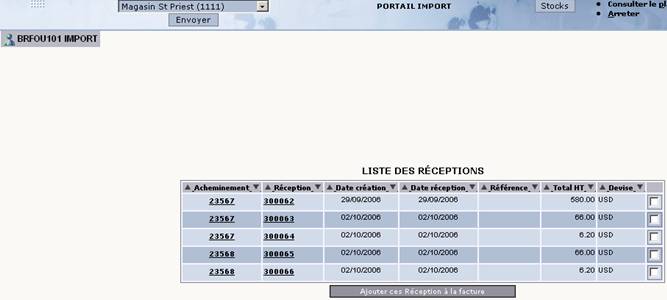
La facture regroupe toutes les réceptions d'un même acheminement. Exprimée en devise, elle intègre les frais divers et la remise globale de la commande réceptionnée au global et non au prorata des quantités facturées.
Selon votre paramétrage, le prix d'achat des produits peut provenir de la réception ou de la base tarifaire.
Pour générer la facture, il faut sélectionner les réceptions validées à facturer. Si le fournisseur a été précisé dans les critères de recherche, les factures seront générées par défaut pour ce fournisseur uniquement.
Ce fonctionnement est similaire à la génération de factures du portail de gestion des achats I_ACHAT_F. Le traitement de génération de facture crée l'entête de facture grâce aux données de la commande d'achat. D'autre part, la facture créée doit regrouper toutes les réceptions du fournisseur si elles sont exprimées dans la même devise.
Dans les critères de sélection, il vous est possible de sélectionner les réceptions relatives à :
La création d'une facture d'achat import s'effectue en sélectionnant des réceptions présentant encore un reste à facturer non nul et concernant le fournisseur précisé dans les critères de recherche des événements. Il vous d’abord cliquer sur le bouton Créer situé au dessus du tableau présentant la liste des factures en cours.
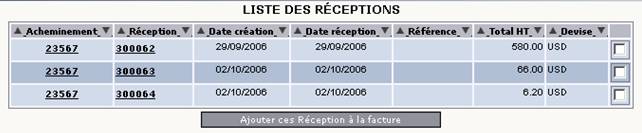
La liste des réceptions du fournisseur présentant un reste à facturer non nul est présentée sous forme d’un tableau. A chaque réception correspond une ligne du tableau qui comporte les informations suivantes :
Les lignes sont triées, par défaut, par numéro d'acheminement et numéro de réception. Mais il vous reste possible de les trier différemment. Il suffit de sélectionner les postes de réception à intégrer dans la facture puis de cliquer sur le bouton Ajouter à la facture. La facture est alors créée, et vous accédez immédiatement à la gestion de cette facture.
Règles de gestion :
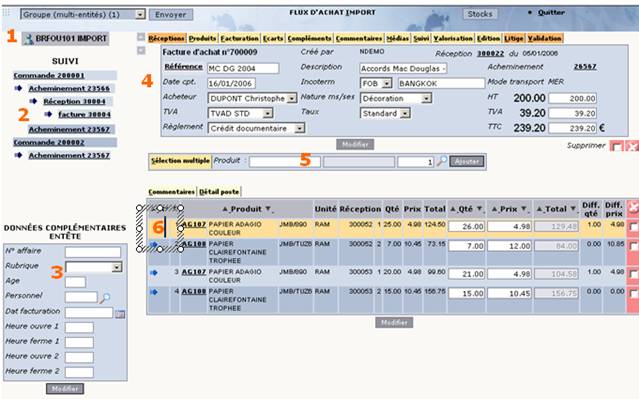
L’écran se présente ainsi :
Plusieurs parties composent cette page :
1) Le nom du fournisseur,
2) Le suivi complet de la facture. Les données de cette zone sont réactualisées en cliquant sur l'option Suivi située en entête,
3) La zone de saisie des données complémentaires de l'entête de la facture. Les données de cette zone sont réactualisées en cliquant sur l'option Compléments située en entête.
4) La saisie des données de l'entête de la facture.
5) La partie centrale permettant d'ajouter des postes à la facture,
6) La partie basse permettant de modifier ou supprimer les postes déjà saisis.
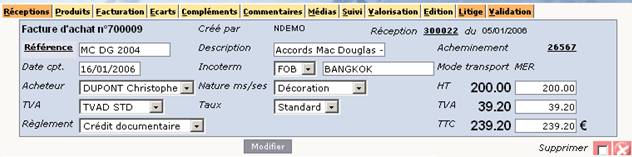
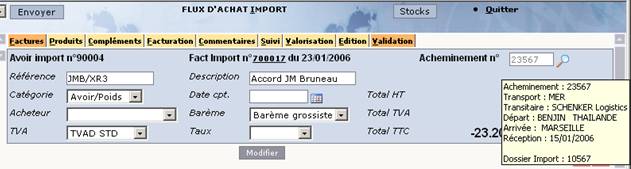
Facture d’achat n° : numéro de la facture et son code état en info-bulle.
Créée par : nom de l'agent ayant créé la facture.
Réception : numéro de la réception utilisée pour créer la facture et date de réception.
Référence : référence de la facture. Cette information peut être modifiée. S'il existe une facture qui possède la même référence externe, il est possible, en cliquant sur le champ Référence de visualiser la facture qui possède cette même référence.
Description : description de la facture.
Acheminement : numéro de l'acheminement origine, avec une info-bulle reprenant les informations suivantes :
Date cpt : date comptable (information modifiable). Il s’agit du même fonctionnement qu'en gestion de facture traditionnelle (portail I_ACHAT_F).
Incoterm : une liste de valeurs vous permet de choisir parmi l'ensemble des incoterms. L’incoterm est suivi du lieu de l'incoterm.
Mode transport : mode de transport.
Acheteur : une liste de valeurs vous permet de choisir parmi l'ensemble des réceptionnaires ou acheteurs référencés.
Nature ms/ses : nature des marchandises. Une liste de valeurs vous permet de choisir parmi l'ensemble des natures de marchandises.
TVA : position fiscale de la facture (liste de valeurs).
Taux : code TVA utilisé (liste de valeurs). Le taux de TVA utilisé pour calculer le montant de TVA à partir du montant HT saisi, est déterminé à partir de la position fiscale et du code TVA.
Règlement : mode de règlement (liste de valeurs).
HT : total HT calculé et total HT éventuellement modifié.
TVA : montant de TVA calculé et montant de TVA éventuellement modifié.
TTC : total TTC calculé et total TTC éventuellement modifié. Exprimés dans la devise de la facture.
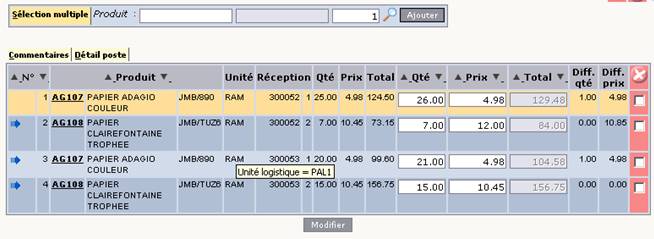
Dans la gestion des factures, une zone vous permet d'ajouter des produits à la facture d'achat.
Cette zone fonctionne exactement comme la zone permettant d'ajouter un poste à une facture d'achat dans le portail de gestion des achats I_ACHAT_F. En revanche, la saisie d'un produit de référence peut être interdite. Si la saisie d'un produit de référence reste autorisée, contrairement à la commande d'achat, les postes variantes ne sont ni générés, ni gérés. Dans ce cas, le produit de référence se comporte comme un produit standard.
Règles de gestion :
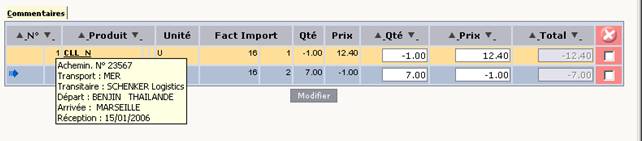
A quelques différences près (*), les données gérées sur le poste de la facture d'achat import sont les mêmes que celles gérées sur un poste de facture d'achat normale (voir documentation I_ACHAT_F).
(*) :
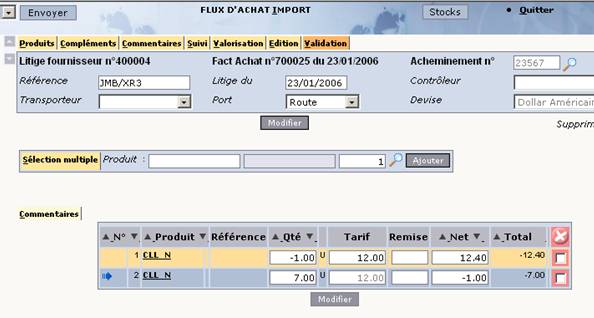
Cette fonction permet de gérer les litiges fournisseurs qui sont :
Il est créé en faisant référence ou non à une facture de marchandises. Le litige est :
Le litige sert ensuite de support à la génération d'un avoir/litige.
Cette fonction se comporte exactement comme la fonction de gestion des litiges du flux d'achat I_ACHAT_F sauf qu'elle est dédiée à la gestion des litiges sur facture d'achat import. Les litiges ne sont pas utilisés par le traitement de calcul des prix de revient. Ils ne serviront ensuite que de support à la création des avoirs sur litige.
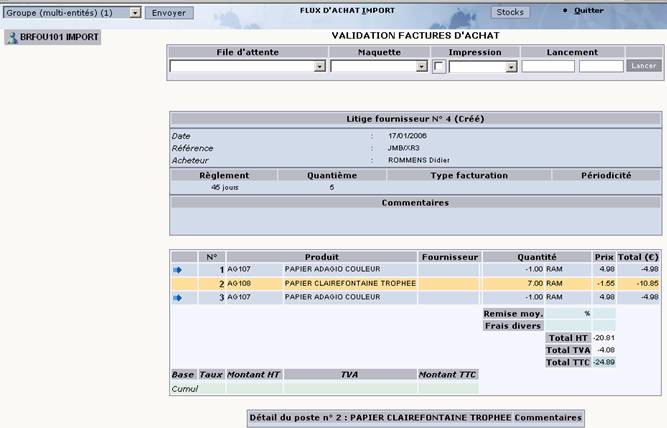
L’entête du litige reprend le numéro d’acheminement auquel se rapportent le litige et la devise.
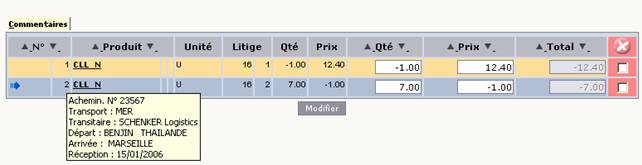
La partie centrale de la page permet d'ajouter un poste au litige.
Dans le tableau des postes, si le produit correspond à un produit variante, le nom du produit contient, en plus du nom, les trois valeurs des critères de déclinaison.
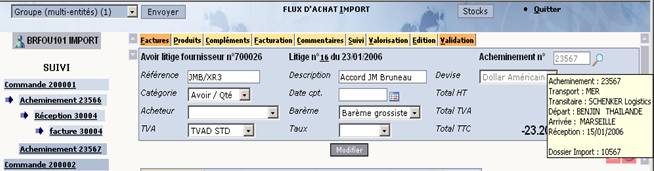
Il se présente ainsi :
Les options et les informations sont les mêmes que celles gérées actuellement sur l'entête d'un litige à quelques différences près.
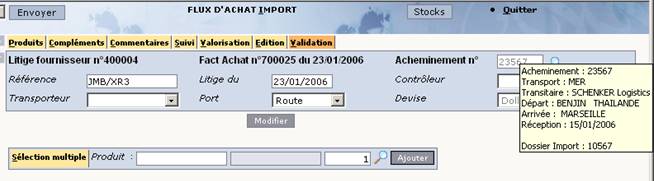
Acheminement n° : numéro d'acheminement auquel est rattaché le litige avec info-bulle contenant les informations suivantes :
Le numéro d'acheminement :
Devise : devise dans laquelle est saisi le litige. Cette information obligatoire peut être modifiée si le litige a été créé sans faire référence à une facture et qu'il ne comporte encore aucun poste.
Lorsque cette information est modifiable, la saisie de la devise s'effectue via une liste de valeurs qui contient l'ensemble des devises référencées dans le système.
Le litige ne concerne qu'un seul acheminement, celui qui est indiqué sur l'entête du litige.
L'entête du litige est créé avec, comme événement origine, la facture origine. Les postes de la facture en écart sont générés, automatiquement et associés au litige avec comme origine, le poste de facture origine.
Par sélection d'une facture d'achat
L'entête du litige est créé avec, comme événement origine, la facture origine. Aucun poste n'est généré automatiquement sur le litige même pour les postes de la facture qui sont en écart. Un litige créé de cette façon ne possède que des postes sans origine.
Sans sélection d'une facture d'achat
L'entête du litige est créé sans événement origine. Un litige créé de cette façon ne possède que des postes sans origine.
Cette fonction permet de gérer les avoirs sur litiges import qui sont créés :
Il peut faire ou non référence à un litige.
Cette fonction se comporte exactement comme la fonction de gestion des avoirs sur litiges du flux d'achat I_ACHAT_F, sauf qu'elle est dédiée à la gestion des avoirs sur litiges import. La fonction comporte toutefois quelques petites différences, détaillées dans les paragraphes suivants.
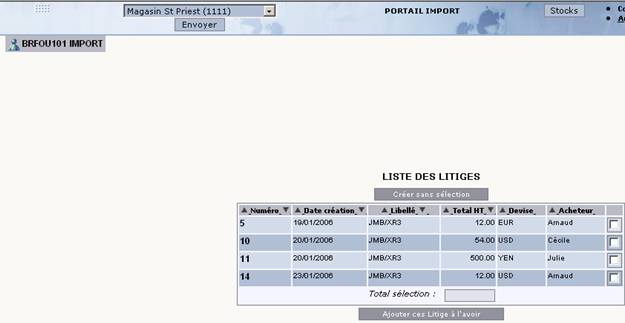
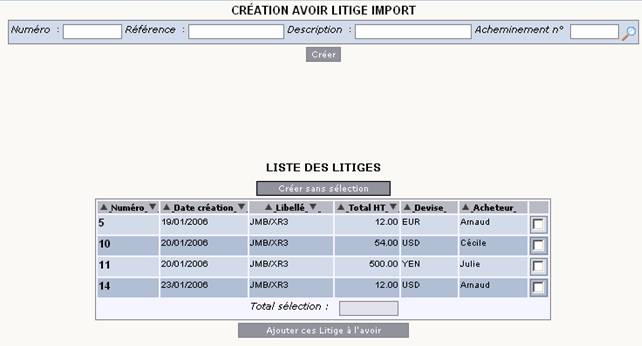
Pour chaque litige, en plus des informations déjà affichées, la devise du litige est intégrée à la liste.
Il est interdit de sélectionner des litiges ayant des devises différentes.
Si l'avoir est créé sans faire référence à un litige, il faudra renseigner le numéro d'acheminement associé à l'avoir. L’icône Loupe, située derrière la zone de saisie de l'acheminement, vous permet de rechercher un acheminement selon plusieurs critères.
Il se présente ainsi :
Les options et les informations sont les mêmes que celles de l'entête d'un avoir sur litige à quelques différences près. L'option Factures appelle la même page appelée en création d'avoir mais ne reprend pas les litiges qui ne sont pas dans la devise de l'avoir.
Acheminement n° : numéro d'acheminement auquel est rattaché l'avoir avec info-bulle contenant les informations suivantes :
Cette information est importante dans le calcul des prix de revient réels pour réintégrer le montant de l'avoir dans le coût d'achat. Le numéro d'acheminement :
Lorsque le numéro d'acheminement est modifiable, l’icône Loupe permet de rechercher un acheminement selon plusieurs critères.
Devise : devise dans laquelle est saisi l'avoir. Cette information peut être modifiée (liste de valeurs) si l'avoir a été créé sans faire référence à un litige et qu'il ne comporte encore aucun poste.
La partie centrale vous permet d'ajouter un poste à l'avoir sur litige.
Les options et les informations sont quasiment les mêmes que celles gérées sur les postes de l'avoir sur litige. Une info-bulle sur le numéro de poste permet de savoir à quel acheminement se rapporte le poste de l'avoir. L'info-bulle contient les informations suivantes :
Dans le tableau des postes, si le produit correspond à un produit variante, le nom du produit contient, en plus du nom, les trois valeurs des critères de déclinaison.
L'avoir sur litige peut très bien concerner plusieurs acheminements. Il peut être créé selon deux manières.
L'entête de l'avoir est créé avec, comme événement origine, le litige origine.
Les postes sont générés automatiquement à partir des postes du litige. Il est possible d'ajouter des postes directs sur l'avoir et des postes ayant comme origine un litige différent de celui précisé en entête.
Si l'entête de l'avoir n'est pas encore rattaché à un acheminement, l'entête est automatiquement rattaché à l'acheminement du poste ajouté.
Si le litige origine n'est pas rattaché à un acheminement, le poste de l'avoir est automatiquement rattaché à l'acheminement indiqué sur l'entête de l'avoir. Dans le cas où l'acheminement indiqué en entête est modifié, l'acheminement du poste est également modifié.
L'entête de l'avoir est créé sans événement origine. Il est possible d’ajouter des postes directs sur l'avoir et des postes ayant comme origine un litige différent de celui précisé en entête.
Dans ce cas, le numéro d'acheminement est une donnée à faire saisir sur l'entête de l'avoir.
Sur les postes qui sont ajoutés, sur l'avoir, mêmes règles de gestion que pour un avoir créé par sélection d'un litige.
Cette fonction permet de gérer les avoirs financiers, qui peuvent avoir ou non comme origine une facture d'achat import validée. Elle se comporte exactement comme la fonction de gestion des avoirs fournisseurs du flux d'achat I_ACHAT_F, sauf qu'elle est dédiée à la gestion des avoirs import.
Il peut faire référence à une facture de marchandises.
Il s’agit d’un avoir sur prix : pas de gestion des retours.
Il subsiste toutefois quelques petites différences par rapport à la fonction actuelle qui sont détaillées dans les paragraphes suivants.
Pour chaque facture, s’affiche la devise de la facture.
Il est interdit de sélectionner des factures ayant des devises différentes.
Si l'avoir est créé sans faire référence à une facture, il vous faut saisir le numéro d'acheminement auquel est associé l'avoir.
L’icône Loupe, à côté de la zone de saisie de l'acheminement, permet de rechercher un acheminement selon plusieurs critères.
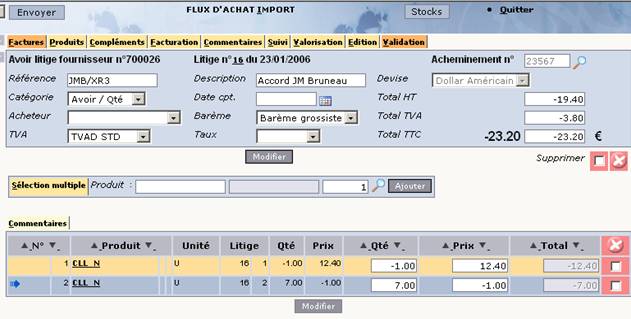
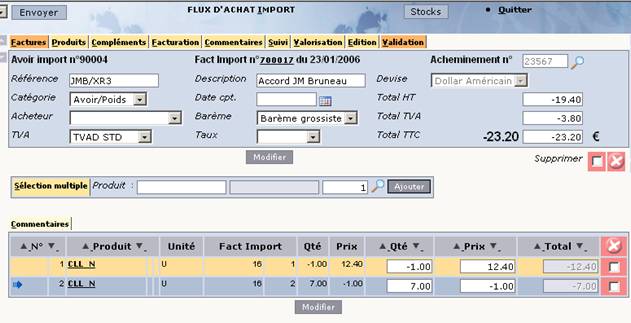
Il se présente ainsi :
Les options et les informations sont quasiment les mêmes que celles gérées actuellement sur l'entête d'un avoir fournisseur.
Les différences :
Cette information est importante dans le calcul des prix de revient réels pour réintégrer le montant de l'avoir dans le coût d'achat. Le numéro d'acheminement :
Lorsque le numéro d'acheminement est modifiable, la loupe située derrière la zone de saisie de l'acheminement permet de rechercher un acheminement selon plusieurs critères.
La partie centrale de la page permet d'ajouter un poste à l'avoir sur litige.
Les options et mêmes informations que celles gérées actuellement sur les postes de l'avoir fournisseur du portail d'achat actuel (I_ACHAT_F).
Quelques différences toutefois :
Une facture d’import est toujours rattachée à un acheminement. L'avoir import peut très bien concerner plusieurs acheminements. Il peut être créé de deux manières.
L'entête de l'avoir est créé avec, comme événement origine, la facture origine.
Les postes sont générés automatiquement à partir des postes de la facture. Il est possible d'ajouter à l'avoir des postes directs et des postes ayant comme origine une facture différente de celle précisée en entête.
L'entête de l'avoir est créé sans événement origine. Il est possible d'ajouter à l’avoir des postes directs et des postes ayant comme origine une facture différente de celle précisée en entête.
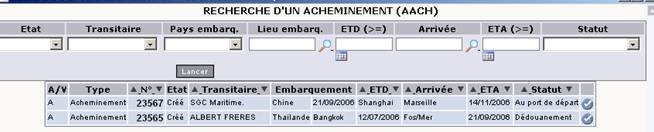
Cette fonctionnalité vous permet de rechercher un acheminement selon des critères propres aux acheminements.
Etat : code état (liste de valeurs).
Transitaire : transitaire (liste de valeurs).
Pays embarq. : pays d'embarquement (liste de valeurs).
Lieu embarq. : lieu d'embarquement. L’icône Loupe vous permet de rechercher un lieu en fonction de son type (port, aéroport, etc.) et du pays. Par défaut, la recherche multicritères est appelée en initialisant le code pays avec le code pays correspondant au pays de débarquement saisi. Pour plus de renseignements sur la recherche multicritère d'un lieu, se reporter au paragraphe critères d'un lieu d'embarquement ou de débarquement.
ETD (>=) : date d'embarquement prévue.
Arrivée : lieu de débarquement.
ETA (>=) : date de débarquement prévue.
Statut : statut du tracking de l'acheminement (liste de valeurs) qui matérialise l'état d'avancement de l'acheminement.
Les informations affichées dans le tableau sont :
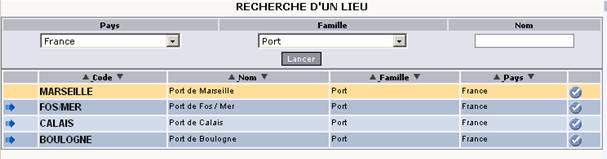
Cette fonctionnalité vous permet de choisir rapidement un lieu d'embarquement ou de débarquement en fonction du type de lieu (port, aéroport, gare, etc.) et du pays.
Pays : pays (liste de valeurs).
Famille : famille permettant de définir un lieu (liste de valeurs). La saisie de la famille s'effectue via une liste de valeurs qui contient le libellé long de l'ensemble des
Nom : nom abrégé. Saisie facultative sur 18 caractères maximum.
Le tableau contient les informations suivantes :
Cet onglet permet de réafficher la liste des postes de l’évènement d’import (commande, réception,…) dans le cas où la partie de la page, réservée à cet effet, a été écrasée par d'autres données.
Le fonctionnement de cette option est identique à l'option du même nom de la fonction de gestion des réceptions du portail des achats I_ACHAT_F.
Cet onglet permet de gérer l'ensemble des documents nécessaires et indispensables à la bonne exécution de l'opération d'import. Cette fonctionnalité sera proposée dans une version ultérieure à ACE 1.3.
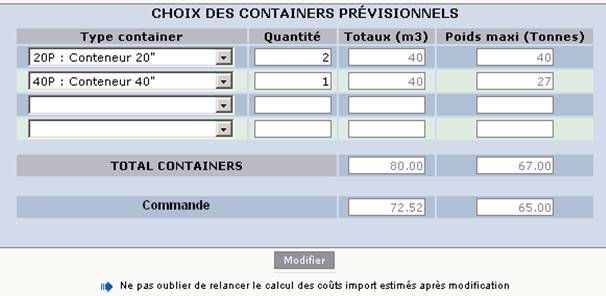
Cet onglet permet de saisir les containers (conteneurs) prévisionnels (voir documentation de référence I_AICOL_F).
Vous avez en effet la possibilité de :
Les containers associés à la commande sont ensuite propagés vers l'acheminement. Dans le cas où l'acheminement regroupe plusieurs commandes d'achat, ce sont les containers saisis sur la première commande d'achat sélectionnée qui sont propagés sur l'acheminement. Les containers prévisionnels associés à l’acheminement peuvent être modifiés à tout moment.
Cette option n'a pas de sens dans le cas où la commande d'achat est cadencée.
Pour chaque ligne du tableau, l'utilisateur précise :
Type container : type de container utilisé. Une liste de valeurs vous permet de choisir parmi l'ensemble des types de conteneurs (quatre au maximum et donc, quatre lignes de saisie possibles).
Quantité : quantité nécessaire. Dans le cas du LCL, c'est-à-dire dans le cas où il ne s’agit pas d’un container plein, il suffit de saisir le nombre de mètres cubes à acheminer.
Une fois la quantité saisie, le nombre de mètres cubes qu'il est possible de faire acheminer avec le container est calculé en fonction de la quantité (ainsi que le poids maximum chargeable). Les totaux sont également calculés : volume et poids maximum chargeables tous conteneurs confondus.
Le bas de tableau affiche :
Le poids et le volume des articles sont calculés en prenant en compte l'unité logistique indiquée sur le poste d'acheminement. Cette unité logistique permet, dans le calcul, de tenir compte du poids et du volume des emballages.
Pour plus de renseignements, sur la façon dont sont calculés le poids brut, le poids net et le volume total de la commande d'achat, se reporter au paragraphe Valorisation d'un événement en poids et en volume.
Le choix des conteneurs prévisionnels peut alimenter par défaut depuis le colisage de l'acheminement (voir I_AICOL_F).
Cet onglet permet de calculer les coûts import estimés en fonction des différents éléments indiqués sur l’évènement d'achat (transitaire, port de départ, port d'arrivée, containers, etc.) et d'en déduire les prix de revient estimés des différents produits de la commande.
Voir la documentation de référence Les coûts estimés de l’Import.
Cette option n'apparaît pas dans la barre d'option si la gestion des jalons n'a pas été mise en œuvre (voir la documentation Le tracking dans les activités d’import). Cette option permet d'associer à la commande, des points clés, avec pour chaque point clé :
Cet onglet permet de préciser les modalités de livraison de la commande. Toutes les informations sont modifiables, grâce à des listes de valeurs, à l'exception :
Les modalités de livraison :
Des informations concernant le transport :
Des informations concernant le départ :
Des informations concernant l'arrivée :
En bas de page, sont affichés, pour la commande :
Cet onglet permet de saisir des commentaires et du texte libre pour l’événement d’import (voir documentation de référence I_ACHAT_F).
Cet onglet permet de saisir les données complémentaires définies sur l'entête de l’événement d’import.
Cette zone de saisie fonctionne exactement selon le même principe que pour les données complémentaires d'une commande d'achat « classique » (I_ACHAT_F). Pour les réceptions, les données complémentaires s’affichent en bas et à gauche de la page.
Cet onglet permet d'associer des médias (documents, photos, etc.) à l’évènement d’import. Cette option fonctionne comme l'option du même nom de la fonction de gestion des acheminements (voir documentation I_ACHP_F).
Cette fonctionnalité peut, dans un premier temps, remplacer la fonction de suivi documentaire.
Les médias attachés à la commande d'achat sont repris, à gauche, sous forme d'icône. Il suffit de double cliquer sur une icône pour visualiser le fichier correspondant.
Une autre option Médias (à gauche des icônes) permet d'ajouter ou de supprimer un média. Il suffit de cliquer sur cette option pour afficher, sur la droite, un tableau contenant la description des médias attachés à la réception avec possibilité d'ajouter, de supprimer ou de modifier les caractéristiques d'un média.
Cet onglet permet de visualiser le suivi complet de l’évènement d’import, qui consiste à retrouver tous les événements créés en aval (acheminements, réceptions, factures, avoirs…) à partir de cet évènement.
Cette option est particulièrement intéressante lorsque la commande a été acheminée en plusieurs fois ou bien dans le cas où l'acheminement a déjà fait l'objet de plusieurs réceptions.
Le suivi de la commande d'achat import comporte des renseignements supplémentaires sur les acheminements par rapport au suivi des autres événements gérés dans le portail (acheminement, réception, factures, etc.) :
Le suivi complet de l'acheminement consiste à retrouver, dans l'acheminement, toutes les commandes de marchandises origine et pour chacune d'elle, tous les événements aval qui ont été créés (acheminements, réceptions, factures, avoirs…).
Les deux dernières lignes (celles donnant des renseignements sur les jalons) ne sont affichées que si le module de gestion des jalons a été activée (voir documentation de référence Le tracking dans les activités d’import).
Pour bien les mettre en évidence, les libellés des jalons sont affichés dans une couleur particulière (couleur et/ou inverse vidéo comme dans l'exemple). Le prochain jalon à réaliser correspond au jalon non réalisé dont la date réactualisée est la plus petite.
Cette option permet de réafficher le suivi de la réception dans le cas où cette partie de l'écran a été écrasé par d'autres données (données média par exemple).
Le suivi complet de la réception consiste à retrouver à partir de la réception, toutes les commandes de marchandises source et pour chacune d'elle, tous les événements aval qui ont été créés (acheminements, réceptions, factures, avoirs…).
Cette option est particulièrement intéressante lorsque la commande a été acheminée en plusieurs fois ou bien dans le cas où l'acheminement a déjà fait l'objet de plusieurs réceptions.
Il peut, également, être intéressant de réactualiser le suivi :
Le suivi de la réception est affiché à gauche, dans le haut de la page.
Cette option fonctionne comme, l'option du même nom, de la fonction de gestion des réceptions du portail de gestion des achats actuel (I_ACHAT_F)
Cet onglet permet de valoriser l’évènement d’import. Elle se comporte comme l'option du même nom de la fonction de gestion des achats « classiques » (voir documentation de référence I_ACHAT_F). Elle permet en outre, dans le cas où la commande d'achat n'est pas exprimée dans la devise nationale de :
Par défaut, la commande est valorisée dans la devise de la commande.
La partie de page située à gauche n'est visible que lorsque la commande est saisie dans une devise différente de la devise nationale. On y trouve :
Toutes ces informations sont en affichage à l'exception de la parité forcée qui peut être utilisée pour :
Si l'utilisateur ne force pas la parité, la valorisation de la commande en devise nationale s'effectue avec le taux de conversion (parité) stocké en base.
Pour information, il peut être utile de forcer la parité dans le cas d'achats à terme : on achète, à l'avance, des devises et on paye les factures d'achat avec les devises achetées.
Pour ne plus utiliser une parité forcée mais la parité connue dans le système, il suffit de remettre à 0 la parité forcée.
Le bouton Modifier entraîne la mise à jour de la parité forcée dans la base.
L’option Valorisation en devise nationale permet de valoriser la commande dans la devise nationale. Ce bouton n'apparaît pas si la commande a été saisie dans la devise nationale.
Il vous est possible de saisir une remise globale et des frais divers.
Valorisation en devise nationale
Cette option permet de valoriser la commande dans la devise nationale en utilisant la parité forcée de la commande ou, à défaut, la parité enregistrée (parité de la devise en cours à la date de commande).
Le bouton Valoriser en Devise permet de retourner à la valorisation de la commande dans la devise de la commande. Aucune information de cette page ne peut être modifiée.
Nombre de commandes : cette information est déterminée à partie de l'ensemble des postes de l'acheminement.
Poids Net : poids net total. Somme des poids net des différents postes de l'acheminement. A droite de cette zone, s’affiche le poids net total forcé saisi par vos soins.
Poids brut : poids brut total. Somme des poids bruts des différents postes de l'acheminement. A droite de cette zone, s’affiche le poids brut total saisi par vos soins.
Volume global : volume total. Somme du volume que représentent des différents postes de l'acheminement. A droite de cette zone, s’affiche le volume total forcé par l'utilisateur
Le bouton Modifier vous permet d'enregistrer le poids net, le poids brut et/ou le volume saisi.
Le tableau suivant contient la liste des différentes commandes d'achat à l'origine de l'acheminement. A chaque commande d'achat correspond une ligne du tableau qui décrit les informations suivantes :
N° : numéro de la commande.
Des informations issues de la commande origine :
Poids net : poids net total des produits issus de la commande. Le calcul est le même que le calcul du poids net affiché en entête mais, cette fois-ci, uniquement pour les postes de l'acheminement qui font référence à la commande.
Poids brut : poids brut total des produits issus de la commande. Le calcul est le même que le calcul due poids brut affiché en entête mais, cette fois-ci, uniquement pour les postes de l'acheminement qui font référence à la commande.
Volume : volume total des produits issus de la commande. Le calcul est le même que le calcul du volume global affiché en entête mais, cette fois-ci, uniquement pour les postes de l'acheminement qui font référence à la commande.
Montant HT : montant HT des produits issus de la commande exprimé dans la devise de la commande (Somme de (Prix acheté indiqué sur la commande d'achat * quantité du poste d'acheminement)).
Dev. : devise de la commande.
Montant HT : montant ht des produits issus de la commande exprimé dans la devise de la société : (Somme de (Prix acheté indiqué sur le poste d'acheminement * quantité du poste d'acheminement)). Lorsque l'acheminement est créé par sélection de commandes d'achat, il est systématiquement créé en devise nationale.
Les postes éventuellement ajoutés sur l'acheminement apparaissent en dernier dans le tableau. Les informations relatives à la commande d'achat origine ne sont pas valorisées dans ce cas.
La réception est valorisée de la même manière que la commande d'achat. Cependant, il existe une différence : la réception d’import ne comporte pas de remise globale ni de frais divers.
Les frais divers et les remises globales ne sont en effet gérés que dans la commande d'achat et la facture d'achat (pas sur l'acheminement, ni la réception).
C’est pourquoi il n'est pas possible de modifier la parité forcée.
Cet onglet permet de valoriser la facture en devise événement et en devise nationale. Elle fonctionne comme l'option Valorisation de la fonction de gestion des commandes import.
Cet onglet permet d'éditer les données de l'évènement (commande, acheminement,…). Elle se comporte exactement comme l'option du même nom de la gestion des achats « classiques » (I_ACHAT_F).
Si plusieurs lanceurs paramétrés ont été définis pour la fonction, il vous faut tout d’abord le type d’édition à lancer.
Cet onglet permet de valider l'acheminement. Le statut de la commande d'achat passe en effet de l’état « En cours » à un état « Validé ».
Le traitement de validation effectue les opérations suivantes :
Le traitement est lancé en différé en utilisant le principe des éditions rapides (même fonctionnement que l'option Validation de la fonction de gestion des commandes d'achat I_ACHAT_F).
Cette option permet de modifier le statut de l'acheminement pour le faire passer d'un état « En cours » à un état « Terminé ». Il vous faut en effet passer l'acheminement au statut « Terminé » lorsque toutes les réceptions relatives à cet acheminement ont été créées et que le planning de l'acheminement (tracking) a été complètement mis à jour.
Une fois validé, l'acheminement n'est plus modifiable mais pourra toujours être invalidé à condition qu'il ne soit pas contenu dans un dossier import lui-même validé.
Ecart entre la quantité prévue en acheminement et la quantité réceptionnée
Si vous souhaitez reporter l'écart sur la commande d'achat, il vous faut, avant l'opération de validation, modifier manuellement la quantité acheminée des postes d'acheminement identifiés en écart. Les écarts sont facilement visualisables par l'option Ecart situé en entête d'acheminement.
Le statut « terminé » est utilisé :
Cette option permet de valider la réception et de mettre à jour le PUMP des produits achetés. Elle fonctionne comme l'option du même nom de la gestion des réceptionsI_ACHAT_F.
Cet onglet permet de valider la facture. Elle fonctionne comme l'option du même nom de la gestion des factures I_ACHAT_F.
En cas de modification du prix d'achat sur la facture par rapport au prix indiqué sur la commande d'achat (donc de la réception puisque les prix de la commande sont propagés sur la réception), l'écart de prix d'achat se répercute sur le prix de revient du poste de facture et les stocks comptables sont mis à jour avec cet écart.
Cet onglet permet d'ajouter des produits à l'acheminement en sélectionnant des commandes d'achat import validées présentant encore un reste à acheminer. Le fonctionnement de cette option est identique à celle de la gestion des réceptions I_ACHAT_F.
Cette option n'apparaît, pas dans la page, lorsque l'acheminement a été créé sans faire référence à une commande d'achat origine.
Après sélection des commandes d'achats, l'acheminement en cours est complété avec les lignes des commandes d'achats sélectionnées qui présentent un reste à acheminer non nul.
Dans le cas, où l'acheminement a été créé sans faire référence à une commande d'achat origine, tous les postes de l'acheminement devront être saisis manuellement. Il n'est plus possible, pour un tel acheminement, d'ajouter des postes en faisant référence à une commande origine.
Pour résumer :
Cet onglet permet de coliser l'acheminement c'est-à-dire d'indiquer les colis dans lesquels ont été rangés les produits de l'acheminement et d'indiquer dans quels containers les différents colis ont été rangés.
Voir documentation de référence I_AICOL_F.
Cet onglet permet de mettre en évidence les écarts entre les quantités acheminées et les quantités réceptionnées.
Chaque ligne du tableau reprend les informations suivantes :
Lorsque l'écart est positif, il reste encore des produits à réceptionner. En revanche, si l'écart est négatif, cela signifie que l'on a réceptionné plus de produits que l'on en attendait.
Cette fonctionnalité vous permet de faire apparaître, pour chaque produit, la quantité acheminée et la quantité totale réceptionnée, mettant ainsi en évidence les éventuels écarts.
Pour les produits qui présentent un écart entre la quantité acheminée et la quantité totale réceptionnée, toutes les réceptions dans lesquelles figure le produit (le rapprochement s'effectue sur le poste d'acheminement origine) sont affichées de la manière suivante :
Pour les produits qui ne présentent pas d'écart, une seule ligne est affichée avec les informations suivantes :
Pour les produits ajoutés qui ne font pas référence à un poste dans l'acheminement, sont affichées les informations suivantes :
Cette option fonctionne comme l'option du même nom de la gestion des factures d’achat I_ACHAT_F.
Cette option, disponible en entête de réception, vous permet d'ajouter des produits à la réception en sélectionnant, dans l'acheminement :
qui contiennent encore des produits non complètement réceptionnés.
Par défaut, il vous est proposé d'ajouter des produits à la réception en sélectionnant des commandes d'achat présentes dans l'acheminement, saisies dans la devise de la réception et appartenant au fournisseur de la réception. Comme en création de réception, les postes d'acheminement sélectionnés sont associés à la réception.
Cette option, disponible en entête de réception, vous permet de gérer directement sur les lignes de la réception. Elle est utile dans le cas où les produits sont gérés par lots et emplacements. Elle permet d'affecter manuellement les lots et les emplacements.
Cette option, disponible en entête de réception, vous permet d'affecter automatiquement les lots et les emplacements aux produits de la réception.
Le fonctionnement de cette option est identique à l'option du même nom de la fonction de gestion des réceptions du portail des achats I_ACHAT_F.
Cet onglet permet d'éditer les étiquettes des produits en cas d'augmentation du stock (réception). Chaque article étiqueté est associé à un ou plusieurs modèles d'étiquettes via la gestion des produits I_PRO_F, option Etiquettes.
Lors d'une réception, les étiquettes sont éditées en fonction de ce qui est indiqué, en face de chaque modèle d'étiquette, dans la colonne Mise à jour stock.
Dans l'exemple, si on lance l'édition des étiquettes en réception, l'étiquette E01 du produit AG104 sera éditée autant de fois qu'il y a de produits réceptionnés (quantité réceptionnée), et l'étiquette E02 qui correspond à une étiquette gondole, sera éditée une seule fois.
Cet onglet permet d'ajouter des produits à la facture en sélectionnant des réceptions qui présentent encore un reste à facturer.
Le tableau présente la liste des réceptions validées qui concernent le fournisseur et l'acheminement indiqués sur l'entête de facture et présentent un reste à facturer non nul.
Il suffit de sélectionner les réceptions à ajouter à la facture puis de cliquer sur le bouton Ajouter ces réceptions à la facture.
Cet onglet permet de saisir les modalités de facturation.
Cet onglet permet de générer un litige dans le cas où il existe un écart sur prix ou sur quantité entre les réceptions et la factures.
Elle fonctionne comme l'option du même nom de la fonction de gestion des factures d’achat I_ACHAT_F.
Cet onglet permet de visualiser, voire modifier, le détail des différents coûts entrant dans le calcul du prix de revient estimé.
La page appelée par cette option est identique à la page appelée en entête d’évènement lorsque vous cliquez d’abord sur l'option Simulation des coûts puis sur l’optionSynthèse des coûts pour obtenir le prix de revient de chaque produit de l'acheminement et enfin, que vous cliquez sur l’icône Loupe pour consulter la décomposition du prix de revient d'un produit en particulier.
Voir documentation de référence Les coûts estimés de l’import.
Cet onglet permet de saisir les données complémentaires, les commentaires et le texte libre du poste courant de l’évènement.
Elle fonctionne selon le même principe que l’option accessible sur chaque poste de commande de la gestion des achats I_ACHAT_F.
Cet onglet permet de lister l'ensemble des documents indispensables à l'acheminement du produit. Cette fonctionnalité sera proposée dans une version ultérieure à ACE 1.3.
Cet onglet permet de cadencer le poste de commande en plusieurs lignes. Cette option est utilisée dans le cas où le poste de la commande est éclaté en plusieurs lots et/ou doit être livré en plusieurs fois.
Attention : le cadencement d'un produit de référence n'est pas autorisé. Cette option n'apparaît donc pas dans la liste des options disponibles, si le poste courant concerne un produit de référence.
Cette page se comporte exactement comme la page permettant de cadencer le poste d'une commande d'achat de la gestion des achats I_ACHAT_F.
Cet onglet permet de retrouver la liste des colis et des conteneurs dans lesquels se trouvent les produits du poste de l'évènement (acheminement).
Cet onglet permet, lorsque le produit est géré en stock par lot et/ou emplacement de consulter les lots qui ont été reçus et/ou les emplacements dans lesquels a été rangé le produit.
D'autre part, comme en gestion de facture normale (vente ou achat), si la quantité du poste de facture doit être modifiée et que le poste de réception origine avait été éclaté en plusieurs lignes (cadencer) pour affecter les lots et emplacements, la modification de quantité ne peut pas s'effectuer dans l'écran de gestion des postes de la facture. Elle ne peut se faire que dans la page appelée par cette option.

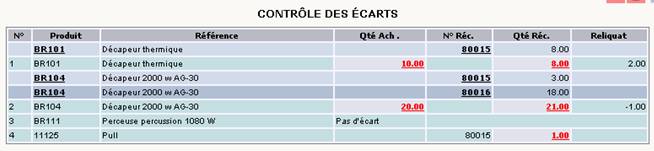
Cette option fonctionne exactement comme l'option du même nom de la gestion des factures d’achat I_ACHAT_F. Elle n'apparaît pas pour un produit qui n'est pas géré par lot et/ou par emplacement.
Toutes les données gérées sur l'entête et sur les postes des événements d’import peuvent être exploitées dans vos différentes éditions.
Entête :
Poste :
L’édition de l'acheminement vous offre les possibilités suivantes :
La valorisation de l'événement en poids et volume tient également compte de l'unité logistique précisée dans les postes d'événement.