Les tarifs (I_VTAR_F)

Le prix standard est le prix de référence défini au niveau de la fiche produit. Il est obligatoire pour chaque produit pour lequel vous souhaitez gérer un tarif.

Ce prix peut être décliné :

Le système vous propose aussi un outil de tarification « prévisionnelle » pour mieux préparer les futures modifications de prix, puis les appliquer au moment voulu au produit et à l’entité concernés : les élaborations tarifaires.

Attention à l’unité de facturation. Les fonctionnalités du Retail n’intègrent pas la gestion des prix dans une unité de facturation différente de l’unité de vente du produit (paramètre TARUF). Cette restriction concerne particulièrement :

Généralités

Accès

I_VTAR_F pour les tarifs de vente.

I_ATAR_F pour les tarifs d’achat.

Cette documentation vous décrit la gestion des tarifs de vente, mais le principe est sensiblement le même pour les tarifs d’achat.

Principes

Types de tarif

Le tarif à colonne est un tarif pour lequel le prix est fonction des quantités commandées (quantités associées à la ligne de commande). On définit pour une plage de quantités (saisies par l’utilisateur) le prix tarif applicable, soit directement par la saisie d’un prix net, soit par application d’un pourcentage de remise sur le prix standard.

Le tarif à barème est un tarif pour lequel le prix dépend de la typologie de client. On peut ainsi par exemple avoir des prix différents pour les détaillants ou pour les grossistes. Dans ce cas, on définit deux barèmes pour dissocier les prix.

Enfin, le tarif combiné est une combinaison entre le prix à colonne et le prix barème.

Pour en savoir plus, consultez les documentations - GTAR et GTAS.

Tarif HT/Tarif TTC

Il est possible de définir des tarifs TTC en utilisant un barème de type TTC. Dans ce cas, le tarif est saisi en TTC. Lors de la saisie d’une commande pour laquelle le barème de type TTC a été saisi, le prix de vente HT indiqué est calculé à partir du prix de vente TTC.

Il est également possible de ne définir que des tarifs TTC sans utiliser de barème. Dans ce cas, toutes les ventes se feront TTC.

Pour adapter le mode de gestion des tarifs TTC, il suffit d’utiliser le paramètre TARTTC au niveau général. Pour en savoir plus sur le paramétrage des fonctions, consultez la documentation GPEV.

A propos des tarifs

Rechercher des tarifs

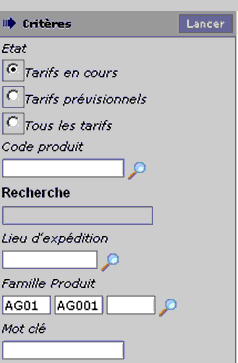
Cette zone se présente ainsi :

La recherche peut s’effectuer pour les tarifs en cours et/ou les tarifs prévisionnels.

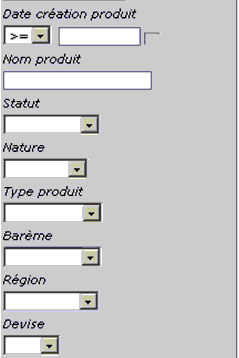
Plusieurs critères associés au produit peuvent être sélectionnés pour votre recherche de tarifs :

Les notions de région et de devise sont liées au tarif. Des listes de valeurs vous permettent de sélectionner l’un des critères.

Cas des produits à multi-variantes

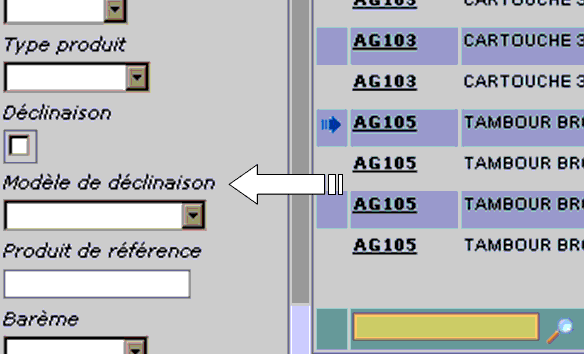
Des critères supplémentaires apparaissent dans un contexte multi-variantes (voir paramètre MULVAR) :

  • Le produit de référence. L’icône Loupe vous permet d’effectuer une recherche uniquement des produits de référence ;
  • L’indicateur Déclinaison ;
  • Le modèle de déclinaison (liste de valeurs).

Liste des tarifs

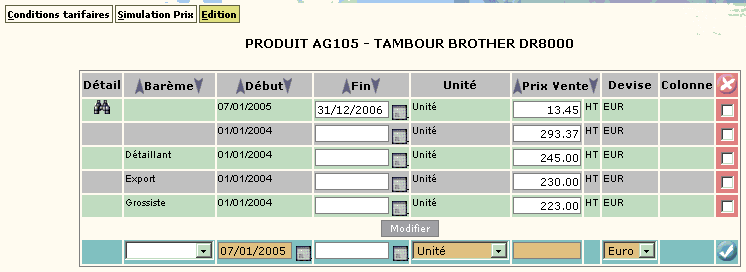
Après avoir appuyé sur le bouton Lancer de la recherche, une liste affiche les tarifs correspondant à votre sélection :

La dernière ligne du tableau vous permet de créer un nouveau tarif.

En cliquant sur l’icône représentant des jumelles, dans la colonne Détail, il vous est possible d’obtenir le détail du tarif.

Plusieurs onglets vous permettent également d’accéder aux principales fonctionnalités offertes par la gestion des tarifs :

  • Gestion des conditions tarifaires (voir documentation I_VCTS_F ),
  • Simulation de prix,
  • Edition des tarifs.

Synthèse d’un tarif

La fiche d’un tarif se présente ainsi :

Une fonction de réactualisation des prix de vente vous permet, pour une période d’application et une sélection d’articles, d’appliquer un pourcentage et/ou un montant d’augmentation ou de diminution.

Onglet En cours

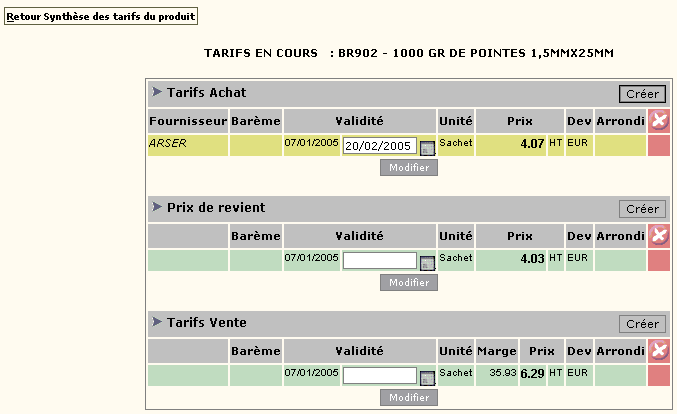
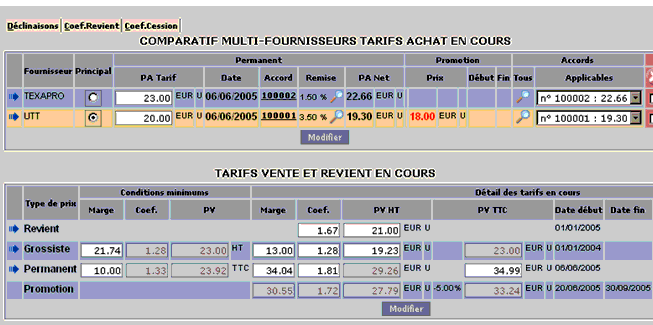
Les tarifs en cours vous sont présentés en plusieurs catégories :

  • Tarifs d’achat
  • Prix de revient,
  • Tarifs de cession
  • Tarifs de vente

Seule la date de fin de validité peut être modifiée.

Tarifs en cours affichés dans une centrale d’achat

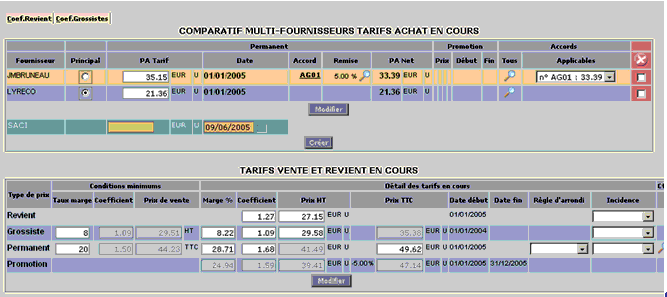
Les onglets Coef. Revient et Coef. Grossistes n’apparaissent que lorsque l’utilisateur est connecté à la centrale d’achat ou à l’entrepôt. Cliquez sur l’un de ces onglets pour accéder au portail de gestion des coefficients par couples QUI/QUOI (I_VQUIQOI_F).

Lorsqu’ils existent, le tarif de revient et le tarif de cession sont affichés dans le tableau de présentation des prix de vente. La politique d’incidence sur le prix de revient et sur le prix de cession est également décrite en fin de ligne.

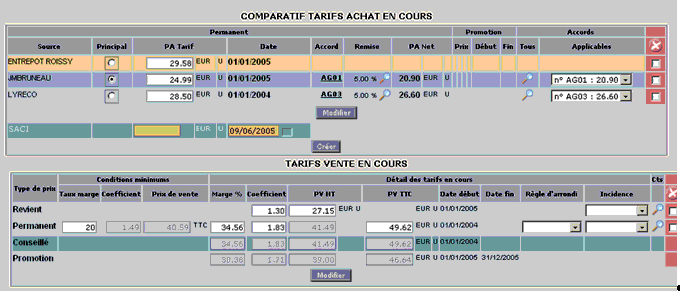
Ligne du type de prix « Revient »

S’il est défini, le prix de revient actuel est affiché. Le coefficient associé est automatiquement recalculé en fonction du prix d’achat tel que : Coefficient (PR/PA) = Prix de revient /Prix d’achat.

Toute modification du prix d’achat du fournisseur principal provoque à nouveau le calcul, à partir du coefficient, du prix de revient. Si le coefficient n’est pas défini ou si le prix de revient est inférieur au prix d’achat, alors le prix de revient est forcé à la valeur du prix d’achat.

Toute modification du prix de revient entraîne un nouveau calcul du coefficient.

Ligne du type de prix « Grossiste »

Lorsqu’il existe pour le produit, le prix de cession apparaît dans la liste avec ses conditions minimales et sa marge :

  • La marge grossiste minimale est associée au produit en fonction du dépôt principal,
  • Le coefficient grossiste et le prix de cession minimum sont calculés à l’écran tel que :
  • Coefficient mini = Prix de base/ Prix de cession mini,
  • Prix de cession mini = Prix de base / (1 – marge grossiste mini/100).

Le prix de base est déterminé en fonction du paramètre TARPVG.

Calculs :

  • Marge grossiste = (PVG – PR) / PVG x 100
  • Coefficient Grossiste = Prix de cession / Prix revient

La modification du prix d’achat au fournisseur principal ou du prix de revient entraîne un nouveau calcul de la marge grossiste. Lorsque la marge grossiste minimale n’est pas respectée, un message en avertit l’utilisateur. Dans ce cas, la marge grossiste est forcée avec la marge minimale et le PVG est à nouveau calculé.

L’incidence PVG du produit peut être modifiée mais elle n’intervient pas dans les calculs des eutres informations grossistes (prix, marge, coefficient).

Lorsque le prix de vente grossiste est modifié, la marge de vente (marge sur la ligne « permanent ») est à nouveau calculée.

Ligne du type de prix « Permanent »

Dans le cas où il existe un prix de cession, les données de vente (marge et coefficient) se calculent sur la base de ce prix qui représente le prix d’achat des magasins. La marge minimale correspond à la marge magasin conseillée par la centrale.

  • Coefficient mini = Prix vente TTC mini / Prix de cession HT
  • Prix TTC mini = (Prix de cession + TVA) / (1 – marge mini / 100)
  • Marge magasin = (PV HT – PVG HT) / PV HT x 100
  • Coefficient magasin = PV TTC / PVG HT

Le prix de vente est calculé automatiquement et uniquement lorsque le coefficient ou la marge sont modifiés.

Ligne du type de prix « Promotion »

S’il n’existe pas de prix de cession, les calculs de la marge promotion et du coefficient promo sont basés sur le prix d’achat du fournisseur principal. S’il existe un prix de cession, ils se calculent de la façon suivante :

  • Marge promotion = (PV promo HT – PVG HT) / PV promo HT X 100
  • Coefficient magasin = PV promo TTC / PVG HT

Propagation dans les magasins

Lorsqu’il existe un PVG associé au produit, il n’y a pas de propagation des prix d’achat dans les magasins. Le prix de cession (structure partagée) est en effet directement connu des magasins. Dans ce cas, le bouton Propager n’apparaît pas.

Tarifs en cours affichés dans un magasin

Au niveau du magasin, le tarif de cession apparaît dans la liste des tarifs d’achat.

Prix d’achat

L’option Principal permet d’indiquer quel dépôt (ou fournisseur) est la source de réapprovisionnement. Modifier cet indicateur entraîne automatiquement le changement du mode de réapprovisionnement de la fiche stock du produit ainsi que son dépôt serveur (ou fournisseur).

Prix de revient

Le prix de revient conserve les mêmes règles de gestion qu’au niveau de la centrale. S’il n’existe pas, la ligne « Revient » n’apparaît pas.

Prix de vente

Le calcul des informations liées au prix de vente (conditions mini, marge et coefficient) s’effectue à partir du prix de revient s’il existe, sinon à partir du prix d’achat. Les règles de calcul ci-après s’appliquent à tous les prix de vente (prix de vente permanent, promotion et conseillé) :

Le prix de revient (PR) existe :

  • Prix TTC mini = (PR HT + TVA) / (1 – marge mini / 100)
  • Coefficient mini = Prix vente TTC mini / PR HT
  • Marge magasin = (PV HT – PR HT) / PV HT x 100
  • Coefficient magasin = PV TTC / PR HT

Le prix de revient (PR) n’existe pas et sélection du prix d’achat (PA) du fournisseur :

  • Prix TTC mini = (PA HT + TVA) / (1 – marge mini / 100)
  • Coefficient mini = Prix vente TTC mini / PA HT
  • Marge magasin = (PV HT – PA HT) / PV HT x 100
  • Coefficient magasin = PV TTC / PA HT

Le prix de revient (PR) n’existe pas et sélection du prix d’achat de l’entrepôt (= PVG) :

  • Prix TTC mini = (PVG HT + TVA) / (1 – marge mini / 100)
  • Coefficient mini = Prix vente TTC mini / PVG HT
  • Marge magasin = (PV HT – PVG HT) / PV HT x 100
  • Coefficient magasin = PV TTC / PVG HT

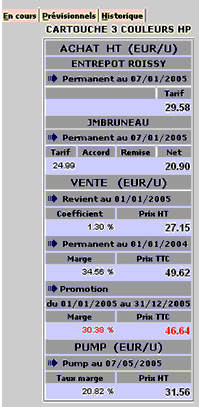
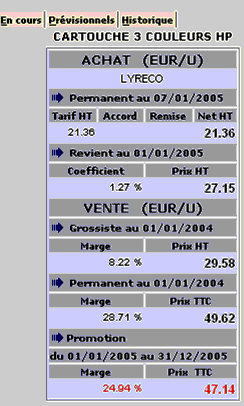
Le PUMP apparaît dans le tableau de synthèse de gauche (frame de gauche), juste avant les prix de vente.

Onglet Prévisionnels

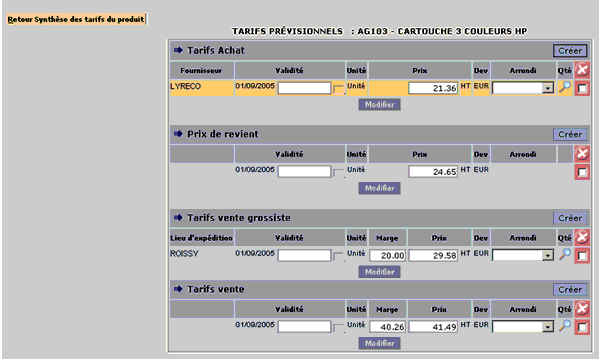
Tarifs prévisionnels vus de la Centrale d’achat

La présentation des tarifs prévisionnels est semblable à celle des tarifs en cours, à une exception près : le prix, la marge et la règle d’arrondi peuvent être modifiés dans certains cas.

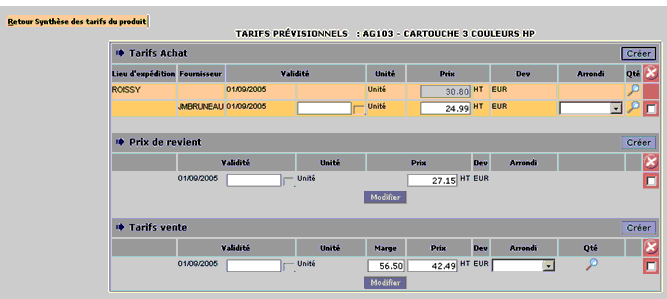
Tarifs prévisionnels vus du magasin

Lorsque l’utilisateur est connecté dans un magasin, les tarifs de cession sont affichés comme des tarifs d’achat, à la différence près qu’ils sont associés à un lieu d’expédition et non à un fournisseur. Ils ne peuvent pas être modifiés par un utilisateur du magasin.

Onglet Global

Cette fonctionnalité vous permet d’obtenir une visualisation globale des tarifs, répartie en tarifs d’achat (A), tarifs de vente (V), prix de revient (R) et prix grossistes (G).

La sélection peut également se faire sur le fournisseur, le lieu d’expédition (pour les tarifs de cession), le barème, la devise, la région, ou sur une période déterminée.

Le lieu d’expédition ne peut être saisi que lorsque le tarif est de type « Grossiste ». Une liste de valeurs vous propose alors la liste des dépôts.

Si le type de tarif sélectionné est « Grossiste », le critère « Fournisseur » est inaccessible.

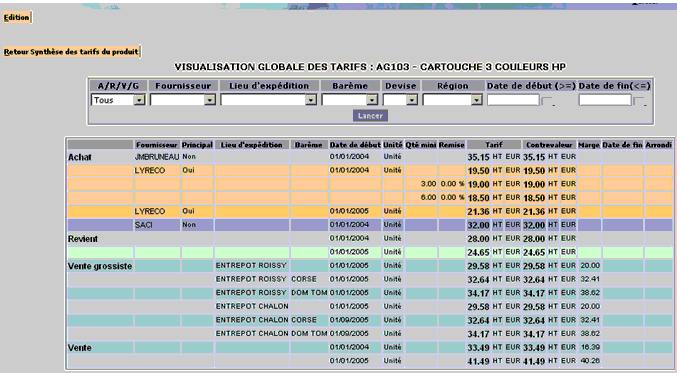
Visualisation globale des tarifs depuis la Centrale d’achat

Lorsque l’utilisateur est connecté à la Centrale d’achat, les tarifs de cession sont affichés après les tarifs de revient et avant les tarifs de vente.

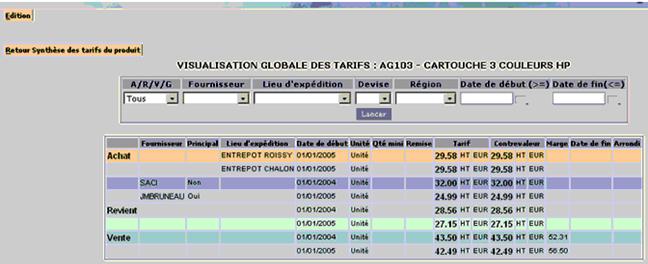
Visualisation globale des tarifs depuis le magasin

Les tarifs de cession sont affichés dans la zone des tarifs d’achat, avant les lignes des tarifs d’achat.

Synthèse d’un tarif multi-variantes (ACE Retail ACE 1.3)

Règles de gestion pour les tarifs en cours et prévisionnels :

  • La création, modification et suppression d’un tarif d’achat est interdite si le tarif de la variante est associé au produit de référence. La règle est la même pour le PR et le PVG par rapport au fournisseur principal.
  • La création, modification et suppression d’un tarif de vente est interdite si le tarif de la variante est associé au produit de référence.
  • La modification du fournisseur principal, de l’unité d’achat, de la devise du fournisseur, de l’unité de vente et du type de tarif est interdite pour une variante produit. Ces données sont en effet communes à l’ensemble des variantes.
  • Il est impossible d’ajouter ou supprimer un fournisseur pour une variante produit. Il faut en effet passer par le produit de référence. Dans ce cas, l’ajout ou la suppression impacte l’ensemble des variantes.
  • La marge mini, la règle d’arrondi et l’incidence sur le prix de vente sont modifiables sur la variante produit uniquement si la variante possède ses propres tarifs à la vente.
  • La marge mini, la règle d’arrondi et l’incidence sur le prix de cession sont modifiables sur la variante produit uniquement si la variante possède ses propres tarifs à l’achat (par rapport au fournisseur principal).
  • L’icône Loupe associée aux conditions tarifaires en cours permet d’afficher les conditions tarifaires de la variante produit.
  • Les coefficients sont identiques pour l’ensemble des variantes. Pour une variante produit, il s’agit des coefficients de conversion par rapport au produit de référence.

Tarifs en cours des produits à variante

Exemple de tarifs en cours pour un produit de référence (consultation depuis la centrale d’achat) :

  • L’onglet Déclinaisons permet d’afficher une synthèse des tarifs en cours pour l’ensemble des variantes.
  • L’icône Déclinaison face à chaque période tarifaire permet de visualiser et modifier le tarif d’achat, le prix de revient, le prix de cession ou le tarif de vente en cours pour l’ensemble des variantes.
  • Pour l’ensemble des variantes, les coefficients de cession et coefficients de revient sont identiques.
  • En cliquant sur la Loupe, vous accédez directement aux conditions tarifaires du produit de référence.

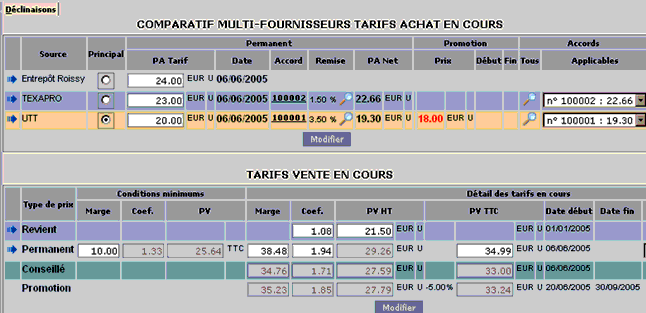
Exemple de tarifs en cours pour un produit de référence (consultation depuis le magasin) :

Pour le produit de référence, le tarif affiché correspond au PUMP pour le magasin : somme ((quantité en stock * pump) de chaque variante) / somme (quantité en stock de chaque variante). On prend la date au plus tard des fiches stocks retenues.

En magasin, le tarif achat principal est soit lié à un fournisseur ou à un entrepôt. S’il s’agit d’un fournisseur, l’icône Déclinaison permet d’afficher le tarif achat du fournisseur. S’il s’agit d’un entrepôt, elle permet d’afficher un tarif de cession (exemple ci-dessus : Tarif Achat de l’Entrepôt Roissy).

Onglet Déclinaisons

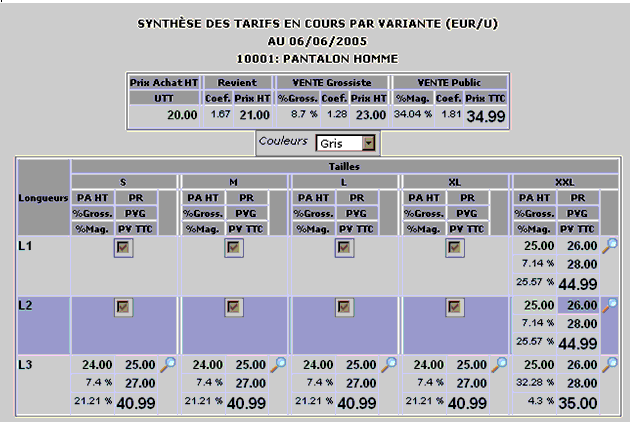
Cette fonctionnalité vous permet d’obtenir une synthèse des tarifs en cours pour l’ensemble des variantes produit. Seuls sont affichés les tarifs des variantes qui ne sont pas rattachés tarifairement au produit de référence. Une variante est considérée comme n’étant plus rattachée au tarif du produit de référence si le produit tarif à la vente ou le produit tarif à l’achat pour le fournisseur courant n’est pas renseigné.

L’intersection est vide si la variante n’existe pas ou si la variante n’est pas dans l’assortiment du magasin (cas d’une connexion en magasin).

Par défaut, est affiché le tarif achat du fournisseur principal du produit de référence (le courant). Une liste de valeurs propose les autres fournisseurs du produit de référence s’il en existe au moins un. Le fournisseur principal apparaît dans une couleur particulière (orange ici). Il vous est possible de choisir un autre fournisseur du produit et ainsi d’afficher à nouveau la matrice des tarifs avec le tarif achat de ce fournisseur.

La loupe vous permet d’afficher dans la frame de gauche la synthèse tarifaire simplifiée d’une variante produit. De là, il vous suffit de cliquer sur l’un des onglets « en cours », « prévisionnels » ou « Historique » pour accéder au détail des tarifs de cette variante.

Les tarifs sont affichés dans l’unité de vente du produit et dans la devise nationale, que ce soit à l’achat ou à la vente.

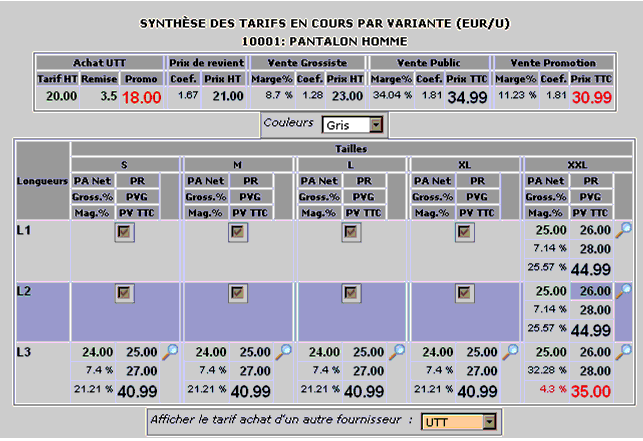
Exemple de synthèse (consultation depuis la centrale d’achat)

Les indicateurs tarifaires sont :

  • Le PA net actif : prix d’achat promotion s’il existe sinon prix d’achat permanent,
  • La marge,
  • Le PV TTC actif.

Dans le cas d’une consultation depuis la centrale d’achat, vous pouvez également visualiser :

  • Le PR ,
  • Le PVG ,
  • La marge grossiste,
  • La marge magasin.

Si le PVG n’existe pas, alors la partie « Vente Grossiste », la ligne « %Gross. / PVG » disparaissent et « %Mag. » devient Marge.

Si le PR n’existe pas, la partie « Revient » et « PR » dans le tableau n’apparaissent pas.

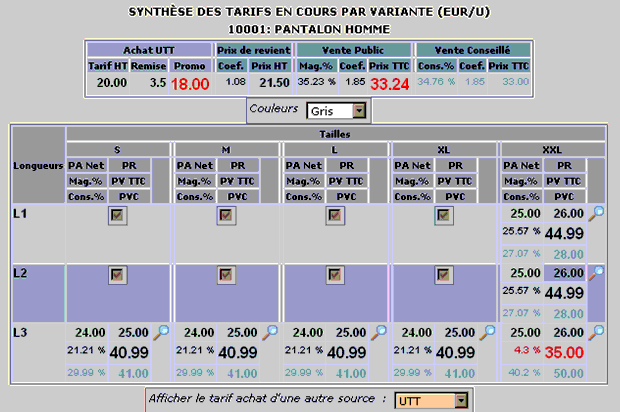
Exemple de synthèse (consultation depuis le magasin)

Les indicateurs tarifaires sont :

  • Le PA net actif : prix d’achat promotion s’il existe sinon prix d’achat permanent,
  • La marge,
  • Le PV TTC actif.

Dans le cas d’une consultation depuis la centrale d’achat, vous pouvez également visualiser :

  • Le PR ,
  • La marge grossiste,
  • La marge centrale.

Si le PR n’existe pas, la partie « Revient » et « PR » n’apparaissent pas. Si le PVC n’existe pas, la partie « Vente conseillé » et « %Cent. / PVC » n’apparaissent pas.

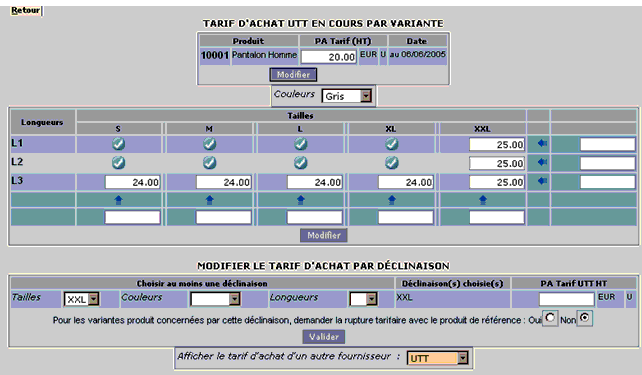
Modifier le tarif d’achat des variantes

Les tarifs d’achat sont affichés et saisis dans la devise et l’unité d’achat du fournisseur.

Seuls sont affichés les tarifs des variantes qui ne sont pas rattachés tarifairement au produit de référence. Une variante est considérée comme n’étant plus rattachée au tarif du produit de référence si le produit tarif à l’achat pour le fournisseur courant n’est pas renseigné.

Si la variante n’est pas rattachée tarifairement au produit de référence et qu’il n’existe pas de tarif alors une case vide vous permet de saisir un tarif.

Si la variante est rattachée tarifairement au produit de référence alors on affiche un bouton Créer.

L’intersection est vide si la variante n’existe pas ou si la variante n’est pas dans l’assortiment du magasin (cas d’une connexion en magasin).

Les indicateurs tarifaires sont :

  • Le prix achat tarif (modifiable),
  • Le prix achat net (non modifiable), issu de l’appel prix, après application de l’accord fournisseur, avec exclusion des promotions, correspond au prix achat permanent net de la synthèse tarifaire dans la frame de gauche). Si vous modifiez le prix achat tarif, le prix achat net est automatiquement recalculé après confirmation de l’écran.
  • L’unité d’achat : uniquement si différente de celle du produit de référence.

Par défaut, c’est le tarif achat du fournisseur principal du produit de référence (le courant) qui est affiché. Une liste de valeurs vous propose les autres fournisseurs du produit de référence. Le fournisseur principal apparaît dans une couleur particulière (orange ici). Si vous choisissez un autre fournisseur du produit, alors la matrice des tarifs s’affiche avec le tarif achat de ce fournisseur.

Lorsque l’accord de prix est différent selon les variantes, une info bulle (disponible sur le PA net de la variante) vous précise le numéro de l’accord et le taux de remise.

Saisir des modifications directement dans la matrice

Il est possible de modifier le tarif d’achat en cours pour :

  • Une seule variante (aux intersections de la matrice),
  • Pour les variantes d’une ligne ou d’une colonne (par déclinaison).

Il suffit de cliquer sur le bouton Modifier pour confirmer votre saisie. Si vous modifiez un prix sur une ligne ou une colonne complète, et si l’unité d’achat est différente pour une variante, elle sera forcée avec celle du produit de référence en même temps que le prix.

Saisir un tarif d’achat par déclinaison

La mise à jour en masse du tarif par déclinaison ou combinaison de déclinaisons n’apparaît que si le produit de référence est rattaché à un modèle de déclinaison ayant trois critères de gestion.

Les critères sont affichés en respectant l’ordre défini dans le modèle. Une liste de valeurs vous propose chaque critère (valeurs associées au produit de référence et pour lesquelles il existe au moins une variante produit). Il vous est possible de préciser une valeur pour un ou plusieurs critères et d’indiquer si vous souhaitez rompre le lien tarifaire à l’achat avec le produit de référence pour les variantes qui n’ont pas leur propre tarif achat (par défaut non). Une fois la demande confirmée, les variantes concernées sont mises à jour : la matrice est affichée avec les nouveaux tarifs. Le PA net est recalculé pour chaque variante.

Attention : cette mise à jour en masse peut concerner des variantes qui ne sont pas visibles à l’écran.

Créer un tarif d’achat pour une variante

Il est également possible de créer un tarif d’achat spécifique pour une variante associée jusque là au tarif d’achat du produit de référence.

Il suffit de cliquer sur le bouton Créer placé à l’intersection. Dans ce cas, le lien tarifaire à l’achat avec le produit de référence est rompu.
ACE effectue alors les mises à jour suivantes :

  • Suppression du produit tarif achat associé à la variante produit pour le fournisseur concerné ;
  • Duplication des tarifs achat de ce fournisseur du produit de référence vers la variante produit ;
  • Si la création du tarif achat concerne le fournisseur principal et que l’on demande à dupliquer les tarifs du produit de référence, ACE duplique aussi les prix de revient et les prix de cession s’ils existent (en cours, archivés ou les deux selon le paramétrage).

Une fois le traitement effectué, la matrice est de nouveau affichée. Si, dans le paramétrage, vous avez opté pour une duplication des tarifs en cours, le tarif de la variante est alors identique au produit de référence. Il suffit de l’ajuster manuellement en saisissant le tarif d’achat dans la case vide. Il vous reste à confirmer votre saisie (bouton « Modifier ») : la matrice est réaffichée, le PA net calculé.

En cas d’erreur, il suffit de supprimer les périodes tarifaires créées à l’achat sur la variante (portail I_ATAR_F) et mettre à jour le produit tarif du fournisseur de la variante avec le produit de référence (portail I_PRO_F).

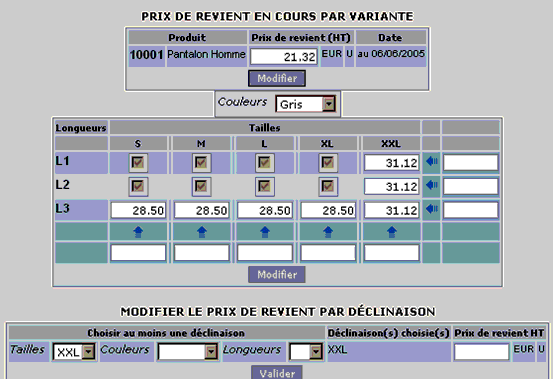
Modifier le prix de revient des variantes

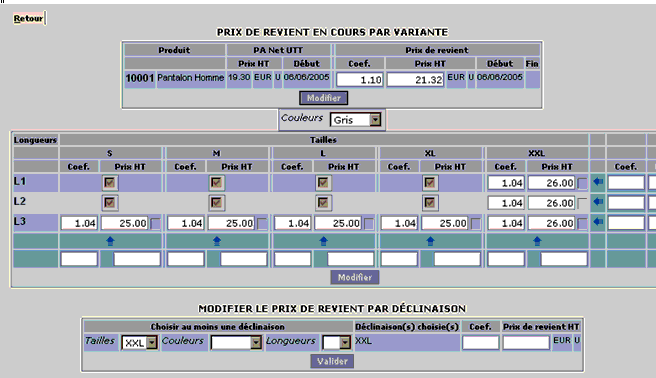
Cette fonctionnalité vous permet de forcer ponctuellement un prix de revient. Seuls sont affichés les tarifs des variantes qui ne sont pas associés au produit de référence. Lorsque le tarif n’existe pas, une case vide vous permet de le saisir. Les prix de revient sont toujours gérés en HT, saisis et stockés dans la devise nationale et dans l’unité de vente du produit.

Vous pouvez modifier le prix de revient en cours pour :

  • Une seule variante (aux intersections de la matrice),
  • Les variantes d’une ligne ou d’une colonne (par déclinaison),
  • Une déclinaison ou une combinaison de déclinaisons (partie basse sous la matrice).

Il n’est pas possible de saisir un prix de revient pour des variantes qui n’ont pas leur propre tarif à l’achat.

Le coefficient est recalculé en fonction du prix d’achat tel que :

= Coefficient (PR/PA) = Prix de revient /Prix d’achat

Le prix d’achat représente le prix d’achat net tenant compte des accords fournisseurs s’il en existe.

Règles de gestion :

  • Si le PR est modifié à l’écran, le coefficient de revient est alors recalculé.
  • Si le coefficient est modifié à l’écran, le PR est alors recalculé.
  • Si le PR prend une valeur inférieure au PA, sa valeur prend celle du PA.

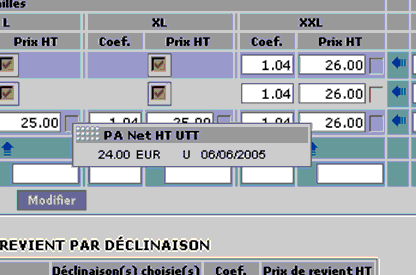
Le PA tarif est affiché dans une info-bulle accessible en cliquant sur l’icône placée à côté du prix de revient.

Modifier le prix de cession des variantes

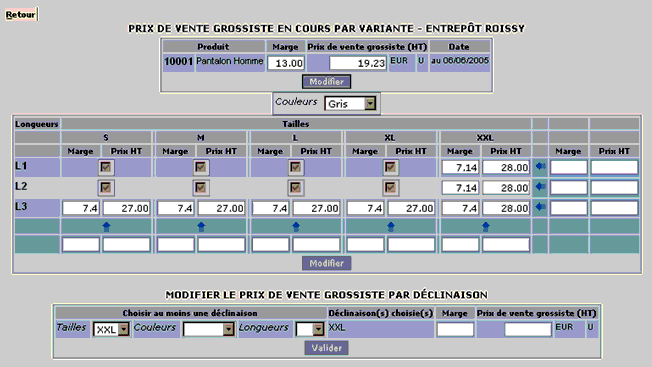
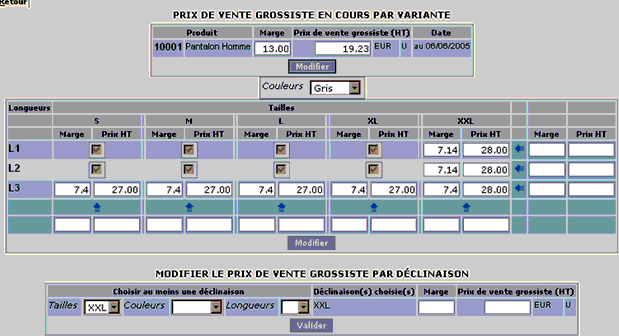
Cette fonctionnalité vous permet de forcer ponctuellement un prix de vente grossiste (PVG) (ou prix de cession). Seuls sont affichés les tarifs des variantes qui ne sont pas associés au produit de référence. Lorsqu’il n’existe pas de tarif, une case vide vous permet de saisir un tarif.

Les prix de cession sont toujours gérés en HT, saisis et stockés dans la devise nationale et dans l’unité de vente du produit.

Modifications directement dans la matrice

Il vous est possible de modifier le PVG en cours pour :

  • Une seule variante (aux intersections de la matrice),
  • Les variantes d’une ligne ou d’une colonne (par déclinaison).

Dans la matrice, si vous saisissez la marge, le prix de cession est calculé automatiquement. A l’inverse, si vous saisissez le prix de cession, la marge est recalculée. Les calculs sont effectués immédiatement sans qu’il y ait besoin de valider la page.

Saisir un tarif par déclinaison

La mise à jour en masse du tarif par déclinaison ou combinaison de déclinaisons n’apparaît que si le produit de référence est associé à un modèle de déclinaison ayant trois critères de gestion. Les critères sont affichés en respectant l’ordre défini dans le modèle. Il vous est possible de préciser une valeur pour un ou plusieurs critères, une marge ou un prix de cession. Une fois la demande confirmée, les variantes concernées sont mises à jour : la matrice est affichée avec les nouveaux tarifs.

Attention : cette mise à jour en masse peut concerner des variantes qui ne sont pas visibles à l’écran.

Il n’est pas possible de saisir un PVG pour des variantes qui n’ont pas leur propre tarif à l’achat.

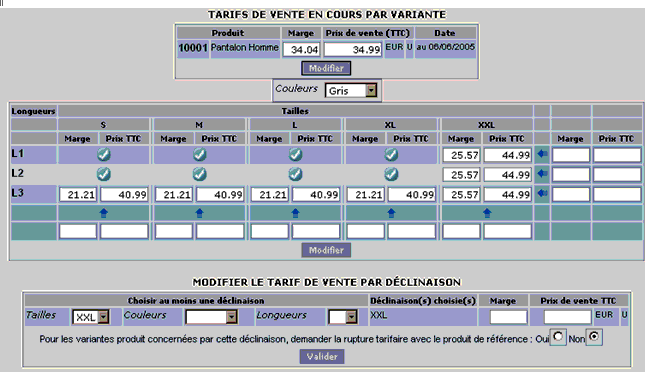
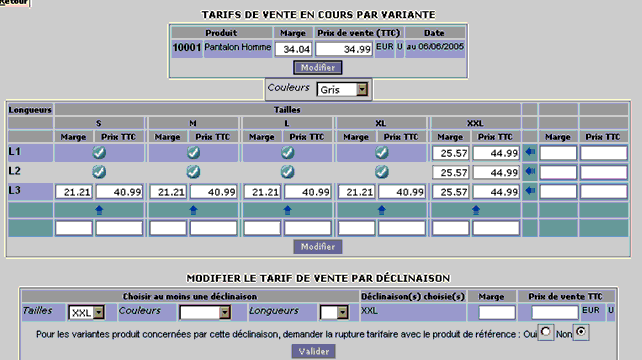
Modifier le tarif de vente des variantes

Les prix de vente sont saisis et stockés dans la devise nationale et l’unité de vente du produit.

Seuls sont affichés les tarifs des variantes qui ne sont pas associés au produit de référence. Lorsque le tarif n’existe pas, une case vide vous permet de le saisir.

Si le tarif de la variante est associé au produit de référence, le bouton Créer est affiché

L’intersection est vide si la variante n’existe pas ou si la variante n’est pas dans l’assortiment du magasin (cas d’une connexion en magasin).

Modifications directement dans la matrice

Il est possible de modifier le prix de vente en cours pour :

  • Une seule variante (aux intersections de la matrice),
  • Les variantes d’une ligne ou d’une colonne (par déclinaisons).

Dans la matrice, si vous saisissez la marge, le prix de vente est calculé automatiquement. A l’inverse, si vous saisissez le prix de vente, la marge est recalculée. Les calculs sont effectués immédiatement sans qu’il y ait besoin de valider la page.

Saisie d’un tarif par déclinaison

La mise à jour en masse du tarif par déclinaison ou combinaison de déclinaisons n’apparaît que si le produit de référence est associé à un modèle de déclinaison ayant trois critères de gestion. Les critères sont affichés en respectant l’ordre défini dans le modèle. Une liste de valeurs propose chaque critère (valeurs associées au produit de référence et pour lesquelles il existe au moins une variante produit). Il est possible de préciser une valeur pour un ou plusieurs critères, une marge ou un prix de vente. Une fois la demande confirmée, les variantes concernées sont mises à jour et la matrice est affichée avec les nouveaux tarifs.

Attention : cette mise à jour en masse peut concerner des variantes qui ne sont pas visibles à l’écran.

Créer un tarif achat pour une variante

Il vous est possible de créer un tarif de vente pour une variante dont le tarif est associé jusque là au produit de référence. Il suffit de cliquer sur le bouton Créer placé à l’intersection.

ACE effectue alors les mises à jour suivantes :

  • Suppression du produit tarif vente pour cette variante produit,
  • Duplication des tarifs de vente et des prix de vente conseillés du produit de référence vers la variante produit.

Une fois le traitement effectué, la matrice est réaffichée. Si, dans le paramétrage, vous avez opté pour une duplication des tarifs en cours, le tarif de la variante est alors identique au produit de référence. Il suffit de l’ajuster manuellement en saisissant le tarif d’achat dans la case vide. Il vous reste à confirmer votre saisie (bouton Modifier) : la matrice est réaffichée, la marge recalculée.

En cas d’erreur, il suffit de supprimer les périodes tarifaires créées à la vente sur la variante (portail I_VTAR_F) et mettre à jour le produit tarif vente de la variante avec le produit de référence (portail I_PRO_F).

Synthèse d’un tarif multi-variantes (ACE Négoce ACE 1.3)

Synthèse d’un tarif

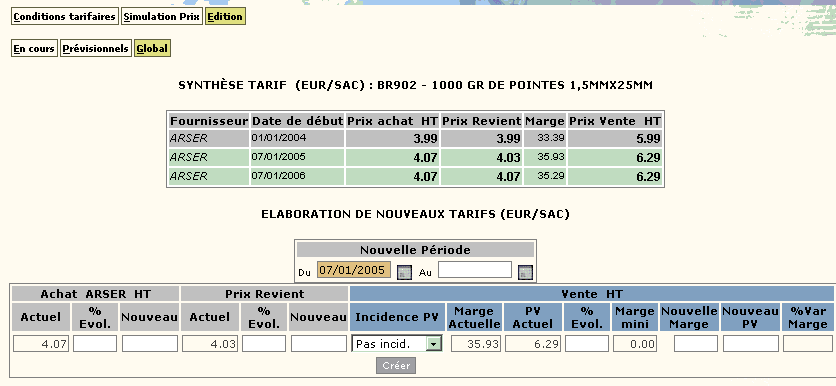
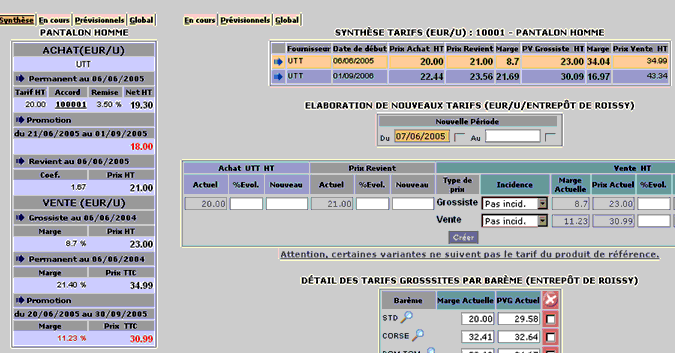
Cette fonctionnalité permet d’obtenir une synthèse des tarifs en cours et prévisionnels du produit. A partir de cette synthèse, il vous est possible d’élaborer un nouveau tarif.

Exemple d’une consultation depuis centrale à partir de la fiche produit :

Pour un produit de référence (connexion centrale ou magasin) :

Partie Synthèse Tarif

Il vous est possible de sélectionner une période tarifaire et d’afficher les tarifs par variante à partir de la date de début de la période choisie.

Exemple du tarif en cours par variante (consultation de la centrale, à partir de la fiche produit) :

L’icône Loupe, qui n’apparaît qu’à partir du portail des produits sur le tarif en cours, permet d’afficher la synthèse tarifaire simplifiée d’une variante produit dans la frame de gauche.

Partie Elaboration d’un nouveau tarif

Pour un produit de référence, l’élaboration d’un nouveau tarif est effective sur le produit de référence lui-même et les variantes dont le tarif est associé au produit de référence, uniquement dans la société de connexion.

Pour un produit de référence, si certaines variantes ont leur propre tarif à l’achat (fournisseur principal uniquement) ou à la vente, un message d’alerte est affiché sous le tableau : « Attention, certaines variantes ne suivent pas les tarifs du produit de référence ».

Tarifs en cours

Sur chaque période tarifaire, il est possible d’obtenir le détail des tarifs des variantes et de les modifier. Il suffit de cliquer sur l’icône Déclinaison face à chaque période tarifaire. Si le type de tarif n’existe pas, alors le tableau n’apparaît pas vet aucun zoom n’est possible par variante.
Cette fonctionnalité vous permet par exemple de forcer un prix sans répercussion sur les autres prix. La modification d’un prix d’achat ou de revient n’a pas de répercussion sur le prix de cession. Cette règle s’applique aussi pour les variantes..

En magasin, il n’y a pas de prix de cession.

Détail d’un prix de revient par variante :

Détail du prix de cession par variante :

Détail prix de vente public par variante :

Tarifs prévisionnels

Le fonctionnement est le même que le tarif en cours. Sur chaque période tarifaire, vous pouvez afficher et modifier les tarifs des variantes. Dans le zoom, on indique la période d’application et « Prévisionnels » au lieu de « En cours ».

Visualisation globale

Pour un produit de référence, seuls les tarifs du produit de référence sont affichés.

Pour une variante produit, la visualisation dépend de plusieurs conditions :

  • Une variante n’a jamais ses propres tarifs ;
  • Une variante a toujours ses propres tarifs ;
  • Une variante n’est liée que partiellement aux tarifs du produit de référence.

Deux axes de consultation :

  • Visualisation globale des tarifs pour une variante seule,
  • Sélection d’un type de tarif et d’une période tarifaire et visualisation du tarif des variantes.

Visualiser une variante seule

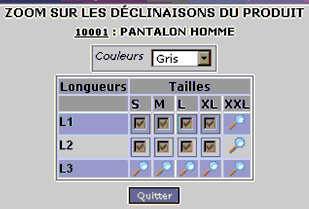
Pour un produit de référence, vous avez accès à la matrice des déclinaisons et à la visualisation globale des tarifs pour une variante. Les critères de sélection appliqués sur le produit de référence apparaissent pour la variante (exemple : filtre sur un fournisseur ou à partir d’une date). Cliquez sur l’onglet Déclinaisons pour afficher la matrice dans une fenêtre réduite.

Une icône Loupe permet de repérer les variantes qui ont leur propre tarif (variantes qui ont au moins le produit tarif vente ou un des produits tarif achat non renseignés).

Une case à cocher inaccessible permet d’identifier les variantes dont le tarif est associé au produit de référence. Si la variante n’existe pas ou si elle n’est pas dans l’assortiment magasin alors l’intersection reste vide.

En cliquant sur la Loupe, il est possible de choisir une autre variante. De cette manière, vous accédez à la visualisation globale de la variante à la place de celle du produit de référence. Il est possible de choisir une autre variante (toujours par l’onglet Déclinaisons) ou de revenir à la visualisation globale du produit de référence (cliquez sur le code produit dans le zoom des déclinaisons).

Créer un tarif

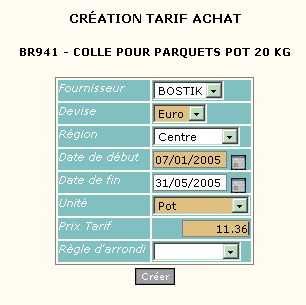
Que ce soit au niveau des tarifs d’achat, des tarifs de vente ou des prix de revient, il vous est toujours possible de créer un tarif en cliquant sur le bouton Créer.

Des listes de valeurs vous permettent de choisir les informations suivantes : fournisseur, devise, région, unité et règle d’arrondi.

Règles d’arrondi : le nombre de décimales standard dépend de la devise de définition. Mais il est possible d’augmenter le nombre de décimales pour l’expression des tarifs. Pour définir la précision de gestion des tarifs, il suffit d’utiliser le paramètre PRXARR.

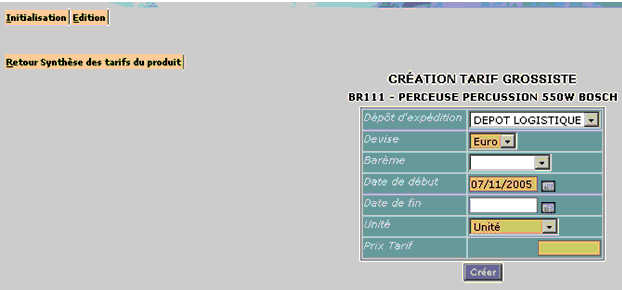
Exemple des tarifs prévisionnels grossistes :

Cette fonctionnalité permet de créer un nouveau tarif de cession sans utiliser les mécanismes de calculs d’incidence prix de vente. Le dépôt d’expédition et le barème sont affichés par défaut.

Onglet Conditions tarifaires

Pour en savoir plus, consultez la documentation I_VCTS_F.

Onglet Simulation Prix

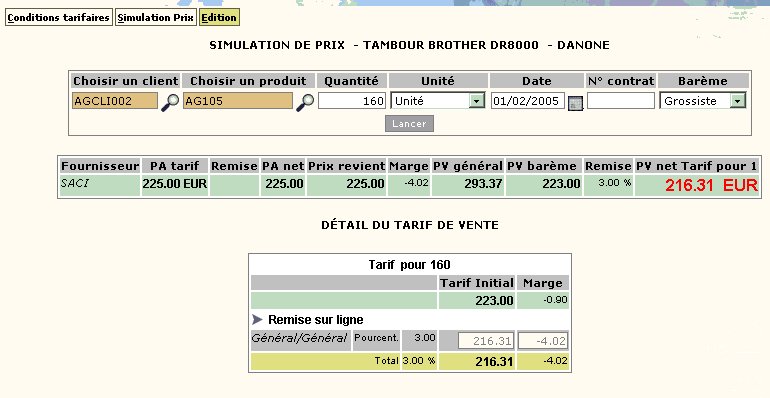
Cette fonctionnalité vous permet d’obtenir le prix de vente net ainsi que d’autres informations intéressantes : marge commerciale, prix de vente général, prix de vente barème et remise octroyée.

A partir de plusieurs critères (client, produit, quantité, date, etc.), il vous est possible de simuler un tarif.

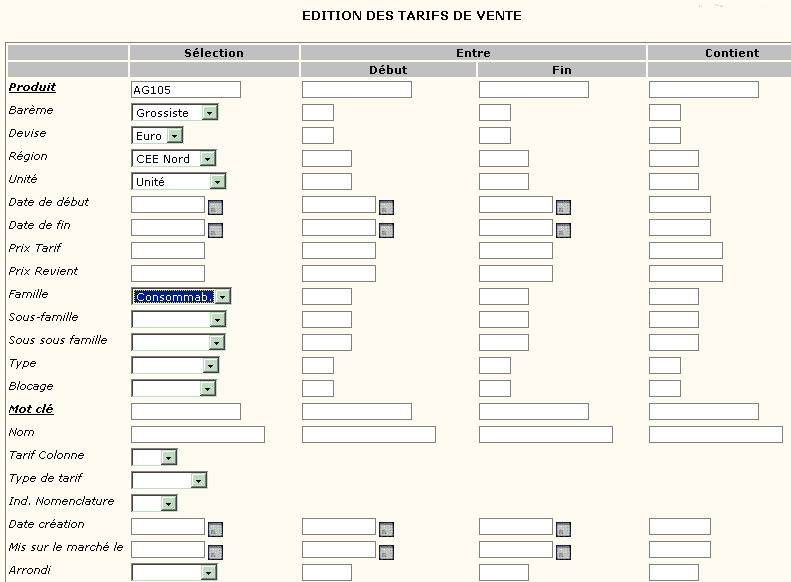
Onglet Edition

Plusieurs critères de sélection vous permettent de personnaliser le contenu de l’édition des tarifs de vente.

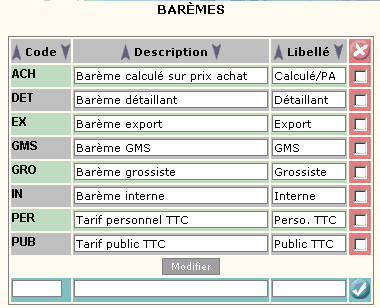
Gestion des différents barèmes

Les différents barèmes sont créés ou modifiés grâce à la fonction I_TBL_F.