Visualisation de la trésorerie (P_4VIS)

Généralités

Introduction

La fonction de visualisation de Trésorerie du module Finance permet la consultation :

  • des comptes de banque en date comptable et en date de valeur : liste détaillée des mouvements permettant le suivi des comptes,
  • des portefeuilles d'effets à payer en date comptable et en date d'échéance : liste détaillée des effets permettant de connaître la composition des porte-feuilles,
  • des échéanciers d'effets à payer en date comptable et en date d'échéance : liste détaillée des effets à payer permettant de connaître la composition des échéanciers.

Fonctionnement

Les trois types de visualisations fonctionnent de la manière suivante :
  1. Choisir le type de présentation souhaitée :
    • par date comptable,
    • par date de valeur (pour les banques) ou d'échéance (pour les effets).
  2. Remplir ensuite les éléments de la sélection permettant de filtrer les mouvements à afficher. La visualisation peut se faire pour un établissement ou pour tous (selon les habilitations de l'utilisateur) ; des plages de dates aussi bien comptables que de valeur ou d'échéance peuvent être définies. Un intervalle de montants peut également être demandé.

Les mouvements de banque peuvent être consultés pour un « code suivi » en particulier puis pour un ou tous les journaux rattachés, et un ou tous les comptes. Il vous est également possible de choisir le type de mouvements à afficher (pointés, non pointés, les deux).

Les effets à recevoir peuvent être consultés pour un portefeuille d'effets donné puis pour un ou tous les collectifs tiers rattachés, et un ou tous les comptes tiers. Il vous est également possible de choisir l'état des effets à visualiser (en portefeuille, remis en banque, les deux).

Cinq types d’effets sont proposés :

  • « 1 » : Effets en portefeuille justifié à une période : sélectionne tous les effets dont la date comptable est incluse dans la période choisie s’ils sont encore en portefeuille ou si leur date de remise est postérieure à la date fin de sélection.
  • « 2 » : Effets remis justifié à une période : sélectionne tous les effets dont la date comptable est incluse dans la période comptable choisie et dont la date de remise est antérieure à la date de fin de sélection.
  • « 3 » : Effets en portefeuille et remis : sélectionne tous les effets dont la date comptable est incluse dans la période comptable choisie.
  • « 4 » : Effets en portefeuille non justifié à une période : sélectionne tous les effets en portefeuille dont la date comptable est incluse dans la période comptable choisie.
  • « 5 » : Effets remis non justifié à une période : sélectionne tous les effets remis dont la date comptable est incluse dans la période comptable choisie .

Les effets à payer peuvent être consultés pour un échéancier d'effets donné puis pour un ou tous les collectifs tiers rattachés, et un ou tous les comptes tiers. Des touches de recherche sont activables sur toutes les zones dont les valeurs sont référencées par ailleurs.

De plus l'utilisateur peut choisir l'état des effets qu'il veut visualiser (en portefeuille, domiciliés, les deux), 5 types sont proposés :

  • « 1 » : Effets en portefeuille justifié à une période : sélectionne tous les effets dont la date comptable est incluse dans la période choisie s’ils sont encore en portefeuille ou si leur date de remise est postérieure à la date fin de sélection.
  • « 2 » : Effets domiciliés justifié à une période : sélectionne tous les effets dont la date comptable est incluse dans la période comptable choisie et dont la date de remise est antérieure à la date de fin de sélection.
  • « 3 » : Effets en portefeuille et domicilié : sélectionne tous les effets dont la date comptable est incluse dans la période comptable choisie.
  • « 4 » : Effets en portefeuille non justifié à une période : sélectionne tous les effets en portefeuille dont la date comptable est incluse dans la période comptable choisie.
  • « 5 » : Effets domiciliés non justifié à une période : sélectionne tous les effets remis dont la date comptable est incluse dans la période comptable choisie.

La visualisation présente les mouvements correspondant à la sélection effectuée, triés par date (comptable, de valeur ou d'échéance selon la présentation demandée). Les informations suivantes sont affichées :

  • date comptable, de valeur ou d'échéance,
  • n° de écriture,
  • libellé,
  • sens,
  • montant,
  • état pour les mouvements banque (pointés ou non) et les effets à recevoir (en portefeuille, remis en banque et justifiés ou non à date période donnée). Une totalisation des mouvements est effectuée page par page avec report d'une page sur l'autre. Les mouvements affichés ne sont pas modifiables.
Pour chaque ligne affichée, l'utilisateur dispose de deux popups lui donnant accès aux informations suivantes :
  • SELECT : détail mouvement sur lequel il se trouve,
  • PF1+J : en-tête de l'écriture liée au mouvement.

L’enchaînement des écrans est ensuite géré de la même manière que lors de la consultation des écritures dans le module de saisie.

Règles de gestion

Mouvements banque

Les mouvements sont présentés dans l'une des devises suivantes :

  • écriture,
  • contexte,
  • établissement,
  • société,
  • groupe.

Tous les cas de figure sont possible sauf la devise écriture qui n'est autorisée que sur un journal ou un compte banque précis. Un affichage par défaut est proposé : devise société si la visualisation est faite tous établissements confondus, devise établissement pour un établissement précis. Cette valeur est modifiable.

Le journal, s'il est saisi, doit être un journal de banque et être rattaché au code suivi en valeur.

Le compte, s'il est saisi, doit être un compte support ou un compte de gestion du journal, si ce dernier est saisi.

Par défaut, le type de mouvement est positionné à 3 (pointés et non pointés). Il est modifiable.

Les dates comptables de début et de fin sont positionnées par défaut aux dates de début et de fin d'exercice. Elles sont modifiables.

Effets à recevoir

Les mouvements sont présentés dans l'une des devises suivantes :

  • contexte,
  • établissement,
  • société,
  • groupe.

Un affichage par défaut est proposé : devise société si la visualisation est faite tous établissements confondus, devise établissement pour un établissement précis. Cette valeur est modifiable.

Le compte tiers, s'il est saisi, doit être lié au collectif indiqué, si ce dernier est saisi.

Ceci est réalisé par le biais du code compta tiers :

lors de la création du compte tiers, indiquer le code compta tiers auquel il est rattaché,

lors de la création du code compta tiers (Chapitre "Gestion des tiers", fonction "Environnement"), indiquer les collectifs utilisés (Popup F17).

Le compte collectif doit lui même être relié au portefeuille. Ceci est réalisé lors de la création des comptes (Chapitre "Module de base", fonction "Environnement") : dans la zone "Echéancier", indiquer le code du portefeuille.

Par défaut, l'état des effets est positionné à 3 (en portefeuille et remis en banque). Il est modifiable.

Les dates comptables de début et de fin sont positionnées par défaut aux dates de début et de fin d'exercice. Elles sont modifiables.

Effets à payer

Les mouvements sont présentés dans l'une des devises suivantes :

  • contexte,
  • établissement,
  • société,
  • groupe.

Un affichage par défaut est proposé : devise société si la visualisation est faite tous établissements confondus, devise établissement pour un établissement précis. Cette valeur est modifiable.

Le compte tiers, s'il est saisi, doit être lié au collectif indiqué, si ce dernier est saisi. Ceci est réalisé par le biais du code compta tiers :

lors de la création du compte tiers, indiquer le code compta tiers auquel il est rattaché,

lors de la création du code compta tiers (Chapitre "Gestion des tiers", fonction "Environnement"), indiquer les collectifs utilisés (Popup F17).

Le compte collectif doit lui même être relié à l'échéancier.

Ceci est réalisé lors de la création des comptes (Chapitre "Module de base", fonction "Environnement") : dans la zone "Echéancier", indiquer le code de l'échéancier.

Les dates comptables de début et de fin sont positionnées par défaut aux dates de début et de fin d'exercice. Elles sont modifiables.

Devise

Il est possible de visualiser la trésorerie en devise pièce. Dans ce cas, la devise pièce doit être choisie et la sélection se fait en fonction de cette devise (écrans P_4VIS_10, P_4VIS_20, P_4VIS_21, P_4VIS_30 et P_4VIS_31).

Accès

Menu Option Ecran

BANQUES / VALEUR

(consultation des comptes de banque)

Par date de valeur P_4VIS_10
  Par date comptable P_4VIS_10

EFFETS A RECEVOIR

(consultation des portefeuilles d’effets à recevoir)

Par date d’échéance P_4VIS_20
  Par date comptable P_4VIS_20
  Cumul date échéance P_4VIS_21
  Cumul date comptable P_4VIS_21

EFFETS A PAYER

(consultation des échéanciers d’effets à payer)

Par date d’échéance P_4VIS_30
  Par date comptable P_4VIS_30
  Cumul date échéance P_4VIS_31
  Cumul date comptable P_4VIS_31
     

Fonctionnalités accessibles par popup dans la plupart des écrans :

Retour aux critères : retour en en-tête sur le critère principal de visualisation sans effacement des zones déjà saisies. Cette fonctionnalité permet d’affiner une visualisation sans avoir à saisir à nouveau tous les critères.

Fonctionnalités

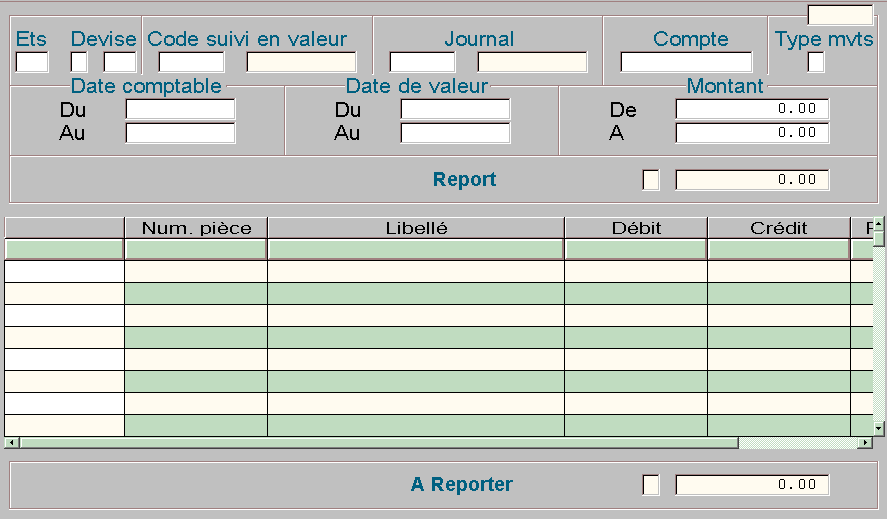
Les comptes banque (p_4vis_10)

Description technique des champs de cet écran.

Etb : code établissement des mouvements à consulter. Si le code est laissé à blanc, la consultation sera déclenchée pour tous les établissements. La liste des établissements existants est consultable par la touche « RECH ».

Dev : type de devise dans lequel les mouvements seront affichés. Cette zone est obligatoire.

Code suivi en valeur : code suivi en valeur des mouvements à consulter. La liste des différents codes suivi en valeur est consultable par la touche « RECH ». Le code suivi en valeur est obligatoire. Après la saisi du code, le libellé réduit du code suivi en valeur est affiché pour mémoire.

Journal : code journal pour consulter les mouvements d’un journal donné,

sinon laisser le code à blanc pour avoir les mouvements de tous les journaux

rattachés au code suivi en valeur consulté. Le journal doit être un journal de banque. Après la saisi du code, le libellé réduit du journal est affiché pour mémoire.

Compte : pour consulter les mouvements d’un compte donné, sinon laisser le code à blanc pour avoir les mouvements de tous les comptes. Le compte indiqué doit être un compte de gestion ou un compte support du journal concerné s’il y en a un.

Type mvts : type des mouvements à consulter (pointés, non pointés ou les deux). Cette zone est obligatoire.

Si le mouvement consulté est pointé, un « P » apparaît dans la dernière colonne affichée, si le mouvement est non pointé la zone est laissée à blanc.

Date comptable - du / au : plage de dates comptables si la consultation doit être réduite banque (3/3) à un intervalle donné, sinon laisser la zone à blanc.

Date de valeur - du / au : plage de dates de valeur si la consultation doit être réduite à un intervalle donné, sinon laisser la zone à blanc.

En plus de la date choisie (date de valeur ou date comptable) en début de ligne, l’autre date figure en fin de ligne. Le libellé des deux colonnes contenant ces informations s’adapte suivant le choix : « Echéance » ou « Date cpt ».

Montant - de / a : montant minimum et/ou un montant maximum pour réduire la consultation, sinon laisser la zone à blanc.

Informations du tableau

Débit et Crédit : indiquent le montant du débit ou le montant du crédit associé.

Sens et Montant : champs virtuels (voir PECR).

Fonctionnalités accessibles par popup à partir de cet écran :

Export Excel : permet de transférer les données du tableau de visualisation vers Excel.

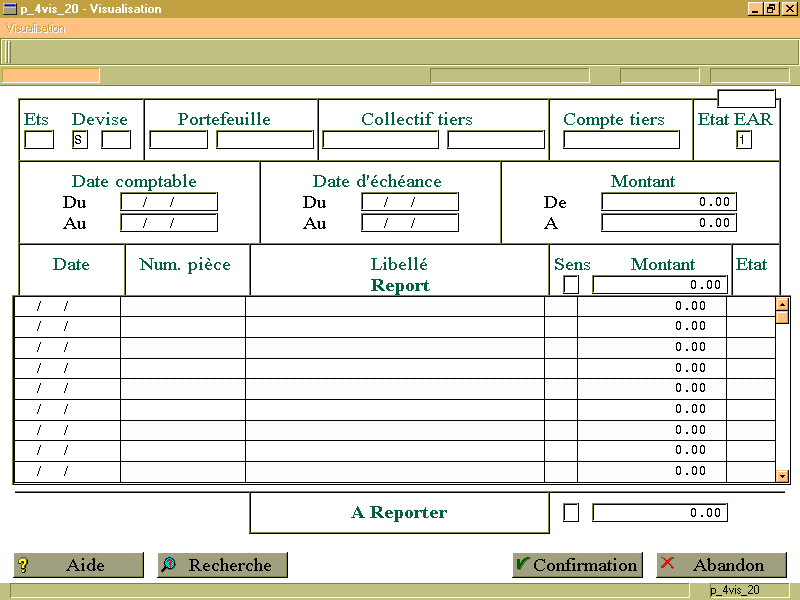
Les effets à recevoir (p_4vis_20)

Description technique des champs de cet écran.

Etb : code établissement des mouvements à consulter. Si le code est laissé à blanc, la consultation sera déclenchée pour tous les établissements.

Dev : type de devise dans lequel les mouvements seront affichés. Cette zone est obligatoire.

Portefeuille : code portefeuille des effets à consulter. Le code portefeuille est obligatoire. Après la saisi du code, le libellé réduit du portefeuille est affiché pour mémoire.

Collectif tiers : collectif pour consulter les mouvements d’un collectif donné,

sinon laisser le code à blanc pour avoir les mouvements de tous les collectifs rattachés au portefeuille consulté. Après la saisi du code, le libellé réduit du collectif est affiché pour mémoire.

Compte tiers : compte pour consulter les mouvements d’un tiers donné, sinon laisser le code à blanc pour avoir les mouvements de tous les tiers. Le compte indiqué doit être rattaché au collectif concerné s’il y en a un.

Etat EAR (obligatoire) : type d’effets à consulter (en portefeuille, remis en banque ou les deux).

  • Si le mouvement consulté est en portefeuille, un « P » apparaît dans la dernière colonne affichée,
  • si le mouvement est remis en banque à l’encaissement, un « E » apparaît dans la colonne,
  • si le mouvement est remis en banque à l’escompte, un « S » apparaît dans la colonne.
  • si la remise a été pointée (via la fonction P_4REL), un X apparaît.

Date comptable - du / au : plage de dates comptables si la consultation doit être réduite recevoir (3/3) à un intervalle donné, sinon laisser la zone à blanc.

Date d’échéance - du / au : plage de dates d’échéance si la consultation doit être réduite à un intervalle donné, sinon laisser la zone à blanc.

En plus de la date choisie (date d’échéance ou date comptable) en début de ligne, l’autre date figure en fin de ligne. Le libellé des deux colonnes contenant ces informations s’adapte suivant le choix : « Echéance » ou « Date cpt ».

Montant - de / a : montant minimum et/ou un montant maximum pour réduire la consultation, sinon laisser la zone à blanc.

Fonctionnalités accessibles par popup à partir de cet écran :

Export Excel : permet de transférer les données du tableau de visualisation vers Excel.

Deux autres popups sont disponibles lorsque l'effet est encore en portefeuille :
  • "Modif. Domiciliation".permet de modifier l’IBAN (RIB) (écran p_2sai_td ).

  • "Multi échéances" permet d'enchaîner sur l'écran multi échéance (écran p_3let_12 ).

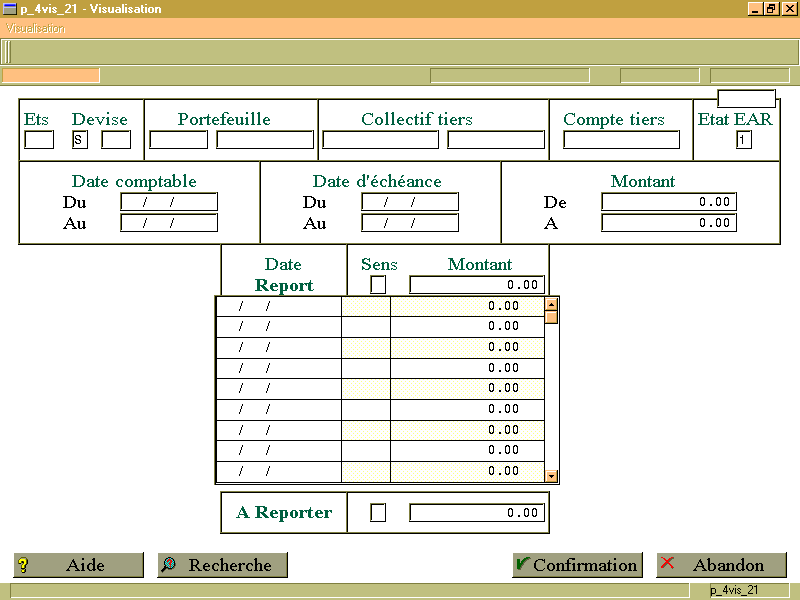
Les effets à recevoir cumulés par date (p_4vis_21)

Description technique des champs de cet écran.

Etb

Saisir le code établissement des mouvements à consulter. Si le code est laissé à blanc, la consultation sera déclanchée pour tous les établissements. La liste des établissements existants est consultable par la touche « RECH ».

Dev

Saisir le type de devise dans lequel les mouvements seront affichés. La liste des codes disponibles est consultable par la touche « RECH ». Cette zone est obligatoire.

Portefeuille

Saisir le code portefeuille des effets à consulter. La liste des différents codes portefeuille est consultable par la touche « RECH ». Le code portefeuille est obligatoire. Après la saisi du code, le libellé réduit du portefeuille est affiché pour mémoire.

Collectif tiers

Saisir un collectif pour consulter les mouvements d’un collectif donné,

sinon laisser le code à blanc pour avoir les mouvements de tous les

collectifs rattachés au portefeuille consulté. La liste des codes disponibles est consultable par la touche « RECH ». Après la saisi du code, le libellé réduit du collectif est affiché pour mémoire.

COMPTE TIERS

Saisir un compte pour consulter les mouvements d’un tiers donné, sinon laisser le code à blanc pour avoir les mouvements de tous les tiers. Le compte indiqué doit être rattaché au collectif concerné s’il y en a un. La liste des codes disponibles est consultable par la touche « RECH ».

Etat ear

Saisir le type d’effets à consulter (en portefeuille justifié (1) ou non (4), remis en banque justifié (2) ou non (5), ou les deux).

  • Si le mouvement consulté est en portefeuille, un « P » apparaît dans la dernière colonne affichée,
  • si le mouvement est remis en banque à l’encaissement, un « E » apparaît dans la colonne,
  • si le mouvement est remis en banque à l’escompte, un « S » apparaît dans la colonne.
  • si la remise a été pointée (via la fonction P_4REL), un X apparaît.

Date comptable - du / au

Saisir une plage de dates comptables si la consultation doit être réduite recevoir (3/3)

à un intervalle donné, sinon laisser la zone à blanc.

Date d’echeance - du / au

Saisir une plage de dates d’échéance si la consultation doit être réduite à un intervalle donné, sinon laisser la zone à blanc.

Montant - de / a

Saisir un montant minimum et/ou un montant maximum pour réduire la consultation, sinon laisser la zone à blanc.

Descriptif des différentes colonnes :

Date : Date comptable ou échéance des effets sélectionnés selon l’option du menu choisie.

Sens : Celui des effets cumulés.

Montant : la somme des montants des effets cumulés à cette date.

L’utilisation de la touche « SELECT » permet d’afficher le détail des effets pour une date par enchaînement sur l’écran p_4vis_20.

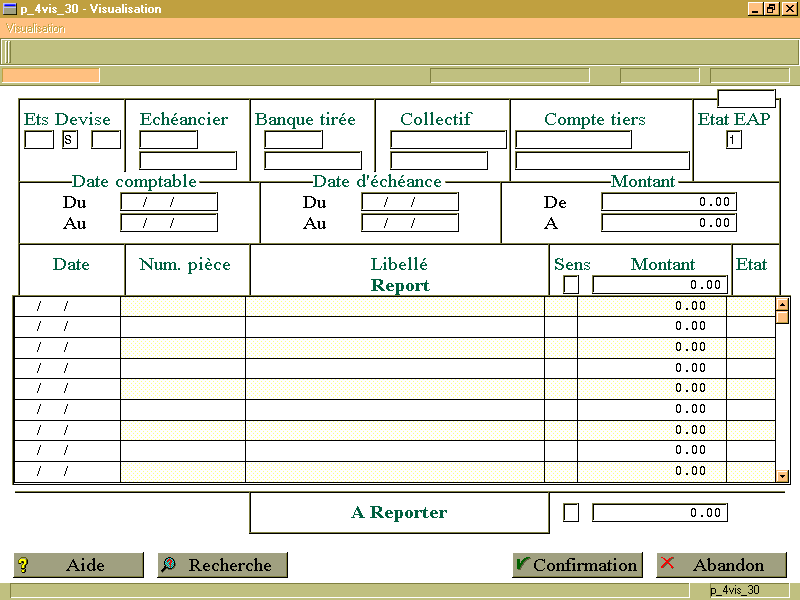
Les effets à payer (p_4vis_30)

Description technique des champs de cet écran.

Etb : code établissement des mouvements à consulter. Si le code est laissé à blanc, la consultation sera déclenchée pour tous les établissements. La liste des établissements existants est consultable par la touche « RECH ».

Dev : type de devise dans lequel les mouvements seront affichés. La liste des codes disponibles est consultable par la touche « RECH ». Cette zone est obligatoire.

Echéancier : code échéancier des effets à consulter. La liste des différents codes échéancier est consultable par la touche « RECH ». Le code échéancier est obligatoire. Après la saisi du code, le libellé réduit de l’échéancier est affiché pour mémoire.

Collectif tiers : collectif pour consulter les mouvements d’un collectif donné,

sinon laisser le code à blanc pour avoir les mouvements de tous les

collectifs rattachés à l’échéancier consulté. La liste des codes disponibles est consultable par la touche « RECH ». Après la saisi du code, le libellé réduit du collectif est affiché pour mémoire.

Compte tiers : compte pour consulter les mouvements d’un tiers donné, sinon laisser le code à blanc pour avoir les mouvements de tous les tiers. Le compte indiqué doit être rattaché au collectif concerné s’il y en a un. La liste des codes disponibles est consultable par la touche « RECH ».

Date comptable - du / au : plage de dates comptables si la consultation doit être réduite à un intervalle donné, sinon laisser la zone à blanc.

Date d’échéance - du / au : plage de dates d’échéance si la consultation doit être réduite à un intervalle donné, sinon laisser la zone à blanc.

Montant - de / a : montant minimum et/ou un montant maximum pour réduire la consultation, sinon laisser la zone à blanc.

Fonctionnalités accessibles par popup à partir de cet écran :

Export Excel : permet de transférer les données du tableau de visualisation vers Excel.

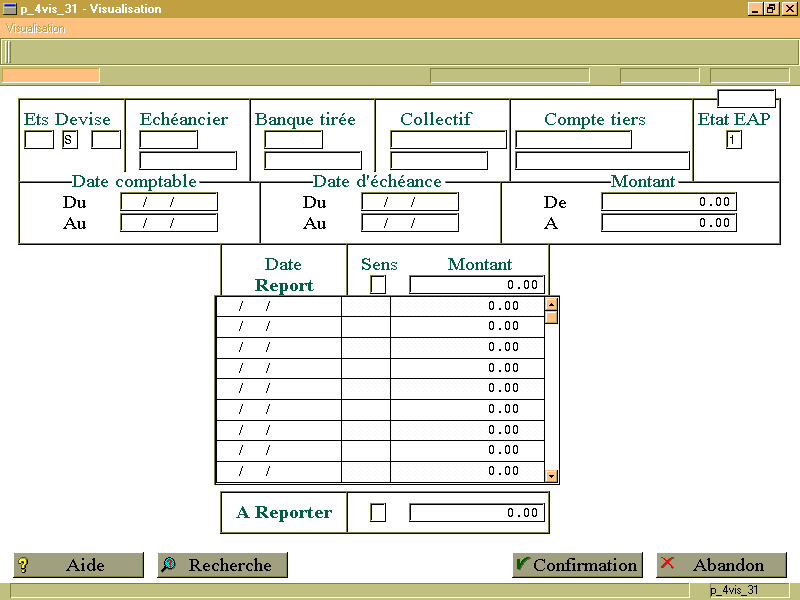
Les effets à payer cumulés par date (p_4vis_31)

Description technique des champs de cet écran.

Etb

Saisir le code établissement des mouvements à consulter. Si le code est laissé à blanc, la consultation sera déclenchée pour tous les établissements. La liste des établissements existants est consultable par la touche « RECH ».

Dev

Saisir le type de devise dans lequel les mouvements seront affichés. La liste des codes disponibles est consultable par la touche « RECH ». Cette zone est obligatoire.

Echéancier

Saisir le code échéancier des effets à consulter. La liste des différents codes échéancier est consultable par la touche « RECH ». Le code échéancier est obligatoire. Après la saisi du code, le libellé réduit de l’échéancier est affiché pour mémoire.

Collectif tiers

Saisir un collectif pour consulter les mouvements d’un collectif donné,

sinon laisser le code à blanc pour avoir les mouvements de tous les

collectifs rattachés à l’échéancier consulté. La liste des codes disponibles est consultable par la touche « RECH ». Après la saisi du code, le libellé réduit du collectif est affiché pour mémoire.

Compte tiers

Saisir un compte pour consulter les mouvements d’un tiers donné, sinon laisser le code à blanc pour avoir les mouvements de tous les tiers. Le compte indiqué doit être rattaché au collectif concerné s’il y en a un. La liste des codes disponibles est consultable par la touche « RECH ».

Etat EAP

Saisir le type d’effets à consulter (en portefeuille justifié (1) ou non (4), domicilié justifié (2) ou non (5), ou les deux). Cette zone est obligatoire. La liste des codes disponibles est consultable par la touche « RECH ».

Date comptable - du / au

Saisir une plage de dates comptables si la consultation doit être réduite à un intervalle donné, sinon laisser la zone à blanc.

Date d’échéance - du / au

Saisir une plage de dates d’échéance si la consultation doit être réduite à un intervalle donné, sinon laisser la zone à blanc.

Montant - de / a

Saisir un montant minimum et/ou un montant maximum pour réduire la consultation, sinon laisser la zone à blanc.

Descriptif des différentes colonnes :

Date : Date comptable ou échéance des effets sélectionnés selon l’option du menu choisie.

Sens : Celui des effets cumulés.

Montant : la somme des montants des effets cumulés à cette date.

L’utilisation de la touche « SELECT » permet d’afficher le détail des effets pour une date par enchaînement sur l’écran p_4vis_30.

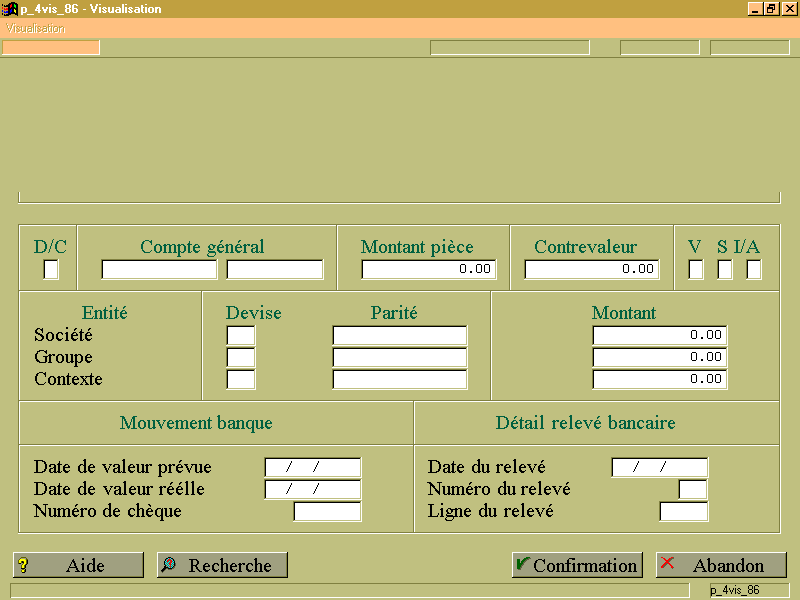
Détail d'un mouvement banque (p_4vis_86)

Description technique des champs de cet écran.

Cet écran est accessible depuis l’écran P_4VIS_10 de consultation des mouvements banque au moyen de la touche « SELECT ». Il fournit des informations détaillées sur le mouvement consulté.