Lots d’analyse
Pour toute entrée ou sortie de marchandise céréalière, des analyses simples sont effectuées sur le site au moment du ticket de pesée. Elles consistent à vérifier le produit selon divers critères (humidité, séchage, etc.). Mais des analyses complémentaires peuvent être demandées, si nécessaire, par lot de stockage car les céréales peuvent être mélangées dans les silos. Une à n demandes d’analyse peut être effectuée pour un même lot ou ticket de pesée, selon les besoins. C’est le laboratoire qui décide quel type d’analyse doit être fait et sur quel lot.
Les analyses peuvent être pratiquées :
- Lors des apports (en entrée) à la création du ticket de pesée : analyses simples de base.
- Lors du stockage (pour mieux vendre les céréales et promouvoir leur qualité à la vente). Elles sont alors faites selon leur pertinence.
- Lors des sorties client. Dans ce cas, le client s’assure que les analyses ont été correctement effectuées (sécurité, respect des contrats). En général, les analyses sont obligatoires à ce niveau.
Une fonctionnalité vous permet donc de gérer les lots envoyés en analyse.
- Ouvrez le portail I_CEREAL_F .
- Cliquez sur le menu Gestion des lots analyses .
- Cliquez sur la rubrique Lots d’analyse .
Ou bien :
- Ouvrez le portail I_CEREAL_ANA_F .
L’écran suivant s’affiche :
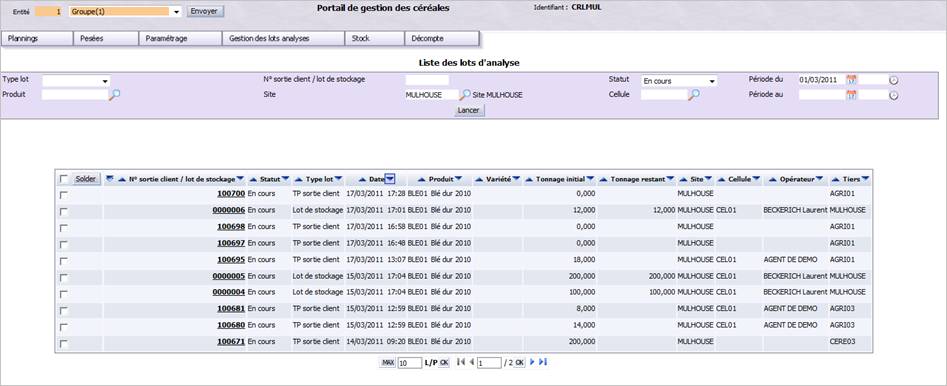
Il se décompose en deux parties :
- La partie supérieure de l’écran affiche des critères de sélection vous permettant de rechercher des lots d’analyse ;
- Le tableau central affiche la liste des lots d’analyse disponibles, selon les critères de sélection demandés (tous par défaut).
Rechercher des lots d’analyse
Cette zone, située en haut de l’écran, vous permet de rechercher des lots d’analyse, quel que soit leur statut, en fonction des critères proposés. Cette sélection est facultative. En effet, si vous ne précisez aucun critère, le tableau affichera par défaut tous les lots existants à la date du jour. Pour effectuer une sélection, renseignez selon les besoins les informations décrites ci-dessous puis cliquez sur le bouton Lancer pour mettre à jour les résultats.
Seuls les lots d’analyse correspondant à la sélection demandée seront affichés. Vous pouvez modifier à tout moment les critères de recherche. Ils peuvent également être combinés pour affiner et accélérer le traitement.

Type lot : sélectionnez, dans la liste proposée, le type de lot correspondant aux analyses à rechercher. Vous avez deux choix : lot d’expédition ou lot de stockage.
N° sortie client/lot de stockage : saisissez le numéro du ticket de pesée de type sortie client pour lequel vous recherchez les lots d’analyse correspondants.
Statut : sélectionnez, dans la liste proposée, le statut des lots d’analyse à rechercher (en cours, analyse effectuée ou soldé).
Période (du/au) : indiquez la période pour laquelle vous recherchez les lots d’analyse, soit en saisissant des dates de début et de fin directement dans les zones correspondantes, soit en les sélectionnant à partir d’un calendrier accessible en cliquant sur l’icône correspondante. Par défaut, il s’agit de la date du jour. Vous pouvez également préciser les heures souhaitées. Il s’agit de la période de création des lots d’analyse.
Produit : renseignez le produit céréalier analysé, soit en saisissant directement son code, soit en le sélectionnant à partir d’une liste d’aide accessible en cliquant sur l’icône Loupe.
Site : renseignez le site propriétaire des lots d’analyse à rechercher, soit en saisissant directement son code, soit en le sélectionnant à partir d’une liste d’aide accessible après avoir cliqué sur l’icône Loupe. Par défaut, il s’agit du site connecté à ACE.
Cellule : renseignez le numéro de la cellule pour laquelle vous recherchez des lots d’analyse, soit en saisissant directement son code, soit en le sélectionnant à partir d’une liste d’aide accessible en cliquant sur l’icône Loupe.
Cliquez sur Lancer pour afficher les résultats correspondants.
Voir la liste des lots d’analyse
Ce tableau affiche la liste de tous les lots d’analyse existants, en fonction des critères de sélection demandés. Chaque ligne du tableau correspond à un lot d’analyse. Ils sont triés par défaut par ordre décroissant selon leur date et heure.
Dès que vous créez un ticket de pesée de type sortie client, une ligne est automatiquement ajoutée dans ce tableau avec comme référence le numéro du ticket. Il en est de même pour la création d’un lot de stockage. En revanche, si le ticket de pesée n’est pas une sortie client, aucune ligne n’est ajoutée dans ce tableau.
Important : un même ticket de pesée/lot de stockage peut avoir plusieurs lots d’analyse associés et donc autant de lignes dans la liste.
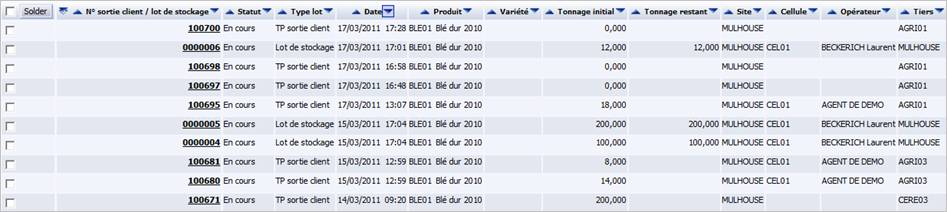
Vous pouvez visualiser les informations suivantes pour chaque lot d’analyse, renseignées lors de la création du lot :
N° sortie client/lot de stockage : numéro du ticket de pesée de sortie client ou numéro du lot de stockage, rattaché au lot d’analyse. Ce numéro est également un lien hypertexte sur lequel il est possible de cliquer pour afficher le détail des analyses pratiquées. Cet écran vous permettra notamment de visualiser/compléter les résultats d’analyse du lot.
Attention : l’accès en modification au détail des analyses n’est accessible que si la société connectée à ACE l’autorise. Dans le cas contraire, le numéro est affiché sans lien hypertexte.
Statut : statut du lot d’analyse correspondant au ticket de pesée/lot de stockage courant. Il y a deux choix : en cours ou soldé. Ce statut est en cours lors de la création du lot d’analyse et passe à l’état « soldé » quand le lot a été effectivement soldé.
Type lot : type du lot d’analyse (ticket de pesée sortie client ou lot de stockage), défini lors de sa création. Les lots sont créés soit lors d’une expédition, soit sur une opération de stock (lot de stockage).
Date : date et heure de création du lot d’analyse.
Produit : code du produit céréalier rattaché au lot et pour lequel on pratique une analyse.
Variété : variété du produit céréalier analysé.
Tonnage initial : poids initial, exprimé en tonnes, rattaché au lot d’analyse. Il s’agit du tonnage net défini dans le ticket de pesée de sortie client ou le tonnage net du lot d’analyse lors de sa création.
Tonnage restant : poids, exprimé en tonnes, restant non encore sorti des stocks rattachés au lot d’analyse. Cette information est affichée uniquement pour les lots de stockage.
Site : code du site propriétaire du lot d’analyse.
Cellule : code de la cellule où le lot d’analyse a été prélevé. Cette information est affichée uniquement pour les lots de stockage (pas les expéditions).
Opérateur : nom de l’opérateur ayant créé le lot d’analyse.
Tiers : sigle du tiers à qui est destiné le lot d’expédition.
Consulter le détail d’un lot d’analyse
Cette opération vous permet de gérer les analyses complémentaires qui sont en cours sur le produit pesé ou qui vont être pratiquées. Grâce à un tableau de saisie, vous pouvez enregistrer les résultats des analyses au fur et à mesure de leur réception.
- Ouvrez le portail I_CEREAL_F .
- Cliquez sur le menu Gestion des lots analyses .
- Cliquez sur la rubrique Lots d’analyse .
- Renseignez les critères de sélection pour rechercher ticket de pesée/lot de stockage.
- Cliquez sur Lancer .
- A partir de la liste des résultats , cliquez sur le numéro du ticket de pesée/lot de stockage.
L’écran suivant s’affiche :
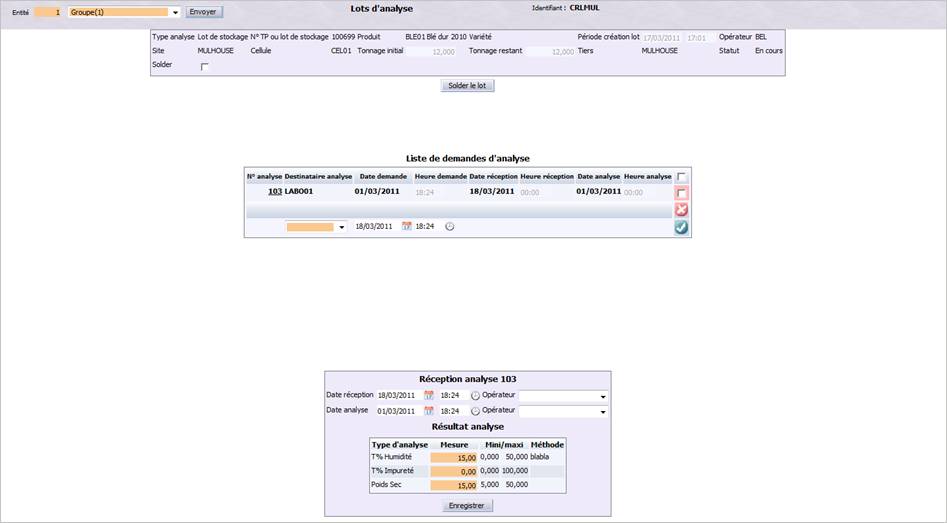
Il est composé en 3 parties :
- Un entête , situé en haut de l’écran, détaillant les informations principales du lot d’analyse ;
- Un tableau intermédiaire présentant la liste des demandes d’analyse à pratiquer sur le produit céréalier ;
- La partie inférieure de l’écran pour saisir les résultats d’analyse au fur et à mesure de leur réception.
Entête d’un lot d’analyse
Cette zone, située en haut de l’écran, affiche les informations principales du lot d’analyse. Elles ne sont pas modifiables.

Il récapitule les informations essentielles du lot d’analyse (produit analysé, tonnage, site destinataire, etc.).
Type analyse : type du lot d’analyse. Il y a 3 possibilités :
- Expédition si le lot provient d’une sortie client.
- Autres TP pour tous les autres tickets de pesée dont le type de mouvement n’est pas une sortie client.
- Lot de stockage lorsqu’il s’agit d’une opération de stock.
N° TP ou lot de stockage : numéro du ticket de pesée de sortie client ou du lot de stockage, rattaché au lot d’analyse.
Produit : code et description du produit céréalier rattaché au lot de stockage ou au ticket de pesée, selon le cas, et pour lequel on pratique une analyse.
Variété : variété du produit céréalier analysé.
Période création lot : date et heure de création du lot d’analyse.
Opérateur : code de l’opérateur ayant créé le lot d’analyse.
Site : code du site propriétaire du lot d’analyse c’est-à-dire le site ayant créé le lot.
Cellule : code de la cellule où le lot d’analyse a été prélevé. Cette information est affichée uniquement pour les lots de stockage (pas les expéditions).
Tonnage initial : poids initial, exprimé en tonnes, rattaché au lot d’analyse. Il s’agit du tonnage net défini dans le ticket de pesée de sortie client/lot de stockage, lors de sa création.
Tonnage restant : poids restant non encore sorti des stocks rattachés au lot d’analyse, exprimé en tonnes. Il s’agit du niveau de stock physique du lot. Cette information est affichée uniquement pour les lots de stockage.
Tiers : sigle du tiers à qui est destinée l’expédition. Ce champ n’est pas affiché s’il s’agit d’un lot de stockage.
Statut : statut du lot d’analyse (en cours, analyse effectuée ou soldé).
Solder : cochez cette option pour solder le lot d’analyse lorsque toutes les analyses ont été effectuées et les résultats enregistrés. Le statut du lot passe alors à « soldé ».
Voir la liste des demandes d’analyse
Ce tableau, situé sous l’entête du lot d’analyse, vous permet à la fois de consulter la liste des analyses en cours pour ce lot et d’ajouter de nouvelles analyses à pratiquer.

Chaque ligne du tableau correspond à une analyse (en cours ou révolue). Aucune des informations n’est modifiable à ce stade. Vous pouvez consulter les informations suivantes :
N° analyse : numéro de l’analyse générique associée au lot. Un lot peut avoir plusieurs demandes d’analyse (donc plusieurs analyses). Chacune possède son propre numéro qui est rattaché au lot. Ce numéro est généré automatiquement lors de la création de la demande d’analyse. En cliquant sur ce numéro, vous accédez au détail des analyses pratiquées et aux résultats correspondants.
Destinataire analyse : nom du laboratoire effectuant l’analyse.
Date/Heure demande : date et heure de la demande d’analyse.
Date/Heure réception : date et heure auxquelles le destinataire a réceptionné l’échantillon du lot à analyser.
Date/Heure d’analyse : date et heure auxquelles l’analyse a été effectuée par le destinataire.
Ajouter une demande d’analyse
Positionnez-vous sur la dernière ligne de la liste des analyses existantes.
Renseignez les informations suivantes :
Destinataire analyse (obligatoire) : sélectionnez, dans la liste proposée, le laboratoire chargé d’effectuer l’analyse. Les laboratoires sont des tiers dont les fiches doivent être créées au préalable dans le portail I_TIELAB_F.
Date/Heure demande : renseignez la date de la demande d’analyse, soit en la saisissant directement dans la zone prévue, soit en la sélectionnant à partir d’un calendrier accessible en cliquant sur l’icône correspondante. Puis, renseignez l’heure de la demande. Par défaut, il s’agit de la date du jour et de l’heure courante. Il est possible de saisir une date antérieure à la date du jour. En revanche, ces informations ne sont plus modifiables une fois la demande d’analyse enregistrée.
Cliquez sur l’icône Créer ( ) pour valider votre saisie. Celle-ci est ajoutée
immédiatement à la liste des demandes existantes. Vous pouvez consulter ses
caractéristiques en cliquant directement sur son code.
) pour valider votre saisie. Celle-ci est ajoutée
immédiatement à la liste des demandes existantes. Vous pouvez consulter ses
caractéristiques en cliquant directement sur son code.
Il est possible, inversement, de supprimer des demandes d’analyse. Pour cela, cochez la case correspondant à chaque demande à supprimer dans la dernière colonne du tableau (cellules rouges). Puis cliquez sur l’icône Supprimer. La demande d’analyse est immédiatement supprimée.
Saisir les résultats d’une analyse
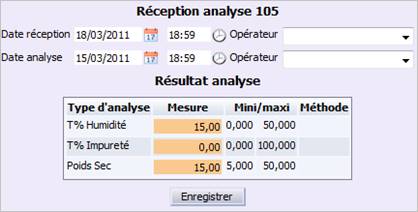
Une fois que les demandes d’analyse ont été transmises au laboratoire, vous devez consigner les résultats d’analyse au fur et à mesure de leur réception. Vous devez, pour cela, sélectionner au préalable la demande d’analyse pour laquelle vous voulez enregistrer les résultats, en cliquant sur son numéro. Le détail des analyses pratiquées pour cette demande s’affiche alors :
Réception de l’analyse
Date réception : renseignez la date à laquelle le site destinataire a réceptionné l’échantillon du lot à analyser, soit en la saisissant directement dans la zone prévue, soit en la sélectionnant à partir d’un calendrier accessible après avoir cliqué sur l’icône correspondante. Par défaut, il s’agit de la date du jour. Puis, renseignez l’heure de la demande.
Opérateur : sélectionnez, dans la liste proposée, l’opérateur du laboratoire ayant réceptionné l’échantillon du lot à analyser.
Date d’analyse : renseignez la date à laquelle le site destinataire a effectué l’analyse, soit en la saisissant directement dans la zone prévue, soit en la sélectionnant à partir d’un calendrier accessible après avoir cliqué sur l’icône correspondante. Par défaut, il s’agit de la date du jour. Puis, renseignez l’heure de la demande.
Opérateur : sélectionnez, dans la liste proposée, l’opérateur du laboratoire ayant effectué l’analyse.
Saisie des résultats
Ce tableau affiche automatiquement la liste de toutes les analyses qui doivent être effectuées sur l’échantillon de produit céréalier, pour la demande enregistrée. Elles proviennent des barèmes d’analyse configurés lors du paramétrage de la collecte de céréales.
Renseignez les résultats au fur et à mesure qu’ils vous seront communiqués :
Type d’analyse : nom du type d’analyse effectué sur le lot (ex : humidité, impureté, etc.).
Mesure (obligatoire) : saisissez la valeur correspondant à l’analyse pratiquée (par exemple, un pourcentage s’il s’agit de mesurer le taux d’humidité des céréales). La valeur à saisir dépend du paramétrage des analyses, tout comme le caractère obligatoire ou non de la saisie. Si la valeur saisie est inférieure à la borne minimale ou supérieure à la borne maximale, et que cette borne est bloquante dans le paramétrage, alors un message d’erreur apparaît vous indiquant que la valeur est incorrecte. Si la valeur de l’analyse est correcte et qu’elle dépasse une des deux bornes, vous devez modifier le produit de la pesée (déclassement de produit pour manque de qualité) pour continuer la pesée.
Mini/Maxi : valeurs minimale et maximale autorisées pour l’analyse courante, selon son type. Vous pouvez ainsi savoir si la valeur que vous avez saisie est conforme ou pas.
Méthode : libellé de la méthode d’analyse, selon l’analyse effectuée. Cette information est établie d’après le barème d’analyse qui a été mis en place.
Cliquez sur Enregistrer pour valider votre saisie.
Solder un lot d’analyse
Cette fonctionnalité vous permet de solder un ou plusieurs lots d’analyse en une seule action. Cette opération peut s’effectuer lorsque l’ensemble des résultats d’analyse ont été enregistrés et communiqués. Les lots d’analyse sélectionnés pour ce traitement passent alors automatiquement au statut soldé.
- Ouvrez le portail I_CEREAL_F .
- Cliquez sur le menu Gestion des lots analyses .
- Cliquez sur la rubrique Lots d’analyse .
- Renseignez les critères de sélection pour rechercher ticket de pesée/lot de stockage.
- Cliquez sur Lancer .
- A partir de la liste des résultats , cochez les cases des tickets de pesée/lots de stockage à solder.
- Cliquez sur le bouton Solder .