Les pesées de céréales

La pesée est une étape incontournable de l’activité céréalière, car c’est à ce moment précis que sont créés tous les événements d’entrée et de sortie d’un silo. Elle est toujours effectuée sur un pont-bascule où sont pesées toutes les quantités entrées et sorties du silo. Les céréales y sont toujours livrées en vrac.

L’écran de pesée est donc l’écran de contrôle principal du responsable de pesée (stockage et/ou expédition). Celui-ci doit pouvoir passer facilement d’une pesée à une autre, car les pesées sont faites en double pesée, également appelée pesée différentielle :

Dans le processus de collecte de céréales, la saisie des tickets de pesée intervient à ce stade :

Liste des pesées

Cette fonction vous permet de gérer la liste de toutes les pesées, quel que soit leur statut.

Ou

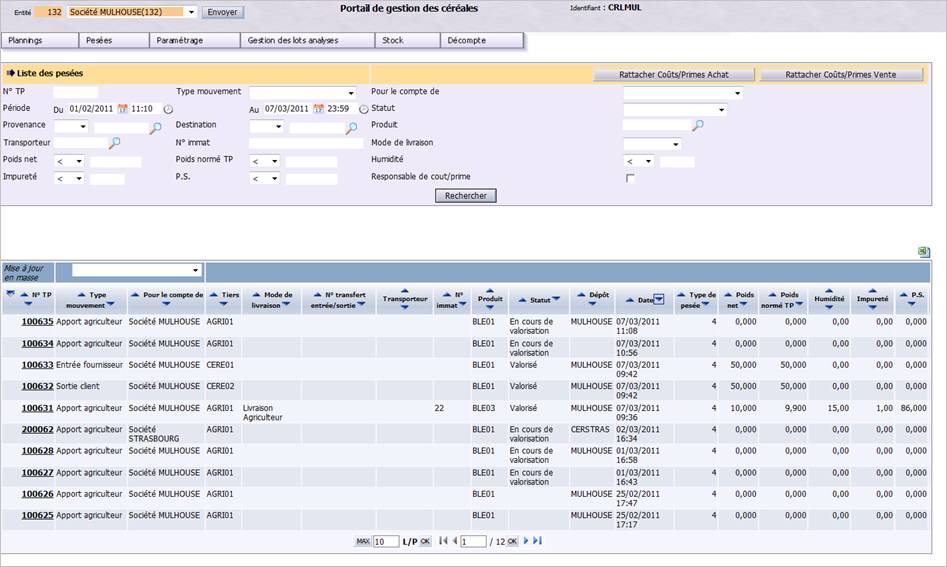
L’écran suivant s’affiche :

Il se décompose en deux parties :

Rechercher des pesées

Cette zone, située en haut de l’écran, vous permet de rechercher des pesées, quel que soit leur statut, en fonction des critères proposés. Cette sélection est facultative. En effet, si vous ne précisez aucun critère, le tableau affichera par défaut toutes les pesées existantes à la date du jour. Pour effectuer une sélection, renseignez selon les besoins les informations décrites ci-dessous puis cliquez sur le bouton Rechercher pour mettre à jour le tableau. Seules les pesées correspondant à la sélection demandée seront affichées.

Vous pouvez modifier à tout moment les critères de recherche. Ils peuvent également être combinés pour affiner et accélérer le traitement.

N° TP : saisissez le numéro complet du ticket de pesée à rechercher. Il est attribué automatiquement par le logiciel lors de sa création.

Type mouvement : sélectionnez, dans la liste proposée, le type de mouvement pour lequel vous recherchez des pesées.

Pour le compte de : sélectionnez, dans la liste proposée, la société pour le compte de laquelle les pesées à rechercher ont été effectuées.

Période (Du/Au) : indiquez la période pour laquelle vous recherchez les pesées, soit en saisissant des dates de début et de fin directement dans les zones correspondantes, soit en les sélectionnant à partir d’un calendrier accessible en cliquant sur l’icône correspondante. Par défaut, il s’agit de la date du jour. Vous pouvez également préciser les heures de la période souhaitée.

Statut : sélectionnez, dans la liste proposée, le statut des pesées à rechercher.

Provenance : renseignez le type de tiers (un dépôt par exemple) et le tiers à l’origine des mouvements à rechercher. Vous pouvez soit saisir directement son code, soit le sélectionner à partir d’une liste d’aide accessible après avoir cliqué sur l’icône Loupe.

Destination : renseignez le type de tiers (un dépôt par exemple) et le tiers auquel sont destinés les mouvements à rechercher, soit en saisissant directement son code, soit en le sélectionnant à partir d’une liste d’aide accessible après avoir cliqué sur l’icône Loupe. Attention : le tiers choisi doit être cohérent avec le type de mouvement choisi.

Attention : le tiers d’origine ou destinataire doit être cohérent avec le type de mouvement choisi. Par exemple, si vous avez choisi le type de mouvement « Sortie client », vous ne pouvez sélectionner ici qu’un tiers de type dépôt. Si vous avez choisi « Reprise agriculteur », vous ne pouvez sélectionner ici qu’un tiers de type fournisseur.

Produit : renseignez le produit dont vous recherchez les pesées, soit en saisissant directement son code, soit en le sélectionnant à partir d’une liste d’aide accessible après avoir cliqué sur l’icône Loupe.

Transporteur : renseignez le transporteur qui effectue les mouvements à rechercher soit en saisissant directement son code, soit en le sélectionnant à partir d’une liste d’aide accessible après avoir cliqué sur l’icône Loupe.

N° immat. : indiquez le numéro d’immatriculation du véhicule, utilisé par le transporteur, pour lequel vous recherchez les pesées correspondantes.

Mode de livraison : sélectionnez, dans la liste proposée, le mode de livraison de l’agriculteur. Ils doivent être créés au préalable dans la table de codification standard Modes de livraison (MLI), accessible à partir du portail I_TBL_F.

Poids net : indiquez un poids net (provenant de la pesée différentielle), en sélectionnant un opérateur mathématique (>=, <=, etc.) puis en saisissant une valeur dans la zone correspondante. Le système recherchera toutes les pesées dont le poids net est situé dans l’intervalle de valeurs indiqué.

Poids normé TP : indiquez le poids normé (recalculé selon des normes définies selon les produits), en sélectionnant un opérateur mathématique (>=, <=, etc.) puis en saisissant une valeur dans la zone correspondante. Le système recherchera toutes les pesées dont le poids normé est situé dans l’intervalle de valeurs indiqué.

Humidité : indiquez un pourcentage représentant le taux d’humidité du produit lors de la pesée, en sélectionnant un opérateur mathématique (>=, <=, etc.) puis en saisissant une valeur dans la zone correspondante. Le système recherchera toutes les pesées dont le taux d’humidité est situé dans l’intervalle de valeurs indiqué.

Impureté : indiquez le taux d’impureté du produit lors de la pesée, en sélectionnant un opérateur mathématique (>=, <=, etc.) puis en saisissant une valeur dans la zone correspondante. Le système recherchera toutes les pesées dont le taux d’impureté est situé dans l’intervalle de valeurs indiqué.

P.S. : indiquez le poids sec du produit lors de la pesée, en sélectionnant un opérateur mathématique (>=, <=, etc.) puis en saisissant une valeur dans la zone correspondante. Le système recherchera toutes les pesées dont le poids sec est situé dans l’intervalle de valeurs indiqué.

Responsable de coût/prime : cochez cette option pour visualiser tous les tickets de pesée dont le tiers connecté est responsable (le « facturé par ») sur un des sous-onglets de l’onglet Coût/Prime d’un ticket de pesée (Contrat, Cession et Prestation intersociété).

Ainsi, même si l’entité connectée n’est pas la société « pour le compte de » du ticket de pesée, elle pourra quand même le visualiser si elle est le « facturé par » d’un de ces sous-onglets.

Campagne : sélectionnez, dans la liste proposée, la campagne des contrats à rechercher. Elle correspond au type de référencement des produits : il s’agit, généralement, de l’année au cours de laquelle le grain a été récolté.

Cliquez sur Rechercher pour afficher les résultats correspondants.
Voir la liste des pesées

Ce tableau affiche la liste de toutes les pesées existantes, en fonction des critères de sélection demandés. Chaque ligne du tableau correspond à une pesée. Elles sont triées par défaut par ordre décroissant selon leur date et heure (de la plus récente à la plus ancienne). Toutes les données de ce tableau peuvent être exportées dans un fichier Excel () en cliquant sur l’icône correspondante.
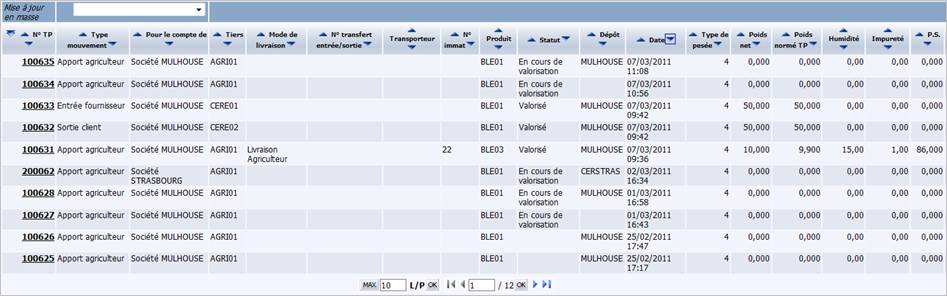
Vous pouvez visualiser les informations suivantes pour chaque pesée, renseignées lors de la création du ticket de pesée :

N° TP : numéro du ticket de pesée, attribué automatiquement par le logiciel lors de sa création. Il s’agit d’un lien hypertexte sur lequel il est possible de cliquer pour afficher le détail du ticket de pesée. Cet écran permettra notamment de visualiser/compléter les informations du ticket de pesée si nécessaire au fur et à mesure de son avancement.

Type mouvement : libellé du type de mouvement correspondant à la pesée courante.

Pour le compte de : nom de la société pour laquelle est effectué le mouvement.

Tiers : code du tiers à l’origine du mouvement.

Mode de livraison : mode de livraison du produit à la société, à partir de chez l’agriculteur (ex : un prêt de benne moyennant coût).

N° transfert entrée/sortie : numéro du transfert de sortie ou d’entrée à l’origine de cette pesée.

Transporteur : code du transporteur chargé du transport pour le mouvement courant.

N° immat : numéro d’immatriculation du véhicule utilisé par le transporteur pour la pesée courante.

Produit : code du produit céréalier pesé.

Statut : statut courant de la pesée.

Dépôt : code du tiers (un dépôt par exemple) auquel est destiné le mouvement.

Date : date et heure de la première pesée.

Type pesée : type de pesée effectuée. La pesée est en fait une double pesée (faite à vide et à plein du véhicule). Chaque pesée peut être faite par connexion automatique à un pont-bascule ou manuellement. Il y a 4 types de pesée :

Type 1 = la pesée 1 et la pesée 2 sont automatiques.

Type 2 = la pesée 1 est automatique et la pesée 2 est manuelle.

Type 3 = la pesée 1 est manuelle et la pesée 2 est automatique.

Type 4 = la pesée 1 et la pesée 2 sont manuelles.

Poids net : poids net de la pesée, calculé selon la pesée différentielle.

Poids normé TP : poids recalculé selon des normes définies selon les produits.

Humidité : taux d’humidité du produit lors de la pesée.

Impureté : taux d’impureté du produit lors de pesée.

P.S. : poids sec du produit lors de la pesée.

Statuts d’une pesée

Le statut est une information importante car il vous permet d’assurer le suivi du ticket et de savoir où en est précisément son traitement. En effet, toute étape du processus de collecte de céréales peut être annulée ou invalidée, tant que l’étape suivante n’a pas commencé, pour vous permettre la correction d’éventuelles anomalies.

En cours de valorisation

Ce statut initial est attribué automatiquement à tout nouveau ticket de pesée standard.

En cours de régularisation

Ce statut initial est attribué automatiquement à tout nouveau ticket de pesée de régularisation.

Valorisé

Ce statut est attribué dès que vous validez un ticket de pesée en cliquant sur l’onglet correspondant.

En cours de décompte

Le ticket de pesée prend ce statut dès que le batch de génération des coûts et primes a été exécuté, même si aucun poste de coût/prime n’a été créé (en effet, selon le contexte, certains tickets de pesée peuvent ne jamais avoir de postes de coûts/primes affectés). Ce statut permet simplement, dans ce cas, de ne pas reprendre en compte ces tickets lors du prochain batch. Il s’agit de l’étape préparatoire de la facturation car elle initialise, dans le ticket de pesée, les coûts et primes qui seront facturés. Seuls les tickets au statut « Valorisé » peuvent être pris en compte par ce batch.

A ce stade, vous avez deux choix : soit vous validez le décompte et le ticket passe au statut suivant « Décompté », soit vous annulez le décompte pour relancer le batch de génération des coûts primes (dans ce cas, modifiez le statut du ticket de pesée dans son entête).

Décompté

Ce statut est affecté au ticket après avoir validé le décompte, c’est-à-dire lorsque les coûts/primes générés ont été contrôlés.

Annulé

Ce statut particulier est attribué automatiquement par le système lorsque vous annulez un ticket de pesée en cliquant sur l’onglet correspondant. Cette opération ne peut être faite que pour les tickets de pesée ayant le statut « Valorisé » ou « Décompté ».

Inopérant

Ce statut particulier est attribué au ticket de pesée lorsque vous rendez un ticket de pesée inopérant en cliquant sur l’onglet correspondant. Cette opération ne peut être faite que pour les tickets de pesée ayant le statut « Valorisé » ou « Décompté ».

Soldé

Ce statut est affecté manuellement à un ticket de pesée, lorsque vous cliquez sur l’onglet correspondant. Seuls les tickets de pesée ayant le statut « Décompté », « Annulé » ou « Inopérant » peuvent être soldés.

Effectuer une mise à jour en masse

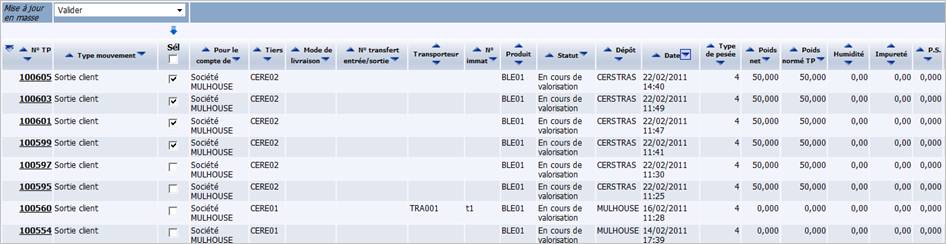
Cette action vous permet d’appliquer un traitement à plusieurs tickets de pesée de votre choix. Les actions disponibles sont :

Le principe est simple :

  • Ouvrez le portail I_CEREAL_F .
  • Cliquez sur l’onglet Pesées , puis sur la rubrique Liste des pesées .
  • Renseignez les critères de sélection pour rechercher les tickets de pesée à traiter.
  • Cliquez sur le bouton Rechercher .
  • A partir de la liste des tickets de pesée , sélectionnez l’action souhaitée dans la zone Mise à jour en masse .
  • Cochez les tickets de pesée à traiter dans la colonne Sél .
  • Cliquez sur l’icône pour exécuter le traitement.

Générer les coûts/primes d’achat ou de vente

Cette fonctionnalité permet de calculer et d’affecter les coûts et primes aux tickets de pesée de votre choix. Ceux-ci doivent bien évidemment avoir été paramétrés, au préalable, dans le portail I_GECOUT_F.

Certains coûts, selon leur nature, sont calculés directement sur les tickets de pesée comme :

  • Les coûts de sortie pour les reprises agriculteur et utilisateur tiers ;
  • Les coûts de transfert pour les transferts d’entrée et sortie (une société peut facturer à une autre les transferts d’un dépôt à un autre dépôt d’une société différente).

En conséquence, le batch de génération des coûts et primes (également appelé batch de décompte) peut être lancé pour les tickets de pesée de type :

Ce batch traite toujours l’intégralité des postes d’un ticket de pesée (il ne peut pas y avoir de traitement partiel). Il s’agit de l’étape préparatoire de la facturation car elle initialise, dans chaque ticket de pesée, les coûts et primes qui seront facturés. Une fois le traitement terminé, les tickets de pesée passent au statut suivant En cours de décompte. Vous avez alors la possibilité de modifier les informations de coûts et primes avant validation définitive du décompte pour facturation.

Attention : seuls les tickets de pesée ayant le statut « Valorisé » peuvent être pris en compte par ce batch.

  • Ouvrez le portail I_CEREAL_F .
  • Cliquez sur l’onglet Pesées , puis sur la rubrique Liste des pesées .
  • Cliquez sur le bouton Rattacher Coûts/Primes Achat ou Rattacher Coûts/Primes Vente, selon le cas.

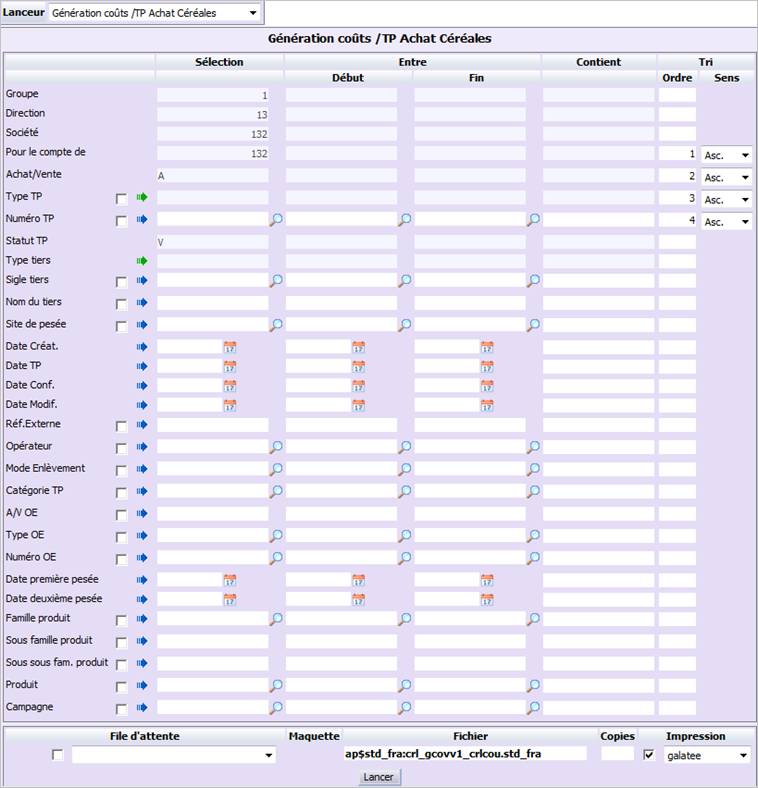
L’écran suivant s’affiche :

Complétez les critères de sélection proposés en fonction des tickets de pesée qui doivent être pris en compte par le batch. Les champs à saisir peuvent être complétés soit en saisissant les codes dans les zones correspondantes, soit en sélectionnant des valeurs à partir d’une liste d’aide accessible après avoir cliqué sur l’icône Loupe.

Les critères suivants seront plus particulièrement nécessaires dans le cadre de la collecte de céréales :

Pour le compte de : renseignez la société de gestion des tickets de pesée à traiter.

Numéro TP : indiquez les numéros des tickets de pesée à traiter.

Sigle/Nom du tiers : renseignez le fournisseur des tickets de pesée à traiter pour générer les coûts/primes d’achat de céréales. Si vous voulez générer les coûts/prime de vente, renseignez le client des tickets de pesée à traiter.

Date TP : renseignez la période de création des tickets de pesée à traiter. Vous pouvez, par exemple, lancer le calcul des coûts et primes sur les tickets de pesée créés la veille.

Site de pesée : renseignez le site de pesée (= silo) des tickets à traiter.

Date première/deuxième pesée : saisissez les dates des pesées d’origine à rechercher.

Famille produit : renseignez la famille de produits céréaliers à traiter.

Produit : sélectionnez les produits des tickets de pesée valorisés à traiter.

Campagne : renseignez la campagne des produits des tickets de pesée à traiter.

Renseignez ensuite les critères de lancement (file d’attente, copies, etc.) et cliquez sur le bouton Lancer pour exécuter le batch de génération des coûts et primes. Lorsque le traitement est terminé, les coûts et primes générés sont affichés dans l’onglet correspondant des tickets de pesée. Ces derniers ont le statut En cours de décompte, car le décompte doit être validé. Vous pouvez les modifier si nécessaire.

Tickets de pesée

Cette fonctionnalité est dédiée à la saisie des tickets de pesée standards (création, modification, etc.). Le ticket de pesée est la référence d’un mouvement et correspond à toutes les pesées effectuées pour celui-ci. Selon le type de l’événement, il s’agira soit d’un mouvement d’entrée, soit d’un mouvement de sortie.

Accès

Pour débuter la saisie d’un nouveau ticket de pesée :

  • Ouvrez le portail I_CEREAL_F .
  • Cliquez sur le menu Pesées , puis sur la rubrique Ticket de pesée .

Ou

  • Ouvrez directement le portail I_CEREAL_PESEE_TP_F .

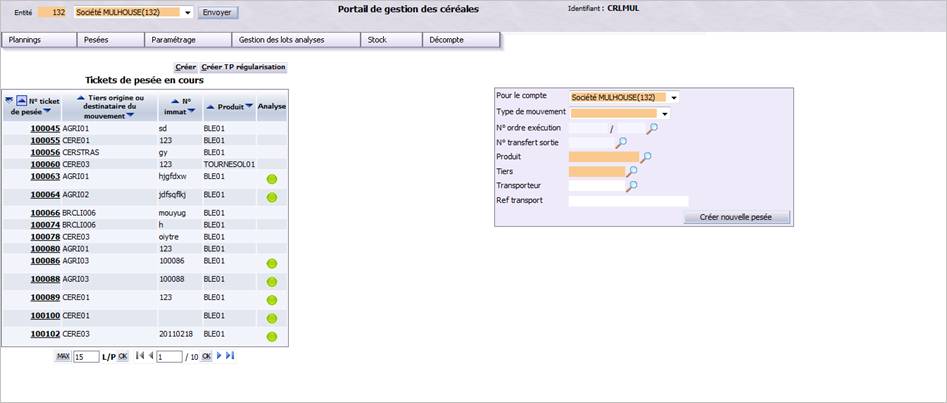
L’écran suivant s’affiche :

L’écran est composé des éléments suivants :

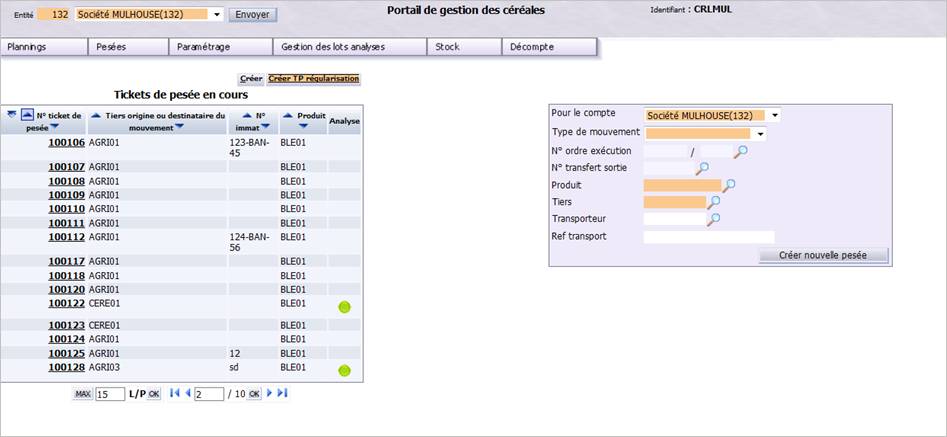
Voir la liste des tickets en cours de pesée

Lorsque vous arrivez sur l’écran de suivi des tickets de pesée, vous pouvez visualiser en un coup d’œil une liste exhaustive de tous les tickets de pesées en cours. En d’autres termes, elle correspond à tous les camions qui sont dans la cour et qui attendent la pesée. Durant les périodes de pointe d’activité, il peut y avoir plusieurs dizaines de véhicules en attente de pesée dans la cour (première ou deuxième pesée, déchargement ou chargement, etc.).

Les tickets sont triés par ordre décroissant selon leur numéro. A partir de là, vous pouvez accéder rapidement au détail d’un ticket en particulier, en cliquant sur son code situé dans la première colonne.

Attention : cette liste affiche les tickets de pesée en cours, non validés, qui dépendent du dépôt habilité pour l’utilisateur connecté à ACE.

Pour gagner en lisibilité, sachez que la liste des tickets en cours de pesée peut être masquée en cliquant sur l’icône située à gauche des onglets (le ticket de pesée s’affichera alors sur toute la largeur de l’écran). Vous avez la possibilité de réafficher cette liste en cliquant sur .

Ce tableau affiche les informations suivantes :

N° ticket de pesée : numéro du ticket de pesée, attribué automatiquement par le logiciel lors de sa création. Celui-ci est un lien hypertexte sur lequel il est possible de cliquer pour afficher le détail de celui-ci dans la partie centrale de l’écran courant.

Tiers origine ou destinataire du mouvement : code du tiers à l’origine ou destinataire du mouvement.

Réf transport : numéro d’immatriculation du véhicule utilisé par le transporteur ou référence de transport du bateau, pour le ticket de pesée courant.

Produit : code du produit céréalier pesé.

Analyse : cette colonne affiche un témoin vert si l’analyse a été effectuée pour le ticket de pesée (les informations obligatoires de l’analyse ont été renseignées). Dans le cas contraire, la cellule du tableau est vide.

Créer un ticket de pesée

Selon le contexte, il est possible de créer (ou générer automatiquement) 4 types de ticket de pesée :

Les 3 derniers types correspondent à des tickets de pesée bien particuliers qui doivent être saisis dans un contexte précis.

La plupart du temps, vous ne saisirez que des tickets de pesée « standard ».

Créer un ticket de pesée de régularisation

Lorsque des erreurs ont été faites sur un ticket de pesée et qu’elles sont détectées bien après la création du ticket, vous avez la possibilité de corriger la situation en créant un ticket de pesée de régularisation (exemples : produit céréalier erroné, postes du ticket déjà facturés, etc.). Dans ce cas, le ticket de pesée original pourra être annulé ou rendu inopérant et sera remplacé par un nouveau ticket de pesée de régularisation.

La création de ce type de ticket est presque identique à celle d’un ticket de pesée standard. Les rares différences sont :

  • Le ticket de pesée de régularisation ne génère aucun mouvement de stock.
  • Dans l’entête du ticket, vous avez la possibilité de saisir le numéro du ticket de pesée lié (annulé ou inopérant selon le cas) afin de tracer l’origine de la régularisation.
  • Il n’est pas possible d’annuler un ticket de pesée de régularisation qui a été validé.

Pour effectuer cette opération :

  • Ouvrez le portail I_CEREAL_F .
  • Cliquez sur le menu Pesées , puis sur la rubrique Ticket de pesée .
  • Cliquez sur le bouton Créer TP régularisation .
  • Créez le ticket de pesée comme habituellement.

Modifier un ticket de pesée

Vous avez la possibilité de modifier les informations d’un ticket de pesée, tant que celui-ci conserve son statut initial En cours de valorisation. Au-delà de ce statut, l’entête et certains onglets du ticket ne seront plus modifiables.