Les laboratoires (I_TIELAB_F)

Ce portail vous permet de gérer et centraliser les fiches d’identification des laboratoires d’analyse avec lesquels vous collaborez. Partenaires obligatoires dans le cadre de la collecte de céréales, les laboratoires ont la charge d’effectuer toutes les analyses sur les échantillons de céréales qui leur sont fournis.

En effet, pour toute entrée ou sortie de marchandise céréalière, des analyses simples sont effectuées sur le site au moment du ticket de pesée. Elles consistent à vérifier le produit selon divers critères (humidité, séchage, etc.). Mais des analyses complémentaires peuvent être demandées, si nécessaire, par lot de stockage car les céréales peuvent être mélangées dans les silos. Une à n demandes d’analyse peut être effectuée pour un même lot ou ticket de pesée, selon les besoins. C’est le laboratoire qui décide quel type d’analyse doit être fait et sur quel lot.

Introduction au portail I_TIELAB_F

Ce portail permet de créer, modifier et visualiser des fiches complètes pour chaque laboratoire collaborant avec votre entreprise.

Accès

Pour y accéder, tapez directement le code I_TIELAB_F dans la zone Accès direct, située dans la page d’accueil du logiciel ACE. Il est également possible de passer par le menu classique de navigation. L’écran suivant s’affiche :
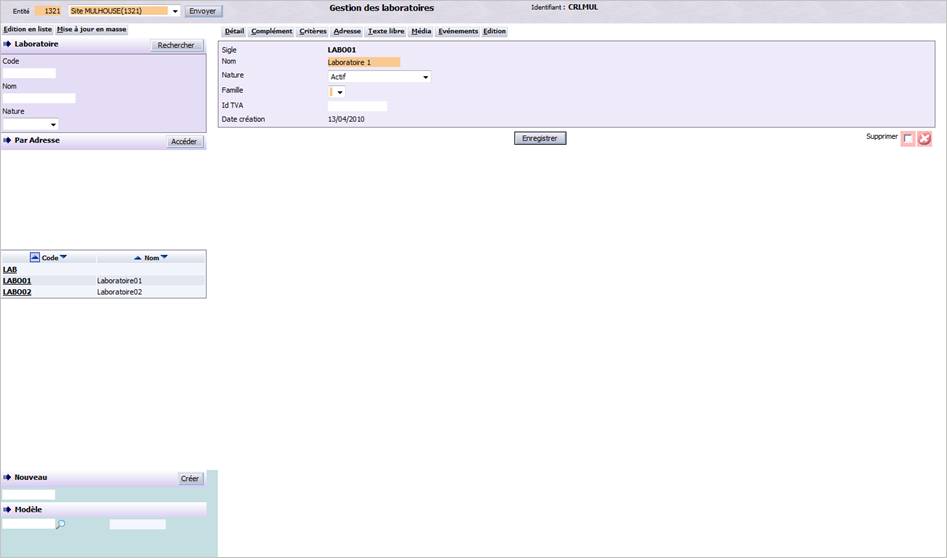
L’écran se décompose en 4 parties principales :

  • Le panneau, situé dans le coin supérieur gauche, affiche des critères de sélection permettant de rechercher des laboratoires.
  • La partie intermédiaire du panneau affiche la liste des laboratoires selon les critères de sélection demandés.
  • La partie basse du panneau permet de créer un laboratoire (à l’aide ou non d’un modèle de fiche existant).
  • La partie centrale de l’écran présente la fiche du laboratoire sélectionné.

Rechercher des laboratoires

Cette zone, située en haut de l’écran, vous permet de rechercher des laboratoires en fonction des critères proposés. Cette sélection est facultative. En effet, si vous ne précisez aucun critère, le tableau affichera par défaut tous les laboratoires existants à la date du jour. Pour effectuer une sélection, renseignez selon les besoins les informations décrites ci-dessous.

Puis, cliquez sur le bouton Rechercher pour mettre à jour la liste des laboratoires. Seuls ceux correspondant à la sélection demandée seront affichés. Vous pouvez modifier à tout moment les critères de recherche. Ils peuvent également être combinés pour affiner et accélérer le traitement.
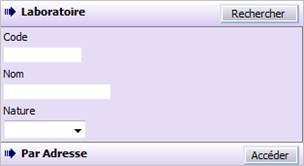
Code : saisissez le code du laboratoire recherché.

Nom : saisissez le nom du laboratoire recherché.

Nature : sélectionnez, dans la liste proposée, la nature de tiers à rechercher.

Il vous est également possible d'effectuer une recherche par l'adresse du laboratoire.

Liste des laboratoires

Ce tableau, situé à gauche de l’écran sous les critères de sélection, affiche la liste de tous les laboratoires existants en fonction de la sélection demandée. Chaque ligne du tableau correspond à un laboratoire. Vous pouvez visualiser les informations suivantes pour chacun d’eux :
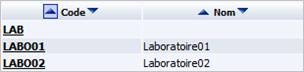
Code : code du laboratoire qui est également un lien hypertexte sur lequel vous devez cliquer pour accéder à sa fiche détaillée.

Nom : nom du laboratoire saisi dans sa fiche.

Créer un laboratoire

Utilisez la zone située en bas et à gauche de l’écran pour créer un laboratoire :
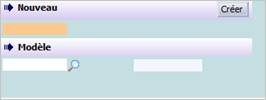
Pour aller plus vite, vous avez la possibilité de créer des laboratoires à partir d’un modèle de fiche existant. Cette étape est facultative : elle vous permet simplement de créer une fiche à partir d’une autre, quand le profil du nouveau laboratoire présente des points communs avec d’autres fiches existantes.

  • Si vous connaissez le code du modèle que vous voulez utiliser, saisissez-le dans la zone correspondante.
  • Si vous ne le connaissez pas, cliquez sur l’icône Loupe pour afficher une liste d’aide. Renseignez les critères de sélection proposés. Puis, cliquez sur Rechercher . Sélectionnez dans la liste obtenue le laboratoire servant de modèle et cliquez sur Ajouter ( ) pour valider votre choix. Le nom du laboratoire servant de modèle s’affiche dans la zone correspondante.

Dans tous les cas, saisissez obligatoirement un code de 12 caractères alphanumériques maximum identifiant le nouveau laboratoire et cliquez sur le bouton Créer. La fiche apparaît à l’écran.

A propos de la fiche laboratoire

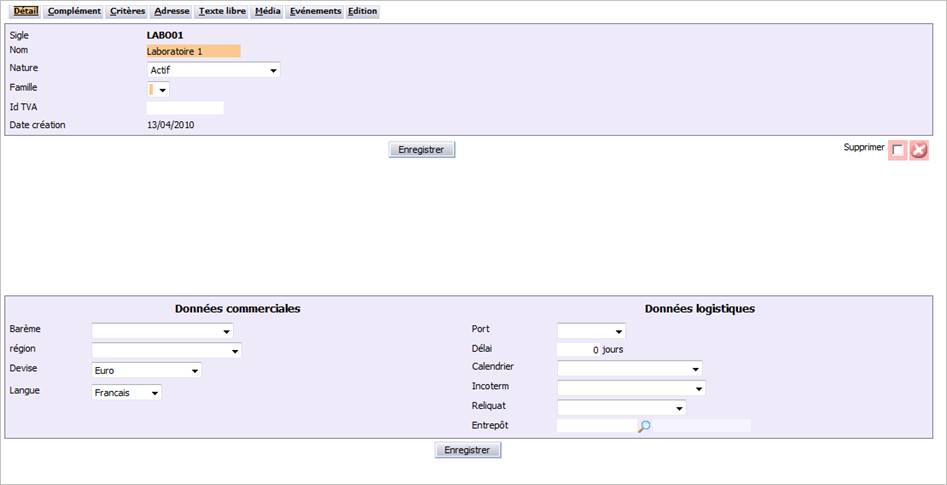
Pour accéder à une fiche, il suffit de cliquer sur le code du laboratoire à partir de la liste des laboratoires. Elle s’affiche dans la zone principale de l’écran :

La fiche se décompose ainsi :

Attention : l’onglet Evénements, bien qu’affiché, n’a pas d’utilité dans la fiche laboratoire.

Entête de la fiche laboratoire

Cette zone se situe dans la partie supérieure de l’écran et est affichée en permanence quel que soit l’onglet consulté. Elle vous permet de renseigner les informations principales du laboratoire.

Renseignez les informations suivantes :

Sigle : sigle identifiant le laboratoire, attribué lors de la création de la fiche. Il n’est pas modifiable.

Nom (obligatoire) : saisissez le nom complet du laboratoire. Cette information permet, par exemple, de faciliter la recherche.

Nature : sélectionnez, dans la liste proposée, la nature de tiers affectée à ce laboratoire. Les natures de tiers doivent être créées au préalable dans la table de codification standardNatures de tiers (ETT), accessible à partir du portail I_TBL_F.

Famille (obligatoire) : sélectionnez, dans la liste proposée, la famille à laquelle appartient le laboratoire.

Id TVA : saisissez le numéro d’identifiant TVA du laboratoire.

Date création : date à laquelle la fiche a été créée et enregistrée dans la base de données. Cette information n’est pas modifiable.

Cliquez sur Enregistrer pour enregistrer votre saisie.

Onglet Détail

Cet onglet vous permet de renseigner des données commerciales et logistiques concernant le laboratoire.

Données commerciales

Barème : sélectionnez, dans la liste proposée, le type de barème appliqué (détaillant, grossiste, export, etc.).

Région : sélectionnez, dans la liste proposée, la région où se situe le laboratoire pour mieux localiser son rayon d'action.

Devise : choisissez, dans la liste proposée, la devise de travail du laboratoire.

Langue : sélectionnez, dans la liste proposée, la langue utilisée par ce laboratoire.

Données logistiques

Les différents champs présentés dans cette zone ne sont pas utilisés dans le cadre d’une fiche laboratoire.

Cliquez sur Enregistrer pour enregistrer votre saisie.

Onglet Complément

Il affiche les données complémentaires définies pour les fiches laboratoire. Il s’agit d’informations entièrement personnalisables dont vous avez besoin mais qui ne sont pas disponibles par défaut dans le logiciel. Les données complémentaires doivent être définies dans le portail de configuration I_CONF_F, menu Codification, rubrique Données personnalisées.

Onglet Critères

Les critères de segmentation sont des caractéristiques personnalisables permettant de classer les laboratoires. Cette méthode de classification est appelée segmentation. Présentés sous la forme d’informations à renseigner, les critères de segmentation doivent être définis au préalable dans le portail de configuration I_CONF_F, menu Codification, rubriqueDonnées personnalisées. La présentation des critères dépend du paramétrage qui a été défini lors de leur création.

Pour en savoir plus sur la segmentation des tiers et des produits (portail I_SEG_F), cliquez ici.

Onglet Adresse

Cet onglet vous permet de renseigner les différentes adresses du laboratoire. Les adresses sont entièrement personnalisables dans ACE : cela signifie que vous pouvez non seulement définir chaque champ qui constitue une adresse mais aussi l’ordre d’affichage des champs, ceci afin de respecter les normes postales en vigueur dans chaque pays.

Saisissez l’adresse complète du laboratoire et cliquez sur Enregistrer pour valider votre saisie.

Pour chaque adresse, vous avez la possibilité de créer des contacts (paramétrage des types de tiers GTTTI). Pour ajouter un contact, cliquez sur l’onglet Contact. Renseignez ou modifiez, selon le cas, les informations demandées et cliquez sur Enregistrer.

Onglet Texte libre

Il vous permet d'enregistrer du texte libre concernant le laboratoire.

Onglet Média

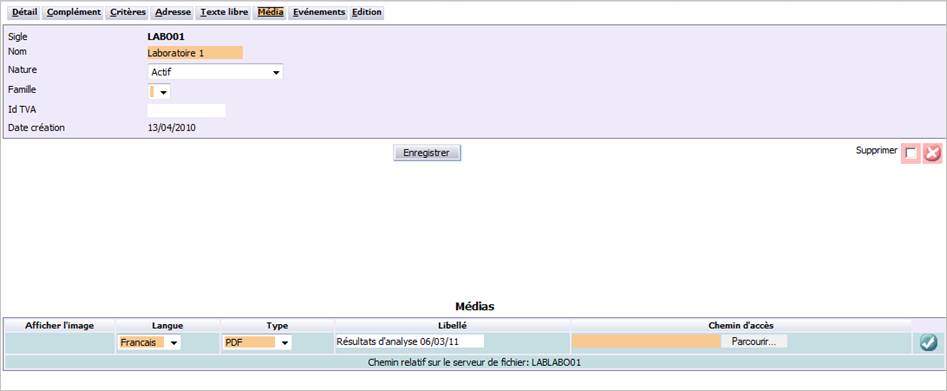
Cet onglet vous permet d’attacher et de joindre à la fiche des objets multimédia relatifs au laboratoire comme des documents, des présentations PowerPoint ou encore des logos. Ces objets peuvent être de tous types : fichier texte, images, classeurs Excel, étiquettes, etc.

Le tableau présente par défaut la liste de tous les objets média rattachés à la fiche. Pour ajouter un nouvel objet média, renseignez les informations suivantes :

Langue (obligatoire) : sélectionnez, dans la liste proposée, la langue de l’objet média.

Type (obligatoire) : choisissez, dans la liste proposée, le type de l’objet média (Excel, Word, PDF, etc.).

Libellé : saisissez un libellé identifiant clairement l’objet média ajouté.

Chemin d’accès (obligatoire) : indiquez le chemin d’accès au répertoire où est stocké l’objet média à ajouter. Cliquez sur le bouton Parcourir pour rechercher le répertoire correspondant et sélectionner l’objet média. Sélectionnez le fichier concerné puis cliquez sur Ouvrir. Le chemin d’accès s’affiche dans la zone.

Cliquez sur l’icône Ajouter () pour valider votre choix. L’objet média est ajouté à la liste.

Onglet Edition

Cet onglet vous permet de paramétrer les éditions liées à ce laboratoire.