Avant de débuter la saisie des opérations liées à l’activité (pesées, analyses, valorisation, etc.), vous devez obligatoirement définir les paramètres essentiels, souvent obligatoires, qui vont conditionner le fonctionnement de la collecte :
C’est pourquoi, le paramétrage est la toute première étape de la collecte de céréales :
Ce sont les premiers paramètres à mettre en place.
Gérée dans le portail I_TBL_F, une table de codification est une liste d’éléments à créer portant sur un thème commun ; chaque élément étant identifié par un code unique, d’où le terme codification. Pour la collecte de céréales, deux tables standard doivent être créées :
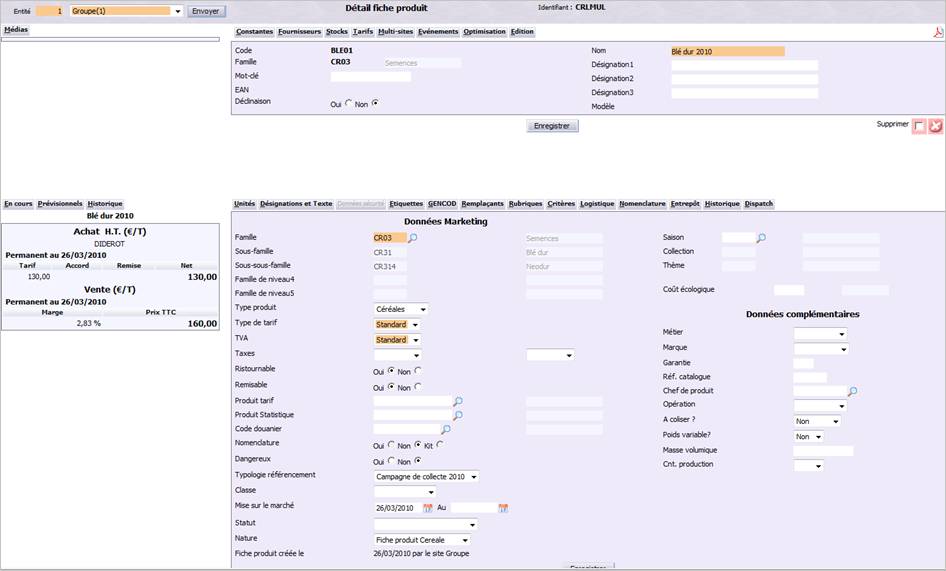
Chaque produit céréalier doit avoir sa propre fiche d’identification, définie dans le portail I_PRO_F.
L’écran suivant s’affiche :
Complétez la fiche produit, en renseignant notamment les informations suivantes :
Cliquez sur Enregistrer pour valider votre saisie.
Il est impératif de définir les tiers qui collaboreront à l’activité de collecte :
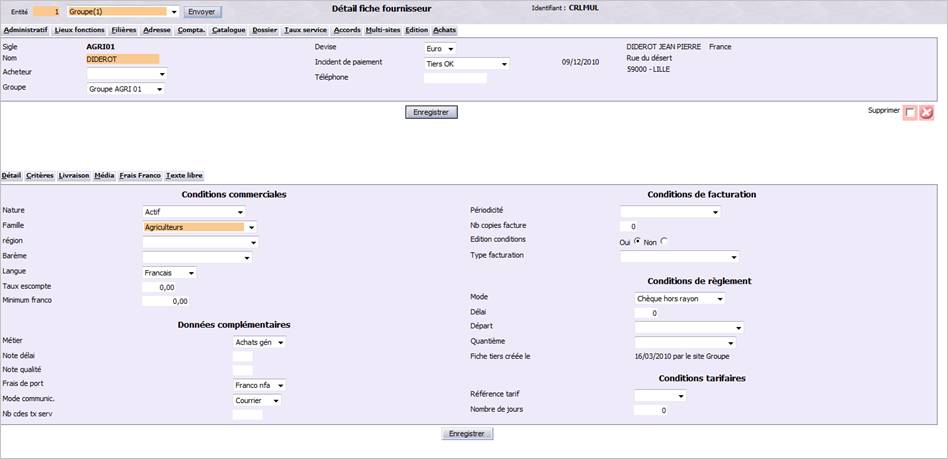
Elles permettent d’identifier chaque fournisseur de céréales. La création d’une fiche fournisseur ne diffère pas beaucoup d’une fiche standard. Le processus de création est quasiment identique. Cependant, la particularité de ces tiers provient du fait qu’ils peuvent être aussi clients.
L’écran suivant s’affiche :
Sélectionnez obligatoirement la famille à laquelle appartient le fournisseur :
Ce paramétrage sera notamment utilisé lors de la saisie des contrats.
Cliquez sur Enregistrer pour enregistrer votre saisie.
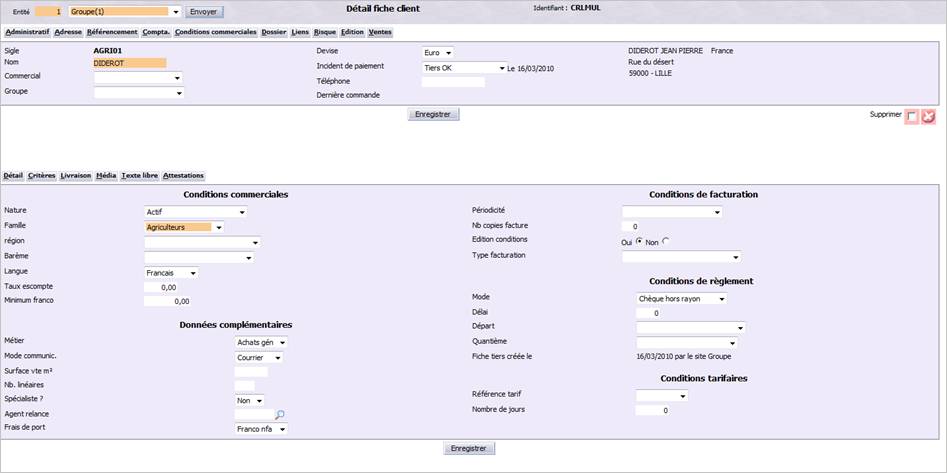
Elle permet de définir chaque client acheteur de céréales qui est, en général, un négociant, un industriel transformateur ou encore une coopérative agricole. La création d’une fiche client ne diffère pas beaucoup d’une fiche standard. Le processus de création est quasiment identique. Cependant, la particularité de ces tiers provient du fait qu’ils peuvent être aussi fournisseurs.
L’écran suivant s’affiche :
Sélectionnez obligatoirement la famille à laquelle appartient le client. Les choix proposés sont : agriculteur ou utilisateur tiers (voir la fiche fournisseur). Cliquez sur Enregistrer pour enregistrer votre saisie.
Pour stocker les céréales, vous devez définir précisément les sites dédiés à cette opération. La création d’un dépôt de céréales ne diffère pas beaucoup d’une fiche dépôt standard. Vous devez simplement compléter des informations particulières liées à la gestion de cette activité agricole.
Ce paramétrage s’effectue en deux temps :
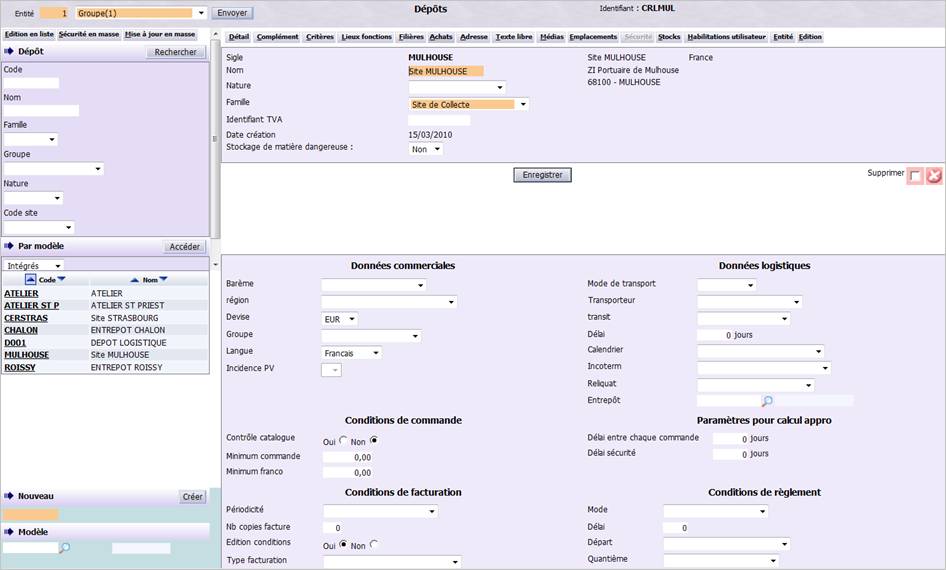
Pour y accéder :
L’écran suivant s’affiche :
Renseignez obligatoirement la famille relative à ce site en sélectionnant la valeur correspondante :
Cliquez sur Enregistrer pour enregistrer votre saisie.
Dans le cadre d’une activité céréalière, vous devez créer les cellules du silo où seront stockées les céréales. Pour cela, renseignez le code du nouvel emplacement dans le champNouveau et cliquez sur Créer. Une nouvelle ligne s’ajoute à la fin du tableau des emplacements du dépôt. Complétez les informations demandées.
Cliquez sur Enregistrer pour enregistrer votre saisie.
Les céréaliers utilisent deux notions de poids : le poids net appelé également poids humide, vert ou encore brut selon les personnes, et le poids normé. Ce dernier est calculé à partir du poids net, selon les caractéristiques « physiques » du produit céréalier comme l’humidité ou l’impureté.
Ces deux poids sont utilisés de manière différente :
Les transactions commerciales s’effectuent toujours en poids normé. Le poids net correspond à la différence entre les deux pesées effectuées (pesée différentielle). Cependant, pour calculer le poids normé d’un produit céréalier, ACE applique une ou plusieurs grilles que vous devez définir, pour appliquer le coefficient à utiliser pour calculer le poids normé à partir du poids net, c'est-à-dire le poids sans impureté et avec une humidité normale. Ces grilles sont appelées des barèmes métriques.
Un barème métrique est donc une grille de valeurs établie selon les caractéristiques physiques mesurées sur le produit céréalier (humidité, impuretés ou l’addition des deux), dans le but de calculer son poids normé d’un produit céréalier. Le barème définit par pallier des coefficients de conversion qui seront appliqués au poids net, à chaque entrée ou sortie de la marchandise pour obtenir le poids normé.
Les barèmes métriques nécessaires à la collecte de céréales doivent être créés dans le portail I_VQUIQOI_F :
Le processus de création est toujours le même, quel que soit le type de barème choisi (PHU, HUN ou HUM).
L’écran suivant s’affiche :
Un type de barème se décompose en trois parties :
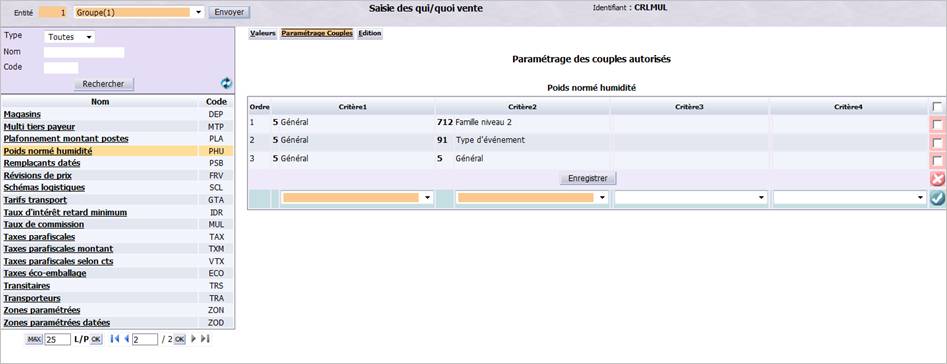
Il s’agit de la première étape à effectuer. Vous devez définir tous les couples de critères pour lesquels un barème métrique est nécessaire. Chaque « couple » combine différents critères de votre choix (jusqu’à 4 maximum), pour constituer une ou plusieurs listes de combinaisons possibles. Ces combinaisons (ou couples) sont appelées des schémas de saisie.
Exemples : Famille de produits/Dépôt, Type de mouvement/Produit/Dépôt.
Cliquez sur l’onglet Paramétrage Couples :
Positionnez-vous sur la dernière ligne du tableau et renseignez les informations suivantes :
Ordre : numéro d’ordre unique affecté automatiquement par le système pour classer le schéma de saisie courant. Les couples de critères seront classés par ordre croissant.
Critère 1/2/3/4 : sélectionnez, dans la liste proposée, un critère (type de mouvement, produit, dépôt, etc.). Chaque schéma de saisie peut comporter jusqu’à 4 critères maximum. Seul le premier critère est obligatoire ; les 3 autres sont facultatifs selon la liste que vous voulez créer.
Cliquez sur l’icône Ajouter (
) pour valider votre saisie. Le schéma de saisie est
ajouté immédiatement à la liste existante. Répétez cette procédure autant de fois qu’il y
a de schémas à créer. Il est possible, inversement, de supprimer des schémas. Il suffit
pour cela de cocher la case correspondant au schéma à supprimer dans la dernière colonne
du tableau (cellules rouges). Cliquez sur l’icône Supprimer.
Avant de débuter cette action, vous devez avoir défini au moins un schéma de saisie. Lorsque cela est fait, vous pouvez créer les différents barèmes métriques nécessaires au calcul du poids normé des céréales. Il est possible de créer autant de barèmes métriques que vous souhaitez (un barème métrique par produit céréalier par exemple).
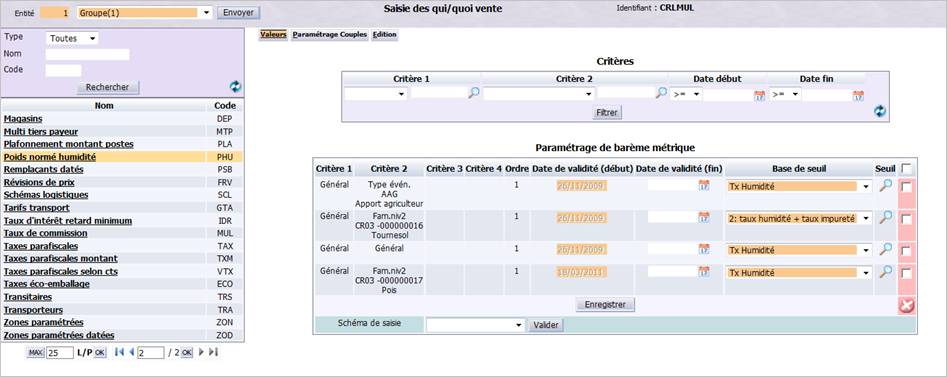
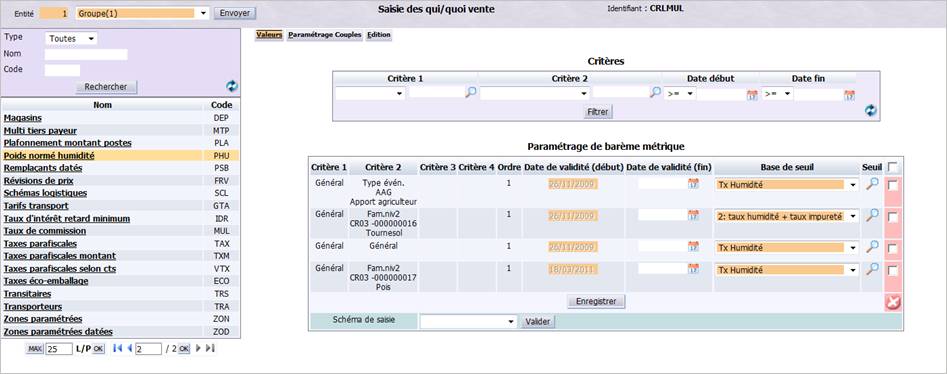
Cliquez sur l’onglet Valeurs. L’écran suivant s’affiche :
Ce tableau affiche, par défaut, la liste de tous les barèmes métriques existants. Chaque ligne du tableau correspond à un barème métrique. Pour en créer un, positionnez-vous sur la dernière ligne du tableau et renseignez les informations suivantes :
Schéma de saisie : sélectionnez, dans la liste proposée, un schéma de saisie préalablement paramétré. Cliquez sur le bouton Valider pour confirmer votre choix.
Critère 1/2/3/4 : en fonction du schéma de saisie sélectionné, ces 4 colonnes peuvent afficher jusqu’à 4 critères (produits, familles par exemple). Pour chacun d’eux, renseignez sa valeur, soit en saisissant l’information, soit en la sélectionnant à partir d’une liste d’aide accessible en cliquant sur l’icône Loupe. Ces paramètres ne sont plus modifiables une fois le barème enregistré.
Ordre : numéro représentant l’ordre de création de la ligne, généré automatiquement par le logiciel, et ne pouvant être modifié.
Dates de validité (début/fin) : indiquez la période de validité du barème métrique en cours de création. Pour cela, renseignez les dates de début et/ou de fin, soit en les saisissant directement, soit en les sélectionnant à partir d’un calendrier accessible en cliquant sur l’icône correspondante. La date de début est obligatoire et correspond par défaut à la date du jour. En revanche, la date de fin est facultative.
Base de seuil (obligatoire) : sélectionnez, dans la liste proposée, la base de calcul du poids normé pour le barème métrique courant.
Seuil ()
: cliquez obligatoirement sur cette icône pour créer les valeurs de seuils du barème métrique
courant.
Puis, cliquez sur l’icône Ajouter (
) pour valider la création du barème
métrique.
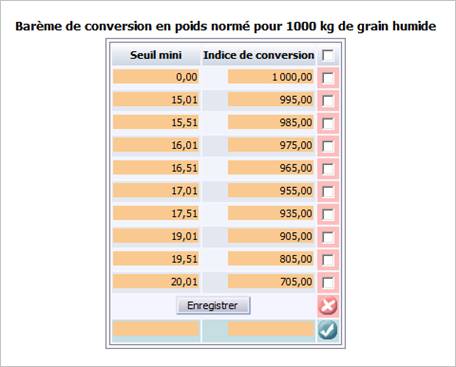
Pour compléter la création d’un barème, il faut obligatoirement définir les différents seuils à partir desquels s’applique l’indice de conversion pour calculer le poids normé. Cliquez sur l’icône Loupe située en fin de ligne de création d’un barème métrique. L’écran suivant s’affiche :
Chaque ligne du tableau correspond à un seuil minimal (ou palier) auquel va s’appliquer l’indice de conversion saisi. Renseignez les informations suivantes :
Seuil mini (obligatoire) : saisissez une valeur en tonnes de produit représentant la borne minimale du seuil ; la borne maximale étant représentée par la ligne suivante dans le tableau. Pour chaque intervalle ainsi défini, vous pourrez appliquer un indice de conversion.
Exemple : de 0 tonne à 10 tonnes -> 1000 (ligne 1) ; de 10,1 tonnes à 20 tonnes -> 800 (ligne 2), etc.
Indice de conversion (obligatoire) : saisissez une valeur représentant l’indice de conversion, selon la base de calcul choisie pour le barème métrique en cours de création (taux d’humidité par exemple), permettant de calculer le poids normé d’un produit céréalier.
Exemple : 0,8 pour l’intervalle sélectionné.
Puis, cliquez sur l’icône Ajouter (
) pour valider votre saisie. Il est
possible, inversement, de supprimer des seuils. Il suffit pour cela de cocher la case
correspondant au seuil à supprimer dans la dernière colonne du tableau (cellules rouges).
Cliquez sur l’icône Supprimer.
Le calcul du poids normé d’un produit céréalier est basé sur les indices de conversion définis par intervalle de seuils dans un contexte défini, le tout pour une période définie. Il existe 4 bases de calcul du poids normé :
Le poids normé est calculé ainsi : coefficient du barème * taux d’humidité.
Exemple :
Livraison de 10 tonnes de maïs à 30% d’humidité - 1,3% d’impuretés.
Coefficient de retour aux normes pour humidité 30% = 0,815 (seuil).
Coefficient de retour aux normes pour impureté 1,3% (impureté saisie sur le ticket de pesée) = (1 - 1,3 / 100) = 0,987.
D’où un poids aux normes déduit = 10 tonnes x 0,815 x 0,987 = 8,044 tonnes.
Le poids normé est calculé ainsi : coefficient du barème défini appliqué sur la somme du taux d’impureté et du taux d’humidité pour rechercher la valeur du seuil.
Exemple :
Livraison de 10 tonnes d’oléagineux à 30% d’humidité - 1,3% d’impuretés, soit un total de 31,3%.
Coefficient de retour aux normes pour humidité + impureté à 31,3% = 0,880 (seuil).
D’où un poids aux normes déduit = 10 tonnes x 0,880 = 8,800 tonnes.
Le poids normé est calculé ainsi : coefficient du barème défini. Cette base de calcul ne tient compte que du taux d’humidité seul.
Exemple :
Livraison de 10 tonnes de maïs à 30% d’humidité - 1,3% d’impuretés.
Coefficient de retour aux normes pour humidité 30% = 0,815 (seuil).
D’où un poids aux normes déduit = 10 tonnes x 0,815 = 8,150 tonnes.
Le poids normé est calculé ainsi : coefficient du barème défini. Cette base de calcul ne tient compte que du taux d’impureté seul.
Exemple :
Livraison de 10 tonnes de maïs à 1,5% d’humidité.
Coefficient de retour aux normes pour impureté 1,5% = 0,900.
D’où poids aux normes déduit = 10 tonnes x 0,900 = 9,000 tonnes.
Ces deux méthodes de calcul peuvent être effectuées sur le même ticket de pesée. Dans ce cas, le poids normé est calculé en déduisant les parts d’humidité et d’impureté calculées sur le même poids net de départ.
De nombreuses analyses sont susceptibles d’être effectuées sur les céréales afin de contrôler leur qualité (humidité, impureté, etc.). Réalisées en laboratoire, certaines d’entre elles sont obligatoires à chaque mouvement d’entrée ou sortie d’un site ; d’autres sont facultatives mais peuvent être demandées en complément d’information.
Vous devez donc définir ici toutes les caractéristiques physiques d’un produit céréalier (famille de produits) qu’il est possible d’analyser et qui sont obligatoires sur les tickets de pesée, en créant un barème d’analyse personnalisé. Elles seront par la suite renseignées lors de la création des tickets de pesée ou des lots d’analyse.
L’écran suivant s’affiche :
Cet écran vous permet d’accéder à 4 fonctions principales :
Il s’agit de créer les caractéristiques physiques d’un produit céréalier qui sont susceptibles d’être analysées. A une caractéristique correspond une analyse pratiquée.
Exemples : humidité, impureté, poids sec, etc.
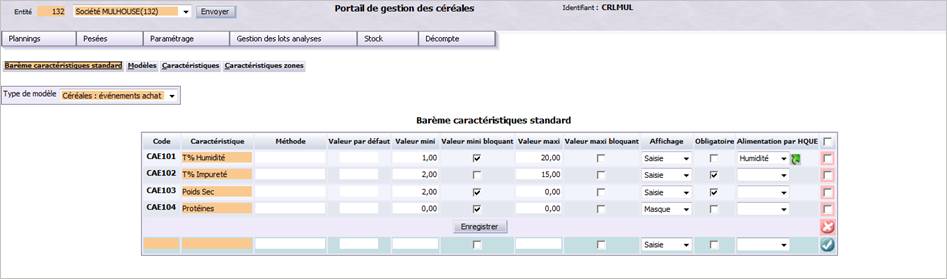
Cliquez sur l’onglet Barème caractéristiques standard. L’écran suivant s’affiche :
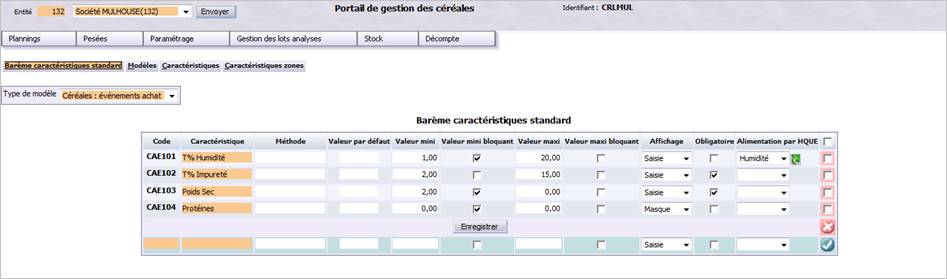
Ce tableau vous permet de définir toutes les caractéristiques d’un produit céréalier qui peuvent être analysées. Chaque ligne du tableau correspond à une caractéristique. Sélectionnez obligatoirement un type de modèle. Pour en créer une, positionnez-vous sur la dernière ligne du tableau et renseignez les informations suivantes :
Code (obligatoire) : saisissez un code de 6 caractères alphanumériques maximum identifiant la caractéristique.
Caractéristique (obligatoire) : saisissez le libellé de la caractéristique (ex : humidité, impureté, protéines, etc.).
Méthode : indiquez la méthode d’analyse de la caractéristique.
Valeur par défaut : saisissez éventuellement la valeur par défaut de la caractéristique courante. Cette information n’est pas obligatoire.
Valeur mini : saisissez la valeur minimale autorisée pour la caractéristique courante.
Valeur mini bloquant : cochez cette option pour imposer un contrôle bloquant si un utilisateur saisit une valeur inférieure à la valeur minimale pour la caractéristique courante.
Valeur maxi : saisissez la valeur maximale autorisée pour la caractéristique courante.
Valeur maxi bloquant : cochez cette option pour imposer un contrôle bloquant si un utilisateur saisit une valeur supérieure à la valeur maximale pour la caractéristique courante.
Affichage : cochez cette option pour que la caractéristique courante soit affichée sur le ticket de pesée.
Obligatoire : cochez cette option pour que la caractéristique courante (et donc l’analyse correspondante) soit obligatoirement saisie sur chaque ticket de pesée.
Alimentation par HQUE : sélectionnez, dans la liste proposée, le paramètre alimentant la caractéristique (ex : humidité, impureté, etc.).
Cliquez sur cette icône pour effectuer le paramétrage des critères par que/que.
Puis, cliquez sur l’icône Ajouter (
) pour valider votre saisie. Si vous
effectuez des modifications, cliquez sur Enregistrer pour sauvegarder votre saisie.
Il est possible, inversement, de supprimer des caractéristiques. Il suffit pour cela de
cocher la case correspondant à la caractéristique à supprimer dans la dernière colonne du
tableau (cellules rouges). Puis, cliquez sur l’icône Supprimer.
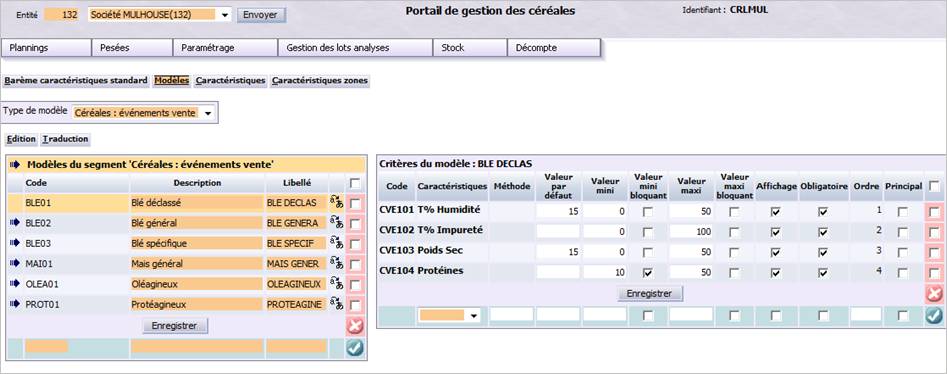
Cette fonction vous permet de créer des modèles de caractéristiques, entièrement personnalisés selon des critères de votre choix, si le barème d’analyse standard n’est pas suffisant pour répondre à tous les cas de figure. Il est possible, par exemple, de définir un modèle de caractéristiques pour chaque produit céréalier (blé 2010, blé 2011, maïs 2010, etc.). Pour cela, cliquez sur l’onglet Modèles. L’écran suivant s’affiche :
Il se décompose en deux parties :
Vous devez donc créer en premier lieu un modèle dans la partie gauche, puis lui associer des caractéristiques dans la partie droite. Chaque modèle pourra avoir ses propres valeurs personnalisées, différentes du barème d’analyse standard. Avant de débuter votre saisie, sélectionnez obligatoirement un type de modèle.
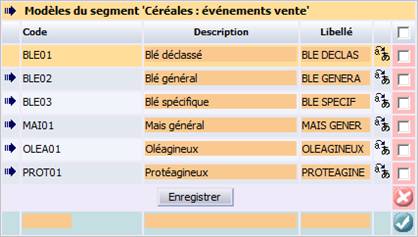
Ce tableau affiche la liste des modèles existants. Chaque ligne du tableau correspond à un modèle :
Pour en créer un, positionnez-vous sur la dernière ligne du tableau et renseignez les informations suivantes :
Code (obligatoire) : saisissez un code unique identifiant le modèle (non modifiable).
Description (obligatoire) : saisissez un libellé long identifiant clairement le modèle en cours de création.
Libellé (obligatoire) : saisissez un libellé court identifiant le modèle en cours de création.
:
cliquez sur cette icône pour traduire la description en diverses langues étrangères. Les
traductions saisies seront utilisées pour afficher les menus d’ACE dans la langue de
l’utilisateur connecté.
Puis, cliquez sur l’icône Ajouter (
) pour valider votre saisie. Il est
possible, inversement, de supprimer des modèles. Il suffit pour cela de cocher la case
correspondant au modèle à supprimer dans la dernière colonne du tableau (cellules
rouges). Cliquez sur l’icône Supprimer.
Si vous modifiez des informations concernant un modèle, cliquez sur Enregistrer.
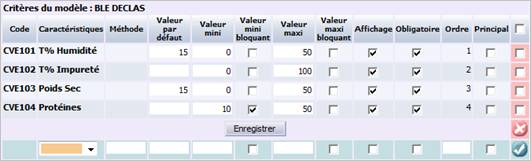
Commencez par sélectionner le modèle pour lequel vous souhaitez consulter/créer des caractéristiques. Le tableau situé à droite de l’écran affiche alors, par défaut, la liste de toutes les caractéristiques d’un produit céréalier qui peuvent être analysées et associées au modèle courant. Chaque ligne du tableau correspond à une caractéristique produit.
Pour en créer une, positionnez-vous sur la dernière ligne du tableau et renseignez les informations suivantes :
Code : code de la ligne attribué automatiquement par le logiciel et non modifiable.
Caractéristique (obligatoire) : sélectionnez, dans la liste proposée, une caractéristique (ex : humidité, impureté, protéines, etc.) qui doit être associée à ce modèle. Ces caractéristiques doivent définies au préalable lors de la création du barème d’analyse standard. Toutes les informations liées à cette caractéristique s’affichent alors automatiquement dans les colonnes suivantes.
Méthode : méthode d’analyse de la caractéristique.
Valeur par défaut : valeur par défaut de la caractéristique courante. Mais vous pouvez la modifier si nécessaire. Cette information n’est pas obligatoire.
Valeur mini : valeur minimale autorisée pour la caractéristique courante. Mais vous pouvez la modifier si nécessaire.
Valeur mini bloquant : cochez cette option pour imposer un contrôle bloquant si un utilisateur saisit une valeur inférieure à la valeur minimale pour la caractéristique courante.
Valeur maxi : affiche la valeur maximale autorisée pour la caractéristique courante. Mais vous pouvez la modifier si nécessaire.
Valeur maxi bloquant : cochez cette option pour imposer un contrôle bloquant si un utilisateur saisit une valeur supérieure à la valeur maximale pour la caractéristique courante.
Affichage : cochez cette option pour que la caractéristique courante soit affichée sur le ticket de pesée.
Obligatoire : cochez cette option pour que la caractéristique courante (et donc l’analyse correspondante) soit obligatoirement saisie sur chaque ticket de pesée.
Attention : les colonnes Ordre et Principal, bien qu’affichées, ne sont pas utilisées dans ce contexte.
Puis, cliquez sur l’icône Ajouter (
) pour valider votre saisie. Il est
possible, inversement, de supprimer des caractéristiques. Il suffit pour cela de cocher
la case correspondant à la caractéristique à supprimer dans la dernière colonne du
tableau (cellules rouges). Cliquez sur l’icône Supprimer.
Si vous modifiez des informations sans ajouter de nouvelle caractéristique au modèle, cliquez sur Enregistrer.
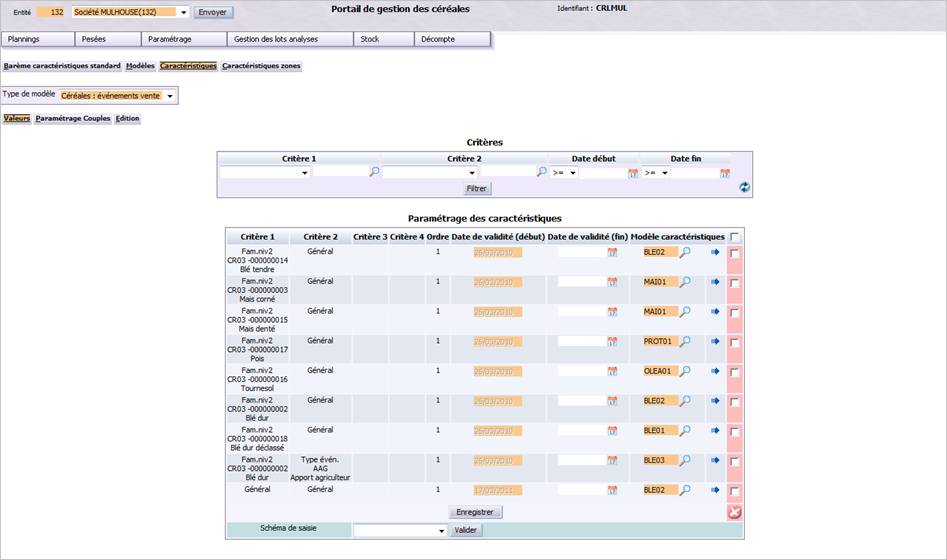
Lorsque vous avez terminé de créer les différents modèles de caractéristiques, vous avez la possibilité de déterminer leur contexte d’utilisation en les affectant à des combinaisons de critères (famille de produits, type de mouvement, etc.). Cliquez sur l’onglet Caractéristiques. L’écran suivant s’affiche :
Le paramétrage et la saisie des valeurs des critères (combinaisons) s’effectuent selon le processus standard de création des paramètres Qui/Quoi :
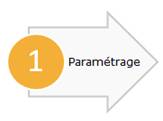
Pour chaque caractéristique qu’il sera possible d’analyser, vous devez définir ici les barèmes de valeurs, en fonction des critères de votre choix.
Le paramétrage et la saisie des valeurs des caractéristiques s’effectuent selon le processus standard de création des paramètres Qui/Quoi :