Généralités
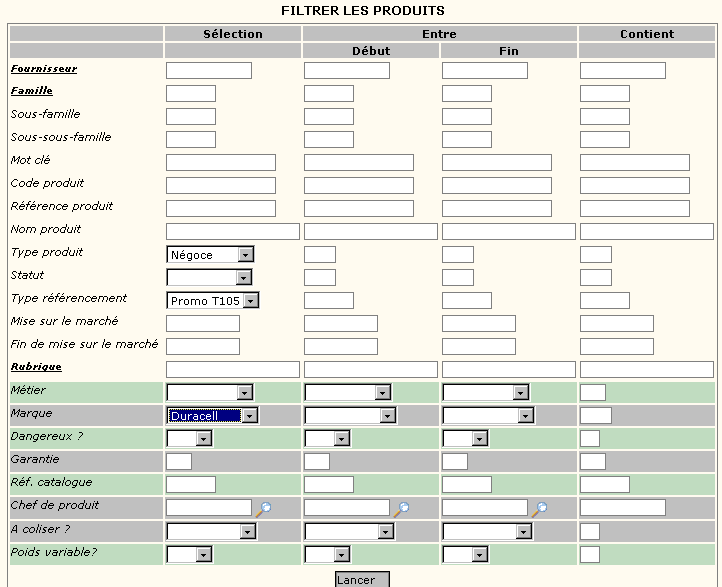
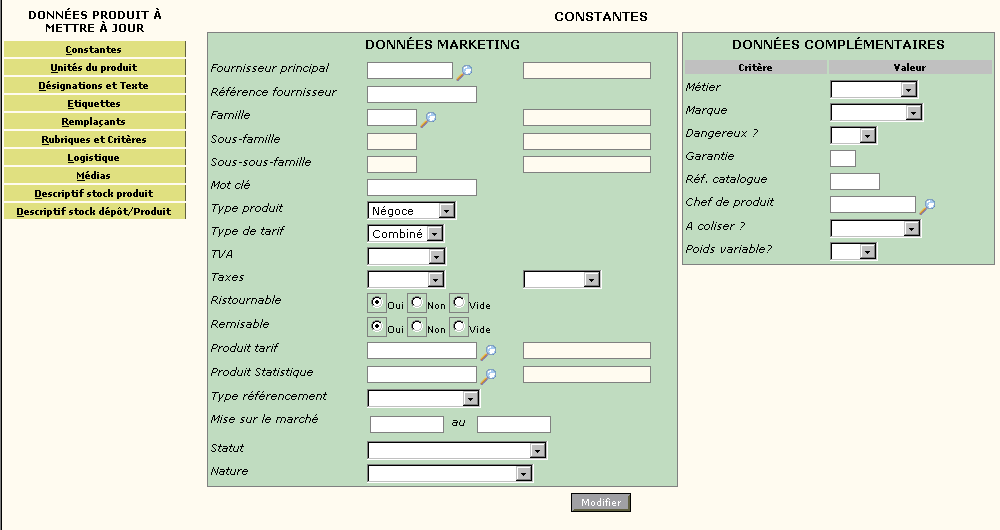
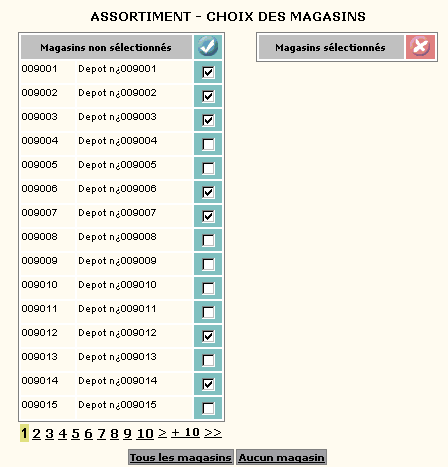
Le nombre de produits gérés dans la Distribution est très important. C’est pourquoi ACE vous offre la possibilité de modifier, en différé, une ou plusieurs informations, pour tout ou partie de la base Produits. Par une seule opération, il vous est en effet possible de modifier une ou plusieurs informations pour une sélection donnée de produits.
- Un acheteur, qui vient de déréférencer un fournisseur, peut traiter l’ensemble des produits du fournisseur en leur affectant le statut (code blocage) « déréférencé ».
- Un fournisseur vient de cesser sont activité. L’acheteur peut affecter automatiquement un autre fournisseur à tous les produits de l’ancien fournisseur.
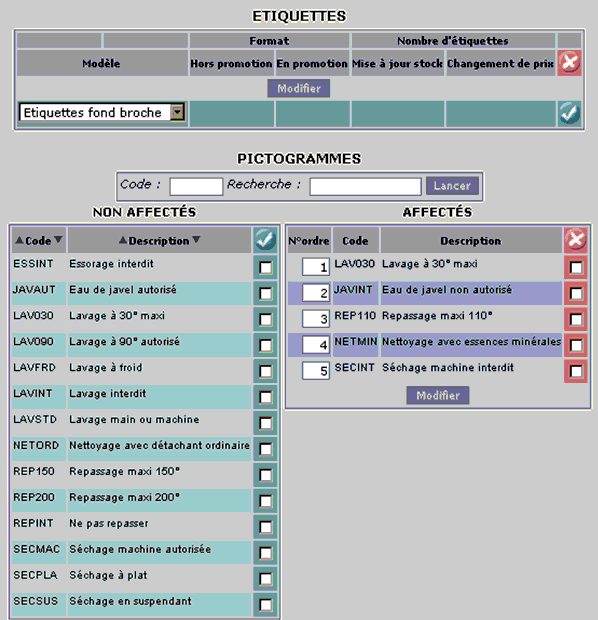
- L’utilisateur a oublié de saisir pour tous les produits de la famille « Chaussures » les modèles d’étiquettes à imprimer. Il peut, s’il le souhaite, affecter ces modèles à l’ensemble des produits de cette famille.
- D’autres informations comme le stock minimum, la méthode d’approvisionnement, ou encore la période de référence, peuvent être mises à jour par cette fonctionnalité de masse
Accès


|
I_PROMAJ_F ou I_PRO_F, onglets ”Mise à jour en masse” et ”Mise à jour en masse des Critères” |
Principes du traitement différé
- Famille, sous famille…,
- TVA à l’achat, TVA à la vente,
- Identifiant du fournisseur par défaut,
- Type de référencement,
- Code blocage,
- Dates de validité du référencement,
- Données de conditionnement (Ua, Us, Uv, Ustat) (prix, stock en cours),
- Contenance,
- Code Poids Prix (O/N),
- Gestion numéro de série (O/N),
- Produit facture obligatoire (O/N),
- Mentions obligatoires sur facture,
- Etiquettes,
- Données complémentaires.
Contraintes
- les variantes d’un produit,
- les variantes logistiques,
- les remplaçants,
- les associations produits,
- les critères d’un produit,
- les tarifs,
- le catalogue fournisseur.
Paramétrage
o Grâce à la fonction UFCT, créer la fonction GREFM (pointant sur le binaire grefm.exe),
o Paramétrer cette fonction GREFM grâce au configurateur fonctionnel (I_CONF_F).
Paramètres utilisés par le traitement de masse (fonction GREF et GREFM) :
| Paramètre | Description |
| PRODEF |
Affecter, par défaut, une ou plusieurs informations de la fiche Produit en utilisant un Produit modèle. Pour éviter d’initialiser certaines valeurs par défaut du produit, il faut utiliser la zone N1=1. |
| DSKDEF |
Mettre à jour des données de la fiche stock. |
| TYPDEP |
Définir le type de dépôt par défaut. |
| TYPMAG |
Définir le type de magasin par défaut. |
| TYPSOC |
Définir le type de société par défaut. |
| PACK |
Utiliser les fonctions Retail. |
| PROPAG |
Propager les zones paramétrées, d’événement en événement. Nous vous conseillons de désactiver localement ce paramètre pour ne pas initialiser les valeurs par défaut des zones paramétrées. |