Les données personnalisées (I_TBL_RZO_F)

Ce menu du portail de configuration (I_CONF_F) vous permet de créer intégralement des informations complémentaires qui ne figurent pas de manière standard prédéfinie . Vous pouvez donc ajouter dans le logiciel des nouveaux champs, entièrement personnalisables (format, caractères autorisés à la saisie, valeurs, position dans l’écran, etc.) pour les produits, les tiers ou les évènements. Cette fonctionnalité est transverse et concerne l’ensemble des fonctions permettant la gestion des critères de segmentation et données complémentaires datées ou non.

Généralités

Accès

I_CONF_F
I_TBL_RZO_F

Voir aussi

La mise en place des données personnalisées impacte le fonctionnement d’autres fonctions et plus particulièrement :

1 La configuration du logiciel (portail I_CONF_F)
1 La segmentation (portail I_SEG_F)
1 La gestion des habilitations (portail I_HAB_F)

Paramétrage

AUTCP1 : Autocompletion pour les tiers

AUTCP2 : Autocompletion pour les produits

Introduction aux données personnalisées

Vous avez la possibilité de gérer deux types de données personnalisées :
  • Les données complémentaires : il s’agit de champs que vous pouvez ajouter, lorsqu’ils n’existent pas en standard dans le système, afin que les utilisateurs puissent renseigner/consulter toutes les informations nécessaires à l’activité de votre entreprise. Ces données sont affichées dans les fiches ou les évènements, dans les espaces dédiés de ces écrans de gestion. En règle générale, les données complémentaires sont affichées dans l’onglet Complément , mais ceci n’est pas une obligation.
  • Les critères de segmentation : il s’agit de caractéristiques essentielles et pertinentes qui peuvent être personnalisées intégralement (nom, format de saisie, valeurs, mode d’affichage, etc.). Ils sont utilisés pour construire des segmentations. Ces dernières permettent de classer et d’organiser les produits ou les tiers (dépôts, filières logistiques et fournisseurs) en diverses catégories et niveaux. La segmentation est utilisée à de nombreuses occasions (assortiment, élaborations, mises à jour en masse, gestion multi site, flux poussés, etc.), souvent à des fins d’analyse ou de statistiques, ou encore pour générer des traitements de masse sur un ensemble important de données. Les segmentations sont gérées dans le portail I_SEG_F. Ces critères sont généralement accessibles dans les fiches ou les événements, à partir de l’onglet Critères .

Ces informations (critères de segmentation ou données complémentaires) sont codées en fonction d’une racine, également appelée « segment » : il s’agit d’un préfixe à partir duquel seront générés les codes des informations. Il est généralement constitué de 3 caractères (PRO pour les produits, FOU pour les fournisseurs, etc.). A noter que dans le système standard, les produits ont 2 segments : PRO pour les zones paramétrées datées normales et WEB pour les critères de catalogue web.

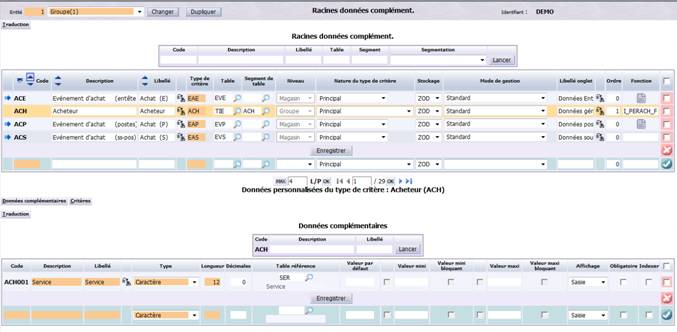
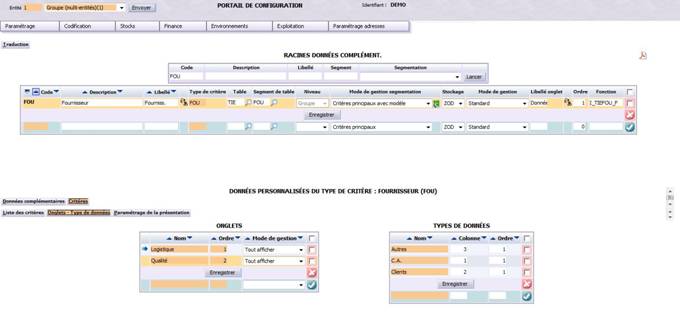
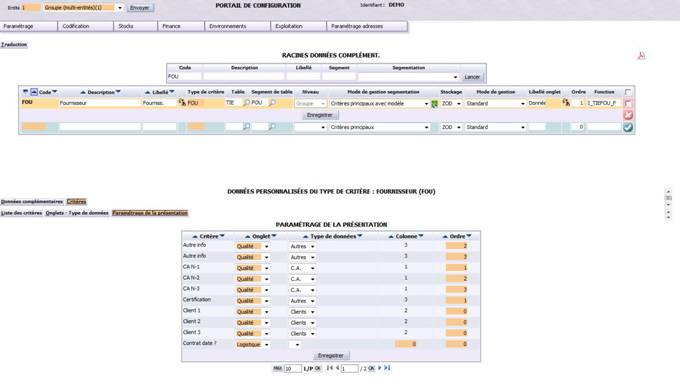
Dans le menu Codification, cliquez sur Données personnalisées. L’écran suivant s’affiche :

Par défaut, lorsque vous arrivez sur cet écran, ce sont les données complémentaires qui sont affichées. Néanmoins, l’écran se présente toujours de la même façon :

Rechercher des types de critère

Cette zone, située en haut de l’écran, vous permet de rechercher des types de critère en fonction des critères proposés. Cette sélection est facultative. En effet, si vous ne précisez aucun critère, le tableau affichera par défaut toutes les racines existantes à la date du jour. Pour effectuer une sélection, renseignez selon les besoins les informations décrites ci-dessous puis cliquez sur le bouton Lancer pour mettre à jour le tableau. Seules les racines correspondant à la sélection demandée seront affichées. Vous pouvez modifier à tout moment les critères de recherche. Ils peuvent également être combinés pour affiner et accélérer le traitement.

Code : saisissez le code (ou une partie du code) des types de critère à rechercher.

Description : saisissez la description longue (ou une partie de la description) des types de critère à rechercher.

Libellé : saisissez la description longue (ou une partie de la description) des types de critère à rechercher.

Table : code de la table associée.

Segment : renseignez un segment (racine), composé de 3 caractères alphanumériques, du type de critère.

Ex : PRO pour afficher les types de critère produit, FOU pour afficher les types de critère fournisseur

Segmentation : sélectionnez, dans la liste proposée, les types de critère déclarés comme utilisables comme critères de segmentation.

Cliquez sur Lancer pour afficher les résultats.

Créer un type de critère

Ce tableau est toujours affiché à l’entrée du programme. Il affiche par défaut la liste de tous les types de critère existants, en fonction des critères de sélection demandés. Chaque ligne du tableau correspond à un type de critère. La liste est classée par ordre croissant selon le code.
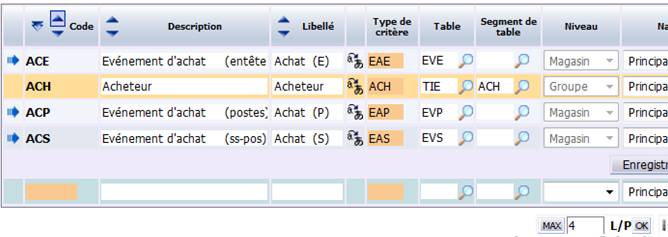
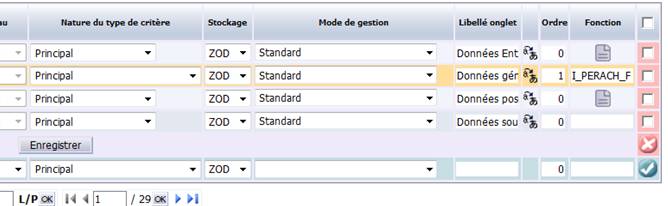
Pour créer un type de critère, positionnez-vous sur la dernière ligne du tableau et renseignez les informations suivantes :

Cliquez sur cette icône pour sélectionner le type de critère pour lequel vous souhaitez créer/modifier/consulter des critères de segmentation ou données complémentaires. Le détail du type de critère s’affiche dans un second tableau en bas de l’écran.

Code (obligatoire) : saisissez un code de 6 caractères alphanumériques maximum identifiant le type de critère. Celui-ci n’est plus modifiable après enregistrement.

Description : saisissez une description longue identifiant clairement le type de critère (30 caractères alphanumériques maximum).

Libellé : indiquez une description courte du type de critères (10 caractères alphanumériques maximum).

: cliquez sur cette icône pour traduire la description et le libellé du type de critère en diverses langues étrangères. Les traductions saisies seront utilisées pour afficher les écrans dans la langue de l’utilisateur connecté.

Type de critère (obligatoire) : saisissez un code de 3 caractères alphanumériques identifiant le type de critère attribué. Il n’est pas modifiable après enregistrement. Il sera utilisé comme préfixe de chaque valeur à créer.

Table : renseignez le code de la table de rattachement du type de critère, c’est-à-dire la table du modèle de données, soit en le saisissant directement, soit en le sélectionnant à partir d’une liste d’aide accessible en cliquant sur l’icône Loupe.

Segment de table : renseignez le code du segment de la table de rattachement pour le type de critère, soit en le saisissant directement, soit en le sélectionnant à partir d’une liste d’aide accessible en cliquant sur l’icône Loupe.

Niveau : cette information vous permet de préciser si ce type de critère peut être partagé et donc utilisé par d’autres entités, lorsque la structure de l’entreprise est multi entité. Dans ce cas, sélectionnez le niveau de partage souhaité. Cette information n’est pas modifiable.

Nature du type de critère : indiquez si le type de critère peut faire l’objet d’une gestion de modèle et/ou de segmentation. La liste propose les choix suivants :
  • Critères principaux,
  • Critères principaux avec modèle,
  • Critères principaux avec segmentation,
  • Critères secondaires,
  • Critères secondaires avec segmentation,
  • Critères de déclinaison.

Ce champ n’est plus modifiable dès qu’il existe un modèle ou un axe de segmentation utilisant ce critère. La saisie de ce champ dépend aussi de la table de rattachement qui aura été choisie.

S’il ne s’agit pas de critères principaux, cliquez sur cette icône pour afficher les informations détaillées de la segmentation.

Stockage : cette information technique vous permet de préciser où doivent être stockés les Critères (données complémentaires de 101 à 999) : dans la table ZOD (choix proposé par défaut) ou dans la table xxx_CMP.

La table CMP ne peut être choisie que pour la Nature du type de critère = Critère principaux ou Critère principaux avec modèle et pour les tables ADR, CAE, EVE, EVP, OPE, PRO ouTIE. Ce mode ne gère pas les valeurs à date comme dans la table ZOD, mais on peut par exception, suivre certain Critères à date (il faut alors cocher la case Date de la définition des critères.

Restrictions à l’utilisation du « stockage » en table xxx_CMP

   
Les domaines fonctionnels suivants n’utilisent pas les tables de type “XXX_CMP”, mais s’appuient toujours sur les données paramétrées mémorisées dans la table ZOD :
  • les critères de segmentation,

  • les multi-variantes (voir paramètre MULVAR),

  • les types « WEB » et « VAR » pour les produits,

  • la gestion des coûts (parités et unités des containers) liée au paramètre TARVEN en mode spécifique,

  • l’historique des données des objets Lots (paramètre HSTOST),

  • l’optimisation des barèmes quantitatifs (paramètre ARRCA1),

  • les affaires (paramètre AFFAIR).


Précision technique :

Le stockage en table xxx_CMP permet un stockage non pas unitairement dans la table ZOD, mais par groupe de 100 valeurs par enregistrement dans une table dédiée (reprenant la clé de la table à laquelle la structure se rattache), associée à une table maîtresse (ADR, CAE, EVE, EVP, OPE, PRO ou TIE). Un numéro d’ordre dans la clé permet de mémoriser plusieurs paquets de 100 valeurs avec la convention suivante :

  • numéro d’ordre = 1 pour la tranche 101 à 199,
  • numéro d’ordre = 2 pour la tranche 200 à 299,
  • numéro d’ordre = x pour la tranche x00 à x99,
  • numéro d’ordre = 9 pour la tranche 900 à 999.

Cette structure, regroupant les valeurs par 100, permet un gain de place dans la base de données, notamment pour la partie index (« tablespace index »).


Utilisation du type de mise à jour de l’intégrateur (INTEG_ZOD) avec le paramètre ZODMOD :

Lors de l’intégration de valeur de critères par l’enregistrement 41 (un enregistrement par critère), l’intégrateur travaille d’office en type de màj 9 (Gestion) si l’on a demandé le type de màj 1 (Création) ou 2 (Modification) alors que le critère est stockés en table xxx_CMP.

Par ailleurs, le type de màj 3 (Suppression) n’a pas d’effet au niveau des critères stockés en table xxx_CMP : il faut alors reblanchir ou mettre à 0 la valeur du critère.

Mode de gestion : choisissez la manière dont seront gérés les critères. Il y a quatre possibilités :
  • Standard : seuls les critères existants seront affichés dans l’écran de gestion. Pour ajouter un critère, vous devez choisir le critère ou le modèle.

  • Tout afficher : dans l’écran seront affichés tous les critères définis pour le segment et l’onglet, même si les critères ne sont pas renseignés. Ce mode vous évite de choisir les critères à saisir. Les critères non encore renseignés seront affichés avec une valeur vide ou sans date pour les critères datés. Lorsque vous indiquez une valeur pour le critère et enregistrez la modification, le critère est alors créé physiquement.

  • Création automatique : les critères sont tous affichés et créés lors de l’accès à l’onglet (ou lors de la création de l’objet : un événement, un produit, etc.). Lors de l’accès à l’écran de gestion, vous voyez ainsi tous les critères sans valeur ou avec une valeur par défaut. Ce mode permet d’avoir toujours les critères existants même s’ils ne sont pas renseignés. Ce mode de gestion ne peut être choisi que pour les types de critères dont le mode de gestion de segmentation est Critères principaux .
  • Création automatique sur modèle : seuls les critères référencés dans un modèle trouvé par une recherche par HQUE pour un contexte donné (tiers en événement d’entête, un produit au niveau des postes, etc.) seront générés avec les valeurs par défaut demandées dans le modèle. Il n’y a pas de génération des critères si aucun modèle n’est trouvé. Ce mode de gestion ne peut être choisi que pour les types de critères dont le mode de gestion de segmentation est Critères principaux .

Libellé onglet : saisissez le nom de l’onglet dans lequel seront affichés les informations relatives à ce type de critère, dans les écrans de gestion concernés. Cette saisie est possible uniquement si le PPE ZODIHM est positionné.

: cliquez sur cette icône pour traduire le libellé de l’onglet en diverses langues étrangères. Les traductions saisies seront utilisées pour afficher les écrans dans la langue de l’utilisateur connecté.

Ordre : indiquez le numéro d’ordre d’affichage de l’onglet dans l’écran de gestion concerné lorsque celui-ci peut gérer plusieurs types de critère.

Fonction : indique le nom de la fonction web (nom du portail) dans laquelle sera proposé l’onglet Critères permettant la saisie des critères pour ce type. Cette fonction est saisissable en création et en modification s’il n’existe plus de business views associées à cette fonction et à ce type de critère. Dans ce cas, une business view fictive est créée pour afficher l’onglet lié à la segmentation. Elle est formatée ainsi :
  • Le type de segmentation donne la racine (I_PRO pour les produits, I_TIE pour les tiers suivi du type de tiers, etc.) ;
  • CRITDYN ;
  • Le code de la segmentation ;
  • Exemple : I_PRO_CRITDYN_WEB_M

En cliquant sur cette icône, vous pouvez ajouter et/ou modifier la liste des fonctions web dans lesquelles l’onglet Critères sera affiché et dans lequel vous pourrez renseigner les critères. Attention : la modification ne concerne que l’ajout de nouvelles fonctions web. Il n’est en revanche pas possible d’enlever des fonctions. Après avoir cliqué sur l’icône, la liste des fonctions web s’affiche. Vous pouvez voir pour chacune d’elles son nom et la cible rattachée à l’événement dans la liste des business views. Pour ajouter une nouvelle fonction, saisissez son nom (fonction d’accès à l’événement) et cliquez sur l’icône Ajouter.

Lorsque vous avez terminé, cliquez sur l’icône pour valider la création du type de critère. Il est ajouté immédiatement à la liste existante. Vous pouvez modifier ses caractéristiques dans le tableau si nécessaire.

Cliquez sur Enregistrer pour enregistrer toute modification éventuelle.

Supprimer un type de critère

Lorsqu’un type de critère n’a plus d’utilité, vous avez la possibilité de le supprimer.
  1. Ouvrez le portail I_CONF_F.
  2. Dans le menu Codification , cliquez sur la rubrique Données personnalisées .
  3. Sélectionnez le type de critère à supprimer, à l’aide des zones de recherche proposées.
  4. Dans la liste obtenue, cochez la case correspondant au type de critère à supprimer dans la dernière colonne du tableau (cellules rouges).
  5. Cliquez sur l’icône Supprimer .

Le type de critère est immédiatement supprimé.

Les données complémentaires

Il s’agit de champs que vous pouvez ajouter, lorsqu’ils n’existent pas en standard dans le système, afin que les utilisateurs puissent renseigner/consulter toutes les informations nécessaires à l’activité de votre entreprise. Ces données sont affichées dans les fiches ou les évènements, dans les espaces dédiés de ces écrans de gestion. En règle générale, les données complémentaires sont affichées dans l’onglet Complément, mais ceci n’est pas une obligation.

Liste des données complémentaires

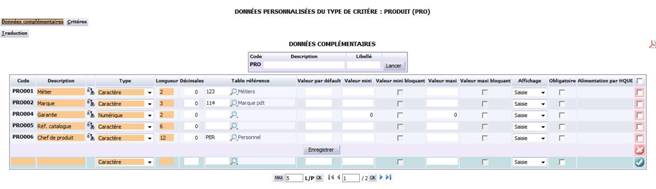
Cette seconde partie de l’écran permet de définir, pour le type de critère sélectionné, les données complémentaires. Commencez par sélectionner le type de critère pour lequel vous souhaitez définir des données personnalisées. Puis, cliquez sur l’onglet Données complémentaires, si celui-ci n’est pas affiché par défaut. L’écran suivant apparaît :

Ce tableau liste les différentes données complémentaires existantes, pour le type de critère choisi préalablement. Ces données seront affichées dans les fiches ou les évènements dans les espaces dédiés de ces écrans de gestion. En règle générale, les données complémentaires sont affichées dans l’onglet Complément, mais ceci n’est pas une obligation.

Exemples :
  • Dans la fiche produit (type de critère PRO – Produit), les données complémentaires sont affichées dans l’onglet Constantes , à la suite des données marketing.
  • Dans la fiche tiers dépôt , les données complémentaires sont affichées dans l’onglet Complément .

Vous pouvez personnaliser intégralement la donnée complémentaire c’est-à-dire définir son nom, son format de saisie, ses valeurs, son mode d’affichage, etc.

Créer une donnée complémentaire

Pour ajouter ou modifier une donnée complémentaire, renseignez les informations suivantes :

Code (obligatoire) : saisissez un code interne de 6 caractères alphanumériques maximum identifiant la donnée complémentaire. Celui-ci doit obligatoirement débuter par la racine (segment) attribuée au type de critère.

Description (obligatoire) : saisissez un libellé de 15 caractères alphanumériques décrivant clairement la donnée complémentaire. Il s’agit du nom du champ tel qu’il sera affiché à l’écran.

: cliquez sur cette icône pour traduire la description de la donnée complémentaire en diverses langues étrangères. Les traductions saisies seront utilisées pour afficher les écrans dans la langue de l’utilisateur connecté.

Type (obligatoire) : indiquez le format des valeurs qu’il est possible de saisir/afficher pour cette donnée complémentaire. Pour cela, sélectionnez le choix correspondant : caractère, numérique, date, etc.

Longueur (obligatoire) : précisez le nombre de caractères maximum de la donnée complémentaire.

Décimales : si le format de la donnée complémentaire est numérique ou décimal, indiquez le nombre de décimales géré après la virgule.

Table référence : si la donnée complémentaire est une information qui doit être renseignée à partir d’une liste de choix définie dans une table de codification, renseignez la table de codification concernée. Vous pouvez soit saisir son code directement, soit la sélectionner à partir d’une liste d’aide accessible en cliquant sur l’icône Loupe.

Valeur par défaut : vous pouvez imposer une valeur par défaut pour la donnée complémentaire. Dans ce cas, saisissez-la.

Valeur mini : si la valeur de la donnée complémentaire est comprise dans un intervalle de données, indiquez la valeur minimale à partir de laquelle débute cet intervalle.

Valeur mini bloquant : cochez cette case si la valeur minimale est bloquante et empêche tout traitement si la donnée complémentaire prend cette valeur.

Valeur maxi : si la valeur de la donnée complémentaire est comprise dans un intervalle de données, indiquez la valeur maximale de cet intervalle.

Valeur maxi bloquant : cochez cette case si la valeur maximale est bloquante et empêche tout traitement si la donnée complémentaire prend cette valeur.

Affichage : sélectionnez le mode d’affichage de cette donnée complémentaire en précisant s’il s’agit d’une information qui doit être saisie, affichée uniquement à l’écran ou d’un masque de saisie.

Obligatoire : cochez cette option si la donnée complémentaire doit être obligatoirement renseignée par les utilisateurs.

Alimentation par HQUE : précisez si la donnée complémentaire est alimentée par des paramètres HQUE (la liste propose les valeurs définies dans la tbl « HQUEZN »)

Indexer : cette case à cocher n’est proposée que pour les zones paramétrées de tiers ou de produits. Elle permet d’indiquer si la donnée complémentaire est à prendre en compte dans l’alimentation des critères de recherche via Oracle Text (voir paramètres AUTCP1 et AUTCP2)

Lorsque vous avez terminé, cliquez sur l’icône pour ajouter la donnée complémentaire. Vous pouvez modifier ses caractéristiques dans le tableau si nécessaire. Celle-ci s’affichera dans l’écran de gestion concerné par le type de critère.

Il est possible inversement d’enlever une donnée complémentaire. Il suffit pour cela de cocher la case correspondant à l’élément que vous voulez enlever dans la dernière colonne du tableau (cellules rouges). Cliquez sur l’icône Supprimer. La donnée complémentaire est immédiatement supprimée.

Les critères de segmentation

Il s’agit de caractéristiques essentielles et pertinentes qui peuvent être personnalisées intégralement (nom, format de saisie, valeurs, mode d’affichage, etc.). Ils sont utilisés pour construire des segmentations. Ces dernières permettent de classer et d’organiser les produits ou les tiers (dépôts, filières logistiques et fournisseurs) en diverses catégories et niveaux. La segmentation est utilisée à de nombreuses occasions (assortiment, élaborations, mises à jour en masse, gestion multisite, flux poussés, etc.), souvent à des fins d’analyse ou de statistiques, ou encore pour générer des traitements de masse sur un ensemble important de données. Les segmentations sont gérées dans le portail I_SEG_F.

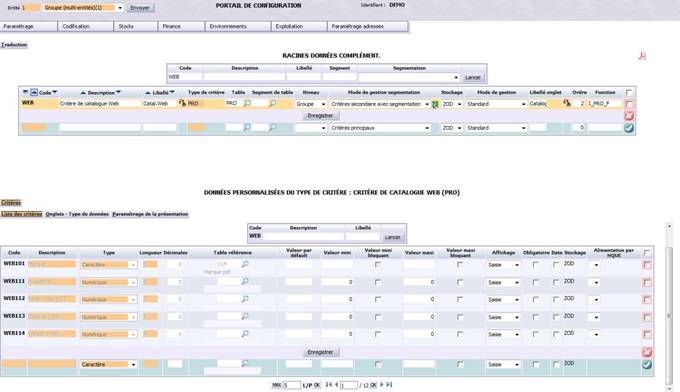
Les critères de segmentation sont, en général, affiché dans l’onglet Critère des fiches ou des évènements. Lorsque vous cliquez sur l’onglet Critères, un tableau listant tous les critères existants pour le type de segmentation sélectionné s’affiche :

A partir de cet écran, vous avez la possibilité de :

Créer un critère de segmentation

Ce tableau vous permet de créer un critère de segmentation, modifier les caractéristiques d'un critère existant et/ou supprimer un critère. A noter que toutes les données de ce tableau peuvent être exportées dans un fichier unique au format PDF, en cliquant sur l’icône correspondante.

Le processus de création d’un critère de segmentation ressemble fortement à celui d’une donnée complémentaire. La différence, transparente pour les utilisateurs, réside essentiellement dans le stockage de ces informations . Pour créer/modifier un critère, renseignez les informations suivantes :

Code (obligatoire) : saisissez un code de 6 caractères alphanumériques maximum, débutant obligatoirement par le segment du type de critère sélectionné et dont la valeur doit être strictement supérieure à 100. Si vous ne saisissez rien dans cette zone, le code sera automatiquement initialisé à la plus grande valeur existante + 1.

Exemple : FOU107, WEB156, PRO234

Description (obligatoire) : saisissez un libellé de 15 caractères alphanumériques décrivant clairement le critère. Il s’agit du nom du champ tel qu’il sera affiché à l’écran.

Type (obligatoire) : indiquez le format des valeurs qu’il est possible de saisir/afficher pour ce critère. Pour cela, sélectionnez le choix correspondant : caractère, numérique, date, etc.

Longueur (obligatoire) : précisez le nombre de caractères maximum du critère.

Décimales : si le format du critère est numérique ou décimal, indiquez le nombre de décimales géré après la virgule.

Table référence : si le critère est une information qui doit être renseignée à partir d’une liste de choix définis dans une table de codification, renseignez la table de codification concernée. Vous pouvez soit saisir son code directement, soit la sélectionner à partir d’une liste d’aide accessible en cliquant sur l’icône Loupe.

Valeur par défaut : vous pouvez imposer une valeur par défaut pour le critère. Pour plus de détail, voir le § sur la colonne « Origine » dans GTZON.

Valeur mini : si la valeur du critère est comprise dans un intervalle de données, indiquez la valeur minimale à partir de laquelle débute cet intervalle.

Valeur mini bloquant : cochez cette case si la valeur minimale est bloquante et empêche tout traitement dès que le critère prend cette valeur.

Valeur maxi : si la valeur du critère est comprise dans un intervalle de données, indiquez la valeur maximale de cet intervalle.

Valeur maxi bloquant : cochez cette case si la valeur maximale est bloquante et empêche tout traitement dès que le critère prend cette valeur.

Affichage : sélectionnez le mode d’affichage du critère en précisant s’il s’agit d’une information qui doit être saisie, affichée uniquement à l’écran ou d’un masque de saisie.

Obligatoire : cochez cette option si le critère doit être obligatoirement renseigné par les utilisateurs.

Alimentation par HQUE : précisez si le critère est alimenté par des paramètres HQUE (la liste propose les valeurs définies dans la tbl « HQUEZN »)

Lorsque vous avez terminé, cliquez sur l’icône pour valider la création du critère. Vous pouvez modifier ses caractéristiques dans le tableau si nécessaire. Le critère ainsi créé s’affichera dans l’écran de gestion concerné.

Si vous avez fait des modifications dans la liste existante, cliquez sur Enregistrer.

Il est possible inversement de supprimer un critère. En revanche, cette action est interdite s’il existe encore dans un modèle de segmentation l’utilisant (table ZODM) ou s’il est encore associé à un tiers ou à un produit (table ZOD). Si ce n’est pas le cas, cochez la case correspondant à l’élément que vous voulez supprimer dans la dernière colonne du tableau (cellules rouges). Cliquez sur l’icône Supprimer. Le critère est immédiatement supprimé.

Rechercher une table de référence

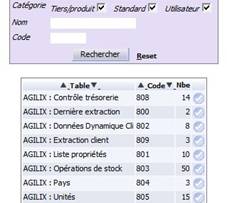
Cette fonction vous permet de choisir une table de codification lorsque le critère ou la donnée complémentaire est une information qui doit être renseignée à partir d’une liste de choix définis dans une table de codification. Vous y accédez en cliquant sur l’icône Loupe. L’écran suivant s’affiche :

Plusieurs cases à cocher vous sont proposées pour affiner votre recherche de la table de référence :
  • Tiers/produit (voir la documentation GTTTI ),
  • Standard (voir la documentation I_TBL_F ),
  • Utilisateur (voir la documentation GTTTU ).

Vous pouvez également renseigner le code ou le nom de la table à rechercher. Puis, cliquez sur le bouton Rechercher. Les résultats s’affichent : vous pouvez visualiser la liste de toutes les tables de codification correspondant à la sélection. Dans la liste obtenue, cliquez sur l’icône Ajouter. La table de référence est sélectionnée. Le critère ou la donnée complémentaire ne pourra être renseignée qu’avec une des valeurs de cette table.

Créer des onglets et rubriques de classement

Une fois que les critères de segmentation ont été créés, vous avez la possibilité de personnaliser leur présentation lorsque vous affichez l’écran de gestion concerné. Cette méthode vous permet d’organiser la liste de critères comme bon vous semble, en les rangeant et classant selon un thème commun qui correspondra à un onglet précis. Vous pouvez ainsi définir le nombre d’onglets dont vous avez besoin, choisir leur ordre d’affichage et même définir des rubriques dans les onglets si la liste de critères est relativement importante.

Pour effectuer cette opération de tri et de « classement », cliquez sur l’onglet Onglets – Type de données. L’écran suivant s’affiche :

Il se décompose en deux parties :
  • Un tableau vous permettant de définir les différents onglets de regroupement ;
  • Un second tableau vous permettant de définir les rubriques pour chaque onglet créé (facultatif).

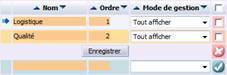
Onglets

Il s’agit de créer des sous-onglets qui seront affichés sous l’onglet principal Critères (dans les fiches ou les évènements). Ils permettent de « classer » et regrouper les différents critères lorsque la liste est particulièrement longue. Positionnez-vous sur la dernière ligne du tableau :

Renseignez les informations suivantes :

Cliquez sur cette icône pour sélectionner l’onglet pour lequel vous souhaitez créer ou consulter des rubriques.

Nom (obligatoire) : saisissez le nom de l’onglet de regroupement (30 caractères alphanumériques maximum).

Ordre (obligatoire) : indiquez le numéro d’ordre d’affichage de l’onglet dans la liste (1 = première position à gauche, etc.).

Mode de gestion : choisissez le mode de gestion de l’onglet. Si le mode de gestion du type de critère choisi est la création automatique, cette colonne n’est pas disponible. Il y a quatre possibilités :

· Standard : seuls les critères existants seront affichés dans l’onglet.

· Tout afficher : dans l’écran seront affichés tous les critères définis pour le segment et l’onglet, même si les critères ne sont pas renseignés. Ce mode vous évite de choisir les critères à saisir. Les critères non encore renseignés sont affichés avec une valeur vide et sans date pour les critères datés. Lorsque vous indiquez une valeur pour le critère et enregistrez la modification, le critère est alors créé physiquement.

· Création automatique : les critères sont tous affichés et créés lors de l’accès à l’onglet (ou lors de la création de l’objet). Lors de l’accès à l’écran de gestion, vous voyez ainsi tous les critères sans valeur ou avec la valeur par défaut. Ce mode permet d’avoir toujours les critères existants même s’ils ne sont pas renseignés.

· Création automatique sur modèle : seuls les critères référencés dans un modèle trouvé par une recherche par HQUE pour un contexte donné (tiers en événement d’entête, un produit au niveau des postes, etc.) seront générés avec les valeurs par défaut demandées dans le modèle. Il n’y a pas de génération des critères si aucun modèle n’est trouvé. Ce mode de gestion ne peut être choisi que pour les types de critères dont le mode de gestion de segmentation est Critères principaux .

Lorsque vous avez terminé, cliquez sur l’icône pour valider la création de l’onglet ou sur Enregistrer si vous avez effectué des modifications dans la liste existante.

Rubriques

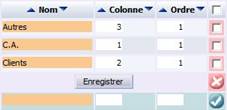
Il s’agit de rubriques, utilisées comme titres, permettant de classer les critères au sein d’un même onglet ; toujours sous l’onglet principal Critères (dans les fiches ou les évènements). Sélectionnez l’onglet pour lequel vous souhaitez créer des rubriques. Puis, positionnez-vous sur la dernière ligne du tableau :

Nom (obligatoire) : saisissez le nom de la rubrique (30 caractères alphanumériques maximum).

Colonne : indiquez le numéro de colonne de l’écran de gestion dans laquelle la rubrique doit figurer.

Ordre : indiquez le numéro d’ordre d’affichage de la rubrique (1 = première position dans la liste, etc.).

Lorsque vous avez terminé, cliquez sur l’icône pour valider la création de la rubrique ou sur Enregistrer si vous avez effectué des modifications dans la liste existante.

Exemple

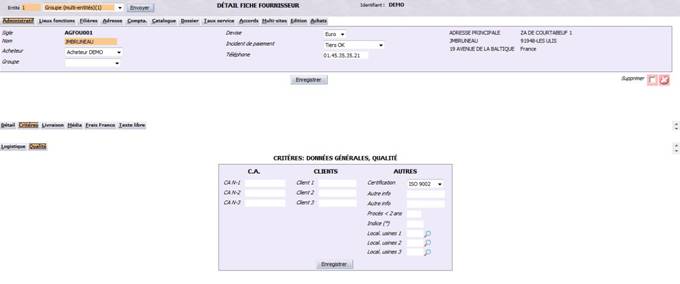
Voici le résultat correspondant au paramétrage effectué ci-dessus, dans une fiche fournisseur :

Définir la présentation des critères de segmentation

Cette fonctionnalité vous permet de « répartir » tous les critères de segmentation existants dans les onglets et rubriques préalablement créés, ainsi que la présentation souhaitée.

Le tableau présente la liste de tous les critères existants pour le type de critère choisi. Renseignez les informations suivantes :

Critère : description du critère de segmentation.

Onglet (obligatoire) : sélectionnez, dans la liste proposée, l’onglet où le critère doit figurer.

Type de données : sélectionnez, dans la liste proposée, la rubrique où le critère doit figurer.

Colonne (obligatoire) : indiquez le numéro de la colonne où doit figurer le critère.

Ordre (obligatoire) : indiquez le numéro d’ordre d’apparition du critère dans la liste.

Cliquez sur Enregistrer pour enregistrer votre saisie.