Généralités
Accès

|
I_TIEVHC_F |
Paramétrage
| Paramètre | |
| TYPVHC | Véhicules |
Cette fonctionnalité vous permet de définir la fiche de chaque véhicule utilisé par un transporteur, identifié par une référence de transport unique (par exemple un numéro d’immatriculation, un nom de bateau, etc.). Il sera possible ensuite de définir dans la fiche de chaque transporteur (onglet Liens) les véhicules que celui-ci utilise.
Il se présente ainsi :
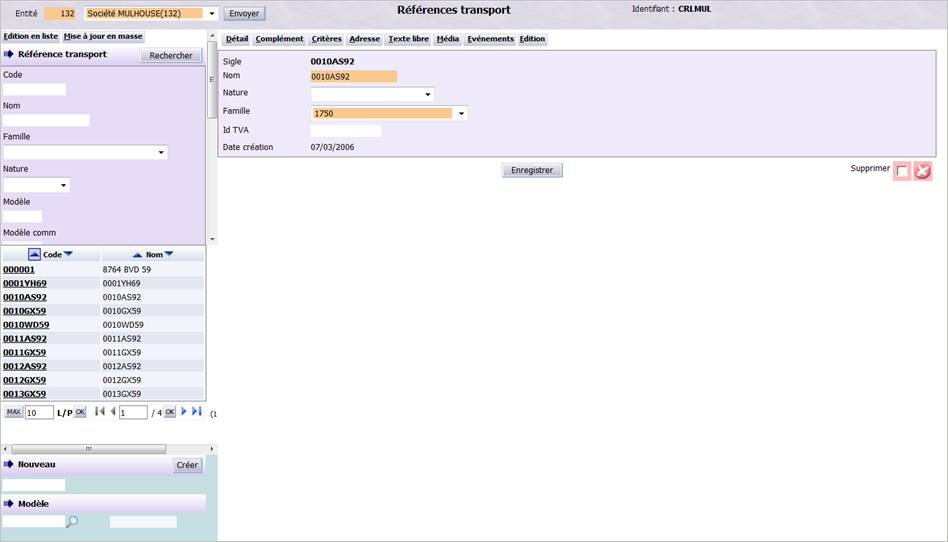
Une zone de recherche, située en haut et à gauche, vous permet tout d’abord de cibler les références de transport que vous souhaitez consulter. Les critères de sélection sont le code, le nom, la famille, la nature du véhicule, et le cas échéant, les zones paramétrées.
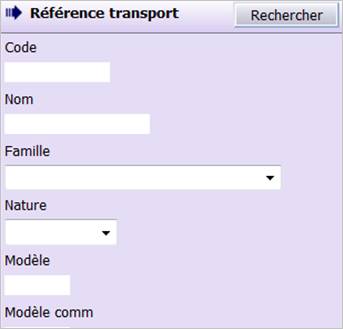
Pour obtenir l’ensemble des véhicules, ne renseignez aucune zone et validez votre recherche par le bouton Rechercher. ACE vous affiche ensuite une liste de véhicules qui correspondent à votre recherche.
La liste des résultats s’affiche sous les critères de sélection :
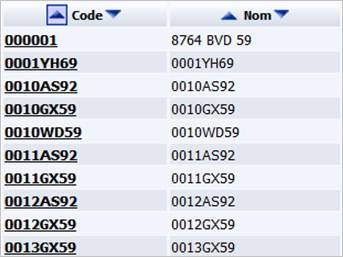
Seuls les véhicules correspondant aux critères demandés sont affichés. Vous pouvez visualiser pour chacun d’eux leur code et leur nom. Cliquez sur leur code pour accéder au détail de sa fiche.
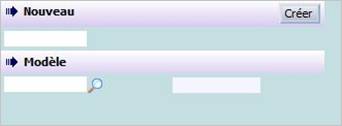
Utilisez la zone située en bas et à gauche : il suffit de saisir le code du nouveau véhicule et de cliquer sur le bouton Créer.
La fiche se présente ainsi :
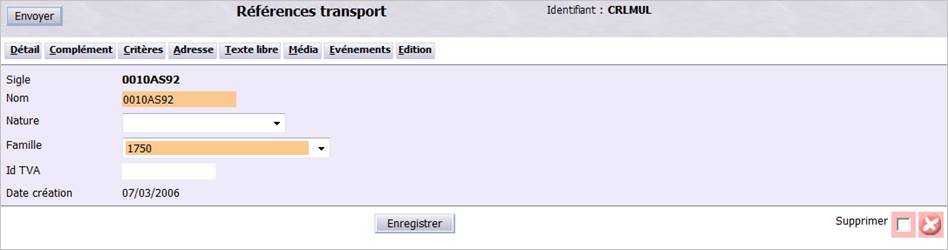
La fiche propose les onglets suivants :
Il permet de définir les caractéristiques principales du véhicule.

Renseignez les informations suivantes :
Sigle : information affichée non modifiable.
Nom : saisissez la référence de transport du véhicule.
Nature : sélectionnez, dans la liste proposée, le type de véhicule.
Famille : choisissez la famille du véhicule.
Id TVA : utilisée lors des transferts inter-dépôts.
Date création : date de création de la fiche, non modifiable.
Cet onglet (affiché par défaut) vous permet d'obtenir et de mettre à jour les données commerciales et logistiques du véhicule.
Barème : type de barème appliqué.
Région : permet de localiser l'activité du véhicule et son rayon d'action.
Devise : utilisée lors des transferts inter-dépôts. Il est impératif que la devise dépôt soit la même que la devise de gestion de la société.
Langue : langue utilisée.
Cette page affiche les données complémentaires définies pour les fiches de véhicules. Il s’agit d’informations entièrement personnalisables dont vous avez besoin mais qui ne sont pas disponibles par défaut dans le logiciel. Les données complémentaires doivent être définies dans le portail de configuration I_CONF_F, menu Codification, rubrique Données personnalisées.
Renseignez les informations demandées et cliquez sur Enregistrer.
Les critères de segmentation sont des caractéristiques personnalisables permettant de classer les véhicules. Cette méthode de classification est appelée segmentation. Présentés sous la forme d’informations à renseigner, les critères de segmentation doivent être définis au préalable dans le portail de configuration I_CONF_F, menu Codification, rubrique Données personnalisées. La présentation des critères dépend du paramétrage qui a été défini lors de leur création.
Pour en savoir plus sur la segmentation des tiers et des produits (portail I_SEG_F), cliquez ici.
Renseignez les informations demandées. Cliquez sur Enregistrer si vous avez modifié des informations dans la liste existante. Cliquez sur Retour pour quitter cet écran.
Cette page vous permet de renseigner l’adresse du véhicule. Les adresses sont entièrement personnalisables dans ACE : cela signifie que vous pouvez non seulement définir chaque champ qui constitue une adresse mais aussi l’ordre d’affichage des champs, ceci afin de respecter les normes postales en vigueur dans chaque pays.
Pour plus d’informations sur la gestion des adresses, cliquez ici.
Saisissez l’adresse complète du véhicule et cliquez sur Enregistrer pour enregistrer votre saisie.
Cet onglet vous permet d'enregistrer une zone de texte libre.
Pour en savoir plus, consultez la documentation de référence Les données multimédia.
Cette fonctionnalité vous permet d’obtenir la liste de tous les événements actifs associés au véhicule sélectionné. Si pour un type d’évènement en particulier, il n’existe aucun évènement actif, le tableau n’apparaît pas à l’écran.
Cette fonction vous permet de lancer les éditions de ce véhicule.
