Généralités
Paramétrage
La gestion de la contremarque peut être personnalisée, selon les processus en vigueur dans votre entreprise, grâce à l’activation ou non des paramètres suivants (liste non exhaustive) :
| FILCM2 | Paramétrage des contremarques (suite) |
| FILCMQ | Paramétrage des contremarques |
| FILEPH | Gestion des produits de contremarque avec les filières logistiques |
| FILSUI | Suivi d’événement en mode filière logistique |
| FILTYP | Typologie des filières pouvant être utilisées |
| MAJORI | Mise à jour de l’origine d’un événement |
| MAJEVP | Particularités de la mise à jour de poste d’événement |

Contremarque standard
Les produits en contremarque sont livrés au client par un tiers interne (magasin ou dépôt). La marchandise est d’abord livrée à un point d’expédition (magasin ou dépôt) puis ensuite :
- Soit livrée, au client, par le magasin ou le dépôt ;
- Soit enlevée, par le client lui-même, au magasin.
Déroulement du processus
Voici la liste des étapes effectuées lors d’un cycle de contremarque standard :
- Etape 1 : saisie de la commande de vente
- Etape 2 : validation de la commande vente
- Etape 3 : génération des commandes d’achat
- Etape 4 : validation des commandes d’achat
- Etape 5 : réception des commandes d’achat
- Etape 6 : génération de la livraison client
- Etape 7 : validation de la livraison client
- Etape 8 : génération de la facture client
- Etape 9 : génération de la facture fournisseur
Etape 1 : saisie de la commande de vente
La saisie d’une commande de vente, contenant des produits contremarqués, ne diffère pas du processus classique. Seule la saisie des postes varie puisque vous devez renseigner, pour chaque produit contremarqué, une filière logistique et un fournisseur.
Attention !
Les commandes comptoirs et les devis ne sont pas concernés par la gestion de la contremarque (pour les devis, c’est sur la commande issue du devis que devront être précisés le fournisseur et la filière des produits contremarqués).
Contenu d’une commande
A l’intérieur d’une même commande de vente, il peut y avoir :
- Des produits livrés normalement,
- Des produits en contremarque livrés par un tiers interne (magasin ou dépôt),
- Des produits en contremarque livrés directement par le fournisseur au client (enlevés, par le client, chez le fournisseur ou bien, livrés par le fournisseur chez le client).
Créer la commande
- Ouvrez le portail I_VENTE_F .
- Dans le menu Commandes , cliquez sur Commandes de vente .
- Cliquez sur Créer .
- Renseignez les informations demandées.
L’écran de saisie des postes de la commande se présente ainsi :

Pour commander un produit en contremarque, cochez obligatoirement l’option Ctrem. Renseignez les 2 informations suivantes :
Filière : cette colonne s’affiche uniquement lorsque la gestion de la contremarque est active (paramètre FILCMQ). Une filière logistique est affectée par défaut. Vous pouvez cependant la modifier en en sélectionnant une autre dans la liste de choix. La filière choisie doit être active, posséder un type de filière égal à « Commande » ou « Contremarque ».
Fournisseur contremarque : cette colonne s’affiche uniquement lorsque la gestion de la contremarque est active. Un fournisseur est affecté par défaut. Vous pouvez cependant le modifier, s’il ne convient pas, en sélectionnant un autre type de tiers et tiers dans les listes de choix. Le type de tiers est obligatoirement un fournisseur ou un dépôt. Vous pouvez renseigner le tiers soit en saisissant son code, soit en le sélectionnant à partir d’une liste d’aide, accessible en cliquant sur l’icône Loupe. Si une filière a été renseignée, seuls les fournisseurs présents dans la filière sont affichés dans la recherche multicritère.
Les informations du poste en contremarque sont alors impactées :
Qté : une info-bulle indique la quantité en contremarque reçue par le fournisseur et la quantité déjà livrée au client.
Expédition : la date d’expédition est modifiée en fonction des délais paramétrés pour la filière logistique choisie.
Livraison : la date de livraison est calculée en fonction de la nouvelle date d’expédition.
Dépôt : dans le cas d’une contremarque standard (livraison effectuée par un tiers interne), le dépôt est initialisé avec le dernier tiers « Livrer_à » de la filière à condition que :
- Ce dernier corresponde au premier tiers « Commander_par » de la filière (c'est-à-dire l’entité qui va déclencher la création de la commande d’achat, c'est-à-dire l’entité sur laquelle est passée la commande de vente).
- Ce dernier soit unique.
A propos des produits éphémères
Selon le paramétrage, au moment de la prise de commande, le contrôle d’existence du produit dans la filière est désactivé s’il s’agit d’un produit éphémère. De plus, les produits éphémères ne sont pas rattachés automatiquement aux filières même si la filière est en rattachement automatique. Ceci concerne :
- Le portail de gestion des produits (I_PRO_F ) lorsqu’on modifie la nature d’un produit ;
- Le rattachement d’un produit à un fournisseur (mise à jour du catalogue fournisseur).
Etape 2 : validation de la commande de vente
Une fois la commande de vente créée, elle doit être validée.
Sur paramétrage (option M2 du paramètre FILCMQ), le système met à jour les stocks avec une opération dédiée à la gestion des contremarques standard afin de ne pas déclencher de contrôle du disponible pour les produits qui vont faire l’objet d’une commande de contremarque (= achat).
- Ouvrez le portail I_VENTE_F .
- Dans le menu Commandes , cliquez sur Commandes de vente .
- Renseignez les critères de sélection pour rechercher les commandes à valider.
- Cliquez sur le bouton Rechercher .
- A partir de la liste des résultats, cliquez sur le numéro de la commande de vente à valider.
- Cliquez sur l’onglet Validation .
Attention !
Une commande de vente ayant des postes en contremarque peut être invalidée si nécessaire. Toutefois, un poste de commande ayant fait l’objet d’une contremarque ne peut ni être supprimé, ni modifié. Un message d’alerte vous informe alors que la commande d’achat a déjà été générée pour ce poste.
Etape 3 : génération des commandes d’achat
On appelle « commande de contremarque » la commande d’achat établie à partir de la commande de vente qui lui correspond.
Une fois les commandes de vente validées, vous devez exécuter un traitement qui va générer automatiquement les commandes d’achat correspondant aux postes de contremarque des commandes de vente. Le batch récupère tous les postes de commandes de vente qui font référence à la fois à une filière et à un fournisseur (conditions obligatoires pour qu’un poste soit en contremarque).
Le système génère une commande différente par filière/fournisseur/client.
Note : les commandes de contremarque standard sont distinguées par l’indicateur « S ». Celui-ci sera utilisé par le système lors de la génération des réceptions pour conditionner les traitements à appliquer selon qu’il s’agisse d’une contremarque directe ou non.
- Ouvrez le portail I_ACHAT_F .
- Dans le menu Commandes , cliquez sur Commandes normales .
- Cliquez sur le bouton Générer .
- Sélectionnez le lanceur Contremarque cde vente .
- Renseignez les critères de votre choix afin de sélectionner les commandes de vente à traiter.
- Définissez les paramètres d’exécution du batch (file d’attente, maquette, etc.).
- Cliquez sur Lancer .
Le batch s’exécute immédiatement et génère les commandes d’achat correspondantes.
Etape 4 : validation des commandes d’achat
La gestion des commandes de contremarque est identique à celles des commandes « standard », après génération (validation, suppression, etc.). Elles sont soumises aux mêmes règles que les autres.
Afin de les réceptionner, vous devez obligatoirement les valider.
- Ouvrez le portail I_ACHAT_F .
- Dans le menu Commandes , cliquez sur Commandes normales .
- Renseignez les critères de sélection pour rechercher les commandes d’achat à valider.
- Cliquez sur le bouton Rechercher .
- A partir de la liste des résultats, cliquez directement sur le numéro de la commande d’achat à valider.
- Cliquez sur l’onglet Validation .
La commande d’achat est validée.
Etape 5 : réception des commandes d’achat
Pour mettre à jour les quantités (achat et vente), vous devez enregistrer la réception des produits en contremarque. La validation de la dernière réception de la filière vient pointer la commande de vente (avec mémorisation de la quantité en contremarque reçue) afin de permettre la génération de la livraison client.
Au niveau de la mise à jour des stocks, il est possible d’utiliser une opération de stock différente afin de pouvoir incrémenter un compteur dédié « Réservé pour contremarques » (paramètre FILCMQ).
Attention !
Les commandes de contremarque directe sont exclues du traitement standard de génération des réceptions.
Génération par batch
- Ouvrez le portail I_ACHAT_F .
- Dans le menu Réceptions , cliquez sur Réceptions .
- Cliquez sur le bouton Générer .
- Sélectionnez le lanceur souhaité.
- Renseignez les critères de votre choix afin de sélectionner les commandes d’achat à réceptionner.
- Définissez les paramètres d’exécution du batch (file d’attente, maquette, etc.).
- Cliquez sur Lancer .
Saisie manuelle
- Ouvrez le portail I_ACHAT_F .
- Dans le menu Réceptions , cliquez sur Réceptions .
- Renseignez le tiers pour lequel vous créez la réception.
- Cliquez sur le bouton Créer .
- Renseignez les informations de la réception.
- Validez votre saisie.
Etape 6 : génération de la livraison client
La réception des produits ayant été faite, vous pouvez à présent livrer les clients ayant passé commande. Pour cela, vous devez générer les livraisons des clients. Notez que le reste à livrer correspond à la quantité en contremarque réceptionnée, même si la quantité réceptionnée du fournisseur est supérieure à la quantité commandée par le client. Charge à l’utilisateur de confirmer ou non ce surplus.
Attention !
Lorsqu’une commande d’achat initiale ne peut être honorée (non livraison d’un produit, non livraison des reliquats), la commande de vente ne pourra pas être livrée.
- Ouvrez le portail I_VENTE_F .
- Dans le menu Livraisons , cliquez sur Livraisons .
- Cliquez sur le bouton Générer .
- Sélectionnez le lanceur souhaité.
- Renseignez les critères de votre choix afin de sélectionner les commandes à traiter.
- Définissez les paramètres d’exécution du batch (file d’attente, maquette, etc.).
- Cliquez sur Lancer .
Etape 7 : validation de la livraison client
Cette étape, standard et obligatoire, vous permet de valider les livraisons client afin de pouvoir générer ultérieurement les factures correspondantes. Si l’origine du poste de livraison est un poste de commande indiqué « Contremarque standard », il est possible d’utiliser une opération de stock différente afin de pouvoir décrémenter un compteur « Réservé pour contremarques ».
- Ouvrez le portail I_VENTE_F .
- Dans le menu Livraisons , cliquez sur Livraisons .
- Renseignez les critères de sélection pour rechercher les livraisons client à valider.
- Cliquez sur le bouton Rechercher .
- A partir de la liste des résultats, cliquez directement sur le numéro de la livraison client à valider.
- Cliquez sur l’onglet Validation .
La livraison client est validée.
Etape 8 : génération de la facture client
Le processus de facturation des clients est standard, dans le cadre de la gestion de la contremarque.
- Ouvrez le portail I_VENTE_F .
- Dans le menu Facturation , cliquez sur Factures .
- Cliquez sur le bouton Générer .
- Sélectionnez le lanceur de facturation souhaité.
- Renseignez les critères de votre choix afin de sélectionner les livraisons à facturer.
- Définissez les paramètres d’exécution du batch (file d’attente, maquette, etc.).
- Cliquez sur Lancer .
La facturation client est générée.
Etape 9 : génération de la facture fournisseur
Le processus de facturation des fournisseurs est standard, dans le cadre de la gestion de la contremarque.
- Ouvrez le portail I_ACHAT_F .
- Dans le menu Facturation , cliquez sur Factures d’achats .
- Cliquez sur le bouton Générer .
- Sélectionnez le lanceur de facturation souhaité.
- Renseignez les critères de votre choix afin de sélectionner les réceptions à facturer.
- Définissez les paramètres d’exécution du batch (file d’attente, maquette, etc.).
- Cliquez sur Lancer .
La facturation fournisseur est générée.
Contremarque directe
Les produits en contremarque sont livrés directement au client, par le fournisseur. La marchandise est dans ce cas :
- Soit livrée au client, par le fournisseur ;
- Soit enlevée, par le client lui-même, chez le fournisseur.
Attention !
Aucun stock (réservé client, encours d’approvisionnement et stock physique) n’est mis à jour par les événements qui font référence à une contremarque directe.
Les filières logistiques
Les filières logistiques, créées dans le portail I_FILIERE_F et utilisées pour gérer les contremarques directes se définissent comme des filières d’achat normales. C’est le type de la filière qui détermine s’il y a gestion des contremarques directes (livraison directe du client par le fournisseur). Ces filières ne pourront pas être utilisées pour des commandes d’achat classiques.
Dans le cas, d’une contremarque directe, le dernier tiers « Livrer_à » de la filière est un dépôt ou un magasin (mais pas un client). Il représente l’entité pour laquelle seront générées la réception et éventuellement la facture.
Il y a donc trois étapes de paramétrage à effectuer :
- Créer un type de filière dédié ;
- Créer un modèle de filière dédié pour gérer notamment des filières de contremarque directe ;
- Créer les filières logistiques concernées
Créer un type de filière
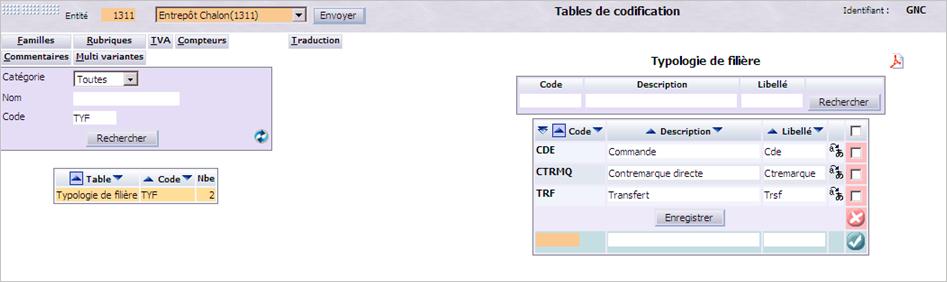
Cette opération consiste à définir un nouveau type de filière pour gérer les contremarques directes.
- Ouvrez le portail I_TBL_F .
- Sélectionnez la table de codification Typologie de filière (TYF) .
- Créez le type de filière CTRMQ Contremarque directe .
- Cliquez sur Enregistrer .
Exemple :
Créer un modèle de filière
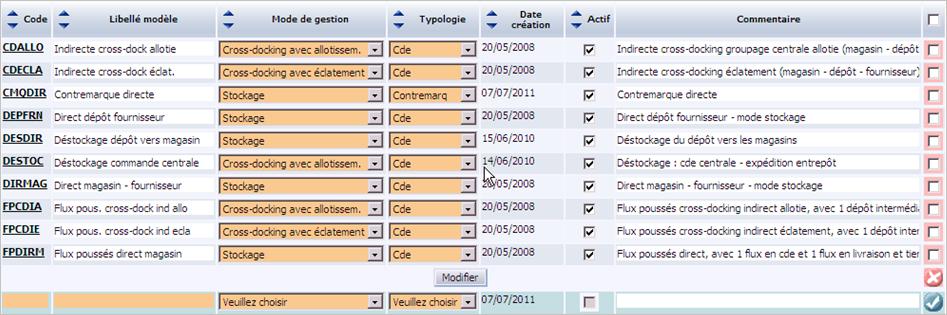
Il s’agit de définir un nouveau modèle de filière dédié aux filières de contremarque directe. Il aura comme caractéristiques :
- Filière PDV-FOU
- Type de filière = Contremarque (CTRMQ)
- Ouvrez le portail I_MODFIL_F .
- A partir de la liste globale des modèles, créez un modèle en l’identifiant par le code CMQDIR .
- Saisissez le libellé Contremarque directe .
- Sélectionnez le mode de gestion Stockage .
- Sélectionnez la typologie Contremarque directe que vous avez préalablement créée.
- Validez votre saisie en cliquant sur l’icône Ajouter (
 ).
).
Exemple :
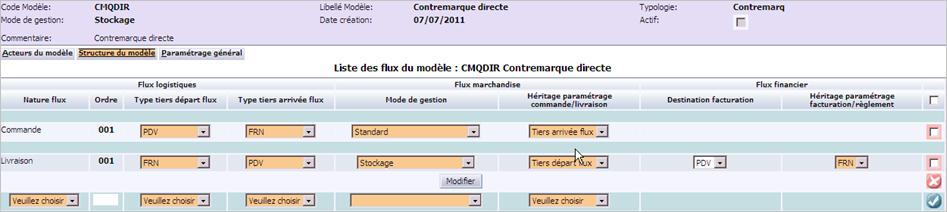
Maintenant que le modèle existe :
- Cliquez ensuite sur le code du modèle.
- Cliquez sur l’onglet Structure du modèle .
- Définissez les flux du modèle de filière (PDV-FOU).
- Enregistrez votre saisie.
Exemple :
Créer les filières logistiques
Définissez à présent les filières logistiques nécessaires.
- Ouvrez le portail I_FILIERE_F .
- Créer la filière et affectez-lui obligatoirement le modèle CMQDIR préalablement défini.
- Enregistrez votre saisie.
Déroulement du processus
Voici la liste des étapes effectuées lors d’un cycle de contremarque directe :
- Etape 1 : saisie de la commande de vente
- Etape 2 : validation de la commande vente
- Etape 3 : génération des commandes d’achat
- Etape 4 : validation des commandes d’achat
- Etape 6 : intégration de la livraison client
- Etape 7 : validation de la livraison client
- Etape 8 : génération de la facture client
- Etape 9 : génération de la réception fictive
- Etape 10 : génération de la facture fournisseur
Etape 1 : saisie de la commande de vente
La saisie de la commande de vente en contremarque ne diffère pas du processus standard. Seule la saisie des postes varie puisque vous devez renseigner, pour chaque produit contremarqué, une filière logistique et un fournisseur.
Attention !
Les commandes comptoirs et les devis ne sont pas concernés par la gestion de la contremarque (pour les devis, c’est sur la commande issue du devis que doivent être précisés le fournisseur et la filière sur les produits contremarqués).
- Ouvrez le portail I_VENTE_F .
- Dans le menu Commande , cliquez sur Commandes de vente .
- Cliquez sur Créer .
- Saisissez la commande et enregistrez-la.
Contenu d’une commande
A l’intérieur d’une même commande de vente, il peut y avoir :
- Des produits livrés normalement,
- Des produits en contremarque livrés par un tiers interne (un magasin ou un dépôt),
- Des produits en contremarque livrés directement par le fournisseur au client (enlevés, par le client, chez le fournisseur ou bien livrés par le fournisseur chez le client).
Saisie des postes
L’écran de saisie des postes de la commande se présente ainsi :

Pour commander un produit en contremarque, cochez obligatoirement l’option Ctrem. Renseignez les 2 informations suivantes :
Filière : cette colonne s’affiche uniquement lorsque la gestion de la contremarque est active (paramètre FILCMQ). Une filière logistique est affectée par défaut. Vous pouvez cependant la modifier en en sélectionnant une autre dans la liste de choix. La filière choisie doit être active, posséder un type de filière égal à « Commande » ou « Contremarque ».
Fournisseur contremarque : cette colonne s’affiche uniquement lorsque la gestion de la contremarque est active. Un fournisseur est affecté par défaut. Vous pouvez cependant le modifier, s’il ne convient pas, en sélectionnant un autre type de tiers et tiers dans les listes de choix. Le type de tiers est obligatoirement un fournisseur ou un dépôt. Vous pouvez renseigner le tiers soit en saisissant son code, soit en le sélectionnant à partir d’une liste d’aide, accessible en cliquant sur l’icône Loupe. Si une filière a été renseignée, seuls les fournisseurs présents dans la filière sont affichés dans la recherche multicritère.
Les informations suivantes du poste en contremarque sont alors impactées :
Qté : une info-bulle indique la quantité en contremarque reçue par le fournisseur et la quantité déjà livrée au client.
Expédition : la date d’expédition est modifiée en fonction des délais paramétrés pour la filière logistique choisie.
Livraison : la date de livraison est calculée en fonction de la nouvelle date d’expédition.
Dépôt : pour une filière de contremarque directe, le dépôt de la ligne de commande n’est pas précisé afin de ne pas mettre à jour le réservé client.
A propos des produits éphémères
Selon le paramétrage :
- Au moment de la prise de commande, le contrôle d’existence du produit dans la filière est désactivé s’il s’agit d’un produit éphémère ;
- Les produits éphémères ne sont pas rattachés automatiquement aux filières même si
la filière est en rattachement automatique. Cela concerne :
- Le portail produit lorsqu’on modifie la nature d’un produit
- Le rattachement d’un produit à un fournisseur (mise à jour du catalogue fournisseur)
Etape 2 : validation de la commande de vente
Une fois la commande de vente créée, elle doit être validée.
- Ouvrez le portail I_VENTE_F .
- Dans le menu Commande , cliquez sur Commandes de vente .
- Renseignez les critères de sélection pour rechercher les commandes à valider.
- Cliquez sur le bouton Rechercher .
- A partir de la liste des résultats, cliquez sur le numéro de la commande de vente à valider.
- Cliquez sur l’onglet Validation .
Attention !
Une commande de vente ayant des postes en contremarque peut être invalidée si nécessaire. Toutefois, tout poste de commande ayant fait l’objet d’une contremarque ne peut ni être supprimé, ni modifié. Un message d’alerte vous informe alors que la commande d’achat a déjà été générée pour ce poste.
Etape 3 : génération des commandes d’achat
On appelle « commande de contremarque » la commande d’achat établie à partir de la commande de vente qui lui correspond.
Une fois les commandes de vente validées, vous devez exécuter un traitement qui va générer automatiquement les commandes d’achat correspondant aux postes de contremarque saisis dans les commandes de vente. Ce batch récupère tous les postes de commandes de vente qui font référence à la fois à une filière et à un fournisseur (conditions obligatoires pour qu’un poste soit en contremarque).
Le traitement génère une commande d’achat différente par filière/fournisseur/client/adresse de livraison du client.
Note : les commandes de contremarque directe sont distinguées par un indicateur « D ». Celui-ci sera utilisé par le système lors de la génération des réceptions pour conditionner les traitements à appliquer selon qu’il s’agisse d’une contremarque directe ou non.
Attention !
Dans le cas d’une livraison directe par le fournisseur, les encours d’approvisionnement des produits ne sont pas modifiés.
- Ouvrez le portail I_ACHAT_F .
- Dans le menu Commandes , cliquez sur Commandes normales .
- Cliquez sur le bouton Générer .
- Sélectionnez le lanceur Contremarque cde vente .
- Renseignez les critères de votre choix afin de sélectionner les commandes de vente à traiter.
- Définissez les paramètres d’exécution du batch (file d’attente, maquette, etc.).
- Cliquez sur Lancer .
Le batch s’exécute immédiatement et génère les commandes d’achat correspondantes. Pour chacune d’elles, sont propagés sur l’entête et les lignes :
- Le client dans la zone « Tiers livré »
- Le mode de livraison
- Le mode de transport
- Le lieu fonction « Livrer_à » de la commande d’achat contient l’adresse de livraison du client.
Etape 4 : validation des commandes d’achat
La gestion des commandes de contremarque est identique à celles des commandes d’achat classiques, après génération (validation, suppression, etc.). Elles sont soumises aux mêmes règles que les autres.
La validation vient annuler le reste à recevoir de la commande afin de bloquer la réception fournisseur. Ce reste à recevoir sera mis à jour lors de la validation de la livraison client.
- Ouvrez le portail I_ACHAT_F .
- Dans le menu Commandes , cliquez sur Commandes normales .
- Renseignez les critères de sélection pour rechercher les commandes d’achat à valider.
- Cliquez sur le bouton Rechercher .
- A partir de la liste des résultats, cliquez directement sur le numéro de la commande d’achat à valider.
- Cliquez sur l’onglet Validation .
La commande d’achat est validée.
Etape 5 : intégration de la livraison client
Dans la mesure où la contremarque est directe, la livraison (fictive) est faite par :
- Intégration dans le système via l’intégrateur ou services Web ;
- Batch, en ne retenant que les postes qui sont en contremarque directe pour générer la livraison.
Ces livraisons fictives, intégrées dans ACE, sont identifiées par un code catégorie particulier (A2 : Livraison contremarques).
Attention !
Lorsqu’une commande d’achat initiale ne peut être honorée (non livraison d’un produit, non livraison des reliquats), la commande de vente ne pourra pas être livrée.
- Ouvrez le portail I_VENTE_F .
- Dans le menu Livraisons , cliquez sur Livraisons .
- Cliquez sur le bouton Générer .
- Sélectionnez le lanceur Livraisons fictives (Contrem. Directes).
- Renseignez les critères de votre choix.
- Définissez les paramètres d’exécution du batch (file d’attente, maquette, etc.).
- Cliquez sur Lancer .
Etape 6 : validation de la livraison client
Cette étape, standard et obligatoire, vous permet de valider les livraisons client afin de pouvoir générer ultérieurement les factures correspondantes. Cette opération met à jour le reste à recevoir sur la commande d’achat afin de libérer les produits livrés (postes) au client pour générer la réception fictive.
Selon les options du paramètre FILCM2, il est possible d’effectuer des contrôles lors de la validation pour interdire aux utilisateurs de :
- Invalider la livraison fictive
- Modifier la quantité de la livraison fictive
- Supprimer la livraison fictive
- Ouvrez le portail I_VENTE_F .
- Dans le menu Livraisons , cliquez sur Livraisons .
- Renseignez les critères de sélection pour rechercher les livraisons client à valider.
- Cliquez sur le bouton Rechercher .
- A partir de la liste des résultats, cliquez directement sur le numéro de la livraison client à valider.
- Cliquez sur l’onglet Validation .
La livraison client est validée.
Etape 7 : génération de la facture client
Le processus de facturation des clients est standard, dans le cadre de la gestion de la contremarque.
- Ouvrez le portail I_VENTE_F .
- Dans le menu Facturation , cliquez sur Factures .
- Cliquez sur le bouton Générer .
- Sélectionnez le lanceur de facturation souhaité.
- Renseignez les critères de votre choix afin de sélectionner les livraisons à facturer.
- Définissez les paramètres d’exécution du batch (file d’attente, maquette, etc.).
- Cliquez sur Lancer .
La facturation client est générée.
Etape 8 : génération de la réception fictive
Pour mettre à jour les quantités (achat et vente), vous devez enregistrer dans le système la réception des produits en contremarque.
Attention !
Les réceptions fictives sont créées par batch uniquement.
- Ouvrez le portail I_ACHAT_F .
- Dans le menu Réceptions , cliquez sur Réceptions .
- Cliquez sur le bouton Générer .
- Sélectionnez le lanceur Réceptions fictives (Contrem directes).
- Renseignez les critères de votre choix afin de sélectionner les livraisons concernées.
- Définissez les paramètres d’exécution du batch (file d’attente, maquette, etc.).
- Cliquez sur Lancer .
Etape 9 : génération de la facture fournisseur
Le processus de facturation des fournisseurs est standard, dans le cadre de la gestion de la contremarque.
- Ouvrez le portail I_ACHAT_F .
- Dans le menu Facturation , cliquez sur Factures d’achats .
- Cliquez sur le bouton Générer .
- Sélectionnez le lanceur de facturation souhaité.
- Renseignez les critères de votre choix afin de sélectionner les réceptions à facturer.
- Définissez les paramètres d’exécution du batch (file d’attente, maquette, etc.).
- Cliquez sur Lancer .
La facturation fournisseur est générée.
