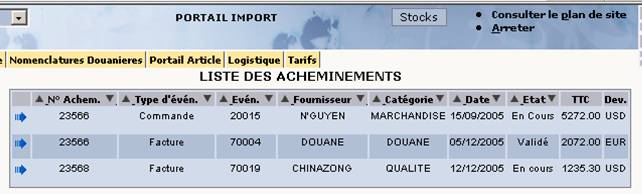
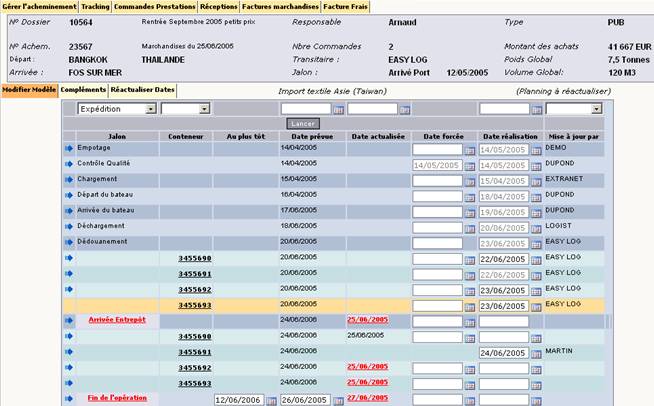
Le dossier import permet de relier, entre eux, un certains nombre d'événements :
On place dans un dossier import, un ensemble d’acheminements. L'objectif du dossier import est, avant tout, de calculer le prix de revient réel des différents produits contenus dans le dossier import. Une fois calculé, ce prix de revient est ensuite enregistré dans le tarif du produit.
A tout moment, grâce au dossier import permet, l'acheteur a la possibilité :
Remarque : les prix de revient d’import sont abordés dans la documentation Les coûts estimés dans les activités d’import .
Les fonctionnalités couvertes par la gestion du dossier import sont les suivantes :
|
|
I_ADOS_F I_IMPORT_F option Dossiers import |
Pour découvrir l’ensemble des paramètres proposés dans le cadre des activités d’import, consultez la documentation I_IMPORT_F, chapitre Paramétrage.
Un dossier import comporte un ou plusieurs acheminements complets, un acheminement étant lui-même constitué d'une ou plusieurs commandes d'achat, complètes ou partielles. Il est aussi constitué de :
Le dossier import permet de calculer les coûts imports et de déterminer le prix de revient réel de chaque article du dossier. Les prix de revient calculés sont toujours exprimés en devise nationale et dans l'unité de vente du produit.
Le calcul du prix de revient s'effectue par acheminement mais la mise à jour du prix de revient dans la base tarifaire s'effectue pour le prix de revient moyen tous acheminements confondus.
Cette fonction vous permet de rechercher un dossier selon plusieurs critères, de modifier un dossier ou d'en créer un nouveau.
D'autre part, lorsque vous modifiez un dossier import, une page de détail vous permet d'obtenir très rapidement une vision précise de sa composition, c'est-à-dire de l'ensemble des acheminements qui composent le dossier, avec pour chaque acheminement des renseignements relatifs à l'incoterm, au lieu d'expédition, au lieu de réception, au mode de transport, au transitaire, au poids, au volume des marchandises.
Par ailleurs, pour chaque acheminement du dossier, il vous est très facile de consulter, voire modifier si cela est possible, la liste de tous les éléments qui ont un rapport avec l'acheminement :
En face de chaque élément, une case à cocher vous indique si l'élément est utilisé ou pas dans le calcul des coûts réels (ex : en principe, la commande de prestation n'est plus prise en compte lorsque la facture associée est reçue). D’un simple clic, il vous est ainsi possible de modifier les différents éléments affichés.
Cette fonctionnalité vous permet de rechercher une liste de dossiers import selon plusieurs critères d’information. Pour exemple, il vous est très facile de rechercher les dossiers :
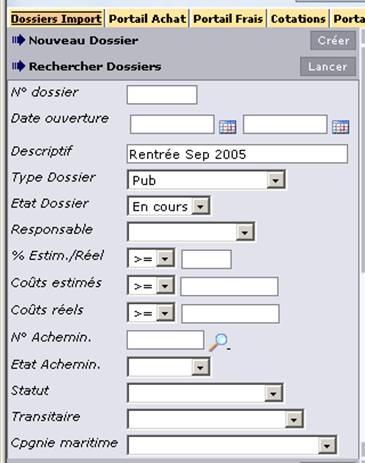
La zone de saisie des critères de recherche des dossiers import est décomposée en deux parties :
N° dossier : numéro du dossier import. Saisie facultative sur 7 caractères numériques. Aucun contrôle.
Date ouverture : date d’ouverture du dossier : saisie facultative sous la forme JJ/MM/SSAA. Saisie possible via un calendrier. Aucun contrôle.
Descriptif : descriptif du dossier. Saisie facultative sur 30 caractères alphanumériques. Aucun contrôle.
Type dossier : type du dossier (liste de valeurs).
Etat dossier : état du dossier (ex : En cours, Validé,…). Par défaut, la recherche porte sur les dossiers en cours.
Responsable : responsable du dossier (liste de valeurs qui contient le nom abrégé de l'ensemble des acheteurs et des assistants import/logistique). Le Responsable est la personne qui prend la responsabilité de valider le dossier import et par conséquent de mettre à jour les prix de revient.
% Estim./Réel : pourcentage d'écart entre le coût estimé et le coût réel. Saisie facultative sur cinq caractères numériques, possibilité de saisir le signe '+' ou le signe '-' en première position. Aucun contrôle. Exemples : 25, - 30, 2000, -1200.
Coûts estimés : coût estimé du dossier. Saisie facultative sur 12 caractères numériques, possibilité de saisir le signe '+' ou le signe '-' en première position. Aucun contrôle. Voir documentation de référence Les coûts estimés.
Coûts réels : coût réel du dossier. Saisie facultative sur 12 caractères numériques, possibilité de saisir le signe '+' ou le signe '-' en première position. Aucun contrôle.
Pour ces trois derniers critères, vous pouvez préciser un opérateur (supérieur ou égal / inférieur ou égal) pour indiquer si la recherche doit s'effectuer pour les dossiers dont la valeur est supérieure ou inférieure à la valeur saisie. Si vous ne précisez pas d'opérateur, la recherche s'effectue par défaut sur les dossiers dont la valeur est supérieure ou égale à la valeur saisie.
N° Achemin. : numéro d'acheminement. Saisie facultative sur 9 caractères numériques. Aucun contrôle. Saisie possible via la recherche multicritères des acheminements (voir I_ACHI_F).
Etat Achemin. : état de l'acheminement.
Statut : statut de l'acheminement qui permet de matérialiser l'état d'avancement de l'acheminement. Cette information est mise à jour en même temps que la date de réalisation du jalon avec le statut associé au dernier jalon réalisé. Si la gestion des jalons n'est pas paramétrée, cette information est saisie par l'utilisateur. Voir documentation Tracking.
Transitaire : saisie facultative (liste de valeurs).
Cpgnie maritime : compagnie maritime (liste de valeurs).
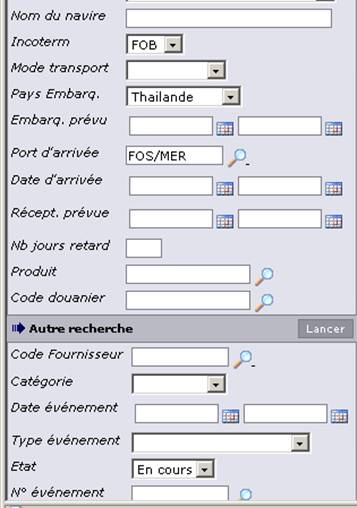
Nom du navire : saisie facultative sur 30 caractères alphanumériques (aucun contrôle).
Incoterm : saisie facultative via une liste de valeurs.
Mode transport : mode de transport. Saisie facultative via une liste de valeurs.
Pays embarq. : pays d'embarquement. Saisie facultative via une liste de valeurs.
Embarq. prévu : date de départ au port.
Port d'arrivée : saisie facultative sur 12 caractères alphanumériques. Aucun contrôle.
Saisie possible via la recherche multicritère des lieux d'embarquement et de débarquement (voir documentation I_ACHI_F).
Date d'arrivée : date d’arrivée au port. Saisie facultative sous la forme JJ/MM/SSAA. Saisie possible via un calendrier.
Récept. prévue : date de réception prévue. Saisie facultative sous la forme JJ/MM/SSAA. Saisie possible via un calendrier
Nb jours retard : retard en nombre de jours, constaté entre la date de réception prévue et la date de réception réactualisée (on considère que cette date est portée par le dernier jalon). Figureront dans la liste, tous les dossiers possédant des acheminements dont le nombre de jours de retard est supérieur ou égal au nombre saisi.
Produit : code du produit. Saisie facultative sur 16 caractères alphanumériques (aucun contrôle). La loupe située à côté de la zone de saisie permet de rechercher un produit existant via une recherche multicritères.
Code douanier : saisie facultative sur 16 caractères alphanumériques (aucun contrôle). La loupe située à côté de la zone de saisie permet de rechercher un code douanier existant via une recherche multicritères.
La seconde partie permet de rechercher un dossier en saisissant comme critères de recherche des informations portées par l'ensemble des événements (commandes, factures, etc.) associés au dossier via l'acheminement.
Les critères de sélection sont :
Si le type d'événement n'a pas été précisé, la recherche se limite aux événements gérés dans les flux d'achat de marchandises import et de prestations.
Après avoir validé votre recherche par évènement, vous accédez à la liste des événements (commande, facture, avoir, etc.) avec, pour chacun, le ou les acheminements concernés par cet événement. Dans le tableau, l'événement apparaît plusieurs fois s'il est rattaché à plusieurs acheminements (cas des factures de frais réparties sur plusieurs acheminements ou des commandes d'achat de marchandises).
La liste des acheminements sélectionnés est représentée sous forme d’un tableau trié par défaut par numéro d’acheminement.
A chaque ligne correspond un acheminement et ses caractéristiques principales :
Il vous est possible de trier le tableau avec chacune de ses colonnes.
Il suffit de sélectionner l’un des acheminements pour lancer la recherche des dossiers import associés à cet acheminement.
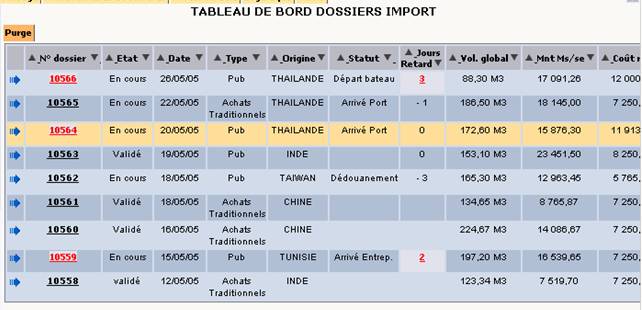
Elle se présente ainsi :
Cette fonctionnalité vous permet tout d’abord d’identifier rapidement les dossiers import :
Le bouton Purge vous permet de supprimer tous les dossiers validés.
Il vous est possible de trier ce tableau selon l’une des colonnes (n° de dossier, état, type,…). Les colonnes ne permettant pas de tri sont les suivantes :
A chaque ligne du tableau correspond un dossier.
N° dossier : le numéro de dossier apparaît en couleur rouge si :
Il suffit de cliquer sur le numéro de dossier pour le :
Etat : état du dossier.
Date : date d'ouverture du dossier.
Type : type du dossier.
Origine : origine des achats.
Statut : statut de l'acheminement en cours qui possède le nombre de jours de retard le plus grand. Si le dossier ne comporte plus d'acheminements en cours, cette information n'est pas valorisée.
Jours Retard : nombre de jours de retard de l'acheminement en cours qui possède le nombre de jours de retard le plus grand. Cette information apparaît en couleur rouge si le nombre de jours est positif. En revanche, cette information n’est pas renseignée si le dossier ne comporte plus d'acheminements en cours. Le nombre de jours de retard correspond au nombre de jours, constaté entre la date de réception prévue et la date de réception réactualisée (du dernier jalon de l'acheminement).
Vol. global (tous acheminements confondus) : le volume global du dossier tient compte du volume de l'acheminement, même s’il a été forcé.
Mnt MS/se : montant de la marchandise (tous acheminements confondus), exprimé dans la devise nationale.
Coût réel : coûts import réels exprimés dans la devise nationale. Cette information apparaît en couleur rouge si les coûts réels du dossier sont supérieurs aux coûts estimés.
% écart : écart en pourcentage entre les coûts import estimés et les coûts import réels.
Cette fonctionnalité, accessible par le bouton Créer situé en haut de la zone de recherche, vous permet de créer un nouveau dossier import. Un numéro de dossier est automatiquement attribué. Vous accédez ainsi à l’en-tête du dossier d’import.
La modification d'un dossier import, s'effectue en cliquant sur le numéro de dossier dans la liste des dossiers sélectionnés.
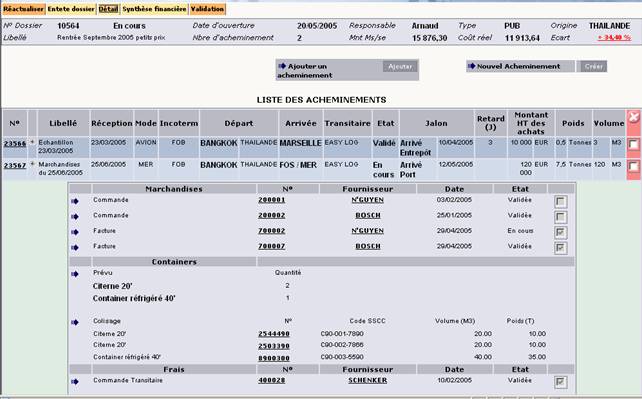
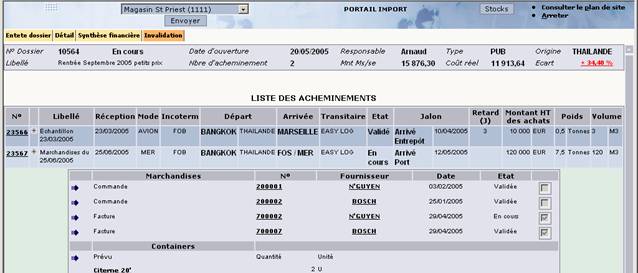
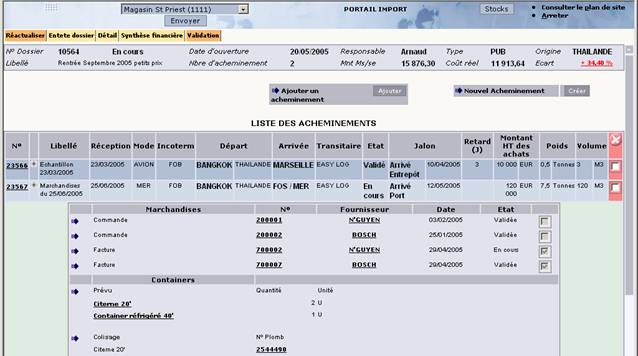
Par défaut, une page vous permet d'avoir très rapidement une vision précise de la composition du dossier, c'est-à-dire de l'ensemble des acheminements qui le composent, avec, pour chaque acheminement :
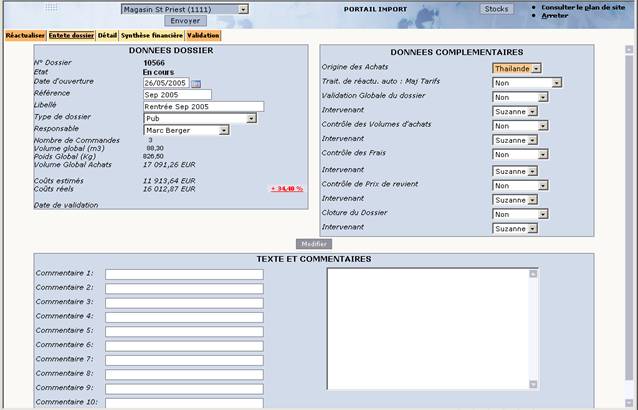
La page de compose de plusieurs parties :
Attention : aucune modification n'est autorisée si le dossier est validé.
Les options disponibles :
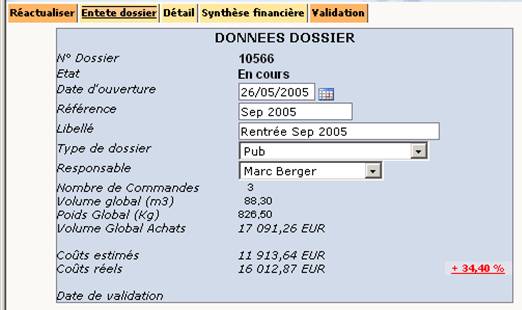
L’en-tête du dossier comprend les données principales du dossier :
La partie centrale de la page propose deux boutons et une case à cocher :
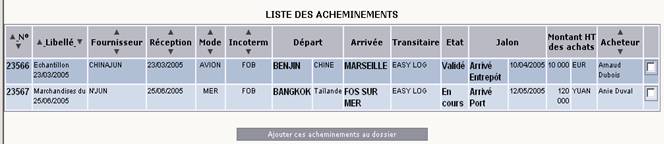
La dernière partie de cette page est une liste (sous forme d’un tableau) des acheminements qui ont été placés dans le dossier import. Les acheminements apparaissent, dans le tableau, triés par numéro d'acheminement croissant.
A chaque acheminement correspond une ligne du tableau comportant les informations suivantes :
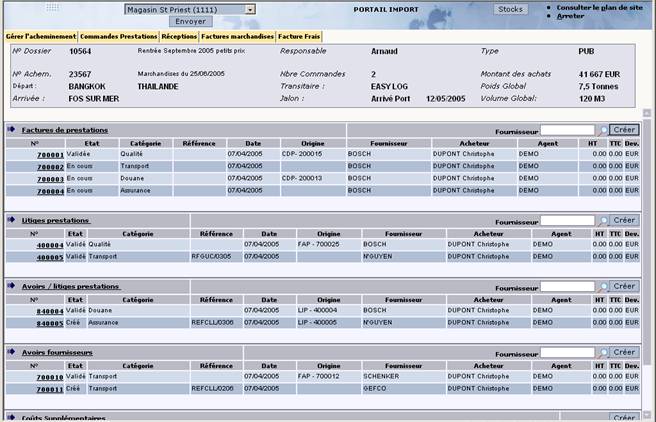
Par défaut, la liste de tous les événements, qui ont un rapport avec le dernier acheminement en cours, est systématiquement affichée.
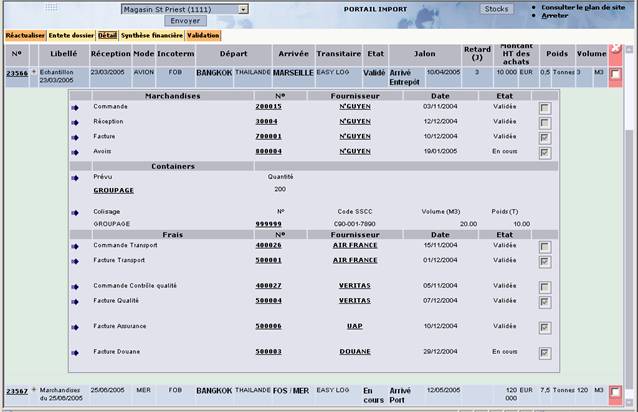
Il est possible d'obtenir pour un acheminement donné, la liste de tous les événements qui ont un rapport avec l'acheminement : commandes d'achat de marchandises, réceptions, factures, avoirs, commandes et factures de prestations ainsi que des informations concernant les containers commandés. En face de chaque élément, un indicateur (case à cocher) vous permet de déterminer d’un seul coup d’œil si l'élément est utilisé ou non dans le calcul des coûts réels. Pour exemple, la commande de prestation n'est plus prise en compte lorsque la facture associée est reçue.
Par défaut, présente cette liste pour le dernier acheminement en cours.
D’un simple clic sur leur numéro, il vous est possible de modifier les différents éléments affichés (si leur état le permet) ou de les visualiser.
Les informations sont présentées dans l'ordre suivant :
Flux d'achat de marchandises
Les événements sont affichés dans l'ordre suivant : toutes les commandes d'achat import puis toutes les réceptions, puis toutes les factures et en dernier les avoirs (ordre de génération des différents événements qui sont en aval de la commande d'achat)
Containers
Les informations sont affichées dans l'ordre suivant :
Flux d'achat de prestations
Les événements sont affichés dans l'ordre suivant : d'abord les commandes et pour chaque commande, les événements qui ont été générés après la commande (factures, litiges avoirs).
Pour une question de lisibilité, chaque groupe d'événements liées entre eux (commande, factures, avoirs) est séparé par une ligne de blanc.
Si l'élément concerné est un événement, c'est-à-dire une commande d'achat de marchandises, une réception, une facture, un avoir, une commande ou bien une facture de prestations, le système affiche les informations suivantes :
Un dossier import est caractérisé par :
N° dossier : numéro de dossier (information en affichage uniquement). Le numéro de dossier est attribué automatiquement via un compteur lors de la création du dossier.
Etat : état du dossier (en cours / validé). Cette information est en affichage uniquement. Le dossier passe dans un état validé lorsque l'utilisateur prend la décision de valider le dossier par le bouton Validation de cette même page.
Date ouverture : date d'ouverture du dossier. Au moment de la création du dossier, cette date est initialisée avec la date du jour. Un contrôle automatique vérifie que la date saisie n'est pas postérieure à la date du jour.
Référence : référence du dossier. Information saisie. Aucun contrôle.
Libellé : libellé du dossier. Exemple : Rentrée des classes 2011.
Type de dossier : par exemple Publicité, Commandes spéciales, etc. (liste de valeurs).
Responsable : responsable du dossier (liste de valeurs). Le responsable est celui qui prendra la responsabilité de valider le dossier import et par conséquent de mettre à jour les prix de revient.
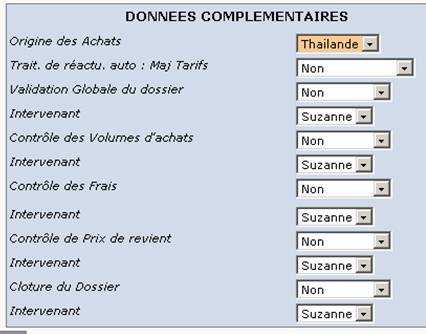
Des informations automatiquement affichées :
Par défaut, avec le paramétrage livré en standard (ACE PACK) :
La liste des acheminements non encore rattachés à un dossier import est présentée sous forme d’un tableau.
A chaque acheminement est associée une ligne de tableau comportant les informations suivantes :
Il suffit de sélectionner (case à cocher en fin de ligne) les acheminements à ajouter au dossier import et d’appuyer sur le bouton Ajouter ces acheminements au dossier.
La fonctionnalité est la même que lors de la création d'un acheminement via le portail d’achat de marchandises I_ACHI_F. Lorsque la création de l'acheminement s'effectue à ce niveau, le rattachement de l'acheminement au dossier import est automatique.
La création d'un acheminement s'effectue en effet en sélectionnant des commandes d'achats import validées présentant encore un reste à acheminer non nul. Il vous est aussi possible de sélectionner des commandes de fournisseurs différents.
Pour créer un acheminement sans sélectionner au préalable de commandes d'achat, il vous faut préciser le code fournisseur pour lequel vous créez l'acheminement.
Cette fonctionnalité vous permet de réaliser plusieurs actes de gestion associés à la modification de l’acheminement :
Plusieurs options vous sont proposées sous forme de boutons en haut de page :
Il affiche les informations suivantes :
Le tableau permet de gérer le tracking de l'acheminement (mise à jour des différents jalons associés à l'acheminement). Voir documentation de référence Tracking).
Si la gestion des jalons n'a pas été mise en œuvre (voir documentation du paramètre JALON), ce tableau des jalons est remplacé par la liste des commandes de prestations. Cette page est aussi appelée par l'option Commandes prestations.
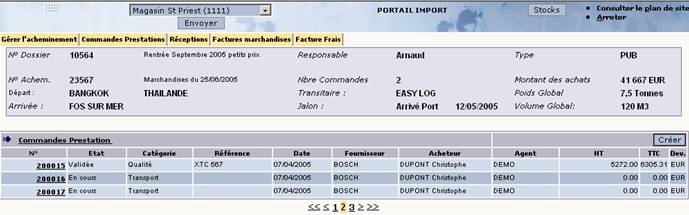
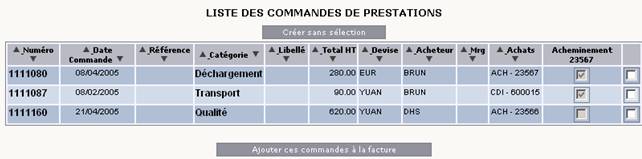
Cette fonctionnalité, accessible grâce à l’option Commandes prestation depuis la modification d’un acheminement, vous permet tout d’abord d’afficher le tableau contenant la liste des commandes de prestations associées à l'acheminement.
A chaque commande affichée correspond une ligne du tableau qui reprend les informations suivantes :
Il suffit de cliquer sur le numéro de commande pour y accéder, en modification, ou en visualisation uniquement si la commande a déjà été validée.
Le bouton Créer en haut du tableau, permet de créer une nouvelle commande de prestation.
Le sigle fournisseur et la catégorie de la commande sont obligatoires.
Ensuite, la création s'effectue comme la création d'une commande d'achat classique (voir documentation I_ACHAT_F). Un numéro de commande est attribué automatiquement, comme pour un événement quelconque, et certains champs de l'en-tête de commande sont alimentés par défaut. Vous pouvez alors renseigner les autres informations de la commande ainsi créée.
Dans ce contexte, la commande créée est automatiquement rattachée à l'acheminement.
Par défaut, la commande est répartie sur tous les produits de l'acheminement en utilisant le mode de ventilation associé à la catégorie d'événement. Si la catégorie d'événement ne possède pas de mode de ventilation par défaut, la commande est ventilée au prorata du montant. Le mode de ventilation ainsi déterminé est, bien évidemment, un mode de ventilation par défaut qui pourra toujours être, par la suite, modifié (voir documentation I_ACHP_F).
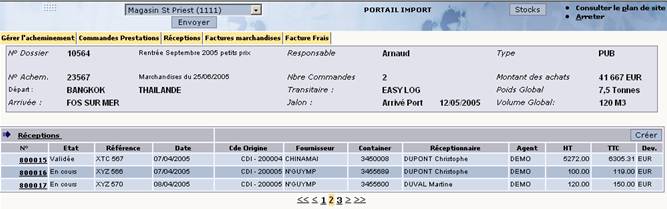
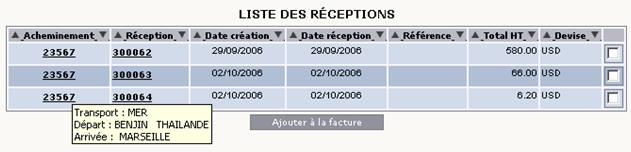
Cette fonctionnalité, accessible grâce à l’option Réceptions depuis la modification d’un acheminement, vous permet tout d’abord d’afficher le tableau contenant la liste des réceptions créées à partir de l'acheminement.
A chaque réception correspond une ligne du tableau comportant les informations suivantes :
Il suffit de cliquer sur un numéro de réception, pour accéder à la réception, en modification ou alors en visualisation si la réception a déjà été validée.
Le bouton Créer en haut du tableau, permet de créer une nouvelle réception. La création d'une réception s'effectue comme la création d'une réception dans le flux d'achat import (voir documentation I_ACHI_F) mais sans la phase de sélection de l'acheminement.
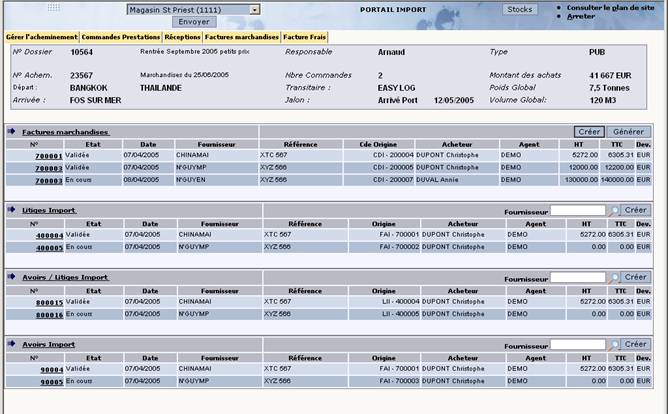
Cette fonctionnalité, accessible grâce à l’option Factures Marchandises depuis la modification d’un acheminement, vous permet tout d’abord d’afficher le tableau contenant la liste des évènements associés à l'acheminement :
Pour en savoir plus, consultez la documentation de référence I_ACHI_F.
Lorsque tous les événements ne peuvent pas être affichés dans la même page, il suffit de cliquer sur le libellé du type d’évènement (ex : litiges import) pour accéder aux autres pages à l'intérieur du tableau concerné.
A chaque facture correspond une ligne du tableau qui comporte les informations suivantes :
Il suffit de cliquer sur un numéro de facture pour y accéder, en modification, ou alors en visualisation lorsque la facture a déjà été validée.
Le bouton Créer situé au dessus du tableau des factures d'achat import, permet de créer une nouvelle facture d'achat pour l'acheminement.
Le bouton Générer permet, quant à lui, de générer en différé toutes les factures d'achats associées aux réceptions de l'acheminement.
Créer une facture d'achat import
La création d'une facture d'achat import s'effectue en sélectionnant des postes de réceptions qui concernent l'acheminement et qui présentent encore un reste à facturer non nul.
A chaque réception correspond une ligne du tableau comportant les informations suivantes :
Les lignes sont triées, par défaut, dans le tableau, par numéro d'acheminement et numéro de réception. Mais il vous est toujours possible de trier le tableau sur n’importe quelle colonne.
Il suffit de sélectionner les caractéristiques des postes de réception à intégrer dans la facture puis de cliquer sur le bouton Ajouter à la facture. La facture est alors créée.
Attention : sur une même facture, toutes les commandes d'achat origine doivent avoir été saisies dans la même devise.
Ensuite, la création de la facture d'achat s’effectue comme la création d'une facture d'achat dans le flux d'achat import (voir documentation I_ACHI_F).
Génération des factures d'achat import
Le fonctionnement est le même que la génération des factures d'achat du portail Achats import si ce n'est que la génération des factures d'achat se limite aux seules réceptions de l'acheminement (voir documentation I_ACHI_F).
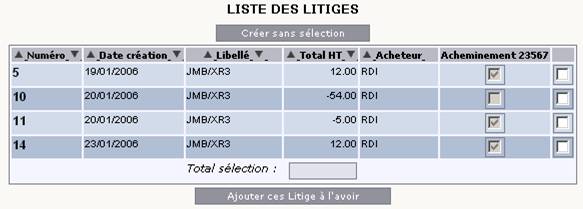
A chaque litige correspond une ligne du tableau comportant les informations suivantes :
Il suffit de cliquer sur un numéro de litige pour y accéder, en modification, ou alors en visualisation lorsque le litige a déjà été validé.
Le bouton Créer situé au dessus du tableau des litiges import, permet de créer un nouveau litige pour le fournisseur choisi. Le sigle du fournisseur doit au préalable être indiqué dans la zone réservée, placée juste devant le bouton Créer. Une recherche multicritères, accessible en cliquant sur l’icône Loupe, vous permet d’en faciliter la saisie.
Ensuite, la création s'effectue comme la création d'un litige dans le flux Achats import (voir documentation I_ACHI_F), à quelques différences près :
Les informations présentées dans le tableau sont les mêmes que celles affichées pour un litige.
Créer un avoir/litige import
La création s'effectue comme la création d'un avoir/litige dans le flux Achats import (voir documentation I_ACHI_F), à quelques différences près :
Pour chaque avoir/facture import, les informations présentées dans le tableau sont les mêmes que celles d’un litige ou d’un avoir/litige.
Création d'un avoir/facture import
Le principe est le même que pour la création d'un avoir sur litige.
Cette fonctionnalité, accessible grâce à l’option Facture frais depuis la modification d’un acheminement, vous permet tout d’abord d’afficher le tableau contenant la liste des évènements, complètement ou partiellement associés à l'acheminement :
Les événements apparaissent dans le même ordre que celui dans lequel ils apparaissent dans le portail Achats de prestation. Pour en savoir plus, consultez la documentation de référence I_ACHP_F.
Lorsque tous les événements ne peuvent pas être affichés dans la même page, il suffit de cliquer sur le libellé du type d’évènement (ex : Litiges prestations) pour accéder aux autres pages à l'intérieur du tableau concerné.
Liste des données affichées dans chaque tableau d'événement
Pour chacun des événements gérés par les fonctions sélectionnées, on retrouve :
Il suffit de cliquer sur un numéro d'événement pour y accéder, en modification, ou alors en visualisation lorsque cet évènement a déjà été validé.
Créer un événement
Au dessus de chaque tableau, le bouton Créer permet de créer un nouvel événement pour le fournisseur dont le sigle aura, au préalable, été indiqué dans la zone réservée, placée juste avant le bouton Créer. Une recherche multicritères, accessible en cliquant sur l’icône Loupe, permet de faciliter la saisie du sigle fournisseur.
Créer une facture de prestations
La création d'une facture de prestations s'effectue comme la création d'une facture de prestation dans le portail Achats de prestation. Une page présente, dans un tableau, l'ensemble des commandes de prestations du fournisseur validées et non encore facturées.
La facture de prestations pouvant concerner plusieurs acheminements, les commandes ne sont pas filtrées en fonction du numéro d'acheminement pour lequel elles ont été créées. Par contre, pour éviter toute erreur, l'information apparaît dans le tableau de sélection des commandes.
Comme dans le portail Achat de prestations, cette fonctionnalité permet de créer une facture :
La page présente, dans un tableau, la liste des commandes de prestation du fournisseur non soldées qui présentent un reste à facturer non nul.
Pour en savoir plus, consultez la documentation I_ACHP_F.
Dans le cas d'une facture directe (créée sans faire référence à une commande de prestation), la facture est automatiquement attachée à l'acheminement en cours mais il est toujours possible de répartir, par la suite, le montant de la facture sur plusieurs acheminements.
Par défaut, et dans ce cas, la facture est répartie sur tous les produits de l'acheminement en utilisant le mode de ventilation associé à la catégorie d'événement qui aura préalablement été saisie par l'utilisateur.
Créer un litige/une facture de prestations
Le fonctionnement est le même qu’à la création d'un litige dans le flux Achats de prestations. Seule différence, le tableau de sélection des factures origine comporte une colonne supplémentaire comportant le numéro d’acheminement en cours.
Cette colonne est cochée, si la facture a été associée par l'utilisateur ou par le traitement de calcul des coûts réels, partiellement ou complètement à l'acheminement en cours.
Toutes les lignes du tableau peuvent être sélectionnées pour créer le litige, que la facture origine concerne ou non l'acheminement en cours.
Contrairement à la facture de prestation qui hérite des liens qui existent entre la commande de prestation origine et les événements d'achat, lorsque le litige est créé dans ce contexte, qu'il ait été créé en faisant ou sans faire référence à une facture de prestation origine, il est automatiquement rattaché à l'acheminement en cours, pour toutes les commandes d'achat référencées dans l'acheminement et appartenant au fournisseur indiqué sur l'en-tête du litige.
Ensuite, la création du litige s'effectue comme la création d'un litige dans le portail de gestion des prestations (voir documentation I_ACHP_F).
Créer un avoir/litige prestations
Le fonctionnement est le même qu’à la création d'un avoir/litige dans le flux d'achats de prestations. Seule différence, le tableau de sélection des litiges origine comporte une colonne supplémentaire comportant le numéro d’acheminement en cours.
Cette colonne est cochée, si le litige a été associé par l'utilisateur ou par le traitement de calcul des coûts réels, partiellement ou complètement à l'acheminement en cours.
Toutes les lignes du tableau peuvent être sélectionnées pour créer l'avoir, que le litige origine concerne ou non l'acheminement en cours.
Contrairement à la facture de prestation qui hérite des liens qui existent entre la commande de prestation origine et les événements d'achat, lorsque l'avoir / litige est créé dans ce contexte, qu'il ait été créé en faisant ou sans faire référence à un litige origine, il est automatiquement rattaché à l'acheminement en cours, pour toutes les commandes d'achat référencées dans l'acheminement et appartenant au fournisseur indiqué sur l'en-tête de l'avoir. Il est toujours possible de répartir, par la suite, le montant de l'avoir sur plusieurs acheminements (voir documentation I_ACHP_F).
Créer un avoir/facture de prestations
Le fonctionnement est le même qu’à la création d'un avoir/facture dans le flux d'achats de prestations. Seule différence, le tableau de sélection des factures origine comporte une colonne supplémentaire comportant le numéro d’acheminement en cours.
Cette colonne est cochée si la facture a été répartie partiellement ou complètement sur l'acheminement en cours
Toutes les lignes du tableau peuvent être sélectionnées pour créer l'avoir, que la facture origine concerne ou non l'acheminement en cours.
Contrairement à la facture de prestation qui hérite des liens qui existent entre la commande de prestation origine et les événements d'achat, lorsque l'avoir/litige est créé dans ce contexte, qu'il ait été créé en faisant ou sans faire référence à une facture origine, il est automatiquement rattaché à l'acheminement en cours, pour toutes les commandes d'achat référencées dans l'acheminement et appartenant au fournisseur indiqué sur l'en-tête de l'avoir. Il est toujours possible de répartir, par la suite, le montant de l'avoir sur plusieurs acheminements (voir documentation I_ACHP_F).
Les coûts supplémentaires qui apparaissent au bas de la page, dans le dernier tableau, correspondent à des coûts s'ajoutant aux coûts des commandes et factures de prestation pour déterminer le PRI (Prix de Revient import) et qui n'ont pas comme support de saisie un événement.

Ces coûts correspondent, la plupart du temps, à des factures ou avoirs qui ne sont pas enregistrés en tant qu'événements de facture ou d’avoir (ces éléments n'apparaissent pas dans la fonction de gestion des achats de prestations I_ACHP_F).
Pour ces coûts, il suffit de saisir le montant de la facture ou de l'avoir et le mode de ventilation sur les produits de l'acheminement. Ces coûts sont toujours attachés à un seul acheminement. Pour ces coûts, il peut cependant être nécessaire, comme pour une facture de prestation classique, de préciser les produits de l'acheminement qui sont concernés par le coût saisi (tous les produits d'une commande d'achat donnée, ou d'un container, ou certains postes précis de l'acheminement).
Les coûts supplémentaires sont automatiquement supprimés en même temps que l’acheminement, mais peuvent aussi être supprimés manuellement par l’opérateur.
Voir documentation de référence Les coûts estimés dans les activités d’import.
Liste des coûts supplémentaires
A chaque coût supplémentaire relatif à l'acheminement correspond une ligne du tableau comportant les informations suivantes :
Créer un coût
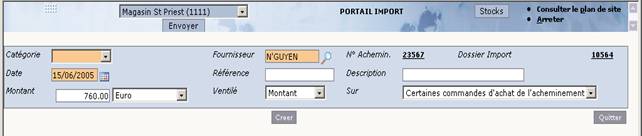
Pour accéder à cet écran qui permet de créer un coût supplémentaire, il suffit de cliquer sur le bouton Créer situé sur l'en-tête du tableau contenant les lignes de coûts supplémentaires.
Catégorie : catégorie d’évènement à choisir parmi une liste de valeurs contenant l'ensemble des catégories d'événement référencées. Le fait de choisir une catégorie d’évènement vous permet de rapatrier automatiquement le mode de ventilation associé. Un coût est toujours associé à une catégorie d'événement (transport, douanes, frais bancaires, etc.). Cette information est indispensable pour pouvoir rapprocher, le coût estimé du coût réel dans les différents écrans dédiés.
Fournisseur : l’icône Loupe vous permet d’effectuer une recherche multicritères des fournisseurs. Si le fournisseur n'est pas enregistré dans votre base de données, il vous faut utiliser un tiers générique préalablement défini.
N° achemin. : numéro d'acheminement en cours. Information en affichage uniquement. Une info-bulle permet de connaître :
Dossier import : numéro du dossier import. En affichage uniquement.
Date : par défaut, il s’agit de la date du jour.
Référence : référence du coût (saisie facultative, sans contrôle).
Description : libellé permettant de décrit le coût (saisie facultative, sans contrôle).
Montant : montant du coût à répartir sur les produits de l'acheminement. Il est suivi de la devise (liste de valeurs) dans laquelle il est exprimé.
Ventilé : mode de ventilation issu du choix de la catégorie d’évènement.
Sur : produits de l'acheminement concernés par le coût (type de rattachement du coût aux produits de l'acheminement). Cette information est saisie via une liste de valeur qui contient les éléments suivants :
Le bouton Créer permet d’enregistrer les informations saisies et de créer le coût supplémentaire.
Un numéro du coût supplémentaire est automatiquement attribué via un compteur (voir la documentation I_CPT_M).
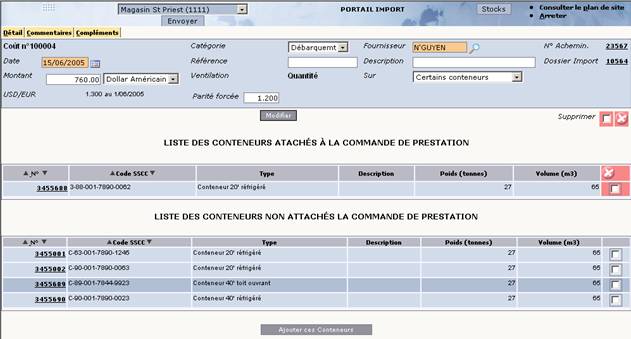
Une fois la création du coût réalisée, la partie haute de la page est réactualisée faisant notamment apparaître, si le coût n'a pas été saisi en devise nationale, en plus des informations précédentes, la parité de la devise en cours avec possibilité de forcer cette parité. La partie basse de la page affiche, en fonction de l'indicateur permettant d'identifier le type de rattachement du coût aux produits de l'acheminement :
A ce stade, la fonction se comporte comme si l'on se trouvait en modification d'un coût (voir le paragraphe suivant).
Modifier/Supprimer un cout existant
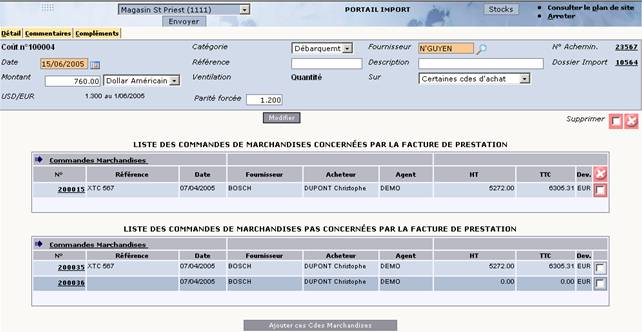
Pour modifier un coût supplémentaire, il suffit de cliquer sur le numéro de coût dans la liste des coûts supplémentaires attachés à l'acheminement.
Il vous est ainsi possible de modifier toutes les informations saisies lors de la création du coût et, en particulier, modifier l'affectation du coût sur les produits de l'acheminement. C'est aussi à ce niveau que vous pouvez supprimer le coût (case à cocher Supprimer).
Cette page se décompose en plusieurs parties :
Barre d'options
Détail : permet de réafficher la zone qui permet d'associer le coût à certains produits de l'acheminement en fonction du mode de rattachement saisi, dans le cas où la partie de la page réservée à cet effet a été écrasée par d'autres données.
Commentaires : permet de saisir des lignes de commentaire (10 lignes de commentaires de 40 caractères maximum chacune) ainsi que du texte libre.
Compléments : permet de saisir les zones paramétrées du coût.
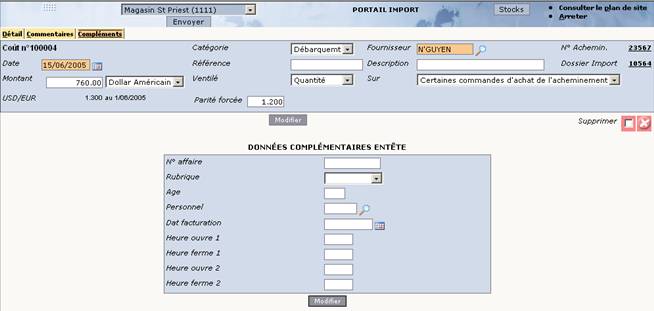
Caractéristiques du coût
Cette partie présente toutes les données saisies ou présentes dans la page lors de la création du coût, ainsi que les informations suivantes.
Coût n° : numéro du coût. Information en affichage uniquement.
Des informations qui n'apparaissent que si le coût n'a pas été saisi dans la devise nationale :
Toutes ces informations sont en affichage à l'exception de la parité forcée qui est saisie. Cette information est utilisée pour convertir le montant du coût en devise nationale lors du calcul des coûts réels.
Si l'utilisateur ne force pas la parité, le système convertira automatiquement le montant du coût, au moment du calcul des coûts réels, avec le taux de conversion (parité) stocké en base. Pour information, il peut être utile de forcer la parité dans le cas d'achats à terme : on achète, à l'avance, des devises et on paye les factures d'achat avec les devises achetées.
Pour ne plus utiliser une parité forcée mais la parité connue dans le système, il suffit de remettre à zéro la parité forcée.
Toutes les informations saisies, lors de la création du coût, restent modifiables y compris le sigle fournisseur qui peut encore, à ce niveau, être modifié.
Le bouton Modifier entraîne la mise à jour des informations dans la base.
Attention !
Comme pour une commande de prestations, si le type de rattachement du coût aux produits de l'acheminement a été modifié, les liens existant entre le coût et les produits de l'acheminement sont automatiquement supprimés. Par exemple, si on avait au départ rattaché le coût à « certaines cdes d'achat » et que l'on remplace ensuite « certaines cdes d'achat » par « certains conteneurs », les liens qui existaient entre le coût et les commandes d'achat de l'acheminement sont automatiquement supprimés.
Une fois la modification effectuée, et en fonction du type de rattachement saisi, la partie basse de la page affiche :
Produits de l'acheminement concernés par le coût
Comme pour une commande de prestation, selon le cas, le coût peut être associé à :
Suivant le type de rattachement qui aura été indiqué par l'utilisateur, on trouvera donc dans cette zone :
Cette zone se comporte exactement de la même façon que la zone de la page qui permet de rattacher une commande de prestation à une partie d'un événement d'achat. Pour en savoir plus, consultez la documentation I_ACHP_F.
Cette option permet de mettre à jour le dossier import.
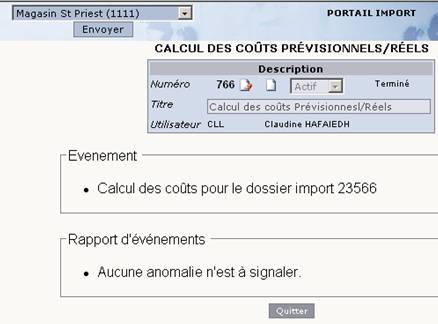
Pour chaque acheminement du dossier import, les opérations suivantes sont automatiquement réalisées :
Dans tous les cas, la mise à jour permet de calculer les coûts import réels de l'acheminement. Des commandes, factures ou avoirs qui concernent l'acheminement peuvent en effet avoir été ajoutés même si l'acheminement est validé. Le prix de revient réel de chaque poste d'acheminement est mémorisé sur le poste en unité de vente et en devise nationale.
Le prix de revient réel du poste d'acheminement est calculé en unité de vente et en devise nationale.
Au fur et à mesure de l'avancement du processus d'acheminement de la marchandise, les éléments constitutifs du PRI vont s'affiner sur la base de :
On distingue plusieurs grandes catégories d'éléments qui vont être utilisées pour calculer le PRI réel.
Coût d'achat des marchandises
Quantité réelle acheminée
Cette quantité correspond à la quantité réceptionnée si l'acheminement est validé, sinon elle correspond à la quantité acheminée indiquée sur l'acheminement.
Frais
Le lien entre l'événement et le type de frais concerné s'effectue via la catégorie d'événement.
Commande/Facture de frais
Les commandes de frais sont intégrées dans le calcul du PRI réel. Elles ne sont plus prises en compte dans le calcul du prix de revient lorsque la facture de frais est arrivée. En d'autres termes, cela signifie que si la facture fournisseur n'est pas encore parvenue, le calcul s'effectue sur la base des éléments indiqués sur la commande associée si elle a été enregistrée dans le système (de marchandise ou de prestation).
Pour rappel, le système permet de :
Evénements de frais attachés à une commande d'achat
Ces événements sont complètement consommés lors du premier acheminement. Il n'y a pas de calcul de prorata des frais sur les quantités expédiées d'un acheminement.
Il convient donc lorsqu'on recherche des événements de frais attachés à l'acheminement, de retrouver également tous les événements de frais attachés aux commandes d'achat ou directement aux postes des commandes d'achat référencées dans l'acheminement.
Ces événements de frais sont pris en compte dans le calcul des coûts réels de l'acheminement uniquement s'ils n'ont pas déjà été utilisés par un autre acheminement.
Répartition des événements de frais sur les produits de l'acheminement
Sont exclus de la répartition :
Dans le module import, livré en standard, on prend, comme option, de ne répartir aucun coût sur les produits non commandés, ajoutés à l'acheminement.
Attention !
Les postes non concernés par la répartition doivent aussi être exclus de la valorisation en montant, poids et volume pour, ensuite, être sûr de répartir la totalité du coût au prorata du montant, du poids ou du volume sur les autres postes.
Pour calculer les coûts et prix de revient réels, le système procède donc de la façon suivante :
Etape 1
Pour chaque poste de l'acheminement, il recherche le montant de l'achat réel (coût d'achat)
Ce montant correspond, si le poste de l'acheminement a été facturé, au montant facturé calculé à partir des factures et avoirs quel que soit l'état dans lequel ils se trouvent, sinon il correspond au montant acheminé.
Ce montant doit ensuite être converti dans la devise nationale.
Attention !
Si l'événement utilisé pour déterminer de coût d'achat du poste possède des frais divers et une remise globale, avant utilisation de ses données, il faut ventiler le montant que représentent la remise globale et les frais divers sur ses postes au prorata du montant de ses postes.
Etape 2
Il traite ensuite les postes d'avoirs attachés à l'acheminement et qui ne font pas référence à un poste de facture.
Ces avoirs ou postes d'avoir doivent être répartis sur les produits de l'acheminement en fonction du mode de ventilation indiqué sur la catégorie d'événement indiqué sur l'en-tête de l'avoir.
La ventilation s'effectue sur tous les produits de l'acheminement du fournisseur (attention, certains produits peuvent être exclus de la répartition : les produits de référence, sur option de paramétrage, les produits non commandés ajoutés sur l'acheminement).
Etape 3
Il recherche ensuite tous les événements de frais attachées aux commandes d'achat ou directement aux postes des commandes d'achats référencés dans l'acheminement.
Si l'événement de frais n'a pas encore été consommé par un acheminement ou un poste d'acheminement, il établit un lien, suivant le cas, entre :
Etape 4
Il recherche ensuite tous les événements de frais attachés à l'acheminement
| Catégorie | Acheminement | Commentaire | |
| En-tête | TRP | 1 | |
| Poste 1 | TRP | ==> utilisation des valeurs par défaut indiqué sur l'en-tête ==> le poste sera réparti sur l'acheminement n° 1 | |
| Poste 2 | QUA | 2 |
Attention : pour une répartition au prorata des poids ou volumes, ne pas oublier que les poids et volume des postes se calculent en fonction de l'unité logistique indiquée sur le poste d'événement ce qui permet de tenir compte des poids et volume de l'emballage.
Etape 5
En fin de traitement, il lance le calcul des coûts fixes et des coûts intermédiaires. Il retrouve dans la liste des coûts (table COT), tous les coûts fixes (cot.typlig = R) et intermédiaires (cot.typlig = I) et pour chacun d'eux, il calcule le montant du coût (et ajoute le coût dans la table EVU_R).
Pour les coûts intermédiaires (typlig = I), il faut que le paramètre IMPPR2 soit positionné dans la cible avec N5=1.
Etape 6
Une fois l'ensemble des frais répartis sur les postes de l'acheminement, il calcule, pour chaque poste d'acheminement, le prix de revient réel en unité de vente et en devise nationale.
Ce prix de revient se calcule de la façon suivante :
∑ (Montant des achats + Montant des frais) / Quantité acheminée réelle convertie en unité de vente.
Le prix de revient ainsi calculé est donc exprimé en unité de vente et en devise nationale. Le système l'enregistre, dans un champ dédié du poste, afin que l'information soit accessible rapidement (par des requêtes SQL, des pages de restitution de l'information, etc.). Il enregistre également sur le poste d'acheminement, dans un champ dédié, la quantité acheminée réelle convertie en unité de vente, utilisée pour déterminer le prix de revient réel. Pour rappel, cette quantité correspond à la quantité réceptionnée si l'acheminement est validé, sinon à la quantité acheminée indiquée sur l'acheminement.
Afin de faciliter le développement des pages de consultation (Synthèse financière du dossier import), le détail des coûts réels (coût d'achat + montant des différents frais) devra être mémorisé dans une table similaire à celle qui est gérée lorsqu'est lancé le traitement de calcul des coûts import estimés, le rapprochement entre un événement de frais (commande, facture ou avoir de prestation) et une nature de coût s'effectuant via la catégorie d'événement saisie sur l'en-tête de l'événement.
Remarque : la réactualisation manuelle du dossier import ne met pas à jour la base tarifaire. Cette dernière peut être mise à jour :
Pour rappel, on distingue 3 étapes dans la vie d'un PRI (Prix de Revient import) :
Ces PRI sont calculés à partir des coûts import estimés et des coûts import réels.
La synthèse financière permet de comparer les coûts import ainsi que les prix de revient estimés et réels. Afin de mieux pouvoir analyser l'origine des écarts, cette comparaison peut s'effectuer selon différents axes d'analyse par :
Ces pages de synthèse ne font que restituer des éléments qui ont déjà été calculés (calcul des coûts import estimés et calcul des coûts réels).
Dans ACE, les tarifs définis pour un produit tarifaire donné peuvent être utilisés par plusieurs produits. Cette possibilité est notamment utilisée par les produits multi-variantes (le textile, par exemple) où, dans la base produit, les produits sont déclinés par variante mais où toutes les variantes du produit peuvent avoir comme tarifs, les tarifs du produit de référence. Ce renseignement est donné par le code produit tarifaire indiqué dans la fiche article de chaque produit.
Par défaut, si le produit tarifaire n'est pas renseigné dans la fiche produit, c'est que le produit utilise ses propres tarifs. Concrètement, cela signifie que, dans ce cas, le produit tarifaire correspond au code produit.
Les prix de revient estimés calculés dans la synthèse financière du dossier import, sont calculés pour le produit tarifaire et non pas le produit au sens strict. Pour un produit tarifaire donné, le prix de revient est calculé à partir de tous les produits acheminés qui l'utilisent comme produit tarifaire.
Le dossier import est constitué de deux acheminements :
Dans la fiche produit, pour chacun des produits, le produit tarifaire est renseigné de la façon suivante :
| Code produit | Code produit tarifaire |
| P1 | P1 |
| P2 | P1 |
| P3 | P1 |
| P4 | |
| P5 | P5 |
Dans ce cas, le tableau qui contient le PRI estimé des produits du dossier contient 3 lignes avec les 3 produits suivants :
Si l'acheminement a été créé sans faire référence à une commande d'achat origine, il peut contenir des produits multi-variantes (produit de référence + variantes produit).
Dans ce cas, les produits de référence contenus dans l'acheminement ne correspondent pas à des produits réellement acheminés (ce sont les variantes produits qui sont acheminées). Ces produits ne sont donc pas pris en considération :
Bouton PR Estimés : cette option permet d'obtenir le prix de revient estimé des produits contenus dans le dossier import avec possibilité de mettre à jour le prix de revient de la base tarifaire avec ce prix de revient.
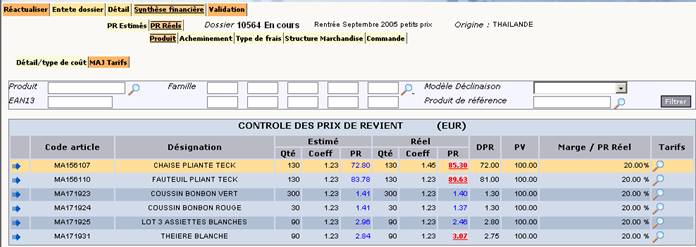
Bouton PR Réels : cette option permet de connaître les prix de revient prévisionnels et réels des produits contenus dans le dossier import, tout acheminement confondu et de le comparer au prix de revient estimé.
Dossier : numéro du dossier, état du dossier et libellé du dossier import.
Origine : origine des achats.
Le prix de revient estimé des produits contenus dans le dossier import correspond au prix de revient estimé moyen tous acheminements confondus.
Il pourra être utilisé pour élaborer le prix de vente de l'article (hors périmètre du module import)
Le calcul des coûts import estimés et des prix de revient estimés est détaillé dans la documentation Les coûts estimés dans les activités d’import.
Cette option permet de comparer :
La page se décompose de la façon suivante :
Les options disponibles sont :
Produits : réaffiche la page telle qu'elle était au moment de l'appel. Elle permet d'obtenir le prix de revient import estimé, prévisionnel et réel des différents produits contenus dans le dossier import.
Acheminement : permet de connaître la répartition des frais estimés et prévisionnels du dossier import par acheminement avec pour chaque acheminement, un détail par type de frais.
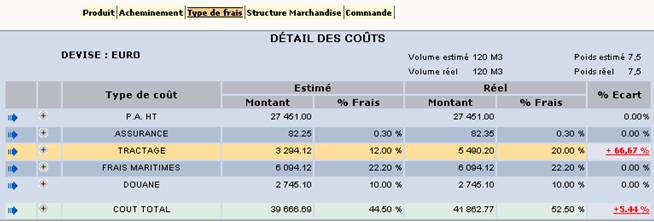
Type de frais : permet d'obtenir un comparatif des frais estimés, prévisionnels et réels du dossier import par type de frais pour bien mettre en évidence les frais qui ont été sous-estimés ou à l'inverse surestimés.
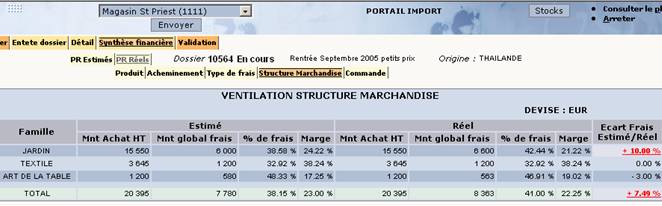
Structure Marchandise : permet d'obtenir un comparatif des frais estimés et prévisionnels par grande famille de produit afin de bien mettre en évidence les familles de produit dont les coûts ont été surestimés ou à l'inverse sous-estimés.
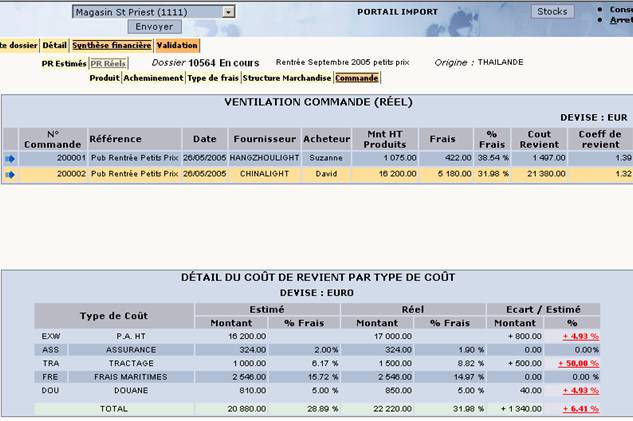
Commande : permet de connaître la répartition des frais prévisionnels par commande d'achat avec pour chaque commande d'achat, un détail par type de frais.
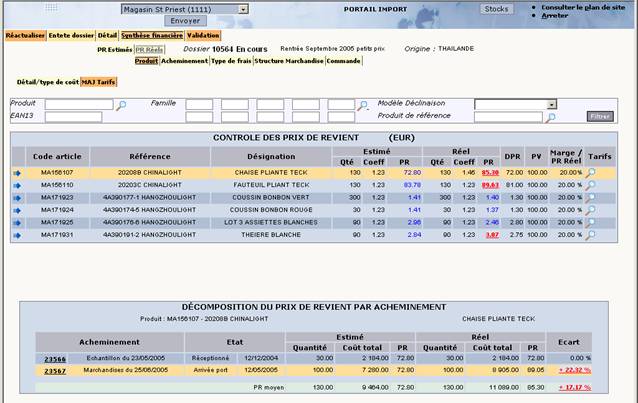
Cette option permet de comparer le prix de revient import réel au prix de revient initialement estimé. Elle se décompose de la façon suivante :
Toutes les informations de la page sont en affichage et les prix affichés dans la page sont tous exprimés en devise nationale.
Par défaut, lorsque la page est appelée, le tableau contient tous les produits du dossier import mais il vous est possible de restreindre, a posteriori, la liste des produits affichés dans le tableau en saisissant des critères de filtre :
La recherche est déclenchée lorsque l'utilisateur clique sur le bouton Filtrer.
Les critères de sélection concernent tous le code produit tarifaire.
Ce tableau permet d'obtenir le prix de revient estimé et réel des produits tarifaires du dossier import en unité de vente et en devise nationale. Afin de faciliter la lecture du tableau, les prix de revient estimé et réel sont mis en relief grâce à l'utilisation d'une couleur différente.
Par défaut, les informations apparaissent dans le tableau triées par code du produit mais il est possible à l'utilisateur de trier le tableau par nom de produit.
A chaque produit tarifaire du dossier import correspond une ligne dans le tableau avec les informations suivantes.
Code article : code produit tarifaire. Information issue des postes des acheminements contenus dans le dossier.
Désignation : nom du produit tarifaire. Information issue de la fiche produit. Si le produit est un produit variante, le nom du produit ne suffit pas à identifier la variante car il est le même pour toutes variantes du produit. Dans ce cas particulier, le système concatène, derrière le nom du produit, les 3 désignations du produit qui contiennent, dans le cas d'une variante, les 3 premiers critères de déclinaison de la variante.
Prix de revient estimé
DPR : dernier prix de revient définitif du produit en unité de vente et en devise nationale. Information issue de la base tarifaire.
PV : prix de vente exprimé en unité de vente et en devise nationale. Information issue de la base tarifaire.
Marge/PR réel : marge entre prix de revient prévisionnel et le prix de vente. Information calculée de la façon suivante :
(Prix de vente – Prix de revient prévisionnel) x 100
----------------------------------------------------------------------
Prix de revient prévisionnel
Tarifs : l’icône Loupe permet d'ouvrir une fenêtre contenant l'historique des prix de revient du produit de la base tarifaire. Cette fenêtre permet notamment de comparer le prix de revient du produit indiqué dans la base tarifaire avec les prix calculés et éventuellement de voir s'il ne faudrait pas réaliser une mise à jour de la base tarifaire.
Ce tableau permet de justifier le calcul du prix de revient du dossier import en présentant un détail par acheminement. Pour rappel, les prix de revient estimé et réel du dossier import correspondent à un prix de revient moyen tous acheminements confondus.
L'en-tête du tableau présente le code produit et le nom du produit. A chaque acheminement du dossier import contenant ce produit correspond une ligne du tableau comportant les informations suivantes.
Acheminement : numéro et libellé de l'acheminement. Il suffit de cliquer sur le numéro d'acheminement pour le visualiser dans son intégralité.
Etat : informations concernant le dernier jalon réalisé (libellé réduit du jalon et date de réalisation).
Réel
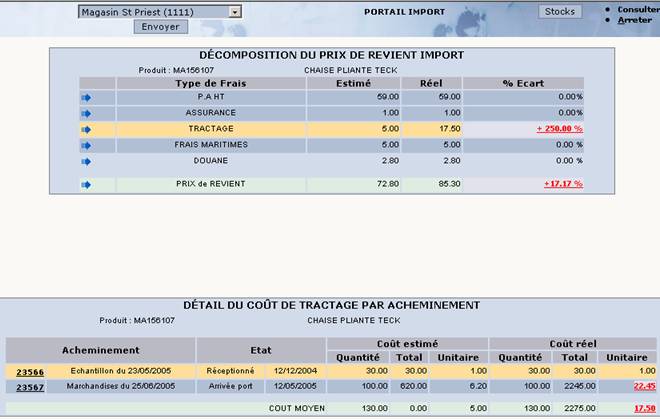
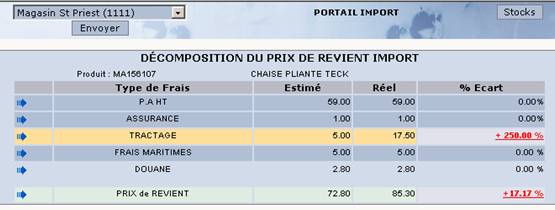
Cette option permet de décomposer le prix de revient du produit courant par type de coût.
Toutes les informations de la page sont en affichage et les prix affichés dans la page sont tous exprimés dans la devise nationale.
Liste des frais
Le premier tableau contient la liste des coûts estimés et réels, qui entrent dans la composition du prix de revient estimé et/ou réel. Les informations de la page sont issues de tous les coûts attachés à chacun des postes des acheminements du dossier import faisant référence au produit interrogé. Les coûts sont triés par numéro d'ordre du coût et par code coût.
Afin de ne pas compliquer la lecture du tableau, ne sont listés ici que les coûts qui ont une incidence sur le calcul du prix de revient des produits. Les coûts estimés intermédiaires n'apparaissent, donc, pas dans la liste des coûts.
Les coûts sont triés par numéro d'ordre du coût et par code coût.
L'en-tête du tableau reprend le code et le nom du produit.
A chaque type de frais différent correspond une ligne détail comportant les informations suivantes.
Une flèche permet de faire passer la ligne du tableau en ligne courante.
Type de frais : libellé réduit du type de coût.
Estimé : montant estimé unitaire du frais en unité de vente. Ce montant se calcule de la façon suivante :
Montant estimé total du frais de tous les postes d'acheminement du dossier faisant référence au produit / Quantité totale acheminée estimée (tous acheminements confondus) du produit en unité de vente (quantité déterminée dans la page appelante.
Réel : montant réel unitaire du frais en unité de vente. Ce montant se calcule de la façon suivante :
Montant réel total du frais de tous les postes d'acheminement du dossier faisant référence au produit / Quantité totale réelle acheminée (tous acheminements confondus) du produit en unité de vente (quantité déterminée dans la page appelante.
% écart : écart en pourcentage entre le coût unitaire réel et le coût unitaire estimé. Information calculée de la façon suivante :
(Coût unitaire réel du frais – Coût unitaire estimé du frais) * 100
-------------------------------------------------------------------------------
(Coût unitaire estimé du frais)
Si l'écart est positif, cela signifie que le coût prévisionnel du frais est plus élevé que celui qui avait été estimé. Dans ce cas, l'écart apparaît en couleur rouge dans le tableau.
La dernière ligne du tableau correspond à une ligne de totaux : valeur des différents prix de revient.
Sur cette ligne de totaux, et afin d'éviter de limiter les erreurs d'arrondi, le prix de revient estimé et le prix de revient réel ne sont pas calculés en cumulant les coûts unitaires affichés dans le tableau, mais correspondent aux prix de revient estimé et réel calculés dans la page appelante. Les écarts en pourcentage se calculent comme sur les lignes de détail.
Détail du frais par acheminement
Ce tableau permet de justifier le calcul du coût unitaire du frais utilisé pour déterminer le prix de revient du produit en offrant un détail du coût par acheminement.
Le titre du tableau comporte le libellé du coût (Tractage dans notre exemple). Sous ce titre, sont affichés le code et le nom du produit.
A chaque acheminement du dossier import contenant le produit correspond une ligne du tableau avec les informations suivantes.
Acheminement : numéro et libellé de l'acheminement. En cliquant sur le numéro d'acheminement, vous accédez en visualisation de l'acheminement.
Etat : ces informations concernent le dernier jalon réalisé (libellé réduit du jalon et date de réalisation).
Coût réel Quantité : quantité acheminée réelle convertie en unité de vente. Si le produit figure sur plusieurs postes de l'acheminement, cette zone contient le cumul de la quantité acheminée réelle de tous les postes de l'acheminement faisant référence à ce produit, convertie dans l'unité de vente du produit.
La dernière ligne du tableau correspond à une ligne de total.
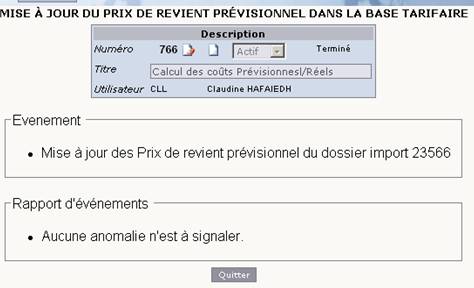
Cette option permet de lancer, en différé (par le biais d'une édition directe), la mise à jour du prix de revient réel des produits contenus dans le dossier import dans la base tarifaire. A ce stade, le prix de revient calculé est un prix de revient prévisionnel. Le prix de revient ne sera considéré comme définitif qu'au moment de la validation du dossier import.
Si le produit tarifaire apparait plusieurs fois sur des postes d'acheminement différents, le prix de revient réel du produit correspond à un prix de revient moyen.
Le prix de revient est créé, dans la base tarifaire, avec une date de début d'application qui correspond à la date de calcul du prix de revient. Il est exprimé en unité de vente du produit et dans la devise nationale.
Un statut sur la fiche tarif, permet d'identifier le prix de revient comme étant un prix de revient prévisionnel et non pas estimé ou définitif.
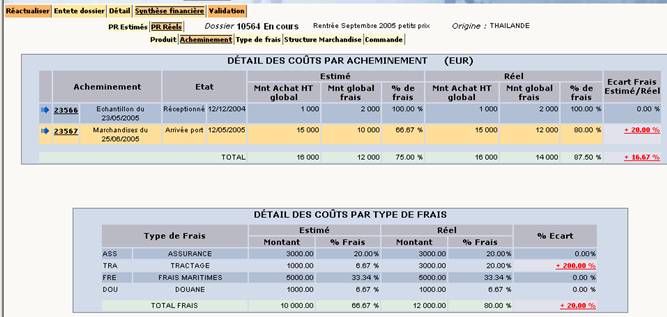
Cette fonctionnalité vous permet d'analyser les coûts du dossier import par acheminement. La page présente la répartition des frais estimés et réels du dossier import par acheminement avec pour chaque acheminement, un détail par type de frais.
Le principal objectif est en effet de vérifier les estimations des coûts d’import pour éventuellement affiner ces dernières.
Les prix affichés dans la page sont tous exprimés dans la devise nationale (indiquée dans le titre du tableau).
La page se décompose en deux tableaux :
A chaque acheminement contenu du dossier import correspond une ligne du tableau comportant les informations décrites ci-après. Les informations sont triées, dans le tableau, par numéro d'acheminement.
Flèche : cette flèche permet de faire passer la ligne du tableau en ligne courante.
Acheminement : numéro et libellé de l'acheminement. Une info-bulle affiche :
Il suffit de cliquer sur le numéro d'acheminement pour visualiser l’intégralité des informations de l'acheminement.
Estimé : informations concernant les frais estimés.
Réel : informations concernant les frais réels.
Ecart Frais Estimé/Réel : écart en pourcentage entre le montant estimé des frais et le montant réel des frais. Information calculée de la façon suivante :
(Montant réel des frais – Montant estimé des frais) * (100)
----------------------------------------------------------------------
(Montant estimé des frais)
Si l'écart est positif, cela signifie que les coûts prévisionnels sont plus élevés que les coûts qui avaient été estimés. Dans ce cas, l'écart apparaît en couleur rouge.
La dernière ligne du tableau correspond à une ligne de total dans laquelle sont affichés :
Ces informations sont calculées en cumulant les montants associés de l'ensemble des acheminements du dossier import. Les autres informations sont calculées en appliquant les mêmes formules que celles indiquées pour les lignes de détail.
Ce détail des frais de l'acheminement, par type de frais avec un comparatif des frais estimés et des frais réels vous permet de mettre en évidence les frais qui ont été sous-estimés ou, à l'inverse, surestimés.
Les informations de cette page sont issues de tous les coûts estimés et réels, associés à chacun des postes de l'acheminement, y compris le coût d'achat.
Seuls les coûts ayant une incidence sur le calcul du prix de revient des produits sont affichés : les coûts estimés intermédiaires n'apparaissent, donc, pas dans la liste des coûts.
Les coûts sont triés par numéro d'ordre du coût et par code coût.
A chaque type de frais correspond une ligne du tableau comportant les informations suivantes.
Type de frais : code et libellé réduit du type de frais.
Estimé : informations relatives au coût estimé du frais.
Réel : informations relatives au coût réel du frais.
% Ecart : écart en pourcentage entre le montant estimé et le montant prévisionnel du frais. Cette information est calculée de la façon suivante :
(Montant réel du frais – Montant estimé du frais) * (100)
---------------------------------------------------------------------
(Montant estimé du frais)
Si l'écart est positif, cela signifie que le montant prévisionnel du frais est plus élevé que le montant qui avait été estimé. Dans ce cas, l'écart apparaît en couleur rouge.
La dernière ligne du tableau correspond à une ligne de total, dans laquelle sont affichés :
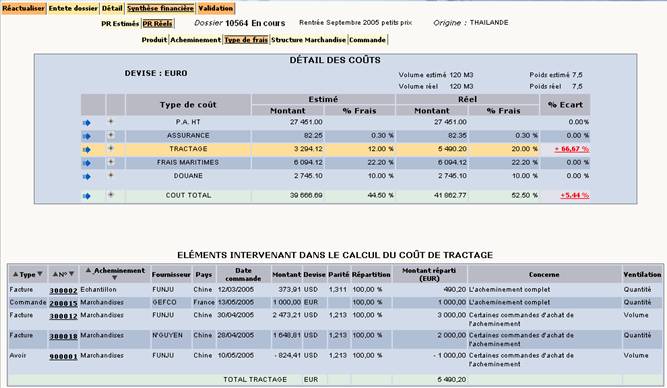
Cette fonctionnalité vous permet d’analyser les coûts du dossier import par type de coût. La page présente un comparatif des coûts estimés et réels du dossier import par type de coût (y compris le coût d'achat) pour bien mettre en évidence les coûts qui ont été sous-estimés ou, à l'inverse, surestimés.
Les prix affichés dans la page sont tous exprimés dans la devise nationale.
Remarque : le volume et le poids estimé correspondent au volume et poids des acheminements du dossier au moment où a été lancé le calcul des coûts import estimés. De la même façon, le volume et le poids réel correspondent au volume et poids des acheminements du dossier au moment où a été lancé le calcul des coûts import réels.
Chaque ligne du tableau correspond à un type de coût, que l'on trouve sur l'ensemble des postes de l'acheminement. Seuls sont affichés les coûts ayant une incidence sur le calcul du prix de revient des produits : les coûts estimés intermédiaires (sous-totaux) n'apparaissent pas dans la liste des coûts. Les coûts sont triés par numéro d'ordre du coût et par code coût.
A chaque type de coût correspond une ligne du tableau comportant les informations suivantes.
Flèche : flèche permettant de faire passer la ligne du tableau en ligne courante.
+ : cette icône permet d'accéder à une page qui donne le détail du coût par acheminement.
Type de coût : libellé réduit du type de coût.
Estimé : informations relatives au coût estimé.
Réel : informations relatives au coût réel.
% Ecart : écart en pourcentage entre le montant réel et le montant estimé du coût. Information calculée de la façon suivante :
(Montant réel du coût – Montant estimé du coût) * (100)
----------------------------------------------------------------------
(Montant estimé du coût)
Si l'écart est positif, cela signifie que le montant réel du coût est plus élevé que celui qui avait été estimé. Dans ce cas, l'écart apparaît en couleur rouge.
La ligne de total intègre le montant total estimé et le montant total réel qui sont calculés en cumulant les montants associés de tous les coûts du dossier import. Les autres informations sont calculées en appliquant les mêmes formules que celles indiquées pour les lignes de détail.
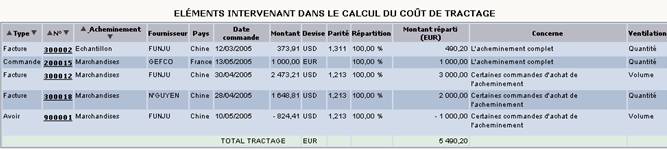
Ce deuxième tableau contient la liste des événements qui ont été utilisés pour calculer le montant réel du coût courant. Il permet de justifier le montant réel du coût affiché dans le premier tableau.
A chaque événement (commande, facture, avoir, …) utilisé pour calculer le montant réel du coût correspond une ligne du tableau comportant les informations suivantes.
Type : libellé réduit du type d'événement (commande, facture, avoir, etc.)
N° : numéro de l'événement avec une info-bulle contenant l'état de l'événement au moment où a été lancé le calcul des coûts réels. En cliquant sur ce numéro, vous accédez en visualisation au détail de l'événement.
Acheminement : libellé de l'acheminement avec une info-bulle avec le numéro d'acheminement.
Fournisseur : sigle fournisseur avec une info-bulle affichant l'adresse commerciale du fournisseur.
Pays : pays du fournisseur (pays de l'adresse commerciale du fournisseur).
Date commande : date d'événement.
Montant : montant HT de l'événement exprimé dans la devise de l'événement.
Devise : code de la devise de l'événement + info-bulle avec le libellé réduit de la devise.
Parité : parité associée à la devise.
Répartition : pourcentage de répartition du montant de l'événement sur l'acheminement. Si la totalité de l'événement a été réparti sur l'acheminement, cette zone contient 100 %. Cette information se calcule de la façon suivante :
(Montant affecté à l'acheminement exprimé en devise événement / Montant HT de l'événement exprimé en devise événement) x 100
Montant réparti (EUR) : montant affecté à l'acheminement, converti en devise nationale, utilisé pour calculer le montant réel du frais. Le fait que ce montant soit exprimé en devise société est une information importante directement indiquée en titre de la colonne. Une info-bulle indique néanmoins le même montant exprimé dans la devise de l'événement ainsi que la devise événement pour rappel.
Pour rappel, les factures et avoirs de frais peuvent être répartis sur plusieurs acheminements. Dans cette zone, figure le montant réparti sur l'acheminement précisé en début de ligne.
Concerne : cette colonne précise le mode de répartition (ou type de rattachement) de l'événement sur l'acheminement. Le montant utilisé pour calculer le coût réel est réparti :
Ventilation : mode de ventilation du montant (montant, poids net, poids brut, volume ou quantité).
Ces deux dernières informations sont indiquées, par l'utilisateur, sur l'événement de frais (commande; facture ou avoir). D'autre part, dans le cas, où le rattachement de l'événement de frais à l'acheminement s'est effectué poste à poste, on n'affiche le mode de répartition et le mode de ventilation que si ces derniers sont identiques pour tous les postes d'acheminement concernés.
Remarque : les factures et avoirs peuvent être multi-acheminement voire multi-dossiers import. Si une facture ou un avoir est réparti sur deux acheminements différents du même dossier import, la facture ou l'avoir va apparaître deux fois dans le tableau avec le montant affecté sur chaque acheminement.
La dernière ligne du tableau contient le total du montant réparti sur les acheminements du dossier en devise nationale.
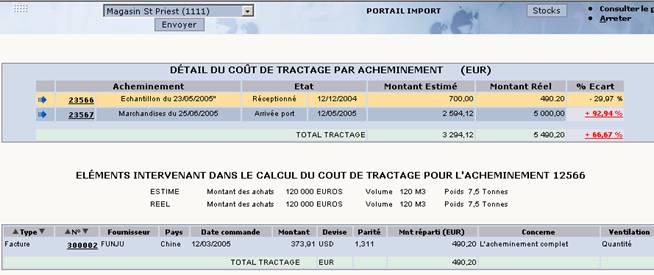
En cliquant sur l'icône + située à droite de la flèche dans la liste des coûts par type de coût, vous accédez directement au détail des coût choisi.
Tous les prix affichés dans la page sont exprimés en devise nationale (devise société).
Liste des acheminements du dossier import concernés par ce type de coût
A chaque acheminement du dossier import concerné par le type de coût, correspond une ligne du tableau comportant les informations suivantes.
Flèche : l’icône Flèche permet de faire passer la ligne du tableau en ligne courante.
Acheminement : numéro et libellé de l'acheminement.
Etat : informations concernant le dernier jalon réalisé (libellé réduit du jalon et date de réalisation).
Montant estimé : montant estimé du coût, exprimé dans la devise de la société (pour tous les produits de l'acheminement).
Montant réel : montant réel du coût, exprimé dans la devise de la société (pour tous les produits de l'acheminement).
% Ecart : écart en pourcentage entre le montant estimé du frais et le montant réel du coût. Information calculée de la façon suivante :
(Montant prévisionnel du coût – Montant estimé du coût) x 100
----------------------------------------------------------------------------
(Montant estimé du coût)
Si l'écart est positif, cela signifie que le montant réel du frais est plus élevé que celui qui avait été estimé. Dans ce cas, l'écart apparaît en couleur rouge.
La dernière ligne du tableau correspond à une ligne de total. Sur cette ligne de total, le montant estimé du coût et le montant réel du coût sont calculés en cumulant les montants associés de l'ensemble des acheminements du dossier import.
Le pourcentage d'écart est calculé en appliquant la même formule que celle indiqué pour les lignes de détail.
Liste des événements utilisés pour calculer le montant réel du coût
Ce deuxième tableau contient la liste des événements qui ont été utilisés pour calculer le montant réel du coût pour l'acheminement courant. Il permet de justifier le montant réel du coût pour l'acheminement affiché dans le premier tableau.
Une première ligne permet de visualiser le montant des achats, le volume et le poids de l'acheminement au moment où a été lancé le calcul des coûts import estimés.
Une seconde ligne permet de visualiser le montant des achats, le volume et le poids réel de l'acheminement (calculé par le traitement de calcul des coûts import réels).
A chaque événement (commande, facture, avoir, etc.) utilisé pour calculer le coût réel du frais pour l'acheminement, est associée une ligne dans le tableau.
Pour chaque événement, les informations affichées, dans le tableau, sont exactement les mêmes que celles affichées dans la page appelante.
Cette fonctionnalité vous permet d'analyser les coûts du dossier import par structure de marchandises. Votre analyse est facilitée grâce au comparatif des frais estimés et réels par grande famille de produit qui vous permet de mettre en évidence les familles de produit dont les coûts ont été surestimés ou à l'inverse sous-estimés.
Les prix affichés dans la page sont tous exprimés dans la devise nationale.
Cette page se présente sous la forme d’un tableau qui décrit la liste des familles de produits contenues dans le dossier import tout acheminements confondus. Les informations sont triées, dans le tableau, par famille de produit (libellé réduit de la famille). A chaque famille de produit différente, correspond une ligne du tableau comportant les informations suivantes.
Famille : libellé réduit de la famille de produit.
Estimé : informations concernant les coûts estimés.
Ecart Frais Estimé/Réel : écart en pourcentage entre le montant des frais estimés et le montant des frais réels. Cette information est calculée de la façon suivante :
(Montant des frais réels – Montant des frais estimés) x 100
-----------------------------------------------------------------------
(Montant des frais estimés)
Si l'écart est positif, cela signifie que les coûts réels sont plus élevés que les coûts qui avaient été estimés. Dans ce cas, l'écart apparaît en couleur rouge.
La dernière ligne du tableau correspond à une ligne de total. Sur cette ligne de total, le montant total HT des achats, le montant total des frais estimés et le montant total des frais réels sont calculés en cumulant les montants associés de toutes les familles de produits référencées dans les acheminements du dossier import. Les autres informations sont calculées en appliquant les mêmes formules que celles indiqués pour les lignes de détail.
Cette fonctionnalité vous permet d'analyser les coûts par commande de marchandises. Elle présente la répartition des coûts réels par commande d'achat avec pour chaque commande d'achat, un détail par type de coût. Les prix affichés dans la page sont tous exprimés dans la devise nationale. Cette précision importante doit figurer dans le titre du tableau.
Cette liste des commandes d'achat contenues dans le dossier import est établie pour l'ensemble des acheminements du dossier import. Les informations sont triées, dans le tableau, par numéro de commande. A chaque commande d'achat différente, correspond une ligne du tableau comportant les informations suivantes :
Flèche : cette icône Flèche vous permet de faire passer la ligne du tableau en ligne courante.
N° commande : numéro de la commande d'achat.
Référence : libellé de la commande d'achat.
Date : date de commande.
Fournisseur : nom du fournisseur.
Acheteur : nom de l'acheteur.
Mnt HT Produits : montant d'achat HT réel des produits, exprimé dans la devise de la société. Ce montant correspond au coût d'achat réel de tous les produits du dossier import appartenant à la commande d'achat.
Frais : montant réel des frais, exprimé dans la devise de la société, pour tous les frais de tous les produits du dossier import appartenant à la commande d'achat.
% Frais : pourcentage de frais par rapport au montant d'achat. Il est calculé de la façon suivante :
= (Montant des frais réels / Montant d'achat HT réel) * 100
Coût revient : coût de revient réel des produits de la commande. Information calculée de la façon suivante :
= (Montant d'achat HT réel + Montant réel des frais).
Coeff de revient : coefficient de revient. Information calculée de la façon suivante :
= (Montant d'achat HT réel + Montant réel des frais) / Montant d'achat HT réel.
Remarque : les produits ajoutés aux acheminements (donc les postes d'acheminement sans poste de commande origine, apparaissent, à la fin du tableau, sur une ligne à part (une ligne différente par fournisseur différent). Dans ce cas, les colonnes Référence, Date et Acheteur ne sont pas valorisées.
Ce deuxième tableau contient le détail, par type de coût, de l'ensemble des coûts de la commande courante, y compris le coût d'achat. Le comparatif des coûts estimés et des coûts réels met en évidence les coûts qui ont été sous-estimés ou, à l'inverse, surestimés.
Les informations de la page sont issues de tous les coûts estimés ou réels, associés à chacun des postes des acheminements du dossier import faisant référence à la commande d'achat.
Le tableau ne présente que les coûts qui ont une incidence sur le calcul du prix de revient des produits. Les coûts estimés intermédiaires n'apparaissent pas dans cette liste des coûts. Les coûts sont triés par numéro d'ordre du coût et par code coût.
A chaque type de coût, correspond une ligne du tableau comportant les informations suivantes.
Type de coût : code et libellé réduit du type de coût.
Estimé : informations relatives au coût estimé.
Réel : informations relatives au coût réel.
Ecart / Estimé : écart entre l'estimé et le réel.
Si l'écart est positif, cela signifie que le montant prévisionnel du coût est plus élevé que le montant qui avait été estimé. Dans ce cas, l'écart apparaît en couleur rouge dans le tableau.
La dernière ligne du tableau correspond à une ligne de total. Sur cette ligne de total :
Avant d’effectuer cette opération, il est nécessaire de vous assurer que tous les événements se rapportant à l'acheminement sont bien créés et validés : réceptions, factures de marchandises, commandes et factures de frais, avoirs, etc.
D’autre part, la validation du dossier import est soumise à une habilitation particulière (contrôle d'habilitation classique à la fonction).
Une fois le dossier validé, il est impossible de modifier le dossier. Il faut en effet invalider le dossier pour pouvoir à nouveau le modifier. L'invalidation s'effectue par une option accessible lors de la visualisation du dossier.
Le traitement de validation est lancé en différé (batch) via une édition directe. Il réalise les opérations suivantes :
Etape 1 : contrôles
Pour que le dossier puisse être validé :
Etape 2 : traitement de validation
En visualisation, les pages appelées sont strictement les mêmes qu'en modification sauf qu'elles ne permettent d'effectuer aucune modification ni de lancer aucun traitement.
Une fois le dossier import invalidé, la page est réactualisée.
La purge s'effectue par un traitement lancé en différé (batch). Elle consiste à supprimer de la base de données tous les dossiers qui ont été validés depuis un certain nombre de jours, le nombre de jours étant paramétrable.
La suppression d'un poste d'acheminement entraine la suppression des coûts réels calculés pour ce poste. Voir documentation I_ACHI_F.

Ce traitement doit être déclenché régulièrement en diffère (batch). Il permet en effet de réactualiser tous les dossiers import en cours. Le traitement de réactualisation est identique à celui lancé manuellement via l'option Réactualiser.
Toutefois, par rapport à la réactualisation manuelle du dossier import, le traitement diffère de réactualisation permet, en plus, de mettre à jour le prix de revient de la base tarifaire avec, soit le prix de revient estimé, soit le prix de revient prévisionnel.
La mise à jour s'effectue en fonction d'un indicateur (zone paramétrée du dossier import), saisi par l'utilisateur dans l'en-tête du dossier.
Cet indicateur peut prendre les valeurs suivantes :