Paramétrage et mise en œuvre.
Le paramétrage décrit ci-après s’appuie sur le jeu d’essai.
Gestion des hiérarchies
Fonctionnement
Objectif
L’objectif est de définir des hiérarchies sur cinq entités utilisées dans la gestion des PP : la hiérarchie des produits, les hiérarchies des clients (les fournisseurs de PP), la hiérarchie commerciale interne (les entités qui négocient les PP), éventuellement la hiérarchie des actions publicitaires et la hiérarchie des événements publicitaires.
Pour les tiers, on a besoin d’une hiérarchie datée. Le fait de dater les hiérarchies tiers permet de prendre en compte les modifications de hiérarchie au moment de calculer de CA ou les engagements (Ex. changement d’enseigne).
Rappels sur les arborescences dans ACE FINANCE
Une hiérarchie peut être constituée de 9 niveaux maximum, numérotés de 1 à 9 du niveau le plus bas vers le niveau le plus haut. Ces neufs niveaux sont constitués d’éléments d’arborescence créés manuellement dans P_5ARB(Gestion des arborescences).
En dessous du niveau 1 existe le niveau de base. Ce niveau est constitué d’éléments de plan analytique. Les éléments de plans peuvent être créés manuellement par la fonction P_5ENV ou générés automatiquement en utilisant des codes issus d’ACE COMMERCE (Codes clients, codes produits, etc.)
Une fois que tous les éléments d’arborescence sont créés, l’arborescence peut être construite en définissant les liens père-fils entre les éléments, dans la fonction P_5ARB.
Un traitement doit ensuite être utilisé (fonction P_5ARB à option Arborescences à Intégrer) avant que l’arborescence soit utilisable. Ce traitement ‘met à plat’ l’arborescence dans la table P_5arp et effectue des contrôles de cohérence entre les différents niveaux de l’arborescence.
Attention.
Dans la gestion des budgets (P_6ENV), on ne peut saisir un budget que pour une combinaison d’éléments de base. En conséquence, pour saisir un budget sur un élément d’arborescence de niveau 1 à 9, il faudra dupliquer cet élément en élément de base.
Nouveautés dans ACE en V4.2-00
Une table (P_5ART) permet de gérer un historique des arborescences tiers.
Cette table peut être mise à jour par un traitement suite à des modifications effectuées dans les hiérarchies tiers (ex. changement d’enseigne, évolution de la structure commerciale).
Définition des axes et plans analytiques.
- Fonction P_5ENV è option Plans : créer les 5 plans analytiques
GRP : hiérarchie tiers plan de type 1 = plan de sections
COM : hiérarchie commerciale plan de type 2 = plan de rubriques
EPU : hiérarchie événements publicitaires plan de type 4 = plan de projets
PRO : hiérarchie produit plan de type 4 = plan de projets
APU : hiérarchie actions publicitaires plan de type 4 = plan de projets
- Fonction P_5ENV è option axe.
Définir un axe analytique.
Axe 1
Plan principal : GRP
Plan des postes budgétaires : COM
Plan secondaire 1 : EPU
Plan secondaire 2 : PRO
Plan secondaire 3 : APU
Pas de contrôle de couple.
Hiérarchie Tiers
Besoin
Groupement : Carrefour
Centrales : C1 et C2
Sociétés : S11 S12 S21 S22
Filiales : F111 à F222
Magasins : PDF1111 à PDF222
Paramétrage global.
- ppe HIEGRP au niveau global
A1= «O»,
N1=5 è 5 niveaux dans l’arbre, niveau de base compris.
Permet d’activer la gestion des hiérarchies tiers en alimentant la table TIG.
Fonction GFAM ou GTFCL
Définir les familles de tiers.
Il est nécessaire de créer des familles de tiers dont les deux premiers caractères du code famille correspondent au niveau dans l’arborescence finale : de 01 à 09.
Cette codification est utilisée pour contrôler dans GTIE que le niveau hiérarchique du groupe auquel on rattache un tiers est supérieur au niveau du tiers lui-même.
Pas nécessaire pour le niveau de base magasin.
Exemples :
MAG Famille Magasin (niveau de base)
01GRC Famille Filiales
02GRC Famille Sociétés
03GRC Famille Centrales
04GRC Famille Groupements
Fonctions GCLI et GGRC.
- ppe P_DUP1 A1=TIE, M1=GRP dans la fonction GCLI pour mettre à jour automatiquement le plan des tiers à partir de la fonction GCLI, lors de la création des tiers.
- Définition des magasins, filiales, sociétés, centrales, groupement.
On choisit de définir les magasins comme des tiers de type CLI, les autres en type GRC
Remarques.
Dans le jeu d’essai, les centrales C1 et C2 et le groupement Carrefour sont utilisés pour gérer des contrats de PP et ont leur propre budget.
Pour saisir leur budget, il faut les créer en tant qu’élément de base de la hiérarchie tiers.
Pour gérer sur eux des contrats d’engagements il faut également les dupliquer en tant que tiers de type CLI avec le même sigle, et en les rattachant au tiers GRC de même sigle.
Liste des tiers de la hiérarchie tiers.
(à créer dans cet ordre).
| Tiers à créer | Sur la famille : | Rattaché au groupe : |
| GRC CARREFOUR | 04GRC | |
| GRC C1 | 03GRC | GRC CARREFOUR |
| GRC C2 | 03GRC | GRC CARREFOUR |
| GRC S11 | 02GRC | GRC C1 |
| GRC S12 | 02GRC | GRC C1 |
| GRC S21 | 02GRC | GRC C2 |
| GRC S22 | 02GRC | GRC C2 |
| GRC F111 | 01GRC | GRC S11 |
| GRC F112 | 01GRC | GRC S11 |
| GRC F121 | 01GRC | GRC S12 |
| GRC F122 | 01GRC | GRC S12 |
| GRC F211 | 01GRC | GRC S21 |
| GRC F212 | 01GRC | GRC S21 |
| GRC F221 | 01GRC | GRC S22 |
| GRC F222 | 01GRC | GRC S22 |
| CLI PDF1111 | 00CLI | GRC F111 |
| CLI PDF1112 | 00CLI | GRC F111 |
| CLI PDF1121 | 00CLI | GRC F112 |
| CLI PDF1122 | 00CLI | GRC F112 |
| CLI PDF1211 | 00CLI | GRC F121 |
| CLI PDF1212 | 00CLI | GRC F121 |
| CLI PDF2111 | 00CLI | GRC F211 |
| CLI PDF2112 | 00CLI | GRC F211 |
| CLI PDF2121 | 00CLI | GRC F212 |
| CLI PDF2122 | 00CLI | GRC F212 |
| CLI PDF2211 | 00CLI | GRC F221 |
| CLI PDF2212 | 00CLI | GRC F221 |
| CLI PDF2221 | 00CLI | GRC F222 |
| CLI PDF2222 | 00CLI | GRC F222 |
| CLI C1 | 00CLI | GRC C1 |
| CLI C2 | 00CLI | GRC C2 |
| CLI CARREFOUR | 00CLI | GRC CARREFOUR |
Fonction P_5ENV
- option Eléments : Définition des éléments dans le plan GRP
Si cela n’a pas été fait directement par le ppe P_DUP1 A1=GRP, M1=AGR à partir de la fonction GCLI, il faut créer tous les éléments de base de l’arborescence en tant qu’élément du plan GRP.
Fonction P_5ARB
- Option Arborescence à Créer
Création du code arborescence et description de la structure de l’arborescence Clients.
Code plan : GRP
Code arborescence : AGR
Nombre de niveaux : 4 (hors niveau de base)
| Niveaux | Libellé | Question |
| 1 | Filiales | Filiales |
| 2 | Sociétés | Sociétés |
| 3 | Centrales | Centrales |
| 4 | Groupement | Groupement |
Remarque.
Dans le jeu d’essai proposé, on souhaite gérer une hiérarchie tiers datée. Cette hiérarchie est généré par traitement automatique (voir GCLILG ci-après). Il n’est donc pas nécessaire de construire l’arborescence. Seule la définition de sa structure suffit.
Fonction GCLI
- ppe HIEGRP à compléter avec
M1 = code arborescence exemple : AGR
M2 = code plan analytique exemple : GRP
N4 = 1 pour activer la mise à jour de P_5ART, avec mise à jour préalable de TIG.
N4 = 2 pour activer la mise à jour de P_5ART, sans mise à jour préalable de TIG. TIG peut être mis à jour en interactif par la fonction GTIE, lors de la validation d’un tiers.
- ppe HIEGRR
M1 = code arborescence exemple : ACO
M2 = code plan analytique exemple : COM
N4 = 1 pour activer la mise à jour de P_5ART, avec mise à jour préalable de TIG.
N4 = 2 pour activer la mise à jour de P_5ART, sans mise à jour préalable de TIG. TIG peut être mis à jour en interactif par la fonction GTIE, lors de la validation d’un tiers.
- option Traitements à Liens Groupe.
Ce traitement utilise la fonction batch GCLILG (binaire gtiel.exe) pour mettre à plat l’arborescence tiers dans la table P_5ART à partir des infos trouvées dans la table TIG. Le traitement fonctionne à partir d’une sélection de clients (tiers de type CLI). Pour chaque client sélectionné, le traitement reconstitue la branche complète de l’arborescence du client en lisant les liens père-fils dans la table TIG.
La date de début de la nouvelle arborescence sera la date de référence saisie dans le lanceur, à défaut la date du jour. La date de fin sera renseignée au 31/12/9999 pour faciliter les traitements de sélection. La saisie d’une date de référence permet de ne pas imposer que le traitement soit lancé le jour même du changement d’enseigne ou de la création d’un nouveau client.
Le traitement ne fait pas de mise à jour dans P_5ART s’il n’y a eu aucune modification dans la hiérarchie (comparaison entre la branche courante dans TIG et la dernière branche datée dans P_5ART).
Si une modification de hiérarchie est détectée, une nouvelle branche datée est créée dans P_ART est la date de fin de l’ancienne branche est mise à jour avec la date de début de la nouvelle branche – 1 jour.
Le traitement de mise à jour de P_5ART est déclenché si le N4 du ppe HIEGRP ou le N4 du ppe HIEGRR est positionné. Les 2 paramètres sont pris en compte pour permettre au choix, la mise à jour de la hiérarchie clients (ppe HIEGRP), ou celle des représentants (ppe HIEGRR), ou les deux simultanément.
Chacun de ces deux ppe donne le code de l’arborescence et le code du plan analytique à mettre à jour dans P_5ART. Ces codes doivent avoir été créé par la fonction P_5ARB.
Résultat.
Dans le jeu d’essai proposé, au 29/03/2000, la table P_5ART contient les données suivantes.
SQL>select p_plecod,p_5arten01,p_5arten02,p_5arten03,p_5arten04,p_5arten05 from p_5art where codsoc=5100 ;
| Arb | Plan |
Elément de base |
Niv1 : Filiale |
Niv2 : Société |
Niv3 : Centrale |
Niv4 : Groupement |
| AGR | GRP | C1 | C1 | C1 | C1 | CARREFOUR |
| AGR | GRP | C2 | C2 | C2 | C2 | CARREFOUR |
| AGR | GRP | CARREFOUR | CARREFOUR | CARREFOUR | CARREFOUR | CARREFOUR |
| AGR | GRP | PDF1111 | F111 | S11 | C1 | CARREFOUR |
| AGR | GRP | PDF1112 | F111 | S11 | C1 | CARREFOUR |
| AGR | GRP | PDF1121 | F112 | S11 | C1 | CARREFOUR |
| AGR | GRP | PDF1122 | F112 | S11 | C1 | CARREFOUR |
| AGR | GRP | PDF1211 | F121 | S12 | C1 | CARREFOUR |
| AGR | GRP | PDF1212 | F121 | S12 | C1 | CARREFOUR |
| AGR | GRP | PDF2111 | F211 | S21 | C2 | CARREFOUR |
| AGR | GRP | PDF2112 | F211 | S21 | C2 | CARREFOUR |
| AGR | GRP | PDF2121 | F212 | S21 | C2 | CARREFOUR |
| AGR | GRP | PDF2122 | F212 | S21 | C2 | CARREFOUR |
| AGR | GRP | PDF2211 | F221 | S22 | C2 | CARREFOUR |
| AGR | GRP | PDF2212 | F221 | S22 | C2 | CARREFOUR |
| AGR | GRP | PDF2221 | F222 | S22 | C2 | CARREFOUR |
| AGR | GRP | PDF2222 | F222 | S22 | C2 | CARREFOUR |
Hiérarchie produit.
Besoin.
Marque : Yoplait
Super familles : yaourt, crème
Gammes : yaourts natures (YN), fruités (YF), crèmes épaisses (CE), liquides (CL)
Familles : yaourts natures solides (YNS), liquides (YNL), yaourts fruités solides (YFS), liquides (YFL)
Produits : YNS1,YNS2,YNL1,YNL2,YFS1,YFS2,YFL1,YFL2,CE1,CE2,CL1,CL2
Attention ! La hiérarchie produit ayant 5 niveaux, on ne peut pas la gérer en utilisant les familles, sous-familles et sous sous-familles GX. Il faut gérer la hiérarchie produit utilisée pour les PP dans les arborescences de la finance (fonction P_5ARB).
Besoin poids variable.
Marque : Yoplait
Super familles : fromage
Gammes : meule de fromage (MF)
Familles : grande meule de fromage (GMF), petite meule de fromage (PMF)
Produits : grande meule 1 (GMF1), grande meule 2 (GMF2), petite meule 1 (PMF1), petite meule 2 (PMF2)
Paramètrage initial.
- Fonction GART : Création des produits
ppe P_DUP1 ; A1=PRO ; M1=PRO pour création automatique des produits dans le plan analytique PRO.
Ajouter les produits YAOURT et YOPLAIT qui figurent sur les contrats donnés en exemple et dans la saisie du budget. Ils seront automatiquement créés en tant qu’élément du plan PRO.
Poids variable
- ppe POIVAR A1=’O’ ; N1=1 au niveau global.
- Fonction GTZON
Définir la zone paramétrée PRO001 « Poids variable » en CHAR(1).
- Fonction GART
Créer les produits GMF1, GMF2, PMF1, PMF2, indiquer qu’il s’agit de produit à poids variable en mettant à ‘O’ la première zone paramétrée du produit.
GMF1 UV=PCS, Ufact=KG 50F/KF, 1PCS=5KG
GMF2 UV=PCS, Ufact=KG 30F/KG, 1PCS=3KG
PMF1 UV=PCS, Ufact=KG 5F/KG, 1PCS=1KG
PMF2 UV=PCS, Ufact=KG 3F/KG, 1PCS=1KG
- Fonction P_5ARB : définition de l’arborescence Produit
- Option Arborescence à Créer : Création du code arborescence
Code plan : PRO
Code arborescence : APR
Nombre de niveaux : 4 (hors niveau de base)
| Niveaux | Libellé | Question |
| 1 | Familles de Produit | Famille |
| 2 | Gammes de Produit | Produit |
| 3 | Super-familles de Produit | Sup. Fam |
| 4 | Marques de Produit | Marque |
- Option Elément Arborescence…Gérer…
…Commencer par créer l’élément du niveau le plus haut : 4
| Plan | Arbo | Niveau | Marque | Libellé | Niveau Père | Elément Père |
| PRO | APR | 4 | YOPLAI | Yoplait |
…puis les éléments du niveau 3 qu’il faut rattacher à l’élément du niveau 4
| Plan | Arbo | Niveau | Superfamille | Libellé | Niveau Père | Marque |
| PRO | APR | 3 | YAOURT | Yaourt | 4 | YOPLAI |
| PRO | APR | 3 | CREME | Crème | 4 | YOPLAI |
| Pro | APR | 3 | FROMAG | Fromage | 4 | YOPLAI |
…puis les éléments du niveau 2 qu’il faut rattacher à un élément du niveau 3
| Plan | Arbo | Niveau | Gamme | Libellé | Niveau Père | Superfamille |
| PRO | APR | 2 | YN | Yaourt nature solide | 3 | YAOURT |
| PRO | APR | 2 | YF | Yaourt nature liquide | 3 | YAOURT |
| PRO | APR | 2 | CE | Crème épaisse | 3 | CREME |
| PRO | APR | 2 | CL | Crème liquide | 3 | CREME |
| PRO | APR | 2 | MF | Meule de fromage | 3 | FROMAG |
…puis les éléments du niveau 1 qu’il faut rattacher à un élément du niveau 2
| Plan | Arbo | Niveau | Famille | Libellé | Niveau Père | Gamme |
| PRO | APR | 1 | YNS | Yaourt Nature Solide | 2 | YN |
| PRO | APR | 1 | YNL | Yaourt Nature Liquide | 2 | YN |
| PRO | APR | 1 | YFS | Yaourt Fruité Solide | 2 | YF |
| PRO | APR | 1 | YFL | Yaourt Fruité Liquide | 2 | YF |
| PRO | APR | 1 | GMF | Grande Meule Fromage | 2 | MF |
| PRO | APR | 1 | PMF | Petite Meule Fromage | 2 | MF |
… et finalement rattacher les éléments de base de niveau 0 (les produits) au niveau supérieur concerné
cas 1 : les produits sont liés au niveau immédiatement supérieur (niv 1), appeler les éléments du niveau 1 et sur chaque famille, activer le popup F1B ‘Descendant de base’ pour sélectionner parmi les éléments du plan PRO ceux qui appartiennent à cette famille.
| Plan | Arbo | Niveau | Produit | Libellé | Niveau Père | Famille |
| PRO | APR | 0 | YNS1 | Yaourt Nature Solide 1 | 1 | YNS |
| PRO | APR | 0 | YNS2 | Yaourt Nature Solide 2 | 1 | YNS |
| PRO | APR | 0 | YNL1 | Yaourt Nature Liquide 1 | 1 | YNL |
| PRO | APR | 0 | YNL2 | Yaourt Nature Liquide 2 | 1 | YNL |
| PRO | APR | 0 | YFS1 | Yaourt Fruité Solide 1 | 1 | YFS |
| PRO | APR | 0 | YFS2 | Yaourt Fruité Solide 2 | 1 | YFS |
| PRO | APR | 0 | YFL1 | Yaourt Fruité Liquide 1 | 1 | YFL |
| PRO | APR | 0 | YFL2 | Yaourt Fruité Liquide 2 | 1 | YFL |
| PRO | APR | 0 | GMF1 | Grande Meule Fromage 1 | 1 | GMF |
| PRO | APR | 0 | GMF2 | Grande Meule Fromage 2 | 1 | GMF |
| PRO | APR | 0 | PMF1 | Petite Meule Fromage 1 | 1 | PMF |
| PRO | APR | 0 | PMF2 | petite Meule Fromage 2 | 1 | PMF |
cas 2 : les éléments de plan sur lesquels on souhaite saisir un budget ou saisir un contrat doivent exister en tant qu’éléments de plan et doivent figurer en tant qu’éléments de base dans l’arborescence. Les produits ne sont pas liés au niveau immédiatement supérieur (niv 1). Appeler le niveau père, se placer sur le nœud concerné et faire popup F1B ‘Descendant de base’ pour sélectionner l’élément de niveau 0.
| Plan | Arbo | Niveau | Elément | Libellé | Niveau Père | Elément Père |
| PRO | APR | 0 | CL1 | Crème liquide 1 | 2 | CL |
| PRO | APR | 0 | CL2 | Crème liquide 2 | 2 | CL |
| PRO | APR | 0 | CE1 | Crème épaisse 1 | 2 | CE |
| PRO | APR | 0 | CE2 | Crème épaisse 2 | 2 | CE |
| PRO | APR | 0 | YOPLAI | Yoplait | 4 | YOPLAI |
| PRO | APR | 0 | FROMAG | Fromage | 3 | FROMAG |
| PRO | APR | 0 | YAOURT | Yaourt | 3 | YAOURT |
- Fonction P_5ARB à Option Arborescences à Intégrer.
Cette action déclenche la mise à plat de l’arborescence tiers dans la table P_5ARP.
| Arb | Plan |
Elément de base : Produit |
Niv1 : Famille |
Niv2 : Gamme |
Niv3 : Super Famille |
Niv4 : Marque |
| APR | PRO | CE1 | CE1 | CE | CREME | YOPLAI |
| APR | PRO | CE2 | CE2 | CE | CREME | YOPLAI |
| APR | PRO | CL1 | CL1 | CL | CREME | YOPLAI |
| APR | PRO | CL2 | CL2 | CL | CREME | YOPLAI |
| APR | PRO | YFL1 | YFL | YF | YAOURT | YOPLAI |
| APR | PRO | YFL2 | YFL | YF | YAOURT | YOPLAI |
| APR | PRO | YFS1 | YFS | YF | YAOURT | YOPLAI |
| APR | PRO | YFS2 | YFS | YF | YAOURT | YOPLAI |
| APR | PRO | YNL1 | YNL | YN | YAOURT | YOPLAI |
| APR | PRO | YNL2 | YNL | YN | YAOURT | YOPLAI |
| APR | PRO | YNS1 | YNS | YN | YAOURT | YOPLAI |
| APR | PRO | YNS2 | YNS | YN | YAOURT | YOPLAI |
| APR | PRO | GMF1 | GMF | MF | FROMAG | YOPLAI |
| APR | PRO | GMF2 | GMF | MF | FROMAG | YOPLAI |
| APR | PRO | PMF1 | PMF | MF | FROMAG | YOPLAI |
| APR | PRO | PMF2 | PMF | MF | FROMAG | YOPLAI |
| APR | PRO | FROMAG | FROMAG | FROMAG | FROMAG | YOPLAI |
| APR | PRO | YAOURT | YAOURT | YAOURT | YAOURT | YOPLAI |
| APR | PRO | YOPLAI | YOPLAI | YOPLAI | YOPLAI | YOPLAI |
- Fonction P_5ARB à Option Arborescences à Consulter branche.
Permet de consulter le résultat de la mise à plat de l’arborescence.
Hiérarchie commerciale
Besoin
Direction commerciale nationale : DCN
Régions (Chef des ventes régional) : R1 et R2
Zones (Chefs de zone) : Z11 Z12 Z21 Z22
Secteurs (Chefs de secteur) : S111 à S222
Paramétrage initial.
- Fonction GFAM ou GTFCL : Définir des familles de tiers
- les deux premiers caractères du code famille correspondent au niveau du groupe dans l’arborescence : de 01 à 09. Pas nécessaire pour le niveau de base secteur.
Exemples :
00REP Famille Secteur (niveau de base)
01REP Famille Zone
02REP Famille Région
03REP Famille Direction commerciale nationale
- Fonction GREP : Création des secteurs
- ppe P_DUP1 ; A1=TIE ; M1=COM pour création automatique des produits dans le plan analytique PRO.
- on choisit de définir les secteurs comme des tiers de type REP.
- Fonction GGRR : Création des groupements
- on choisit de définir les autres niveaux de la hiérarchie commerciale comme des tiers de type GRR.
Résultats : tiers de la hiérarchie commerciale.
| Commercial | Famille |
Commercial de rattachement |
| GRR / DCN | 03REP | |
| GRR / R1 | 02REP | GRR / DCN |
| GRR / R2 | 02REP | GRR / DCN |
| GRR / Z11 | 01REP | GRR / R1 |
| GRR / Z12 | 01REP | GRR / R1 |
| GRR / Z21 | 01REP | GRR / R2 |
| GRR / Z22 | 01REP | GRR / R2 |
| REP / S111 | 00REP | GRR / Z11 |
| REP / S112 | 00REP | GRR / Z11 |
| REP / S121 | 00REP | GRR / Z12 |
| REP / S122 | 00REP | GRR / Z12 |
| REP / S211 | 00REP | GRR / Z21 |
| REP / S212 | 00REP | GRR / Z21 |
| REP / S221 | 00REP | GRR / Z22 |
| REP / S222 | 00REP | GRR / Z22 |
- Fonction P_5ARB : définition de l’arborescence Commerciale.
- Option Arborescence à Créer : Création du code arborescence
Code plan : COM
Code arborescence : ACO
Nombre de niveaux : 3 (hors niveau de base)
| Niveaux | Libellé | Question |
| 1 | Zones (Chefs de zone) | Zones |
| 2 | Régions (Chef des ventes régional) | Régions |
| 3 | Direction commerciale nationale | DCN |
- Option Eléments Arborescence à Gérer.
Construction de l’arborescence en commençant par l’élément du niveau le plus haut : 3
| Plan | Arbo | Niveau | DCN | Libellé | Niveau Père | Elément Père |
| COM | ACO | 3 | DCN | Direct. Comm. Natio. |
…puis les éléments du niveau 2 qu’il faut rattacher à l’élément du niveau 3
| Plan | Arbo | Niveau | Régions | Libellé | Niveau Père | DCN |
| COM | ACO | 2 | R1 | Région 1 | 3 | DCN |
| COM | ACO | 2 | R2 | Région 2 | 3 | DCN |
…puis les éléments du niveau 1 qu’il faut rattacher à un élément du niveau 2
| Plan | Arbo | Niveau | Zones | Libellé | Niveau Père | Régions |
| COM | ACO | 1 | Z11 | Zone 11 | 2 | R1 |
| COM | ACO | 1 | Z12 | Zone 12 | 2 | R1 |
| COM | ACO | 1 | Z21 | Zone 21 | 2 | R2 |
| COM | ACO | 1 | Z22 | Zone 22 | 2 | R2 |
… et finalement rattacher les éléments de base de niveau 0 (les secteurs) au niveau supérieur concerné
cas 1 : secteurs liés au niveau immédiatement supérieur
| Plan | Arbo | Niveau | Secteur | Libellé | Niveau Père | Famille |
| COM | ACO | 0 | S111 | Secteur 111 | 1 | Z11 |
| COM | ACO | 0 | S112 | Secteur 112 | 1 | Z11 |
| COM | ACO | 0 | S121 | Secteur 121 | 1 | Z12 |
| COM | ACO | 0 | S122 | Secteur 122 | 1 | Z12 |
| COM | ACO | 0 | S211 | Secteur 211 | 1 | Z21 |
| COM | ACO | 0 | S212 | Secteur 212 | 1 | Z21 |
| COM | ACO | 0 | S221 | Secteur 221 | 1 | Z22 |
| COM | ACO | 0 | S222 | Secteur 222 | 1 | Z22 |
cas 2 : DCN, R1 et R2 ont un budget et doivent exister en tant qu’élément de base (niv 0) et seront rattachés à eux-mêmes.
Z11 et Z12 sont présents sur le contrat d’engagements C1 donc il faut créer en tant qu’élément de base pour le voir apparaître dans le contrôle budgétaire.
| Plan | Arbo | Niveau | Elément | Libellé | Niveau Père | Elément Père |
| COM | ACO | 0 | DCN | DCN | 3 | DCN |
| COM | ACO | 0 | R1 | Région 1 | 2 | R1 |
| COM | ACO | 0 | R2 | Région 2 | 2 | R2 |
| COM | ACO | 0 | Z11 | Zone 11 | 1 | Z11 |
| COM | ACO | 0 | Z12 | Zone 12 | 1 | Z12 |
- Option Arborescence à Intégrer.
Mise à plat de l’arborescence tiers dans la table P_5ARP.
| Arb | Plan |
Elt de base : Secteur |
Niv1 : Zones | Niv2 : Régions |
Niv3 : DCN |
| ACO | COM | DCN | DCN | DCN | DCN |
| ACO | COM | R1 | R1 | R1 | DCN |
| ACO | COM | S111 | Z11 | R1 | DCN |
| ACO | COM | S112 | Z11 | R1 | DCN |
| ACO | COM | S121 | Z12 | R1 | DCN |
| ACO | COM | S122 | Z12 | R1 | DCN |
| ACO | COM | S211 | Z21 | R2 | DCN |
| ACO | COM | S212 | Z21 | R2 | DCN |
| ACO | COM | S221 | Z22 | R2 | DCN |
| ACO | COM | S222 | Z22 | R2 | DCN |
Hiérarchie action publicitaire.
Données du jeu d’essai.
Pas de hiérarchie gérée dans le jeu d’essai.
Actions à créer : P = Partenariat, TG = Tête de gondole, PR = Prospectus, MEA = Mise en avant, NP = nouveaux produits, A = Animations.
Paramétrage initial.
- Fonction P_5ENV à option Plans à Créer : Créer les actions dans le plan APU
- Fonction GTUNI : Créer les actions en tant qu’unité de mesure réutilisable dans la saisie des contrats.
Hiérarchie événement publicitaire.
Pas de hiérarchie gérée dans le jeu d’essai.
Evénements nationaux EPN1, EPN2…
Evénements régionaux EPR1, EPR2…
Paramétrage initial.
- Fonction P_5ENV à option Plans à Créer : Créer les événements dans le plan EPU.
Saisie des budgets
Fonctionnement.
Rappel des besoins.
La gestion des PP comprend généralement une première phase qui consiste à définir un budget prévisionnel de dépenses de PP. Ce budget à usage interne peut-être défini selon plusieurs critères : hiérarchie client, hiérarchie commerciale, hiérarchie produit, action et événement commerciaux. Il peut être défini en montant forfaitaire, en % du CA, en valeur par unité de vente (centimes par kilo, par litre…).
La deuxième étape est l’enregistrement des dépenses prévues issues de la négociation avec le client. Cette négociation prévisionnelle se matérialise également sous la forme d’un budget (budget externe). Les informations sont de même nature mais elles peuvent se situer à des niveaux hiérarchiques différents.
Budget et négociation prévisionnelle sont destinées à servir de référence dans le suivi budgétaire des dépenses de PP.
Nouveauté en V4-2.00.
Un nouvel écran dans la fonction P_6ENV (P_6ENV_40) permet de saisir des budgets en définissant section, rubrique et section secondaire1 dans l’en-tête d’écran, puis en définissant section secondaire 2 et 3 dans les lignes d’un tableau. Le budget peut être exprimé en % du CA ou en valeur par unité de vente.
Un nouvel écran (P_6ENV_24) permet de copier un budget source vers un budget cible pour éviter la ressaisie.
Opérations sur le jeu d’essai.
- Fonction P_6ENV à option Suivi Budgétaire à Créer : Créer le code de suivi budgétaire.
- Fonction P_6ENV à option Budget initial à Sect/Rubr/Sec123 : Saisir le budget.
Résultats du jeu d’essai.
Budget négocié BN1
R,,,,,,,,,,,,,,,,,,,,,,,,,,,,,,,,,,,,,,,8,,,,,,,,,,,7,,,,,,8,7,,,,,,7,,,,2000 T
- Suivi budgétaire : BN1 . Ets . Calend . Axe . Dev .
- Libellé : Budget négocié BN1____________ . 2 . 1 . 1 . S .
- Libellé réduit : Budget BN1 . . . . .
5 Budg.plan sec.1? 7 Budg.plan sec.2? 7 Budg.plan sec.3? 7 Gest quant? 7 Niveau révision 6
- O . O . O . N . .
5,,,,,,,,,,,,,,,,8,,,,,,,,,,,,,,,,8,,,,,,,,,,,,,,,,8,,,,,,,,,,,8,,,,,,,,,,,,,,,6
R,,,,,,,,,,,,,,,,7,,,7,,,7,,,7,,,,,,,,,,8,,,,,7,,,,,,,,,,,,8,,,7,,,,,,,,,2000 T
- Suivi budgétaire . Ets . Rév . Dev . Tiers . Commercial . Evt Pub .
- BN1 Budget BN1 . . . . CARREFOUR . DCN . ACCORD2000 .
. . . . . Groupe Car . DCN . Acc 2000 .
5,,,,,,,,,,,,,,,,8,,,8,,,8,,,8,,,,,,,,,,,,,,,,8,,,,,,,,,,,,,,,,8,,,,,,,,,,,,,,,6
- Li. Produit . Act. Pub .CA prévu .Taux .Qté prévue.Uni.Coût Uni.. Budget 6
.,,.,,,,,,,,,,,,.,,,,,,,,,,,,.,,,,,,,,,.,,,,,.,,,,,,,,,,.,,,.,,,,,,,,,.,,,,,,,,.
.1_.YOPLAI .P . .5.00 . . . . .
F,,,,,,,,,,,,,,,,,,,,,,,,,,,,,,,,,,,,,,,,,,,,,,,,,,,,,,,,,,,,,,,,,,,,7,,,,,,,,,G
Budget négocié BN2
R,,,,,,,,,,,,,,,,,,,,,,,,,,,,,,,,,,,,,,,8,,,,,,,,,,,7,,,,,,8,7,,,,,,7,,,,2000 T
. Suivi budgétaire : BN2 . Ets . Calend . Axe . Dev .
. Libellé : Budget négocié 2______________ . 2 . 1 . 1 . S .
. Libellé réduit : Budget 2 . . . . .
5 Budg.plan sec.1? 7 Budg.plan sec.2? 7 Budg.plan sec.3? 7 Gest quant? 7 Niveau révision 6
. O . O . O . N . .
5,,,,,,,,,,,,,,,,8,,,,,,,,,,,,,,,,8,,,,,,,,,,,,,,,,8,,,,,,,,,,,8,,,,,,,,,,,,,,,6
R,,,,,,,,,,,,,,,,7,,,7,,,7,,,7,,,,,,,,,,8,,,,,7,,,,,,,,,,,,8,,,7,,,,,,,,,2000 T
. Suivi budgétaire . Ets . Rév . Dev . Tiers . Commercial . Evt Pub .
.BN2 Budget 2 . . . . C1 . DCN . ACCORD2000 .
. . . . . Client C1 . DCN . Acc 2000 .
5,,,,,,,,,,,,,,,,8,,,8,,,8,,,8,,,,,,,,,,,,,,,,8,,,,,,,,,,,,,,,,8,,,,,,,,,,,,,,,6
.Li. Produit . Act. Pub .CA prévu .Taux .Qté prévue.Uni.Coût Uni.. Budget 6
.,,.,,,,,,,,,,,,.,,,,,,,,,,,,.,,,,,,,,,.,,,,,.,,,,,,,,,,.,,,.,,,,,,,,,.,,,,,,,,.
.1 .YOPLAI .P .3000.00 .3.00 . . . .90.00 .
.2 .YOPLAI .PR . . . . . .100.00 .
.3 .YAOURT .MEA . . . .KG .1.00 . .
.4 .YAOURT .TG .2000.00 .2.00 . . . .40.00 .
F,,,,,,,,,,,,,,,,,,,,,,,,,,,,,,,,,,,,,,,,,,,,,,,,,,,,,,,,,,,,,,,,,,,,7,,,,,,,,,G
Budget négocié BN3
Remarque.
Pour dupliquer la définition du budget BN2 sur le budget BN3, se placer en mode création, saisir BN2, activer la recherche qui en retour rapatrie les infos de BN2, changer le code BN2 en BN3.
R,,,,,,,,,,,,,,,,,,,,,,,,,,,,,,,,,,,,,,,8,,,,,,,,,,,7,,,,,,8,7,,,,,,7,,,,2000 T
. Suivi budgétaire : BN3 . Ets . Calend . Axe . Dev .
. Libellé : Budget négocié 3 . 2 . 1 . 1 . S .
. Libellé réduit : Budget 3 . . . . .
5 Budg.plan sec.1? 7 Budg.plan sec.2? 7 Budg.plan sec.3? 7 Gest quant? 7 Niveau révision 6
. O . O . O . N . .
5,,,,,,,,,,,,,,,,8,,,,,,,,,,,,,,,,8,,,,,,,,,,,,,,,,8,,,,,,,,,,,8,,,,,,,,,,,,,,,6
Pour dupliquer le budget en BN3 sur le tiers C2 et le commercial R2 utiliser à option Budget Initial à Copier.
Remplacer le montant du budget prospectus par 50000 €.
R,,,,,,,,,,,,,,,,7,,,7,,,7,,,7,,,,,,,,,,8,,,,,7,,,,,,,,,,,,8,,,7,,,,,,,,,2000 T
. Suivi budgétaire . Ets . Rév . Dev . Tiers . Commercial . Evt Pub .
.BN3 Budget 3 . . . . C2 . R2 . ACCORD2000 .
. . . . . . . Acc 2000 .
5,,,,,,,,,,,,,,,,8,,,8,,,8,,,8,,,,,,,,,,,,,,,,8,,,,,,,,,,,,,,,,8,,,,,,,,,,,,,,,6
.Li. Produit . Act. Pub .CA prévu .Taux .Qté prévue.Uni.Coût Uni.. Budget 6
.,,.,,,,,,,,,,,,.,,,,,,,,,,,,.,,,,,,,,,.,,,,,.,,,,,,,,,,.,,,.,,,,,,,,,.,,,,,,,,.
.1 .YOPLAI .P .3000.00 .3.00 . . . .90.00 .
.2 .YOPLAI .PR . . . . . .50000.00.
.3 .YAOURT .MEA . . . .KG .1.00 . .
.4 .YAOURT .TG .2000.00 .2.00 . . . .40.00 .
F,,,,,,,,,,,,,,,,,,,,,,,,,,,,,,,,,,,,,,,,,,,,,,,,,,,,,,,,,,,,,,,,,,,,7,,,,,,,,,G
Budget négocié BR1
R,,,,,,,,,,,,,,,,,,,,,,,,,,,,,,,,,,,,,,,8,,,,,,,,,,,7,,,,,,8,7,,,,,,7,,,,2000 T
. Suivi budgétaire : BR1 . Ets . Calend . Axe . Dev .
. Libellé : Budget régional 1 . 2 . 1 . 1 . S .
. Libellé réduit : Budget R1 . . . . .
5 Budg.plan sec.1? 7 Budg.plan sec.2? 7 Budg.plan sec.3? 7 Gest quant? 7 Niveau révision 6
. O . O . O . N . .
5,,,,,,,,,,,,,,,,8,,,,,,,,,,,,,,,,8,,,,,,,,,,,,,,,,8,,,,,,,,,,,8,,,,,,,,,,,,,,,6
- Fonction P_6ENV option Budget initial… Sect/Rubr/Sec123
R,,,,,,,,,,,,,,,,7,,,7,,,7,,,7,,,,,,,,,,8,,,,,7,,,,,,,,,,,,8,,,7,,,,,,,,,2000 T
. Suivi budgétaire . Ets . Rév . Dev . Tiers . Commercial . Evt Pub .
.BR1 Budget R1 . . . . C1 . R1 . EPR1 .
. . . . . Client C1 . Région R1 . Evt Rég 1 .
5,,,,,,,,,,,,,,,,8,,,8,,,8,,,8,,,,,,,,,,,,,,,,8,,,,,,,,,,,,,,,,8,,,,,,,,,,,,,,,6
.Li. Produit . Act. Pub .CA prévu .Taux .Qté prévue.Uni.Coût Uni.. Budget 6
.,,.,,,,,,,,,,,,.,,,,,,,,,,,,.,,,,,,,,,.,,,,,.,,,,,,,,,,.,,,.,,,,,,,,,.,,,,,,,,.
.1 .YOPLAI .P . .5.00 . . . . .
F,,,,,,,,,,,,,,,,,,,,,,,,,,,,,,,,,,,,,,,,,,,,,,,,,,,,,,,,,,,,,,,,,,,,7,,,,,,,,,G
Budget négocié BR2
R,,,,,,,,,,,,,,,,,,,,,,,,,,,,,,,,,,,,,,,8,,,,,,,,,,,7,,,,,,8,7,,,,,,7,,,,2000 T
. Suivi budgétaire : BR2 . Ets . Calend . Axe . Dev .
. Libellé : Budget régional 2 . 2 . 1 . 1 . S .
. Libellé réduit : Budget R2 . . . . .
5 Budg.plan sec.1? 7 Budg.plan sec.2? 7 Budg.plan sec.3? 7 Gest quant? 7 Niveau révision 6
. O . O . O . N . .
5,,,,,,,,,,,,,,,,8,,,,,,,,,,,,,,,,8,,,,,,,,,,,,,,,,8,,,,,,,,,,,8,,,,,,,,,,,,,,,6
Ø Fonction P_6ENV option Budget initial… Sect/Rubr/Sec123
R,,,,,,,,,,,,,,,,7,,,7,,,7,,,7,,,,,,,,,,8,,,,,7,,,,,,,,,,,,8,,,7,,,,,,,,,2000 T
. Suivi budgétaire . Ets . Rév . Dev . Tiers . Commercial . Evt Pub .
.BR2 Budget R2 . . . . C1 . R2 . EPR2 .
. . . . . Client C1 . Région R2 . Evt Rég 2 .
5,,,,,,,,,,,,,,,,8,,,8,,,8,,,8,,,,,,,,,,,,,,,,8,,,,,,,,,,,,,,,,8,,,,,,,,,,,,,,,6
.Li. Produit . Act. Pub .CA prévu .Taux .Qté prévue.Uni.Coût Uni.. Budget 6
.,,.,,,,,,,,,,,,.,,,,,,,,,,,,.,,,,,,,,,.,,,,,.,,,,,,,,,,.,,,.,,,,,,,,,.,,,,,,,,.
.1 .YOPLAI .A . . . . . .20.00 .
F,,,,,,,,,,,,,,,,,,,,,,,,,,,,,,,,,,,,,,,,,,,,,,,,,,,,,,,,,,,,,,,,,,,,7,,,,,,,,,G
Budget négocié PV1
R,,,,,,,,,,,,,,,,,,,,,,,,,,,,,,,,,,,,,,,8,,,,,,,,,,,7,,,,,,8,7,,,,,,7,,,,2000 T
. Suivi budgétaire : PV1 . Ets . Calend . Axe . Dev .
. Libellé : Fromage . 2 . 1 . 1 . S .
. Libellé réduit : Fromage . . . . .
5 Budg.plan sec.1? 7 Budg.plan sec.2? 7 Budg.plan sec.3? 7 Gest quant? 7 Niveau révision 6
. O . O . O . N . .
5,,,,,,,,,,,,,,,,8,,,,,,,,,,,,,,,,8,,,,,,,,,,,,,,,,8,,,,,,,,,,,8,,,,,,,,,,,,,,,6
R,,,,,,,,,,,,,,,,7,,,7,,,7,,,7,,,,,,,,,,8,,,,,7,,,,,,,,,,,,8,,,7,,,,,,,,,2000 T
. Suivi budgétaire . Ets . Rév . Dev . Tiers . Commercial . Evt Pub .
.PV1 Budget R2 . . . . C1 . DCN . .
. . . . . Client C1 . Dcn . .
5,,,,,,,,,,,,,,,,8,,,8,,,8,,,8,,,,,,,,,,,,,,,,8,,,,,,,,,,,,,,,,8,,,,,,,,,,,,,,,6
.Li. Produit . Act. Pub .CA prévu .Taux .Qté prévue.Uni.Coût Uni.. Budget 6
.,,.,,,,,,,,,,,,.,,,,,,,,,,,,.,,,,,,,,,.,,,,,.,,,,,,,,,,.,,,.,,,,,,,,,.,,,,,,,,.
.1 .FROMAG . . . . 1000 .KG . 66 .66000 .
F,,,,,,,,,,,,,,,,,,,,,,,,,,,,,,,,,,,,,,,,,,,,,,,,,,,,,,,,,,,,,,,,,,,,7,,,,,,,,,G
Contrats d’engagement de PP
Fonctionnement.
Rappel sur les besoins.
Suite à la phase de négociation, le contrat cadre de PP matérialise l’engagement de dépense pris par le fournisseur envers le distributeur. Il définit notamment les conditions générales de mise en œuvre et de rémunération des PP.
Le contrat de PP est caractérisé par :
- un fournisseur (ou un autre niveau de la hiérarchie tiers),
- un représentant (ou un autre niveau de la hiérarchie commerciale)
- une période de réalisation (date de début et date de fin),
- une action publicitaire (Tête de gondole, animation, prospectus…),
- un événement publicitaire à l’origine de l’action (Ex. agrandissement de magasin, quinzaine promotionnelle…),
- un domaine d’application de l’action publicitaire, c’est-à-dire les produits concernés par l’action (famille de produit, sous-famille, sous-famille, produit),
- un mode de calcul (montant fixe, % du CA, valeur par unité).
Sur un même contrat, la prestation peut s‘appliquer à plusieurs produits ou gammes de produits, avec des modes de calcul et des prix différents.
Nouveautés en V4.2-00.
- GCNT_1 : En-tête de contrat .
- Montant / Quantité initial, commandé, engagé et facturé.
Nouveaux champs pour gérer le cumul engagé et facturé. Gérer le cumul des quantités comme cela est fait pour les quantités commandées (c’est-à-dire uniquement si les unités des postes sont homogènes).
Mêmes modifications et même mode de mise à jour que sur les postes de contrat. Vérifier comment s’effectue la mise à jour des cumuls en quantité lorsque l’on a plusieurs postes avec des unités différentes sur chaque poste.
- Type de quoi.
Le champ devient modifiable en tête de contrat. Possibilité de saisir des types de Quoi différents au niveau des postes. Cela permet de gérer sur un même contrat une PP sur une famille de produit et une autre PP sur un article particulier.
- GCNT_4 : Détail du contrat.
- Suivi budgétaire.
Nouveau champ dans le popup de détail de l’en-tête de contrat (GCNT_4). L’information sera utilisée à terme pour effectuer le contrôle budgétaire à la prise de commande, en faisant le lien entre le budget prévu et les dépenses engagées et réalisées.
- GCNT_1 : Postes de contrat.
à Evénement publicitaire.
Nouveau champ virtuel non obligatoire, contrôlé sur la table des éléments de plan.
- Date de début et de fin.
Nouveaux champs virtuels, obligatoires si l’événement publicitaire est renseigné, initialisés avec les dates de début et de fin de l’événement publicitaire. La date de début doit être postérieure ou égale à la date d’application d’en-tête du contrat. La date de fin doit être antérieure ou égale à la date de validité de l’en-tête du contrat.
- Unité de la CTS :
Pour les PP on doit gérer des conditions tarifaires de type particulier, par exemple en % du CA des ventes ou en valeur par unité de vente. Il faut donc mémoriser dans un nouveau champ de la CTS liée au poste de contrat une unité pour exprimer le cumul des quantités vendues (nouveau champ virtuel non modifiable). Cette unité est différente de l’unité du poste de contrat qui exprime la quantité d’action pub achetée (Ex. 10 TG). Elle est initialisée avec l’unité statistique de l’article correspondant au quoi du poste de contrat.
La gestion des mots clés dans l’analytique est modifiée pour permettre de générer automatiquement des éléments de plan à partie d’informations issues des contrats (tiers, produit, représentant, unité et événement publicitaire du poste).
- GCNT_7 : Suivi du contrat
Nouvel écran accessible au niveau de l’entête et des postes de contrat par le popup F1S « Suivi du contrat ». On ne peut modifier que le montant et la quantité initiale.
Tous les montants sont exprimés dans la devise de l’entête du contrat.
Informations affichées sur l’en-tête de contrat.
Les montants sont exprimés dans la devise de l’entête du contrat.
Les quantités sont exprimées dans l’unité de l’en-tête du contrat.
- Initial.
Quantité et montant totaux prévus sur le contrat.
- Cumul commandé.
Quantité et montant totaux commandés. Les champs sont mis à jour à la validation/invalidation des commandes.
- Reste à commander.
Champs calculés = initial – cumul commandé.
- Cumul engagé.
Cumul des engagements en montant seulement. Le champ Cumul engagé est incrémenté au moment de l’engagement, seulement à la validation des événements, sur une nature d’imputation de type engagement, dans le sens E = engagement (voir paramétrage de la fonction GIAE). Le cumul engagé n’est pas mis à jour lors du désengagement.
- Reste à engager.
En montant uniquement.
Champ calculé comme suit : initial – cumul engagé.
- Cumul facturé.
Quantité et montant totaux facturés. Les champs sont mis à jour à la validation des factures avec la quantité facturée et le montant HT du poste de facture.
- Reste à facturer.
Champs calculés = cumul commandé – cumul facturé.
- Cumul des ventes.
Non géré sur l’entête du contrat.
- % facturé / ventes :
Non géré sur l’entête de contrat.
Informations affichées sur les postes de contrat.
Tous les montants sont exprimés dans la devise de l’entête du contrat.
Les quantités sont exprimées dans l’unité du poste de contrat.
Les champs affichent le même type d’information que sur l’entête mais avec un bilan comparatif effectué cette fois au niveau du poste.
Deux champs complémentaires affichent des données propres au poste.
- Cumul des ventes.
Somme des ventes exprimées en quantité et en montant, sur la période de l’événement publicitaire.
- % facturé / ventes.
Ratio = Cumul montant facturé / cumul montant des ventes x 100. Exprimé en % pour les montants seulement.
- GCTV : Conditions tarifaires.
Une évolution permet de gérer deux nouveaux types de valeur pour exprimer les conditions tarifaires utilisées dans les PP en % du CA ou en valeur par unité de vente. Le calcul d’un prix devient ainsi directement dépendant du résultat des ventes sur une période donnée.
Ces deux nouveaux types de valeur sont codifiés comme suit :
- code C pour les CTS proportionnelles au CA, exprimées par un taux de remise
- code V pour les CTS proportionnelles à la quantité vendue, exprimées par un montant de ristourne.
Le résultat des ventes (CA ou quantité vendue) sur lequel doit s’appliquer la condition tarifaire doit être mis à jour préalablement dans les champs cts.qtacquis et cts.mtacquis de la CTS. Dans le cas des PP, c’est le traitement des engagements automatiques qui met à jour ces données.
La routine d’appel prix est modifiée pour prendre en compte la particularité des deux nouveaux type de valeur :
- pour le type C, prix net = CA x taux de remise.
- pour le type V, prix net = Qté vendue x montant de la ristourne.
Paramétrage.
- Fonction GTTYV : Définir les types de valeur pour les CTS
‘C’ : en % du CA
‘V’ : en montant par unité
- Fonction GTCRE : Définir deux catégories de remise pour les PP
‘PPC’ : pour % du CA , base 1, type de valeur C
‘PPV’ : pour montant par unité, base 1, type de valeur V
‘PPF’ : pour les PP forfaitaires, base 1, type de valeur 3 (équivalent d’un prix net pour l’appel prix)
- Fonction UCPT : Compteur des conditions tarifaires
‘ACTS’
- Fonction GPEV : Définition des ppe au niveau général
ppe CTSETE
- Fonction GCTA popup F1A : Définir les couples autorisés sur les CTS à l’achat
Sur le type de condition ‘LIG ‘, autoriser le couple : QUI=4 (contrat) QUOI=501 (produit)
- Fonction GCNTPP contrat d’achat sur tiers de type ‘CLI’
ppe CONTRA M1=EPU
ppe CTDEPF
ppe TYPREP A1=GRR
- Utilisation de PECR pour mettre en virtuel les champs : code unité de l’entête, dépôt, quantité et montant initial de l’en-tête, quantité initiale du poste, type de remise du poste ; et rendre accessible les champs : événement publicitaire du poste (codepu), date de début et de fin d’application du poste, code unité de la CTS. Mettre ses trois champs en saisie obligatoire.
Opérations sur le jeu d’essai.
- Fonction GNCTPP
à option Créer : Création des contrats d’engagement de PP.
Résultats du jeu d’essai.
R,,,,,,,,,,,,,,,,,,,,,,,,,,,,,,,,,,,,,,,8,,,,,,,,,,,,,,,,,,8,,,,,,,,,,,,,,,,,,,T
. Identification du Contrat .
.A Numéro : 1 / Contrat C1 Code Etb : .
. Tiers (CLI ) : C1 Client C1 Marge : % .
. Réf externe : Date de création: 01/01/2000 .
. Représentant : Z11 Zone 11 Date d'échéance : .
. Code unité : Date d'applicat.: .
. Devise : EUR Euro Date de validité: .
. Dépôt destin.: Date appli tarif: .
. Qté/Mont init: Date der. révis.: .
. Qté/Mont cdé : Périodicité : .
. Reste à cder : Type quoi : 0 .
5 Quoi . Evénement .Unité.Date début. Date fin .Cat. Remise 6
.501 YAOURT .EPR1 .TG .01/01/2000.31/03/2000.PPF. 50.0.
.501 YOPLAI .EPR4 .P .01/01/2000.31/12/2000.PPC. 5.0.
F,,,,,,,,,,,,,,,,,,,,,,,8,,,,,8,,,,,,,,,,,,,8,,,,,,,,,,,,,,,8,,,8,,,8,,,,,,,,,,G
R,,,,,,,,,,,,,,,,,,,,,,,,,,,,,,,,,,,,,,,8,,,,,,,,,,,,,,,,,,8,,,,,,,,,,,,,,,,,,,T
. Identification du Contrat .
.A Numéro : 2 / Contrat C1 Code Etb : .
. Tiers (CLI ) : C1 Client C1 Marge : % .
. Réf externe : Contrat C1 Date de création: 01/01/2000 .
. Représentant : Z11 Zone 11 Date d'échéance : .
. Code unité : Date d'applicat.: .
. Devise : EUR Euro Date de validité: .
. Dépôt destin.: Date appli tarif: .
. Qté/Mont init: Date der. révis.: .
. Qté/Mont cdé : Périodicité : .
. Reste à cder : Type quoi : 501 .
5 Quoi . Evénement .Unité.Date début. Date fin .Cat. Remise 6
.501 YAOURT .EPR2 .MEA .15/02/2000.15/03/2000.PPC. 9.0.
F,,,,,,,,,,,,,,,,,,,,,,,8,,,,,8,,,,,,,,,,,,,8,,,,,,,,,,,,,,,8,,,8,,,8,,,,,,,,,,G
R,,,,,,,,,,,,,,,,,,,,,,,,,,,,,,,,,,,,,,,8,,,,,,,,,,,,,,,,,,8,,,,,,,,,,,,,,,,,,,T
. Identification du Contrat .
.A Numéro : 3 / Contrat C1 Code Etb : .
. Tiers (CLI ) : C1 Client C1 Marge : % .
. Réf externe : Date de création: 01/01/2000 .
. Représentant : Z11 Zone 11 Date d'échéance : .
. Code unité : Date d'applicat.: .
. Devise : EUR Euro Date de validité: .
. Dépôt destin.: Date appli tarif: .
. Qté/Mont init: Date der. révis.: .
. Qté/Mont cdé : Périodicité : .
. Reste à cder : Type quoi : 501 .
5 Quoi . Evénement .Unité.Date début. Date fin .Cat. Remise 6
.501 YAOURT .EPR3 .PR .01/03/2000.15/03/2000.PPF. 10.0.
F,,,,,,,,,,,,,,,,,,,,,,,8,,,,,8,,,,,,,,,,,,,8,,,,,,,,,,,,,,,8,,,8,,,8,,,,,,,,,,G
R,,,,,,,,,,,,,,,,,,,,,,,,,,,,,,,,,,,,,,,8,,,,,,,,,,,,,,,,,,8,,,,,,,,,,,,,,,,,,,T
. Identification du Contrat .
.A Numéro : 4 / Contrat C2 Code Etb : .
. Tiers (CLI ) : PDF1111 PDF1111 Marge : % .
. Réf externe : Date de création: 01/01/2000 .
. Représentant : Z12 Zone 12 Date d'échéance : .
. Code unité : Date d'applicat.: .
. Devise : EUR Euro Date de validité: .
. Dépôt destin.: Date appli tarif: .
. Qté/Mont init: Date der. révis.: .
. Qté/Mont cdé : Périodicité : .
. Reste à cder : Type quoi : 501 .
5 Quoi . Evénement .Unité.Date début. Date fin .Cat. Remise 6
.501 YNS1 .EPR5 .TG .01/03/2000.15/03/2000.PPF. 20.0.
.501 YAOURT .EPR6 .A .10/02/2000.10/03/2000.PPF. 8.0.
F,,,,,,,,,,,,,,,,,,,,,,,8,,,,,8,,,,,,,,,,,,,8,,,,,,,,,,,,,,,8,,,8,,,8,,,,,,,,,,G
Calcul et exploitation des statistiques de vente.
Fonctionnement.
Rappel sur les besoins.
La gestion des PP nécessite de pouvoir calculer des engagements de dépense proportionnels aux résultats des ventes, ceux-ci pouvant être exprimés en CA, en quantité ou en poids variable.
Avant la V4-2.00, les fonctions statistiques d’ACE permettent de calculer des statistiques complexes sur les ventes, en utilisant des critères de regroupement très variés issus de la gestion commerciale. En fonction du paramétrage des axes statistiques, on peut obtenir des statistiques détaillées ou cumulées par période. La périodicité est mensuelle pour un nombre maximum de 12 périodes par année.
Dans le cas des PP, le résultat des ventes doit être calculé sur la période définie sur le poste de contrat (période de l’événement publicitaire).
Exemple.
Montant des PP = 5 % du CA réalisé sur les yaourts aux fruits sur la période de la tête de gondole qui s’étend du 15/02 au 15/04.
Ce besoin est à l’origine d’une évolution sur la gestion des statistiques en V4-2.00.
Nouveauté en V4-2.00.
A partir de la V4-2.00, la gestion d’une nouvelle base de statistiques dites ‘statistiques évoluées’ permet de générer des statistiques sur un nombre de période illimité, avec un choix plus large sur le type de périodicité (mois, semaine, jour).
Les statistiques évoluées sont gérées dans la fonction GSTAT. On peut désormais rattacher un calendrier à un code statistique. Ce calendrier est utilisé lors du chargement des statistiques évoluées pour préciser sur quelles périodes les statistiques doivent être cumulées.
Les résultats des statistiques évoluées sont mémorisés dans deux nouvelles tables BSTE et BSTD.
Exploitation dans les engagements automatiques.
Pour les PP, on utilise un calendrier à périodes journalières. Les résultats des statistiques journalières sont ensuite exploités dans le traitement des engagements automatiques :
- pour calculer le résultat des ventes de date à date (période des événements publicitaires),
- pour agréger ce résultat en descendant la hiérarchie du tiers souscripteur du contrat.
Exploitation dans le contrôle budgétaire.
Le contrôle budgétaire des PP nécessite de pouvoir comparer sur une période donnée, un budget, les engagements de dépenses, les dépenses réelles (factures), le résultat des ventes. Le nouvel écran de suivi budgétaire disponible à partir de la V4-2.00 (P_5VIS_70) exploite les statistiques évoluées pour présenter dans une colonne le résultat des ventes de date à date, et agrégé à n’importe quel niveau d’une hiérarchie tiers.
Paramétrage.
Statistiques sur les ventes.
-
Fonction GCAL : Gestion des calendriers.
- option Créer.
Créer un calendrier journalier par la fonction GCAL. Ex. code S00.
- option Périodes.
Créer des périodes journalières pour le calendrier créé.
- Fonction GSTAT : Chargement du CA dans la base statistique
- option Paramétrer à Créer axe statistique
Paramétrage de l’axe statistique pour le chargement.
Gestion des statistiques .Par/Modifier .BRL 15/05/2000
,,,,,,,,,,,,,,,,,,,,,,,,,,,,,,,,,,,,,,,,8,,,,,,,,,,,,,,,,,,8,,,,,,,,,,,,,,,,,,,,
Code statistique : PAN Test Charg BSTE+D_______
Code calendrier : S00 Stat. Cumu
R,,,,,,,,,,,,,,,,,,,,,,,,,,,,,,,,,,,,,,,,,,,,,T
Nb phase chargement : 1 . Dernier Chargement : 21/06/2000 Phase : 1 .
F,,,,,,,,,,,,,,,,,,,,,,,,,,,,,,,,,,,,,,,,,,,,,G
R,,,,,,,,,,,,,,,,,,,,,,,,,,,,,,T R,,,,,,,,,,,,,,,,,,,,,,T R,,,,,,,,,,,,,,,,,,T
. Critères/Champs Clés . . Valeurs Numériques . .Libellés/Critères .
. . N°V Libellé Nom Crit . . . N°V Libellé Chg . . . N°V Libellé .
. 1 . 89 Produit codpro . . 1 . -2 Quantité 1 . . 1 . 14 Unité .
. 2 . 69 Client sigtie . . 2 . 33 CA 1 . . 2 . .
. 3 . 113 Représenta sigrep . . 3 . 5 Poids 1 . . 3 . .
. 4 . . . 4 . . . 4 . .
. 5 . . . 5 . . . 5 . .
. 6 . . . 6 . . . 6 . .
. . . . 7 . . . 7 . .
. . . . 8 . . . 8 . .
. . . . . . . 9 . .
. . . . . . . 10 . .
F,,8,,,,,,,,,,,,,,,,,,,,,,,,,,,8,,8,,8,,,,,,,,,,,,,,,,,,,8,,8,,8,,,,,7,,,,,,,,,G
<POPUP> . GSTAT_1
Gestion des factures de vente.
- Fonction P_5ENV : Création ‘un guide analytique de type ‘2’ .
R,,,,,,,,,,,,,,,,,,,,,,,,,,,,,,,,,,,,,,,8,,,,,,,,,,,,,,,,,,8,,,,,,,,,,,,,2000 T
. Guide : FACCLI .
. Libellé : Facture client .
. Libellé réduit : Fac CLI .
. Type de guide : 2 1: FINANCE - 2: COMMERCE .
F,,,,,,,,,,,,,,,,,,,,,,,,,,,,,,,,,,,,,,,,,,,,,,,,,,,,,,,,,,,,,,,,,,,,,,,,,,,,,,G
R,,,,,,,,,,,,,,,,,,,,,,,,,,,,,,,,,,,,,,,,,,,,,,,,,,,,,,,,,,,,,,,,,,,,,,,,,,,,,,T
. N° . Plan . Libellé . Question . Elément plan . Libellé .Modif.
.,,,,,.,,,,,,.,,,,,,,,,,,,.,,,,,,,,,,,,,,,,.,,,,,,,,,,,,,,,.,,,,,,,,,,,,,.,,,,,.
. 1.GRP .Hiér. tier .Tiers .#EVE_SIGTIE . .O .
. 2.COM .Hiérar.COM .Commercial .#EVE_SIGREP . .O .
. 3.PRO .Hiérar.PRO .Produit .#EVP_CODPRO . .O .
. 4.EPU .Evt Public .Evt Pub . . .O .
. 5.APU .Act. Publ. .Act. Pub . . .O .
. 6. . . . . . .
. 7. . . . . . .
. 8. . . . . . .
. 9. . . . . . .
F,,,,,,,,,,,,,,,,,,,,,,,,,,,,,,,,,,,,,,,,,,,,,,,,,,,,,,,,,,,,,,,,,,,,,,,,,,,,,,G
- Fonction GCPP : Recherche du guide analytique en fonction du QUI/QUOI.
ANA V
Type de QUI : 5 Général
Clé du QUI :
R,,,,,,,,,,,,,,,,,,,,,,,,,,,,,,,,,,,,,,,,,,,,,,,,,,,,,,,,,,,,,,,,,,,,,,,,,,,,,,T
. Type Clé QUOI Libellé Type Guide Libellé .
.,,,,,,,,,,,,,,,,,,,,, ,,,,,,,,,,,,,,,,,,,,,,,,,,,,,,, ,,,,,,,,,,,, ,,,,,,,,,,,.
.504 2 FACCLI Fac CLI .
F,,,,,,,,,,,,,,,,,,,,,,,,,,,,,,,,,,,,,,,,,,,,,,,,,,,,,,,,,,,,,,,,,,,,,,,,,,,,,,G
- Fonction GBFV : Saisie des factures clients
ppe GENANA
ppe TYPREP A1=GRR
Opérations sur le jeu d’essai.
-
Fonction GBFV.
- option Créer
Création des factures de vente pour générer le CA donné dans le jeu d’essai.
Exemple sur le tiers C1.
| N°facture | Date | Client | Représentant | Produit | Montant |
| Facture N°100 | au 02/01/2000 | C1 | Z11 |
YNS1 YNS2 |
300KF 200KF |
| Total YOPLAIT | 500KF | ||||
- option Valider
Validation de la facture en comptabilité avec le guide analytique FACCLI sur chacun des postes.
R,,,,,,,,,,,,,,,,,,,,,,,,,,,,,,,,,,,,,,,8,,,,,,,,,,,,,7,,,,8,,,,,,,,,,,,,2000 T
. Etablissement : . Pièce .
. Nature : FAC Factures clients . Numéro : VFAC0000100 .
. Sens - Journal : D - VENTES Ventes . Devise : EUR .
. Date-Ecr-Intgr : 02/01/2000 - 1 - . Parité : .
. Libellé : Facture tiers Client C1 . Date Ope: 02/01/2000 .
. Agent-Date sys.: GNC - 15/05/2000 . .
R,,,,,,,,,,,,,,,,,,,,,,,,,,,,,,,,,,,,,,,,,,,,,,,,,,,,,,,,,,,,,,,,,,,,,,,,,,,,,,T
.D/C. Compte . Tiers . Montant pièce . Contrevaleur . E/C V S I/A .
.D .411000 .CC1 . 603.00. 603.00.E .
.C .701000 . . 500.00. 500.00. V .
.C .445700 . . 103.00. 103.00. .
F,,,,,,,,,,,,,,,,,,,,,,,,,,,,,,,,,,,,,,,,,,,,,,,,,,,,,,,,,,,,,,,,,,,,,,,,,,,,,,G
R,,,,,,,,,,,,,,,,,,,,,,,,,,,,,,,,,,,,,,,8,,,,,,,,,,,,,7,,,,8,,,,,,,,,,,,,2000 T
. Etablissement : . Pièce .
. Nature : FAC Factures clients . Numéro : VFAC0000100 .
. Sens - Journal : D - VENTES Ventes . Devise : EUR .
. Date-Ecr-Intgr : 02/01/2000 - 1 - . Parité : .
. Libellé : Facture tiers Client C1 . Date Ope: 02/01/2000 .
R,,,,,,,,,,,,,,,,,,,,,,,,,,,,,,,,,,,,,,,,,,,,,,,,,,,,,,,,,,,,,,,,,,,,,,,,,,,,,,T
. Axe .Section .Poste .Produit .Quantité .Unité . Montant . D/C .
.1 .C1 .Z11 .YNS1 . 0.00. . 300.00.C .
.1 .C1 .Z11 .YNS2 . 0.00. . 200.00.C .
F,,,,,,,,,,,,,,,,,,,,,,,,,,,,,,,,,,,,,,,,,,,,,,,,,,,,,,,,,,,,,,,,,,,,,,,,,,,,,,G
-
Fonction GSTAT
- option Chargement è Stat.Détail
Chargement de la facture V/FAC /100 dans la base détaillée BST
- option Chargement è Stat. Cumulée.
- option Chargement è Stat.Détail
On utilise le même lanceur que pour le chargement de la table BSTC.
Pour les PP, les critères de rupture pour le chargement de bstd sont : critères de l’axe statistique (code produit, sigle client, sigle représentant) + dateve.
Le chargement des statistiques évoluées sans BSTE et BSTD s’effectue si le paramètre BSTED est positionné dans la maquette de chargement de la statistique cumulée.
Résultats du jeu d’essai.
Contenu de la table BSTE après chargement (consultation par SQL).
CODSTC CRITSTC1 CRITSTC2 CRITSTC3 NUMSTC
PAN YNS1 C1 Z11 1
PAN YNS2 C1 Z11 2
Contenu de la table BSTD après chargement (consultation SQL).
CODSTC/NUMSTC/ANNSTC/PERSTC/NUMVER DATDEB DATFIN VAL01 VAL02
PAN /1 /2000 /2 /0 20000102 20000102 100 300
PAN /2 /2000 /2 /0 20000102 20000102 100 200
Engagements automatiques
Fonctionnement.
Paramétrage.
Les contrats d’engagement de PP sont créés par la fonction GCNTPP.
A partir de ces contrats, on doit générer automatiquement des commandes d’achat de PP, puis les valider pour générer les écritures analytiques d’engagement.
On crée deux fonctions CNTCA et CNTFO pour traiter séparément les contrats d’engagement de PP forfaitaires et ceux qui sont proportionnels aux ventes (CA ou quantités vendues).
Pour chacune des deux fonctions créées, les commandes de PP sont générées respectivement par les fonctions CNTCAG1 et CNTFOG1.
Pour utiliser ces deux fonctions batch, on crée un code édition par période de génération des engagements (ici le mois) pour sélectionner par des critères de date les postes de contrats concernés.
- Fonction CNTCAG1 pour la génération des engagements en %CA.
ppe P_CBC2 N5=0
ppe CNTQTE N1=1, N2=3
ppe CNTMNT N1=1, N2=3
Préciser dans GPEV le code Achat/Vente= ‘A’ et type d’événement =’CPP’, état géré = ‘C’
- Fonction CNTFOG1 pour la génération des engagements forfaitaires.
ppe P_CBC2 N5=2
ppe CNTQTE N1=1, N2=3
ppe CNTMNT N1=1, N2=3
Précisé dans GPEV la code Achat/Vente= ‘A’ et type d’événement =’CPP’, état géré = ‘C’
-
Validation des commandes de PP et génération des engagements en
comptabilité
- fonction GTNIA :
Définition d’une nature d’imputation è ENG
- fonction GTTCT :
Définition d’une matrice de recherche du guide analytique par QUI/QUOI è ‘AEG’
- fonction UFCT :
Création d’une fonction pour la définition des guides analytiques par QUI/QUOI è GCPPENG sur le binaire gpic.exe
- fonction GPEV :
Paramétrage fonctionnelle de GCPPENG è code achat/vente = ‘A’, ppe TYPPCA.A1=’AEG’
- fonction P_5ENV :
Création d’un guide analytique de type 2 pour la ventilation analytique de l’engagement
Code Guide ENGPP
Plan GRP Elément @EVE_SIGTIE
Plan COM Elément @CNT_SIGREP
Plan PRO Elément @EVP_CODPRO
Plan EPU Elément @CNP_CODEPU
Plan APU Elément @CNP_CODUNI
- fonction GCPPENG :
Définition du guide analytique par QUI/QUOI, Couple autorisé : 5/504 sur le guide ENGPP
- fonction P_1ENV à option Journal :
Définition d’un journal des engagements è code ENGPP sur couche comptable 4, de type A
- fonction P_1ENV à option Nature :
Définition d’une nature utilisateur pour les engagements è code ENG sur nature standard ODB, sur journal ENGPP, avec numérotation automatique des pièces , intégration immédiate à ‘O’
-
fonction P_1ENV à option Distributeur :
Définition d’un compteur de numéro de pièce pour le journal ENGPP.
-
- fonction GIAE :
Définition du paramétrage des imputations analytiques pour les événements de type A/CPP/V, nature imputation ENG, code matrice qui/quoi : AEG, Eng/Des : E, Maj : O, Niv : 2(poste), Axe : 1, Nature utilisateur : ENG, + sens.
-
- fonction GPEV , paramétrage fonctionnel d’administration, de validation, de génération des commandes de PP :
ppe GESANA N1=2
ppe P_PHI A1=’O’
- fonction GTNIA :
Tableau récapitulatif des imputations analytiques dans GIAE.
| Evénement | Nat.imp. | E/D | Matrice | Guide ana | Maj | Niv | Axes | Nat.Util. | Journal | Couche | Sens | Grat. |
| A CPP C | ENG | E | AEG | ENGPP | N | 2 | 1 | ENG | ENGPP | 4 | C | |
| A CPP V | ENG | E | AEG | ENGPP | O | 2 | 1 | ENG | ENGPP | 4 | C | |
| A CPR C | PRO | N | AEG | ENGPP | N | 2 | 1 | PRO | PROPP | 3 | C | |
| A CPR V | PRO | N | AEG | ENGPP | O | 2 | 1 | PRO | PROPP | 3 | C | |
| A FAC C | ENG | D | AEG | ENGPP | N | 2 | 1 | ENG | ENGPP | 4 | C | |
| A FAC C | FAC | N | AEG | ENGPP | N | 2 | 1 | 1 | C | |||
| A FAC V | ENG | D | AEG | ENGPP | O | 2 | 1 | ENG | ENGPP | 4 | C | |
| A FAC V | FAC | N | AEG | ENGPP | N | 2 | 1 | 1 | C | |||
| A FAC V | FPP | N | AEG | ENGPP | O | 2 | 1 | FPP | FACPP | 7 | C | |
| V FAC C | FAC | N | ANA | ENGPP | N | 2 | 1 | 1 | C | |||
| V FAC V | FAC | N | ANA | ENGPP | N | 2 | 1 | 1 | C | |||
Le schéma fonctionnel fournit ci-après résume le fonctionnement obtenu par ce paramétrage dans un cas complet de gestion des PP incluant la gestion des provisions.
Remarque : La ventilation des factures d’achat de PP dans la couche 7 n’a pas de pertinence fonctionnelle. C’est un choix de paramétrage qui facilite le contrôle budgétaire car les factures d’achat de PP sont ainsi isolées des autres factures d’achat.
|
|

|
|
|
|
|
|
|||||||

|
|
|
|
|
|||||||
|
|

|
||

|

|
|

|

|
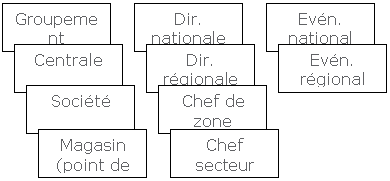
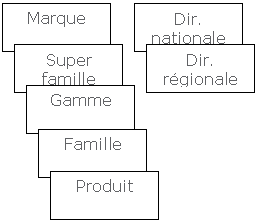
5 hiérarchies sur l’axe 1 = 5 plans analytiques

9 niveaux max.
par hiérarchie

- Fonction ACPP.
ppe OPEVAL=ACPPV1.
- Fonction ACPPV1.
ppe CNTMNT N5=1, N2=3 pour mise à jour du montant engagé sur le contrat
ppe STKDSK
Précisé dans GPEV la code Achat/Vente= ‘A’ et type d’événement =’CPP’, état géré = ‘C’
Remarque : dans le plan analytique EPU, la date de fin de validité des éléments (EPR3, EPR5, EPR6) doit être supérieure à la date des engagements pour que les commandes de PP puissent être validées.
Opérations sur le jeu d’essai.
- Fonction ACPP -->
La validation des commandes de PP génère les écritures d’engagement en comptabilité. Le montant engagé est mis à jour dans le popup de suivi de contrat sur les postes de contrat concernés.
Résultats du jeu d’essai.
Calcul des engagements fin janvier.
- Résultats des ventes fin janvier.
CA de janvier avec C1 : YNS1 = 300 KF ; YNS2 = 200 KF ; Total Yoplait = 500 KF
- Fonction CNTCA, code édition CNCA01 pour janvier
Critères de sélection :
Date de commande : 31/01/2000
Code Achat/Vente : ‘A’
Code catégorie : ‘PPC’ , critère permettant dans l’exemple de ne traiter que les postes en %CA
Ne sélectionner que les postes de contrat travaillant sur janvier : création d’un code édition pour janvier CNCA01 avec ajout d’une clause supplémentaire par UPLED :
(('20000101' between datapp1 and datval1) or ('20000131' between datapp1 and datval1));
Critères de rupture et de tri :
Numéro de contrat
- Contrat 1 poste YOPLAI
Génération d’une commande de PP A/CPP/5 d’une valeur 0.05 x 500 KF = 25 KF
- Fonction CNTFO, code édition CNFO01 pour janvier
Critères de sélection :
Date de commande : 31/01/2000
Code Achat/Vente : ‘A’
Code catégorie : ‘PPF’ , critère permettant dans l’exemple de ne traiter que les postes en forfait
Ne sélectionner que les postes de contrat travaillant sur janvier : création d’un code édition pour janvier CNFO01 avec ajout d’une clause supplémentaire par UPLED :
(('20000101' between datapp1 and datval1) or ('20000131' between datapp1 and datval1));
Critères de rupture et de tri :
Numéro de contrat
- Contrat 1 poste YAOURT
Génération d’une commande de PP A/CPP/7 d’une valeur de
31
50 KF x ------------------- = 17.22 KF.
31 + 28 + 31
- Validation des commandes de PP pour génération des engagements en comptabilité
2 pièces
00ODB0046/ Axe 1/GRP-C1/COM-Z11/EPU-EPR4/PRO-YOPLAI /APU-P/Mnt :25KF
00ODB0047/ Axe 1/GRP-C1/COM-Z11/EPU-EPR1/PRO-YAOURT/APU-TG/Mnt :17.22KF
Calcul des engagements fin février.
- Résultats des ventes fin février.
CA en février avec C1 : CL1 = 400 KF ; CL2 = 200 KF ; YNS1 = 30 KF.
CA cumulé à la fin février avec C1 : Yoplait 1100 KF ; Yaourts 80 KF du 15/02 au 15/03.
- Fonction CNTCA , code édition CNCA02 pour février
Critères de sélection :
Date de commande : 29/02/2000
Code Achat/Vente : ‘A’
Code catégorie : ‘PPC’ , critère permettant dans l’exemple de ne traiter que les postes en %CA
Ne sélectionner que les postes de contrat travaillant sur janvier : création d’un code édition pour janvier CNCA02 avec ajout d’une clause supplémentaire par UPLED :
(('20000201' between datapp1 and datval1) or ('20000229' between datapp1 and datval1));
Critères de rupture et de tri :
Numéro de contrat
- Contrat 1 poste YOPLAI
Génération d’une commande de PP A/CPP/8 d’une valeur de :
( 0.05 x 1100 ) – 25 = 30 KF
- Contrat 2 poste YAOURT
Génération d’une commande de PP A/CPP/9 d’une valeur de :
0.09 x 80 = 7.2 KF
- Fonction CNTFO , code édition CNFO02 pour février
Critères de sélection :
Date de commande : 29/02/2000
Code Achat/Vente : ‘A’
Code catégorie : ‘PPF’ , critère permettant dans l’exemple de ne traiter que les postes en forfait
Ne sélectionner que les postes de contrat travaillant sur janvier : création d’un code édition pour janvier CNFO02 avec ajout d’une clause supplémentaire par UPLED :
(('20000201' between datapp1 and datval1) or ('20000229' between datapp1 and datval1));
Critères de rupture et de tri :
Numéro de contrat
- Contrat 1 poste YAOURT
Génération d’une commande de PP A/CPP/12 d’une valeur de :
28 + 31
50 x ----------------- - 17.2 = 15.56KF
31 + 28 + 31
- Contrat 4 poste YAOURT
Génération d’une commande de PP A/CPP/13 d’une valeur de :
19
8 KF x ------------ = 5.24 KF
19 + 10
- Validation des commandes de PP pour génération des engagements en comptabilité
4 pièces
00ODB0048/ Axe 1/GRP-C1/COM-Z11/EPU-EPR4/PRO-YOPLAI /APU-P /Mnt :30KF
00ODB0049/ Axe 1/GRP-C1/COM-Z11/EPU-EPR2/PRO-YAOURT/APU-MEA /Mnt :7.20KF
00ODB0050/ Axe 1/GRP-C1/COM-Z11/EPU-EPR1/PRO-YAOURT/APU-TG /Mnt :15.56KF
00ODB0051/ Axe 1/GRP-PDF1111/COM-Z12/EPU-EPR6/PRO-YAOURT/APU-A/Mnt :5.24KF
Calcul des engagements fin mars
- Résultats des ventes fin mars.
CA de mars avec C1 : CL1 = 500 KF ; CL2 = 200 KF ; YNS2 = 20 KF.
CA cumulé à la fin mars avec C1 : Yoplait 1800 KF ; Yaourts 150 KF du 01/03 au 15/03.
- Fonction CNTCA , code édition CNCA03 pour mars
Critères de sélection :
Date de commande : 31/03/2000
Code Achat/Vente : ‘A’
Code catégorie : ‘PPC’ , critère permettant dans l’exemple de ne traiter que les postes en %CA
Ne sélectionner que les postes de contrat travaillant sur janvier : création d’un code édition pour janvier CNCA03 avec ajout d’une clause supplémentaire par UPLED :
(('20000301' between datapp1 and datval1) or ('20000331' between datapp1 and datval1));
Critères de rupture et de tri :
Numéro de contrat
- Contrat 2 poste YAOURT
Génération d’une commande de PP A/CPP/15 d’une valeur de
( 0.09 x 150 ) – 7.2 = 6.3 KF
- Contrat 1 poste YOPLAI
Génération d’une commande de PP A/CPP/14 d’une valeur de :
( 0.05 x 1800 ) – 25 – 30 = 35 KF
- Fonction CNTFO , code édition CNFO03 pour mars
Critères de sélection :
Date de commande : 31/03/2000
Code Achat/Vente : ‘A’
Code catégorie : ‘PPF’ , critère permettant dans l’exemple de ne traiter que les postes en forfait
Ne sélectionner que les postes de contrat travaillant sur janvier : création d’un code édition pour janvier CNFO03 avec ajout d’une clause supplémentaire par UPLED :
(('20000301' between datapp1 and datval1) or ('20000331' between datapp1 and datval1));
Critères de rupture et de tri :
Numéro de contrat
- Contrat 1 poste YAOURT
Génération d’une commande de PP A/CPP/16 d’une valeur de
31+28+31
50 x ---------------- - (17.2 + 15.6) = 17.2 KF
31+28+31
- Contrat 3 poste YAOURT
Génération d’une commande de PP A/CPP/17 d’une valeur de
15
10 KF x ------ = 10KF
15
- Contrat 4
Génération d’une commande de PP A/CPP/18 d’une valeur de
15
Poste YNS1 = 20 KF x ------ = 20 KF
15
10
Poste YAOURT = 8 x ------ - 5.24 = 2.76 KF
10
- Validation des commandes de PP pour génération des engagements en comptabilité
3 pièces
00ODB0052/ Axe 1/GRP-C1 /COM-Z11/EPU-EPR1/PRO-YAOURT /APU-TG /Mnt :17.22KF
00ODB0053/ Axe 1/GRP-C1 /COM-Z11/EPU-EPR3/PRO-YAOURT /APU-PR /Mnt :10 KF
00ODB0054/ Axe 1/GRP-PDF1111/COM-Z12/EPU-EPR6/PRO-YAOURT /APU-A /Mnt :2.76 KF
00ODB0054/ Axe 1/GRP-PDF1111/COM-Z12/EPU-EPR5/PRO-YNS1 /APU-TG /Mnt :20 KF
Contrôle budgétaire
Fonctionnement.
Un nouvel écran a été créé dans la fonction finance P_5VIS à option Comparatif à Contrôle budgétaire.
Cet écran permet de visualiser de manière synthétique des données issues de la gestion budgétaire d’ACE FINANCE (fonction P_6ENV), des données issues de différentes couches de la comptabilité analytiques alimentées par des événements commerciaux dans ACE COMMERCE (trilogie GCOV, GBLV et GBFA) et des données issues de la base statistique d’ACE COMMERCE (fonction GSTAT).
L’écran offre des fonctionnalités avancées de navigation dans un axe analytique multi-plans et dans les budgets qui lui sont associés.
Cela permet d’effectuer en dynamique des comparaisons entre les budgets, les dépenses et les recettes de l’entreprise, et ce, à différents niveaux des arborescences analytiques définies dans ACE FINANCE, ou des hiérarchies tiers datées définies dans ACE COMMERCE.
Dans le cas de la gestion des PP, il permet de comparer un ou des budgets, des engagements de dépense, des dépenses réalisées et le résultat des ventes exprimées en montant, en quantité ou en poids variable.
L’écran P_5VIS_70.
L’en-tête de l’écran permet de saisir les critères de départ de l’analyse à effectuer.
Le tableau de bas d’écran sert à afficher et à comparer les données existantes.
Dans ce tableau, on dispose de différents popups pour naviguer dans la hiérarchie de chacun des plans :
- un popup permettant de zoomer en descendant un niveau de hiérarchie dans le plan courant,
- un popup permettant de zoomer en changeant de plan, suivant l’ordre défini dans l’en-tête,
- un popup permettant de zoomer en visualisant le détail par période comptable,
- un popup permettant de revenir sur la page écran précédente.
Il est possible de comparer simultanément deux budgets avec les recettes et les dépenses correspondantes sur la même période.
Ceci est utile dans la gestion des PP où le contrôle budgétaire peut s’effectuer à la fois par rapport à un budget défini en interne et par rapport à un budget négocié avec le client. Les deux budgets doivent avoir des caractéristiques similaires : même axe analytique, même type d’axe (Ex. axe section/rubrique) même type de devise, même établissement.
En V4.2-00, il n’existe pas d’édition permettant d’effectuer sur papier un contrôle budgétaire équivalent à celui effectué dans l’écran P_5VIS_70.
Suivi budgétaire.
Code de suivi budgétaire à prendre en compte dans l’analyse.
Le code du budget initialise l’axe analytique, les plans, la devise de référence, l’établissement.
Le premier code de suivi budgétaire est obligatoire, le second est facultatif.
La saisie du premier code initialise l’affichage les données suivantes de l’en-tête d’écran : code et libellé réduit de l’axe analytique, code établissement, type de devise, plans de l’axe et de leur libellé réduit.
Niveau.
Il s’agit du numéro de version du budget, saisi après chaque code suivi budgétaire (valeur 0 par défaut s’il n’y a qu’une version).
Ets = Etablissement.
Code établissement issu du suivi budgétaire. Non modifiable.
Devise.
Affichage du type de devise choisi dans le budget.
Types : ‘C’ contexte, ‘E’ établissement, ‘G’ groupe, ‘P’ pièce, ‘S’ société.
Plans.
Il s’agit des plans analytiques que l’on choisit de visiter, parmi ceux défini sur l’axe analytique affiché précédemment. Par défaut, tous les plans s’affichent suivant l’ordre défini dans l’axe analytique.
Cet ordre n’est pas figé. L’utilisateur peut choisir de naviguer d’un plan à l’autre dans un ordre différent ou de ne pas visiter tous les plans de l’axe. Il lui suffit pour cela de modifier les plans proposés.
Eléments.
Permet de saisir le code de l’élément d’arborescence servant de point de départ à la visite de l’arborescence du plan. On peut ainsi commencer la navigation dans le plan produit à partir d’une famille, d’une sous-famille, d’une sous-sous famille ou même d’un produit.
Attention ! Le zoom qui permet de visiter l’arborescence d’un plan ne permet pas de remonter dans l’arborescence au-delà du point de départ.
La liste de consultation dite ‘simple’ (touche Recherche) donne la liste des éléments de base du plan. La liste de consultation dite ‘complexe’ (PF4-2) donne la liste des éléments de l’arborescence.
Si aucun élément n’est saisi en regard du code plan la visite de l’arborescence du plan commencera au niveau le plus haut de l’arborescence.
Arb. = Code arborescence.
Permet de saisir le code de l’arborescence à visiter dans le plan analytique. Le paramètre P_CBVI permet d’initialiser le code arborescence de chacun des 5 plans.
L’arborescence visitée lors de la navigation dans le plan peut être :
- soit une arborescence analytique définie dans ACE FINANCE (fonction P_5ARB),
- soit une hiérarchie tiers datée définie dans ACE COMMERCE (fonction GTIE).
La distinction entre ces deux types d’arborescence s’effectue dans la valeur L1 du paramètre P_CBVI.
Nature des informations affichées dans le tableau.
L’en-tête de la première colonne affiche le libellé du plan en cours de visualisation. La première colonne affiche la liste des éléments d’arborescence, pour le niveau d’arborescence en cours de consultation, et s’il existe des données chiffrées dans l’une au moins des 6 colonnes suivantes.
Les colonnes ‘Budget 1’ et ‘budget 2’ sont alimentées avec les données des deux budgets saisis en-tête d’écran.
Attention ! Dans le zoom par période, les colonnes budget n’affichent des données que si l’on a effectivement saisit un budget par période. Les budgets saisis pour l’exercice ne sont pas éclatés automatiquement par période.
Les colonnes ‘Engagé’, ‘Facturé’ et ‘Provisionné’ sont chacune alimentées par les données de la balance analytique correspondant à une couche analytique particulière. Le code de la couche analytique à afficher dans chacune de ces trois colonnes est indiqué dans le paramètre P_CBVI.
Les colonnes ‘CA en montant’, ‘Qté vendue’ et ‘Poids vendu’ sont alimentées par les données de la base des statistiques évoluées d’ACE COMMERCE.
Pour afficher des données dans ces colonnes, il faut avoir paramétré un axe statistique et avoir chargé des statistiques cumulées dans la nouvelle base de statistiques évoluées (BSTE + BSTD). La gestion des statistiques et la gestion des arborescences sont deux fonctions indépendantes. Les liens entre ces deux fonctions permettant d’exploiter les données statistiques à l’aide des arborescences se paramètrent dans les ppe P_CBCA, P_CBV2.
Bandeau de bas d’écran.
Le champ ‘Libellé’ affiche dynamiquement le libellé de l’élément d’arborescence sur lequel est positionné le curseur dans la première colonne.
En bas de chacune des colonnes chiffrées s’affiche le total général de la colonne, toutes pages écran confondues.
Paramétrage.
PPE utilisés pour paramétrer l’écran P_5VIS_70 : P_CBCA ; P_CBV2.
La plupart des valeurs renseignées dans ces paramètres servent à faire le lien entre d’une part, le paramétrage de l’axe statistique utilisé pour chargées les statistiques évoluées sur les ventes (CA, quantité, poids variable) et d’autre part, le paramétrage de l’axe analytique multi-plans utilisé pour ventiler les dépenses de PP.
Il est important de bien vérifier la cohérence entre les critères choisis pour effectuer les statistiques cumulées et la structure des plans analytiques choisis pour l’analyse budgétaire.
Résultats du jeu d’essai.
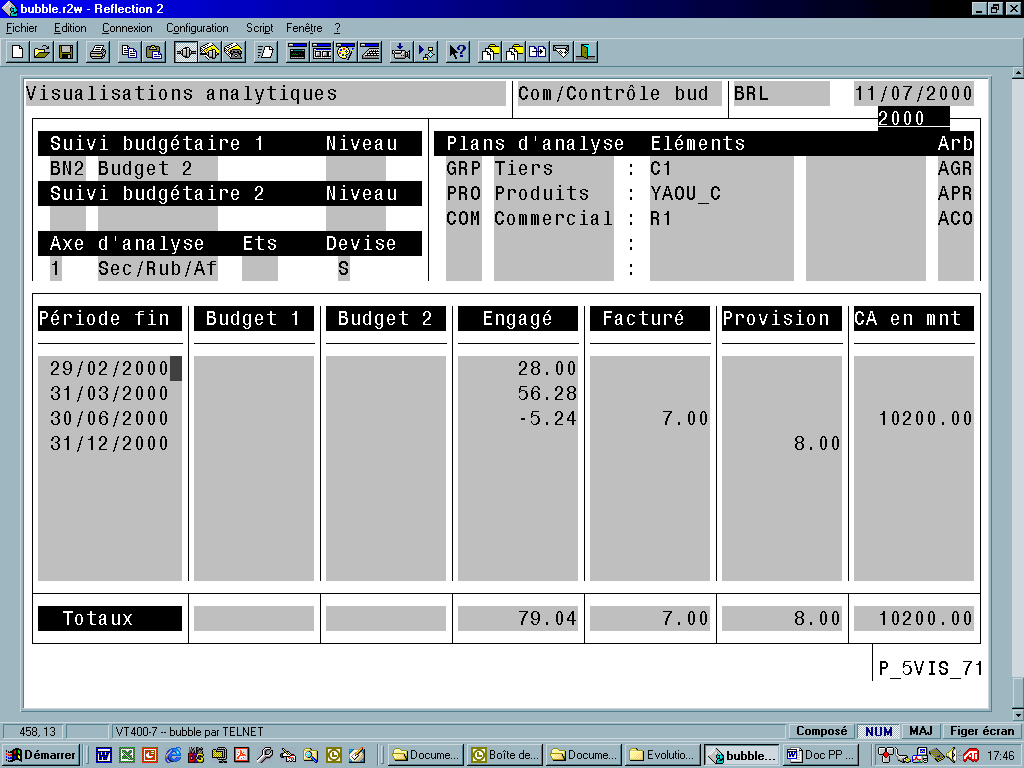
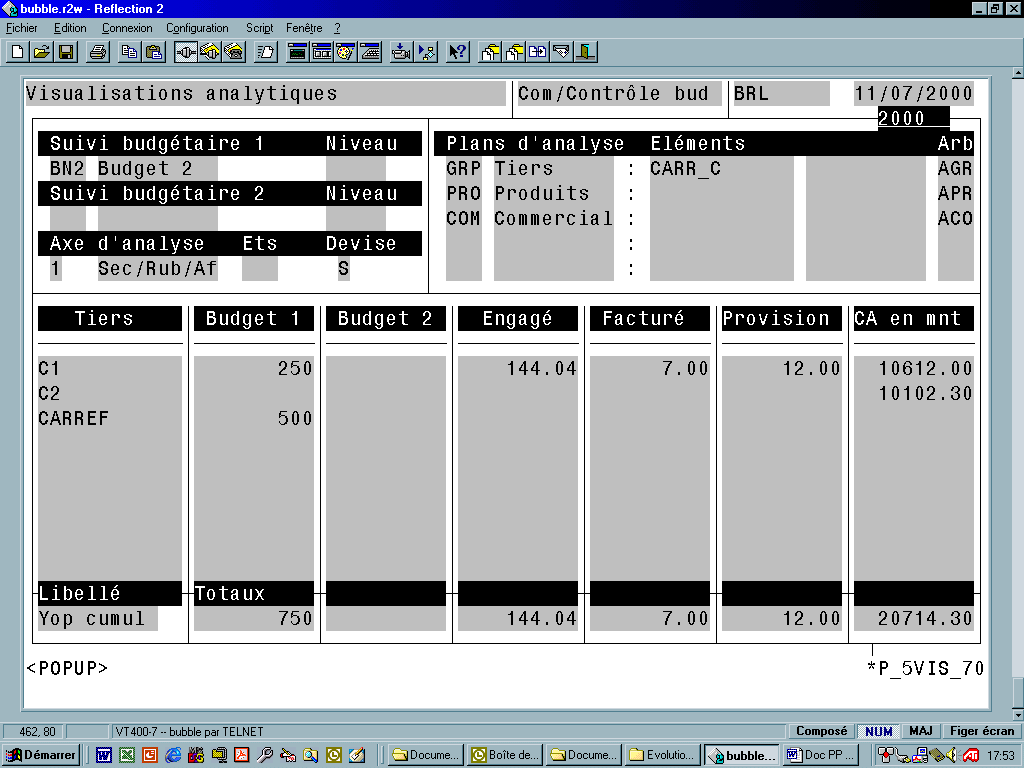
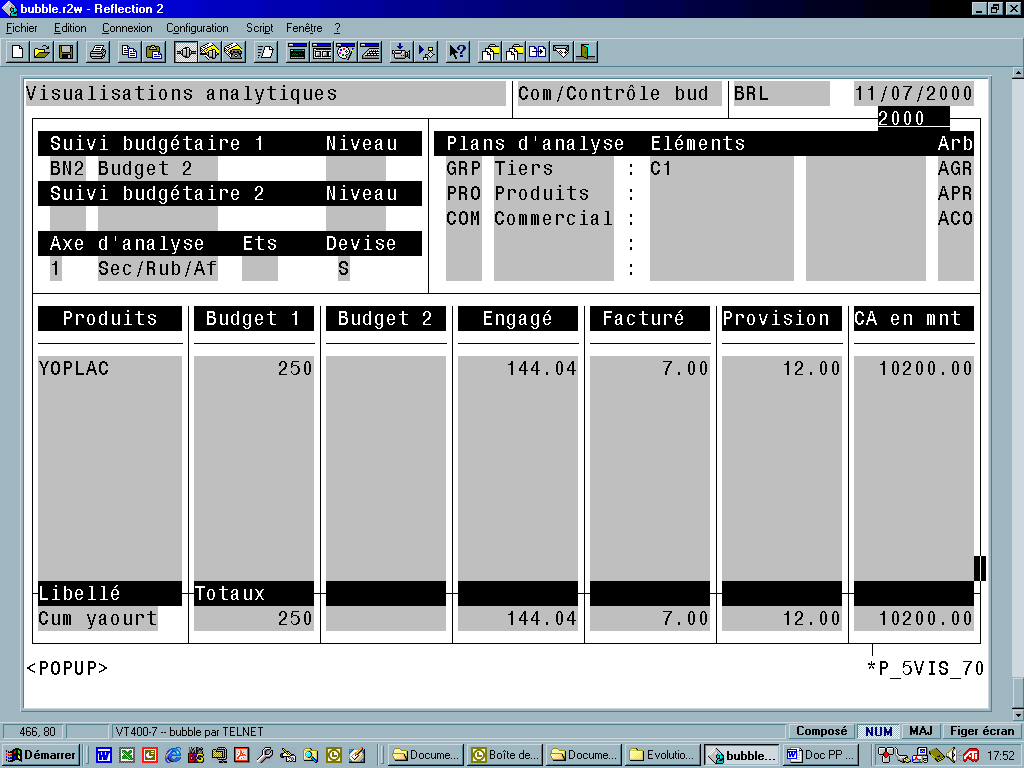
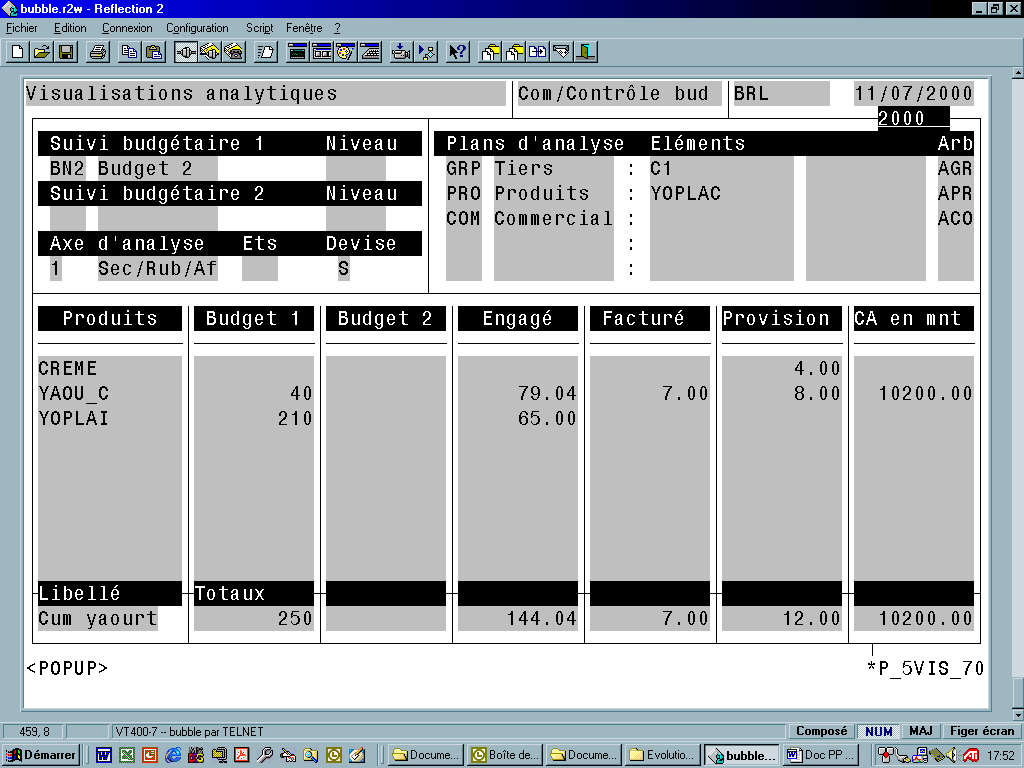
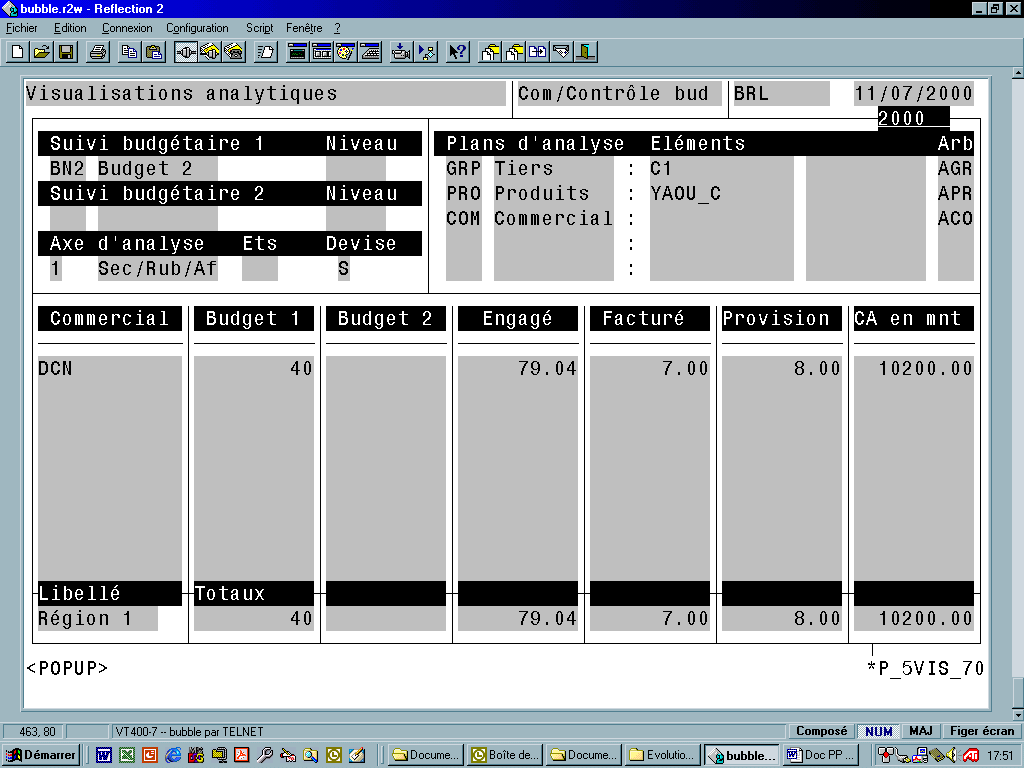
Quelques exemples de navigation dans l’écran P_5VIS sont fournis ci-après sous forme de copies d’écran.
Remarques :
- Dans l’affichage des données à un niveau d’arborescence donné, il faut bien distinguer les chiffres résultant de l’agrégation des chiffres des niveaux inférieurs de l’arborescence, et les chiffres correspondant à l’entité seule. Par exemple, dans le budget de PP négocié avec le groupe Carrefour, il faut distinguer le budget négocié en direct avec la direction du groupe, et le budget cumulé qui comprend ce budget augmenté des budgets négociés avec les centrales d’achat et les magasins dépendants du groupe.
- Dans ACE FINANCE, les budgets ne peuvent être saisis que pour une combinaison d’éléments de plan analytique, pas pour une combinaison d’éléments d’arborescence. Ceci impose de dupliquer un élément d’arborescence à chaque fois que l’on souhaite l’utiliser dans la saisie budgétaire.
Ainsi les arborescences initiales Tiers et Produit du jeu d’essai ont été modifiées comme suit :


 YOPLAC = Yoplait cumulé



 Yaourt cumulé = YAOU_C YOPLAI = Yoplait seul CREMES





 YN YAOURT YS CE CL


 YNS YNL YFS YFL

|

|

|
|
YNS1 YNS2 YNL1 YNL2 YFS1 YFS2 YFL1 YFL2 CE1 CE2 CL1 CL2
CARR_C = Carrefour cumulé

|
C1 CARREF = Carrefour seul C2

|

|


 S11 S12 S21 S22


 F111 F112 F121 F122 F211 F212 F221
F222
F111 F112 F121 F122 F211 F212 F221
F222

|

|

|
|
|
|
PDF1111 1112 1121 1122 1211 1212 1221 1222 2111 2112 2121 2122 2211 2212 2221 2222
Données affichées après validation de l’écran d’en-tête :
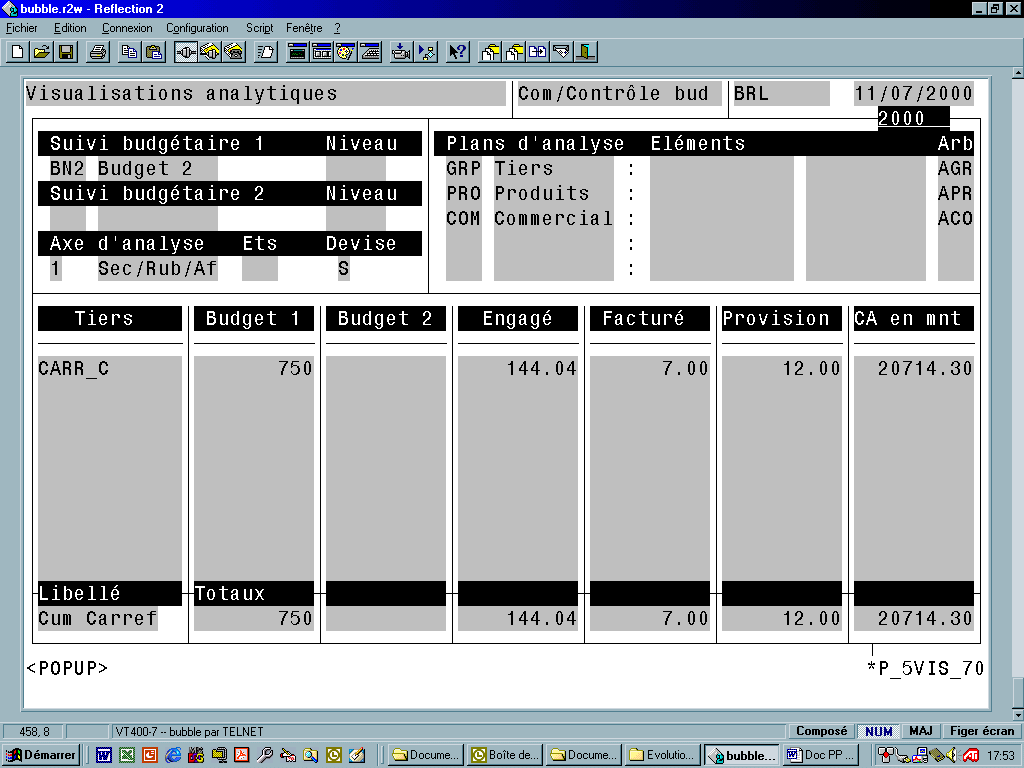
Données affichées après zoom sur l’élément CARR_C du plan Tiers :
Données affichées après zoom sur le plan Produits pour l’élément C1 du plan Tiers :
Données affichées après zoom sur le plan Produits pour l’élément YOPLAC :
Données affichées après zoom sur le plan Commercial pour l’élément YAOU_C du plan Produits :
Données affichées après zoom sur le plan Commercial pour l’élément DCN :
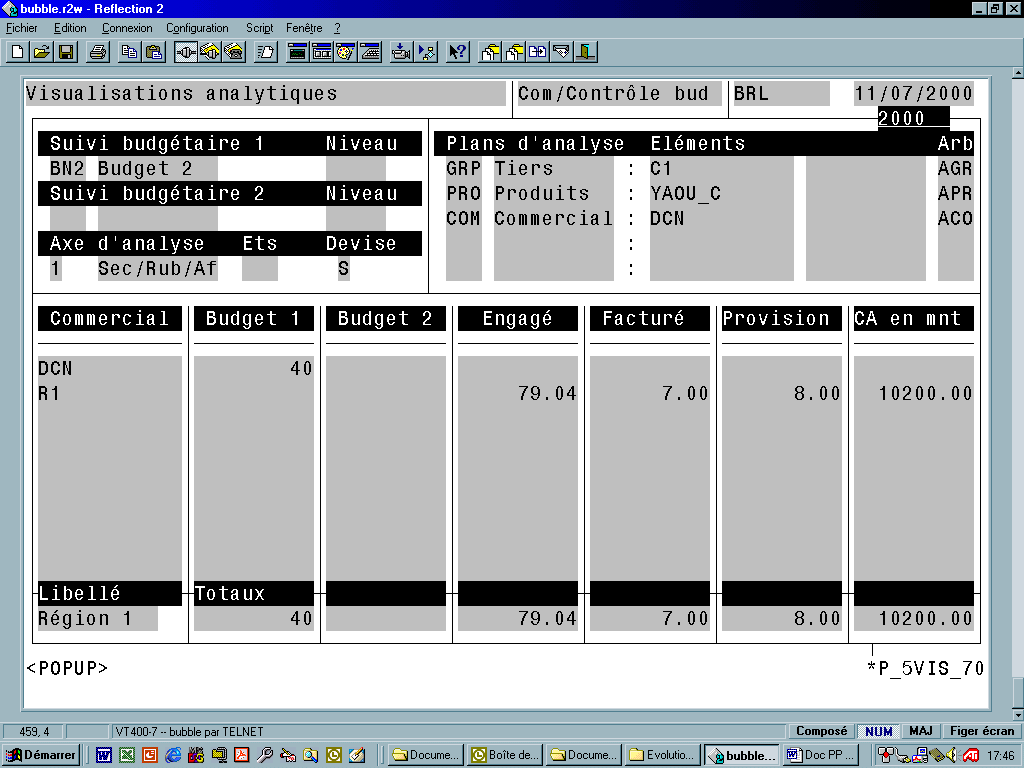
Données affichées après zoom sur le détail par période pour l’élément R1 :