
|
|
|
Ce document a pour objectif de décrire et modéliser les processus et les flux de la gestion d’entrepôt de la V1 du pack SCE
| Terme | Description |
| GCE | Aurea® Collaborative Enterprise (application Web de Gestion commerciale) |
| SCE | Supply Chain Execution (application Web de Gestion d’entrepôt) |
| EA | Entrée Attendue |
| OL | Ordre de Livraison |
| OP / Préparation Détail | Un OP détail est un Ordre de préparation regroupant un ensemble de prise (carton) picking pour la réalisation d’une charge d’expédition ou plusieurs charge d’expédition ( Colis ou palette) |
| OP / Déstockage | Un OP de Déstockage correspond la préparation d’une palette complète par un cariste, c’est dire la prise complète dans son emplacement de stockage, son étiquetage avec une étiquète de d’expédition |
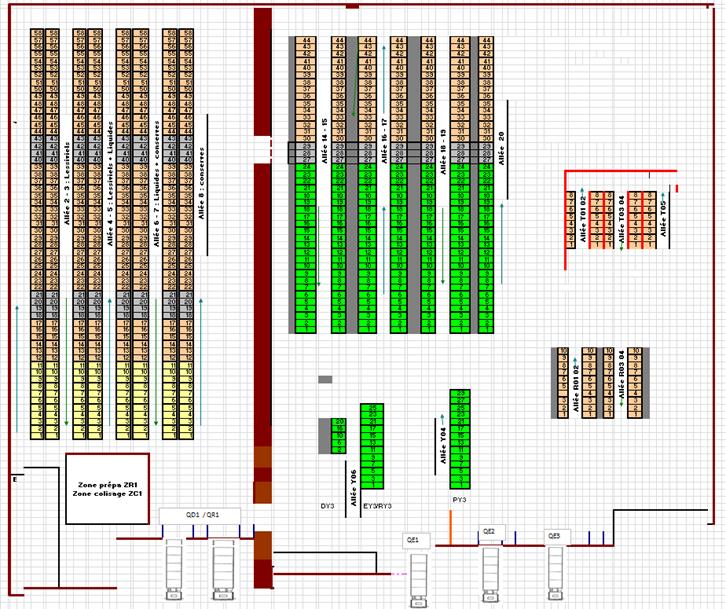
Sur le schéma ci-dessous il y a la représentation physique du dépôt avec le sens des allées de circulation.
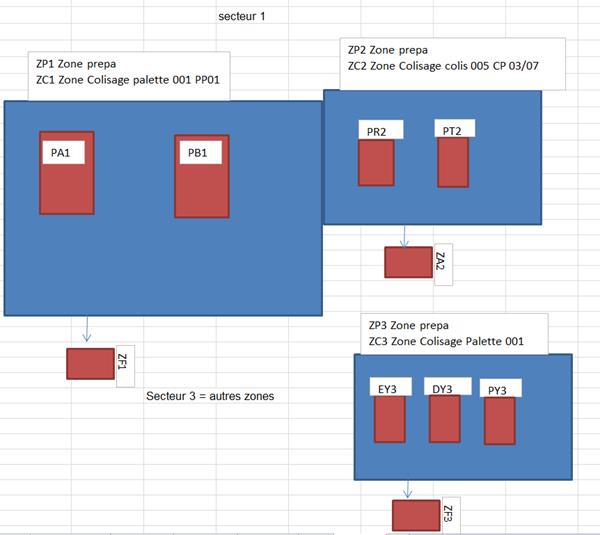
Dans ce schéma on voit en bleue les 3 zones de préparation et les magasins de sortie de ces zones.
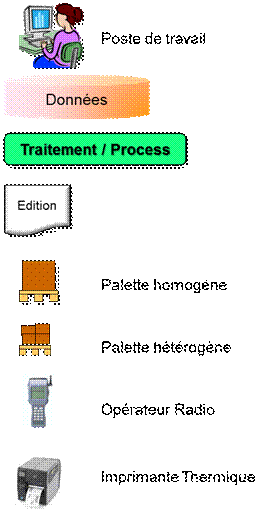
Légende utilisée dans la suite du document :
Le schéma de flux de données ci-dessous décrit les processus permettant de réceptionner la marchandise.
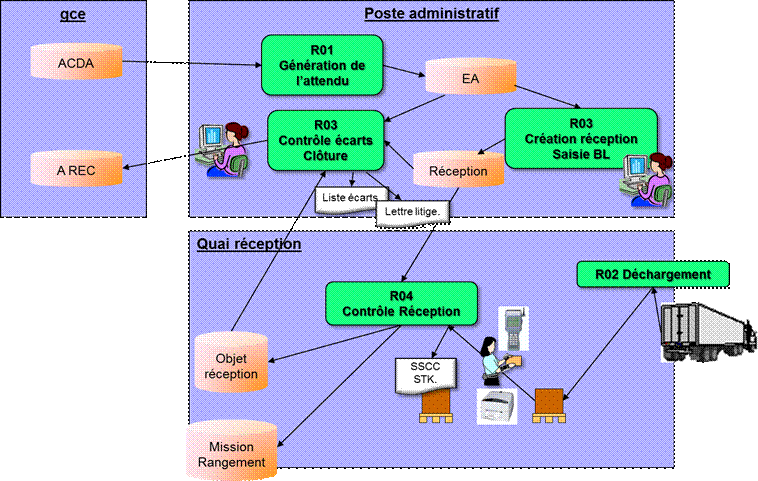
Génération des EA à la validation A/CDA
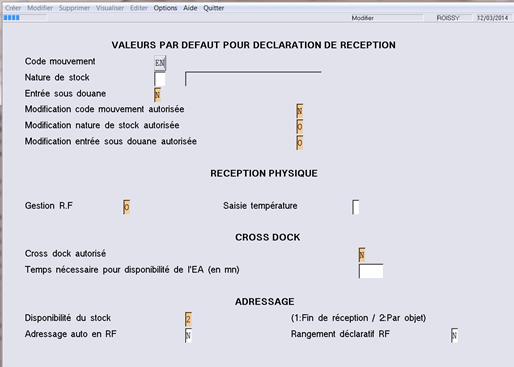
Le paramétrage effectué dans la fonction LRECP, permet de créer automatiquement un EA de type ‘01’ à la validation d’un événement de type CDA. La commande d’achat doit être passée dans l’unité la plus basse du plan de palettisation.
Fonction LRECP

Le type d’ea ‘01’ généré est paramétré par la fonction LTEA , lors de la clôture de la réception un événement ARECL est généré.
Fonction LTEA
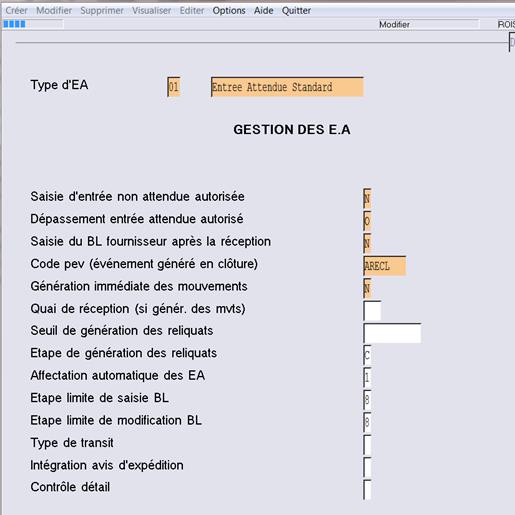
Ecran LTEA 2
Correspond à l’arrivée d’un camion ou d’un container.
Remise par le chauffeur des documents de transport. => CRM et BL fournisseur
Les marchandises sont, soit déchargées du camion sur le quai de réception indiqué
L’opérateur doit créer un dossier de réception et affecter l’EA à réceptionner :
Utilisation du Portail L_REC_F.
A partir de ce portail , création d’une nouvelle réception :
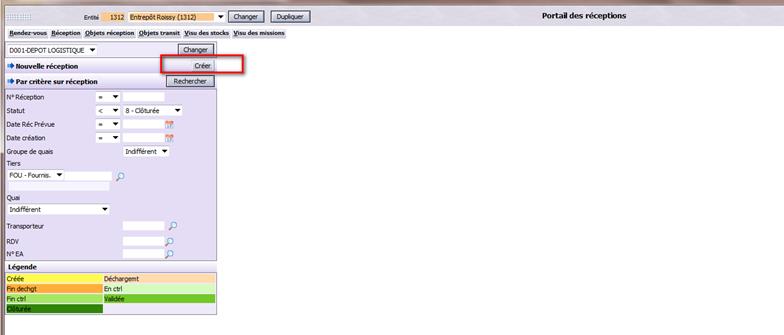
Créer la réception :
Faire la sélection des EA
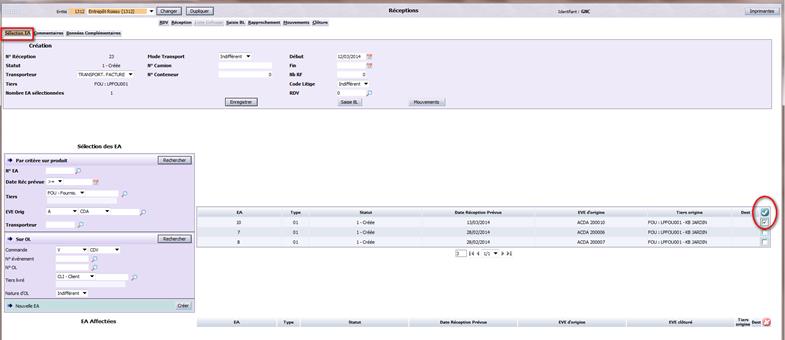
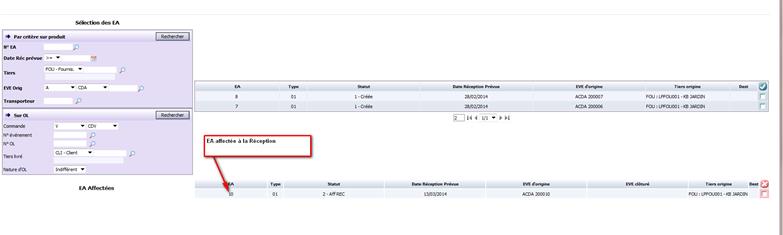
On peut visualiser la réception qui est créé au statut 1:
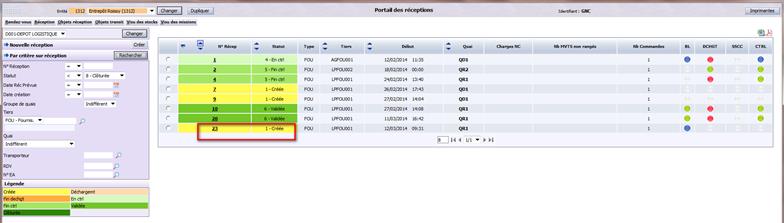
Et passer à la saisie du BL Fournisseur :
L’écran s’affiche et l’utilisateur peut saisir le numéro de BL fournisseur et faire ‘Affecter’
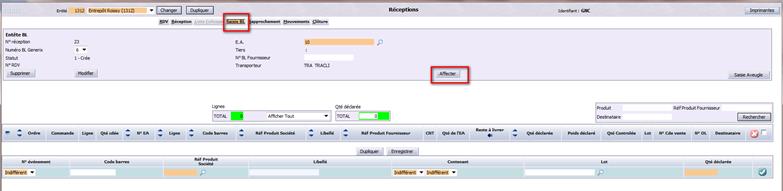
Toutes les lignes de la commande d’achat s’affichent , les quantités de la commande
sont affichées par défaut , l’utilisateur peut modifier les quantités déclarées sur
le BL Fournisseur , avec la flèche Bleue on peut mettre à zéro toutes les quantités.
Si une quantité déclarée est modifiée le champ change de couleur (vert). Il faut
valider les modifications par le bouton : 
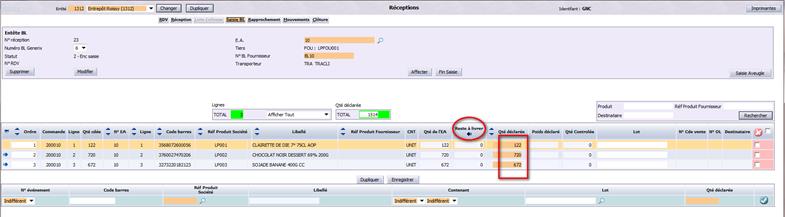
Une fois la saisie terminée , l’utilisateur déclare la fin de saisie pour le BL
avec le bouton  .
.
L’écran suivant s’affiche :
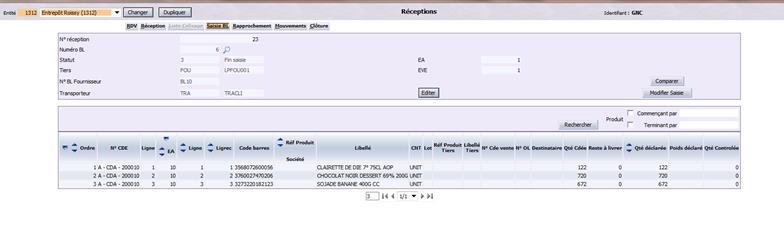
Il est possible de revenir en modification de la saisie du BL , par le bouton
 .
.
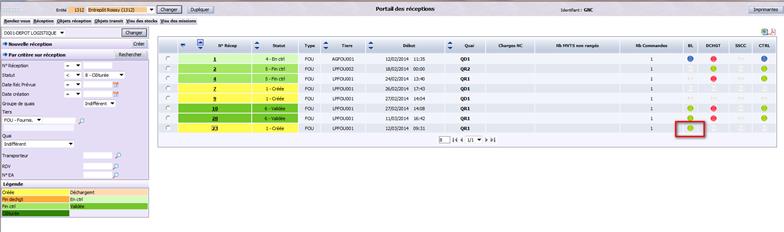
Sur le portail suivi des réceptions L_REC_F le ‘LED’ Saisie de BL passe au vert :

Le réceptionnaire sélectionne la réception à partir de son terminal RF.
Pour chaque palette, il déclare la quantité de produits, les informations de traçabilité et édite une étiquette de stockage.
Le réceptionnaire peut vérifier les informations du plan de palettisation.
Le système génèrera automatiquement une mission de rangement vers les zones de stockage correspondantes.
Le poste de travail est composée d’un écran mobile et d’une imprimante thermique (étiquette)
L’écran Menu du terminal RF se présente à l’utilisateur en fonction des autorisations qui lui sont paramétrées :
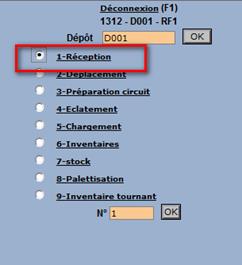
Le choix 1 permet d’accéder au contrôle de réception , l’écran suivant s’affiche :
Il permet de saisir le numéro de réception :
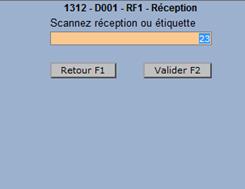
Le contrôleur doit alors scanner un des gencod de la réception :
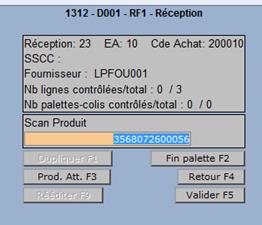
Il valide avec F5
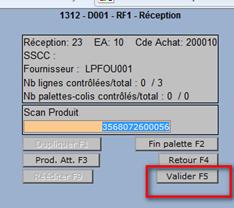
Lors de la première réception pour le produit, l’écran suivant s’affiche et permet de vérifier les données du plan de palettisation du produit :
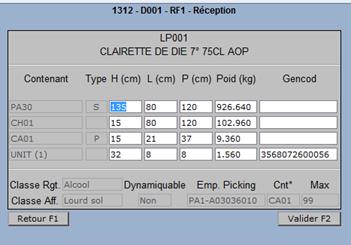
Suite à la validation , l’utilisateur compte et saisit les quantités pour ce produit
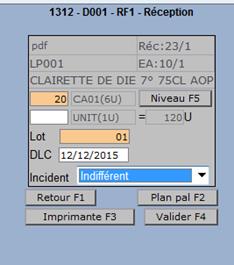
Après F4 Valider , le système affiche le premier écran pour la saisie d’un autre produit.
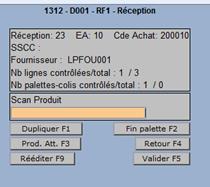
Edition étiquette
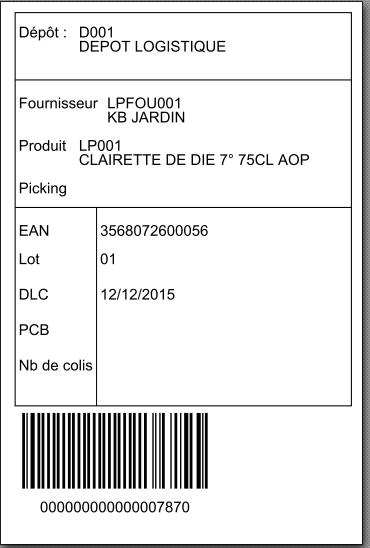
Une fois la réception physique terminée et validée, c’est-à-dire la fonction R04 terminée, l’opérateur vérifie les écarts de réception.
Il peut
Dans cet exemple , on se retrouve avec une palette de 20 cartons sur le Quai de réception et la réception passe en cours de réception .
Sur le suivi de la réception :
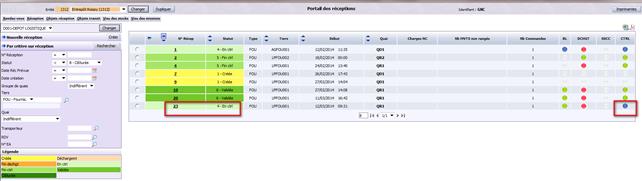
Suivi de l’avancement du contrôle :
On peut voir la quantité contrôlée et l’écart par rapport à la commande.
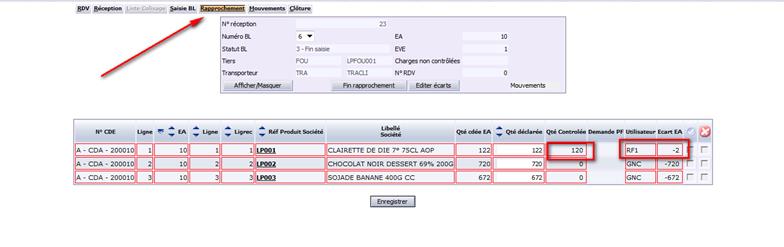
Sur l’onglet mouvement on a la liste des mouvements validés et l’adresse calculée par
le système lors de la validation en RF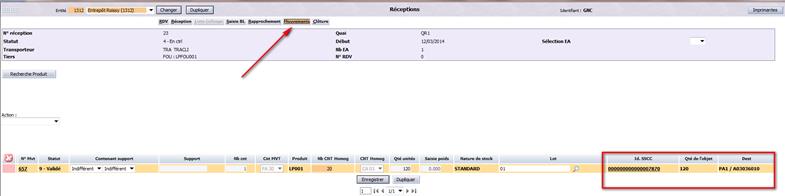
L’utilisateur peut éditer la liste des écarts et s’il le souhaite refaire un contrôle :
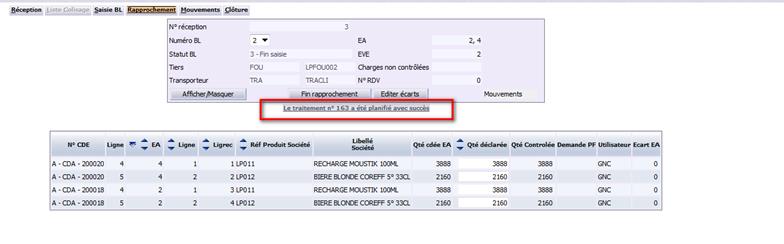 *
*
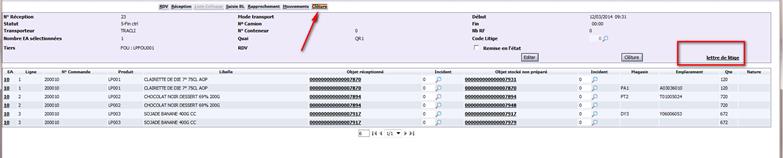
Il peut également faire une édition d’une lettre de litige :
sur onglet clôture du portail L_REC_F
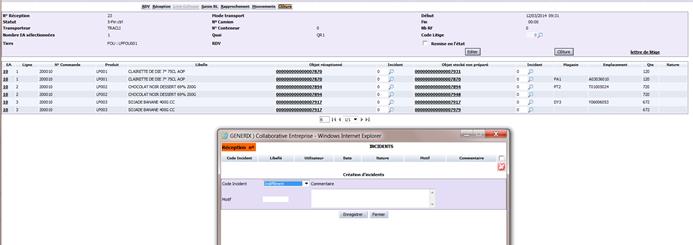
L’utilisateur a également la possibilité de déclarer des incidents :
Possibilité de déclarer des incidents sur onglet clôture du portail L_REC_F:
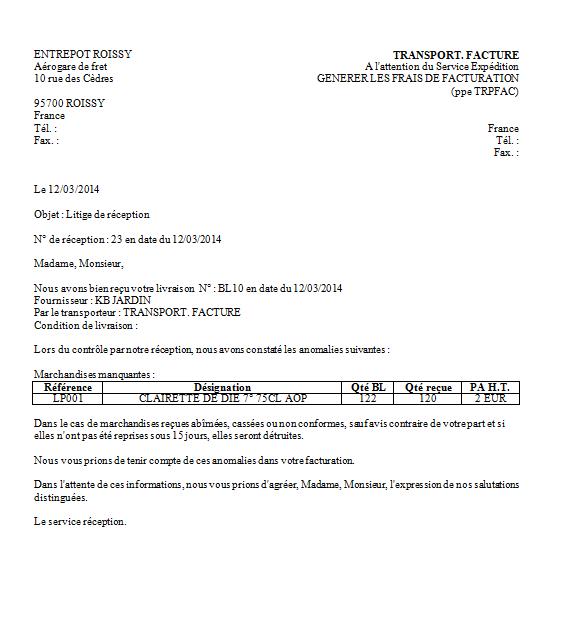
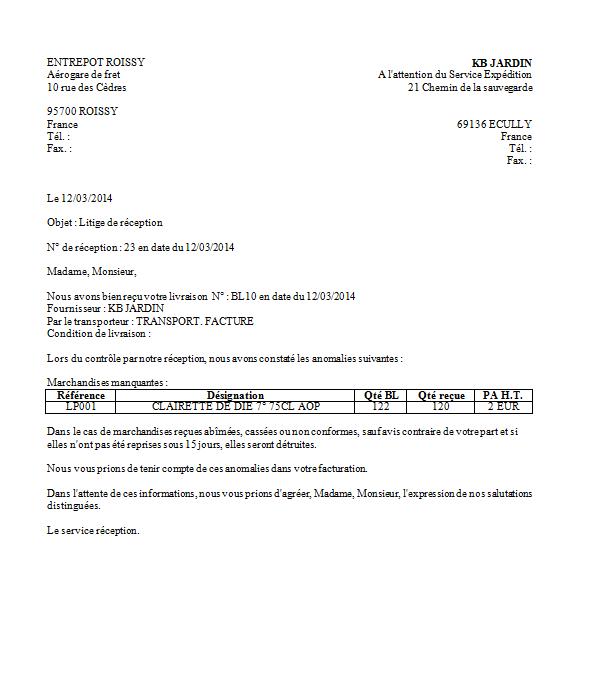
Cette lettre se présente comme suit :
La clôture de réception permet de créer l’évènement commercial de livraison correspondant , la clôture peut se réaliser une fois les palettes rangées (voir ppe LCLREC).

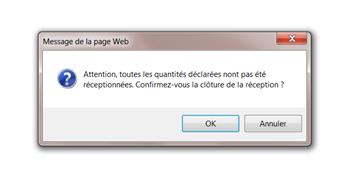
En cas d’écart de réception , un message demande à l’utilisateur de confirmer la clôture.
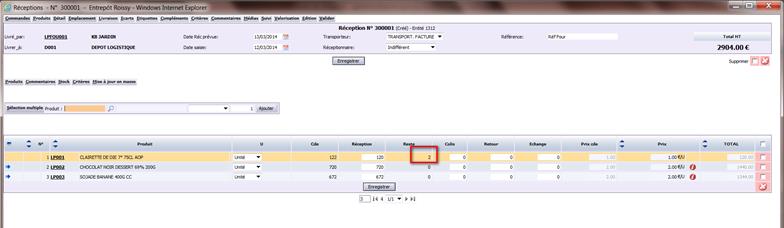
L’événement commercial a été créé avec les quantités déclarées : Portail I_ACHAT_F
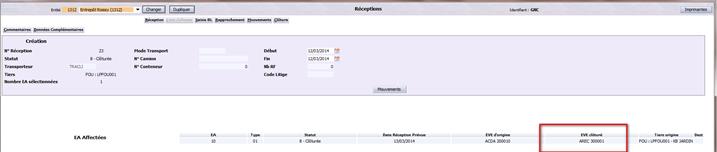
Dans le portail L_REC_F
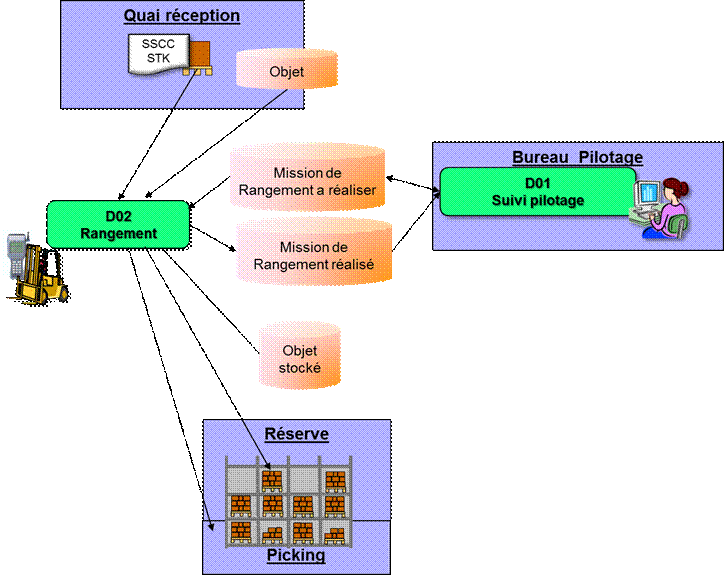
Le schéma de flux de données ci-dessous décrit les processus permettant de réaliser les missions de rangement.
L’opérateur suit l’avancement des missions d’évacuation des quais de réception via le Portail L_MIS_F.
Il peut modifier les urgences de celles-ci et les affecter aux caristes.
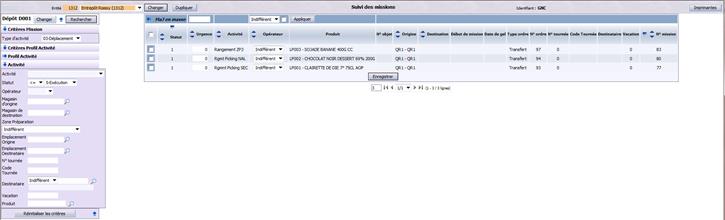
Le cariste se connecte au module SCE Mobile déplacement. Une mission d’évacuation de la zone de réception lui est alors affectée.
Pour la réaliser, il se déplace vers la zone indiquée et scanne une des palettes s’y trouvant. Le système lui indique alors l’adresse de destination.
Il dépose la charge à l’adresse de destination et valide la dépose (scan de l’étiquette emplacement ou saisie de la clef de contrôle.
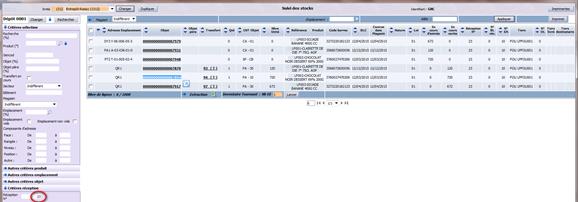
On peut consulter la liste des transfert en cours via le portail L_STK_F :
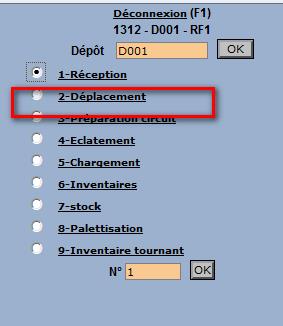
Le choix à faire par l’opérateur est 2 :
L’écran suivant s’affiche :
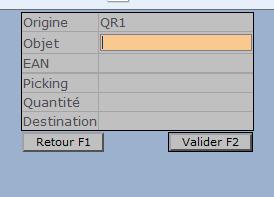
Une mission vient d’être affecté à cet opérateur :
L’avancement est suivi via le portail L_MIS_F

L’utilisateur scanne l’étiquette de réception et valide:
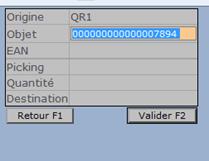
Le système demande alors à l’utilisateur de saisir le code contrôle de l’emplacement de destination :
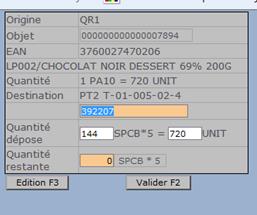
L’utilisateur peut également faire une dépose partielle, il doit alors déclarer la quantité restante de colis sur sa palette.
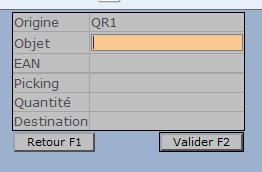
Il peut aussi demander une re édition de l’étiquette une fois la dépose validée,le système propose la mission suivante :
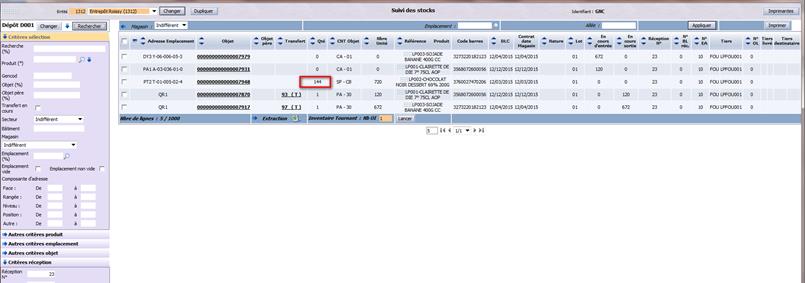
Sur L_STK_F on retrouve alors la quantité à l’emplacement de destination :
On peut aussi consulter l’historique des mouvements réalisés :
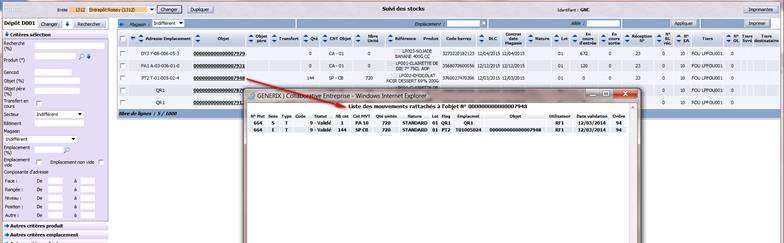
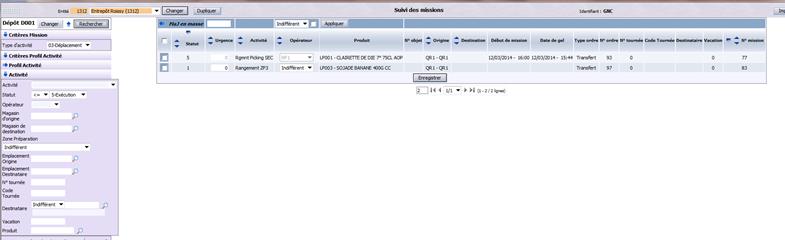
En même temps sur L_MIS_F la mission a disparu de la liste , et la mission suivante est en cours d’exécution.
Le schéma de flux de données ci-dessous décrit les processus permettant de réaliser le lancement de la préparation.
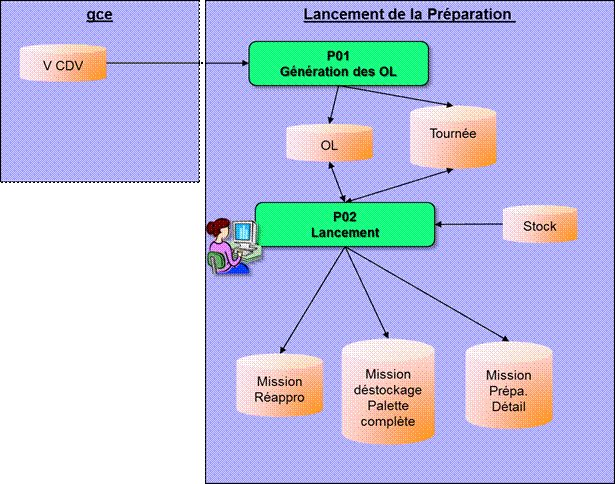
La plupart des Ordres de Livraison sont générés à partir des évènements V/CDV, correspondant aux commandes Clients validées.
Les ordres de Livraison seront automatiquement affectés au tournées associées => L_TRP_F
Certains OL peuvent être générés à partir d’évènement A/RET pour satisfaire des retours fournisseurs.
Génération des OL à la validation V/CDV
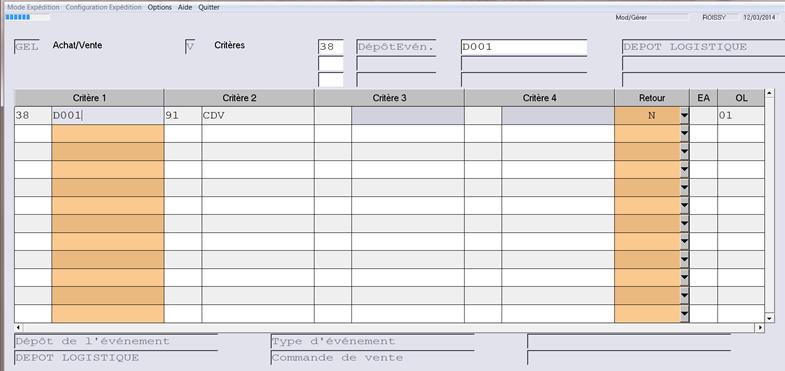
Le paramétrage effectué dans la fonction LEXPP, permet de créer automatiquement un OL de nature ‘01’ à la validation d’un événement de type CDV .
Fonction LEXPP :
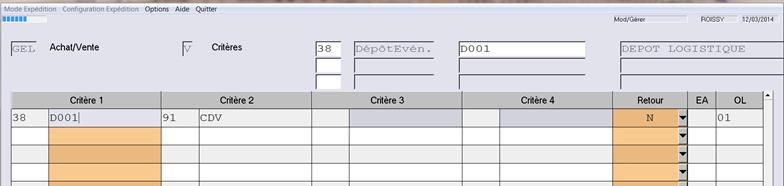
La nature d’OL associée est géré par la fonction LNATOL :
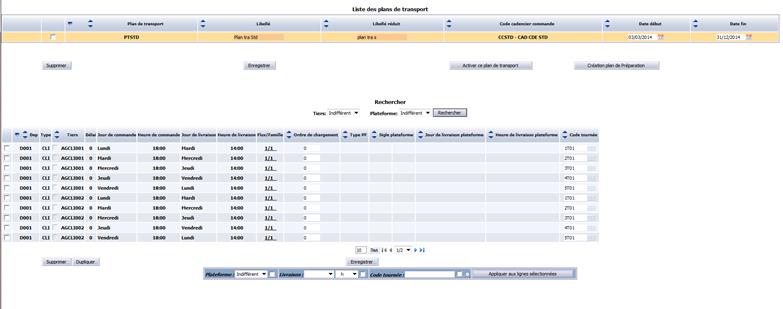
Le plan de transport du module pack est constitué comme suit :
Il y a deux départs par jour du Lundi au Vendredi.
Les clients AGCLI001 et AGCLI002 sont affectés au premier départ (Tournées xT01)
Les clients AGCLI003 et AGCLI004 sont affectés au deuxième départ (Tournées xT02)
Portail L_TRN_P
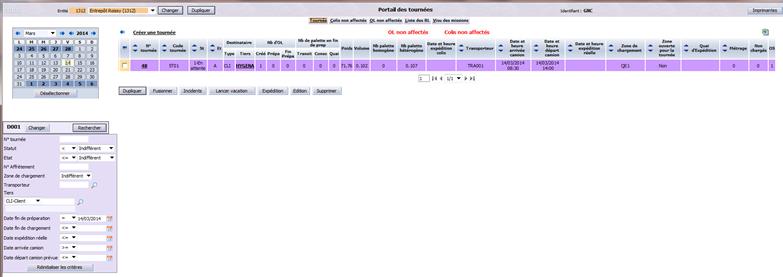
Une fois la première commande validée , une tournée est créé automatiquement elle est consultable via le portail L_TRN_F :
Si une deuxième commande est validée pour la même date, celle-ci vient s’ajouter à la tournée déjà créé , (il y a pas de limitation du nombre de commandes par tournée)

ON peut aussi consulter la liste d’OL , à partir du portail L_PREP_F :
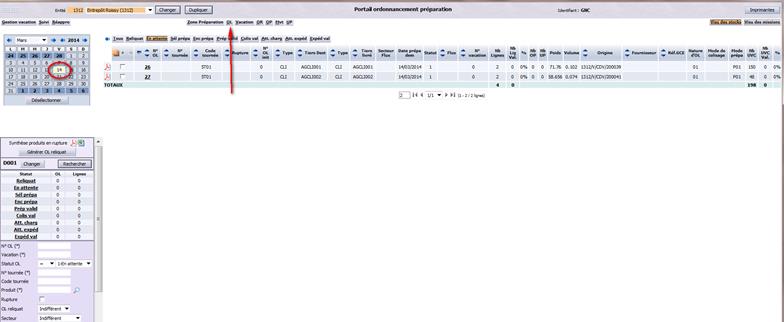
Et le détail de chaque OL
L’opérateur peut réorganiser les tournées : Portail L_TRN_F
Chaque tournée correspond à un départ camion prévisionnel et organise ainsi sa préparation du jour
L’opérateur sélectionne les tournées constituées et génère les vacations et les missions suivantes :
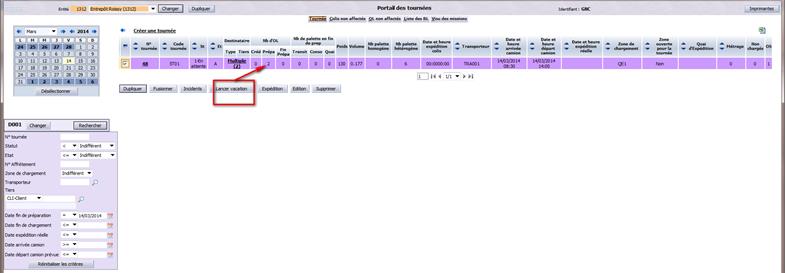
Lancement des vacations à partir de L_TRN_F
Sur le portail des tournées , il est possible de consulter la liste des OL, on peut également en ajouter ou enlever.
Une fois la tournée constituée, le pilote peut lancer la vacation , ce lancement permet de calculer le nombre de palettes à préparer et génère le réapprovisionnement des emplacements picking.
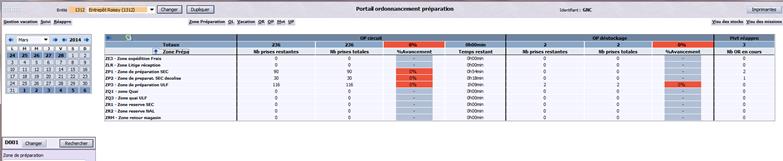
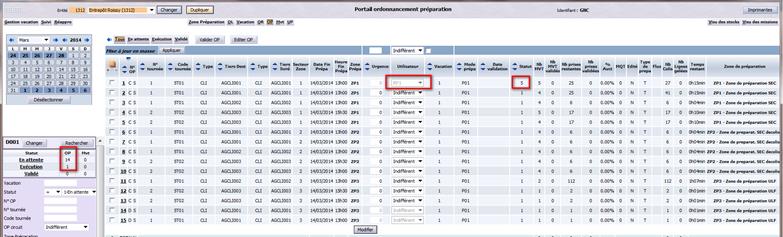
Une fois la vacation lancée , on retrouve dans le portail L_PREP_F, tous les mouvements à réaliser par zone de préparation:
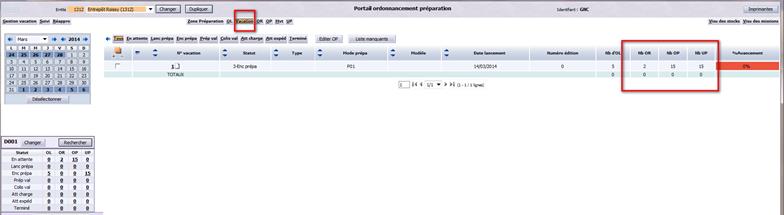
Sur l’onglet vacation : on retrouve le nombre de réapprovisionnements (OR) , d’Ordres de Préparation (OP) et le nombre d’Unités de Préparation calculées par le système (UP).
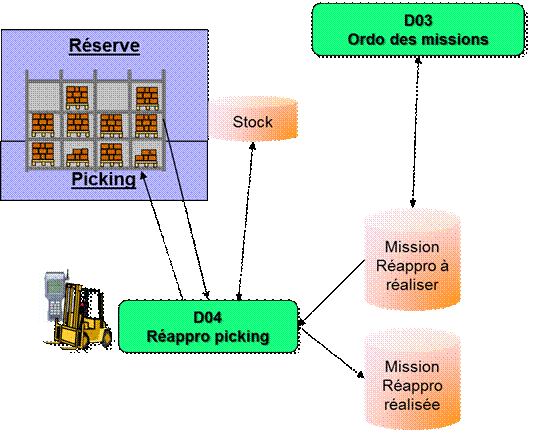
Le système calcule des urgences en fonction du taux de remplissage des emplacements picking et du contexte des préparation détail encours.
Lors de la prise en charge d’un Ordre de préparation en RF et qui a dans son circuit un emplacement qui a un ordre de réapprovisionnement en cours , celui-ci passe en urgence 99 . voir L_MIS_F

La préparation est en cours Voir L_PREP_F :
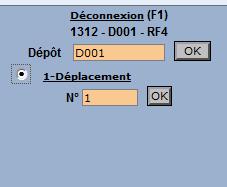
Le cariste se connecte dans l’activité de déplacement (Module RF Déplacement). Une mission de réapprovisionnement lui est proposée.
Il se dirige vers l’emplacement indiqué par le système et valide la prise en scannant l’étiquette de la palette stockée.
Le système lui indique alors l’emplacement picking de destination.
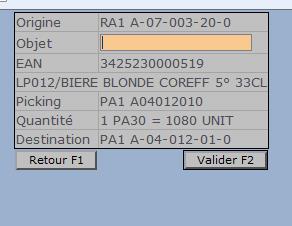
Le système demande de scanner le numéro d’objet
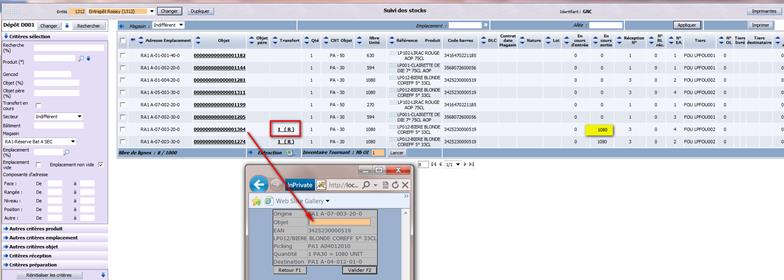
Sur le portail L_STK_F on peut voir le transfert en cours
Une fois la palette scannée, on affiche la destination
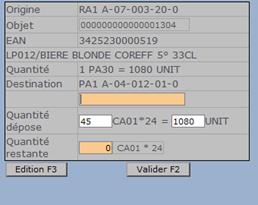
Le cariste scanne le code détrompeur de l’emplacement
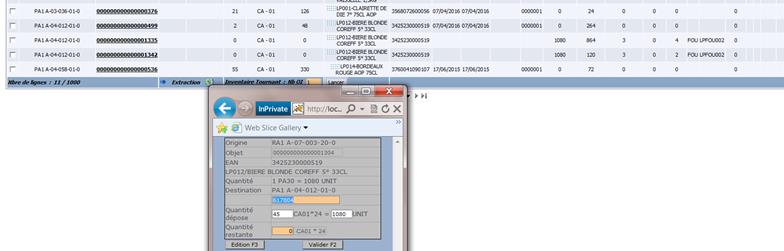
On constate dans L_STK_F que le stock est mis à jour au moment de la dépose.

Dans le portail L_MIS_F la mission disparait :
L’opérateur RF se voit affecter la prochaine mission qui lui est destinée.

Deuxième exemple de déplacement en Réapprovisionnement Picking
La mission est donnée au cariste, celui-ci scanne l’objet de prise et se dirige vers l’emplacement de destination.
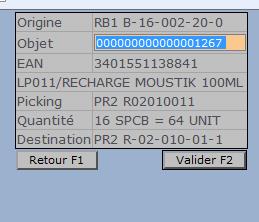
Le cariste scanne le code de l’emplacement.
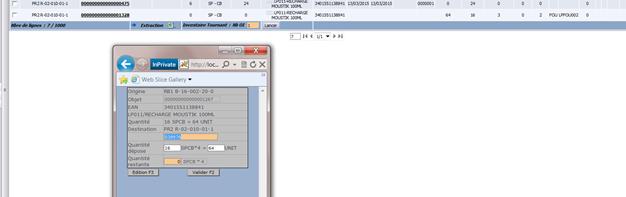
Dépose partielle en picking
Dans ce cas, l’opérateur déclare la dépose de 14 SPCB , il saisit 2 colis restant sur sa palette.
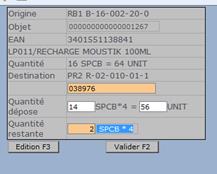
Le système demande de ranger les 2 colis à un emplacement
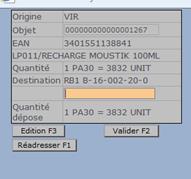
On peut choisir un autre emplacement par touche F1 Ré adresser
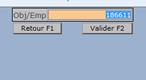
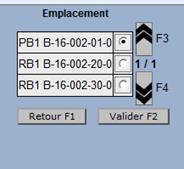
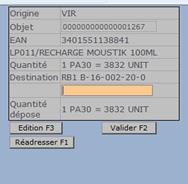
Le cariste valide la dépose.
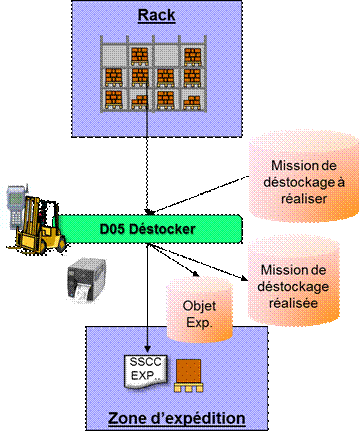
Le cariste se connecte dans le Module SCE Mobile Déplacement. Une mission de déstockage lui est proposée.
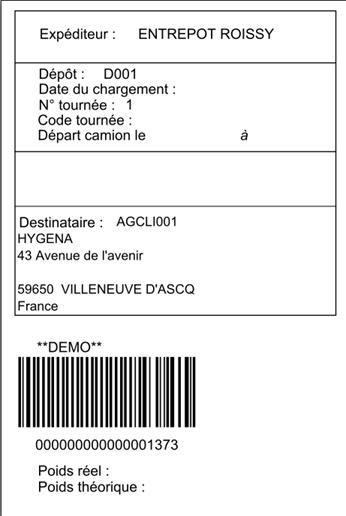
Il scanne le support se trouvant dans l’emplacement, le système lui demande de se diriger vers une imprimante afin de déclencher l’édition de l’étiquette d’expédition, qu’il colle sur la palette manipulée. L’application indique au cariste le quai de destination.
La mission est proposée uniquement si le quai est ouvert.
Le cariste doit scanner la palette :
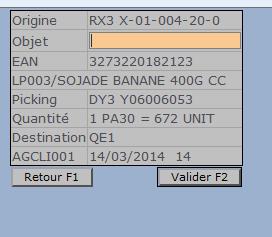
Sur le portail L_MIS_F le statut passe à 5 (en cours) :

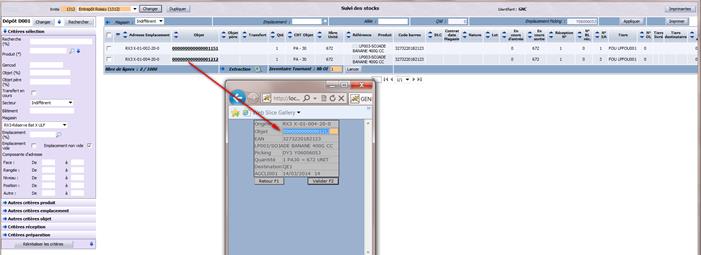
Le système demande au cariste de scanner une imprimante pour éditer l’étiquette d’expédition :
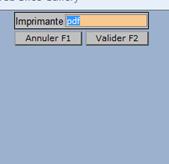
Edition de l’étiquette d’expédition :
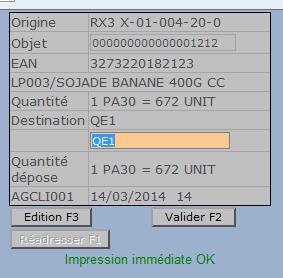
L’utilisateur valide l’emplacement de dépose de la palette :
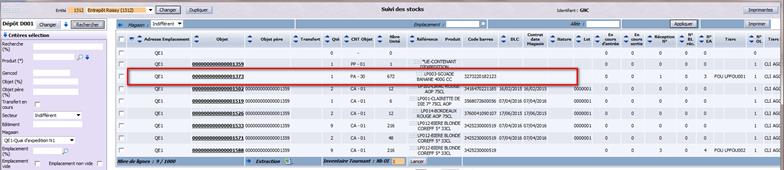
Sur le portail L_STK_F on peut voir la palette sur le Quai.
Le schéma de flux de données ci-dessous décrit les processus permettant de réaliser la préparation détail.
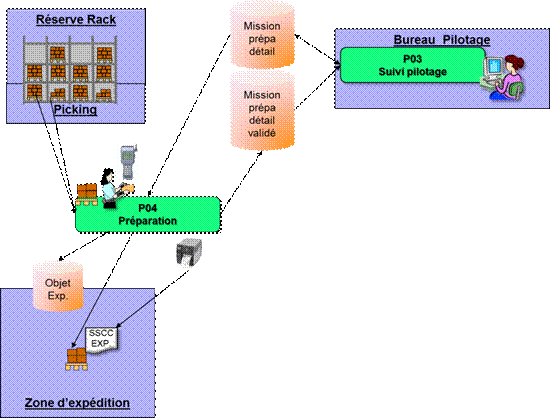
A partir du portail de préparation (L_PREP_F et L_MIS_F), le superviseur de préparation a la possibilité :
Par défaut, les missions les plus prioritaires sont celles qui ont un départ prévisionnel (Tournée) au plus tôt.
Sur le portail L_MIS_F on retrouve toutes les missions de ‘déplacement cariste’ , réapprovisionnement ou déstockage préparation d’une palettes complète).
Il est possible de forcer l’opérateur qui réalisera la mission et/ou de modifier l’urgence de la mission :
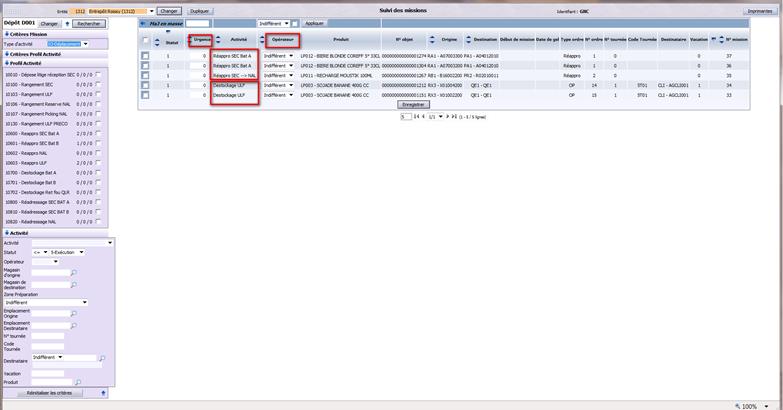
Le statut 5 indique que la mission est en cours d’exécution par un opérateur :
Le préparateur se connecte au module SCE Mobile Préparation, et le système lui affecte la mission la plus prioritaire.
Le système indique au préparateur l’emplacement de prise, la quantité de produit à prélever.
L’opérateur réalise l’opération indiquée et la valide en scannant, soit l’emplacement de prélèvement, soit chaque colis (en fonction du niveau de traçabilité paramétré) .
En fin de préparation, l’opérateur édite une étiquette d’expédition, puis valide la dépose sur l’emplacement .
Lors de la connexion en RF le système attribue un OP en fonction des affectations qui ont pu être réalisées , par défaut le système attribue l’OP en fonction de l’heure de la tournée.
Prise en charge de la préparation en RF :
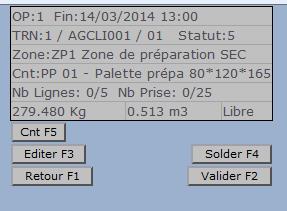
Suivi dans le portail L_PREP_F de l’OP
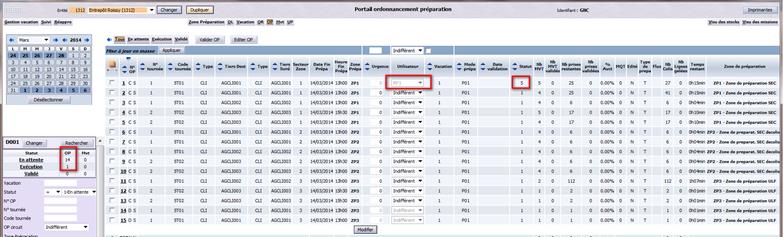
Après Validation Saisie du code contrôle de l’emplacement Picking
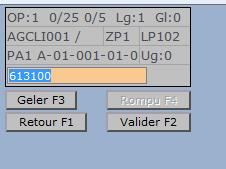
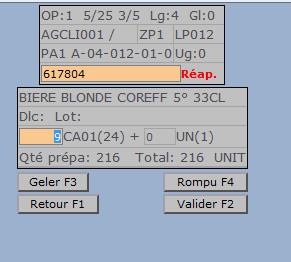
Le système affiche le nombre de cartons à prendre.
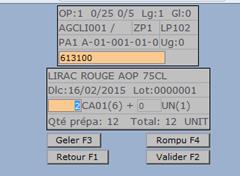
L’utilisateur a la possibilité de déclarer une prise partielle de geler la prise ou de valider :
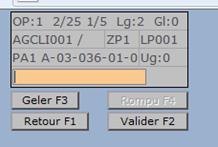
La validation enchaine sur la prochaine prise.
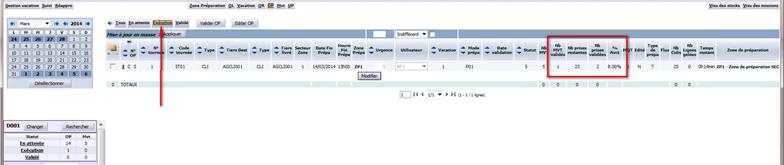
Sur le portail L_PREP_F , on retrouve l’avancement de la préparation avec en particulier le nombre de mouvements validés et le nombre de prises restantes :
Une fois le mouvement validé , le stock est mis à jour en temps réel , voir L_STK_F
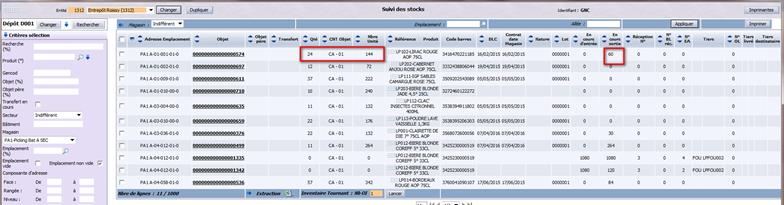

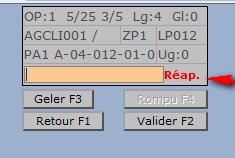
Dans le cas où il y a un réapprovisionnement en cours sur le picking, un message s’affiche, l’opérateur a la possibilité de geler la prise en attendant le cariste et refaire un passage pour faire le prèlevement.
Sur le portail L_PREP_F dans le suivi d’un OP , on peut voir la liste des mouvements validés par le préparateur.
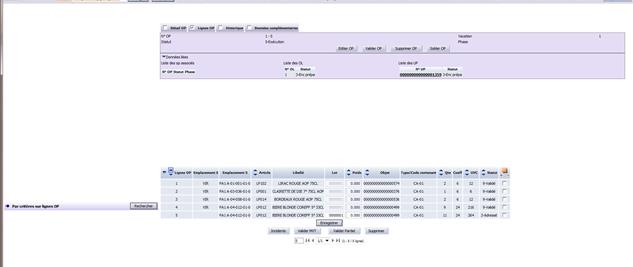
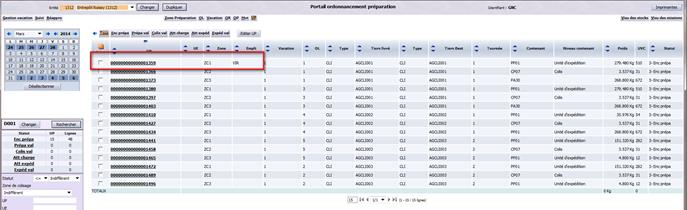
Toujours sur L_PREP_F l’unité de préparation (UP) est passée en emplacement VIR qui représente un emplacement en cours de déplacement.
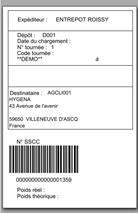
En fin de préparation il y a l’édition de l’étiquette d’expédition
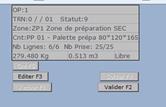
Et la dépose sur le Quai, Il faut valider la dépose.
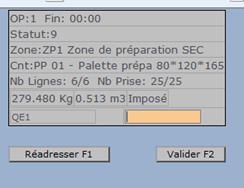
Sur L_STK_Fon retrouve maintenant la palette préparée sur le Quai d’expédition.
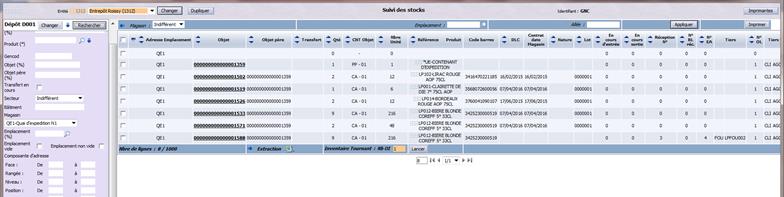
Sur L_PREP_Fl’OP est au statut Validé , on retrouve le nombre de mouvements validés.
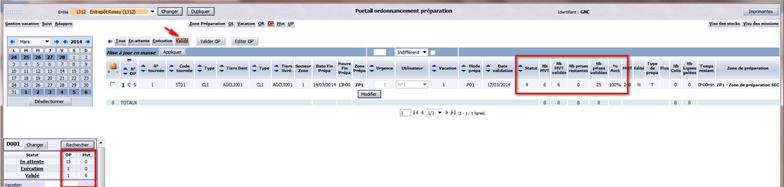
Sur L_PREP_F on voit pour la zone de préparation concernée, l’avancement de la préparation.
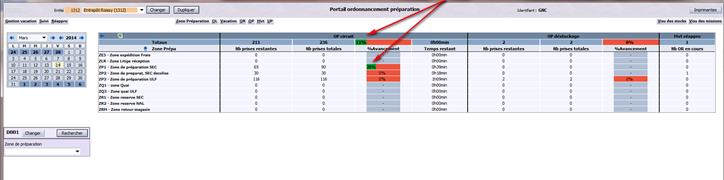
Sur L_PREP_F onglet UP , la palette est passée au statut en attente de chargement.
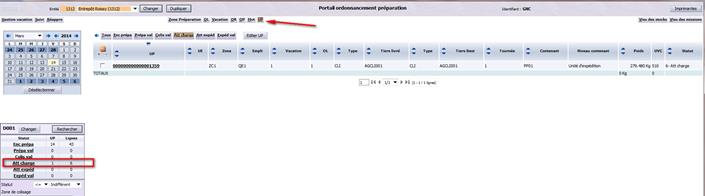
Sur L_TRN_F sur la tournée correspondante à la tournée, le compteur du nombre de palettes sur le quai est mis à jour.

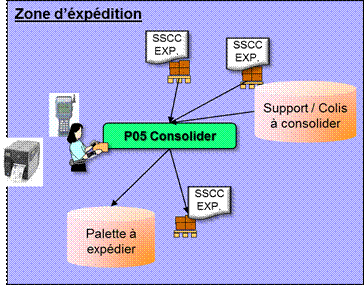
Certaines charges d’expédition peuvent être regroupées physiquement (Préparation détail et colis) afin d’optimiser le chargement et le transport.
Le Module SCE Mobile Palettisation permet de déclarer dans le système cette opération physique.
L’opérateur scanne les étiquettes d’expédition à regrouper.
Il peut générer une étiquette de consolidation qui regroupera l’ensemble des autres étiquettes scannées.
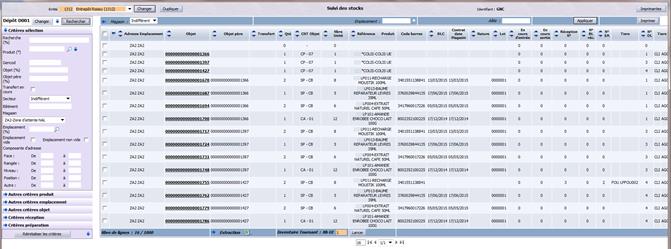
Suite à la préparation les colis de type CP se retrouvent en magasin ZA2 :
Ci-après le portail L_STK_F après une préparation on peut voir 3 colis CP-07 ainsi que tout le contenu des colis.
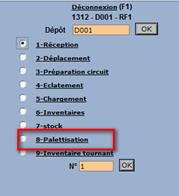
Sur l’option palettisation du menu RF:
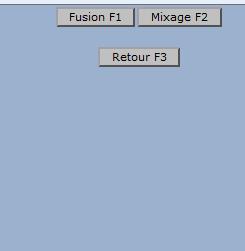
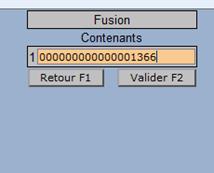
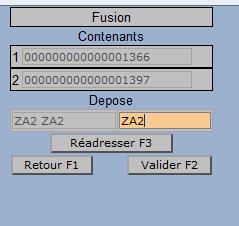
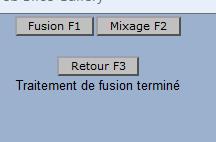
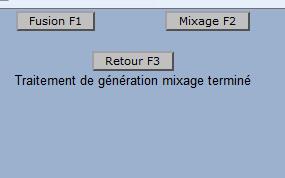
On a le choix entre Fusion et Mixage , La fusion permet de transférer le contenu d’un ou plusieurs colis sur un autre. Le mixage permet de créer une palette d’expédition avec l’edition d’une nouvelle étiquette , tous les colis ‘mixés’ sont gardés.
Exemple de Fusion de 2 colis :
Scan du premier colis
Scan du deuxième colis à fusionner
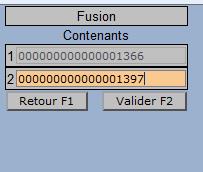
C’est le dernier numéro de colis qui est conservé .
Le système demande la zone de dépose du colis.
Exemple de Mixage : création d’une palette d’expédition à partir du colis précedent.
Scan du (ou des) Colis à poser sur la palette.
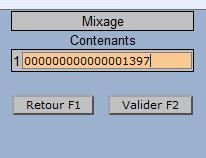
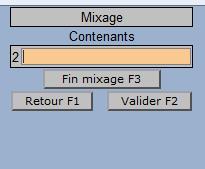
Faire fin mixage le système attribue un nouveau numéro.
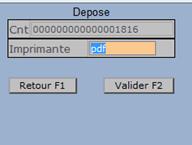
Et demande la confirmation de dépose de celui ci
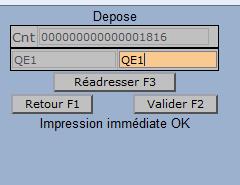
Puis Edition d’une étiquette d’expédition.
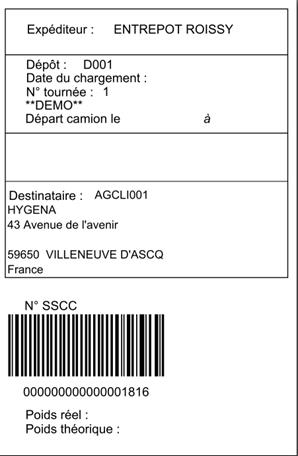
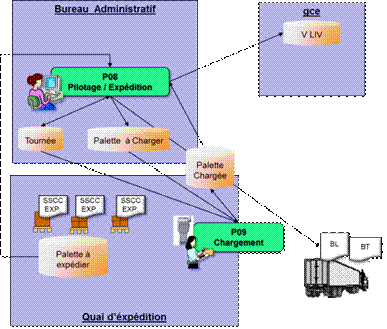
L’opérateur se connecte dans le module SCE Mobile Chargement et scanne les charges d’expédition qu’il entre dans la remorque.
Sur le portail L_TRN_F le pilote doit créer une mission de chargement.
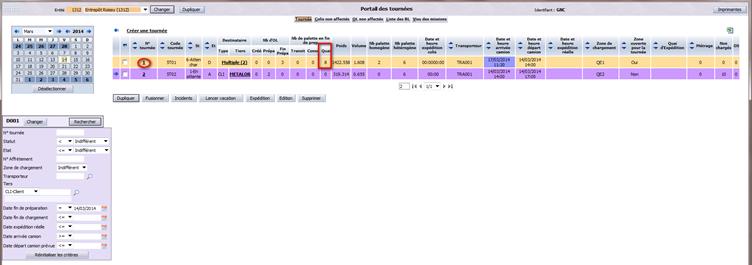
Création d’une Mission : Le pilote peut lors de la création de la mission, affecter directement un opérateur et donner une urgence.
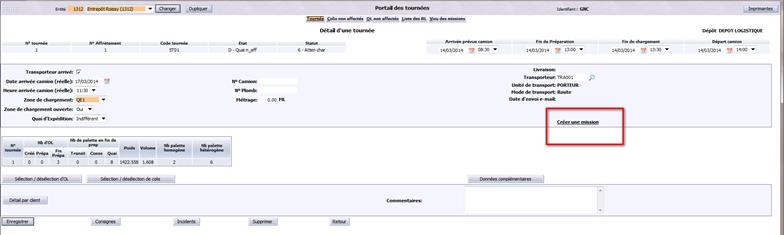
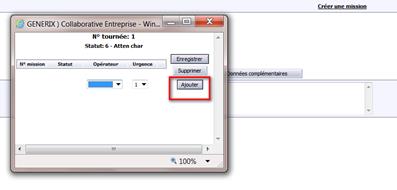
On retrouve la mission sur le portail L_MIS_F
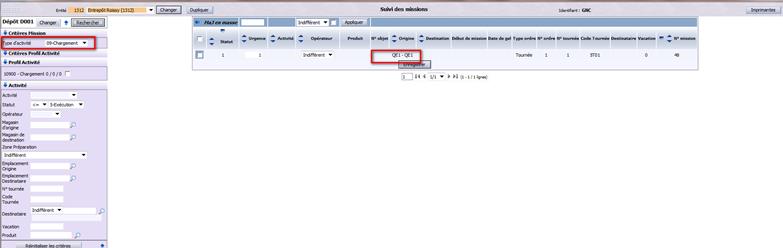
Et l’opérateur peut commencer :
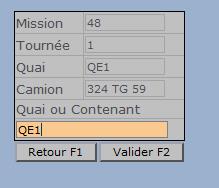
Saisie du quai correspondant.
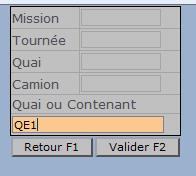
Faire Entree pour afficher les informations de la tournée :
Faire valider pour passer écran suivant :
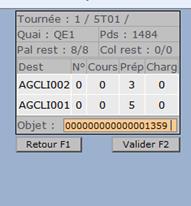
Scanner la palette à charger
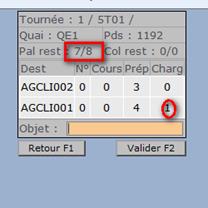
Sur le portail L_TRN_F dans écran chargement, Le nombre de colis chargés évolue :
Remarque : Le chargement et déchargement peut se faire à partir d’un poste fixe.
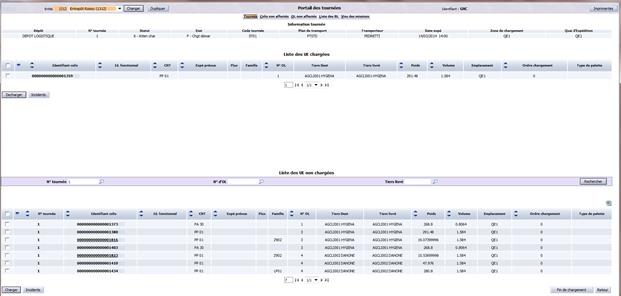
Une fois toutes les palettes chargées , l’opérateur déclare la fin du chargement par la touche F3. Il est aussi possible de décharger une palette déjà chargée dans le camion, il suffit de la scanner.
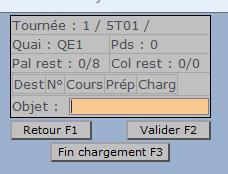
Suite à la Fin de chargement la tournée change de statut et passe en attente d’expédition.
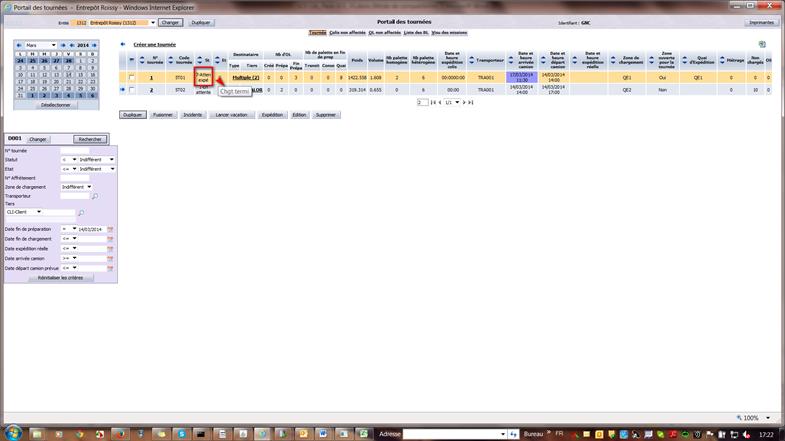
Le système indique l’avancement de la préparation par tournée. L’opérateur peut donc visualiser dans le portail des tournées chaque charge d’expédition et son avancement : en cours, sur la zone de chargement, chargée.
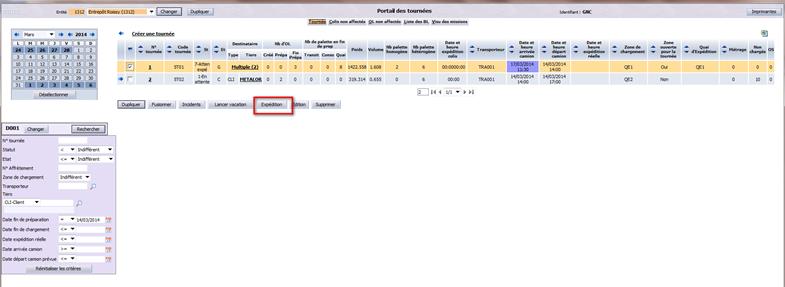
Lorsque toutes les charges sont validées sur la zone d’expédition, l’opérateur génère une mission de chargement.
Lorsque toutes les charges sont chargées, l’opérateur valide l’expédition.
La validation de l’expédition déclenche une opération de stock sur les évènements expédiés :
Le schéma de flux de données ci-dessous décrit les processus permettant de réaliser des inventaires.
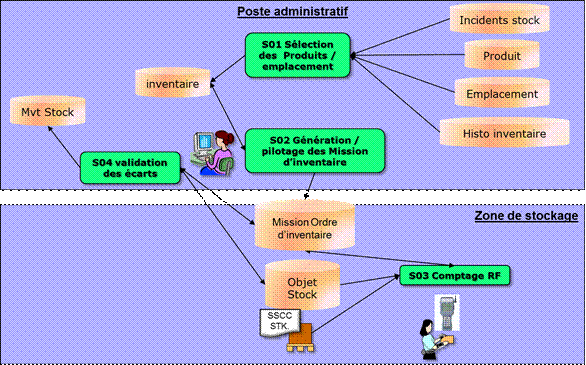
L’opérateur peut générer un inventaire global, en batch, ou tournant en interactif à partir d’un portail de gestion de stock.
Les critères batch sont des critères de type emplacement :
Magasin de stockage
Tranche de composant d’adresse (Allée / rangée / niveau)
Les critères interactifs sont de type produit ou contexte de stock
Le Mode d’inventaire LINV:
Le mode d’inventaire permet, pour les inventaires Fixes , de déterminer les caractéristiques de constitution des OI et la limite de ceux-ci.
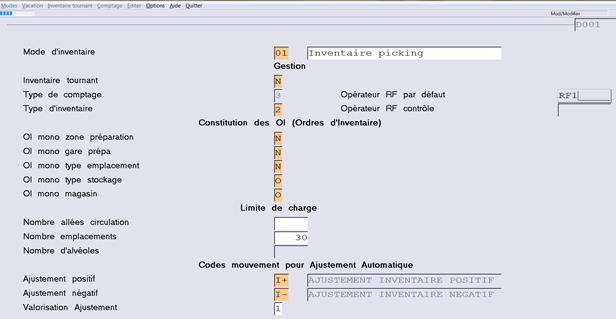
Pour la création Fonction LINV :
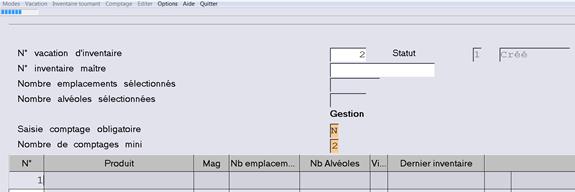
Saisie pour indiquer si le comptage est obligatoire et du nombre de comptages souhaités.
On sélectionne dans cet écran la liste d’emplacements qui vont faire partie de l’inventaire :
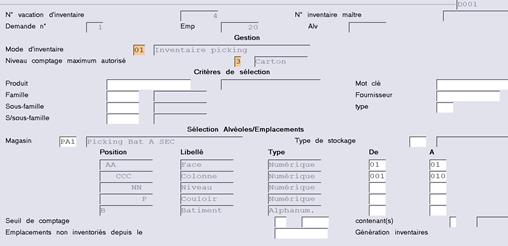
Ici pour le magasin picking PA1 pour la face 01 et les rangées de 001 à 010. Il y a 20 emplacements.
On peut continuer la sélection sur d’autres critères.
Le système génère les Ordres d’inventaire et les missions correspondantes pour ceux de type picking. L’opérateur peut affecter manuellement des missions à des utilisateurs, modifier les urgences et suivre l’avancement des comptages.
Une mission d’inventaire correspond à un ordre d’inventaire, comprenant un ensemble d’adresse à compter
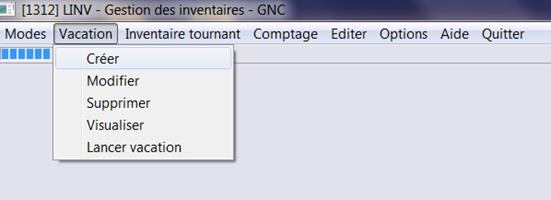
Une fois la vacation d’inventaire créé , on procède à la génération des Ordres d’inventaire.
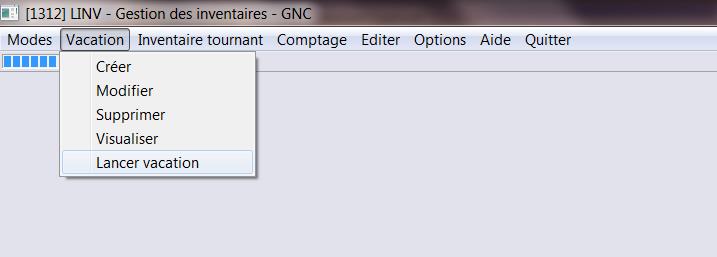
Il faut pour cela faire ‘Lancer Vacation’ dans la fonction LINV
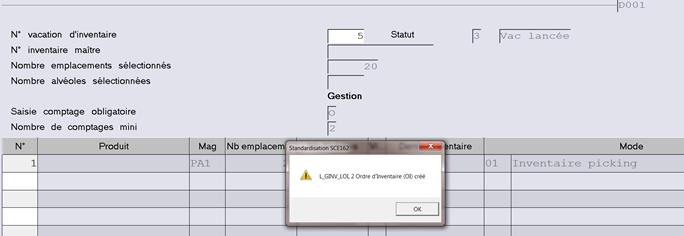
Le message suivant s’affiche avec le nombre d’OI générés :
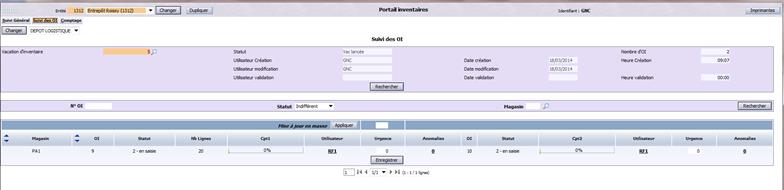
Sur le portail L_INV_F le pilote peut visualiser le suivi de l’inventaire et affecter les opérateurs :
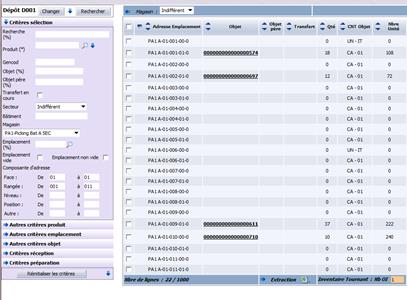
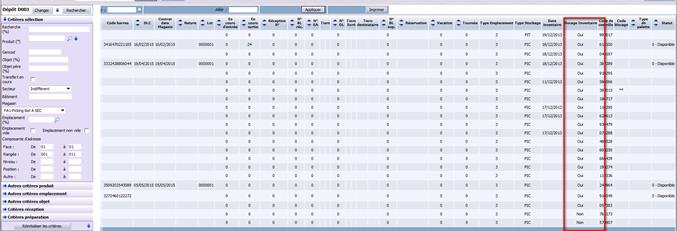
Sur le portail L_STK_F , on peut voir les emplacements qui sont bloqués pour inventaire.
Le module radio SCE Mobile permet, pour chaque emplacement de l’ordre d’inventaire, de saisir la quantité selon l’unité de comptage (modifiable). L’opérateur a la possibilité de déclarer un emplacement vide.
Le système alerte l’opérateur si la quantité comptée est anormalement élevée (écart > 10% par rapport au stock informatique) : comptage de pcb au lieu de spcb par ex.
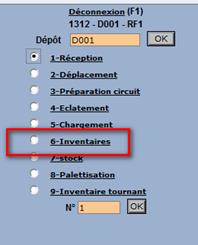
Suite à l’affectation par le pilote, l’utilisateur peut accéder au comptage des OI :
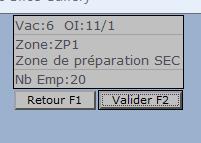
Le premier écran présente la la zone à inventorier et le nombre d’emplacement de son OI.
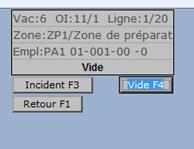
Le système présente les emplacements de l’ordre d’inventaire, si l’emplacement vide informatiquement ne l’est pas physiquement, l’utilisateur doit déclarer un incident.
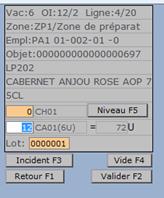
Pour un emplacement non vide, L’utilisateur saisit le nombre de cartons qu’il trouve à l’emplacement.
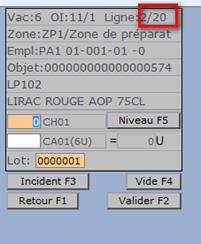
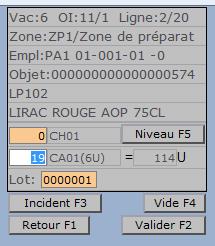
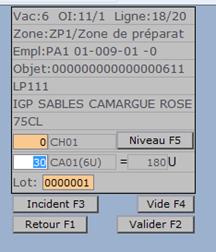
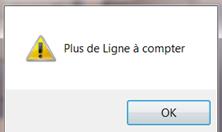
…… 
Après la saisie du premier comptage , on peut suivre sur le portail L_INV_F l’avancement de la saisie :
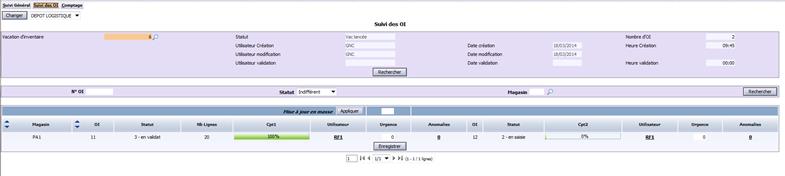
Et passer au comptage de l’inventaire 2.
Le deuxième comptage se présente de la même façon que le premier.
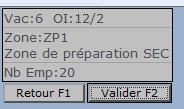
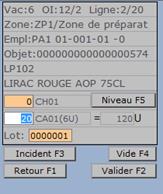 …
…
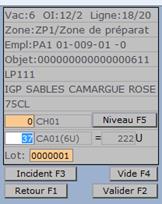
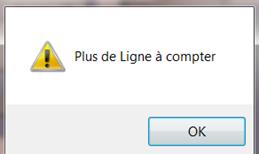
…. 
Une fois les 2 OI terminés , le pilote génère par le portail L_INV_F onglet Suivi des OI la comparaison entre les OI , un troisième OI est généré si il y a des différences entre les deux premiers comptages, l’OI généré ne comporte que les lignes en écart.
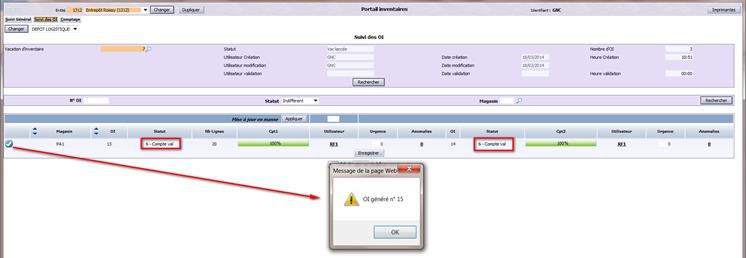
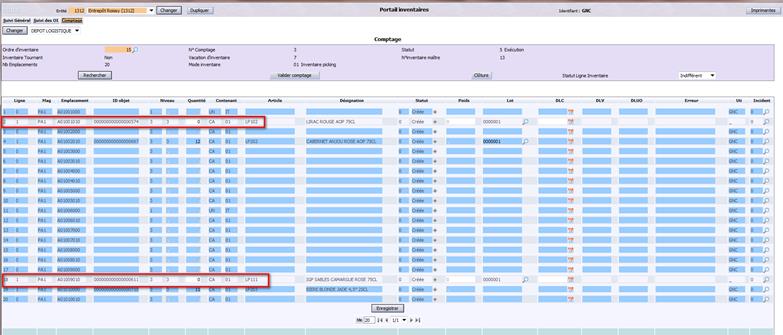
Sur Portail L_INV_F onglet comptage on peut visualiser le troisième OI généré, Un écart est constaté sur 2 lignes:
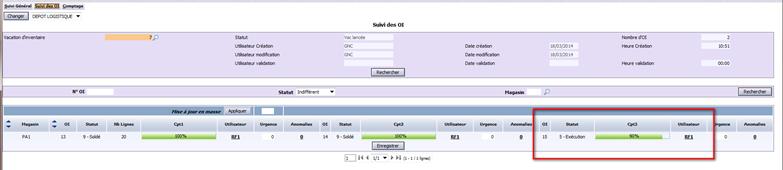
Ce troisième comptage apparait sur le suivi L_INV_F , avec un avancement déjà à 90 % dans cet exemple.
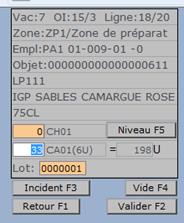
Comptage du troisième OI se fait de la même façon que les précédents :
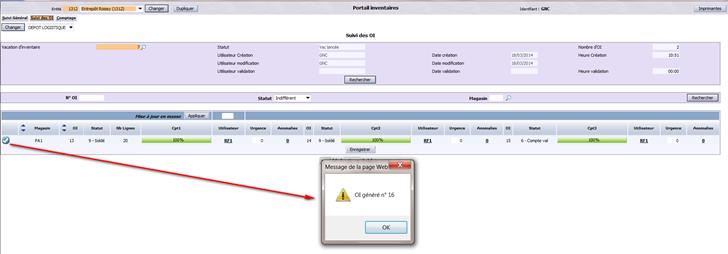
En fin de comptage du troisième OI, le pilote refait une comparaison, un OI est généré.
Dans ce cas il y a pas d’autre comptage à effectuer, il faut clôturer la vacation d’inventaire.
Les ajustements sont réalisés en fonction des comptages validés et du stock informatique.
Une liste des ajustements réalisés comprenant des écarts en quantité et en valeur peut être éditée.
Des lignes en écart peuvent être soldées manuellement car résolues avec les outils de contrôle de stock : Déplacement, ajustement.
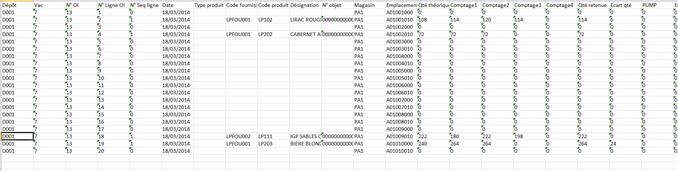
Un fichier excel , permet de contrôler les différents comptages réalisés :
Il se lance à partir de L_INV_F :

Sur onglet Comptage L_INV_F, il faut afficher le dernier OI , et clôturer l’inventaire.
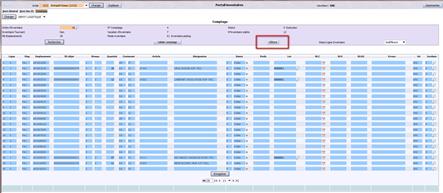
Les stocks sont mis à jour et les emplacements débloqués.
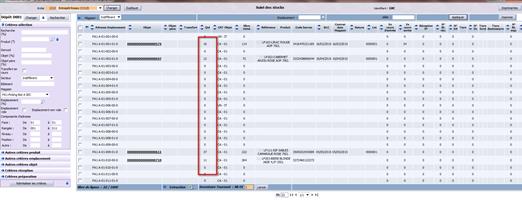
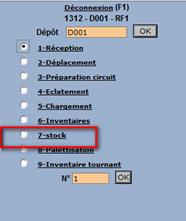
Description du Module SCE Mobile Stock pour déplacement / affectation picking
Exemple de déplacement d’une palette :
L’utilisateur scanne la palette souhaité :
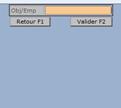
Les informations de la palette s’affichent :
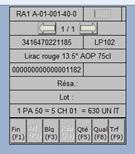
L’utilisateur choisit F9 pour réaliser un transfert :
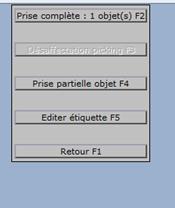
L’écran suivant s’affiche pour réaliser une prise partielle ou une prise complète
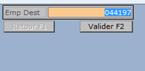
L’utilisateur scanne le code de l’emplacement de destination
Le système affiche la liste d’ emplacements avec ce code et l’utilisateur fait son choix
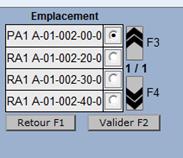 Choix
Choix 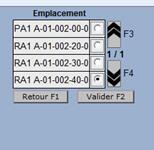
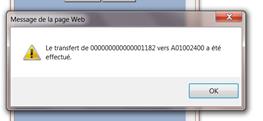
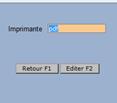
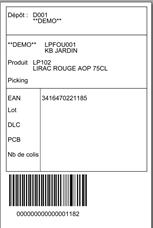
L’utilisateur peut éditer une nouvelle étiquette pour l’objet sur l’imprimante de son choix :
On peut voir sur le portail L_STK_F le transfert de la palette.

Exemple d’affectation picking
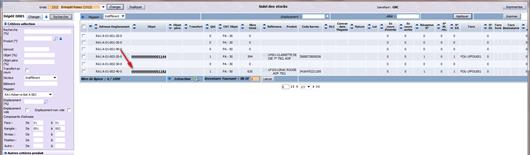
Sur portail L_STK_F visualisation des emplacement picking :
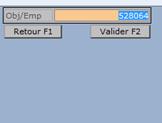
En RF l’utilisateur scanne le code emplacement :
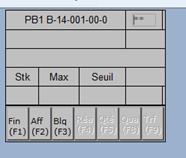
Le système affiche l’emplacement et permet de faire F2 (Aff) Affectation Picking :
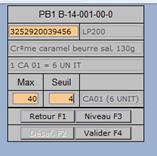
L’utilisateur scanne alors le Gencod du produit et il doit renseigner le nombre maximum de contenants dans le picking ainsi que le seuil de réapprovisionnement de celui-ci :
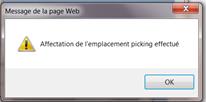
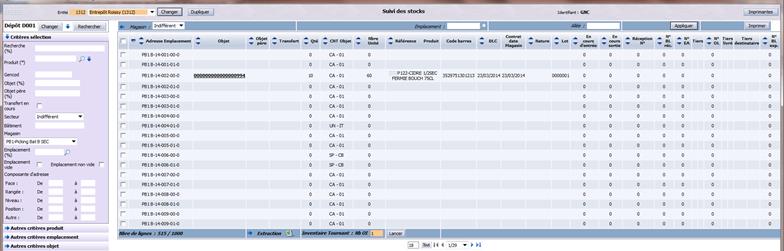
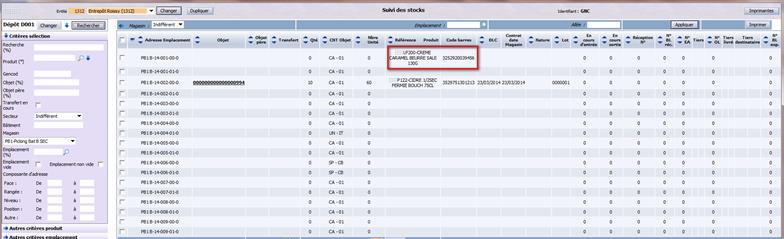
On constate sur L_STK_F l’affectation du picking :
Exemple d’un ajustement d’un objet

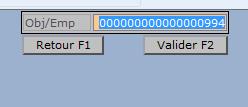
Pour réaliser un ajustement ,l’utilisateur scanne l’objet à ajuster, choisit l’option F5 (Qte) pour ajuster la quantité, et par F2 il choisit le code mouvement à réaliser , A+ pour un ajustement positif , A- pour un négatif :
 F5
F5 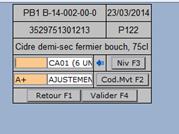
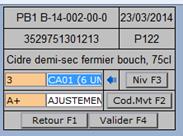
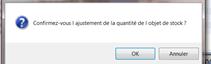
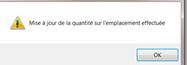
On peut constater dans L_STK_F la modification de la quantité.

Portail L_REA_F
Ce portail permet de générer des réapprovisionnements en dehors d’une demande de préparation :
Le pilote créé une vacation de réapprovisionnement :
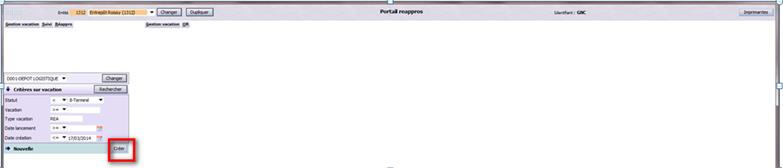
Le système propose alors de sélectionner les pickings à réapprovisionner, il faut saisir des critères de choix :
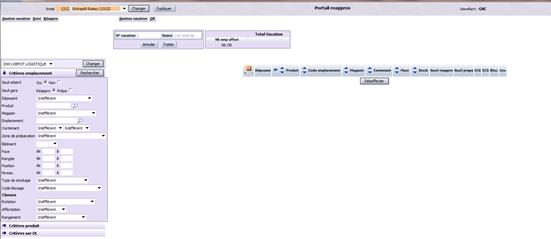
L’utilisateur choisit les emplacements à réapprovisionner :
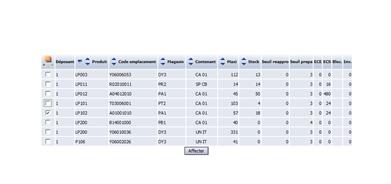
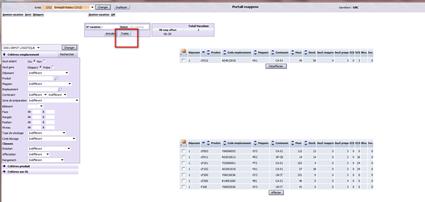
Et lance le traitement :
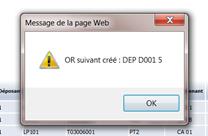
Si le système trouve le stock, il y a création d’un Ordre de réapprovisionnement
Génération OL Complémentaire
Suivi des Ruptures dans L_PREP_F, génération des OL complémentaire et relance dans une vacation.
Extraction excel
