Principes

|
Pour en savoir plus sur le contrôle budgétaire, consultez la documentation de référence "Le contrôle budgétaire" |
| Modules / Finance | |
|
|
Pour en savoir plus sur le contrôle budgétaire, consultez la documentation de référence "Le contrôle budgétaire" |
Fonction GTNIA :
Fonction GTTCT :
Table TP_NJL
| Code | Libellé | Comptable | Edit. / Visu |
| 1 | Comptable | O | O |
| 2 | Simulation | N | N |
| 3 | Provisions PP | O | N |
| 4 | Engagements | N | O |
| 5 | Nature de simulation clôture | N | N |
| 6 | ODA facture PP | N | N |
| 7 | Factures client subrogées | N | N |
| 8 | Reprise | O | N |

|
Trucs et astuces L'indicateur Edit/Visu est important si on souhaite contrôler les imputations analytiques via les différents écrans de visu de la compta (balance analytique, …) |
Table TP_5TP
| Code | Libellé |
| 1 | Plan de section analytiques |
| 2 | Plan de rubriques (ou postes) |
| 3 | Plan compte (D/C) |
| 4 | Plan de projet |
| 5 | Plan mixte (section/affaire) |
| 6 | Plan affaires |
| 7 | Plan opérateurs |
Table TP_TJL
| Code | Libellé |
| 1 | Achat |
| 2 | Ventes |
| 3 | Caisse |
| 4 | Banque |
| 5 | Effets à recevoir |
| 6 | Effets à payer |
| 7 | Opérations diverses |
| 8 | Chèques à encaisser |
| 9 | Reprise |
| A | Opérations diverses analytiques |
| B | Abonnement |
| F | Gestion de l'affacturage |
| T | Transfert de trésorerie |
Table TP_NST
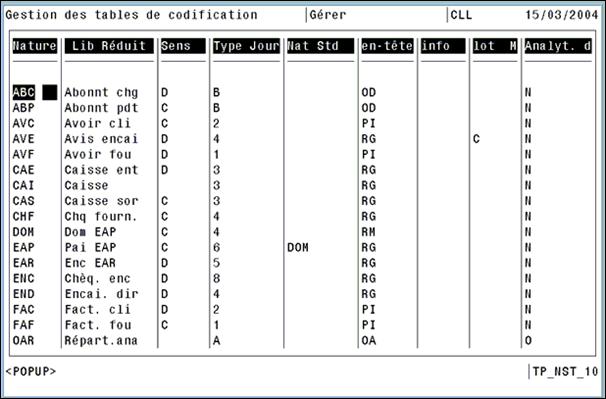
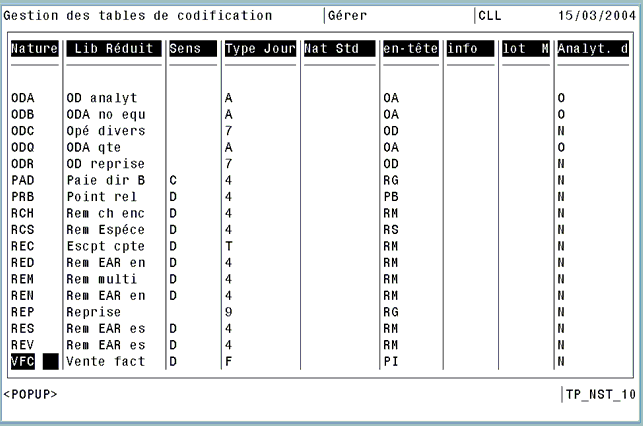
Table TP_PCE
| Type | Libellé | Libellé réduit |
| 1 | Numérotation manuelle | Manuelle |
| 2 | Numérotation semi-automatique | Semi-auto |
| 3 | Numérotation automatique | Automt. |
| 4 | Complément d'affaire | Cplt. Aff. |
Table TP_TSU
| Type | Libellé | Libellé réduit |
| 0 | Annulation non autorisée | Non autor. |
| 2 | Ecriture avec montant négatif | Ecr mt nég. |
| 3 | Contre-passation | Contre-pass. |
Table TP_ESB
| Type | Libellé long | Libellé réduit |
| 1 | Ouvert | Ouvert |
| 2 | Validé | Validé |
Table TP_DEV
| Type | Libellé | Code |
| C | Contexte | 4 |
| E | Etablissement | 1 |
| G | Groupe | 3 |
| P | Pièce | 5 |
| S | Société | 2 |
Chaque type de devise est associé à un numéro d'ordre qui correspond à la devise à prendre dans l'exercice.
Fonction P_1GEP
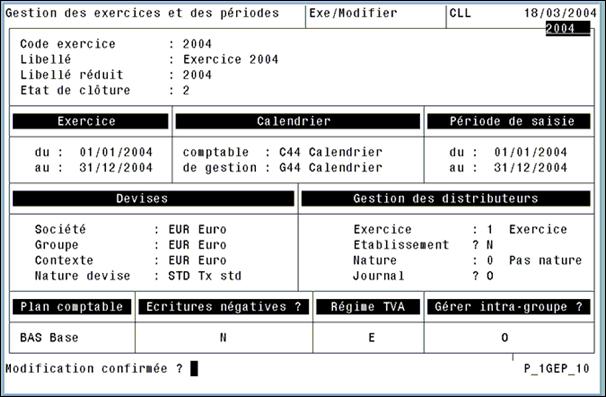
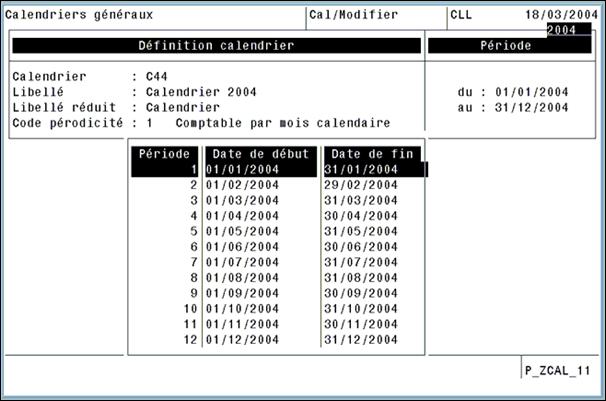
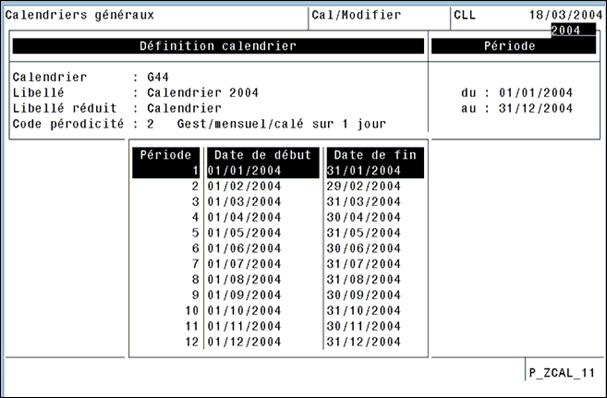
Remarque : la création des calendriers s'effectue lorsqu'on ouvre l'exercice.
Si l'exercice n'est pas utilisable, par l'option "Modifier exercice", utiliser le popup "Modification exercice"
Les calendriers définis peuvent être également modifiés par la fonction P_ZCAL.
Fonction P_1ENV
Créer les comptes
Les comptes collectifs devront ensuite être rattachés au collectif par le biais de la fonction P_3ENV , option COMPTA, popup "Mise à jour des collectifs"

|
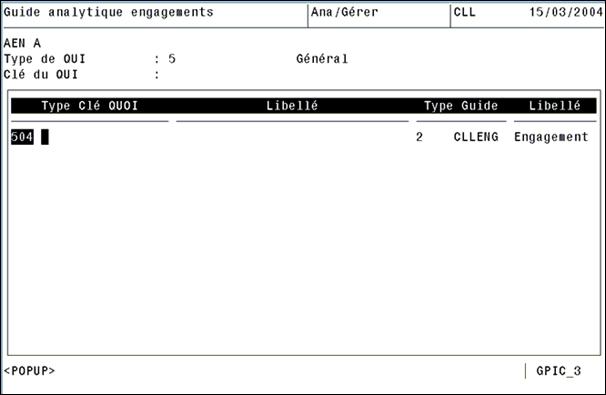
Attention Pour que la génération de l'analytique s'effectue, il ne faut pas oublier d’associer un guide analytique au compte collectif. Cette information est utilisée :
|
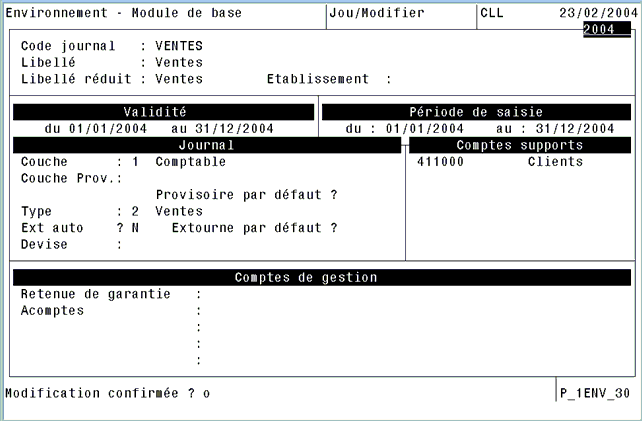
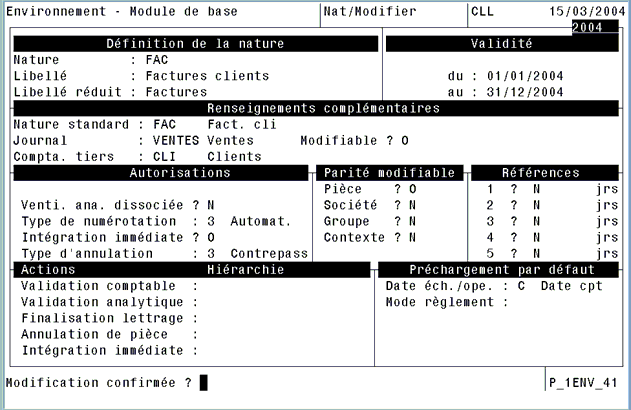
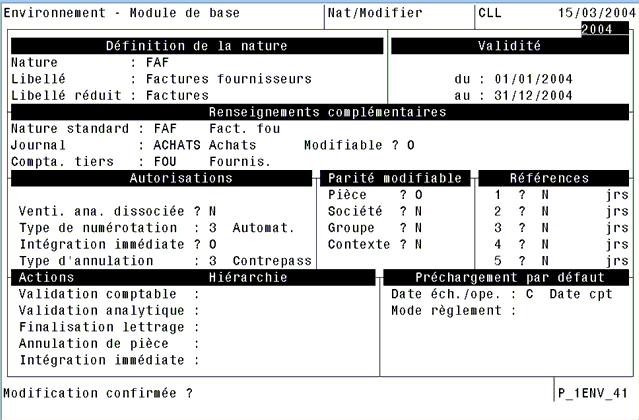
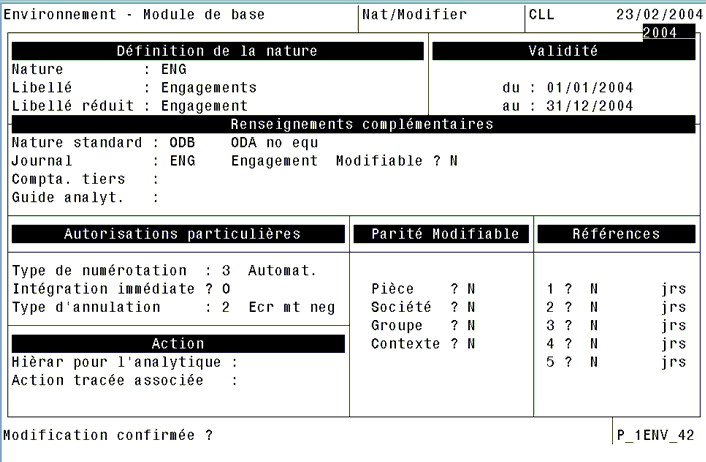
Exercice : 2004
Journal : VENTES
Distributeur : D04001
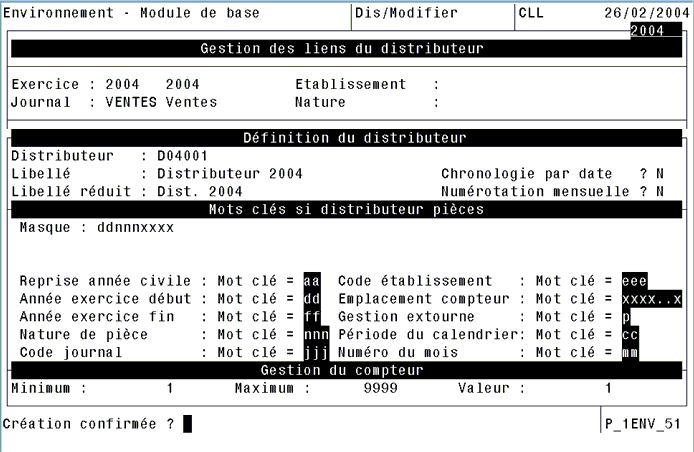
Le définir exactement de la même façon que le distributeur du journal VENTES.
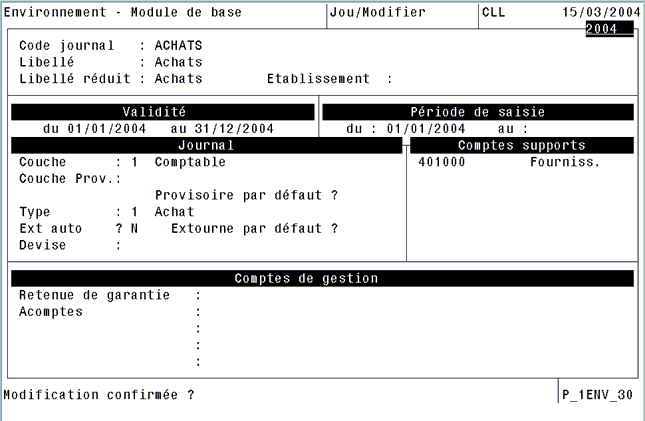
Exercice : 2004
Journal : ACHATS
Distributeur : D04001
Le définir exactement de la même façon que le distributeur du journal VENTES.
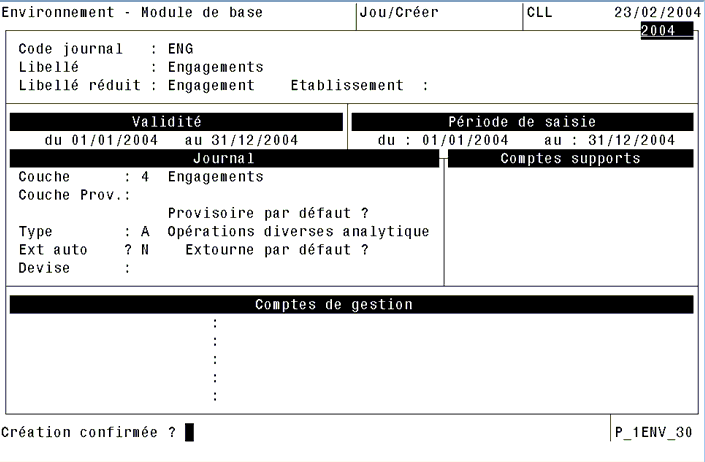
Exercice : 2004
Journal : ENG
Distributeur : D04001
Fonction P_5ENV
Définir les plans suivants
| Plan | Intitulé | Type de plan | Long. du plan | Question saisie |
| PRO | Hiérarchie produit | 4 : plan projet | 12 | Produit |
| DPT | Département | 2 : Plan rubrique | 12 | Département (Editeur, service, Marketing, Administration, etc…) |
| GRP | Hiérarchie tiers | 4 : Plan projet | 12 | Fournisseur |
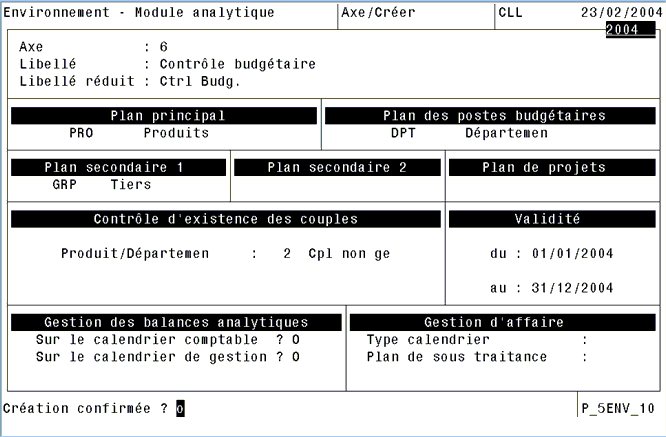
Définir l'axe 6 de la façon suivante :
Définir le guide CLLENG de la façon suivante.
Ce guide sera utilisé pour générer les écriture d'engagements.
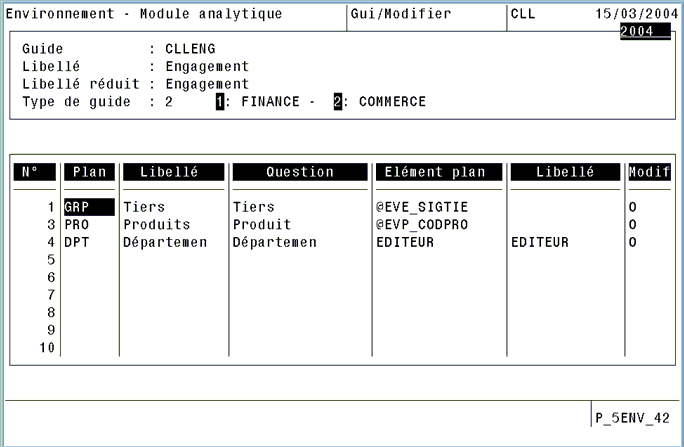
Dans cet exemple, tous les éléments sont générés avec une valeur par défaut mais sont modifiables.
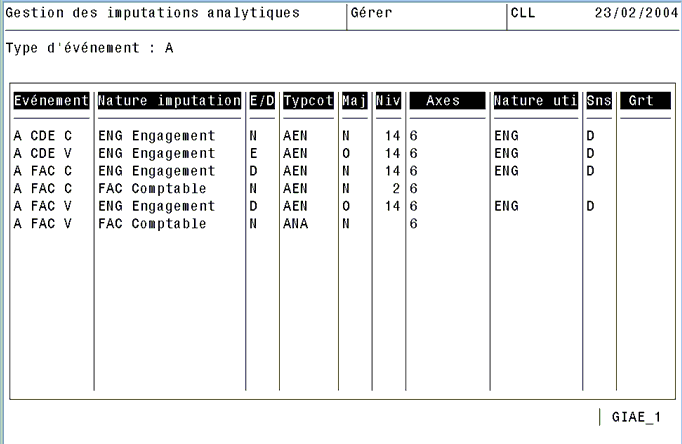
La fonction GIAE permet de définir par événement commercial les différentes imputations analytiques :
A noter : la nature analytique indiquée dans GIAE permet de déterminer le journal à utiliser et par conséquent le couche comptable.
|
|
Trucs et astuces Le champ 'Montant de l'engagement' (MONENG) de la table EVYD représente :
|
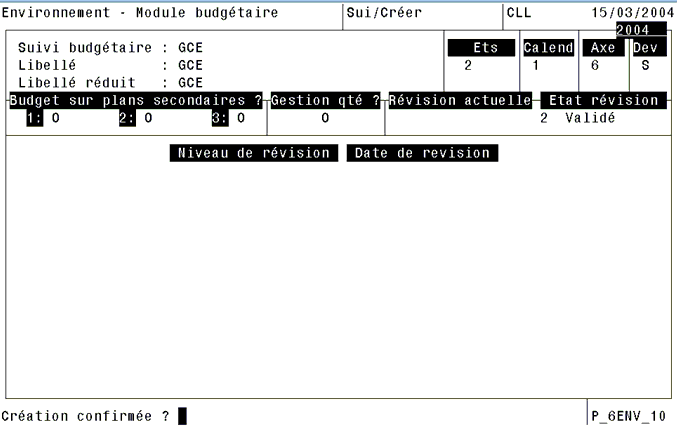
Fonction P_6ENV
Définir le budget ACE de la façon suivante :
|
|
Trucs et astuces Il est possible de gérer l'analytique sur un axe à 5 plans mais de définir le budget sur un nombre restreints de plans (par exemple, 2 premiers plans uniquement). |
Définir le budget ACE
Pour être modifiable, le plan doit figurer dans le guide analytique avec l'indicateur Modification à 'O'.
Si un plan est absent du guide analytique, il est automatiquement non saisissable dans l'écran GCOV_ANA.
La gestion de la modification du plan (Plan en affichage ou en saisie) est également dépendante du contrôle de couple (Fonction P_5ENV, options couples).
Si désengagement è impossible de modifier les combinaisons.
Si plusieurs combinaisons sont concernées par le désengagement, il est possible de forcer le montant à désengager sur une combinaison à condition :
Cette possibilité n'est valable qu'en cas de livraison/facturation partielle.
Remarques au sujet du paramétrage
