| Finance / Fonctions module Finance | |
Ce module de visualisation des relances issues des campagnes de relances automatiques permet de :
|
|
Accès direct : F_VREL_F. Visualisation des comptes de tiers (P_3VIS). |
Le portail comporte par défaut les onglets suivants :
Ce module peut être lancé à partir :
Relance
La relance est créée dans la campagne de relance automatique. Elle est destinée à être envoyée au tiers (courrier, fax, mail, etc.) et contient les échéances non lettrées de plusieurs pièces. Une échéance peut être présente dans plusieurs relances.
Historique des relances
L’échéancier (cf. échéances non lettrées) d’un mouvement comptable peut être modifié à tout moment.
Cela signifie qu’il peut y avoir des changements entre les informations d’une ligne de relance et les informations actuelles. Pour cette raison, les informations principales des lignes de relance sont mémorisées.
Numéro technique de relance
Lors de la préparation des relances, un numéro d’ordre est attribué à chaque relance. C’est le numéro technique.
Numéro de relance
À l’édition des relances définitives, un numéro de relance complète la relance. Il est attribué à partir des distributeurs correspondants.
Pièce (ligne d’une relance)
Le terme ‘pièce’ est employé dans les relances. Il désigne en réalité, une échéance d’un mouvement d’une pièce. En effet dans une pièce comptable, seuls certains mouvements sont pris en compte (traités) dans les procédures de relances. Ce sont les mouvements comportant un compte collectif paramétré pour gérer les relances. Enfin, chacun de ces mouvements peut être ‘éclaté’ en plusieurs échéances, qui seront sélectionnées sur des relances différentes.
Connexion au portail ‘Visualisation des relances’.
Connexion au portail ‘Visualisation de pièce’.
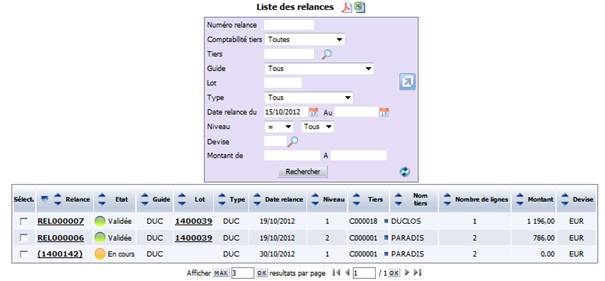
Cet écran permet d’afficher la liste de toutes les relances afin d’en visualiser les informations.
La zone ‘Sélection relances’ est composée de plusieurs champs qui permettent de rechercher des relances particulières et d’accéder à leurs informations (fiche relance, détail des pièces qui les composent, etc.).
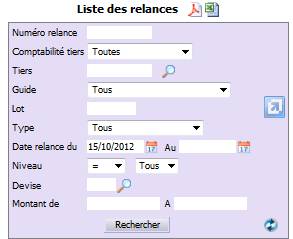
Si vous avez déjà réalisé une sélection durant la même session de travail, les critères de filtre qui ont été utilisés sont pré-renseignés dans tous les champs et la liste des relances correspondantes est affichée.
Sinon, les champs ‘Comptabilité tiers’, ‘Tiers’, ‘Guide’, et ‘Lot’ sont initialisés à partir de la relance courante. Tous les autres champs sont vidés.
La recherche porte aussi sur les relances en cours de traitement, donc non validées (avec un numéro technique).
Numéro relance : La recherche se fait sur les relevés commençant par les chiffres saisis. Pour afficher les relances dont le numéro ou le numéro technique ‘contient’ une valeur donnée, il faut ajouter ‘%’ devant la valeur recherchée.
Établissement : Ce champ est actif uniquement si la gestion multi-établissement est activée. Dans ce cas, précisez l’établissement pour lequel vous souhaitez visualiser les mouvements comptables. Si vous ne donnez pas de précisions, tous les établissements sont pris en compte dans la recherche. Si la gestion multi-établissement n’est pas activée, c’est l’établissement auquel est rattaché l’utilisateur connecté à ACE qui est affiché (non modifiable).
Comptabilité tiers : la liste proposée est composée des comptabilités tiers pour lesquelles la case ‘Gestion des relances’ est cochée. Chaque comptabilité tiers est désignée par son code entre parenthèses suivi de son libellé. La valeur par défaut est ‘Toutes’.
Tiers : Pour un compte collectif, le champ est actif. Le code doit être rattaché à
la même comptabilité tiers que le compte préalablement renseigné. Cliquez sur l’icône
‘
Détail comptable’
pour accéder
au détail du compte du tiers comptable.
Guide : sélectionnez un guide de relance (désigné par son code entre parenthèses suivi de son libellé). Si vous ne donnez pas de précisions, alors la recherche porte sur tous les guides.
Lot : Saisissez les premiers chiffres et le système recherche toutes les relances dont le lot (de traitement) commence par les chiffres saisis. Pour chercher une valeur de contenu, saisissez ‘%’ devant la valeur recherchée.
Type : sélectionnez dans la liste des types de relance (désigné par son code entre parenthèses suivi de son libellé). Si le champ ‘Guide’ est renseigné, seuls les guides de relance qui y sont rattachés sont visibles.
Date relance du… Au… : dates de début et de fin de sélection des relances, suivies
de l’icône ‘calendrier’
.
Niveau : Ce critère de sélection permet de filtrer les relances dont le niveau est égal, supérieur ou inférieur à un niveau donné.
Devise : Ce critère de sélection permet de filtrer les relances sur leur code devise.
Montant de… A… : ce montant permet de limiter les relances affichées à celles dont le montant (en devise relance) est inférieur ou égal à celui saisi.
Cliquez sur le bouton Rechercher pour afficher les résultats correspondants.
Au besoin, vous pouvez cliquer sur l’icône ‘RAZ Critères’
pour que les
champs reprennent leur valeur par défaut.
Vous pouvez exporter la liste des relances dans un fichier au format :
La zone ‘Liste des relances’ affiche tous les relances sur la base des critères présélectionnés.
Cet écran permet:
Cochez une case pour sélectionner une relance avant de cliquer sur les différents onglets du module.
Relance (obligatoire) : numéro de relance.
Si la relance est validée, il s’agit du numéro de relance.
Si la relance est en cours de préparation, il s’agit du numéro interne de la relance entre parenthèses.
Vous pouvez accéder à la fiche d’une relance en cliquant sur le numéro.
Etat (obligatoire) : témoin visuel indiquant l’état de la relance. Il est possible de trier les lignes par état en commençant par les relances en cours, puis celles validées, par ordre décroissant du numéro interne de relance.
Validée
En
cours
Annulée
Ets : code établissement.
Guide (obligatoire): code du guide de relance.
Lot (obligatoire) : numéro du lot de préparation des relances.
Accès possible à l’écran d’un lot de relance.
Type (obligatoire) : code du type de relance.
Date relance (obligatoire) : date de la relance.
Niveau (obligatoire) : niveau de la relance.
Tiers (obligatoire) : code du tiers de la relance. Cliquez sur l’icône
‘
Détail comptable’
pour accéder
au détail du compte tiers.
Nom tiers (obligatoire) : nom du tiers de la relance.
Nbre de lignes (obligatoire) : nombre de lignes de la relance.
Montant (obligatoire) : montant total de la relance dans la devise qui a été indiquée dans le champ ‘Devise’.
Devise (obligatoire) : code devise de la relance.
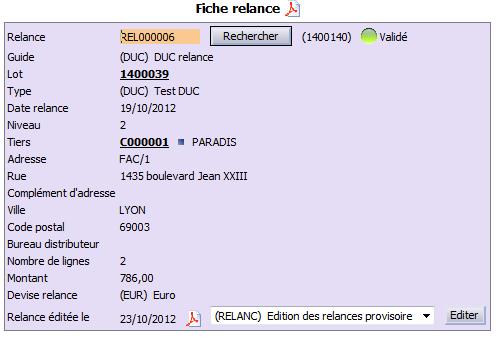
Cet écran permet de visualiser les informations détaillées d’une relance.
Pour y accéder, cliquez sur :
La zone ‘Sélection relance (fiche)’ permet de sélectionner une relance particulière pour visualiser sa fiche.
Relance (obligatoire) : numéro de la relance ou numéro technique à visualiser. Si vous avez accédé à cet onglet à partir de la liste des relances ou à partir de l’écran de détail d’une relance ou de toute autre fonction, le numéro est celui de la relance correspondante.
L’écran d’une fiche relance permet d’afficher les informations détaillées d’une relance.
Numéro technique : numéro technique de la relance entre parenthèses.
Etat : témoin visuel indiquant l’état d’une relance. Vous pouvez trier les lignes par état en commençant par les relances en cours, puis de continuer par celles validées, par ordre décroissant du numéro interne (technique) de relance.
Valide
si la relance est validée
En
cours
Annule
Etablissement : code entre parenthèses suivi du libellé de l’établissement de la relance. Ce champ est masqué si la gestion multi-établissements n’est pas activée.
Guide : code du guide de relance entre parenthèses suivi du libellé correspondant.
Lot : numéro du lot de préparation de relance. Cliquez sur un numéro de lot pour accéder à l’écran d’un lot de relance.
Type : code du type de relance entre parenthèses suivi du libellé correspondant.
Date relance : date de la relance.
Niveau : niveau de la relance.
Tiers : code du tiers de la relance. Cliquez sur le lien hypertexte du code tiers
pour accéder aux informations comptables de la fiche du tiers. Cliquez sur l’icône
‘
Détail comptable’
pour accéder
au détail du compte tiers.
Nom tiers : nom du tiers de la relance.
Adresse : type de l’adresse de relance du tiers, suivi du numéro. Les deux informations sont séparées par un ‘/’. L’adresse est détaillée par : Rue, Complément d’adresse, Ville, Code postal, Bureau distributeur.
Nombre de lignes : nombre de lignes de la relance.
Devise relance : code devise de la relance.
Montant : montant total de la relance dans la devise indiquée. Suivi du montant relance converti. Le montant converti est calculé en devise établissement si la société est multi–établissements et que la devise de la pièce à lettrer est différente de la devise établissement. Dans les autres cas, le montant converti est calculé en devise société. Ce champ n’est visible que si la devise de conversion est différente de la devise de la relance.
Relance édité le : date d’édition définitive de la relance, visible si la relance
a déjà été éditée. Cliquez sur l’icône ‘bordereau’
pour
afficher l’élément d’édition qui contient la relance courante.
Format relance : format pour la réédition de la relance. La liste déroulante est celle des lanceurs disponibles.
Cliquez sur le bouton ‘Editer’ pour lancer l’édition ou la réédition de la relance au format sélectionné. Le format et la date d’édition sont mémorisés dans la relance et réaffichés.
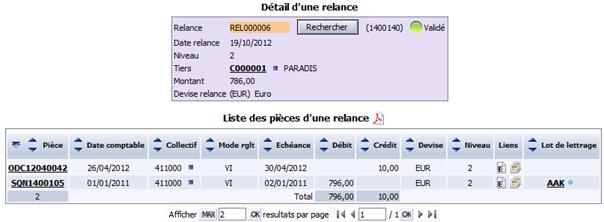
Cet écran permet à l’utilisateur d’afficher le détail des lignes d’une relance.
Pour y accéder, cliquez sur l’onglet ‘Détail relance’.
Relance (obligatoire) : permet de sélectionner une relance particulière pour afficher ses détails.
Si vous avez accédé à cet onglet, à partir de la liste des relances, ou à partir de l’écran de fiche d’une relance, ou à partir de toute autre fonction, le numéro est celui de la relance correspondante.
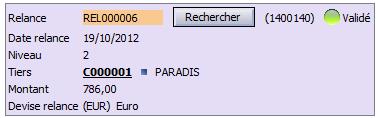
La zone ‘Entête détail relance’ est composé de plusieurs informations relatives à l’entête de la relance.
Le numéro technique de la relance s’affiche entre parenthèses suivi de l’état
Etat : témoin visuel indiquant l’état de la relance.
Valide
Provisoire
Annulé
Etablissement : code entre parenthèses suivi du libellé de l’établissement de la relance. Ce champ est masqué si la gestion multi-établissements n’est pas activée.
Date relance : date de la relance.
Niveau : niveau de la relance.
Tiers : code du tiers de la relance. Cliquez sur l’icône ‘
Détail comptable’
pour accéder
au détail du compte tiers.
Nom tiers : nom du tiers de la relance.
Devise relance : code devise de la relance.
Montant : montant total de la relance dans la devise indiquée. Suivi du montant relance converti. Le montant converti est calculé en devise établissement si la société est multi–établissements et que la devise de la pièce à lettrer est différente de la devise établissement. Dans les autres cas, le montant converti est calculé en devise société. Ce champ n’est visible que si la devise de conversion est différente de la devise de la relance.
La zone ‘Détail des pièces d’une relance’ affiche toutes les pièces de la relance concernée. Les informations liées à l’échéance (mode de règlement, date échéance, débit/crédit et niveau) sont celles mémorisées lors de la validation des relances, car les éléments peuvent avoir évolué depuis et ne plus correspondre à la relance effectuée.
Cette zone permet:
Aucune modification ou suppression des champs n’est possible.
Le nombre de lignes de la relance et le total des débits et des crédits en devise de la relance est affiché en bas de l’écran.
Pièce : numéro de la pièce comptable. En bas du tableau, le nombre de lignes de la relance est indiqué. Cliquez sur le numéro de la pièce pour accéder à l’écran de consultation de la pièce comptable.
Ets : code de l’établissement de l’échéance. Cette colonne est masquée si la gestion multi-établissements n’est pas activée.
Date comptable : date comptable de la pièce.
Collectif :
compte collectif du mouvement. Cliquez sur l’icône
‘
Détail comptable’
pour accéder
au détail du compte comptable.
Mode rglt : mode de règlement de l’échéance.
Echéance : date d’échéance de la pièce.
Débit : montant débit de l’échéance. Le total débit est affiché en bas de tableau.
Crédit : montant crédit de l’échéance. Le total crédit est affiché en bas de tableau.
Devise : code devise de l’échéance.
Niveau : niveau de relance de l’échéance. Ce champ est vide s’il la pièce n’a
jamais été relancée. L’info-bulle sur l’icône ‘Info’
fournit des
informations complémentaires. Cet icône n’est visible que si une des informations
suivantes est différente (donc y compris si l’échéance n’existe plus) entre l’historique
de la relance et l’échéancier actuel :
Liens : contient les icônes permettant d’accéder à des informations complémentaires :
Lot de lettrage : code du lot de lettrage du mouvement. Si le lot de lettrage est partiel, il est complété :
Cliquez sur le code du lot de lettrage pour accéder à l’écran de consultation d’un lot de lettrage.
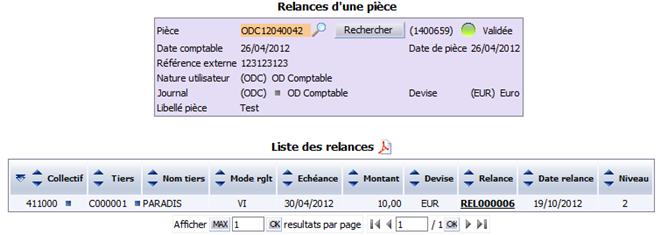
Cet écran permet d’afficher le détail des relances effectuées pour une pièce comptable.
Pour y accéder, cliquez sur :
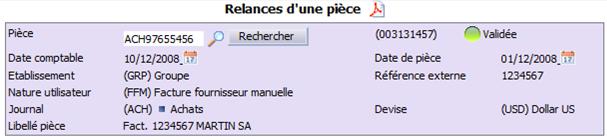
La zone ‘Sélection pièce’ permet de sélectionner une pièce comptable particulière pour afficher son détail.
Pièce (obligatoire) : Numéro de pièce ou numéro technique à visualiser.
Cliquez sur le bouton ‘Rechercher’ pour afficher le détail de la pièce.
Le numéro technique de la pièce est affiché en haut de l’entête entre parenthèses, suivi d’un témoin visuel indiquant l’état de la pièce comptable :
Validée
En
cours
Annulé
Date comptable : date comptable de la pièce.
Date de pièce : date de la pièce.
Etablissement : code entre parenthèses suivi du libellé de l’établissement de la pièce.
Référence externe : référence externe de la pièce.
Nature utilisateur : code et libellé de la nature utilisateur de la pièce.
Journal : code et libellé du journal comptable. Cliquez sur l’icône
‘
Détail comptable’
pour accéder
au détail du journal comptable, tel que décrit dans le Détail
journal. Cette icône est suivie du libellé journal.
Devise : code et libellé de la devise de la pièce.
Libellé pièce : libellé de la pièce.
Cet écran permet :
Aucune modification ou suppression des champs n’est possible.
Les différentes relances de la pièce comptable sont affichées.
Les informations liées à l’échéance (mode de règlement, date échéance, montant) sont celles mémorisées lors de la validation des relances, car les éléments peuvent avoir évolué depuis et ne plus correspondre aux données actuelles.
L’ordre de présentation est modifiable.
Collectif : compte collectif du mouvement. Cliquez sur l’icône ‘
Détail comptable’
pour accéder
au détail du journal comptable.
Tiers : code du tiers de la relance. Cliquez sur l’icône ‘
Détail comptable’
pour accéder
au détail du compte tiers, décrit dans la Visualisation
compte.
Nom tiers : nom du tiers de la relance.
Ets : code établissement.
Mode rglt : mode de règlement de l’échéance.
Echéance : date d’échéance.
Montant : montant de l’échéance. La dernière ligne du tableau indique le total débit.
Devise : code de la devise de la relance.
Relance : numéro de relance. Si la relance est :
L’accès à la fiche d’une relance est possible en cliquant sur le lien hypertexte de celle-ci.
Date relance : date relance.
Niveau : niveau de la relance