Dans le cadre de la collecte et commercialisation de céréales, cette fonctionnalité vous permet d’établir des avoirs suite à la facturation de marchandise céréalière. Ils sont nécessaires lorsqu’une anomalie est détectée : par exemple, le tiers ou le produit céréalier facturé est erroné.
Selon le contexte administratif et commercial, un avoir peut être saisi manuellement ou généré automatiquement lors d’un traitement en masse par batch. Dans tous les cas, quel que soit le mode de création, chaque avoir est établi à partir des postes facturés de tickets de pesée valorisés ou de tickets de pesée, pour lesquels l’option Avoir a été cochée. Les postes d’un avoir correspondent donc aux postes de produits céréaliers et de coûts/primes issus de ces tickets.
| web |
Portail I_CACERE_F, menu Avoirs |
| Portail I_AACM_F pour les avoirs d’achat d’apports agriculteurs. | |
| Portail I_AACV_F pour les avoirs d’achat externe ou de cession. | |
| Portail I_AACP_F pour les avoirs d’achat de prestations. | |
| Portail I_VACM_F pour les avoirs de vente de reprises agriculteurs. | |
| Portail I_VACV_F pour les avoirs de vente externe ou de cession. | |
| Portail I_VACP_F pour les avoirs de vente de prestations. |
La gestion des avoirs d’achat et de vente peut être personnalisée, selon les processus en vigueur dans votre entreprise, grâce à l’activation ou non des paramètres suivants (liste non exhaustive) :
Tous les portails de gestion des avoirs sont construits sur le même modèle et fonctionnent de la même manière quel que soit le type d’avoir (avoir d’achat apport, avoir de vente reprise, etc.).
Chaque portail est monosociété : cela signifie que la société de gestion connectée ne peut créer et gérer que les avoirs d’achat ou de vente qui la concernent c’est-à-dire pour lesquelles elle est soit cliente soit fournisseur. Elle est alors propriétaire de chaque pièce.
Important !
Les portails de gestion des avoirs sont une réplique des portails de facturation (dont ils reprennent les principes de gestion) : cliquez ici pour accéder à la documentation correspondante.
Pour accéder à cette fonctionnalité :
La création manuelle des avoirs est anecdotique ; la plupart d’entre eux étant générés automatiquement par batch. Quel que soit le type d’avoir à générer (achat externe, vente reprise, etc.), le batch fonctionne toujours de la même manière : en fonction des critères de votre choix, il recherche tous les tickets de pesée valorisés pour lesquels il existe des postes facturés avec l’option Avoir cochée.
Attention : le batch ne traite pas deux fois un poste de ticket de pesée ou ticket de pesée valorisé déjà lié à un avoir.
Les avoirs générés ont le statut « Créé ». Ils peuvent être consultés en détail et éventuellement modifiés pour y ajouter des informations complémentaires. Vous pouvez ainsi les contrôler avant de les valider définitivement pour les passer en comptabilité.
Enfin, sachez que même si vous avez lancé le batch de génération, il est toujours possible de revenir en arrière avant validation définitive des avoirs.
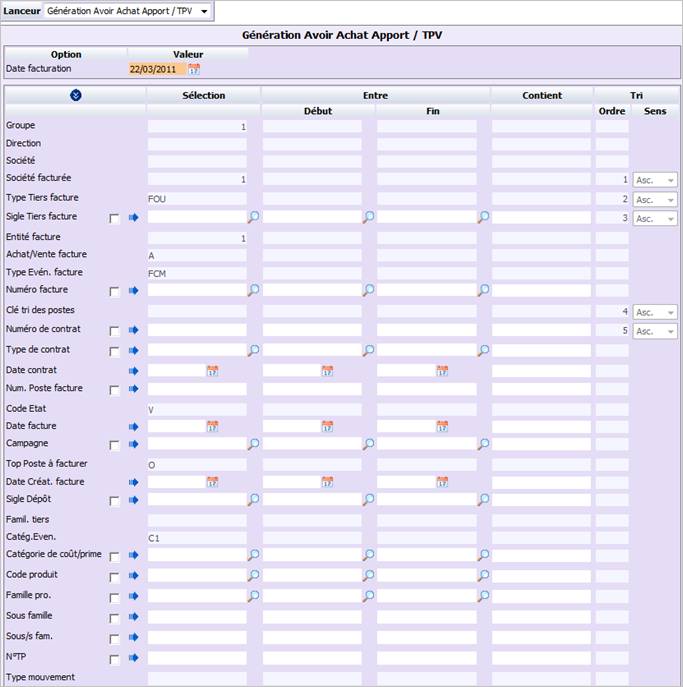
L’écran suivant s’affiche :
Dans l’exemple ci-dessus, il s’agit de générer les avoirs d’achat pour les apports agriculteurs.
Lanceur : selon l’entrée de menu choisie, cette zone affiche le lanceur de batch correspondant. Si plusieurs lanceurs sont disponibles, sélectionnez celui vous souhaitez exécuter.
Date facturation (obligatoire) : indiquez obligatoirement la date de création des avoirs, soit en la saisissant directement, soit en la sélectionnant à partir d’une liste d’aide. Il s’agit, par défaut, de la date du jour.
Attention : les critères disponibles varient selon le menu utilisé.
Complétez les critères de sélection proposés en fonction des avoirs à générer. Les champs à saisir peuvent être renseignés soit en saisissant les codes dans les zones correspondantes, soit en sélectionnant des valeurs à partir d’une liste d’aide accessible en cliquant sur l’icône Loupe (sélection simple ou multiple de valeurs selon le besoin).
Numéro facture : renseignez les numéros des factures pour lesquelles vous souhaitez générer des avoirs.
Numéro de contrat : saisissez les numéros des contrats à traiter.
Type de contrat : indiquez le type de contrat à traiter. Par exemple : contrat cadre, contrat libre, contrat de production, etc. Les types de contrat disponibles varient selon le menu en cours d’utilisation.
N° TP : saisissez les numéros des tickets de pesée à traiter.
Type mouvement : renseignez les types de mouvement pour lesquels vous souhaitez générer des avoirs.
Date facture : indiquez la période de création des factures pour lesquelles vous souhaitez générer des avoirs.
Campagne : renseignez les campagnes pour lesquelles vous souhaitez établir les factures. Le batch ne prendra en compte que les tickets de pesée compatibles avec celles-ci.
Catégorie de coût/prime : indiquez les coûts et primes qui doivent être facturés.
Code produit : sélectionnez les produits à facturer.
Famille pro. : renseignez les familles de produits céréaliers à facturer. Le système ne prendra en compte que les tickets de pesée valorisés compatibles avec celle-ci.
Numéro TPV : saisissez les numéros des tickets de pesée valorisés à traiter.
Renseignez ensuite les critères de lancement du batch (file d’attente, copies, etc.). Puis, cliquez sur le bouton Lancer pour exécuter le batch de facturation. Lorsque le traitement est terminé, les factures sont créées et visibles dans le menu Facturation du portail I_CACERE_F. Elles ont le statut « Créé », car la facturation n’est pas considérée comme définitive tant que les factures n’ont pas été validées. Vous pouvez les modifier si nécessaire.