Dans le cadre de la commercialisation de céréales, cette fonctionnalité vous permet d’établir les factures d’achat et de vente selon leur destination de facturation. Les factures sont générées à partir des tickets de pesée valorisés ayant le statut décompté, sur lesquels elles se basent.
Les postes facturés correspondent donc aux postes de produits céréaliers et de coûts/primes issus de ces tickets de valorisation. Un poste est toujours facturé en intégralité : il n’y a pas de facturation partielle. De plus, une facture peut porter sur plusieurs produits céréaliers (= multiproduit), contrats (de commercialisation ou d’apport/reprise), tickets de pesée, coûts et primes.
Selon le contexte administratif et commercial, une facture peut être saisie manuellement ou générée automatiquement lors d’un traitement en masse par batch.
La facturation est l’étape finale du processus de commercialisation des céréales qu’elle clôt :
| web |
Portail I_CACERE_F, menu Facturation |
| Portail I_AFCM_F pour les factures d’achat d’apports agriculteurs. | |
| Portail I_AFCV_F pour les factures d’achat externe ou de cession. | |
| Portail I_AFCP_F pour les factures d’achat de prestations. | |
| Portail I_VFCM_F pour les factures de vente de reprises agriculteurs. | |
| Portail I_VFCV_F pour les factures de vente externe ou de cession. | |
| Portail I_VFCP_F pour les factures de vente de prestations. |
La gestion des factures d’achat et de vente peut être personnalisée, selon les processus en vigueur dans votre entreprise, grâce à l’activation ou non des paramètres suivants (liste non exhaustive) :
Les factures de commercialisation et collecte céréalière ne diffèrent pas tellement des factures d’achat et de vente « standard ». Elles sont simplement adaptées aux spécificités de l’activité agricole céréalière.
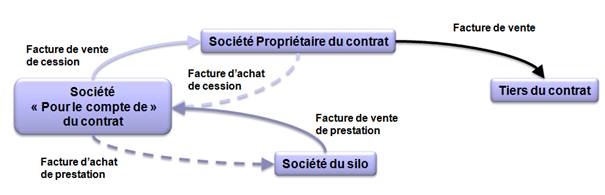
Etablir une facture est très simple en soi. Cependant, la collecte et la commercialisation de céréales peuvent impliquer de multiples liens entre les tiers et sociétés, selon le sens et la nature de la facture (achat, vente, interne, externe, etc.). Il faut donc bien distinguer qui facture qui.
Il s’agit de la société à laquelle appartient le silo, c’est-à-dire le site physique où est effectuée la transaction d’achat ou de vente. La société du silo facture des prestations à la société « pour le compte de » du ticket de pesée.
Il s’agit de la société qui a créé le contrat de commercialisation dans le système et ayant accès à celui-ci. C’est elle seule qui est autorisée à facturer le tiers du contrat. Par extension, elle est donc la propriétaire des factures qu’elle émet, dans lesquelles elle est identifiée par le champ Facturé_par.
Il s’agit de la société pour laquelle le contrat de commercialisation a été créé. Selon la situation, il peut arriver que la société propriétaire du contrat soit identique à la société « pour le compte de », mais ce n’est pas toujours le cas. C’est sur la société « pour le compte de » que les évènements liés au contrat sont créés.
Cas particulier : les contrats agriculteurs ne possèdent pas de notion de « propriétaire » du contrat. Ils sont créés directement entre une société et l’agriculteur, sans intermédiaire.
Selon le contexte, le tiers est un client ou un fournisseur de céréales. Lorsqu’il est client, il achète la marchandise céréalière à une société selon un contrat de commercialisation de vente. Lorsque le tiers est fournisseur, il vend la marchandise céréalière à une société, selon un contrat de commercialisation d’achat.
Attention : le tiers peut également être une société « pour le compte » selon la situation.
Voici deux exemples illustrant le processus de facturation.
Un contrat cadre de vente est effectué comme suit :
Un contrat agriculteur est effectué comme suit :
Les coûts et primes paramétrés dans le portail I_GECOUT_F sont définis pour une destination de facturation précise :
Tous les portails du menu Facturation sont construits sur le même modèle et fonctionnent de la même manière quel que soit le type de facture (facture d’achat apport, facture de vente reprise, etc.). Chaque portail est monosociété ce qui signifie que la société connectée à ACE ne peut créer et gérer que les factures d’achat ou de vente qui la concernent.
Exemple : sur une facture de prestation intersociété, la société qui vend la prestation est la seule à y avoir accès dans le portail des factures de vente de prestations. Prenons comme exemple COOP2 qui facture COOP1 des prestations du mois, seule la société COOP2 a accès à cette facture. Quand cette dernière sera validée, la facture miroir pourra alors être générée dans le portail des factures d’achat de prestations, où seule la société qui était le tiers de la facture de vente de prestations pourra la consulter. Dans ce cas, COOP1 est la seule société à avoir accès à cette facture.
Pour accéder à cette fonctionnalité :
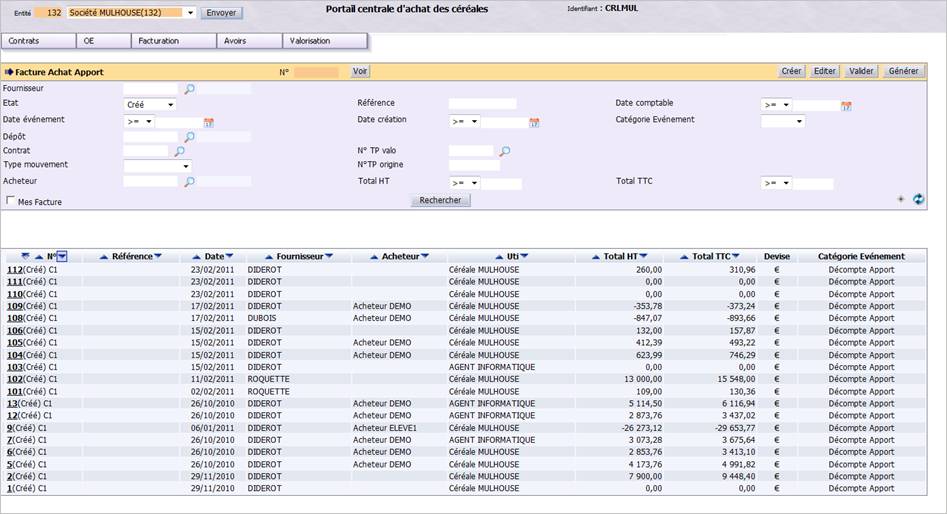
Un écran de ce type s’affiche :
Il se décompose en deux parties :
Cette zone, située en haut de l’écran, vous permet de rechercher des factures en fonction des critères proposés. Cette sélection est facultative. En effet, si vous ne précisez aucun critère, le tableau affichera par défaut toutes les factures existantes à la date du jour.
Certains critères relatifs aux produits sont masqués par défaut : vous devez cliquer sur
le bouton Autres critères produit (
) pour les afficher et les utiliser.
Pour effectuer une sélection, renseignez selon les besoins les informations décrites ci-dessous puis cliquez sur le bouton Rechercher. Seules les factures correspondant à la sélection demandée seront affichées. Vous pouvez modifier à tout moment les critères de recherche. Ils peuvent également être combinés pour affiner et accélérer le traitement.

D’autre part, vous pouvez réinitialiser les critères de sélection à n’importe quel
moment, en cliquant sur le bouton correspondant (
). Dans ce cas, les critères choisis sont
effacés et les options de recherche par défaut du système sont rétablies.
Dans le cadre de la facturation de marchandise céréalière, il est conseillé d’utiliser les critères de recherche suivants :
Date création : renseignez la période de création des factures.
Catégorie événement : sélectionnez, dans la liste proposée, la catégorie de l’événement pour lequel la facture a été établie.
Exemples : apport, prestation, reprise, etc.
N° TP valo : saisissez le numéro du ticket de pesée valorisé pour lequel vous recherchez les factures correspondantes. Le système recherche alors toutes les factures ayant comme origine le numéro indiqué.
N° TP origine : saisissez le numéro du ticket de pesée pour lequel vous recherchez les factures correspondantes. Le système recherche alors toutes les factures ayant comme origine le numéro indiqué.
Contrat : saisissez le numéro du contrat lié aux factures à rechercher, soit en le saisissant directement, soit en le sélectionnant à partir d’une liste d’aide accessible en cliquant sur l’icône Loupe. Le système recherche alors toutes les factures ayant comme origine un poste de ticket de pesée valorisé correspondant au numéro de contrat saisi. Selon le menu, il peut s’agir d’un contrat d’apport ou d’un contrat de commercialisation.
Famille : renseignez la famille de produits céréaliers afin de rechercher les factures ayant un produit compatible avec ce niveau de structure marchandise. Vous pouvez soit saisir les codes dans les zones correspondantes, soit les sélectionner à partir d’une liste d’aide accessible après avoir cliqué sur l’icône Loupe.
Produit : renseignez un produit afin de rechercher les factures ayant ce produit sur un de leurs postes. Les produits sélectionnables sont les produits céréaliers et les produits de type coût/prime. Vous pouvez soit saisir les codes dans les zones correspondantes, soit les sélectionner à partir d’une liste d’aide accessible après avoir cliqué sur l’icône Loupe.
Campagne : sélectionnez, dans la liste proposée, la campagne des factures à rechercher. Le système va rechercher toutes les factures ayant un de ses postes portant sur un produit compatible avec la campagne choisie
Cliquez sur Rechercher pour afficher les résultats correspondants.
Ce tableau affiche la liste de toutes les factures existantes, en fonction des critères de sélection demandés. Chaque ligne du tableau correspond à une facture. Elles sont triées par défaut par ordre décroissant selon leur numéro (du plus grand au plus petit).
Pour chaque facture, vous pouvez visualiser les informations suivantes renseignées lors de sa création (non modifiables à ce stade) :
N° : numéro de la facture, attribué automatiquement par le système à sa création. Il est suivi du statut de la facture, indiqué entre parenthèses. Ce numéro est également un lien hypertexte sur lequel il est possible de cliquer pour accéder au détail de la facture.
Référence : identifiant interne de la facture.
Date : date de création de la facture.
Fournisseur/Client : dans le cas d’une facture d’achat, cette colonne affiche le code fournisseur ; pour une facture de vente, il s’agit du code client.
Acheteur/Représentant : lorsqu’il s’agit d’une facture d’achat, cette colonne affiche le nom de l’acheteur de la marchandise. Lorsqu’il s’agit d’une facture de vente, cette colonne affiche le nom du représentant.
Uti : nom de l’utilisateur ayant créé la facture.
Total HT : montant total HT de la facture.
Total TTC : montant TTC de la facture.
Devise : symbole de la devise utilisée pour valoriser les montants et prix de la facture.
Catégorie Evénement : catégorie de la facture c’est-à-dire l’événement pour lequel la facture a été créée.
Une facture passe par trois états différents au cours de « son existence » dans le système :
C - Créé
Ce statut est affecté par défaut à toute nouvelle facture. Il indique que la facture a été enregistrée dans le système. Elle a été saisie manuellement par un utilisateur, ou générée automatiquement par batch. A ce stade, certaines informations de la facture peuvent encore être modifiées : produits, volumes facturés, modalités de règlement, etc.
M - Mémorisé
Une facture passe à ce statut dès qu’elle a été validée. La facture n’est plus modifiable à ce stade. Elle est prête pour être transmise en comptabilité.
V – Validé
Une facture est validée définitivement lorsque la validation comptable est effectuée par un batch de fin de journée accessible via le portail I_LBAT_F. Elle peut alors passée en comptabilité et n’est plus supprimable. En cas d’erreurs, vous devrez générer un avoir pour corriger la situation.
Attention : pour toute facture passée intégralement en avoir, il n’est pas possible de refaire une nouvelle facture sur les mêmes postes de tickets de pesée et tickets de pesée valorisés.
La création manuelle des factures est anecdotique ; la plupart d’entre elles étant générées automatiquement par batch. Toutefois, elle est nécessaire pour répondre à certains cas particuliers : factures de régularisation visant à rectifier des erreurs sans avoir pour référence des événements (qui peuvent avoir été soldés auparavant).
Cette fonctionnalité vous permet donc de saisir manuellement une nouvelle facture d’achat ou de vente pour le tiers de votre choix. Selon le type de facturation, le processus de création peut varier. En d’autres termes, les informations à saisir et la présentation de la facture seront différentes.
Chaque type de facture possède ses particularités et son propre menu :
Cette fonctionnalité vous permet de générer automatiquement les factures en exécutant un traitement par batch, lancé manuellement. Quel que soit le type de facture à générer (achat externe, vente reprise, etc.), le batch fonctionne toujours de la même manière : en fonction des critères de votre choix, il recherche tous les tickets de pesée valorisés au statut « Décompté » pour lesquels il existe des postes à facturer.
Attention : le batch ne traite pas deux fois un poste de ticket de pesée valorisé déjà facturé. Si vous facturez des coûts ou primes en plusieurs fois, le poste de marchandise lui n’est facturé qu’une seule fois.
Les factures générées ont le statut « Créé ». Elles peuvent être consultées en détail et éventuellement modifiées pour y ajouter des informations complémentaires. Vous pouvez ainsi les contrôler avant de les valider définitivement pour les passer en comptabilité.
Enfin, sachez que même si vous avez lancé le batch de facturation, il est toujours possible de revenir en arrière avant validation définitive des factures (possibilité de supprimer une facture).
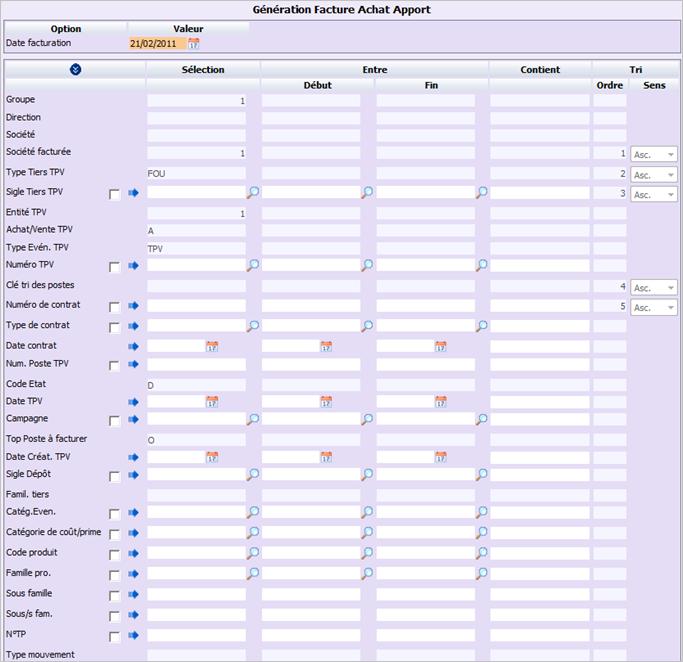
L’écran suivant s’affiche :
Dans l’exemple ci-dessus, il s’agit de générer les factures d’achat pour les apports agriculteurs.
Lanceur : selon l’entrée de menu choisie, cette zone affiche le lanceur de batch correspondant. Si plusieurs lanceurs sont disponibles, sélectionnez celui vous souhaitez exécuter (ex : Génération Facture Vente Cession ou Génération Facture Vente Externe).
Date facturation (obligatoire) : indiquez obligatoirement la date de création des factures, soit en la saisissant directement, soit en la sélectionnant à partir d’une liste d’aide. Il s’agit, par défaut, de la date du jour.
Attention : les critères disponibles varient selon le menu utilisé.
Complétez les critères de sélection proposés en fonction des factures à établir. Les champs à saisir peuvent être renseignés soit en saisissant les codes dans les zones correspondantes, soit en sélectionnant des valeurs à partir d’une liste d’aide accessible en cliquant sur l’icône Loupe (sélection simple ou multiple de valeurs selon le besoin).
Dans le cadre de la collecte et commercialisation des céréales, vous devez plus particulièrement renseigner :
Type contrat : indiquez le type de contrat à facturer. Par exemple : contrat cadre, contrat libre, contrat de production, etc. Les types de contrat disponibles varient selon le menu en cours d’utilisation.
Numéro de contrat : saisissez les numéros des contrats à facturer.
Numéro TPV : saisissez les numéros des tickets de pesée valorisés à facturer.
Date TPV : indiquez la période de création des tickets de pesée valorisés à facturer.
Campagne : renseignez les campagnes pour lesquelles vous souhaitez établir les factures. Le système ne prendra en compte que les tickets de pesée valorisés compatibles avec celles-ci.
Catégorie de coût/prime : indiquez les coûts et primes qui doivent être facturés.
Code produit : sélectionnez les produits à facturer.
Famille pro. : renseignez les familles de produits céréaliers à facturer. Le système ne prendra en compte que les tickets de pesée valorisés compatibles avec celle-ci.
N° TP : saisissez les numéros des tickets de pesée d’origine à facturer.
Renseignez ensuite les critères de lancement du batch (file d’attente, copies, etc.). Puis, cliquez sur le bouton Lancer pour exécuter le batch de facturation. Lorsque le traitement est terminé, les factures sont créées et visibles dans le menu Facturation du portail I_CACERE_F. Elles ont le statut « Créé », car la facturation n’est pas considérée comme définitive tant que les factures n’ont pas été validées. Vous pouvez les modifier si nécessaire.
La modification d’une facture vous permet de compléter quelques informations et de contrôler la facture avant son envoi au système comptable.
Cette fonction vous permet de valider les factures définitivement afin de les passer en comptabilité pour règlement. Cette fonction est possible uniquement pour les factures ayant le statut C - Créé.
Attention : toute facture, une fois validée, ne peut plus être modifiée ou supprimée.
A l’inverse, vous avez la possibilité d’invalider une facture si nécessaire. Cette action est possible uniquement si la facture a été validée au préalable. Elle permet de rendre à nouveau la facture modifiable. Cliquez sur l’onglet Invalidation. Un message vous informe que la facture a été invalidée avec succès et qu’elle repasse au statutC - Créé. Cliquez sur le bouton Quitter. Dans ce cas, l’onglet Invalidation devient Validation.
Des anomalies peuvent être découvertes alors que le processus de collecte ou commercialisation est déjà bien avancé, parfois même lorsque le règlement a été effectué. En voici quelques exemples :
Une facture peut donc être supprimée si nécessaire, tant qu’elle n’est pas passée en comptabilité c’est-à-dire tant qu’elle n’a pas le statut Validé. Il sera alors possible de revenir en arrière et de supprimer le ou les tickets de pesée valorisés concernés, puis d’annuler le ticket de pesée d’origine.
La suppression d’une facture est unitaire et s’effectue donc au cas par cas. Autrement dit, vous ne pouvez pas supprimer plusieurs factures en même temps.
Attention : une facture passée en comptabilité (statut = validé) n’est plus supprimable. Vous devrez générer un avoir pour corriger toute anomalie. En outre, pour toute facture passée intégralement en avoir, il n’est pas possible de regénérer une nouvelle facture sur les même postes de tickets de pesée et tickets de pesée valorisés.
Cette fonctionnalité vous permet de gérer les factures d’achat pour les apports de céréales. Les tiers de ces factures sont donc des fournisseurs de type agriculteur ou utilisateur tiers. Les factures peuvent être, au choix, créées manuellement (bouton Créer) ou générées automatiquement par un batch utilisant le lanceur Génération Facture Achat Apport (bouton Générer).
La facture est généralement créée à la place de l’agriculteur. C’est donc une facture d’achat, mais dans le principe on ne reçoit pas la facture de l’agriculteur : il faut la créer à sa place.
Pour accéder à cette fonctionnalité :
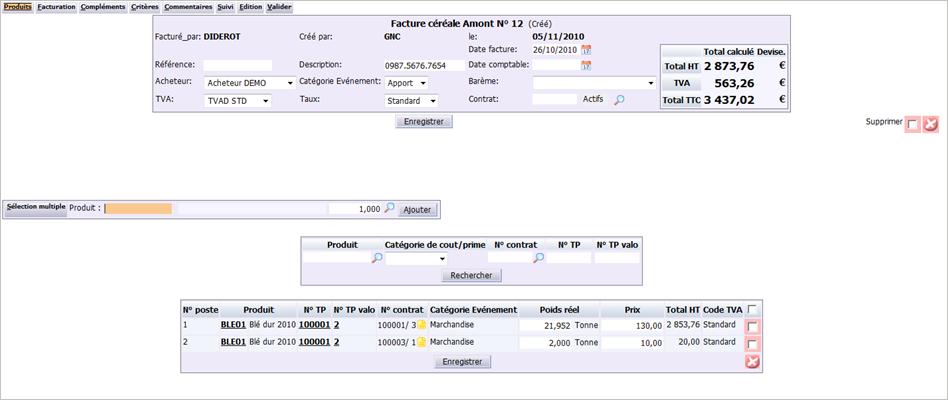
La facture se présente de la façon suivante :
La structure d’une facture se décompose ainsi :
Situé dans la partie supérieure de l’écran, cette zone vous permet de consulter ou modifier les caractéristiques principales de la facture (date de création, tiers facturé, etc.). Lorsque vous consultez une facture générée automatiquement par batch, la plupart des informations ne sont pas modifiables.
N° : le numéro de la facture, rappelé en titre, est attribué automatiquement par le système et n’est pas modifiable. Il est suivi du statut de la facture noté entre parenthèses.
Facturé_par : code du tiers de la facture. Comme la facture est créée à sa place, il tient quand même le rôle de « Facturé_par » dans cette facture.
Créé par : code de l’utilisateur ayant créé la facture.
Le : date de création de la facture. En mode création, il s’agit par défaut de la date système.
Date facture : saisissez la date de la facture. Elle peut être différente de la date de création.
Date comptable : saisissez la date comptable manuellement.
Référence : zone de saisie libre.
Description : saisissez une description longue identifiant clairement l’objet de la facture.
Acheteur : sélectionnez, dans la liste proposée, l’acheteur de la marchandise céréalière. Cette information est modifiable.
Catégorie Evénement : sélectionnez, dans la liste proposée, la catégorie de facturation c’est-à-dire l’événement pour lequel vous faites la facture. Selon le type de facture, la catégorie d’événement peut être imposée.
Exemple : si vous créez une facture d’achat d’apport, l’événement est obligatoirement un apport agriculteur.
Barème : champ standard non utilisé dans le contexte d’une facture de céréales.
TVA : champ standard non utilisé dans le contexte d’une facture de céréales.
Taux : champ standard non utilisé dans le contexte d’une facture de céréales.
Contrat : indiquez le numéro du contrat lié à la facture, soit en le saisissant directement, soit en le sélectionnant à partir d’une liste d’aide accessible en cliquant sur l’icône Loupe. Le bouton Actifs n’est pas utilisé dans le contexte d’une facture de céréales.
Totaux : cette zone affiche les différents totaux de la facture, mis à jour automatiquement dès qu’au moins un poste a été saisi.
Attention : le montant total d’une facture peut être négatif. C’est notamment le cas des factures de coûts sans marchandise.
Cliquez sur Enregistrer pour sauvegarder votre saisie.
Affiché par défaut à l’ouverture de la facture, cet onglet permet de visualiser, ou d’ajouter en mode création, les produits ainsi que les coûts/primes facturés. Il s’agit du cœur de la facture.
L’onglet Produits se décompose en 3 parties :
Positionnez-vous sur la zone suivante :
Les produits sont immédiatement ajoutés à la liste des produits à facturer.
Cette zone intermédiaire vous permet de rechercher des produits ainsi que les coûts/primes facturés en fonction des critères proposés, uniquement dans la liste des éléments présents sur la facture. Cette sélection est facultative. En effet, si vous ne précisez aucun critère, le tableau affichera par défaut tous les éléments facturés à la date du jour. Pour effectuer une sélection, renseignez selon les besoins les informations décrites ci-dessous puis cliquez sur le bouton Rechercher. Seuls les éléments correspondant à la sélection demandée seront affichés. Vous pouvez modifier à tout moment les critères de recherche. Ils peuvent également être combinés pour affiner et accélérer le traitement.
Produit : renseignez le produit recherché, soit en saisissant directement son code, soit en le sélectionnant à partir d’une liste d’aide accessible après avoir cliqué sur l’icône Loupe.
Catégorie de coût/prime : sélectionnez, dans la liste proposée, la catégorie de coût/prime recherchée.
N° contrat : saisissez le numéro du contrat à rechercher, ou sélectionnez-le dans une liste d’aide accessible en cliquant sur l’icône Loupe.
N° TP : indiquez le numéro du ticket de pesée, pour rechercher uniquement les postes de la facture qui lui sont associés.
N° TP valo : indiquez le numéro du ticket de pesée valorisé, pour rechercher uniquement les postes de la facture qui lui sont associés.
Cliquez sur le bouton Rechercher pour afficher les résultats correspondants.
Voir la liste des produits et coûts/primes facturés
Ce tableau affiche la liste de tous les produits et coûts/primes facturés, en fonction des critères de sélection demandés. Cette liste est constituée :
Chaque ligne du tableau correspond à un produit ou coût/prime. Ils sont triés par défaut par poste de marchandise ; chacun suivi des postes de coûts/primes, triés par numéro d’ordre d’application de la catégorie de coût/prime.

Pour chaque poste, vous pouvez visualiser les informations suivantes :
N° poste : numéro du poste attribué automatiquement par le système à sa création.
Produit : code et nom du produit céréalier facturé. Le code est un lien hypertexte sur lequel vous pouvez cliquez pour accéder à la fiche produit correspondante.
N° TP : numéro du ticket de pesée à partir duquel le poste de la facture a été créé. Il s’agit d’un lien hypertexte sur lequel vous pouvez cliquer pour accéder au détail du ticket de pesée.
N° TP valo : numéro du ticket de pesée valorisé à partir duquel le poste de la facture a été créé. Il est également un lien hypertexte sur lequel vous pouvez cliquer pour accéder au détail du ticket de pesée valorisé. Cette colonne est vide si l’événement d’origine de la facture est un ticket de pesée.
N° contrat : numéro du contrat, suivi du numéro de poste correspondant, rattaché au poste du ticket de pesée valorisé à partir duquel le poste courant de la facture a été créé. Cette colonne est vide si l’événement d’origine de la facture est un ticket de pesée.
Cliquez sur cette icône pour accéder au détail du contrat d’apport agriculteur.
Poids référence : volume réel facturé de produit céréalier correspondant du poste du ticket de pesée valorisé ou, à défaut, du ticket de pesée d’origine (s’il n’y a pas eu de ticket de pesée valorisé). Il est exprimé en poids normé ou en poids net selon le cas.
Catégorie Evénement : catégorie de facturation (marchandise ou coût/prime).
Prix unitaire : prix unitaire du poste de coût/prime facturé, issu du poste du ticket de pesée valorisé ou, à défaut, du ticket de pesée d’origine (s’il n’y a pas eu de ticket de pesée valorisé).
Total HT : prix unitaire x poids référence.
Poids réel : saisissez le volume réel facturé. Par défaut, il s’agit du poids de référence. Cette valeur est modifiable tant que la facture n’a pas été validée.
Prix : saisissez le prix unitaire réel du poste de coût/prime facturé. Par défaut, il s’agit du prix unitaire.
Total HT : prix x poids réel.
Ecart poids : poids réel – poids référence.
Ecart prix : prix – prix unitaire.
Code TVA : code de la TVA appliquée au poste de la facture. Par défaut, c’est celui qui a été défini sur la catégorie de coût/prime ou celui du produit du poste de marchandise. Un paramétrage permet de définir un code TVA différent selon si le poste de coût/prime est facturé avec ou sans la marchandise : si l’option Code TVA est cochée, cela signifie que ce coût/prime aura la TVA du produit sur lequel il est rattaché (celui du ticket de pesée valorisé) lorsqu’il est sur la même facture que ce produit. Dans le cas où le coût/prime n’est pas facturé avec la marchandise, ce sera alors la TVA du coût/prime qui sera affiché.
Exemple : le cout de séchage a l’option Code TVA cochée dans le portail de paramétrage des coûts/primes. Il a une TVA à 5,5% s’il est facturé avec la marchandise et une TVA à 19,6% s’il est facturé sans.
Cliquez sur Enregistrer pour sauvegarder votre saisie.
Si nécessaire, vous avez la possibilité de supprimer un ou plusieurs postes de la facture. Le poste supprimé pourra donc être facturé dans une facture émise ultérieurement, lors d’un prochain batch. Pour supprimer des postes, cochez les cases correspondantes dans la dernière colonne. Puis, cliquez sur le bouton Supprimer.
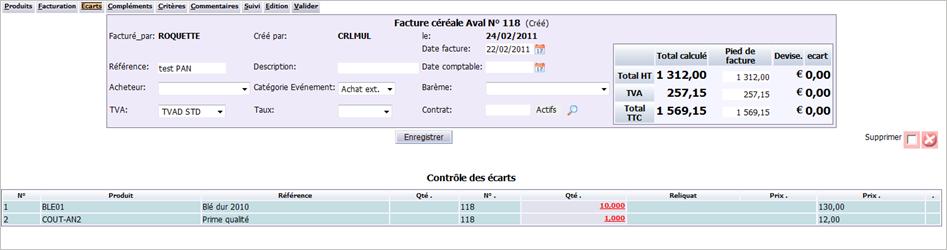
Cet onglet affiche les écarts de prix et de volume constatés, entre les valeurs des postes des tickets de pesée valorisés et les valeurs réelles saisies dans l’onglet Produits. Seuls les postes de la facture pour lesquels il existe un écart sont affichés. Vous ne pouvez pas corriger ici les écarts : pour le faire, vous devez retourner dans l’onglet Produits et corriger les prix ou volumes concernés.

Pour chaque poste en écart, vous pouvez consulter les informations suivantes :
N° : numéro du poste de la facture en écart.
Produit/Référence : code et description du produit céréalier, du coût ou de la prime facturé(e) pour lequel il existe un écart.
Qté : quantité théorique issue du ticket de pesée valorisé.
N° : numéro de la facture générée.
Qté : quantité saisie.
Reliquat : quantité en écart.
Prix : prix théorique.
Prix : prix réel saisi.
Contrairement à la facture d’achat de décompte, il y a un doublon des colonnes Poids et Prix. Le premier concerne le prix et poids des tickets de pesée valorisés, donc théoriques, et le second en saisie concerne ce qui est facturé par le tiers (facture papier reçue). Il peut arriver que la facture réelle (donc papier) ne soit pas identique à la facture théorique. Cet onglet permet donc de visualiser les écarts entre les deux. Seuls les postes de facture en écart sont affichés ici.
Pour de plus amples informations sur les autres onglets de la facture (standards), cliquez sur les liens suivants :
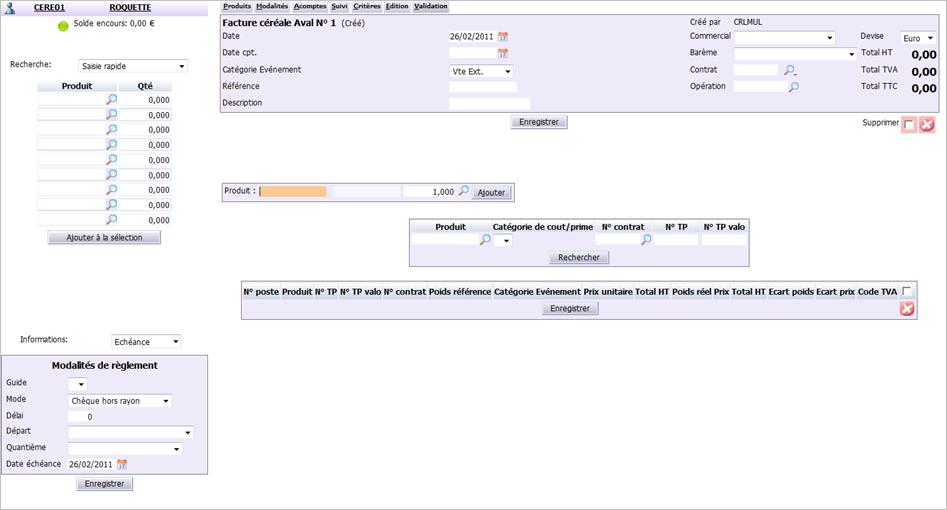
Cette fonctionnalité vous permet de facturer les sorties de stock de marchandise céréalière, à destination de clients. Les tiers de ces factures sont donc des clients céréaliers. Les factures peuvent être, au choix, créées manuellement (bouton Créer) ou générées automatiquement par un batch utilisant le lanceur Génération Facture Vente Externe ou Génération Facture Vente Cession Miroir (bouton Générer) selon le cas.
Les spécificités de la facture de vente externe ou de cession sont :
Pour accéder à cette fonctionnalité :
La facture se présente de la façon suivante :
La structure d’une facture de vente externe ou de cession ressemble beaucoup à celle d’une facture de vente de reprise. Vous y retrouvez les mêmes onglets :
Attention : bien qu’affichés à l’écran, les onglets Modalités et Acomptes ne sont pas utilisés dans les factures de vente de reprise de céréales.
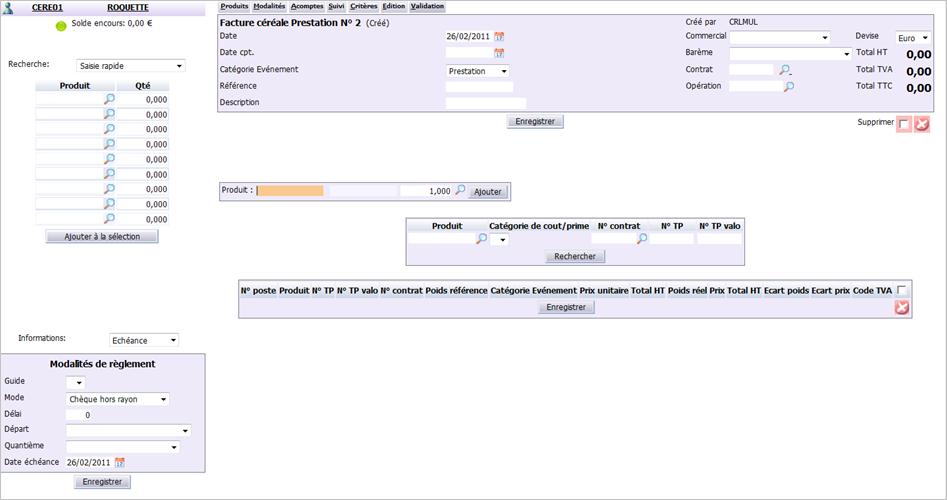
Cette fonctionnalité vous permet de facturer les prestations de vente internes c’est-à-dire des prestations réalisées par une société pour le compte d’une autre. Ces prestations ne sont donc pas liées à un contrat, client ou fournisseur. Les factures peuvent être, au choix, créées manuellement (bouton Créer) ou générées automatiquement par un batch utilisant le lanceur Génération Facture Vente Prestation (bouton Générer) selon le cas.
Pour accéder à cette fonctionnalité :
La facture se présente de la façon suivante :
La structure d’une facture de vente de prestations ressemble beaucoup à celle d’une facture de vente de reprise (la seule différence concerne les coûts/primes facturés et les tiers concernés). Vous y retrouvez les mêmes onglets :
Attention : bien qu’affichés à l’écran, les onglets Modalités et Acomptes ne sont pas utilisés dans les factures de vente de reprise de céréales.
Une facture d’acompte est une facture d’achat ou vente externe, générée uniquement pour les sorties client ou entrées fournisseur. Elle permet d’établir une facture selon un pourcentage d’acompte (paramétrable) calculé sur le montant de la marchandise céréalière, avant réception des résultats d’analyse du client. Elle représente, en général, 98% du montant de la marchandise. Elle sera ensuite complétée par une facture de complément qui facturera le différentiel en fonction du ticket de pesée valorisé.
Voici le fonctionnement de la facture d’acompte :
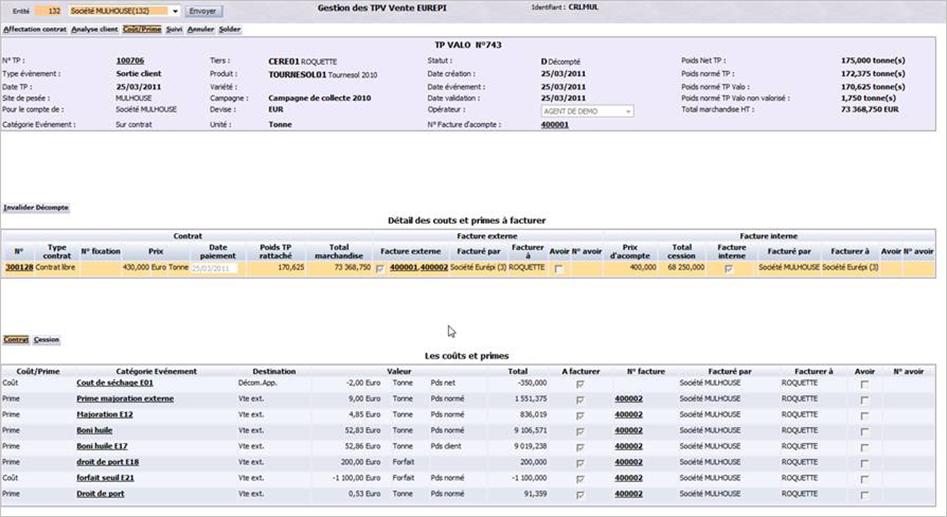
Attention : le poste de marchandise du ticket de pesée valorisé, dans l’onglet Coût/Prime, aura deux factures rattachées : la facture d’acompte et la facture complémentaire.
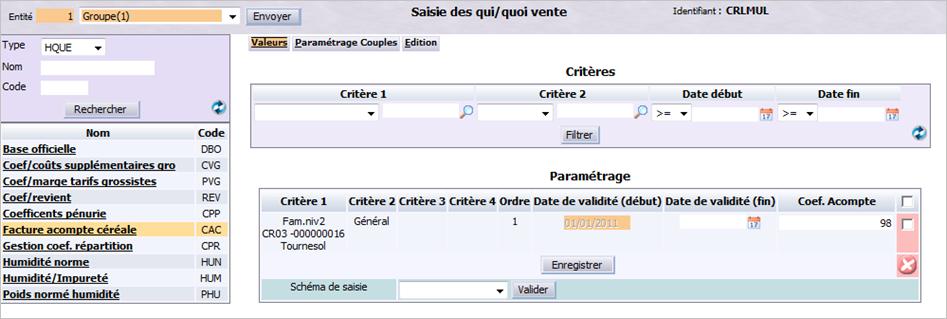
Pour pouvoir générer des factures d’acompte, il est nécessaire de paramétrer le pourcentage d’acompte dans le portail I_VQUIQOI_F et de le définir pour tous les couples QUI/QUOI utilisés : il s’agit généralement de la société de gestion, un niveau de famille, sous-famille ou sous-sous-famille. Le paramétrage est géré à date (selon des dates de début et fin d’application).
L’écran suivant s’affiche :
Dans l’exemple ci-dessus, un acompte de 98% sur la sous-famille tournesol est défini. Effectuez le paramétrage du pourcentage d’acompte et cliquez sur Enregistrer pour valider votre saisie.
Le processus de génération des factures d’acompte est identique à celle des factures externes/cession. Vous devez donc lancer un batch en choisissant le lanceurGénération facture d’acompte vente ext.
Pour consulter la facture d’acompte générée par le batch :
La facture se présente de la façon suivante :
Ici, la facture 400001 prend en compte 98% de la marchandise et la factous les types de factures. Les critères de segmentation sont des caractéristiques personnalisables permettant de classer les factures. Cette méthode de classification est appelée ure 400002 prend en compte le reliquat marchandise et les coûts/primes.