La valorisation des tickets de pesée d’achat et de vente

Un ticket de pesée recense les éléments « logistiques » de l’entrée ou sortie des céréales (fournisseur/client, quantité, produit, transporteur, etc.). En revanche, il n’a aucune donnée de prix rattachée.

Pour valoriser les tickets de pesée, il faut donc lancer un traitement de valorisation par batch. Il consiste à déterminer d’une part les fixations de prix, définies dans les contrats liés, à rattacher aux tickets de pesée et d’autre part les coûts et primes à leur appliquer. Ces deux opérations sont effectuées séparément par batch et doivent être lancées manuellement par un utilisateur.

Avant de lancer ce processus, il faut que :

La valorisation va fixer les prix pour la marchandise céréalière sur les volumes entrants et sortants des tickets de pesée. Tout ticket de pesée valorisé peut ensuite être consulté et complété si nécessaire.

Cette étape est donc essentielle dans le processus de commercialisation de céréales, car c’est d’elle dont découle toute la facturation :

Généralités

Accès

web Portail I_CACERE_F, menu Valorisation

Portail I_CACERE_ATPV_F pour les tickets de pesée valorisés d’achat.

Portail I_CACERE_VTPV_F pour les tickets de pesée valorisés de vente.

Paramétrage

La gestion de tickets de pesée valorisés peut être personnalisée, selon les processus en vigueur dans votre entreprise, grâce à l’activation ou non des paramètres suivants (liste non exhaustive) :

CEREA8 Statut des tickets de pesée et des tickets de pesée valorisés
TYPPR1 Types de produit autorisés/interdits

Voir aussi

La mise en place des tickets de pesée valorisés impacte le fonctionnement d’autres fonctionnalités et plus particulièrement :

Gérer les tickets de pesée valorisés

La valorisation des tickets de pesée est gérée dans un menu dédié du portail de commercialisation de céréales I_CACERE_F. Vous pouvez y lancer les différents batchs, consulter les tickets de pesée valorisés et les valider pour établir la facturation correspondante.

Pour accéder à cette fonctionnalité :

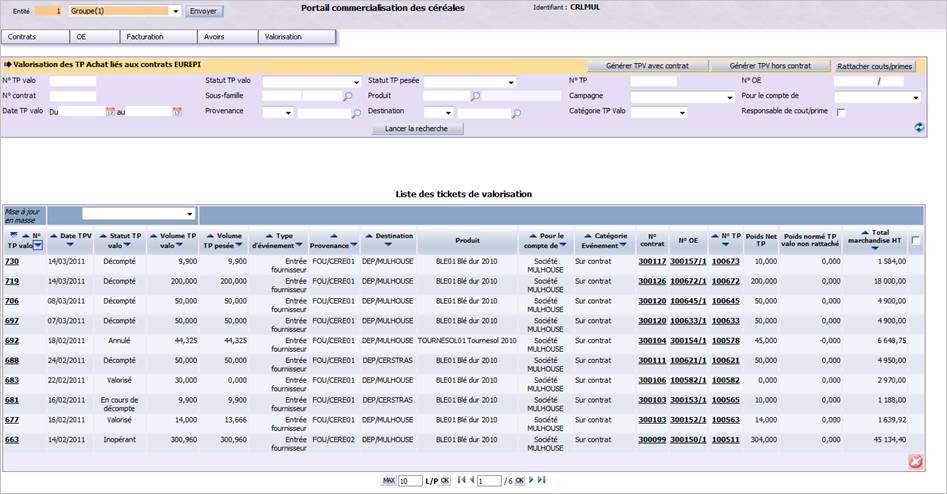
L’écran suivant s’affiche :

Il se décompose en deux parties :

Rechercher des tickets de pesée valorisés

Cette zone, située en haut de l’écran, vous permet de rechercher des tickets de pesée valorisés en fonction des critères proposés. Cette sélection est facultative. En effet, si vous ne précisez aucun critère, le tableau affichera par défaut tous les tickets existants à la date du jour. Pour effectuer une sélection, renseignez selon les besoins les informations décrites ci-dessous puis cliquez sur le bouton Lancer la recherche. Seuls les tickets correspondant à la sélection demandée seront affichés. Vous pouvez modifier à tout moment les critères de recherche. Ils peuvent également être combinés pour affiner et accélérer le traitement.

D’autre part, vous pouvez réinitialiser les critères de sélection à n’importe quel moment, en cliquant sur le bouton correspondant (). Dans ce cas, les critères choisis sont effacés et les options de recherche par défaut du système sont rétablies.

Note : la recherche des tickets de pesée d’achat et de vente valorisés fonctionne de la même façon.

N° TP valo : saisissez le numéro du ticket de pesée valorisé à rechercher.

Statut TP valo : sélectionnez, dans la liste proposée, le statut des tickets de pesée valorisés à rechercher.

Statut TP pesée : sélectionnez, dans la liste proposée, le statut des tickets de pesée d’origine à rechercher.

N° TP : saisissez le numéro du ticket de pesée d’origine à rechercher.

N° OE : saisissez le numéro de l’ordre d’exécution lié aux tickets de pesée valorisés à rechercher, suivi éventuellement du numéro du poste de l’ordre.

N° contrat : indiquez le numéro du contrat pour lequel vous recherchez les tickets de pesée valorisés correspondants.

Sous-famille : renseignez la sous-famille de produits céréaliers des tickets de pesée valorisés à rechercher, soit en saisissant les codes dans les zones correspondantes, soit en les sélectionnant à partir d’une liste d’aide accessible après avoir cliqué sur l’icône Loupe.

Produit : renseignez le produit des tickets de pesée valorisés à rechercher, soit en saisissant directement son code, soit en le sélectionnant à partir d’une liste d’aide accessible après avoir cliqué sur l’icône Loupe.

Campagne : sélectionnez, dans la liste proposée, la campagne des tickets de pesée valorisés à rechercher. Il s’agit, généralement, de l’année au cours de laquelle le grain a été récolté.

Pour le compte de : sélectionnez, dans la liste proposée, la société « pour le compte de » du contrat et donc des tickets de pesée valorisés à rechercher.

Date TP valo du/au : indiquez la période de création des tickets de pesée valorisés à rechercher, soit en saisissant directement les dates de début et de fin, soit en les sélectionnant à partir d’un calendrier accessible en cliquant sur l’icône correspondante.

Provenance : renseignez le tiers d’origine des tickets de pesée valorisés à rechercher, soit en saisissant son code, soit en le sélectionnant à partir d’une liste d’aide accessible en cliquant sur l’icône Loupe. Il s’agit d’un fournisseur céréalier pour les tickets de pesée valorisés d’achat ; un silo pour les tickets de pesée valorisés de vente.

Destination : renseignez le tiers destinataire des tickets de pesée valorisés à rechercher, soit en saisissant son code, soit en le sélectionnant à partir d’une liste d’aide accessible en cliquant sur l’icône Loupe. Il s’agit d’un silo pour les tickets de pesée valorisés d’achat ou d’un client céréalier pour les tickets de pesée valorisés de vente.

Catégorie TP valo : indiquez si vous souhaitez rechercher les tickets de pesée valorisés associés à un contrat (= Sur contrat) ou non (= Hors contrat), en sélectionnant la valeur correspondante.

Responsable de coût/prime : cochez cette option si l’utilisateur connecté est le responsable des coûts et primes. Les coûts/primes sont rattachés à un ticket de pesée valorisé sur trois onglets :

  • Contrat : le propriétaire du contrat Eurépi facture le tiers du contrat Eurépi.
  • Cession : la société « pour le compte de » du contrat Eurépi facture le propriétaire du contrat Eurépi.
  • Prestation intersociété : la société du silo ayant fait le ticket de pesée facture la société « pour le compte de » du ticket de pesée (donc la société « pour le compte de » du contrat Eurépi).

Pour ces trois onglets, celui qui facture est le responsable des lignes de coût/prime de l’onglet et peut donc les modifier.

Cliquez sur Lancer la recherche pour afficher les résultats correspondants.
Voir la liste des tickets de pesée valorisés

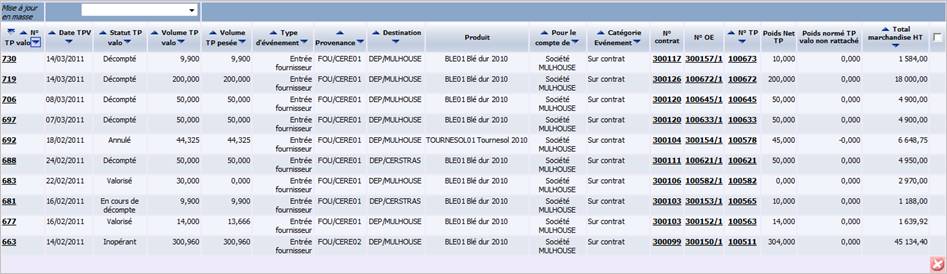
Ce tableau affiche la liste des tickets de pesée valorisés existants, en fonction des critères de sélection demandés. Par défaut, ils sont triés par ordre décroissant selon leur numéro, du plus grand au plus petit.

Pour chaque ticket de pesée valorisé, vous pouvez visualiser les informations suivantes renseignées lors de sa création et non modifiables à ce niveau :

N° TP valo : numéro du ticket de pesée valorisé, attribué automatiquement par le système à sa création. Il est également un lien hypertexte sur lequel vous pouvez cliquer pour accéder au détail du ticket de pesée valorisé.

Date TPV : date de création du ticket de pesée valorisé.

Statut TP valo : statut courant du ticket de pesée valorisé.

Volume TP valo : volume du ticket de pesée valorisé lié à un contrat de fixation, exprimé en tonnes. S’il est différent du volume du ticket de pesée initial, le champ est affiché en rouge.

Volume TP pesée : volume du ticket de pesée d’origine (entrée fournisseur ou sortie client) associé au ticket de pesée valorisé, exprimé en tonnes. En comparant ces deux informations, vous pouvez estimer ce qu’il reste à valoriser.

Type d’événement : type d’événement du ticket de pesée à l’origine du ticket de pesée valorisé.

Provenance : type de tiers et code du tiers à l’origine du ticket de pesée rattaché au ticket de pesée valorisé (fournisseur céréalier ou silo selon le cas).

Destination : type de tiers et code du tiers destinataire du ticket de pesée rattaché au ticket de pesée valorisé (silo ou client céréalier).

Produit : code et description courte du produit céréalier du ticket de pesée.

Pour le compte de : nom de la société « pour le compte de » du contrat, et donc du ticket de pesée valorisé.

Catégorie Evénement : indique si le ticket de pesée valorisé est associé à un contrat (= Sur contrat) ou non (= Hors contrat).

N° contrat : numéro du contrat cadre ayant généré l’ordre d’exécution rattaché au ticket de pesée. Il s’agit d’un lien hypertexte sur lequel vous pouvez cliquer pour accéder au détail du contrat cadre.

N° OE : numéro de l’ordre d’exécution rattaché au ticket de pesée source du ticket de pesée valorisé. Il s’agit d’un lien hypertexte sur lequel vous pouvez cliquer pour accéder au détail de l’ordre d’exécution.

N° TP : numéro du ticket de pesée source rattaché au ticket de pesée valorisé. Il s’agit d’un lien hypertexte sur lequel vous pouvez cliquer pour accéder au détail du ticket de pesée.

Poids net TP : poids net de marchandise céréalière du ticket de pesée, exprimé en tonnes.

Poids normé TP valo non rattaché : il est possible de ne pas répartir l’intégralité du poids du ticket de pesée sur les fixations des contrats du ticket de pesée valorisé. Ce volume non rattaché sera alors affiché ici.

Total marchandise HT : montant total HT de marchandise céréalière, calculé par le batch de valorisation.

Statuts d’un ticket de pesée valorisé

Le statut est une information importante car il vous permet d’assurer le suivi du ticket et de savoir où en est précisément sa valorisation. Retenez bien que toute étape du processus de valorisation peut être annulée ou invalidée, tant que l’étape suivante n’a pas commencé. Par exemple, il est possible de :

  • Invalider un ticket de pesée valorisé si le ticket est validé.
  • Annuler un décompte en cours si le ticket est en cours de décompte.
  • Invalider un décompte si le ticket est décompté.

Un ticket de pesée valorisé peut prendre les statuts suivants :

En cours de valorisation

Ce statut de base indique que le ticket de pesée valorisé a été créé par le batch de valorisation. A ce stade, vous devez compléter les informations manquantes du ticket (fixations de prix, etc.) pour que celui-ci passe au statut suivant « Valorisé ».

Valorisé

Lors du batch de valorisation, le ticket de pesée valorisé a été rattaché aux contrats de fixation auxquels il correspond (action effectuée dans l’onglet Affectation contrat). Vous devez alors valider le ticket de pesée valorisé qui prend le nouveau statut « Valorisé ». Les informations de cet onglet ne sont plus modifiables. En revanche, l’onglet Analyse client devient accessible.

En cours de décompte

Le ticket prend ce statut dès que le batch de calcul des coûts et primes a été exécuté. Il s’agit de l’étape préparatoire de la facturation car elle initialise, dans le ticket de pesée valorisé, les coûts et primes qui doivent être facturés. Seuls les tickets au statut « Valorisé » peuvent être pris en compte par ce batch.

Décompté

Ce statut est affecté au ticket après avoir validé le décompte, c’est-à-dire après l’exécution du batch des coûts et primes même si aucun poste de coût/prime n’a été créé (en effet, selon le contexte, certains tickets de pesée valorisés peuvent ne jamais avoir de postes de coûts/primes affectés). Ce statut permet simplement, dans ce cas, de ne pas reprendre en compte ces tickets lors du prochain batch. A ce stade, vous avez deux choix : soit vous validez le décompte et le ticket passe au statut suivant « Décompté », soit vous invalidez le décompte en cours pour relancer le batch (dans ce cas, modifiez le statut du ticket de pesée valorisé dans son entête).

Soldé

Ce statut est affecté manuellement à un ticket de pesée valorisé, lorsque vous cliquez sur l’onglet correspondant. Seuls les tickets ayant le statut « Décompté », « Annulé » ou « Inopérant » peuvent être soldés.

Annulé

Ce statut particulier est attribué lorsque vous annulez un ticket de pesée valorisé en cliquant sur l’onglet correspondant. Seuls les tickets ayant le statut « Valorisé » ou « Décompté » peuvent être annulés.

Inopérant

Ce statut particulier est attribué lorsque vous rendez un ticket de pesée valorisé inopérant en cliquant sur l’onglet correspondant. Seuls les tickets ayant le statut « Valorisé » ou « Décompté » peuvent être rendus inopérants.

Effectuer une mise à jour en masse

La mise à jour en masse vous permet d’appliquer un traitement en série à plusieurs tickets de pesée valorisés de votre choix. Les actions disponibles sont :

Le principe est simple :

  • Ouvrez le portail I_CACERE_F .
  • Cliquez sur l’onglet Valorisation .
  • Cliquez sur la rubrique Gestion des TPV Achat EUREPI ou Gestion des TPV Vente EUREPI selon le cas.
  • Renseignez les critères de sélection pour rechercher les tickets de pesée valorisés.
  • Cliquez sur le bouton Lancer la recherche .
  • A partir de la liste des tickets de pesée valorisés , sélectionnez une action dans la zone Mise à jour en masse .
  • Cochez les tickets à valider dans la colonne Sél .
  • Cliquez sur l’icône pour exécuter le traitement.

Supprimer un ticket de pesée valorisé

Cette opération vous permet de supprimer définitivement un ticket de pesée valorisé. Cela signifie qu’il est supprimé physiquement de la base de données du système. Cette action doit être faite manuellement au cas par cas.

Attention, la suppression n’est possible qu’aux conditions suivantes :

  • Le ticket de pesée valorisé a le statut En cours de valorisation ;
  • Aucun poste du ticket (marchandise ou coût/prime) n’est rattaché à une facture.

Pour supprimer un ticket de pesée valorisé :

  • Ouvrez le portail I_CACERE_F .
  • Cliquez sur l’onglet Valorisation .
  • Cliquez sur la rubrique Gestion des TPV Achat EUREPI ou Gestion des TPV Vente EUREPI selon le cas.
  • Renseignez les critères de sélection pour rechercher les tickets de pesée valorisés à supprimer.
  • Cliquez sur le bouton Lancer la recherche .
  • A partir de la liste des résultats , cochez les cases les tickets à supprimer.
  • Cliquez sur l’icône Supprimer .

Les tickets de pesée valorisés sont définitivement supprimés. Il est alors possible d’en regénérer des nouveaux pour les tickets de pesée d’origine concernés.

Lancer les batchs de valorisation

La valorisation des tickets de pesée d’achat ou de vente est un processus qui s’exécute en deux étapes distinctes :

Batch de valorisation standard

Il s’applique aux tickets de pesée valorisés associés à un contrat c’est-à-dire qualifiés de « sur contrat ». Son fonctionnement est simple : en fonction de vos critères de sélection, le batch recherche tous les tickets de pesée créés à partir d’ordres d’exécution liés à un contrat cadre. Puis, il associe le volume de chaque ticket de pesée à un ou plusieurs contrats de fixation, dans l’ordre chronologique des contrats de fixation et selon la limite de leur volume. Le traitement valorise alors les tickets, c’est-à-dire fixe un prix pour les volumes concernés, selon le type du contrat lié :

  • Il s’agit d’un contrat cadre Un contrat cadre possède un planning de fixation auxquels sont rattachés des contrats de fixation (un prix pour un volume par contrat de fixation). L’ordre d’exécution du contrat cadre est basé sur un planning de livraison indépendant du planning de fixation. Le ticket de pesée est généré à partir de l’ordre d’exécution, mais aucun prix n’est rattaché à ce ticket.
  • Il s’agit d’un contrat libre Un contrat libre possède une fixation de prix unique pour un volume. Celle-ci est reprise tout au long de la chaîne logistique jusqu'à la facturation (même évènement d’origine pour la facturation).

Exemple de valorisation

Soit un contrat cadre défini pour un volume de 1000 tonnes, avec 4 contrats de fixation :

  • C1 : 1000t à 140 euros/tonne au 01/03/11
  • C2 : 1000t à 145 euros/tonne au 01/04/11
  • C3 : 1000t à 142 euros/tonne au 01/05/11
  • C4 : 1000t à 144 euros/tonne au 01/06/11

5 ordres d’exécution ont été créés à partir du planning de livraison du contrat cadre :

  • OE1 : 1000 tonnes au 01/06/11
  • OE2 : 800 tonnes au 15/06/11
  • OE3 : 800 tonnes au 01/07/11
  • OE4 : 800 tonnes au 15/07/11
  • OE5 : 600 tonnes au 01/08/11

Par défaut, le batch de valorisation rattache les ordres d’exécution aux contrats de fixation dans leur ordre chronologique :

  • OE1 : rattaché au C1 pour 1000 tonnes à 140 euros/tonne
  • OE2 : rattaché au C2 pour 800 tonnes à 145 euros/tonne
  • OE3 : rattaché au C2 pour 200 tonnes à 145 euros/tonne et au C3 pour 600 tonnes à 142 euros/tonne
  • OE4 : rattaché au C3 pour 400t à 142 euros/tonne et au C4 pour 400 tonnes à 144 euros/tonne
  • OE5 : rattaché au C4 pour 600 tonnes à 144 euros/tonne

Quand/Comment lancer le batch ?

L’exécution du batch est une opération que vous devez lancer manuellement, lorsque toutes les informations ont été complétées dans les tickets de pesée et que ceux-ci ont été validés. Sachez que, même si vous avez lancé le batch de valorisation et que les tickets de pesée ont été valorisés, il est toujours possible de modifier le rattachement au contrat de fixation sur un ticket de pesée valorisé, avant validation définitive de celui-ci.

Exécuter le batch

  • Ouvrez le portail I_CACERE_F .
  • Cliquez sur l’onglet Valorisation .
  • Cliquez sur la rubrique Gestion des TPV Achat EUREPI ou Gestion des TPV Vente EUREPI selon le cas.
  • Cliquez sur le bouton Générer TPV avec contrat .

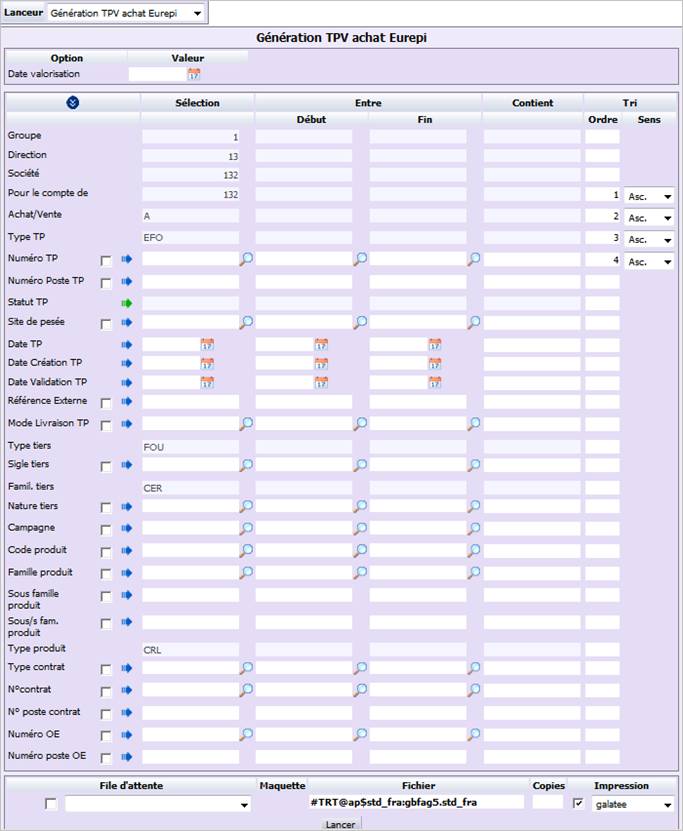
L’écran suivant s’affiche :

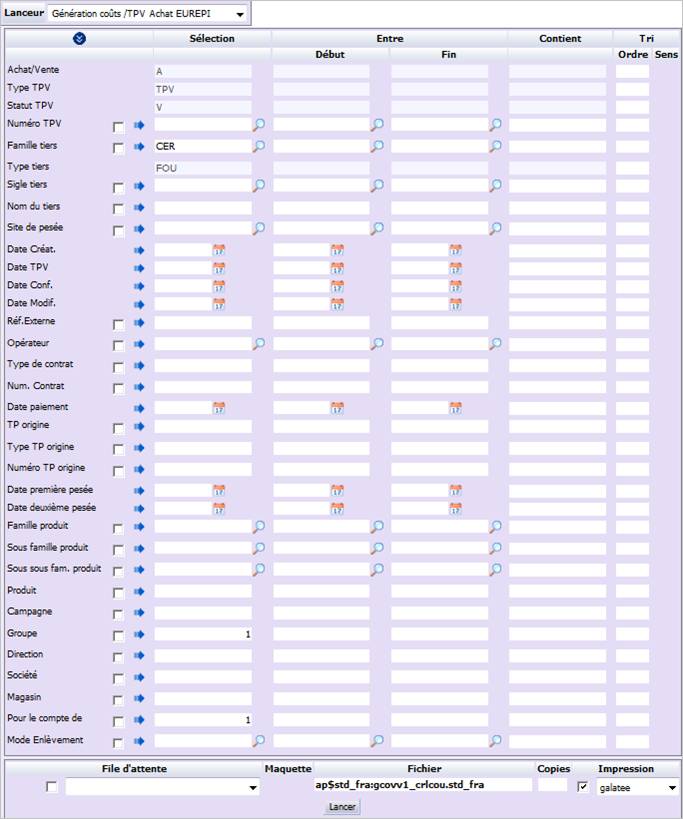
Indiquez la date de valorisation en haut de l’écran. Puis, complétez les critères de sélection proposés en fonction des tickets de pesée qui doivent être pris en compte par le batch. Les champs à saisir peuvent être complétés soit en saisissant les codes dans les zones correspondantes, soit en sélectionnant des valeurs à partir d’une liste d’aide accessible après avoir cliqué sur l’icône Loupe.

Vous devez plus particulièrement renseigner les critères suivants :

Pour le compte de : renseignez la société de gestion des tickets de pesée à rechercher. Par défaut, il s’agit de la société de connexion au système (une société ne peut pas faire des tickets de pesée valorisés pour une autre société).

Type tiers/Sigle tiers : indiquez le type (client ou fournisseur) et le sigle du tiers des tickets de pesée à traiter, soit en saisissant directement son code, soit en le recherchant dans une liste d’aide accessible en cliquant sur l’icône Loupe.

Date TP : indiquez la période de création des tickets de pesée à rechercher.

Campagne : sélectionnez, dans la liste proposée, la campagne des tickets de pesée à rechercher.

Code produit : sélectionnez les produits des tickets de pesée à rechercher.

Sous-famille produit : renseignez la sous-famille de produits céréaliers à traiter.

Numéro OE : saisissez les numéros des ordres d’exécution à traiter.

Numéro TP : saisissez les numéros des tickets de pesée à rechercher.

Type contrat : indiquez le type de contrat pour lequel vous souhaitez traiter les tickets de pesée valorisés.

N° contrat : saisissez les numéros des contrats à traiter.

Renseignez ensuite les critères de lancement du batch (file d’attente, copies, etc.) et cliquez sur le bouton Lancer pour exécuter le batch de valorisation. Lorsque le traitement est terminé, les tickets de pesée valorisés sont créés et visibles dans le menu Valorisation du portail I_CACERE_F. Ils ont le statut En cours de valorisation, car la valorisation n’est pas considérée comme complète tant que l’affectation aux contrats de fixation n’a pas été faite. Vous pouvez les modifier si nécessaire.

Batch de valorisation hors contrat

Il permet de générer des tickets de pesée valorisés qui ne sont pas associés à un contrat d’achat ou de vente c’est-à-dire « hors contrat ». Ces tickets particuliers sont qualifiés de « fictifs », car ils sont générés à partir de tickets de pesée SANS faire de valorisation. Un ticket de pesée valorisé fictif reprend uniquement les postes de coût/primes du ticket de pesée pour une facturation immédiate, sans prendre en compte les postes de marchandise et donc le rattachement aux contrats qui se fera ultérieurement.

L’intérêt de cette fonctionnalité est de pouvoir facturer des coûts/primes, sans attendre la valorisation. Cependant, comme les factures ne peuvent être générées qu’a partir de tickets de pesée valorisés (et non des tickets de pesée), il faut créer un ticket de pesée valorisé fictif reprenant les éléments du ticket de pesée à facturer.

  • Ouvrez le portail I_CACERE_F .
  • Cliquez sur l’onglet Valorisation .
  • Cliquez sur la rubrique Gestion des TPV Achat EUREPI ou Gestion des TPV Vente EUREPI selon le cas.
  • Cliquez sur le bouton Générer TPV hors contrat .

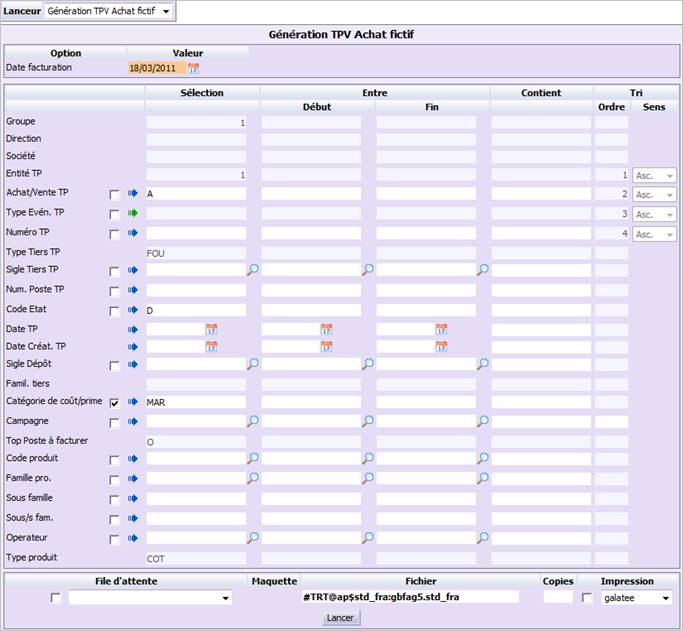
L’écran suivant s’affiche :

Indiquez obligatoirement la date de facturation en haut de l’écran. Puis, complétez les critères de sélection proposés en fonction des tickets de pesée qui doivent être pris en compte par le batch. Les champs à saisir peuvent être complétés soit en saisissant les codes dans les zones correspondantes, soit en sélectionnant des valeurs à partir d’une liste d’aide accessible après avoir cliqué sur l’icône Loupe.

Pour la génération des tickets de pesée valorisés hors contrat, vous devez plus particulièrement renseigner :

Pour le compte de : renseignez la société de gestion des tickets de pesée à rechercher. Par défaut, il s’agit de la société de connexion au système (une société ne peut pas faire des tickets de pesée valorisés pour une autre société).

Type tiers/Sigle tiers : indiquez le type (client ou fournisseur) et le sigle du tiers des tickets de pesée à traiter, soit en saisissant directement son code, soit en le recherchant dans une liste d’aide accessible en cliquant sur l’icône Loupe.

Numéro TP : saisissez les numéros des tickets de pesée à rechercher.

Date TP : indiquez la période de création des tickets de pesée à rechercher.

Campagne : sélectionnez, dans la liste proposée, la campagne des tickets de pesée à rechercher.

Code produit : sélectionnez les produits des tickets de pesée à rechercher.

Sous-famille produit : renseignez la sous-famille de produits céréaliers à traiter.

Renseignez ensuite les critères de lancement du batch (file d’attente, copies, etc.) et cliquez sur le bouton Lancer pour exécuter le batch de valorisation. Lorsque le traitement est terminé, les tickets de pesée valorisés sont créés et visibles dans le menu Valorisation du portail I_CACERE_F. Ils ont le statut En cours de valorisation.

Batch de génération des coûts et primes

Il permet de calculer et d’affecter les coûts et primes aux tickets de pesée valorisés. Les coûts et primes doivent bien évidemment avoir été paramétrés au préalable, dans le portailI_GECOUT_F. Ce batch traite toujours l’intégralité des postes d’un ticket de pesée valorisé (il ne peut pas y avoir de traitement partiel). Il s’agit de l’étape préparatoire de la facturation car elle initialise, dans chaque ticket de pesée valorisé, les coûts et primes qui doivent être facturés.

Attention : seuls les tickets ayant le statut « Valorisé » et pour lesquels l’analyse client a été validée peuvent être pris en compte par ce batch.

Une fois le traitement terminé, les tickets de pesée valorisés passent au statut En cours de décompte. Vous avez alors la possibilité de modifier les informations de coûts et primes avant validation définitive du décompte pour facturation.

  • Ouvrez le portail I_CACERE_F .
  • Cliquez sur l’onglet Valorisation .
  • Cliquez sur la rubrique Gestion des TPV Achat EUREPI ou Gestion des TPV Vente EUREPI selon le cas.
  • Cliquez sur le bouton Rattacher coûts/primes .

L’écran suivant s’affiche :

Complétez les critères de sélection proposés en fonction des tickets de pesée valorisés qui doivent être pris en compte par le batch. Les champs à saisir peuvent être complétés soit en saisissant les codes dans les zones correspondantes, soit en sélectionnant des valeurs à partir d’une liste d’aide accessible après avoir cliqué sur l’icône Loupe.

Les critères suivants seront plus particulièrement nécessaires dans le cadre de la commercialisation de céréales :

Numéro TPV : indiquez les numéros des tickets de pesée valorisés à traiter.

Sigle/Nom du tiers : renseignez le fournisseur des tickets de pesée valorisés à traiter.

Date TPV : renseignez la période de création des tickets de pesée valorisés à traiter. Vous pouvez, par exemple, lancer le calcul des coûts et primes sur les tickets de pesée valorisés créés la veille.

Site de pesée : renseignez le site de pesée des tickets à traiter.

Type de contrat : sélectionnez le type de contrat rattaché aux tickets de pesée valorisés à traiter.

Num. contrat : saisissez les numéros des contrats rattachés aux tickets de pesée valorisés à traiter.

Type TP origine : renseignez le type d’événement des tickets de pesée d’origine à traiter.

Numéro TP origine : saisissez les numéros des tickets de pesée d’origine à rechercher.

Date première/deuxième pesée : saisissez les dates des pesées d’origine à rechercher.

Sous-famille produit : renseignez la sous-famille de produits céréaliers à traiter.

Produit : sélectionnez les produits des tickets de pesée valorisés à traiter.

Campagne : sélectionnez, dans la liste proposée, la campagne des produits des tickets de pesée valorisés à traiter.

Pour le compte de : renseignez la société de gestion des tickets de pesée valorisés à traiter.

Renseignez ensuite les critères de lancement (file d’attente, copies, etc.) et cliquez sur le bouton Lancer pour exécuter le batch de génération des coûts et primes. Lorsque le traitement est terminé, les coûts et primes générés sont affichés dans l’onglet correspondant des tickets de pesée valorisés. Ces derniers ont le statut En cours de décompte, car le décompte doit être validé. Vous pouvez les modifier si nécessaire.

Consulter un ticket de pesée valorisé

Pour chaque ticket de pesée, le batch de valorisation a créé en parallèle un ticket de pesée valorisé. Le lien entre les deux tickets est précisé dans l’entête du ticket de pesée valorisé. Cependant, le ticket de pesée valorisé n’est pas complet : vous devez notamment le rattacher à des contrats de fixation pour fixer définitivement le prix de la marchandise céréalière.

Accès

  • Ouvrez le portail I_CACERE_F .
  • Cliquez sur l’onglet Valorisation .
  • Cliquez sur la rubrique Gestion des TPV Achat EUREPI ou Gestion des TPV Vente EUREPI selon le cas.
  • Renseignez les critères de sélection pour rechercher les tickets de pesée valorisés à consulter.
  • Cliquez sur le bouton Lancer la recherche .
  • A partir de la liste des tickets de pesée valorisés , cliquez sur le numéro du ticket à consulter.

L’écran suivant s’affiche :

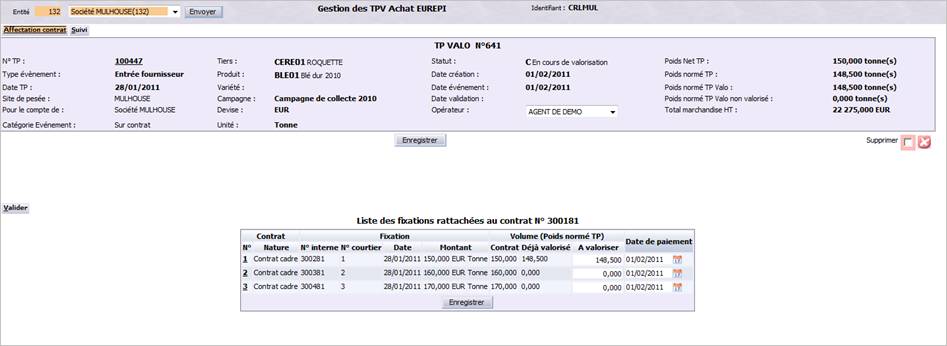
Un ticket de pesée valorisé se décompose de la façon suivante :

  • Un entête affichant ses caractéristiques principales ;
  • Un onglet Affectation contrat permettant de rattacher le ticket aux contrats de fixation ;
  • Un onglet Analyse client pour saisir les résultats d’analyses pratiquées sur le produit céréalier ;
  • Un onglet Coût/Prime pour visualiser/modifier les coûts et primes appliqués à ce ticket ;
  • Un onglet Suivi traçant les liens avec les événements liés au ticket (ordres d’exécution, tickets de pesée et factures) ;
  • Un onglet Inopérant pour rendre inactif le ticket de pesée valorisé en cas d’erreurs ;
  • Un onglet Annuler pour annuler le ticket si nécessaire ;
  • Un onglet Solder pour solder le ticket.

Entête

Situé dans la partie supérieure de l’écran, l’entête affiche toutes les caractéristiques principales du ticket de pesée valorisé, renseignées lors de sa création par batch.

Remarque : le numéro du ticket de pesée valorisé, rappelé en titre, est attribué automatiquement par le système lors du batch de valorisation et n’est pas modifiable.

N° TP : numéro du ticket de pesée d’origine rattaché au ticket de pesée valorisé. Ce numéro est un lien hypertexte sur lequel vous pouvez cliquer pour accéder au détail du ticket de pesée.

Type événement : libellé du type de mouvement d’entrée ou de sortie pour lequel la pesée a été effectuée.

Date TP : date de création du ticket de pesée d’origine.

Site de pesée : code du site où a eu lieu la pesée.

Pour le compte de : libellé de la société « pour le compte de » du contrat.

Catégorie Evénement : précise si le ticket de pesée valorisé est associé à un contrat (= sur contrat) ou non (= hors contrat).

Tiers : code et nom du tiers associé au ticket de pesée d’origine.

Produit : code et description courte du produit céréalier pesé.

Variété : code de la variété du produit céréalier.

Campagne : libellé de la campagne rattachée au produit céréalier.

Devise : code de la devise du ticket de pesée d’origine.

Unité : unité de gestion du ticket de pesée d’origine (ex : la tonne).

Statut : statut du ticket de pesée valorisé.

Date création : date de création du ticket de pesée valorisé.

Date événement : date de l’évènement. Elle est égale à la date de création (non modifiable).

Date validation : date à laquelle le ticket de pesée valorisé a été validé.

Opérateur : sélectionnez, dans la liste proposée, l’utilisateur qui gère ce ticket de pesée valorisé, pour conserver une traçabilité des actions.

Poids net TP : poids net en tonnes de produit céréalier, établi lors du ticket de pesée d’origine.

= Somme des poids rattachés au ticket de pesée valorisé dans l’onglet Affectation contrat.

Poids normé TP : poids normé de produit céréalier, établi lors du ticket de pesée d’origine.

= Somme des poids rattachés au ticket de pesée valorisé dans l’onglet Affectation contrat.

Poids normé TP valo : poids normé de produit céréalier du ticket de pesée valorisé.

= Somme des poids rattachés au ticket de pesée valorisé dans l’onglet Affectation contrat.

Poids normé TP valo non valorisé : il est possible de ne pas répartir l’intégralité du poids du ticket de pesée sur les fixations des contrats du ticket de pesée valorisé. Ce volume non rattaché sera alors affiché ici.

Total marchandise HT : montant total HT de la marchandise céréalière pour le ticket de pesée valorisé.

= (somme des poids rattachés au ticket de pesée valorisé) x prix du contrat.

Onglet Affectation contrat

Il affiche la liste des contrats de fixation du contrat cadre ayant permis de prévaloriser le ticket. Il vous permet de rattacher, pour chacun, un volume de marchandise céréalière à un prix. Seules les lignes ayant déjà un volume rattaché inférieur ou égal au volume du contrat de fixation sont saisissables. La plupart des informations proviennent des éléments définis lors de la saisie des contrats de fixation.

Si le ticket de pesée d’origine a été créé à partir d’un ordre d’exécution provenant d’un contrat libre, le prix est celui défini dans l’onglet Fixation de ce contrat : une seule ligne est renseignée et est non modifiable.

Voir la liste des contrats

Les contrats de fixation sont classés par ordre chronologique croissant (du plus ancien au plus récent). Pour chacun, vous pouvez visualiser les informations suivantes :

: numéro du contrat dont dépend l’ordre d’exécution ayant permis la création du ticket de pesée d’origine.

Nature : libellé du type de contrat (contrat cadre ou contrat libre).

N° interne : numéro interne du contrat de fixation associé au contrat principal. S’il s’agit d’un contrat cadre, celui-ci possède plusieurs fixations de prix. Il y a donc autant de lignes qu’il existe de contrats de fixation, non entièrement rattachés à un ticket de pesée valorisé en termes de volume. Si le contrat principal est un contrat libre, il n’y a pas de contrat de fixation : cette colonne est donc vide.

N° courtier : numéro du contrat de fixation chez le courtier. Cette information est héritée du contrat de fixation et n’est pas modifiable. Si le contrat principal est un contrat libre, il n’y a pas de contrat de fixation : cette colonne est donc vide.

Date : date de création du contrat de fixation.

Montant : prix de la fixation, exprimé dans la devise et l’unité de gestion du contrat (ex : 150 euros la tonne).

Volume contrat (Poids normé TP) : volume du contrat rattaché à la fixation, exprimé en poids normé de marchandise céréalière.

Volume déjà valorisé (Poids normé TP) : volume, en poids normé, de marchandise céréalière définie dans le contrat de fixation, ayant déjà été valorisé c’est-à-dire déjà rattaché à un ou plusieurs tickets de pesée valorisés.

Volume à valoriser (Poids normé TP) : volume restant à valoriser pour le contrat de fixation courant. Cette valeur, calculée lors du batch de valorisation, est égale par défaut à (volume contrat – volume déjà valorisé). Si le volume du contrat est atteint, le reliquat du volume du ticket de pesée valorisé est placé sur la ligne suivante. Vous pouvez modifier cette valeur proposée par défaut.

Date de paiement : elle correspond à la date de valorisation saisie dans l’écran du lanceur de batch de valorisation. Elle reste néanmoins modifiable. Notez que, contrairement aux contrats de production agricole, il n’y a de date précise définie sur les contrats Eurépi.

Cliquez sur Enregistrer pour valider votre saisie. A partir de cet écran, vous avez également la possibilité de valider le ticket de pesée valorisé en cliquant sur le bouton correspondant, lorsque la valorisation complète est terminée.

Valider un ticket de pesée valorisé

Cette étape vous permet de valider définitivement un ticket de pesée valorisé, lorsque tous les prix ont été fixés par volume dans l’onglet Affectation contrat.

  • Ouvrez le portail I_CACERE_F .
  • Cliquez sur l’onglet Valorisation .
  • Cliquez sur la rubrique Gestion des TPV Achat EUREPI ou Gestion des TPV Vente EUREPI selon le cas.
  • Renseignez les critères de sélection pour rechercher les tickets de pesée valorisés à valider.
  • Cliquez sur le bouton Lancer la recherche .
  • A partir de la liste des tickets de pesée valorisés , cliquez sur le numéro du ticket à valider.
  • Cliquez sur l’onglet Affectation contrat .
  • Vérifiez que les informations de valorisation (volumes, etc.) ont été correctement remplies.
  • Cliquez sur le bouton Valider .

Les conséquences de cette action sont :

  • Le bouton Valider se transforme en Invalider ;
  • Le ticket passe au statut suivant « Valorisé » ;
  • Les informations de l’onglet Affectation contrat (volumes à valoriser, prix, etc.) ne sont plus modifiables ;
  • L’onglet Analyse client devient accessible.

Seuls les tickets ayant le statut valorisé et non concernés par l’analyse client, ou pour lesquels l’analyse client a été validée, pourront être pris en compte par le batch de calcul des coûts et primes.

Invalider un ticket de pesée valorisé

Seuls les tickets ayant le statut Valorisé et qui ne sont pas concernés par l’analyse client, ou pour lesquels l’analyse client n’a pas encore été elle-même validée, peuvent être invalidés. La méthode est parfaitement identique à celle de la validation. Vous pouvez invalider un seul ticket en particulier ou bien invalider plusieurs tickets en même temps (mise à jour en masse).

Les conséquences de cette action sont :

  • Le bouton Invalider devient Valider ;
  • Le ticket revient au statut précédent En cours de valorisation ;
  • Les informations de l’onglet Affectation contrat redeviennent modifiables ;
  • L’onglet Analyse client redevient inaccessible (il est masqué).

Onglet Analyse client

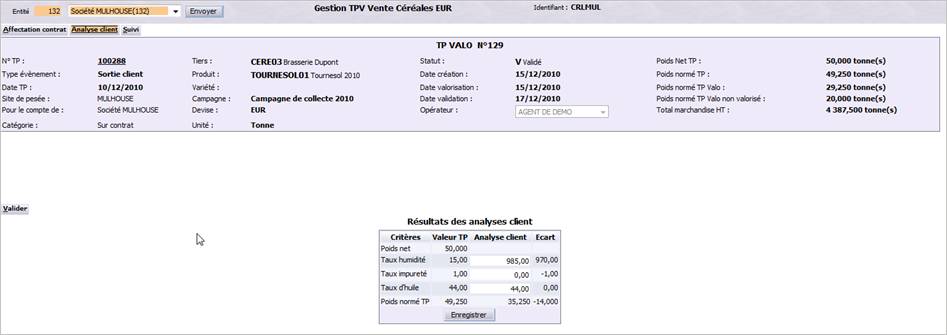
Cet onglet vous permet de saisir les résultats d’analyses pratiquées sur le produit céréalier (taux d’humidité, taux d’impureté, etc.). Ces informations servent à :

  • Calculer la prime de boni huile ;
  • Le boni huile est un critère utilisé uniquement pour les produits oléagineux. Il permet de calculer une prime ou un coût selon le taux d’huile du produit vendu. Les calculs doivent être effectués après les résultats d’analyse. C’est pourquoi, il faut valider les tickets de pesée valorisés de produits oléagineux le plus tard possible, c'est-à-dire après la saisie de ces résultats. En effet, les taux d’humidité et d’impureté font partie de ces analyses et peuvent entraîner le calcul d’un nouveau poids normé différent de celui du ticket de pesée. Or, comme la plupart des coûts et primes sont calculés sur le poids normé, le fait de générer le ticket de pesée valorisé avant le résultat des analyses entraînerait des calculs erronés.
  • Mettre à jour les stocks selon les données client ;
  • Mettre à jour un nouveau poids normé qui servira de base au calcul aux coûts/primes et à la facturation.

Attention : en résumé, cet onglet n’est affiché que pour certaines familles et sous-familles de marchandise (oléagineux, etc.). Si tel est le cas, il doit être validé pour passer à l’étape de saisie des coûts et primes.

Saisir les résultats d’analyse

Renseignez le résultat de chaque analyse pratiquée dans la colonne Analyse client. Les valeurs initiales du ticket de pesée sont affichées dans la colonne Valeur TP pour comparatif et calcul des éventuels écarts.

Poids net : poids net du ticket de pesée.

Taux humidité : saisissez le taux d’humidité analysé. Par défaut, il s’agit du taux saisi dans le ticket de pesée.

Taux impureté : saisissez le taux d’impureté analysé. Par défaut, il s’agit du taux saisi dans le ticket de pesée.

Taux d’huile : saisissez le taux d’huile analysé. Par défaut, il s’agit du taux saisi dans le ticket de pesée. C’est ce taux qui est utilisé pour le boni huile.

Poids normé TP : le poids normé est recalculé à partir des nouveaux taux d’humidité et d’impureté analysés. Le calcul se fait dès que vous cliquez sur le bouton Enregistrer pour valider votre saisie.

La colonne Ecarts affiche pour chaque critère d’analyse, l’écart constaté entre la valeur initiale du ticket de pesée et l’analyse client. Le calcul est le suivant : colonne Analyse client – colonne Valeur TP.

Valider une analyse client

Lorsque vous avez terminé la saisie des résultats d’analyse, vous devez les valider pour que le ticket de pesée valorisé puisse être pris en compte dans le batch de calcul des coûts et primes (étape suivante dans le processus de gestion d’un ticket de pesée valorisé). Pour cela, cliquez sur le bouton Valider.

Les conséquences de la validation sont :

  • Les champs de l’onglet Analyse client ne sont plus modifiables.
  • Les mouvements de stock sont effectués selon le paramétrage défini.
  • Le ticket de pesée valorisé devient accessible pour le batch de calcul des coûts/primes.
  • Le bouton devient Invalider .

Invalider une analyse client

Cette action est possible tant que le ticket de pesée valorisé n’est passé au statut En cours de décompte c’est-à-dire si le batch de calcul des coûts et primes n’a pas encore été exécuté. Dans ce cas, il suffit d’afficher le détail du ticket de pesée valorisé dont l’analyse client doit être invalidée. Puis, cliquez sur l’onglet Analyse client. Cliquez ensuite sur le boutonInvalider.

Les conséquences de l’invalidation sont :

  • Les valeurs de l’onglet Analyse client sont de nouveau modifiables.
  • Les mouvements de stock sont effectués dans le sens inverse de la validation.
  • Le ticket de pesée valorisé redevient inaccessible pour le batch de calcul des coûts et primes.
  • Le bouton redevient Valider .

Onglet Coût/Prime

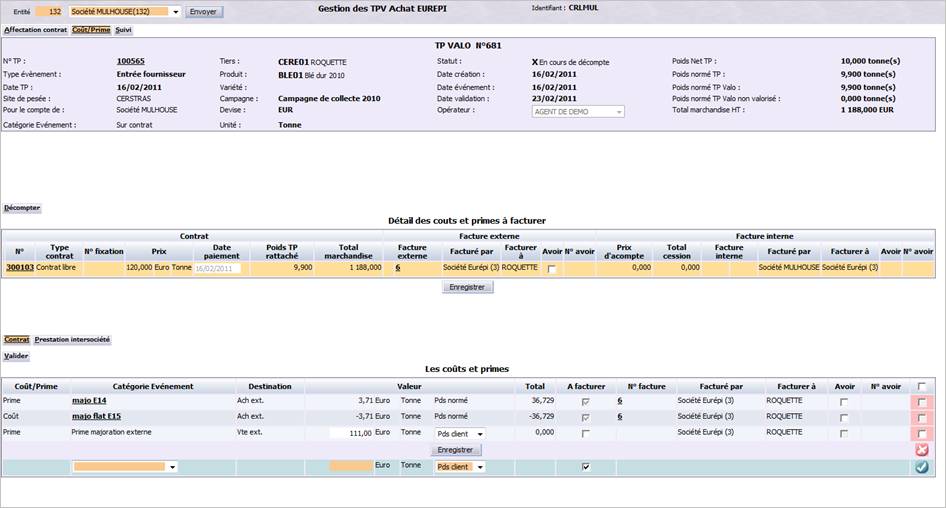
Lorsque le batch des coûts/primes a été exécuté, cet onglet s’affiche : il détaille les coûts et primes appliqués au ticket de pesée valorisé. Ce décompte provisoire est modifiable tant que vous ne l’avez pas validé en cliquant sur le bouton Décompter.

Attention : cet onglet est affiché uniquement pour les tickets de pesée valorisés liés aux contrats Eurépi, pour des sorties client ou des entrées fournisseur.

Cet onglet se décompose en deux parties :

  • La partie supérieure de l’onglet affiche la liste des contrats pour lesquels une quantité a été ventilée dans l’onglet Affectation contrat ;
  • Le tableau inférieur affiche la liste des coûts et primes appliqués au ticket de pesée valorisé , selon la vue souhaitée.

Le tableau des coûts et primes présente trois vues différentes selon le contexte souhaité, accessible chacune par un onglet propre :

Attention : l’entité connectée peut modifier les informations de ces onglets uniquement si elle est le tiers qui facture les coûts et primes c’est-à-dire le « Facturé par ». Dans le cas contraire, elle ne peut que visualiser les différents tableaux.

Liste des contrats

Cette zone affiche la liste des contrats cadres ou libres Eurépi associés au ticket de pesée valorisé. Il détaille notamment les contrats de fixation et les factures internes (cession vente) liées pour lesquels le prix est défini selon un prix d’acompte entre la société « pour le compte de » et la société propriétaire du contrat. S’il s’agit de la même société dans les deux cas, les informations liées aux factures externes ne sont pas renseignées.

Vous pouvez consulter les informations suivantes (non modifiables) :

Cliquez sur cette icône pour sélectionner le contrat souhaité et afficher la liste des coûts/primes qui lui sont associés.

: numéro du contrat pour lequel un volume a été saisi dans l’onglet Affectation contrat. Il est également un lien hypertexte sur lequel vous pouvez cliquer pour accéder au détail du contrat.

Type contrat : type du contrat (cadre ou libre).

N° fixation : lorsque le contrat est de type cadre, cette zone affiche le numéro du contrat de fixation auquel est rattaché le volume du ticket de pesée valorisé.

Prix : prix du contrat exprimé dans la devise et l’unité de gestion du contrat.

Date paiement : date de paiement du contrat.

Poids TP rattaché : poids normé du ticket de pesée valorisé rattaché à ce contrat, exprimé dans l’unité de gestion du contrat. Cette valeur provient de l’onglet Affectation contrat.

Total marchandise : montant total de la marchandise contractualisée, exprimé dans la devise du contrat.

= (Prix contrat + valeur de la prime de production) x Poids TP rattaché

Facture externe : si le poste du contrat a été rattaché à une facture externe, le numéro de celle-ci est affiché ici. Il est également un lien hypertexte sur lequel vous pouvez cliquer pour accéder au détail de la facture.

Facturé par : nom du tiers ayant émis la facture externe.

Facturer à : nom du tiers auquel est facturé le poste de coût/prime.

Avoir : cette option ne peut être cochée que si une facture a été générée pour le poste de coût/prime courant. Cochez cette option si un avoir doit être généré pour ce poste de coût/prime. Dans le cas contraire, décochez-la. Si l’avoir a déjà été créé (le champ N° avoir est renseigné), cette case à cocher n’est pas accessible.

N° avoir : lorsque le coût ou la prime a été rattaché(e) à un avoir, le numéro de ce dernier est affiché ici. En cliquant sur le lien hypertexte, vous accédez au détail de l’avoir correspondant.

Prix d’acompte : prix d’acompte entre les sociétés et Eurépi. Il s’agit du prix de vente défini dans le barème d’acompte (portail I_VTAR_F). Lorsqu’une société A crée un contrat pour le compte d’une autre société B, cette dernière va facturer la première au prix d’acompte ; la société A effectuant une transaction sans posséder la marchandise qui appartient à la société B. Cette information est renseignée uniquement si la société propriétaire du contrat Eurépi n’est pas la société « pour le compte de » du contrat.

Total cession : Poids TP rattaché x Prix d’acompte.

Facture interne : si le poste du contrat a été rattaché à une facture interne (= cession vente), le numéro de celle-ci est affiché ici. En cliquant sur le lien hypertexte, vous accédez au détail de la facture.

Facturé par : nom du tiers ayant émis la facture interne.

Facturer à : nom du tiers auquel est facturé le poste de coût/prime.

Avoir : cette option ne peut être cochée que si une facture a été générée pour le poste de coût/prime courant. Cochez cette option si un avoir doit être généré pour ce poste de coût/prime. Dans le cas contraire, décochez-la. Si l’avoir a déjà été créé (le champ N° avoir est renseigné), cette case à cocher n’est pas accessible.

N° avoir : lorsque le coût ou la prime a été rattaché(e) à un avoir, le numéro de ce dernier est affiché ici. En cliquant sur le lien hypertexte, vous accédez au détail de l’avoir correspondant.

Onglet Contrat

Ce tableau affiche tous les postes de coût et primes, générés par le batch, relatifs au contrat. Il s’agit de la marchandise et des coûts facturés par la société propriétaire du contrat Eurépi au tiers du contrat Eurepi. Vous pouvez y vérifier et compléter les données générées par le batch. Il est possible d’ajouter, modifier ou supprimer un poste de coût/prime.

Attention : tous les postes facturés ne peuvent en aucun cas être modifiés ou supprimés.

Coût/Prime : indique s’il s’agit d’un coût ou d’une prime.

Catégorie Evénement (obligatoire) : libellé du coût ou de la prime sur lequel/laquelle le poste est calculé. Pour ajouter un nouveau poste, sélectionnez obligatoirement dans la liste proposée un coût ou une prime.

Destination : destination du coût ou de la prime. Elle dépend de la catégorie choisie et n’est pas modifiable.

Ex : achat externe, prestation intersociété, etc.

Valeur (obligatoire) : la valeur du coût ou de la prime est initialisée par défaut, après calcul par le batch. Vous pouvez la modifier uniquement si le poste vient d’être ajouté manuellement. En revanche, les valeurs des coûts et primes générés par batch ne sont pas modifiables. La valeur est exprimée dans :

  • La devise, l’unité de gestion du ticket de pesée valorisé et dans le poids choisi ;
  • L’unité du coût ou de la prime défini(e) lors de son paramétrage dans I_GECOUT_F.

Total : montant total du coût.

= Poids TP rattaché du poste correspondant x Valeur coût.

A facturer : cochez cette case si ce poste de coût/prime doit être facturé. Dans le cas contraire, décochez cette option.

N° facture : lorsque le coût ou la prime a été facturé(e), le numéro de la facture est affiché ici. Ce dernier est un lien hypertexte sur lequel vous pouvez cliquer pour accéder au détail de la facture correspondante.

Facturé par : nom du tiers qui facture le coût ou la prime.

Facturer à : nom du tiers devant régler la facture émise.

Avoir : cette option ne peut être cochée que si une facture a été générée pour le poste de coût/prime courant. Si nécessaire, cochez cette case si un avoir doit être généré pour ce poste de coût/prime. Dans le cas contraire, décochez-la. Si l’avoir a déjà été créé (le champ N° avoir est renseigné), cette case à cocher n’est plus accessible.

N° avoir : lorsque le coût ou la prime a été rattaché(e) à un avoir, le numéro de ce dernier est affiché ici. En cliquant sur ce lien hypertexte, vous accédez au détail de l’avoir correspondant.

Lorsque vous avez terminé, cliquez sur l’icône Ajouter () valider votre saisie, ou bien sur Enregistrer si vous avez modifié des valeurs. Vous avez également la possibilité de supprimer les coûts ou primes ajoutés manuellement dans cet onglet, c’est-à-dire qui n’ont pas été générés par le batch. Dans ce cas, cochez les cases correspondantes et cliquez sur l’icône Supprimer.


Onglet Cession

Comme pour l’onglet Contrat, il présente une liste des coûts et primes générés automatiquement par le batch. L’onglet cession s’affiche lorsque la société « pour le compte de » du contrat facture des coûts et primes à la société propriétaire du contrat. Cet onglet n’est donc pas affiché si le ticket de pesée ne concerne pas un contrat Eurépi (donc non rattaché à un ordre d’exécution pour les sorties client et entrées fournisseur).

Onglet Prestation intersociété

Comme pour l’onglet Contrat, il présente une liste des coûts et primes générés automatiquement par le batch. Cet onglet affiche les coûts et primes définis entre la société du silo et la société « pour le compte de » du ticket de pesée, si elles sont différentes. La société du silo va facturer les prestations liées au ticket de pesée à la société « pour le compte de ». S’il s’agit de la même société, l’onglet n’est pas affiché.

Annuler le calcul des coûts et primes

Ce bouton est affiché uniquement lorsque des coûts/primes ont été générés pour le ticket de pesée valorisé. Pour rappel, c’est le batch de génération des coûts/primes qui effectue ce calcul et rend accessible l’onglet Coût/Prime. Seuls les tickets de pesée valorisés ayant le statut En cours de décompte et pour lesquels aucune facture n’a été générée peuvent être annulés. Cette action peut, au choix, être exécutée pour un seul ticket de pesée valorisé ou pour plusieurs tickets sélectionnés (mise à jour en masse).

L’annulation va :

  • Supprimer définitivement les coûts et primes calculés par le batch ;
  • Repasser le ticket de pesée valorisé au statut précédent « Valorisé » ;
  • Masquer l’onglet Coût/prime qui devient inaccessible.

Attention : si vous annulez le calcul des coûts et primes d’un ticket de pesée valorisé, vous devez relancer le batch correspondant pour les recalculer.

Pour lancer ce traitement :

  • Ouvrez le portail I_CACERE_F .
  • Cliquez sur l’onglet Valorisation .
  • Cliquez sur la rubrique Gestion des TPV Achat EUREPI ou Gestion des TPV Vente EUREPI selon le cas.
  • Renseignez les critères de sélection pour rechercher les tickets de pesée valorisés.
  • Cliquez sur le bouton Lancer la recherche .
  • A partir de la liste des tickets de pesée valorisés , cliquez sur le numéro du ticket dont les coûts et primes doivent être annulés.
  • Cliquez sur l’onglet Coût/Prime .
  • Cliquez sur le bouton Annuler calcul coût/prime .

Valider le décompte

Lorsque la saisie des coûts et primes est finalisée, vous devez les valider pour que le ticket de pesée valorisé puisse être pris en compte dans le batch de décompte pour être facturé (étape suivante). Seuls les tickets de pesée valorisés ayant le statut En cours de décompte peuvent être décomptés.

  • Ouvrez le portail I_CACERE_F .
  • Cliquez sur l’onglet Valorisation .
  • Cliquez sur la rubrique Gestion des TPV Achat EUREPI ou Gestion des TPV Vente EUREPI selon le cas.
  • Renseignez les critères de sélection pour rechercher les tickets de pesée valorisés à valider.
  • Cliquez sur le bouton Lancer la recherche .
  • A partir de la liste des tickets de pesée valorisés , cliquez sur le numéro du ticket à valider.
  • Cliquez sur l’onglet Coût/Prime .
  • Cliquez sur le bouton Décompter .

Les conséquences de la validation sont :

  • Le bouton devient Invalider décompte .
  • Le ticket de pesée valorisé passe au statut suivant Décompté .
  • Les informations de l’onglet Coût/prime ne sont plus modifiables (lecture seule).

Invalider le décompte

En cas de nécessité, vous avez la possibilité d’annuler le décompte uniquement pour les tickets de pesée ayant le statut « Décompté » et donc de relancer le batch de génération des coûts/primes pour recalculer les postes correspondants.

  • Ouvrez le portail I_CACERE_F .