Paiements aux fournisseurs (P_3PMT)

Généralités

Accès

Menu Option Ecran Fonction différée
BAP Gestion du code « Bon à payer » sur les mouvements
Liste P_3PMT_ED1 P_3PMTE1
Gestion P_3PMT_10  
Préparer PMT Etapes de préparation des paiements fournisseurs
Préparer P_3PMT_ED2 P_3PMTE2
Liste préparatoire P_3PMT_ED3 P_3PMTE3
Liste hors paiement P_3PMT_ED4 P_3PMTE4
Ajuster P_3PMT_20  
Valider

P_3PMT_21

P_3PMT_ED5 (si paramètre P_VPMT)

P_3PMTE5
Annuler P_3PMT_22  
Retrait paiements P_3PMT_ED0 P_3PMTE0
TDB Visualisation des étapes de gestion des paiements fournisseurs.
  P_3PMT_30  
Types paiement Paramétrage des types de paiements
  • Créer / Modifier /
  • Visualiser / Supprimer /
  • Gérer
P_3PMT_40  
Editer P_3PMT_ED6 P_3PMTE6
Distributeurs Paramétrage des distributeurs de paiements
  • Créer / Modifier /
  • Visualiser / Supprimer /
  • Gérer
P_3PMT_50  
  Editer P_3PMT_ED7 P_3PMTE7

Principes

La gestion des paiements fournisseurs se déroule en trois étapes bien distinctes :
  1. Mise en place du paramétrage initial indispensable avant le démarrage du traitement des paiements proprement dit.
  2. Constitution des paiements fournisseurs en fonction du paramétrage mis au point à l'étape précédente.
    plusieurs phases sont alors enchaînées :
    • la préparation des paiements (en fait d’un lot de paiement),

      l'édition préparatoire des paiements, (*)

      la liste des factures hors paiement (*)

    • l'ajustement des paiements proposés (étape facultative)

      la validation (ou annulation )de ces paiements ; l’une de ces deux étapes est obligatoire ou implicite par paramétrage.

      Tableau de bord de suivi de préparation

      (*) si la validation immédiate est positionnée à « O » pour le guide, ces phases sont inhibées ; toutefois, la liste des factures hors paiement est éditée si paramétrée dans la définition du guide.

      Une option annexe de gestion des Bons à Payer est également disponible à ce niveau.

  3. Edition des paiements : (voir fonction P_3EG : Exploitation des éditions tiers).
    Cette étape comprend :
    • l'affectation des quotas (dans le cas où les paiements sont répartis sur plusieurs banques)

    • les éditions provisoires et définitives des paiements,

    • la génération des écritures de paiements

    • la génération du fichier ETEBAC ou SEPA (en cas de paiement par virement) accompagné de façon optionnelle des bordereaux et lettres de virements,

    • la renumérotation des chèques (en cas de paiement par chèque)

    • une option de réédition des paiements, si besoin est.

      De manière générale, un contrôle est effectué au lancement de chaque traitement pour que toutes les étapes soient réalisées dans l’ordre.

Virements SEPA / ETEBAC

Les banques européennes ont créé le virement SEPA , utilisable pour effectuer des paiements aussi bien en France que dans l’ensemble des pays SEPA. Il se substituera progressivement au virement propre à chacun des pays, et notamment à la norme ETEBAC.

Le virement SEPA est transmis entre banques sous forme de message électronique, ce qui permet un acheminement rapide et fiable des informations jusqu’à la banque du bénéficiaire.

Escompte fournisseur sur paiement automatique

Il est possible de déduire systématiquement un escompte dans le cadre des paiements fournisseurs automatique en fonction d’un taux d’escompte et du moment du paiement par rapport à la date d’échéance.

Ces informations sont à mettre à jour via la fonction TP_ESC.

Le type d’escompte correspond à un calendrier de paiement. Il est possible, par exemple, de paramétrer un taux d’escompte pour un paiement 15 jours avant échéance et de paramétrer un deuxième taux pour un paiement 30 jours avant échéance.

La notion de type d’escompte est associée à un fournisseur au niveau de la fiche tiers, dans le sous-ensemble « conditions de règlement ».

On détermine ainsi lors du paiement quel est le taux d'escompte accordé sur les échéances du tiers et si l'escompte est calculé avec ou sans TVA. Ceci en fonction du délai (nombre de jours de paiement anticipé de la facture) et du type d'escompte positionné sur la fiche du fournisseur.

Si le paramétrage est réalisé par le fonction TP_ESC, le calcul des escomptes automatiques est donc pris en compte dans la préparation des paiements fournisseurs. La date réelle de paiement sera demandée dès la préparation. Cette date est indispensable au calcul de l’escompte car elle conditionne le calcul du délai.

Une fois cette préparation effectuée, des ajustements restent possibles… Il est en effet permis d’ajuster le taux ou le montant d’escompte sur une facture précise et/ou sur le paiement global d’un fournisseur. Dans ce deuxième cas, le taux d’escompte sera reporté sur toutes les factures du paiement.

Vous avez la possibilité de personnaliser les règles liées à l’escompte dans le cadre du paiement des fournisseurs par traitement différé, en utilisant le paramètre P_ESCP.
Pour en savoir plus sur le paramétrage des fonctions, consultez la documentation "Le Configurateur Fonctionnel".

Blocage des écritures comptables

Une fonctionnalité vous permet de bloquer la saisie de nouvelles écritures comptables sur un compte tiers spécifique (en utilisant la notion d’incident de paiement).

Pour en savoir plus, consultez la documentation de référence « Blocage des écritures comptables d’un tiers donné ».

Ce blocage intervient au niveau des options :

  • « Préparer PMT / Préparer » (Fonction P_3PMTE2).
  • « Préparer PMT / Ajuster » lors de l’appel du popup « Nouveau relevé » (écran p_3pmt_f1n).
Paramétrage

Cette étape est à réaliser une seule fois lors de l'initialisation du traitement des paiements ; les paramètres peuvent toutefois être modifiés ultérieurement, si besoin.

La chronologie du paramétrage, qui fait appel à plusieurs fonctions est la suivante :

La gestion de ces compteurs comporte une plage de numéros que doit couvrir le compteur (zone « xxxxx... » du masque) avec :

Un minimum = initialisation du premier numéro du compteur,

Les distributeurs (structure des numéros d’incrémentation) sont associés aux types de paiements. L'utilisateur doit créer les différents distributeurs qu'il désire utiliser pour numéroter ses paiements.

Il peut utiliser le même distributeur pour tous les types de paiements ou changer de distributeur à chaque type de paiements.

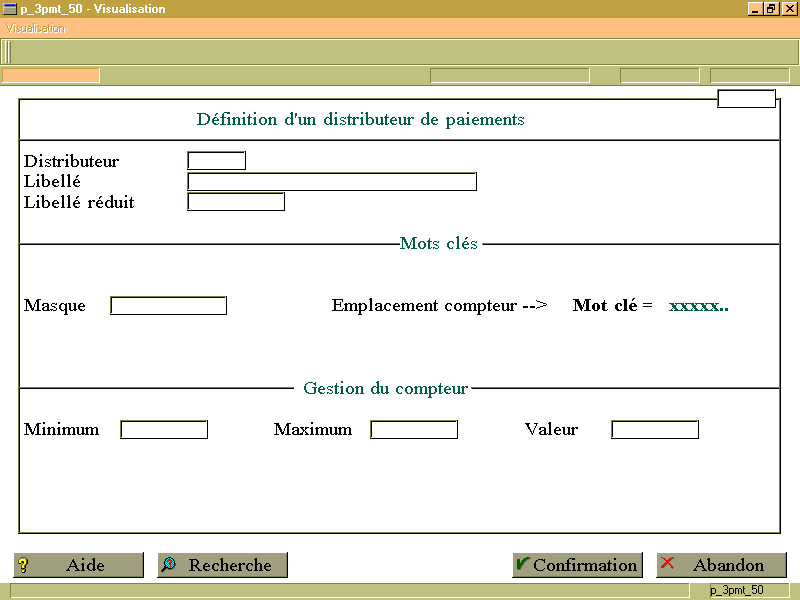
Distributeurs de paiements (p_3pmt_50)

Description technique des champs de cet écran.

Distributeur : code d’identification du distributeur sur 6 caractères alphanumériques au maximum.

Libellé et Libellé réduit : libellés du distributeur.

Masque : représentatif du format des numéros de paiements, il est construit sur 12 caractères alphanumériques au maximum et doit comporter au minimum un mot clé pour représenter le compteur (entre 5 et 9 caractères représentés par des ‘x’). Il vous est possible d’ajouter du texte libre pour compléter le compteur.

Attention

Deux masques différents de paiements ne doivent pas générer deux numéros de paiements identiques.

Ces distributeurs peuvent être édités via l’écran suivant :

Editions des distributeurs de paiements (p_3pmt_ed7)

Description technique des champs de cet écran.

Accès : menu « Distributeurs », option « Editer »

Format Maquette
Rich Text Format (RTF) P_3PMTE7
Blocs d’édition : P_3PMTE7
  • Définition du (ou des) type(s) de paiement(s) utilisé(s) (voir écran P_3PMT_40 ),

La notion de « type de paiement » spécifie différentes options comptables relatives à chaque mode de paiement.

L'utilisateur doit créer un type de paiements par devise utilisée, car toutes les écritures d'un même paiement doivent être dans la même devise.

A un type de paiement correspond un traitement particulier des écritures concernées. Autrement dit, Il faut créer autant de type de paiements qu'il y a de manières de régler les fournisseurs.

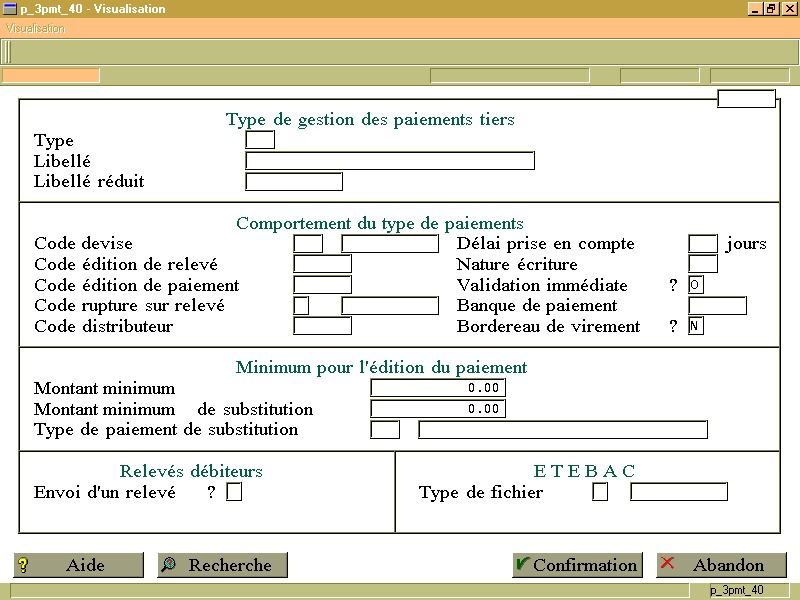
Types de paiements tiers (p_3pmt_40)

Description technique des champs de cet écran.

Type : code d’identification du type de paiements sur 3 caractères alphanumériques au maximum.

Libellé et Libellé réduit : libellés du type de paiement.

Code devise : devise (unique) associée au type de paiement (enregistrée au préalable par la fonction GDEM). Il vous faut paramétrer un type de paiements par devise de paiement utilisée.

Code édition de relevé : code d’identification du document utilisé pour éditer le relevé de paiements rattaché à ce type. Lorsque le titre de paiement est solidaire du relevé de factures (cas d’une lettre chèque ou d’une lettre avec traite) ce code identifie le moyen de paiement.

Code édition de paiement : code édition relié via une maquette au texte des titres de paiements fournisseurs utilisés, n’est à renseigner que pour les paiements dont le titre (chèque, traite…) est édité séparément du relevé justificatif.

Code rupture sur relevé : il s’agit d’un paramètre déterminant les conditions de totalisations et de ruptures au niveau du relevé par fournisseur. Les valeurs possibles sont :
  • 1 Un seul paiement avec totalisation à rupture échéance

  • 2 Un paiement par échéance

  • 3 Un paiement individuel par facture

  • 4 Un paiement par RIB

  • 5 Un paiement par représentant

  • 6 Un paiement par RIB et par représentant

Code distributeur : utilisé pour numéroter les paiements associés au type de paiement.

Délai de prise en compte : nombre de jours, qui fixe l’intervalle dans lequel on va aller chercher les bonnes dates d’échéance pour le type de paiement envisagé (Ex : échéances à moins de 10 jours pour les chèques).

Nature écriture : pour les paiements qui justifient d’une écriture de règlement, il s’agit du code nature utilisateur de l’écriture de règlements générée. La nature standard associée à la nature utilisateur est fixée dans les 2 cas suivants : effet à payer (EAP) et virement (PAD).

Validation immédiate : pour indiquer si les écritures générées seront directement intégrées ou si elles feront l’objet d’une validation postérieure (si l’organisation interne de l’entreprise fonctionne ainsi). Cette option sera choisie si vous utilisez plusieurs établissements par exemple.

Banque de paiement : code journal de la banque de paiement, si celle ci est imposée. Attention : l’indication de ce code empêche l’affectation des quotas de paiement par banque.

Bordereau de virement : pour indiquer si oui ou non l’utilisateur désire éditer un bordereau de virement à destination de la banque (en plus du relevé et du titre de paiement à destination du tiers)

Montant minimum : montant minimum en deçà duquel les mouvements fournisseurs ne seront pas sélectionnés (sauf montant de substitution défini ci-après)

Montant minimum de substitution : l’utilisateur peut indiquer un montant minimum en deçà duquel il faut utiliser un autre type de paiement (précisé ensuite).

Type de paiement de substitution : indiquer le type de paiement de substitution à prendre en compte en deçà du montant précisé ci dessus.

Relevés débiteurs (envoi d’un relevé ?) : pour indiquer si, Oui ou Non, il faut éditer un relevé lorsque le solde fournisseur est débiteur.

ETEBAC (type de fichier) : saisir la lettre ‘V’ si l’utilisateur désire la génération d’un fichier de virements aux normes ETEBAC3, transmis aux banques.

Type d’adresse : pour spécifier parmi toutes les adresses gérées par ACE, celle utilisée pour les paiements du type considéré.

Numéro d’adresse : pour spécifier un numéro d’adresse différent par type de règlement.

Si le type d’adresse et le numéro d’adresse ne sont pas renseignés, les valeurs utilisables sont : « PAY » pour tiers payeur pour type de règlement et « 1 » pour son numéro d’adresse.

Ces types de paiement peuvent être édités :

Paiement automatique fournisseur avec plusieurs devises

Il vous est possible de choisir la devise de règlement. Cette fonctionnalité vous permet, par exemple, de régler dans une même devise unique, l’Euro, des factures comptabilisées en livres sterlings et en dollars.

La devise du type de paiement saisie dans cet écran devient la devise de règlement.

La devise du guide de paiement (fonction P_3ENV/paiements) devient la devise de sélection des factures.

On peut associer, dans un même guide de règlement, plusieurs devises à un même mode de règlement et sur un même type de paiement, ces devises permettant la sélection des pièces à payer.

Une différence de change sera générée automatiquement, si nécessaire, pour équilibrer les lettrages en contre-valeur. Pour information, une facture en dollars payées en dollars peut également générer une différence de change si la parité a changé entre la date de comptabilisation de la facture et du règlement.

Pour payer une facture dans sa devise d’origine, aucune modification du paramétrage n’est nécessaire.

Edition des types de paiements (p_3pmt_ed6)

Description technique des champs de cet écran.

Accès : menu « Types paiement », option « Editer »

Format Maquette
Rich Text Format (RTF) P_3PMTE6
Blocs d’édition : P_3PMTE6
  • Définition du (ou des) guide(s) de gestion des paiement(s) utilisé(s) (voir fonction P_3ENV - Environnement de la comptabilité tiers, écran P_3ENV_50 ),

Le guide de paiement identifie une unité de traitement (un lot).

Le traitement des paiements se fait pour un guide donné. L'utilisation d'un ou plusieurs guides de paiement dépend du choix de l'utilisateur de payer tous les fournisseurs en même temps ou à des périodes différentes. En effet à chaque guide correspond un calendrier de paiement, et à chaque période du calendrier correspondra un paiement.

Pour chaque guide de paiement, après avoir créé le calendrier adapté, l'utilisateur liste les couples « mode de règlement, devise » qui serviront à sélectionner les mouvements, qu’il associe avec un type de paiement.

Exemple : un guide peut gérer dans un même lot de traitement des paiements par lettre chèque, des paiements par lettre traite et des paiements par virement, quelque soit la devise de paiement.

Attention : Un fournisseur est associé à un et un seul guide de paiement.

  • Paramétrage des comptabilités tiers pour déterminer si la gestion des paiements (donc la mise en œuvre des guides de paiement) est autorisée ou non pour chacune d'entre elles (voir fonction P_3ENV - Environnement de la comptabilité tiers, écran P_3ENV_10 ),
  • Paramétrage des collectifs pour déterminer ceux qui seront pris en compte pour la gestion des paiements fournisseurs (voir fonction P_3ENV - Environnement de la comptabilité tiers, définition des comptabilités tiers, F17 : popup de gestion des collectifs, écran P_3ENV_F17 ),
  • Paramétrage des fournisseurs : positionnement d'un code guide de paiement pour chaque fournisseur, si le fournisseur doit être pris en compte dans le processus de paiement fournisseurs (voir fonction P_3GTI - Gestion des tiers comptables, écran GTIE_P1 ).

Constitution des paiements fournisseurs

Le processus de constitution d’un lot de paiements fournisseurs est activé par la fonction P_3PMT, dont les options sont obligatoires ou facultatives en fonction du paramétrage. Dans le cas le plus simple, le traitement des paiements par chèque par exemple est composé de 3 étapes obligatoires : la préparation du lot – l’édition des lettres chèques – la génération des écritures comptables avec lettrage des comptes de tiers.

a) gestion des « bon à payer »

En amont de ces étapes, l'utilisateur a la possibilité de gérer des « Bon à Payer » (BAP) directement dans la fonction de paiements fournisseurs, avant de lancer la constitution des paiements.

Cette gestion se fait à l’écran à partir de listes classifiant les factures suivant l’état du BAP.

On peut éditer (option LISTE) trois listes de factures selon leur situation par rapport à l’état BAP :
  • La liste des factures et échéances à l’état « Bon à payer » c’est à dire ayant le code BAP à oui « O » et le code litige à espace : sélection possible sur date d’échéance (de… à…).

  • La liste des factures qui ne sont pas en état "Bon à Payer" avec sélection possible sur date d’échéance.

  • La liste de toutes les factures bonnes à payer ou non avec sélection possible sur échéance.

Avec ces listes pour support, l’utilisateur peut visualiser les factures et échéances d’un tiers.

On trouvera ci-dessous un exemple de l’écran qui sert à lancer une des listes :

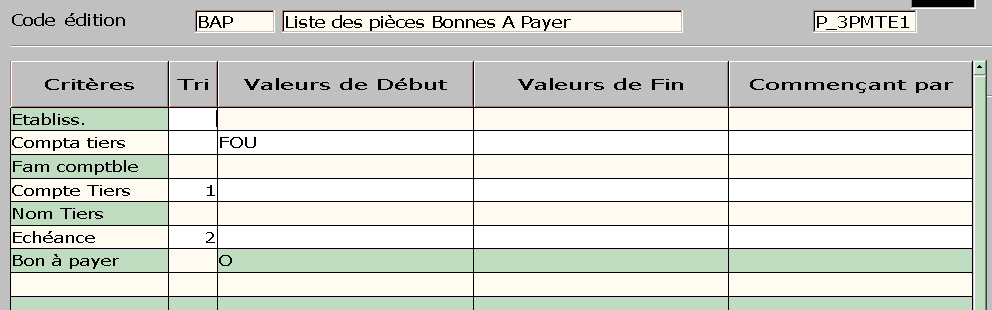
Liste des écritures non bonnes à payer (p_3pmt_ed1)

Description technique des champs de cet écran.

Cette fonctionnalité permet de vérifier la liste des factures qui ne sont pas en état BAP pour la période traitée.

Il est nécessaire d’imprimer la liste préparatoire pour obtenir le résultat de ce traitement.

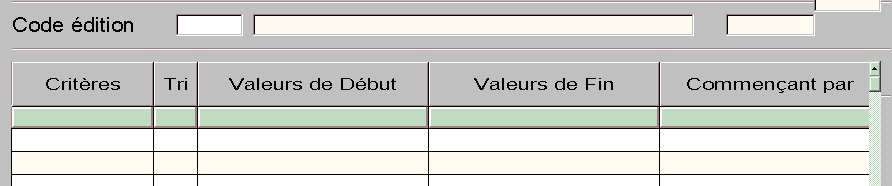
Critères

  • tiers,
  • échéance,

Tri : Pour mémoire, l’ordre des tris ne peut pas être modifié

Accès : menu « BAP », option « Liste »

Format Maquette
Rich Text Format (RTF) P_3PMTE1
Blocs d’édition : P_3PMTE1

Avec l’option « Gestion », on accède à l’écran suivant :

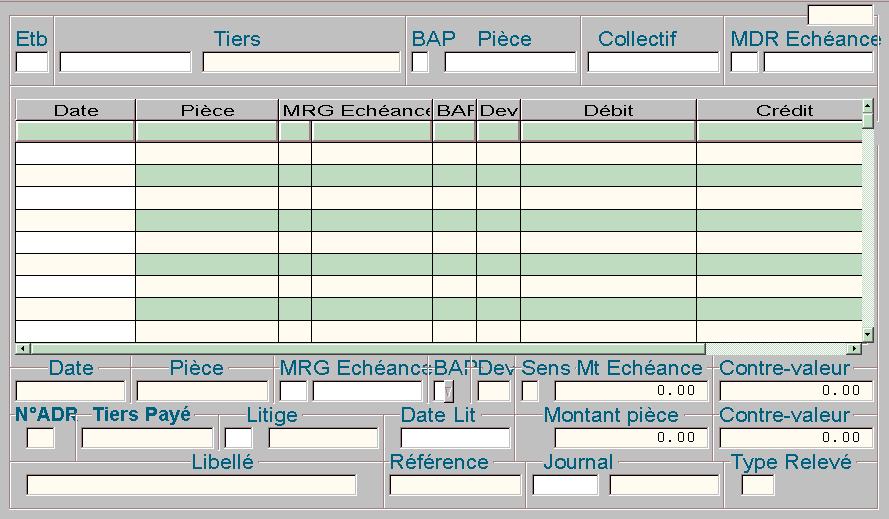
Bons A Payer (BAP) (P_3PMT_10)

Description technique des champs de cet écran.

Cette fonctionnalité accessible depuis le menu « BAP / Gestion » l’est aussi depuis la fonction P_3VIS.

Vous avez la possibilité d’activer un contrôle d’accès à la modification du bon à payer (BAP) pour une écriture existante (écriture comptable intégrée) à certains codes agents et sur certaines comptabilités tiers en utilisant le paramètre P_MBAP.
Pour en savoir plus sur le paramétrage des fonctions, consultez la documentation "Le Configurateur Fonctionnel".

Tiers : code du fournisseur dont vous souhaitez consulter les mouvements (zone obligatoire).

BAP : critère de sélection des pièces de ce fournisseur :

O= avec bon à payer.

N = sans bon à payer

T = avec ou sans bon à payer

Numéro de pièce : sélection éventuelle de la référence écriture à consulter. Si le champ est laissé à blanc, toutes les écritures du fournisseur mentionné seront affichées.

Collectif : permet de sélectionner un collectif particulier. Si le champ est laissé à blanc, tous les collectifs seront sélectionnés.

Mode règlement : mode de règlement à sélectionner. Si le champ est laissé à blanc, tous les modes de règlement seront sélectionnés.

Echéance : indiquez l’échéance à consulter. Si le champ est laissé à blanc, toutes les échéances seront sélectionnées.

Une fois ces critères de sélection renseignés, la liste des écritures concernées est affichée.

Il vous est alors possible, sur chaque mouvement, de modifier :

  • le mode de règlement,
  • la date d’échéance,
  • l’état du bon à payer (Oui, Non),
  • Date de début de litige (obligatoire en positionnant le paramètre LITIGE ).

mais aussi, de répartir une échéance en plusieurs échéances en utilisant le popup « Multi-Echéance » sur la ligne concernée ou encore de ventiler le montant total de l’échéance sur plusieurs lignes de type « Mode de règlement / Echéance / Montant ».

Fonctionnalités accessibles par popup à partir de cet écran :

Multi-échéance :

Modif. adresse paiement : voir paragraphe ci-après.

Texte libre : permet de saisir ou visualiser le texte libre (commentaire du litige sur une échéance par exemple). L’accès à ce popup est conditionné par la création du compteur TXTECH dans la fonction UCPT.

Détail de l'écriture. permet de visualiser la liste des écritures comptables et la liste des contreparties (écran p_1vis_14).

Remise à zéro type de relevé : voir ci-après.

Export Excel : permet de transférer les données du tableau de visualisation vers Excel.

Facture d’origine : gestion des intérêts de retard (voir paramètre P_FIDR).

Adresse de paiement d’un fournisseur (gestion d’un tiers payé)

Il est possible d’aiguiller un paiement automatique vers un autre tiers que celui envers qui la dette fournisseur a été contractée :
  • Si un même tiers fournisseur dispose de plusieurs adresses de paiement (adresse de type PAY), créées au préalable au niveau de la fiche tiers, on peut modifier l’adresse de paiement d’un fournisseur , via le pop-up « Changement d’adresse ».
  • Par ce même pop-up « Changement d’adresse », on peut également indiquer un autre tiers comptable dit « Tiers payé » vers lequel sera aiguillé le paiement.

    Ce changement d’adresse de paiement ou du tiers à payer est utilisé lors de l’édition ou l’émission des moyens de paiement, pour permettre notamment d’effectuer les virements sur la domiciliation principale du tiers payé.

Ce popup est également actif depuis les fonctions P_SAI et P_2SAI (écran P_2SAI_E2), en saisie de facture fournisseur, après avoir renseigné le tiers comptable.

Remise à zéro du type de relevé

Lorsqu’une préparation de relevé ou de paiement a été réalisée, il vous est possible d’éditer l’une ou l’autre des factures intégrées à cette préparation.

Il est en effet possible de reprendre des écritures ayant déjà fait l'objet d'une préparation de paiement ou relevé en remettant simplement le numéro technique du relevé et le type de relevé déjà attribués à zéro.

En bas de l'écran à droite, le champ "Type de relevé" vous permet de visualiser à quel type de relevé l’écriture sélectionnée appartient.
  • Si le "type de relevé" n’est pas renseigné, le popup "Remise à zéro Type relevé" n’est pas actif.
  • Si le type de relevé est renseigné, l'activation du popup permet de remettre le type de relevé et le numéro technique du relevé à zéro. Il est alors possible de reprendre des écritures pour pouvoir relancer la préparation des paiements ou relevés dans de bonnes conditions.

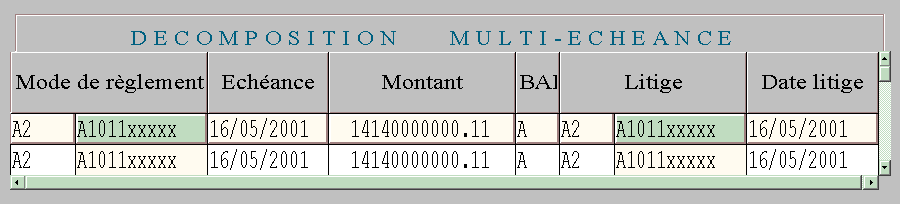
Décomposition multi échéances (p_3pmt_f1d)

Description technique des champs de cet écran.

Cet écran est accessible depuis l’écran P_3PMT_10 de gestion des B.A.P. par le popup « Multi-échéances ».

L’utilisateur peut alors saisir la nouvelle décomposition des échéances :

Mode de règlement : mode de règlement de la nouvelle échéance créée.

Echéance : date d’échéance de la nouvelle échéance créée.

Montant : montant de la nouvelle échéance créée.

Bon à payer : code bon à payer de la nouvelle échéance créée.

Date de début de litige : obligatoire si le paramètreLITIGEa été positionné.

Pour mémoire, les codes litiges sont personnalisables par la fonction TP_3LI.

Le positionnement d’un code litige sur une facture force le champ BAP avec la valeur N.

b) Préparation d’un lot de paiement (Option Préparer)

Cette option initialise un processus de constitution d’un lot de paiement, reposant sur un guide de paiement (notion fondamentale évoquée plus haut) Lors de la création d’un guide, on définit un calendrier qui va déterminer la fréquence de déroulement des paiements pour ce guide.

Le traitement des paiements est lancé une fois par période, d'où l'importance de la constitution de ce calendrier.

Les périodes sont traitées dans l'ordre du calendrier paramétré sur le guide. Une période peut être traitée plusieurs fois de suite. Les périodes doivent être traitées dans l'ordre chronologique, mais l'utilisateur peut "sauter" des périodes.

Cependant, il n’est pas possible de soumettre un traitement des écritures comptables à une période antérieure à la dernière période traitée.

En activant cette option, on arrive sur l’écran suivant :

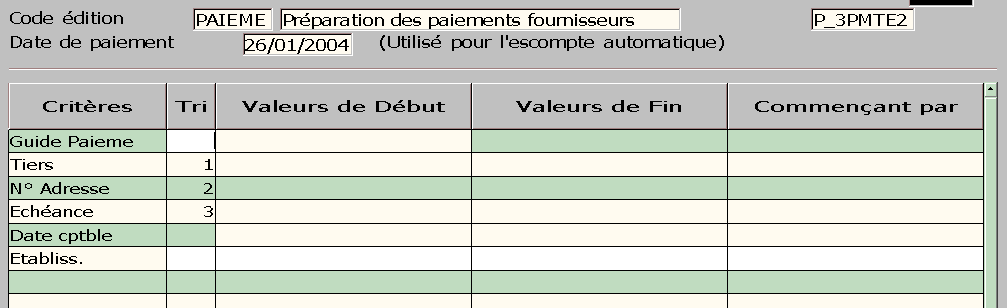
Préparation des paiements fournisseurs (p_3pmt_ed2)

Description technique des champs de cet écran.

Cet écran permet de lancer la préparation des paiements fournisseurs pour la période que l’on souhaite traiter.

Il n’y a pas d’édition associée à ce traitement différé. Il faut demander l’édition de la liste préparatoire pour obtenir le résultat de ce traitement.

Le code lanceur de cet écran est en standard « PAIEME ».

Critères

  • guide de paiement,
  • tiers,
  • échéance,
  • date comptable.

Tri : l’ordre des tris ne peut pas être modifié.

Accès : menu « Préparer PMT »

Format Maquette
Rich Text Format (RTF) P_3PMTE2
Blocs d’édition : P_3PMTE2

c) Edition de la liste préparatoire (option liste préparatoire)

Cette édition permet d'imprimer, sous forme de fiche paiement par fournisseur, les différents lots constitués à l'étape précédente en y associant les écritures traitées.

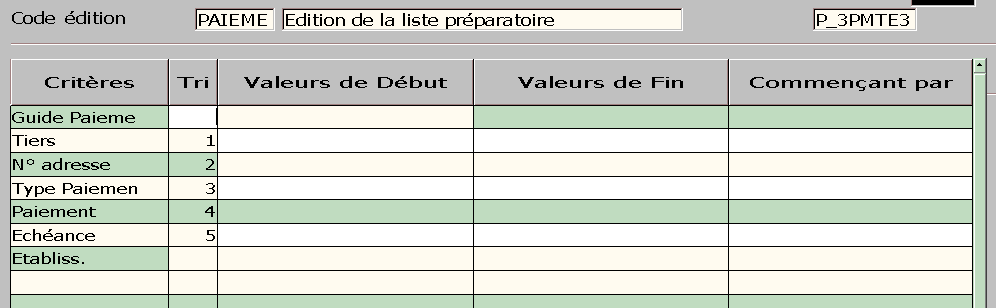
Liste préparatoire des paiements fournisseurs (p_3pmt_ed3)

Description technique des champs de cet écran.

Cet écran permet de lancer l’édition de la liste préparatoire des paiements fournisseurs pour la période traitée.

Critères

  • guide de paiement,
  • tiers,
  • type de paiement,
  • paiement,
  • échéance.

Tri : l’ordre des tris est fixe et ne peut pas être modifié. Les tris sont précisés par des chiffres (1,2 ...).

Accès : menu « Préparer PMT », option « Liste préparatoire »

Format Maquette
Rich Text Format (RTF) P_3PMTE3
Blocs d’édition : P_3PMTE3

d) Factures hors paiements (Option liste Hors paiement)

Cette fonctionnalité optionnelle permet d’obtenir la liste des factures non sélectionnées pour la période et le guide de paiement considérés. Il suffit de renseigner le code du guide considéré, le code lanceur « PAIEME » étant pré positionné.

On y retrouve notamment :
  • les écritures dont le montant est inférieur au montant minimum défini au niveau du type de paiement, ou

  • les écritures dont la date comptable est inférieure ou égale à la date de fin de période traitée et dont la date d'échéance est supérieure à la date de fin de période.

L’écran associé est le suivant :

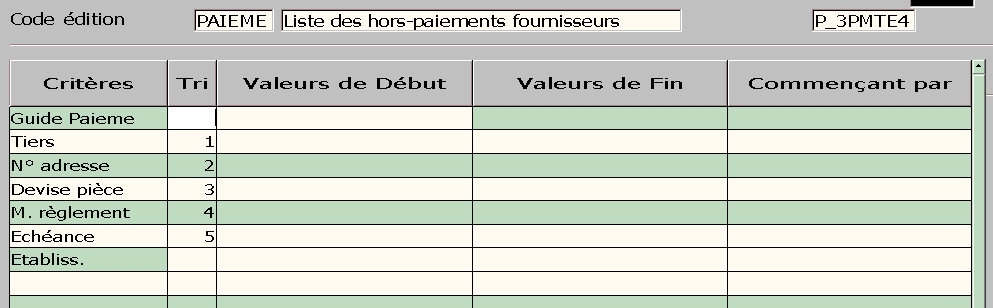
Edition des hors paiements (p_3pmt_ed4)

Description technique des champs de cet écran.

Cette fonctionnalité permet d’éditer la liste des écritures non concernées par le paiement fournisseurs pour un guide donné et pour la période traitée.

Critères

  • guide de paiement,
  • tiers,
  • devise écriture,
  • mode de règlement,
  • échéance.

Tri : l’ordre des tris ne peut pas être modifié.

Accès : menu « Préparer PMT », option « Liste hors paiement »

Format Maquette
Rich Text Format (RTF) P_3PMTE4
Blocs d’édition : P_3PMTE4

e) Ajustement des paiements (Option Ajuster)

Cette fonctionnalité permet d’accéder aux paiements proposés pour un tiers avec possibilité de modifications. Les paiements apparaissent agrégés par mode de règlement et échéance ; ces lignes de synthèse (appelées « Règlements » dans ACE) sont triées par ordre alphabétique de mode de règlement et par date d’échéance croissante.

On pourra alors, par les différents pop-ups définis ci-dessous :

  • supprimer un de ces « Règlements ».
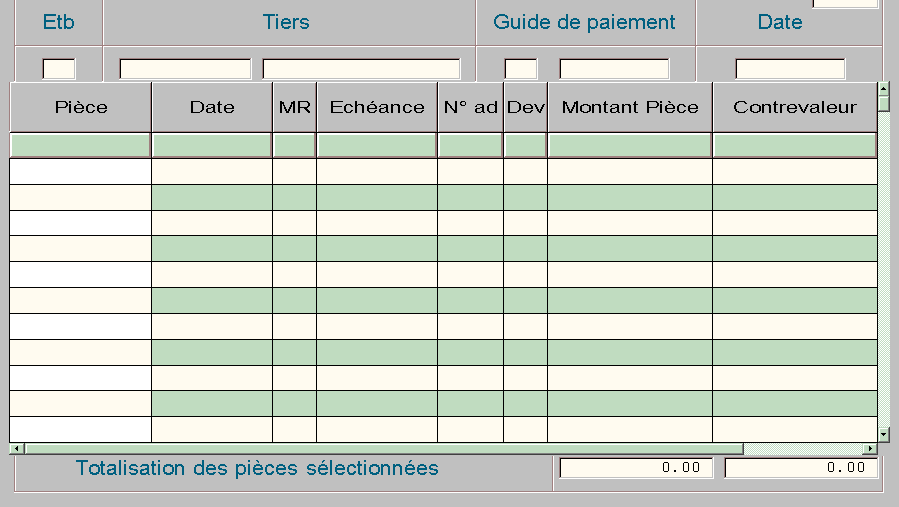
  • Accéder aux détail des factures qui constituent l’un ou l’autre de ces règlements et supprimer de ce règlement une ou plusieurs factures, transférer une facture vers un autre règlement existant du guide.
  • Créer un nouveau règlement (en fait, paiement), à partir des factures hors paiement de ce tiers.
  • Ajouter un mouvement à un « Règlement »déjà existant.

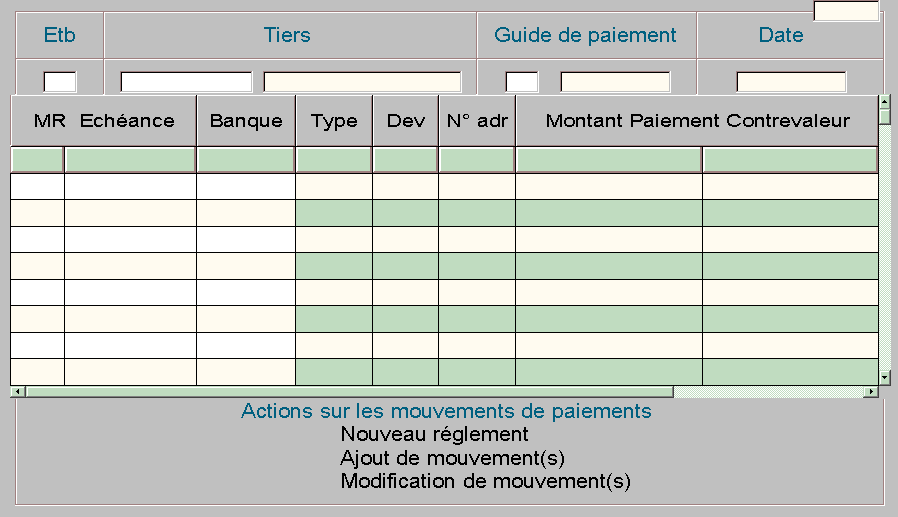
Ajustement des paiements fournisseurs (p_3pmt_20)

Description technique des champs de cet écran.

Tiers : tiers pour lequel l’utilisateur désire ajuster un paiement.

Guide de paiement : guide concerné par le traitement en cours et pour lequel l’utilisateur désire ajuster un paiement.

Montant Paiement Net : cette information présente les montants (de l’écriture et de la contrevaleur) nets après escompte. Il s’agit de la différence entre les colonnes "Montant Paiement Contrevaleur" et "Montant Escompte".

Une fois la sélection renseignée, la liste des paiements constitués pour le guide et le tiers demandés est affichée.

Fonctionnalités accessibles par popup à partir de cet écran :

Nouveau règlement : Constituer un nouveau règlement (nouvelle ligne de synthèse) (popup « Nouveau règlement », écran p_3pmt_f1n)

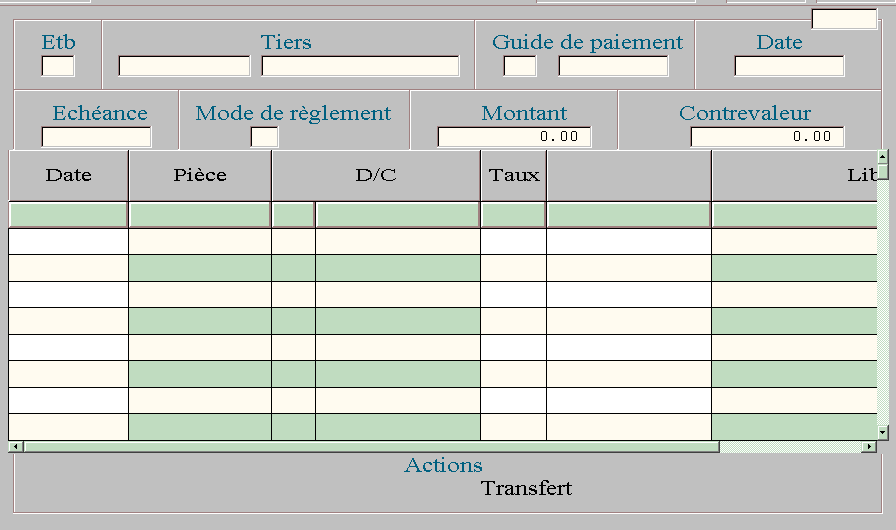
Modification de mouvements : Modifier des mouvements sur un règlement, c’est à dire enlever un mouvement ou transférer un mouvement vers un autre règlement existant (popup « Modification de mouvements », écran p_3rve_f1m ).

Ajout mouvement : Ajouter des mouvements sur un règlement existant (popup « Ajout de mouvement »),

Attention

Si vous avez réalisé des ajustements par le biais des différents popups ou directement sur cet écran, n’oubliez pas de valider vos modifications avant de quitter cet écran sinon les modifications seront perdues, même si les différents écrans de popups ont déjà été validés.

Ajustement - Nouveau règlement (p_3pmt_f1n)

Description technique des champs de cet écran.

Cette fonctionnalité, accessible par popup depuis l’ajustement des paiements (écran P_3PMT_20), vous permet de créer un nouveau relevé de paiement à partir de mouvements non sélectionnés dans les paiements déjà constitués.

L’utilisateur doit sélectionner les mouvements puis valider la création du nouveau relevé de paiement.

Tiers payé : cette colonne vous permet de mieux visualiser si le tiers payé est différent du tiers principal saisi au départ.

Validation ou Annulation des paiements (Option Valider ou Annuler)

Ce traitement permet de valider de manière définitive les paiements constitués par le système et modifiés par l'utilisateur. Un numéro de lot est alors attribué afin de gérer les éditions par lot dans l'étape suivante d'édition des paiements qui s’effectue par la fonction P_3EG. Cette étape de validation est obligatoire, pour pouvoir traiter le lot en cours. Elle se fait par guide et à la date de traitement en cours.

Attention

Pour les guides regroupant plusieurs modes de règlement, la fonction génère un lot à traiter par mode de règlement.

L'annulation des paiements permet d'annuler complètement le traitement de la période en cours, et donc de tous les paiements constitués à condition qu'ils ne soient pas encore validés.

Fonctionnalités accessibles par popup à partir de cet écran :

Modif. adresse paiement : permet, pour l’écriture sélectionnée, de modifier le tiers payé. Le nouveau tiers payé est pris en compte à chaque confirmation.

Modification de mouvement (P_3CRM_F1M)

Description technique des champs de cet écran.

Cette fonctionnalité, accessible par le popup « Modification de mouvements » vous permet de modifier des mouvements sur un règlement, c’est à dire enlever un mouvement ou transférer un mouvement vers un autre règlement existant.

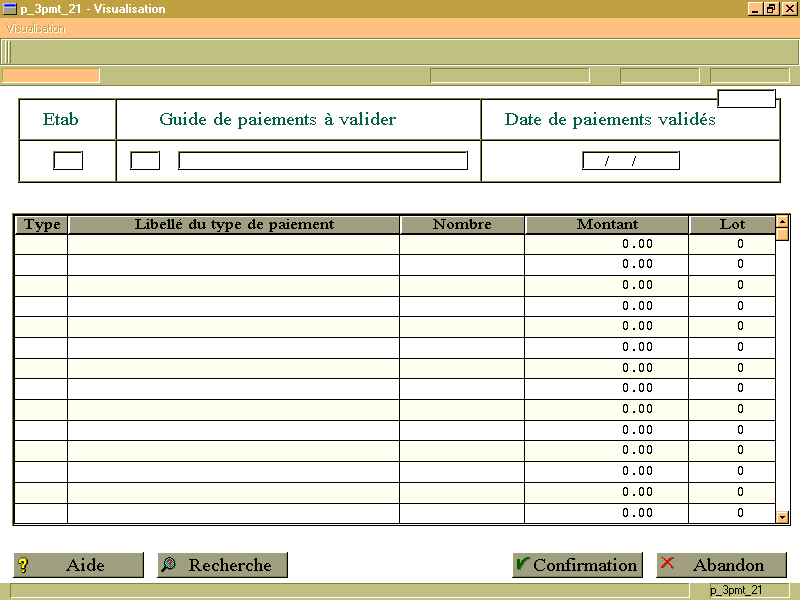
Validation des paiements fournisseurs (p_3pmt_21)

Description technique des champs de cet écran.

Guide de paiements à valider : guide concerné par le traitement en cours et pour lequel vous souhaitez valider les paiements.

Après avoir renseigné le guide, la liste des paiements constitués pour ce guide s’affiche automatiquement. Il vous suffit de valider l’ensemble de ces paiements.

Attention

Il n’est plus possible d’annuler les paiements constitués après leur validation.

Validation des paiements fournisseurs en différé (P_3PMT_ED5)

Description technique des champs de cet écran.

Cette fonctionnalité, accessible par le menu « Préparer PMT » et l’option « Valider », vous permet de valider les paiements fournisseurs par un traitement différé.

Pour y accéder, il vous faut positionner le paramètre P_VPMT.
Pour en savoir plus sur le paramétrage des fonctions, consultez la documentation "Le Configurateur Fonctionnel".
Format Maquette
Rich Text Format (RTF) P_3PMTE5
Blocs d’édition : P_3PMTE5

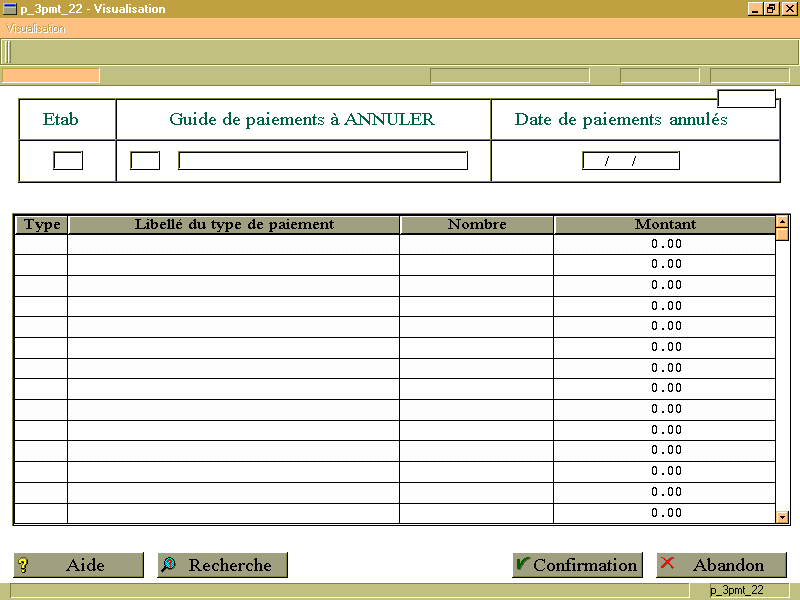
Annulation des paiements fournisseurs (p_3pmt_22)

Description technique des champs de cet écran.

Guide de paiements à supprimer : guide concerné par le traitement en cours et pour lequel vous souhaitez supprimer les paiements.

Après avoir renseigné le guide, la liste des paiements constitués pour ce guide est automatiquement affichée. Il vous suffit de valider (touche Entrée) la suppression de ces paiements.

Attention

Il n’est plus possible d’annuler les paiements constitués si vous avez déjà procédé à leur validation.

g) Retrait paiements (option Retrait Paiement)

Il peut arriver pour un guide de paiement donné, qu’une ligne de synthèse (Règlement fournisseur) soit négative car elle rassemble des factures et des avoirs, dont le total est négatif. Le relevé de paiement ne sera donc pas édité ; mais il conviendra de « libérer » les pièces qui constituent ce relevé pour qu’elles soient prises en compte lors d’une préparation de paiement ultérieure. C’est ce que permet cette option.

En effet, les titres de paiement liées à des paiements « négatifs» ne sont pas édités.

NB : On pourra toutefois par paramétrage, pour éviter ce cas de figure, renseigner le champ « montant minimum » pour l’édition du paiement dans la définition du type de paiement.

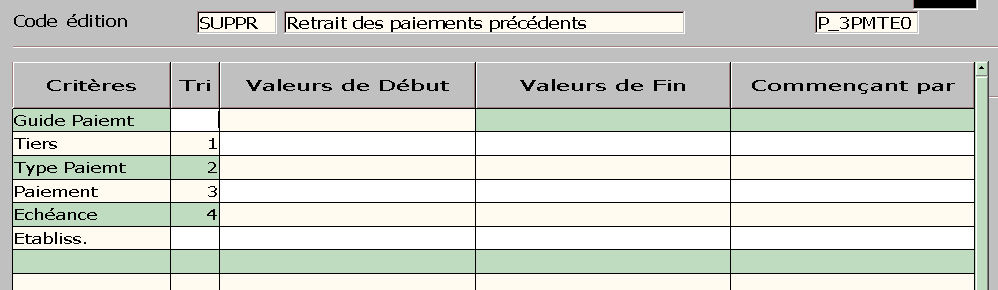
Edition des retraits de paiement (p_3pmt_ed0)

Description technique des champs de cet écran.

Accès : menu « Préparer PMT », option « Retrait paiement ».

Format Maquette
Rich Text Format (RTF) P_3PMTE0
Blocs d’édition : P_3PMTE0

h) Tableau de bord de suivi de préparation (Option TDB)

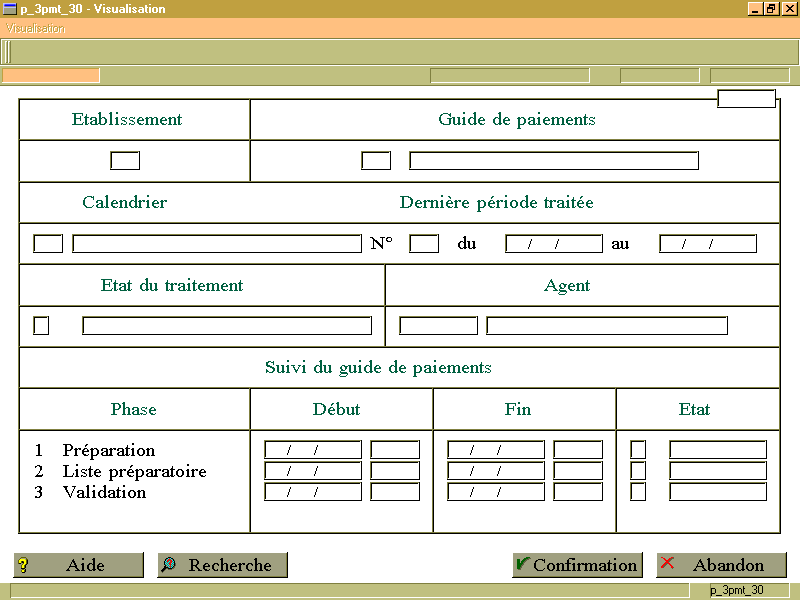
Ce tableau de bord est spécifique pour chaque guide. Il précise l’état général du processus de préparation et validation pour chaque guide considéré (le code calendrier, la période traitée, l’état du traitement en cours ainsi que le code agent traitant le lot). Pour chacune des trois phases suivies du processus (Préparation, liste préparatoire, Validation), le tableau de bord indique les dates et heures de début et de fin ainsi que l’état d’avancement de la phase.

Les enchaînements non autorisés des traitements sont les suivants :

  • Validation des paiements sans que la préparation et l'édition préparatoire n'aient été faits.
  • Préparation des paiements sur une période déjà validée.

Tableau de bord des paiements fournisseurs (p_3pmt_30)

Description technique des champs de cet écran.

Cette fonctionnalité permet de savoir où en est le processus de paiement fournisseur pour la période en cours (reprise sur l’écran pour mémoire).

Guide de paiement : guide dont vous souhaitez connaître l’état d’avancement.

Les trois phases indiquées (Préparation, Liste préparatoire et Validation) sont obligatoires et doivent être réalisées dans l’ordre.

Sont indiquées les heures de début et de fin de traitement des différentes phases ainsi que l’état dans lequel elles se trouvent.

Fonctionnalités accessibles par popup à partir de cet écran :

Suivi de gestion des différents types de relevés associés au guide consulté (popup F1+G, écran p_3rve_f1g)

Edition des paiements fournisseurs

Cette étape, bien séparée de celle de constitution des paiements, permet d'éditer les paiements fournisseurs constitués à l'étape précédente, lot par lot. L'utilisateur doit pour cela utiliser la fonction P_3EG (option Paiements) permettant d'exploiter les éditions tiers concernant les relevés et relances clients ainsi que les paiements fournisseurs. Il conviendra donc de se référer à la documentation de cette fonction.

Cette fonction, concernant les paiements, inclut schématiquement plusieurs phases :
  • Edition des paiements en attente : permet d'éditer la liste des paiements en attente, triés par type de paiement et par devise.

  • Affectation des quotas : permet de définir sur quelles banques seront passées les écritures.

  • Edition provisoire des paiements : permet d'éditer les paiements constitués sans affecter de numéro de paiement. L'édition peut donc être relancée autant de fois que désirée. Elle est similaire à celle éditée lors de l'édition définitive.

    Cette option peut être utilisée pour cadrer l'imprimante par rapport à un papier pré-imprimé, par exemple.

  • Edition définitive des paiements : permet d'éditer les paiements constitués de manière définitive, c'est à dire avec affectation d'un numéro de paiement. L'édition ne peut être lancée qu'une seule fois.

  • Edition des titres de paiements : permet d'éditer les titres de paiements s'ils sont sur un autre document que les paiements.

  • Génération des écritures de paiements : permet de générer les écritures correspondant aux différents paiements constitués.

  • Validation des écritures : permet de valider les écritures passées à l'étape précédente.

  • Bordereau de virements : permet, en cas de paiement par virement, d'éditer les bordereaux de virements accompagnant le fichier ETEBAC ou SEPA envoyé à la banque.

  • Lettre de virement : permet d'éditer les lettres de virement à envoyer aux fournisseurs pour les informer des virements effectués.

  • Fichier ETEBAC ou SEPA : permet de constituer le fichier de virements aux normes ETEBAC 3 à envoyer à la banque.

  • Renumérotation des chèques : permet d'affecter les numéros de chèques imprimés correspondant aux différents paiements.

  • Réédition des paiements : permet de rééditer les paiements si besoin est.

L'édition des paiements est suivie dans un tableau de bord qui permet de savoir si un lot de paiements a été édité ou non.