La valorisation des tickets d’apport et de reprise agriculteur

Un ticket de pesée recense les éléments « logistiques » de l’entrée ou sortie des céréales (fournisseur/client, quantité, produit, transporteur, etc.). En revanche, il n’a aucune donnée de prix rattachée.

Pour valoriser les tickets de pesée, il faut donc lancer un traitement de valorisation par batch. Il consiste d’une part à rattacher automatiquement 1 à n contrats à un ticket de pesée, en fonction du volume de céréales ; et d’autre part à calculer les coûts et primes à leur appliquer. Ces deux opérations sont effectuées séparément par batch et doivent être lancées manuellement par un utilisateur.

Avant de lancer ce processus, il faut que :

Une fois les tickets de pesée valorisés, il est possible de modifier chaque association ticket de pesée/contrat(s). Une fois les valorisations elles-mêmes validées, les tickets de pesée passent au statut valorisé et peuvent être pris en compte dans le processus de décompte ou facturation. Ainsi, vous pourrez connaître :

Cette étape est donc essentielle dans le processus de collecte de céréales, car c’est d’elle dont découle toute la facturation :
Généralités

Accès

web Portail I_CEREAL_F, menu Décompte

Portail I_CEREAL_ATPV_F pour les tickets de pesée valorisés d’apport agriculteur/utilisateur tiers.

Portail I_CEREAL_VTPV_F pour les tickets de pesée valorisés de reprise agriculteur/utilisateur tiers.

Paramétrage

La gestion des tickets de pesée valorisés peut être personnalisée, selon les processus en vigueur dans votre entreprise, grâce à l’activation ou non des paramètres suivants (liste non exhaustive) :

CEREA8 Statut des tickets de pesée et des tickets de pesée valorisés
TYPPR1 Types de produit autorisés/interdits

Voir aussi

La mise en place des tickets de pesée valorisés impacte le fonctionnement d’autres fonctionnalités et plus particulièrement :

Gérer les tickets de pesée valorisés

La valorisation des tickets de pesée est gérée dans un menu dédié du portail de collecte des céréales I_CEREAL_F. Vous pouvez y lancer les différents batchs, consulter les tickets de pesée valorisés et les valider pour établir la facturation correspondante.

Définir la priorité de valorisation

L’ordre de priorité dans lequel les contrats doivent être rattachés aux tickets de pesée, lors de leur valorisation, est défini lors du paramétrage des types de contrat.

  • Ouvrez le portail I_CONF_F .
  • Dans le menu Codification , cliquez sur la rubrique Tables de codification .
  • Cliquez sur la table Type de contrat (TCN) .
  • Dans la colonne Priorité , saisissez le numéro de l’ordre de priorité dans lequel les contrats doivent être rattachés aux tickets de pesée, lors de leur valorisation.
  • Vérifiez qu’un degré de priorité est défini pour chaque type de contrat existant.
  • Cliquez sur Enregistrer pour valider votre saisie.

Attention : deux types de contrat ne peuvent pas avoir le même degré de priorité.

Suivi de la valorisation

Pour effectuer cette opération, vous disposez d’un historique présentant la liste des tickets de pesée non valorisés, en cours de valorisation ou qui ont été valorisés suite à l’exécution du batch. Vous pouvez alors mettre à jour les contrats correspondants.

Pour accéder à cette fonctionnalité :

  • Ouvrez le portail I_CEREAL_F .
  • Cliquez sur l’onglet Décompte .
  • Cliquez sur la rubrique Gestion TPV Apport Agri. et UT ou Gestion TPV Reprise Agri. et UT selon le cas.

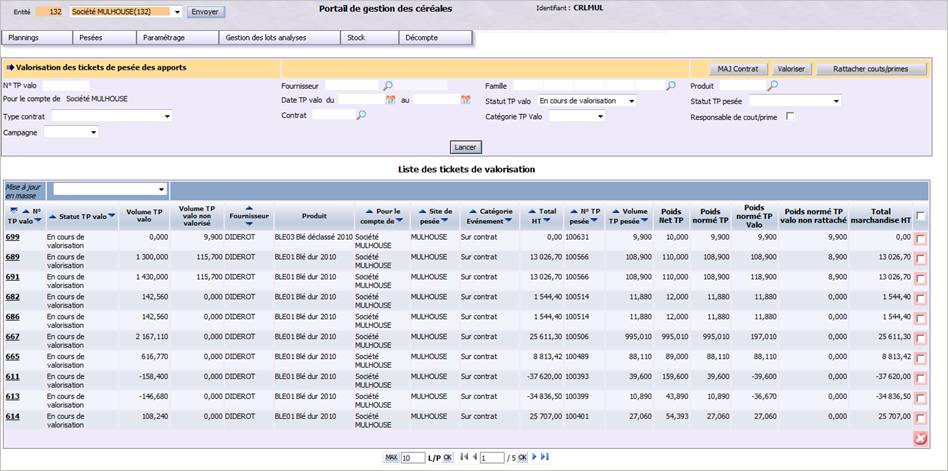
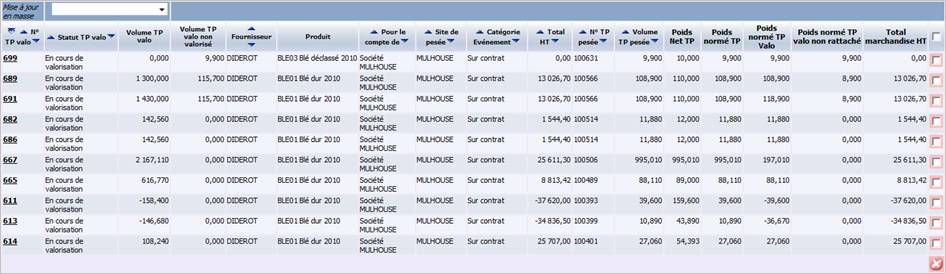
L’écran suivant s’affiche :

Il se décompose en deux parties :

Rechercher des tickets de pesée valorisés

Cette zone, située en haut de l’écran, vous permet de rechercher des tickets de pesée valorisés, en fonction des critères proposés. Cette sélection est facultative. En effet, si vous ne précisez aucun critère, le tableau affichera par défaut tous les tickets existants à la date du jour. Pour effectuer une sélection, renseignez selon les besoins les informations décrites ci-dessous puis cliquez sur le bouton Lancer pour mettre à jour les résultats.

Seuls les tickets correspondant à la sélection demandée seront affichés. Vous pouvez modifier à tout moment les critères de recherche. Ils peuvent également être combinés pour affiner et accélérer le traitement.

N° TP valo : saisissez le numéro du ticket de pesée valorisé à rechercher.

Fournisseur : renseignez le fournisseur pour lequel vous recherchez des tickets, soit en saisissant directement son code, soit en le sélectionnant à partir d’une liste d’aide accessible en cliquant sur l’icône Loupe.

Famille : renseignez la famille, sous-famille, sous-sous famille de produits céréaliers, soit en saisissant les codes dans les zones correspondantes, soit en les sélectionnant à partir d’une liste d’aide accessible après avoir cliqué sur l’icône Loupe.

Produit : renseignez le produit céréalier pour lequel vous recherchez des tickets, soit en saisissant les codes dans les zones correspondantes, soit en les sélectionnant à partir d’une liste d’aide accessible après avoir cliqué sur l’icône Loupe.

Pour le compte de : sélectionnez, dans la liste proposée, la société de gestion pour laquelle vous recherchez les tickets.

Date TP valo (Du/Au) : indiquez la période pour laquelle vous recherchez les tickets de pesée, soit en saisissant des dates de début et de fin directement dans les zones correspondantes, soit en les sélectionnant à partir d’un calendrier accessible en cliquant sur l’icône correspondante.

Statut TP valo : sélectionnez, dans la liste proposée, le statut des tickets de pesée valorisés à rechercher. Il y en a deux :

Statut TP pesée : sélectionnez, dans la liste proposée, le statut des tickets de pesée à rechercher.

Type contrat : sélectionnez, dans la liste proposée, le type de contrat pour lequel vous recherchez des tickets de pesée valorisés.

Contrat : précisez éventuellement le numéro du contrat pour lequel vous recherchez les tickets de pesée valorisés correspondants, soit en le saisissant directement, soit en le sélectionnant à partir d’une liste d’aide accessible en cliquant sur l’icône Loupe.

Catégorie TP valo : indiquez si vous souhaitez rechercher les tickets de pesée valorisés associés à un contrat (= Sur contrat) ou non (= Hors contrat), en sélectionnant la valeur correspondante.

Responsable de coût/prime : cochez cette option si l’utilisateur connecté est le responsable des coûts et primes rattachés au ticket de pesée c’est-à-dire celui qui les facture. Il est seul autorisé à les modifier.

Cliquez sur Lancer pour afficher les résultats correspondants.

Voir la liste des tickets de pesée valorisés

Ce tableau affiche la liste de tous les tickets de pesée valorisés existants, en fonction des critères de sélection demandés. Chaque ligne du tableau correspond à un ticket.

Pour chaque ticket de pesée valorisé, vous pouvez visualiser les informations suivantes renseignées lors de sa création et non modifiables à ce niveau :

N° TP valo : numéro du ticket de pesée valorisé, attribué automatiquement par le système à sa création. Il est également un lien hypertexte sur lequel vous pouvez cliquer pour accéder au détail du ticket de pesée valorisé.

Statut TP valo : statut courant du ticket de pesée valorisé.

Volume TP valo : volume du ticket de pesée valorisé, exprimé en tonnes.

Volume TP valo non valorisé : volume, exprimé en tonnes, du ticket de pesée valorisé n’ayant pas de prix. Il se peut que pour certains contrats, un prix ne soit pas encore défini (contrat de type dépôt vente). De ce fait, certains postes du ticket de pesée valorisé seront sans prix et donc non entièrement valorisés (valorisés d’un point de vue stock mais pas d’un point de vue prix). Afin de mieux distinguer les tickets entièrement ou partiellement valorisés, le système affiche donc les champs Volume TP valo (ayant un prix) et Volume TP valo non valorisé (sans prix).

Fournisseur : code du fournisseur du ticket de pesée.

Produit : description du produit céréalier du ticket de pesée.

Pour le compte de : nom de la société de gestion du ticket de pesée.

Site de pesée : site où la pesée a eu lieu.

Catégorie Evénement : indique si le ticket de pesée valorisé est associé à un contrat (= Sur contrat) ou non (= Hors contrat).

Total HT : montant total HT valorisé pour le ticket.

N° TP pesée : numéro du ticket de pesée lié au ticket de pesée valorisé. Pour rappel, un ticket de pesée peut être partiellement rattaché à un ticket de pesée valorisé.

Volume TP pesée : volume du ticket de pesée.

Poids net TP : poids net de marchandise céréalière du ticket de pesée, exprimé en tonnes.

Poids normé TP : poids normé de marchandise céréalière du ticket de pesée, exprimé en tonnes.

Poids normé TP valo : poids normé de marchandise céréalière du ticket de pesée valorisé, exprimé en tonnes.

Poids normé TP valo non rattaché : il est possible de ne pas répartir l’intégralité du poids du ticket de pesée sur les contrats du ticket de pesée valorisé. Ce volume non rattaché sera alors affiché ici.

Total marchandise HT : montant total HT de marchandise céréalière, calculé par le batch de valorisation.

Statuts d’un ticket de pesée valorisé

Le statut est une information importante car il vous permet d’assurer le suivi du ticket et de savoir où en est précisément sa valorisation. Retenez bien que toute étape du processus de valorisation peut être annulée ou invalidée, tant que l’étape suivante n’a pas commencé. Par exemple, il est possible de :

  • Invalider un ticket de pesée valorisé si le ticket est validé.
  • Annuler un décompte en cours si le ticket est en cours de décompte.
  • Invalider un décompte si le ticket est décompté.

Un ticket de pesée valorisé passe par cinq statuts différents :

En cours de valorisation

Ce statut de base indique que le ticket de pesée valorisé a été créé, soit par le batch de valorisation, soit par le batch de mise à jour des contrats. A ce stade, vous devez compléter les informations manquantes du ticket pour que celui-ci passe au statut suivant « Valorisé ».

Valorisé

Lors du batch de valorisation, le ticket de pesée valorisé a été rattaché aux contrats auxquels il correspond (action effectuée dans l’onglet Affectation contrat). Vous devez alors valider le ticket de pesée valorisé qui prend le nouveau statut « Valorisé ». Les informations de cet onglet ne sont plus modifiables.

En cours de décompte

Le ticket prend ce statut dès que le batch de calcul des coûts et primes a été exécuté. Il s’agit de l’étape préparatoire de la facturation car elle initialise, dans le ticket de pesée valorisé, les coûts et primes qui doivent être facturés. Seuls les tickets au statut « Valorisé » peuvent être pris en compte par ce batch.

Décompté

Ce statut est affecté au ticket après avoir validé le décompte, c’est-à-dire après l’exécution du batch des coûts et primes même si aucun poste de coût/prime n’a été créé (en effet, selon le contexte, certains tickets de pesée valorisés peuvent ne jamais avoir de postes de coûts/primes affectés). Ce statut permet simplement, dans ce cas, de ne pas reprendre en compte ces tickets lors du prochain batch. A ce stade, vous avez deux choix : soit vous validez le décompte et le ticket passe au statut suivant « Décompté », soit vous invalidez le décompte en cours pour relancer le batch. Dans ce cas, modifiez le statut du ticket de pesée valorisé dans son entête.

Soldé

Ce statut est affecté manuellement à un ticket de pesée valorisé, lorsque vous cliquez sur l’onglet correspondant. Seuls les tickets ayant le statut « Décompté », « Annulé » ou « Inopérant » peuvent être soldés.

Annulé

Ce statut particulier est attribué lorsque vous annulez un ticket de pesée valorisé en cliquant sur l’onglet correspondant. Cette opération ne peut être faite que pour les tickets ayant le statut « Valorisé » ou « Décompté ».

Inopérant

Ce statut particulier est attribué lorsque vous rendez un ticket de pesée valorisé inopérant en cliquant sur l’onglet correspondant. Cette opération ne peut être faite que pour les tickets ayant le statut « Valorisé » ou « Décompté ».

Effectuer une mise à jour en masse

La mise à jour en masse vous permet d’appliquer un traitement en série à plusieurs tickets de pesée valorisés de votre choix. Les actions disponibles sont :

Le principe est simple :

  • Ouvrez le portail I_CEREAL_F .
  • Cliquez sur l’onglet Valorisation .
  • Cliquez sur la rubrique Gestion TPV Apport Agri. et UT ou Gestion TPV Reprise Agri. et UT selon le cas.
  • Renseignez les critères de sélection pour rechercher les tickets de pesée valorisés.
  • Cliquez sur le bouton Lancer .
  • A partir de la liste des tickets de pesée valorisés, sélectionnez l’action souhaitée dans la zone Mise à jour en masse.
  • Cochez les tickets à valider dans la colonne Sél .
  • Cliquez sur l’icône pour exécuter le traitement.

Supprimer un ticket de pesée valorisé

Cette opération vous permet de supprimer définitivement un ticket de pesée valorisé. Cela signifie qu’il est supprimé physiquement de la base de données du système. Cette action doit être faite manuellement au cas par cas.

La suppression n’est possible qu’aux conditions suivantes :

  • Le ticket de pesée valorisé a le statut En cours de valorisation ;
  • Aucun poste de ticket (marchandise ou coût/prime) n’est rattaché à une facture.

Pour supprimer un ticket de pesée valorisé :

  • Ouvrez le portail I_CEREAL_F .
  • Cliquez sur l’onglet Valorisation .
  • Cliquez sur la rubrique Gestion TPV Apport Agri. et UT ou Gestion TPV Reprise Agri. et UT selon le cas.
  • Renseignez les critères de sélection pour rechercher les tickets de pesée valorisés.
  • Cliquez sur le bouton Lancer .
  • A partir de la liste des tickets de pesée valorisés, cochez les cases les tickets à supprimer.
  • Cliquez sur l’icône Supprimer .

Les tickets de pesée valorisés sont définitivement supprimés. Il est alors possible d’en regénérer des nouveaux pour les tickets de pesée d’origine concernés.

Lancer les batchs de valorisation

La valorisation des tickets de pesée d’apport et de reprise est un processus qui s’exécute en trois étapes distinctes :

Batch de valorisation

Le but de ce batch est de rattacher le poids normé du ticket de pesée à 1 ou plusieurs contrats agriculteur ou utilisateur tiers. Certains contrats d’apport n’ont pas de prix défini ( contrat de dépôt-vente par exemple) ou bien dont le prix peut être modifié (contrat option). Dans ce cas, des postes vont être ajoutés sur ces contrats quand l’agriculteur sera d’accord sur une fixation de prix d’un contrat dépôt vente ou décidera d’exercer une option sur les contrats à option.

Le batch va lire les contrats concernés et rechercher les nouveaux postes pour répartir le poids précédemment stocké sur le premier ticket de pesée valorisé. Ce dernier va donc pointer le volume sur le premier poste du contrat et le deuxième ticket de pesée valorisé (celui de la mise à jour des contrats) va pointer le volume sur le premier ticket de pesée valorisé. C’est sur le second ticket de pesée valorisé que vous retrouverez tous les éléments nécessaires pour la suite du processus comme, par exemple, le calcul des coûts et primes.

Après ces deux batchs (valorisation + mise à jour contrat), vous obtiendrez un ticket de pesée valorisé avec des postes contenant un volume (poids normé), un prix, une date de paiement pour une combinaison de tickets de pesée/contrat.

Quand/Comment lancer le batch ?

L’exécution du batch est une opération que vous devez lancer manuellement, lorsque toutes les informations ont été complétées dans les tickets de pesée et que ceux-ci ont été validés. Sachez que, même si vous avez lancé le batch de valorisation et que les tickets de pesée ont été valorisés, il est toujours possible de revenir en arrière, avant validation définitive de celui-ci.

Exécuter le batch

  • Ouvrez le portail I_CEREAL_F .
  • Cliquez sur le menu Décompte .
  • Cliquez sur la rubrique Gestion TPV Apport Agri. et UT ou Gestion TPV Reprise Agri. et UT selon le cas.
  • Cliquez sur le bouton Valoriser .

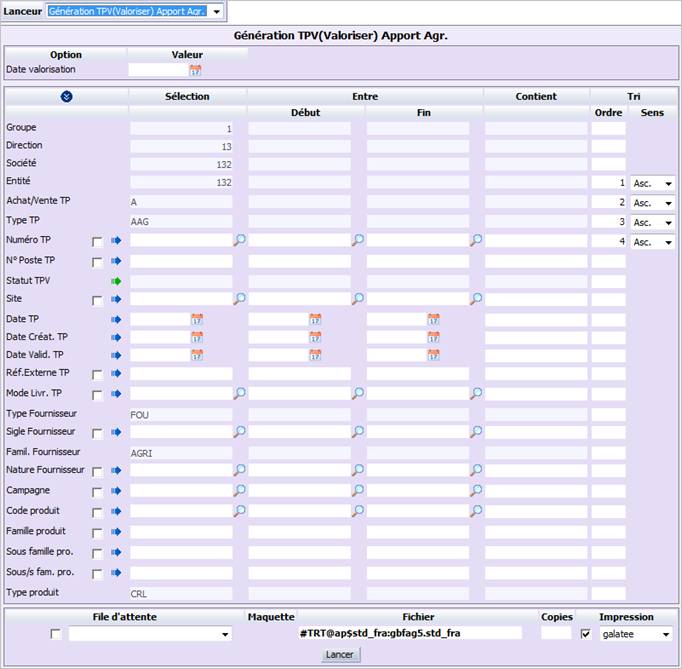
L’écran suivant s’affiche :

Indiquez la date de valorisation en haut de l’écran. Puis, complétez les critères de sélection proposés en fonction des tickets de pesée qui doivent être pris en compte par le batch. Les champs à saisir peuvent être complétés soit en saisissant les codes dans les zones correspondantes, soit en sélectionnant des valeurs à partir d’une liste d’aide accessible après avoir cliqué sur l’icône Loupe.

Vous devez plus particulièrement renseigner :

Société : renseignez la société de gestion concernée, soit en saisissant son code directement, soit en la sélectionnant à partir d’une liste d’aide accessible en cliquant sur l’icône Loupe.

Numéro TP : saisissez les numéros des tickets de pesée à valoriser.

Site : indiquez le site de pesée pour lequel les tickets doivent être valorisés.

Date TP : précisez la période de création des tickets de pesée à rechercher, soit en saisissant les dates dans les zones correspondantes, soit en les sélectionnant à partir d’un calendrier accessible en cliquant sur l’icône correspondante.

Type/Sigle fournisseur : choisissez le fournisseur céréalier pour lequel les tickets de pesée doivent être valorisés, soit en saisissant son code directement, soit en le sélectionnant à partir d’une liste d’aide accessible en cliquant sur l’icône Loupe.

Campagne : sélectionnez, dans la liste proposée, la campagne des tickets de pesée à rechercher.

Code produit : renseignez le produit céréalier des tickets de pesée à valoriser, soit en saisissant son code directement, soit en le sélectionnant à partir d’une liste d’aide accessible en cliquant sur l’icône Loupe. Le produit doit correspondre à la campagne choisie.

Famille produit : renseignez la famille de produits céréaliers concernée, soit en saisissant son code directement, soit en la sélectionnant à partir d’une liste d’aide accessible en cliquant sur l’icône Loupe.

Renseignez ensuite les critères de lancement du batch (file d’attente, copies, etc.) et cliquez sur le bouton Lancer pour exécuter le batch de valorisation. Lorsque le traitement est terminé, les tickets de pesée valorisés sont créés et visibles dans la liste des tickets de pesée valorisés. Vous pouvez les modifier si nécessaire.

Batch de mise à jour des contrats

Cette fonction vous permet de rattacher des contrats agriculteurs et utilisateurs tiers aux tickets de pesée. Un ticket de pesée valorisé est alors créé et regroupe un ticket de pesée et les différents contrats du tiers et produit concerné. Il ne vous reste plus qu’à répartir la quantité du ticket de pesée sur un ou plusieurs contrats.

D’autre part, certains contrats n’ont pas de prix défini (contrat de dépôt-vente) ou le prix peut être modifié (contrat option). Ce batch permettra de mettre à jour les tickets de pesée valorisés selon les modifications des postes de contrat (fixation prix, option exercée, etc.).

Lors de l’exécution du batch, le traitement :

  • Récupère tous les tickets de pesée ayant le statut « Validé », provenant d’un apport/reprise agriculteur et correspondant aux critères de sélection renseignés. Ces tickets sont classés par ordre croissant d’après la date du ticket de pesée.
  • Recherche, sur le premier ticket de pesée, tous les contrats potentiellement rattachables à celui-ci. Seuls les contrats correspondant au contexte du ticket et ayant un volume non clôturé (c'est-à-dire pour lequel le volume du contrat n’est pas entièrement réparti sur des tickets de pesée antérieurs). Le contrat doit correspondre au produit, fournisseur, date d’application du ticket de pesée et ne doit pas être un contrat de production.
  • Prend en priorité le couple contrat/mode de prix selon les priorités définies, pour les contrats potentiels. Si le volume restant du contrat est supérieur au volume du ticket (poids normé), alors le contrat est rattaché intégralement au ticket de pesée. En revanche, si le volume restant du contrat est inférieur, alors le contrat est rattaché partiellement au ticket de pesée.
  • Recherche le contrat suivant pour répartir le volume restant du ticket de pesée, et ainsi de suite.

Si un ticket de pesée n’est pas entièrement pris en compte dans une valorisation (ex : contrat non renseigné, volume de l’apport supérieur aux contrats), alors le volume non rattaché reste disponible sur le ticket de pesée pour une autre valorisation lors d’un futur batch.

Exemple de batch

L’agriculteur Dupont a signé les 3 contrats suivants pour le maïs 2010 :

  • C1 : paiement comptant avec prix d’acompte sans volume défini pour la période du 01/10/2010 au 30/03/2011. Priorité 3.
  • C2 : paiement comptant avec prix fixe de 140 €/tonne, pour un volume de 20 tonnes pour la période du 01/10/2010 au 30/11/2010. Priorité 1.
  • C3 : paiement différé avec prix fixe de 150 €/tonne, pour un volume de 20 tonnes pour la période du 01/02/2010 au 30/04/2011. Priorité 2.

Le batch du 15/11/2009 ramène les apports suivants :

  • TP n°1 : Dupont, Maïs, 10 tonnes, 10/11/2010
  • TP n°2 : Dupont, Maïs, 15 tonnes, 12/11/2010

Le système va rattacher :

  • Le contrat C2 au TP n°1 pour 10 tonnes.
  • Le contrat C2 au TP n°2 pour 10 tonnes (contrat complété en volume).
  • Le contrat C1 au TP n°2 pour 5 tonnes.

Quand/Comment lancer le batch ?

Vous devez toujours lancer le batch de mise à jour des contrats après avoir lancé le batch de valorisation. L’idéal étant de :

  • Lancer le batch de valorisation ;
  • Traiter et valider les tickets de pesée valorisés générés ;
  • Lancer le batch de mise à jour des contrats pour les traiter après coup.

Exécuter le batch

  • Ouvrez le portail I_CEREAL_F .
  • Cliquez sur le menu Décompte .
  • Cliquez sur la rubrique Gestion TPV Apport Agri. et UT ou Gestion TPV Reprise Agri. et UT selon le cas.
  • Cliquez sur le bouton MAJ contrat .

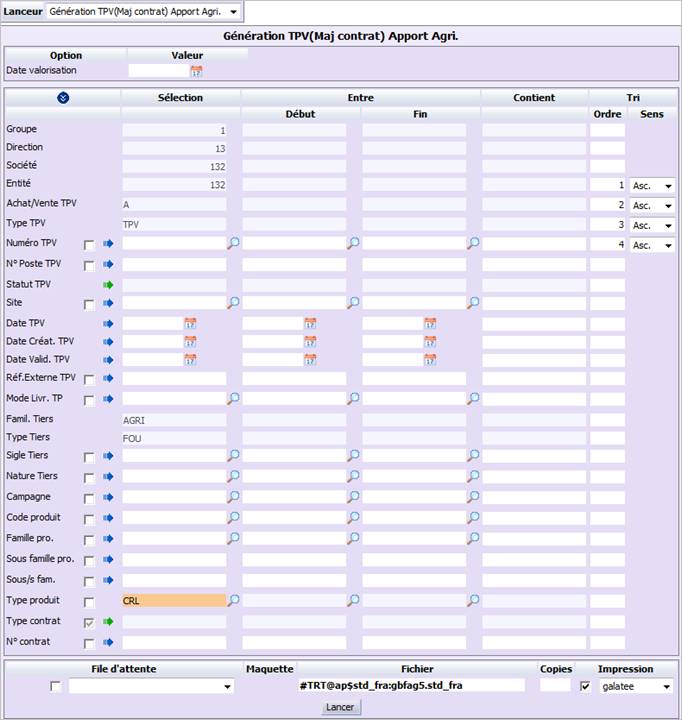
L’écran suivant s’affiche :

Indiquez la date de valorisation en haut de l’écran. Puis, complétez les critères de sélection proposés en fonction des tickets de pesée qui doivent être pris en compte par le batch. Les champs à saisir peuvent être complétés soit en saisissant les codes dans les zones correspondantes, soit en sélectionnant des valeurs à partir d’une liste d’aide accessible après avoir cliqué sur l’icône Loupe.

Vous devez plus particulièrement renseigner :

Société : renseignez la société de gestion concernée, soit en saisissant son code directement, soit en la sélectionnant à partir d’une liste d’aide accessible en cliquant sur l’icône Loupe.

Numéro TP : saisissez les numéros des tickets de pesée à traiter.

Site : indiquez le site de pesée pour lequel les tickets doivent être valorisés.

Date TP : précisez la période de création des tickets de pesée à rechercher, soit en saisissant les dates dans les zones correspondantes, soit en les sélectionnant à partir d’un calendrier accessible en cliquant sur l’icône correspondante.

Type/Sigle fournisseur : choisissez le fournisseur céréalier pour lequel les tickets de pesée doivent être valorisés, soit en saisissant son code directement, soit en le sélectionnant à partir d’une liste d’aide accessible en cliquant sur l’icône Loupe.

Campagne : sélectionnez, dans la liste proposée, la campagne des tickets de pesée à rechercher.

Code produit : choisissez le produit céréalier des tickets de pesée à valoriser, soit en saisissant son code directement, soit en le sélectionnant à partir d’une liste d’aide accessible en cliquant sur l’icône Loupe.

Famille produit : renseignez la famille de produits céréaliers concernée, soit en saisissant son code directement, soit en la sélectionnant à partir d’une liste d’aide accessible en cliquant sur l’icône Loupe.

Type contrat : indiquez le type de contrat pour lequel vous souhaitez traiter les tickets de pesée valorisés.

N° contrat : saisissez les numéros des contrats à traiter.

Renseignez ensuite les critères de lancement (file d’attente, copies, etc.) et cliquez sur le bouton Lancer pour exécuter le batch de valorisation. Lorsque le traitement est terminé, les tickets de pesée valorisés sont créés et visibles dans la liste des tickets de pesée valorisés. Vous pouvez les modifier si nécessaire.

Batch de génération des coûts et primes

Il permet de calculer et d’affecter les coûts et primes aux tickets de pesée valorisés. Les coûts et primes doivent bien évidemment avoir été paramétrés au préalable, dans le portailI_GECOUT_F. Ce batch traite toujours l’intégralité des postes d’un ticket de pesée valorisé : il ne peut pas y avoir de traitement partiel. Il s’agit de l’étape préparatoire de la facturationcar elle initialise, dans chaque ticket de pesée valorisé, les coûts et primes qui doivent être facturés.

Attention : seuls les tickets ayant le statut « Valorisé » peuvent être pris en compte par ce batch.

Une fois le traitement terminé, les tickets de pesée valorisés passent au statut. Vous avez alors la possibilité de modifier les informations de coûts et primes avant validation définitive du décompte pour facturation.

  • Ouvrez le portail I_CEREAL_F .
  • Cliquez sur le menu Décompte .
  • Cliquez sur la rubrique Gestion TPV Apport Agri. et UT ou Gestion TPV Reprise Agri. et UT selon le cas.
  • Cliquez sur le bouton Rattacher coûts/primes .

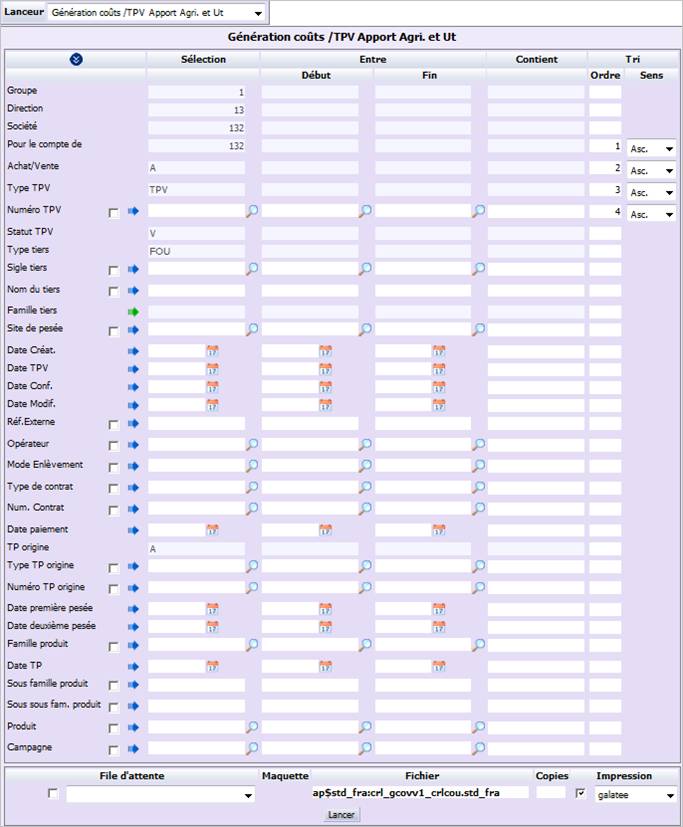
L’écran suivant s’affiche :

Complétez les critères de sélection proposés en fonction des tickets de pesée valorisés qui doivent être pris en compte par le batch. Les champs à saisir peuvent être complétés soit en saisissant les codes dans les zones correspondantes, soit en sélectionnant des valeurs à partir d’une liste d’aide accessible après avoir cliqué sur l’icône Loupe.

Les critères suivants seront plus particulièrement nécessaires dans le cadre de la collecte des céréales :

Pour le compte de : renseignez la société de gestion des tickets de pesée valorisés à traiter.

Numéro TPV : indiquez les numéros des tickets de pesée valorisés à traiter.

Sigle/Nom du tiers : renseignez le fournisseur des tickets de pesée valorisés à traiter.

Site de pesée : renseignez le site de pesée des tickets à traiter.

Date TPV : renseignez la période de création des tickets de pesée valorisés à traiter. Vous pouvez, par exemple, lancer le calcul des coûts et primes sur les tickets de pesée valorisés créés la veille.

Type de contrat : sélectionnez le type de contrat rattaché aux tickets de pesée valorisés à traiter.

Num. Contrat : saisissez les numéros des contrats rattachés aux tickets de pesée valorisés à traiter.

Type TP origine : renseignez le type d’événement des tickets de pesée d’origine à traiter.

Numéro TP origine : saisissez les numéros des tickets de pesée d’origine à rechercher.

Date première/deuxième pesée : saisissez les dates des pesées d’origine à rechercher.

Sous-famille produit : renseignez la sous-famille de produits céréaliers à traiter.

Produit : sélectionnez les produits des tickets de pesée valorisés à traiter.

Campagne : sélectionnez, dans la liste proposée, la campagne des produits des tickets de pesée valorisés à traiter.

Renseignez ensuite les critères de lancement (file d’attente, copies, etc.) et cliquez sur le bouton Lancer pour exécuter le batch de génération des coûts et primes. Lorsque le traitement est terminé, les coûts et primes générés sont affichés dans l’onglet correspondant des tickets de pesée valorisés. Vous pouvez les modifier si nécessaire.

Consulter un ticket de pesée valorisé

Pour chaque ticket de pesée, le batch de valorisation a créé en parallèle un ticket de pesée valorisé. Le lien entre les deux tickets est précisé dans l’entête du ticket de pesée valorisé. Cependant, le ticket de pesée valorisé n’est pas complet : vous devez notamment le rattacher à des contrats de fixation pour fixer définitivement le prix de la marchandise céréalière.

Accès

  • Ouvrez le portail I_CEREAL_F .
  • Cliquez sur l’onglet Valorisation .
  • Cliquez sur la rubrique Gestion TPV Apport Agri. et UT ou Gestion TPV Reprise Agri. et UT selon le cas.
  • Renseignez les critères de sélection pour rechercher les tickets de pesée valorisés.
  • Cliquez sur le bouton Lancer .
  • A partir de la liste des tickets de pesée valorisés , cliquez sur le numéro du ticket de pesée valorisé à consulter.

L’écran suivant s’affiche :

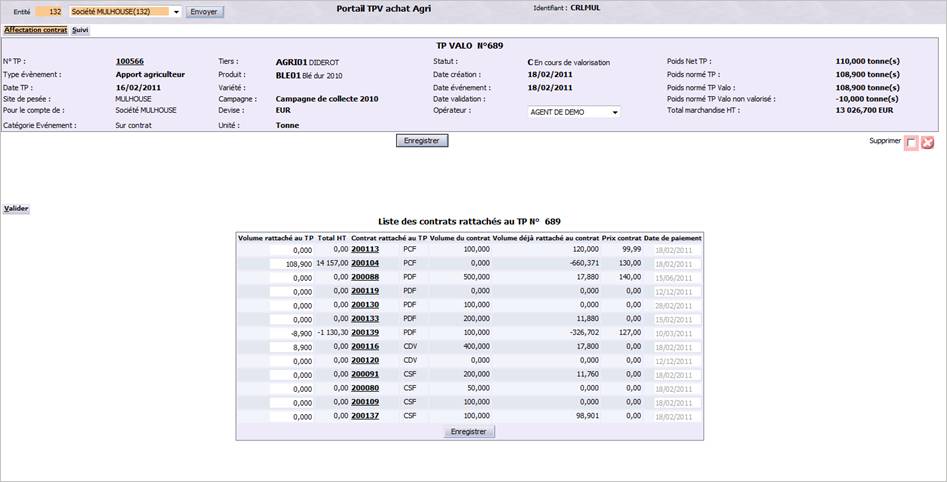
Un ticket de pesée valorisé se décompose de la façon suivante :

  • Un entête affichant ses caractéristiques principales ;
  • Un onglet Affectation contrat pour consulter la liste des contrats rattachés au ticket ;
  • Un onglet Coût/Prime pour visualiser/modifier les coûts et primes appliqués à ce ticket ;
  • Un onglet Suivi traçant les liens avec les événements liés au ticket (ordres d’exécution, tickets de pesée et factures) ;
  • Un onglet Inopérant pour rendre inactif le ticket de pesée valorisé en cas d’erreurs ;
  • Un onglet Annuler vous permettant d’annuler le ticket si nécessaire ;
  • Un onglet Solder vous permettant de solder le ticket.

Entête

Situé dans la partie supérieure de l’écran, l’entête affiche toutes les caractéristiques principales du ticket de pesée valorisé, renseignées lors de sa création par batch.

Remarque : le numéro du ticket de pesée valorisé, rappelé en titre, est attribué automatiquement par le système lors du batch de valorisation et n’est pas modifiable.

N° TP : numéro du ticket de pesée d’origine rattaché au ticket de pesée valorisé. Ce numéro est un lien hypertexte sur lequel vous pouvez cliquer pour accéder au détail du ticket de pesée.

Type événement : libellé du type de mouvement d’entrée ou de sortie pour lequel la pesée a été effectuée.

Date TP : date de création du ticket de pesée d’origine.

Site de pesée : code du site où a eu lieu la pesée.

Pour le compte de : libellé de la société « pour le compte de » du contrat.

Catégorie Evénement : précise si le ticket de pesée valorisé est associé à un contrat (= sur contrat) ou non (= hors contrat).

Tiers : code et nom du tiers associé au ticket de pesée d’origine.

Produit : code et description courte du produit céréalier pesé.

Variété : code de la variété du produit céréalier.

Campagne : libellé de la campagne rattachée au produit céréalier.

Devise : code de la devise du ticket de pesée d’origine.

Unité : unité de gestion du ticket de pesée d’origine (ex : la tonne).

Statut : statut du ticket de pesée valorisé.

Date création : date de création du ticket de pesée valorisé.

Date événement : date de l’évènement. Elle est égale à la date de création (non modifiable).

Date validation : date à laquelle le ticket de pesée valorisé a été validé.

Opérateur : sélectionnez, dans la liste proposée, l’utilisateur qui gère ce ticket de pesée valorisé, pour conserver une traçabilité des actions.

Poids net TP : poids net en tonnes de produit céréalier, établi lors du ticket de pesée d’origine.

= Somme des poids rattachés au ticket de pesée valorisé dans l’onglet Affectation contrat.

Poids normé TP : poids normé de produit céréalier, établi lors du ticket de pesée d’origine.

= Somme des poids rattachés au ticket de pesée valorisé dans l’onglet Affectation contrat.

Poids normé TP valo : poids normé de produit céréalier du ticket de pesée valorisé.

= Somme des poids rattachés au ticket de pesée valorisé dans l’onglet Affectation contrat.

Poids normé TP valo non valorisé : il est possible de ne pas répartir l’intégralité du poids du ticket de pesée sur les fixations des contrats du ticket de pesée valorisé. Ce volume non rattaché sera alors affiché ici.

Total marchandise HT : montant total HT de la marchandise céréalière pour le ticket de pesée valorisé.

= (somme des poids rattachés au ticket de pesée valorisé) x prix du contrat.

Onglet Affectation contrat

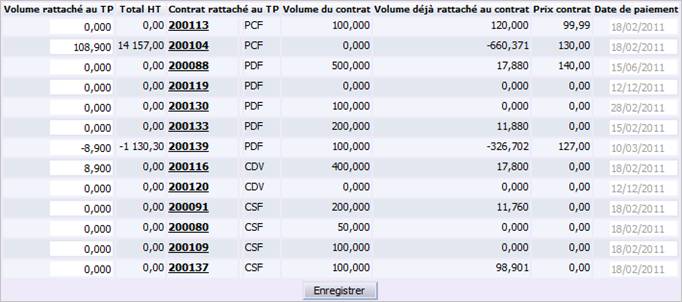
Il affiche la liste de tous les contrats en cours rattachés au ticket de pesée valorisé sélectionné, dont le numéro est rappelé en titre de la fenêtre. Grâce à cet historique, vous avez donc une vue globale des contrats du fournisseur et visualisez ceux qui sont rattachés au ticket de pesée (via le champ Volume rattaché au TP).

Pour chaque contrat, vous pouvez visualiser les informations suivantes :

Volume rattaché au TP : volume, exprimé en tonnes, du poids normé du ticket de pesée rattaché au contrat. Selon le type de contrat, cette information peut être déjà préremplie lors du batch de valorisation. Cependant, vous pouvez modifier cette valeur pour faire une répartition différente de celle calculée lors du batch de valorisation.

Total HT : ce montant total HT est calculé automatiquement.

= Volume rattaché au ticket de pesée x par le prix défini dans le contrat.

Contrat rattaché au TP : code et type du contrat rattaché au ticket de pesée. En cliquant sur le code du contrat, vous pouvez accéder directement à son détail.

Volume du contrat : volume total engagé dans le contrat, exprimé en tonnes.

Volume déjà rattaché au contrat : volume déjà valorisé pour le contrat courant, exprimé en tonnes.

Prix contrat : prix de contrat rattaché au ticket de pesée. Selon le type de contrat et le mode de prix, cette information peut ne pas être renseignée. Si le mode de prix est Prix non fixé, alors cette valeur n’est pas définie. Le volume rattaché au ticket de pesée peut être déterminé, mais ce poste de valorisation ne sera pas utilisable pour la facturation tant qu’un prix n’est pas renseigné sur le contrat.

Date de paiement : date de paiement fixée par le contrat rattaché au ticket de pesée.

Cliquez sur Enregistrer pour sauvegarder toute modification. Il est également possible, à partir de cet historique, de valider la valorisation du ticket courant.

Valider un ticket de pesée valorisé

Cette étape vous permet de valider définitivement un ticket de pesée valorisé, lorsque tous les prix ont été fixés par volume, dans l’onglet Affectation contrat. Les conséquences de cette action sont :

  • Le bouton Valider se transforme en Invalider ;
  • Le ticket passe au statut suivant « Valorisé » ;
  • Les informations de l’onglet Affectation contrat (volumes à valoriser, prix, etc.) ne sont plus modifiables.

A la suite de cette action, des changements de propriétaires sont effectués selon les dates de paiement des contrats. Les stocks propriétaires et non propriétaires sont donc mis à jour, ainsi que les stocks société selon les règles suivantes :

  • Pour les contrats à paiement différé, avant la date de paiement, le stock est la propriété de l’apporteur. A partir de la date de paiement, le stock passe sous la propriété de la société de gestion définie sur le contrat.
  • Les niveaux de propriété sont les suivants :
  • Stock propriétaire,
  • Stock non propriétaire dépôt agriculteurs (inclut tous les apports à paiement différé et les dépôt-ventes),
  • Stock non propriétaire SAF agriculteurs,
  • Stock non propriétaire utilisateurs tiers.

Invalider un ticket de pesée valorisé

Cette action est possible uniquement pour les tickets de pesée valorisés non rattachés à un décompte. Dans ce cas, l’invalidation modifie les stocks en sens inverse. Seuls les tickets ayant le statut Valorisé peuvent être invalidés. La méthode est parfaitement identique à celle de la validation. Vous pouvez invalider un seul ticket en particulier ou bien invalider plusieurs tickets en même temps (mise à jour en masse).

Les conséquences de cette action sont :

  • Le bouton Invalider devient Valider ;
  • Le ticket revient au statut précédent En cours de valorisation ;
  • Les informations de l’onglet Affectation contrat redeviennent modifiables.

Onglet Coût/Prime

Lorsque le batch des coûts/primes a été exécuté, cet onglet s’affiche et détaille les coûts et primes appliqués au ticket de pesée valorisé. Ce décompte provisoire est modifiable tant que v