Les contrats d’apport de céréales

Un contrat est un engagement mutuel entre le fournisseur céréalier et une société de gestion, dont les conditions sont fixées dans un document. La signature des parties en présence signifie qu'il y a accord sur les termes du contrat. Dans le cadre de la collecte céréalière, le contrat permet de matérialiser l’engagement et définit :

Attention : il convient de bien distinguer les contrats d’apport (définis en amont, lors des apports de céréales par les agriculteurs) et les contrats de commercialisation (définis en aval pour la vente de céréales). Ces derniers sont gérés dans un portail distinct : I_CACERE_ACNT_F.

Principes de base

Un contrat d’apport est établi selon 3 critères fondamentaux :

Natures de livraison

Lorsque un agriculteur vient apporter la marchandise céréalière (= apport agriculteur), la livraison est qualifiée pour identifier la façon dont il doit être payé : c’est ce que l’on appelle la nature de livraison. ACE en distingue 3 :

Apport en paiement immédiat (= comptant)

L’agriculteur est payé rapidement, soit sous 15 jours maximum. Le transfert de propriété de la marchandise se fait à sa réception. Le paiement s’effectue soit en :

  • Acompte. Il s’agit, en général, d’un prix d’acompte fixé par la coopérative pour l’année courante. Si l’agriculteur n’a pas de contrat, c’est ce mode qui est pris par défaut.
  • Prix net ou « fixé et ferme » avec paiement à la livraison (nécessité d’avoir un contrat). Le prix est déterminé entre l’agriculteur et la coopérative. En clair, si le cours du prix augmente dans l’année, l’agriculteur n’a pas la possibilité de renégocier ce prix.

Apport en paiement différé

L’agriculteur reste propriétaire de la marchandise jusqu’à ce que la vente soit effective et jusqu’au paiement. Des prestations de stockage (un forfait et/ou mensuelles) peuvent être facturées dans ce cas. Cet apport peut être payé en mode :

  • Acompte rémunéré = prix d’acompte + rémunération financière étant donné que l’agriculteur est payé plus tardivement. Suivant la famille, la sous-famille, le produit, le type de prix et la date d'application (date début et date fin), le paiement est déterminé soit en euros/tonne, soit en pourcentage du prix ;
  • Prix net ou « fixé et ferme » avec paiement différé par rapport à la livraison ;
  • Dépôt-vente : il faudra une fixation de prix avant de pouvoir effectuer le paiement à la date voulue par le client.

Stockage à façon

L’agriculteur apporte la marchandise pour la reprendre ultérieurement. Il s'agit d'apports destinés à être repris physiquement ultérieurement. Cette méthode ne fonctionne qu’avec un contrat. Ces apports donnent lieu à établissement d'un décompte d'apports sans rémunération de la marchandise et à une seule facturation de prestations.

Tableau récapitulatif des natures et modes de livraison/avec ou sans contrat/avec ou sans complément de prix sur acompte :

Paiement comptant= paiement <= 15JLIV

=> transfert de propriétéLivreur -> société à la livraison

Paiement différé= paiement > 15JLIV

=> transfert de propriétéLivreur -> société au paiement

Stock = Déclaré en tant que collecte = Déclaré en tant que dépôt
Contrat société - agriculteur Non Oui Oui
Type de prix du contrat « Acompte » Fixé et ferme Acompte rémunéré Fixé et ferme Non fixé
Complément de prix sur acompte Oui Non Oui Non Non
Complément de prix sur distribution Oui Oui Oui Oui Oui

Transferts de propriété

Chaque site est rattaché à la société du groupe qui en est propriétaire et qui l’exploite. Par défaut, un agriculteur qui livre sur un site exploité par la société 1 livre sa marchandise pour le compte de la société 1. Toutefois, sur ce site, un agriculteur peut également livrer sa marchandise pour le compte de la société 2. Si tel est le cas, cela signifie que le site qui réceptionne la marchandise (société exploitante = celle qui gère réellement la marchandise de l’agriculteur et qui la réceptionne) n’en est PAS la propriétaire. La société exploitante devra refacturer des prestations à la société de gestion (facturation intersite).

Ce sont les règles et barèmes de la société de gestion qui s’appliquent à l’agriculteur ; la société exploitante facture des prestations à la société de gestion. C’est cette dernière qui paie l’agriculteur.

Les transferts de propriété entre un fournisseur céréalier et une société de gestion se font de la manière suivante, selon la nature de livraison :

  • Fournisseur = agriculteur
  • Apport en paiement immédiat (= comptant) : le transfert de propriété se fait à la réception c’est-à-dire au vidage du camion.
  • Apport en paiement différé : l’agriculteur reste propriétaire de la marchandise jusqu’à sa vente effective.
  • Stockage à façon : l’agriculteur reste propriétaire de la marchandise.
  • Fournisseur = fournisseur céréalier Le transfert de propriété est immédiat à la réception.
  • Fournisseur = utilisateur tiers Il n’y a pas de transfert de propriété car la marchandise est stockée pour le compte de.

Types de paiement

L’agriculteur peut être payé de deux façons :

Paiement comptant

Si le contrat avec l’agriculteur fixe un paiement comptant (sous 15 jours), avec un transfert de propriété fait à la livraison, l’agriculteur doit avoir un contrat avec la société de gestion mentionnant le mode de rémunération par acompte. Si l’apporteur n’a aucun contrat à une certaine date (en fin de récolte par exemple), ACE considère ce type de contrat comme le contrat par défaut pour les décomptes.

S’il s’agit d’un contrat avec prix fixe et ferme, l’agriculteur et la coopérative fixent un prix avant la date de livraison mais il n’aura pas de complément de prix sur acompte. S’il est adhérent, l’agriculteur pourra toucher un complément de prix sur distribution s’il y a de l’excédent dans les caisses.

Paiement en différé

Dans le cas d’un paiement différé ou mise en dépôt, l’agriculteur reste propriétaire de la marchandise jusqu’au paiement.

  • Acompte rémunéré = prix d’acompte + bonus financier qui dépend de la date de paiement. Au moment où l’agriculteur apporte la marchandise, il ne perçoit aucun paiement. Son acompte sera payé à une date ultérieure + une rémunération financière. Il pourra avoir un complément de prix sur acompte ou sur distribution.
  • ·Fixe et ferme Contrat avec prix ferme et définitif avec paiement différé par rapport à la livraison. L’agriculteur pourra toucher un complément de prix sur distribution uniquement.
  • Contrat fixe avec option Le contrat offre la possibilité à l’agriculteur de s’assurer contre un risque de hausse des cours. Il signe pour un prix de vente de sa marchandise, un volume, un coût d’option avec une date buttoir de décision quant à l’exercice ou non de son option.

Types de contrat

Le type d’un contrat définit son mode de fonctionnement général et son périmètre d’application. Dans le cadre d’une activité céréalière, il existe trois grands types :

Contrats de production

L’agriculteur s’engage à livrer un produit spécifique (variété de blé ou d’orge par exemple) selon un cahier des charges précis. En contrepartie, le contrat fixe une prime de qualité. Cette dernière peut être une prime variétale ou une prime de traçabilité. La première est due si le produit est conforme aux exigences ; la seconde est due même si le produit n’est pas conforme.

Un contrat de production peut être géré à partir de :

  • La fiche produit (uniquement pour les contrats de production). Le produit possède un prix déterminé.
  • La fonctionnalité dédiée aux contrats céréales du portail I_CEREAL_F , permettant de définir la période de validité et le tiers apporteur lié au contrat. Lors de la pesée, le produit céréalier sous contrat de production est accessible si l’apporteur possède un contrat valide à la date de la pesée.

Contrats de prix

Ces contrats déterminent le prix de base et/ou le mode de fixation du prix du produit céréalier. Ils sont utilisés pour valoriser le produit d’un apport. Le contrat fixe le prix, en général, à la sous-famille.

Les contrats de prix sont gérés dans la rubrique Contrats céréales du portail I_CEREAL_F avec tous les éléments de prix, délais, volumes, etc. liés au contrat. Lors de la valorisation des tickets de pesée, le volume de la pesée est réparti sur le ou les contrats de prix, compte tenu des volumes des contrats non encore rattachés à un ticket de pesée.

Contrats à primes

L’agriculteur s’engage à livrer l’intégralité de la marchandise à une des sociétés (= contrat de fidélité) ou s’engage sur des volumes livrés/mode de prix (= contrat d’engagement). Cet engagement lui donne droit à une prime de fidélité ou d’engagement sur la totalité ou une partie de ses apports (une sous-famille de produits céréaliers par exemple). Cette prime peut ne concerner que les apports rémunérés à certains modes de prix : par exemple les apports rémunérés au mode acompte, financé ou non.

Créer un type de contrat

Tous les types de contrat doivent être créés avant de débuter la saisie d’un contrat ; cette information étant un critère obligatoire pour accéder au mode création.

Exemples : contrat de stock à façon, contrat de dépôt vente, paiement comptant prix fixe, etc.

Les types de contrat sont définis dans la table de codification standard Types de contrat (TCN). Vous pouvez y accéder de deux manières :

  • Ouvrez le portail I_CONF_F .
  • Dans le menu Codification , cliquez sur la rubrique Tables de codification .
  • Cliquez sur la table Type de contrat (TCN) .

Ou

  • Ouvrez directement le portail I_TBL_F .
  • Cliquez sur la table Type de contrat (TCN) .

Gérer les contrats au quotidien

Pour y accéder :

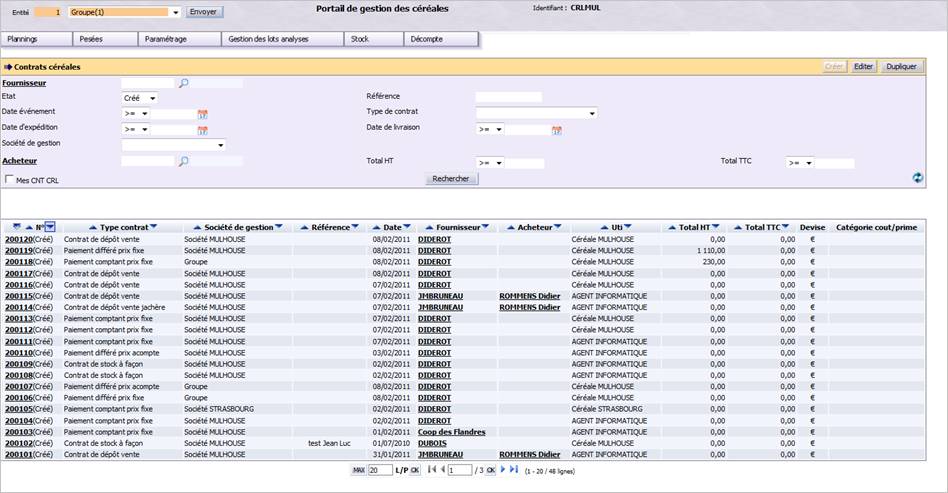
L’écran suivant s’affiche :

A partir de cet écran, vous avez la possibilité de :

Rechercher des contrats

Cette zone, située en haut de l’écran, vous permet de rechercher des contrats en fonction des critères proposés. Cette sélection est facultative. En effet, si vous ne précisez aucun critère, le tableau des résultats affichera par défaut tous les contrats existants à la date du jour. Pour effectuer une sélection, renseignez selon les besoins les informations décrites ci-dessous. Puis, cliquez sur le bouton Rechercher pour mettre à jour les résultats.

Seuls les contrats correspondant à la sélection demandée seront affichés. Vous pouvez modifier à tout moment les critères de recherche. Ils peuvent également être combinés pour affiner et accélérer le traitement. D’autre part, vous pouvez réinitialiser les critères de sélection à n’importe quel moment, en cliquant sur le bouton correspondant (). Dans ce cas, les critères choisis sont effacés et les options de recherche par défaut du système sont rétablies.

Certains critères relatifs aux produits sont masqués par défaut : vous devez cliquer sur le bouton Autres critères produit () pour les afficher et les utiliser.

Important : c’est également à partir de cette zone que vous avez la possibilité de créer un contrat.

Fournisseur : renseignez le fournisseur de céréales pour lequel vous recherchez les contrats soit en saisissant directement son code, soit en effectuant une recherche à partir d’une liste d’aide en cliquant sur l’icône Loupe.

Etat : sélectionnez l’état des contrats à rechercher (ex : tous les contrats validés).

Référence : indiquez la référence externe du contrat à rechercher, si elle a été renseignée lors de la création de celui-ci.

Date événement : indiquez la période de l’événement à rechercher, en sélectionnant un opérateur (>=, <=, etc.) puis en définissant une date de fin. Vous pouvez soit la saisir directement dans la zone correspondante, soit la sélectionner à partir d’un calendrier accessible en cliquant sur l’icône correspondante.

Type de contrat : sélectionnez, dans la liste proposée, le type de contrat à rechercher. Ceux-ci doivent être définis au préalable dans la table de codification standard Type de contrat (TCN) accessible à partir du portail I_TBL_F.

Exemples : contrat de production, contrat de dépôt vente, contrat de stock à façon, etc.

Date d’expédition : indiquez la période d’expédition des contrats à rechercher, en sélectionnant un opérateur mathématique (>=, <=, etc.) puis en définissant une date précise. Vous pouvez soit la saisir directement dans la zone correspondante, soit la sélectionner à partir d’un calendrier accessible en cliquant sur l’icône correspondante.

Date de livraison : indiquez la période de livraison des contrats à rechercher, en sélectionnant un opérateur mathématique (>=, <=, etc.) puis en définissant une date. Vous pouvez soit la saisir directement dans la zone correspondante, soit la sélectionner à partir d’un calendrier accessible en cliquant sur l’icône correspondante.

Société de gestion : sélectionnez, dans la liste proposée, la société qui gère les contrats à rechercher.

Produit : renseignez le produit céréalier pour lequel vous recherchez les contrats soit en saisissant directement son code, soit en effectuant une recherche à partir d’une liste d’aide en cliquant sur l’icône Loupe

Campagne : sélectionnez, dans la liste proposée, la campagne associée à ce contrat. Il s’agit, généralement, de l’année au cours de laquelle le grain a été récolté. Les campagnes doivent être créées au préalable dans la table de codification standard Typologies référencement (REF), accessible dans le portail I_TBL_F.

Famille : renseignez la famille de produits céréaliers des contrats à rechercher (maïs corné, tournesol, blé dur, etc.), soit en saisissant les codes dans les zones correspondantes, soit en les sélectionnant à partir d’une liste d’aide accessible après avoir cliqué sur l’icône Loupe.

Type produit : sélectionnez, dans la liste proposée, le type de produit concerné (céréales dans ce cas).

Saison/Collection/Thème : ces critères ne sont pas utilisés dans le cadre de la collecte de céréales.

Acheteur : renseignez l’acheteur des céréales pour lequel vous recherchez les contrats, soit en saisissant directement son code, soit en le sélectionnant à partir d’une liste d’aide accessible en cliquant sur l’icône Loupe.

Total HT : indiquez le montant HT pour lequel vous recherchez des contrats, en sélectionnant un opérateur mathématique (>=, <=, etc.) puis en saisissant un montant précis.

Total TTC : indiquez un montant TTC pour lequel vous recherchez des contrats, en sélectionnant un opérateur mathématique (>=, <=, etc.) puis en saisissant un montant précis.

Mes CNT CRL : cochez cette option pour afficher uniquement les contrats créés par l’utilisateur actuellement connecté à ACE.

Cliquez sur le bouton Rechercher pour afficher les résultats correspondants.

Consulter la liste des contrats

Ce tableau affiche la liste de tous les contrats existants, en fonction des critères de recherche demandés. Chaque ligne du tableau correspond à un contrat. Ils sont classés par ordre décroissant selon leur numéro (du plus grand au plus petit) :
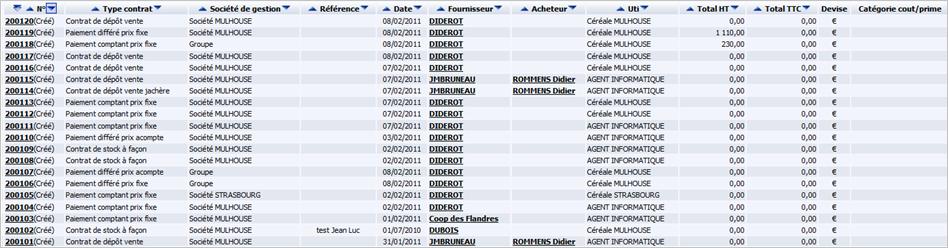
Vous pouvez consulter pour chacun d’eux :

: numéro du contrat attribué automatiquement par le système lors de sa création, suivi de son état courant indiqué entre parenthèses. Ce numéro est un lien hypertexte sur lequel il est possible de cliquer pour afficher le détail du contrat.

Type contrat : type du contrat affecté lors de sa création (ex : contrat dépôt-vente, paiement différé prix acompte, etc.).

Société de gestion : nom de la société de gestion du contrat.

Référence : référence externe du contrat, si elle a été renseignée.

Date : date de création du contrat.

Fournisseur : nom du fournisseur céréalier concerné par le contrat. Cliquez sur ce lien pour accéder à sa fiche.

Acheteur : nom de l’acheteur des céréales, s’il a été identifié. Cliquez sur ce lien pour accéder à sa fiche détaillée.

Uti : nom de l’utilisateur ayant créé le contrat.

Total HT : montant total HT fixé dans le contrat, selon le type de contrat défini.

Total TTC : montant total TTC fixé dans le contrat, selon le type de contrat défini.

Devise : symbole de la devise du contrat.

Catégorie coût/prime : catégorie de coût/prime appliquée à ce contrat.

Editer des contrats

Cette fonctionnalité vous permet d’éditer une liste de contrats de votre choix, grâce aux multiples critères de sélection disponibles.

  • Ouvrez le portail I_CEREAL_F .
  • Cliquez sur le menu Décompte .
  • Cliquez sur la rubrique Contrats céréales .
  • Cliquez sur le bouton Editer .

L’écran suivant s’affiche :
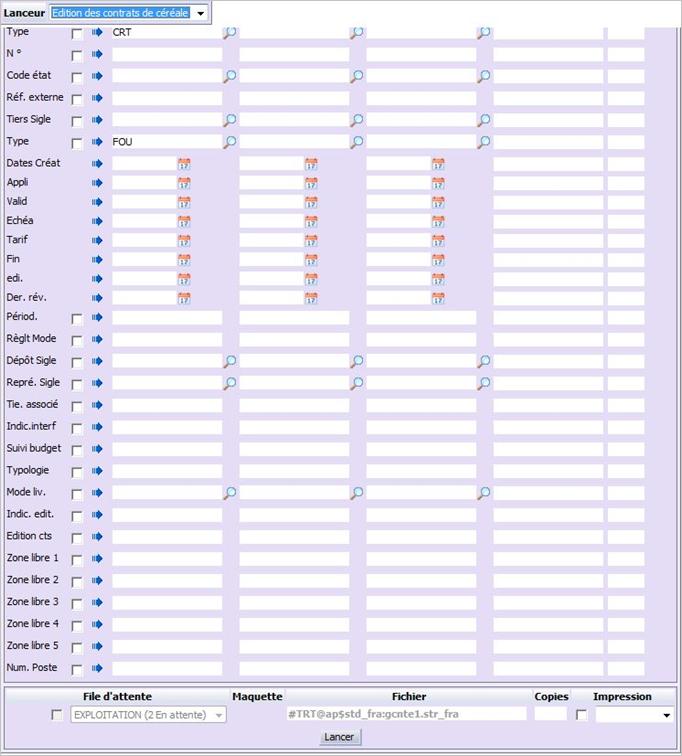
De nombreux critères de sélection vous sont proposés (code état, type, etc.). L’écran lanceur propose la liste des lanceurs paramétrés qui existent sur la cible. Vérifiez les critères de lancement (file d’attente, maquette, fichier). Précisez le nombre de copies et l’impression souhaités. Cliquez sur Lancer pour exécuter l’édition de la liste des contrats correspondant à la sélection.

Dupliquer un contrat

Cette fonction vous permet de créer rapidement un nouveau contrat en en dupliquant un existant. Toutes les caractéristiques du contrat dupliqué seront attribuées au nouveau contrat.

  • Ouvrez le portail I_CEREAL_F .
  • Cliquez sur le menu Décompte .
  • Cliquez sur la rubrique Contrats céréales .
  • Cliquez sur le bouton Dupliquer .

L’écran suivant s’affiche :
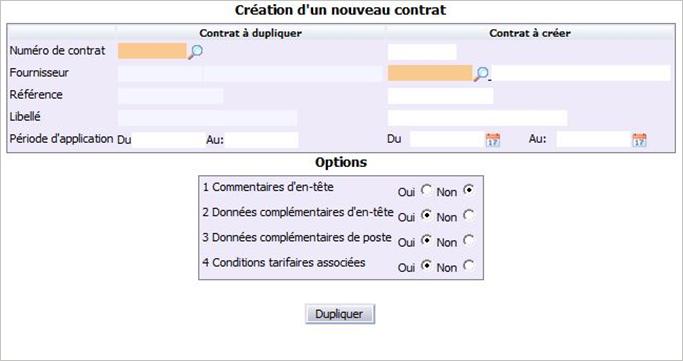
Pour le contrat à dupliquer (contrat d’origine), renseignez les informations suivantes :

Numéro de contrat (obligatoire) : renseignez le numéro du contrat à dupliquer, soit en le saisissant directement, soit en le sélectionnant à partir d’une liste d’aide accessible en cliquant sur l’icône Loupe.

Fournisseur : renseignez le fournisseur céréalier pour lequel vous créez le contrat, soit en saisissant son code directement, soit en le sélectionnant à partir d’une liste d’aide accessible en cliquant sur l’icône Loupe.

Référence : saisissez la référence du contrat à dupliquer.

Libellé : saisissez le libellé du contrat à dupliquer.

Période d’application : indiquez les dates de début et de fin de validité du contrat à dupliquer.

Puis, renseignez les mêmes informations pour le contrat à créer.

Lorsque vous avez terminé, cliquez sur le bouton Dupliquer pour lancer le traitement. Une fois la duplication effectuée, vous êtes automatiquement redirigé sur la liste des contrats.

Créer un contrat

La saisie d’un contrat d’apport ou de reprise ressemble beaucoup à celle des contrats généraux d’achat ou de vente, gérés dans le portail dédié aux contrats I_CNT_F. Pour plus de détails, veuillez vous référer à la documentation correspondante en cliquant ici.

Attention : le bouton Créer s’active uniquement lorsque les critères obligatoires ont été renseignés à savoir le type de contrat et le fournisseur.

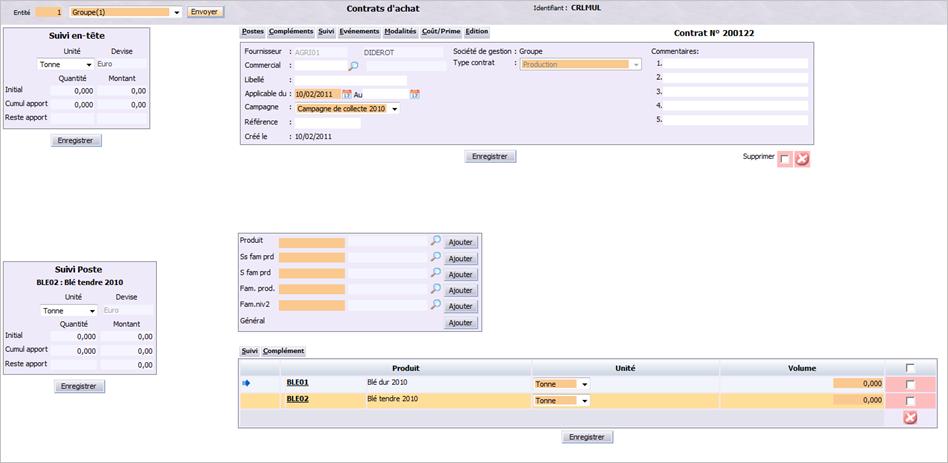
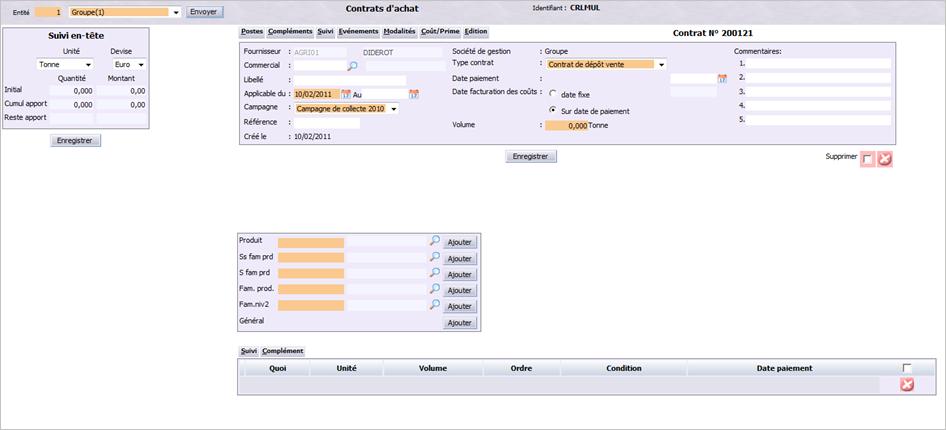
L’écran suivant s’affiche :

Un contrat se décompose ainsi :

Entête d’un contrat

Cette partie du contrat, affichée en permanence à l’écran quel que soit l’onglet choisi, vous permet de saisir ses informations principales.

Renseignez les informations suivantes, en sachant que l’affichage de certains champs dépend du type de contrat choisi (ex : volume, bonus financier, etc.) :

Fournisseur : code et nom du fournisseur céréalier pour lequel le contrat est établi. Défini au moment du choix des critères de sélection, il n’est plus modifiable à ce stade. Il faut abandonner la création du contrat en cours si vous souhaitez établir un contrat pour un autre fournisseur (erreur de saisie par exemple).

Commercial : renseignez le représentant commercial associé à ce contrat (= acheteur), soit en saisissant directement son code, soit en le sélectionnant à partir d’une liste d’aide accessible en cliquant sur l’icône Loupe.

Libellé : saisissez un libellé identifiant clairement le contrat.

Applicable du/au (obligatoire) : indiquez la période de validité du contrat, soit en saisissant directement les dates, soit en les sélectionnant à partir d’un calendrier accessible en cliquant sur l’icône correspondante. La date de début est obligatoire et est, par défaut, égale à la date du jour. En revanche, la date de fin est facultative.

Attention : ACE interdit la modification de la période d’application si le montant ou la quantité apporté(e) sont déjà renseignés dans l’entête, afin d’éviter toute incohérence avec les événements liés à ce contrat.

Campagne (obligatoire) : sélectionnez, dans la liste proposée, la campagne associée à ce contrat. Il s’agit, généralement, de l’année au cours de laquelle le grain a été récolté. Les campagnes doivent être créées au préalable dans la table de codification de type utilisateur Typologies référencement (REF), accessible dans le portail I_TBL_F. Les produits associés au contrat (onglet Postes) devront obligatoirement appartenir à cette campagne. Ce contrôle est effectué lorsque vous cliquez sur le bouton Enregistrer : le système vérifie la cohérence entre la campagne sélectionnée dans l’entête et les produits rattachés au contrat. Un message vous alerte si les produits sont incompatibles avec la campagne.

Référence : indiquez la référence externe de ce contrat, si nécessaire.

Créé le : date de création du contrat, initialisée par le système à la date du jour (non modifiable).

Société de gestion : nom de la société de gestion avec laquelle le fournisseur céréalier établit le contrat courant. Définie au moment du choix des critères de sélection, elle n’est plus modifiable à ce stade. Il faut abandonner la création du contrat en cours si vous souhaitez établir un contrat pour une autre société de gestion (erreur de saisie par exemple).

Type contrat (obligatoire) : défini au moment du choix des critères de sélection, il est encore modifiable à ce stade. Pour rappel, les types de contrat doivent être définis au préalable dans la table de codification standard Type de contrat (TCN) accessible à partir du portail I_TBL_F. Cette information n’est plus modifiable après enregistrement.

Les champs suivants sont affichés ou masqués selon le type de contrat choisi :

Date paiement : indiquez la date à laquelle l’agriculteur sera payé pour ses apports de céréales. Elle peut être une date saisie sur le contrat ou par défaut à échéance maximale de 15 jours après l’apport agriculteur.

Date facturation des coûts : indiquez la date à laquelle l’agriculteur sera facturé des coûts liés à ses apports. Précisez ensuite si la date de facturation est une date fixe sur le contrat ou, par défaut, à échéance de la date de paiement de l’apport agriculteur, en cochant l’option correspondante. Ces champs ne sont pas affichés s’il s’agit d’un contrat de production.

Complément d’acompte : précisez si vous autorisez ou non qu’un complément de prix soit appliqué au prix d’acompte. Ce champ est affiché uniquement si le type du contrat gère un prix d’acompte.

Bonus financier : un bonus financier peut être appliqué au prix pour les paiements différés. Dans ce cas, précisez si oui ou non vous autorisez ces bonus.

Coût d’option : un contrat de type « prix fixe » peut être défini avec ou sans option. Le contrat offre la possibilité à l’agriculteur de s’assurer contre un risque de hausse des cours. Il signe pour un prix de vente de sa marchandise, un volume (en tonnes), un coût d’option (en euros/tonnes) avec une date buttoir de décision quant à l’exercice ou non de son option.

Si le contrat possède un coût d’option, indiquez le montant de ce coût, la date limite, le volume du contrat et le prix initial. Le volume et le coût d’option serviront à la facturation du coût d’option. De plus, cette option peut être partielle ou non : elle peut être appliquée sur le volume total du contrat ou sur un volume inférieur. L’option ne peut être exécutée que sur une date antérieure ou égale à la date limite de l’option.

Date limite de l’option : indiquez la date limite de validité de l’option, si gérée.

Volume : indiquez le volume en tonnes de céréales négocié par le contrat. Cette zone s’affiche selon le type du contrat choisi (ex : contrat de dépôt vente jachère). Dès qu’il existe un poste dans le contrat, le volume n’est plus modifiable. Le volume et le coût d’option serviront pour la facturation du coût d’option (= Volume x Coût), même si le fournisseur n’utilise pas son option.

Prix initial : indiquez le prix initial de la marchandise céréalière, exprimé en euros/tonne. Ce prix d’entête permet de générer les deux premiers postes du contrat et de conserver dans l’entête le prix initialement prévu, avant l’utilisations des options. Dès qu’il existe un poste dans le contrat, le prix initial n’est plus modifiable.

Commentaires : saisissez éventuellement un commentaire sur les 5 lignes réservées.

Cliquez sur Enregistrer pour valider votre saisie.

Onglet Postes

Il permet de définir les produits céréaliers sur lesquels le fournisseur prend des engagements avec la société de gestion. Les produits sélectionnés devront impérativement appartenir à la campagne définie dans l’entête du contrat. Chaque poste du contrat concerne un produit distinct. Il sera ainsi possible d’effectuer un suivi poste par poste de l’évolution des quantités et montants du contrat.

Cliquez sur l’onglet Postes si celui-ci n’est pas affiché par défaut.

Cet onglet se décompose en 3 parties :

Sélectionner des produits

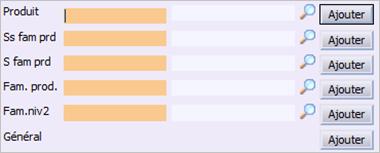
La première étape consiste à créer tous les postes du contrat. Positionnez-vous sur la zone suivante de l’écran :

Pour sélectionner un à un les produits à ajouter au contrat, complétez les informations suivantes :

Produit (obligatoire) : renseignez le produit à ajouter au contrat, soit en saisissant son code, soit en le sélectionnant à partir d’une liste d’aide accessible en cliquant sur l’icône Loupe. Dans cette liste, ne figure que les produits de type céréales et qui appartiennent à la campagne définie dans l’entête du contrat.

Ss fam prd : renseignez la sous-sous famille de produits à ajouter au contrat, soit en saisissant directement son code, soit en la sélectionnant à partir d’une liste d’aide accessible en cliquant sur l’icône Loupe.

S fam prd : renseignez la sous-famille de produits à ajouter au contrat, soit en saisissant directement son code, soit en la sélectionnant à partir d’une liste d’aide accessible en cliquant sur l’icône Loupe.

Fam. prod. : renseignez la famille de produits à ajouter au contrat, soit en saisissant directement son code, soit en la sélectionnant à partir d’une liste d’aide accessible en cliquant sur l’icône Loupe.

Général : critère non utilisé.

Cliquez sur Ajouter pour créer le poste correspondant.

Liste des postes du contrat

Une fois la sélection effectuée, la liste des postes du contrat est mise à jour (dans l’onglet Suivi) :

Selon le type du contrat, vous pouvez renseigner/modifier les informations suivantes :

Cliquez sur cette icône pour sélectionner la ligne concernée (pour voir son suivi par exemple).

Produit : code et libellé du produit rattaché au contrat. Le code est un lien hypertexte sur lequel vous pouvez cliquer pour accéder au détail de sa fiche produit.

Unité (obligatoire) : sélectionnez, dans la liste proposée, l’unité de mesure du produit (tonnes par défaut).

Volume (obligatoire) : indiquez la quantité initiale que le fournisseur s’engage à apporter et sur laquelle il sera rétribué. Le volume correspond au total prévu. Exprimé dans l’unité du poste du contrat, il peut être modifié tant que la quantité apportée n’est pas renseignée.

Ordre : pour les contrats dépôt-vente, le prix n’est pas fixé au départ. Il peut y avoir plusieurs postes pour le même produit avec des volumes, prix, dates limite différents. Dans ce cas, définissez l’ordre de priorité des postes. Les champs Ordre et Date paiement ne sont affichés que pour les contrats de ce type.

Condition (obligatoire) : l’affichage de cette colonne dépend du type de contrat choisi. Elle permet de définir la remise ou le prix du contrat pour le produit courant. Vous devez donc choisir :

  • La catégorie de remise Sélectionnez obligatoirement, dans la liste proposée, la catégorie de remise à appliquer (fonction I_TBL_F , table CRE). Grâce au paramètre GESCNT , il est possible d’affecter une catégorie par défaut en création de poste de contrat, et/ou de restreindre la liste des catégories de remise aux catégories réellement utilisées dans les contrats.
  • La valeur de la remise Saisissez la valeur de la remise en fonction de la catégorie choisie (en pourcentage, prix net, montant ou bonus).

Dans le cadre des contrats céréaliers (en plus du montant, prix net et pourcentage), il est possible de définir un bonus. Le montant saisi sera ajouté au prix du produit :

  • Pour un contrat de production, sélectionnez obligatoirement un bonus , en montant ou en pourcentage, puis indiquez la valeur du bonus.
  • Si le mode de prix est Prix d’acompte , il n’y a aucun prix à saisir car le prix en cours du produit est par conséquent celui du contrat.
  • Si le mode de prix est Prix fixe , vous devez sélectionner obligatoirement un prix net et saisir le prix pour ce contrat.
  • Si le mode de prix est Pas de prix ou Prix non fixé , aucun prix n’est à saisir à l’exception d’un contrat dépôt vente (prix non fixé).

Détail de la condition tarifaire () : lorsqu’il existe des conditions tarifaires spéciales pour ce poste de contrat, cliquez sur cette icône pour définir le détail de la condition tarifaire associée à ce poste. Celui-ci s’affiche à la place de la liste des postes du contrat. La période d’application est héritée par défaut de celle de l’entête du contrat lors de la création du poste et n’est pas modifiable. Il vous est possible de gérer des seuils de remise et de modifier les données de la condition tarifaire (sauf la catégorie).
Date paiement : indiquez la date limite de paiement.

Cliquez sur Enregistrer pour valider votre saisie.

Suivi d’un poste du contrat

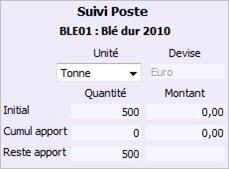
Cette partie de l’écran vous permet de suivre l’évolution d’un poste du contrat. Vous pouvez ainsi connaître à tout moment les quantités livrées. Les mêmes informations sont disponibles au niveau global du contrat. Sélectionnez le poste pour lequel vous voulez consulter le suivi, dans la liste des postes du contrat. L’écran suivant s’affiche :

Le produit sélectionné est rappelé à titre indicatif en haut de l’écran. Vous pouvez visualiser la quantité et le montant du :

  • Contrat initial,
  • Cumul apporté,
  • Cumul du reste à apporter.

Onglet Compléments

Cet onglet affiche les données complémentaires sur l’entête ou sur chaque poste du contrat, telles qu’elles ont été définies dans le portail de configuration I_CONF_F. Il s’agit de champs complémentaires que les utilisateurs peuvent ajouter, lorsqu’ils n’existent pas en standard dans le système, afin que les utilisateurs d’ACE puissent renseigner/consulter toutes les informations nécessaires à l’activité.

Onglet Suivi

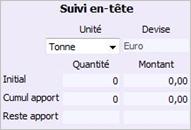
Cette partie de l’écran vous permet de suivre l’évolution du contrat selon les quantités livrées. Ce suivi peut s’effectuer à deux niveaux : au niveau global du contrat ou par poste du contrat. Pour y accéder, cliquez sur l’onglet Suivi du contrat. La zone suivante s’affiche en haut à gauche de l’écran :

Le produit sélectionné est rappelé à titre indicatif en haut de l’écran. Vous pouvez visualiser la quantité et le montant du :

  • Contrat initial,
  • Cumul apporté,
  • Cumul du reste à apporter.

Onglet Evénements

Cette fonctionnalité fournit la liste des événements faisant référence au contrat. En cliquant sur le numéro d’un événement, vous accédez directement à son détail. Si l’état de l’événement est En cours de création, alors l’événement peut être modifié. Pour tout autre état, l’événement n’est pas modifiable.

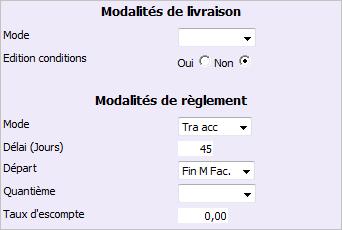
Onglet Modalités

Cette fonctionnalité vous permet de définir les modalités de livraison et de règlement (facultatives). Ces informations peuvent être initialisées avec celles du tiers associé au contrat.

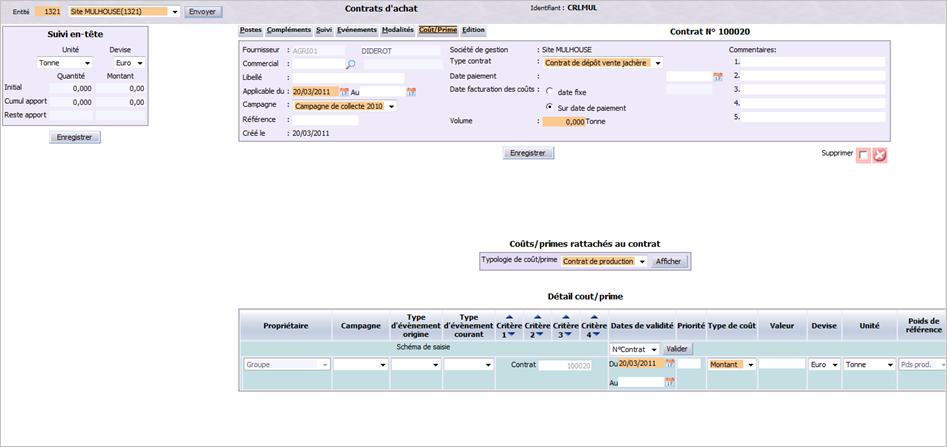
Onglet Coût/Prime

Des coûts complémentaires (séchage, prestation interne, etc.) et primes (qualité du produit, transport, etc.) de nature diverse peuvent être ajoutés sur le contrat, s’ils ont été paramétrés au préalable dans le portail I_GECOUT_F. Par définition, un coût est déduit à la facturation et donc à la charge du tiers ; une prime en revanche est ajoutée à la facturation et en faveur du tiers.

Il existe un grand nombre de coûts et primes utilisés dans le cadre de la collecte et commercialisation de céréales. Très variés selon le contexte, leur mode de fonctionnement peut nécessiter des formules de calcul particulières. En effet, le contexte d’un coût ou prime tient compte à la fois d’éléments du ticket de pesée (mode de livraison, type de mouvement, etc.), du contrat, de la fiche agriculteur (adhérent, position fiscale, etc.) et du produit (structure marchandise, campagne).

La saisie des coûts/primes relatifs à ce contrat s’effectue ainsi :

  • Dans le champ Typologie de coût/prime , sélectionnez obligatoirement le coût ou la prime à appliquer spécifiquement à ce contrat. Seuls les coûts et primes ayant une combinaison de critères contenant un QUE N° contrat sont accessibles.
  • Puis, cliquez sur le bouton Afficher pour saisir les valeurs de coût/prime.
  • Choisissez ensuite un schéma de saisie défini lors du paramétrage du coût ou de la prime.
  • Cliquez sur le bouton Valider .
  • Créez les différentes valeurs de coût/prime en renseignant les informations demandées. Le critère (QUE) N° contrat est automatiquement alimenté par le numéro du contrat courant. En effet, un des quatre critères imposés et non modifiable est le numéro du contrat courant.
  • Les autres valeurs de la ligne de coût/prime en cours de création sont à saisir.

Important : la saisie des valeurs d’un coût ou d’une prime est parfaitement identique à celle effectuée lors du paramétrage des coûts et primes dans le portail I_GECOUT_F.

Onglet Edition

Cette fonction vous permet de lancer l’édition du contrat sélectionné, en fonction du paramétrage effectué.